Загрузить последнюю версию TeamViewer для Windows
Устанавливая и используя TeamViewer, вы принимаете наши Условия и положения и Политику конфиденциальности.
Текущая версия: 15.49.3
- Версия 14
- Версия 13
- Версия 12
- Версия 11
TeamViewer QuickSupport
Если вы хотите получить поддержку:
TeamViewer Full Client
Если вы хотите предоставить поддержку:
TeamViewer Host
Если вы хотите настроить автоматический доступ к устройству:
TeamViewer MSI Package
Если вы хотите массово развернуть TeamViewer в собственной среде:
TeamViewer Meeting
Если вы хотите присоединиться к совещанию или начать его:

Начните работу в новом веб-клиенте
С помощью TeamViewer Remote теперь можно подключаться без необходимости загружать программное обеспечение. Начните работу за считанные секунды с помощью самого надежного в мире решения для удаленного доступа и поддержки нового поколения.
Как обновить Тим Вивер до последней версии на ПК


Давно не пользовался утилитой для удаленного доступа к компьютеру. Эта программа на моем ПК устарела. Как провести обновление Тим Вивер? У меня бесплатная версия.
Любую копию программы TeamViewer, в том числе и бесплатную, можно обновить до последней версии. Проверка обновлений запускается из раздела «Справка» в настройках приложения.
Для обновления программы перейдите во вкладку «Справка» и кликните по строке «Проверить наличие новой версии».

Когда откроется следующее окно, нажмите «Обновить». Не закрывайте программу, пока загрузка новой версии не завершится.
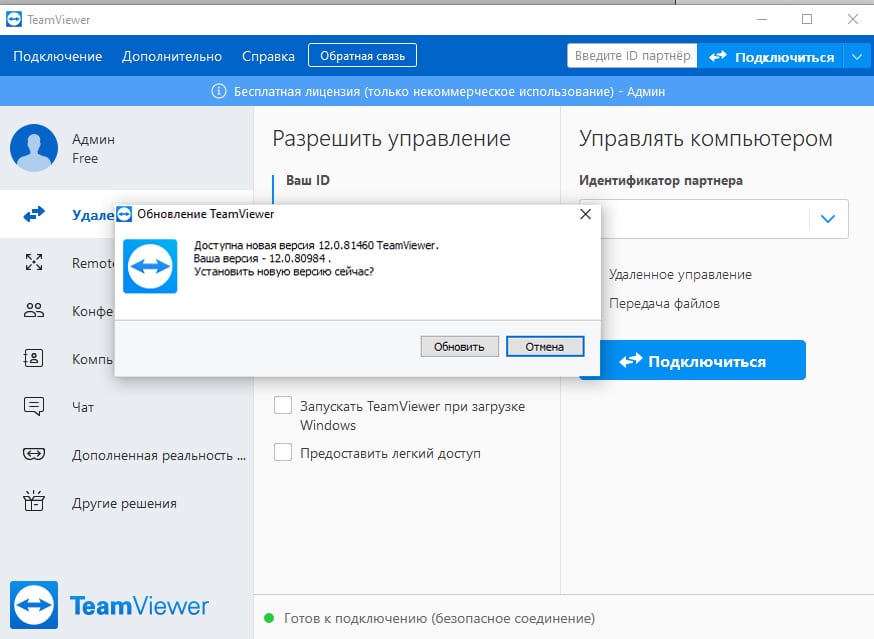
Если нужно обновить просроченную лицензию на TeamViewer, войдите во вкладку «Дополнительно», выберите пункт «Купить лицензию». После перехода на официальный сайт Тим Вивера выберите подходящий тарифный план и оформите покупку, следуя подсказкам на экране.
Как обновить TeamViewer: подробная инструкция

TeamViewer является одной из самых популярных программ для удаленного доступа к компьютерам и устройствам. Его постоянное обновление позволяет улучшать функционал, защищать данные и повышать безопасность. В этой статье мы расскажем вам, как обновить TeamViewer до последней версии.
Перед обновлением программы рекомендуется создать резервную копию важных данных и закрыть все открытые программы и окна.
Для начала загрузите последнюю версию TeamViewer с официального сайта разработчика. Перейдите на страницу загрузки и выберите версию программы для вашей операционной системы. Обычно TeamViewer доступен для Windows, Mac OS X, Linux, Android и iOS.
После загрузки запустите установщик TeamViewer. В процессе установки выберите язык, принимайте пользовательское соглашение, и выберите папку для установки программы. Затем следуйте указаниям на экране и дождитесь завершения процесса установки.
После установки TeamViewer автоматически проверит наличие обновлений при первом запуске. Если обновление доступно, у вас появится уведомление. Нажмите на него и следуйте инструкции на экране для обновления TeamViewer до последней версии. Если у вас по какой-то причине не появилось уведомление о доступном обновлении, вы можете проверить его наличие в разделе «Справка» в меню программы.
Обновление TeamViewer до последней версии позволяет использовать новые функции и исправлять обнаруженные ошибки, а также повышает общую безопасность программы.
Теперь вы знаете, как обновить TeamViewer до последней версии. Убедитесь, что ваши устройства всегда находятся в актуальном состоянии, чтобы иметь доступ к последним функциям и наслаждаться более безопасным удаленным доступом.
Почему важно обновить TeamViewer?
Обновление TeamViewer до последней версии имеет ряд важных преимуществ и причин:
- Безопасность: Компания TeamViewer постоянно работает над улучшением защиты программного обеспечения. Обновление до последней версии помогает защитить ваше соединение от взлома, хакерских атак и других угроз безопасности.
- Стабильность: Обновления часто включают исправления ошибок и улучшения производительности. Это помогает избежать проблем с работой программы и обеспечивает более стабильное соединение.
- Новые функции: Каждое обновление TeamViewer может предлагать новые функции и возможности. Переход на последнюю версию позволяет использовать все новые инструменты и удобства, которые разработчики добавили.
- Совместимость: Старые версии TeamViewer могут не поддерживаться или быть совместимы с новыми операционными системами или другими приложениями. Обновление позволяет использовать программу на последних операционных системах и быть совместимым с другими программами и устройствами.
В целом, регулярное обновление TeamViewer до последней версии помогает обеспечить безопасность, стабильность работы и полный функционал программы.
Возможности последней версии
- Улучшенная производительность: Последняя версия TeamViewer предлагает улучшенную производительность и оптимизацию, что позволяет пользователям комфортно работать на удаленных устройствах без задержек и проблем с качеством изображения.
- Встроенные инструменты совместной работы: TeamViewer предлагает различные функции, которые позволяют пользователям сотрудничать в режиме реального времени. Это включает возможность передачи файлов, обмен сообщениями, проведение онлайн-собраний и презентаций.
- Возможность доступа к удаленным устройствам с мобильных устройств: Последняя версия TeamViewer позволяет пользователям получать доступ к удаленным компьютерам и устройствам прямо с их смартфонов или планшетов, что делает работу на удаленном компьютере еще более удобной и гибкой.
- Улучшенная безопасность: TeamViewer постоянно работает над повышением уровня безопасности. В последней версии внедрены дополнительные механизмы защиты данных и входа, что обеспечивает защиту от несанкционированного доступа и передачи конфиденциальной информации.
- Удобное управление со смартфонов: Новая версия TeamViewer предлагает интуитивно понятный пользовательский интерфейс, специально разработанный для работы с мобильных устройств. Это упрощает процесс удаленного управления и контроля устройств даже на небольших экранах.
Обновление TeamViewer до последней версии предоставляет пользователям все эти возможности, а также множество других новых функций и улучшений. Рекомендуется регулярно обновлять программу, чтобы получить все преимущества новой версии и обеспечить бесперебойную работу на удаленных устройствах.
Как проверить текущую версию TeamViewer?
Перед тем, как обновить TeamViewer до последней версии, важно узнать, какая версия программы установлена на вашем компьютере. Для этого выполните следующие действия:
- Откройте TeamViewer на вашем компьютере.
- В меню TeamViewer выберите вкладку «Помощь».
- В выпадающем меню выберите «О программе TeamViewer».
- Откроется окно с информацией о текущей версии TeamViewer.
- Прочтите номер версии, который указан в этом окне.
Например, версия программы может быть представлена в формате «15.5.3» или «14.7.3».
Если вы обнаружили, что на вашем компьютере установлена более старая версия TeamViewer, рекомендуется обновить ее до последней версии, чтобы использовать все новые функции и улучшения, доступные в новой версии программы.
Настройки программы
После установки и запуска TeamViewer требуется выполнить несколько настроек, чтобы оптимально использовать программу. В этом разделе мы рассмотрим основные настройки, которые помогут вам наладить работу с TeamViewer.
1. Общие настройки
Перед началом работы с TeamViewer рекомендуется проверить и настроить общие параметры программы:
- Язык интерфейса: Выберите желаемый язык программы.
- Запуск TeamViewer при включении операционной системы: Установите галочку, если хотите, чтобы TeamViewer автоматически запускался при каждом включении вашего компьютера.
- Автоматическое обновление: Если вы хотите, чтобы TeamViewer автоматически обновлялся до последней версии, установите соответствующую галочку.
2. Безопасность
Для обеспечения безопасности вашего подключения через TeamViewer рекомендуется следующие настройки:
- Установление пароля: Установите надежный пароль для доступа к вашему компьютеру или устройству.
- Белый список управляющих панелей: Ограничьте доступ к вашему компьютеру, разрешив подключение только с определенных IP-адресов.
- Закрытие автоматического входа: Отключите функцию автоматического входа TeamViewer при каждом запуске программы.
3. Дополнительные настройки
TeamViewer предлагает ряд дополнительных настроек, которые помогут вам настроить программу в соответствии с вашими предпочтениями и потребностями:
- Контроль доступа: Управляйте доступом к вашему компьютеру, разрешая или запрещая определенным пользователям или группам управление.
- Опции отображения: Настройте режим отображения экрана и качество изображения во время удаленного управления.
- Файловый обмен: Разрешите или запретите передачу файлов между вашим компьютером и устройством удаленного пользователя.
После настройки всех параметров TeamViewer вы готовы к использованию программы для удаленного доступа к компьютеру или управления устройством. Убедитесь, что все настройки соответствуют вашим потребностям и требованиям безопасности.
Как обновить TeamViewer до последней версии?
Чтобы обновить TeamViewer до последней версии, следуйте этим простым инструкциям:
- Откройте программу TeamViewer.
- В верхней панели меню найдите раздел «Справка» и выберите «О TeamViewer».
- В открывшемся окне выберите вкладку «Обновления».
- Нажмите на кнопку «Проверить наличие обновлений».
- Если доступна новая версия TeamViewer, появится окно с предложением обновить программу. Нажмите «Обновить».
- Дождитесь завершения процесса обновления.
- После успешного обновления, TeamViewer перезапустится автоматически.
Теперь у вас установлена последняя версия TeamViewer, с более новыми функциями и улучшениями. Рекомендуется регулярно обновлять программу, чтобы использовать все ее возможности и быть защищенным от уязвимостей.
Скачивание и установка
Для начала процесса обновления TeamViewer до последней версии следуйте следующим инструкциям:
- Откройте веб-браузер и перейдите на официальный сайт TeamViewer.
- На главной странице вы увидите кнопку «Скачать TeamViewer». Нажмите на нее.
- Появится список доступных версий TeamViewer. Выберите последнюю версию, которая соответствует операционной системе вашего компьютера.
- После выбора версии, начнется загрузка установочного файла TeamViewer.
- Когда загрузка завершится, найдите скачанный файл в папке загрузок на вашем компьютере и откройте его.
- Откроется мастер установки TeamViewer. Следуйте указаниям мастера и принимайте все необходимые соглашения и условия.
- Выберите папку, в которую будет установлен TeamViewer или оставьте значение по умолчанию.
- Выберите компоненты, которые вы хотите установить. Обычно выбор всех компонентов рекомендуется для полного функционала TeamViewer.
- Выберите язык интерфейса TeamViewer.
- Нажмите на кнопку «Установить», чтобы начать процесс установки.
- После завершения установки, запустите TeamViewer, чтобы убедиться, что он работает корректно и успешно обновлен до последней версии.
Теперь вы можете пользоваться обновленной версией TeamViewer для удаленного доступа и совместной работы с другими пользователями.
Обновление существующей версии
Если у вас уже установлена предыдущая версия TeamViewer и вы хотите обновить ее до последней версии, выполните следующие шаги:
- Откройте программу TeamViewer на вашем компьютере.
- В верхней панели меню выберите опцию «Справка» и в выпадающем меню выберите «Проверить наличие обновлений».
- TeamViewer автоматически проверит наличие новых версий и предложит вам обновить программу, если таковые имеются.
- Нажмите кнопку «Обновить», чтобы начать процесс обновления. Если программа запросит ваше подтверждение, подтвердите выполнение обновления.
- Дождитесь завершения процесса обновления. Во время обновления TeamViewer может временно прекратить работу, поэтому сохраните все открытые файлы и приложения, чтобы не потерять данные.
- После завершения обновления запустите TeamViewer снова, и вы увидите обновленную версию программы.
Теперь вы умеете обновлять существующую версию TeamViewer до последней версии. Обновление программы позволяет получить доступ к новым функциям и исправлениям ошибок, а также обеспечивает более стабильную работу.
Как обновить TeamViewer удаленно

Существует два способа, как обновить TeamViewer удаленно – через компьютер или телефон. Эта процедура позволяет получить новые фичи и убирает обнаруженные разработчиками баги. Для каждого метода характерны свои особенности.
Автоматическое обновление
Для автоматизации процесса работы программное обеспечение будет самостоятельно искать доступные версии. Пользователь даже не будет участвовать в процессе. Как только будет выходить новое обновление, программа самостоятельно выполнит всю необходимую загрузку и настройку.
Чтобы настроить автоматическое обновление сделайте следующее.
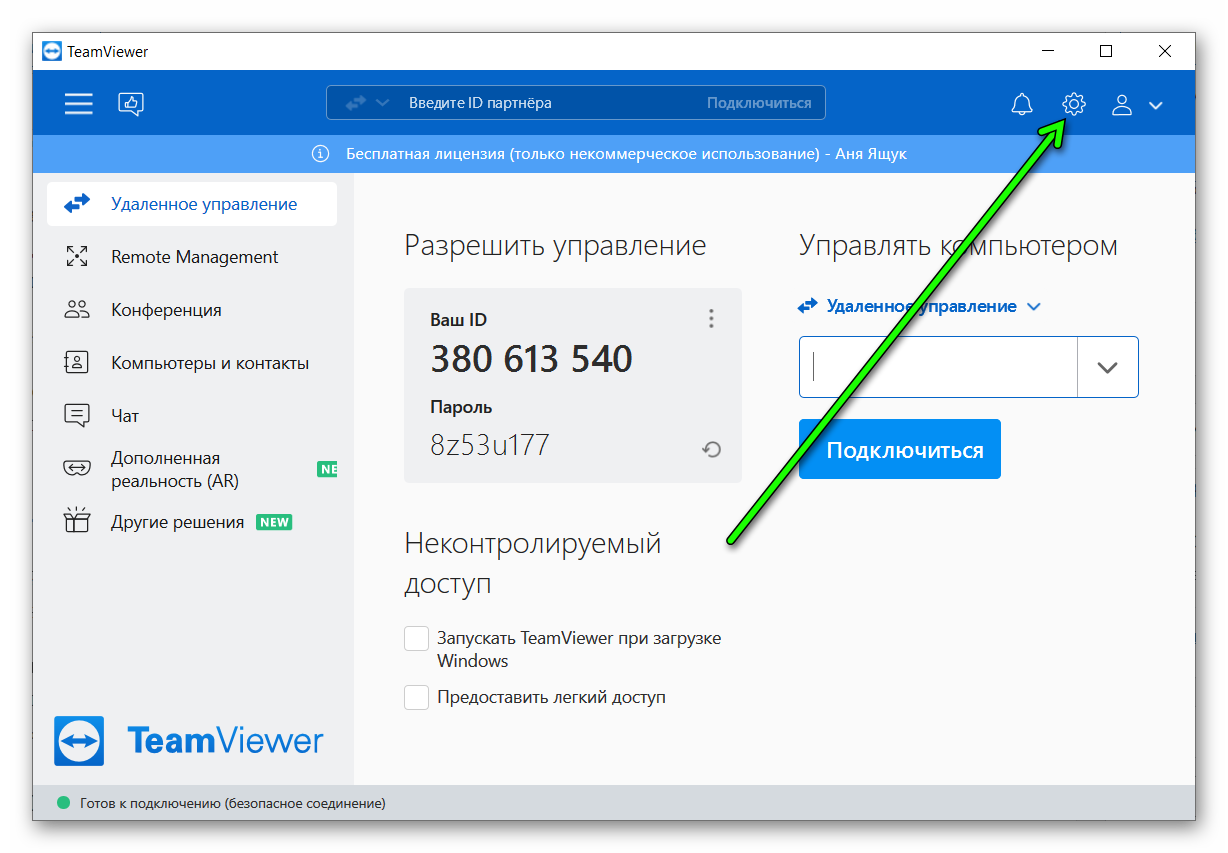
- Запустите программу на компьютере.
- Перейдите во вкладку с настройками.
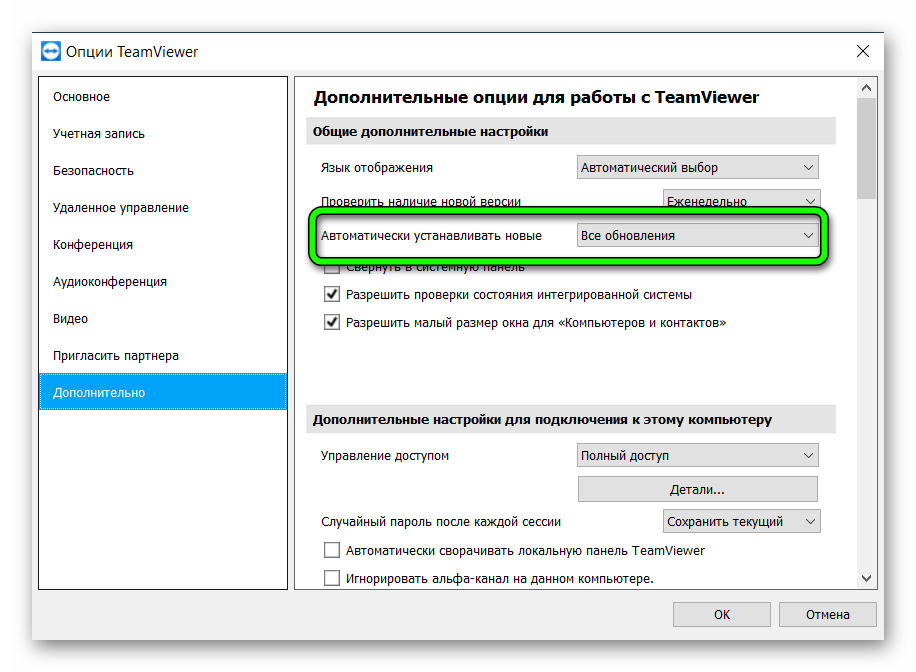
После этих действий перезагрузите компьютер. Весь процесс станет автоматизированным. Программа сама будет находить нужные файлы и перепрошивать их.
Примечание! При автоматической загрузке будут скачены только те версии, которые подходят для текущей версии. Если требуется сделать обновление с TeamViewer 14 до TeamViewer 15, порядок действий потребуется выполнить самостоятельно.
Удалённое обновление
Считается, что сложнее прошить приложение удаленно – на компьютере, которым управляешь. Однако, это вполне доступная задача для каждого пользователя.
Пошаговая инструкция выглядит следующим образом.
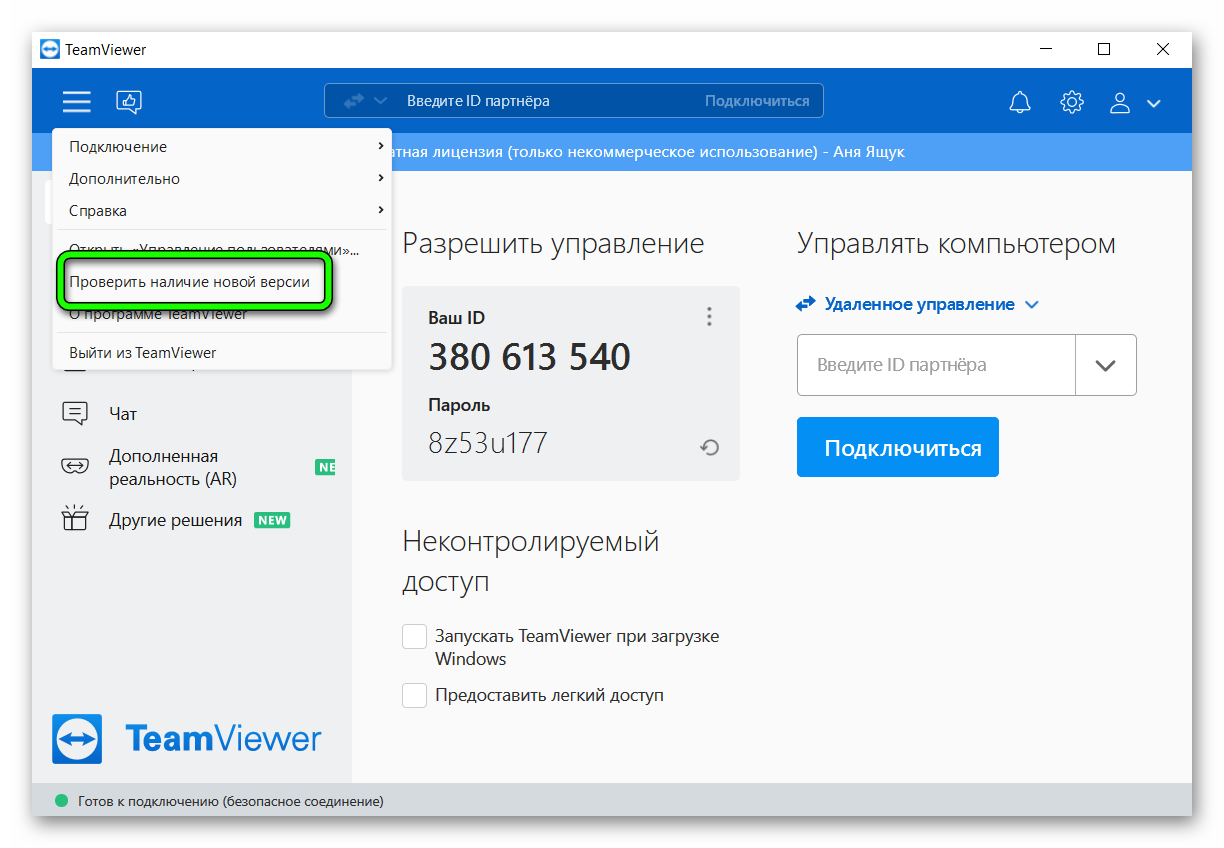
- Запустите программу.
- В меню выберите пункт «Проверить наличие новой версии».
Опция обновления на телефоне
Обновить удаленную версию можно через телефон. Чтобы это реализовать бесплатно, потребуется дополнительная опция.
- Зайдите в приложение Play Market или же iTunes.
- Найдите скаченное приложение.
- Если будет доступы новые файлы, в меню появится функция «Обновить».
- Нажмите на нее и дождитесь окончания загрузки.
Обновление для каждой версии можно скачать через браузер с официального сайта разработчика.
Примечание! Предварительно сделайте разрешение на загрузку файлов со сторонних источников.
Заключение
Если необходимо автоматизировать работу приложения, то сделать это достаточно просто через телефон или компьютер при соблюдении пошаговой инструкции.