Gpon как увеличит скорость wifi. Увеличиваем зону покрытия wifi рутера мгтс
Получив в распоряжение МГТС роутер Gpon настройка доступа к сети должна стать следующим шагом.
А после того как работа прибора будет настроена в распоряжении пользователя окажется Интернет со скоростью до 2500 Мбит/с.
Такие характеристики и возможность обеспечить покрытие с большой площадью обеспечивают неплохую популярность именно этим .
Тем более что и сам провайдер предлагает довольно скоростные тарифы по выгодным ценам.
Принцип действия GPON-роутера
Термином GPON называют современный вариант оптических сетей, позволяющий развивать огромную скорость – даже больше, чем требуется одному обычному пользователю.
Любому современному приложению, играм и даже видео в формате 4К более чем достаточно даже 100 МБ/с.
Однако с помощью роутеров GPON можно обеспечить скоростным Интернетом не одного, а сразу десятки пользователей.
И количество желающих получить такой же быстрый и качественный доступ постоянно растёт – хотя при использовании маршрутизаторов могут возникнуть проблемы.
Максимальное значение скорости передачи данных для большинства роутеров достигает 300 Мбит/с.
Особенности услуг провайдера МGТЅ (MГTC)
Компания МГТС предлагает свои услуги в качестве Интернет-провайдера на территории РФ уже почти 15 лет.
А проект по созданию высокоскоростной оптоволоконной сети MGTS GPON был начат в 2013 году.
Компания обеспечивает для своих абонентов скоростной доступ – минимальный пакет включает в себя связь со скоростью передачи данных до 30 Мбит/с, максимальный – выше 200 Мбит/с.

Рис. 2. Главная страница компании МГТС.
При этом МГТС является монополистом на столичном рынке, предоставляя ещё и обычную, проводную телефонную связь.
Кроме доступа в сеть, абоненты могут подключиться к цифровому телевидению с более чем 200 каналами.
И теперь, когда скорость передачи данных провайдером заметно возросла, постепенно исчезает необходимость в , на замену которым пришли роутеры GPON.
Настройка роутера для МГТС
Заключая контракт с компанией МГТС, пользователь получает в своё распоряжение роутер GPON.
Устройство уже настроено для работы с конкретным оператором и не требует дополнительных действий со стороны абонента – достаточно подключить к нему домашние (офисные) компьютеры и мобильные гаджеты.
Пока беспроводное соединение не настроено (или не перенастроено, если оно сбилось из-за скачка напряжения, сбоя программного обеспечения или чьих-то действий), этот способ является единственным возможным.
После этого от пользователя требуется открыть любой браузер и ввести в адресной строке соответствующее значение адреса.
Его можно найти в договоре из инструкции по эксплуатации роутера, из наклейки на самом устройстве или же найти в сети по названию маршрутизатора. Обычно это 192.168.1.1 или 192.168.1.254.
Следует знать: Настройку роутера можно провести даже при отсутствии интернета. Хотя, если есть доступ к сети, результат правильной настройки будет нагляднее.
Зайдя в меню настроек, требуется ввести пароль и логин. По умолчанию, на большинстве роутеров они одинаковые – admin.
Иногда оператор МГТС устанавливает свои значения – например, mgts/mtsoao.
Желательно изменить эти значения, чтобы предотвратить доступ к вашей сети для посторонних – хотя сделать это обычно получается только с паролем.
Тип подключения устанавливать не следует – он уже заложен в прошивку маршрутизатора. Теперь следует настраивать только беспроводную сеть.
Настройка беспроводных сетей
Перед тем как проводить настройку беспроводного соединения пользователь должен проверить наличие , настроить который можно на вкладке (раздел основных параметров).
Эта опция потребуется для правильной раздачи IP-адресов подключаемым к маршрутизатору устройствам.
После этого можно переходить непосредственно к самой настройке беспроводной точки доступа:
- Зайти в меню беспроводной сети;
- Перейти к её основным параметрам;
- Включить сеть, установив галочку напротив соответствующего пункта;
- Назначить имя SSID (узнать его можно из наклейки на самом роутере);
- Оставить остальные настройки без изменений.

Рис. 3. Настройка беспроводной сети на роутере МГТС GPON.
Следует знать: При наличии рядом других Wi-Fi-роутеров, работающих на тех же частотах, что и уже настроенный маршрутизатор, может понадобиться изменить его частоту. Кроме того, в зависимости от расстояния устройства до подключаемых к нему по беспроводной сети мобильных и стационарных компьютеров, смартфонов и планшетов, можно установить высокий или низкий уровень сигнала.
Настройка портов и безопасности беспроводного соединения
Может привести к тому, что доступ к вашей сети получат посторонние люди и даже злоумышленники.
Поэтому, одним из первых действия при настройке беспроводного подключения является установка секретной комбинации символов.
Избежать такой ситуации, и не уменьшать скорость своего Интернета из-за подключающихся к ней посторонних можно, выполнив следующие действия:
- Перейти к вкладке «Безопасность» ;
- Выбрать имя только что созданной беспроводной точки;
- Изменить значение пароля. Все остальные параметры менять не требуется – беспроводная сеть будет работать и без этого;
- Сохранить установленную конфигурацию и выйти из меню настроек.

Рис. 4. Переход к параметрам безопасности на роутере GPON.
В качестве метода для шифрования данных стоит использовать – технологию, достаточно надёжно защищающую беспроводное соединение.
А при выборе пароля следует придумать одновременно довольно сложную, и вместе с тем запоминающуюся комбинацию.
Желательно пользоваться для этого словами и цифрами, имеющими значение только для пользователя, но исключить даты рождения и имена.
Проблемы с сетью МГТС
При появлении проблем с доступом в сеть с помощью МГТС роутера GPON и невозможности настроить этот прибор так, чтобы Интернет снова заработал, следует обратиться в техподдержку оператора.
Не исключено, что причины проблем не зависят от пользователя.
Хотя в последнее время, с переходом от ADSL-роутеров к маршрутизаторам GPON, число обращений абонентов по поводу проблем с доступом сократилось.
МГТС gPON качество отзыв
Качество монтажа МГТС. Качество технологии PON. Отзыв о GPON. Стоит ли переходить на gPON. Оптический провайдер. Оптика в квартиру. Как работает оптический интернет. Зачем нужен ONT. Когда МГТС отключит ADSL?
Настройки Wi-Fi роутера MGTS Gpon
С этой пошаговой инструкцией ты сможешь изменить настройки своей точки доступа Wi-Fi на роутере в сети МГТС.
Дополнительно к вышеприведенной информации:
При подключении Интернет со скоростными характеристиками свыше 100 Мбит/с на базе технологии PON, в Вашем компьютере должна быть установлена сетевая карта, поддерживающая данную технологию (если ПК старый, где сетевая карта 100 Мбит/с, скорость передачи данных составит не более 100 Мбит/с).
Подключение услуги Интернет и «Домашнее ТВ» по технологии ADSL:
ADSL роутер для предоставления услуг Интернет и «Домашнее ТВ» настроен таким образом, что поток данных для цифрового телевидения считается приоритетным
Например при одновременном пользовании услуги Интернет и просмотре ТВ:
если пропускная способность линии — 6 Мбит/с, то при работе ТВ-декодера (минимально для услуги Домашнего ТВ необходимо около 4,5 Мбит/с ), скорость Интернет — потока снизится и составит примерно 1,5 Мбит/с .
Если выключить ТВ-декодер, скорость Интернет-соединения восстановится в полном объеме.
Подключение услуги Интернет по технологии GPON:
Снижение скорости может быть связано с установкой дополнительных программ, создающих нагрузку на компьютер или вирусной активностью.
1. Недостаточный объем памяти на ПК, снижается скорость работы всего, в т.ч. браузера.
2. Установленные Фаерволы на ПК (специальные программы, которые могут совсем или частично закрывать доступ к интернету или ставить на него ограничения, зависит от настроек).
3. Одновременное пользование Интернет (к примеру, один пользователь через сеть WI-FI, второй при проводном подключении).
Необходимо убедиться, в отсутствии повреждений на кабеле, отсутствии повреждений в местах установки разъемов на концах кабеля (плохой контакт кабеля подключения к ONT /модему или к ПК).
Подключение услуг Интернет/ТВ по Wi-Fi:
Подключение по Wi-Fi имеет технические ограничения. Реальная скорость соединения обычно существенно ниже (до 2-х раз) теоретической**.
На работу Wi-Fi существенное влияние оказывают другие Wi-Fi сети, установленные, например, у ваших соседей. Скорость также может отличаться из-за наличия:
- толстые несущие стены;
- железобетонные перекрытия;
- зеркальные или иные отражающие поверхности;
- бытовые приборы, излучающие электромагнитные волны в диапазоне 2,4 ГГц (например, работающая микроволновая печь).
** — Теоретические скорости стандартов Wi-Fi: IEEE 802.11b — теоретическая скорость передачи данных ДО 11 Мбит/с; IEEE 802.11g — теоретическая скорость передачи данных ДО 54 Мбит/с; IEEE 802.11n — теоретическая скорость ДО 600 Мбит/с, редко достижима, зависит от стандартов, поддерживаемых подключенными абонентскими устройствами.
Подключение услуги Интернет по технологии ADSL:
Снижение скорости может быть связано с установкой дополнительных программ, создающих нагрузку на компьютер или вирусной активностью. Также если вы пользуетесь, Интернет одновременно с нескольких устройств, скорость на каждом может быть ниже.
Современные провайдеры не всегда радуют клиентов качественными услугами и надёжным подключением. Но прежде чем предъявлять претензии, стоит проверить скорость интернета МГТС и убедиться в низком качестве связи. При этом желательно провести несколько онлайн измерений, чтобы убедиться, что на ситуацию не влияют внешние, не зависящие от оператора факторы. Подобный подход позволит не только исключить вероятность ошибки, но и поможет отследить ситуацию в динамике.
Ещё одним нюансом, ан который требуется обратить внимание, являются процессы, снижающие качество соединения. Важно, чтобы на данном компьютере (используемом пользователем) не было вирусов и были выключены фоновые программы, использующие в своей работе интернет. Только так полученные показатели окажутся максимально точными достоверными, а сам клиент МГТС сможет разобраться в причинах происходящего и увеличить скорость.
Измерить скорость интернета МГТС
Существует несколько порталов и сервисов, позволяющих провести проверку скорости интернета МГТС:
- наш сайт;
- speedtest.net;
- 2ip.ru;
- Интернетометр от Яндекса.
Все описанные системы предельно схожи и одинаково известны опытным пользователям, поэтому абонентам стоит ориентироваться исключительно на собственные предпочтения и желания.
При этом в результате проведённой проверки станут известны 3 или 4 показателя:
- скорость входящего соединения;
- уровень отдачи трафика (актуально для видеозвонков);
- пинг (важно для онлайн игр);
- джиггер, отражающий разницу между максимальным и минимальным временем ожидания отклика с сервера.
При этом желательно, чтобы первые 2 указанных параметра оказались высокими, а последние были низкие.
Проверка скорости интернета на этом компьютере через speedtest.net
Чтобы измерить скорость интернета МГТС на этом компьютере, понадобится:
- подготовить оборудование к проверке;
- посетить сайт с выбранным сервисом измерений;
- запустить тест, нажав соответствующую кнопку;
- подождать, пока система произведёт требуемые действия и получит результат (около минуты).
Описанный процесс окажется практически неизменным и бесплатным, независимо от выбранной системы измерения.
Отдельно требуется остановиться на подготовке устройства к проверке. Чтобы добиться точного результата, нужно:
- отключить программы и виджеты, работающие в фоновом режиме, но использующие трафик;
- отменить активные загрузки и обновления;
- отсоединить подключенные к ПК приборы и устройства;
- отключить кабель от роутера и вставить его в компьютер (если подобное возможно);
- при проверке wi-fi соединения желательно удалить подключенных к беспроводной сети людей.
Основные причины низкой скорости
Важнейшие причины низкого качества соединения уже частично упоминались выше:
Как увеличить скорость интернета
Простейший способ увеличения качества связи и, соответственно, показателей спидтеста МГТС заключается в устранении причин падения скорости.
Обычно к желаемому результату приводит:
- отключение программ, бесполезно использующие ресурсы компьютера;
- приобретение современного роутера, способного покрывать потребности своего владельца и поддерживать высокий уровень передачи данных;
- смена тарифного плана на более выгодный и скоростной.
Альтернативным решением способен оказаться звонок операторам, которые объяснят, какие настройки установить, укажут оптимальную частоту и параметры и подробно опишут процесс борьбы с проблемами или уточнят, когда скорость станет выше. Но для получения помощи понадобится адрес клиента и его паспортные данные.
Редко можно найти человека, который был бы полностью доволен скоростью используемого им интернета. Существуют доступные методы повышения скорости приема-передачи данных в интернете, о которых хорошо известно опытным пользователям. Ниже приведены конкретные рекомендации и советы о том, как ускорить скорость интернета программными методами, то есть без дорогостоящего апгрейта используемого оборудования и реконструкции коммуникационных сетей.
Зная точно причину можно эффективно избавиться от проблемы. К сожалению, перечень причин очень широк и влияние на скорость интернета часто оказывает не одна, а сразу несколько факторов:
- Одним из главных из них является, используемый тип соединения, например, кабельный, DSL или Dial Up (последний вид подключения самый медленный). Если соединение осуществляется посредством телефонной линии (медные провода), то значительное влияние на снижение скорости оказывают степень изношенности проводов и их протяженность. Сегодня компании поставляющие интернет переходят на оптоволоконные кабеля, которые позволяют получить максимально высокую скорость подключения;
- Активность различных утилит и надстроек в интернет-обозревателе;
- Вирусы;
- Перегруженность популярных интернет ресурсов. Часто посещаемые сайты рассчитаны на высокие нагрузки при работе в них многочисленной аудитории, однако, случается, что серверы не справляются с потоком посетителей;
- Проблемы с локальным оборудованием, например, некорректно настроенный маршрутизатор, устаревшие версии программного обеспечения, недостаточная мощность используемых устройств, комплектующих ПК и т.п.
Перечисленный ряд факторов далеко не полный. Обзору причин можно посвятить отдельную статью, но целесообразнее быстрее перейти к конкретным методам, позволяющим определить и увеличить скорость интернета.
Какова максимальная скорость мобильного и домашнего интернета?
На этот простой вопрос нет однозначного ответа. В договоре абонента с компанией, поставляющей услуги связи, всегда указана скорость, но с пометкой «ДО». К сожалению, прописанное в контракте с провайдером максимальное значение, в реальных условиях никогда не достигается. Также, необходимо отметить, что значения в документации имеют размерность в «Мбит/с». Следует учесть соотношение привычного людям мегабайта к мегабитам (1: 8). Например, в случае, когда в контракте пропечатана цифра 100 Мбит/с, это составляет лишь около 12 мегабайт.
ADSL
Максимальная скорость домашнего Интернета, предлагаемая провайдерами в рамках технологии ADSL стандарта ITU G.992.1 Annex A (B), не превышает 12 Мбит, а ADSL2+ в два раза выше. Однако этот популярный стандарт постепенно уходит в прошлое, так как на практике пользователи по этим технологиям получают доступ к всемирной паутине на скоростях не больше 8 Мбит.
Оптоволокно
Все чаще для домашнего доступа в интернет используется коммуникация на базе витой пары и оптоволокна. Очевидно, что узким звеном в этом случае является применение медного провода и в результате скорость приема данных не больше 100 Мбит. Хотя технология позволяет получить значение в 10 раз больше, но простым людям для домашнего использования гигабитные скорости предоставляются редко.
Если используются только оптические линии, то значения скорости могут составлять десятки гигабит, но обычным пользователям предоставляется от 100 Мбит до 1 Гбит.
Вай-фай
Обычно по WiFi-технологии скорость не превышает 140 Мбит, при этом заявленная значение может составлять 300 Мбит/с. На практике снижение показателя объясняется влиянием множества факторов, например, помехи от электрооборудования, стены и другие преграды.
Мобильный интернет
- 2G до 474 Кбит/с.
- 3G до 42,2 Мбит/с.
- 4G до 1 Гбит/с.
Наиболее удобный способ – это воспользоваться сервисом «speedtest.net».
Необходимо клацнуть «Начать» и подождать появления на экране результатов. Даже у новичков не вызывает затруднений выяснение реальной скорости используя этот популярный ресурс.
Сервисов с подобными функциями много в интернете, например, опытные пользователи предпочитают «Yandex.ru/internet». Здесь кнопка запуска теста имеет другое название «Измерить», но принцип работы такой же.
Зная способы, как увеличить скорость домашнего и мобильного интернета, пользователь без дополнительных затрат может почти на треть повысить этот важный показатель. Ниже приведены конкретные рекомендации, которые доказали свою эффективность и работоспособность.
Уберите лишних потребителей трафика (программы, девайсы подключенные по wifi)
Не только запущенные пользователем утилиты потребляют трафик, но и скрытые приложения, которые скачивают обновления, обмениваются статистическими данными с разработчиком программы и т.п. Рекомендуется, через диспетчер задач, остановить работу приложений, которые не требуются для работы системы и пользователю.
С целью выяснения, какие приложения активно используют подключение к всемирной паутине, следует воспользоваться «КС» (Командной строкой). Чтобы выполнить задуманное потребуется запустить «КС» с расширенными полномочиями и сделать следующие последовательные шаги:
- Напечатать «netstat -b 5 > activity.txt»;
- Клацнуть «Ввод»;
- В «КС» отобразится перечень искомых приложений;
- Клацнуть «Ctrl» и, не отпуская, щелкнуть по «C»;
- Создастся файл с перечнем подключений;
- В «КС» напечатать «activity.txt»;
- Клацнуть «Ввод»;
- Изучить перечень приложений, закрыв которые снизится нагрузка на сеть и увеличится скорость инета.

Удалите ненужные панели инструментов или измените браузер и используйте турбо режим
Простое избавление от неиспользуемых панелей инструментов в интернет-обозревателе, позволяет ускорить работу в сети. Иногда удаление дополнений занимает много времени или вызывает затруднения у начинающих пользователей, поэтому рекомендуется поменять браузер на более шустрый, например, перейти с установленного по умолчанию Internet Explorer на Chrome, Firefox или Opera. Последний обозреватель имеет в своем составе турбо-режим использование, которого почти на 10% повышает скорость работы в сети.
Проверте ваш девайс (ПК или мобильный) на вирусы
Регулярный анализ антивирусником памяти ПК или мобильного гаджета не только предотвращает риски утечки личной информации, но и увеличивает скорость интернета. Вирусы и рекламные приложения значительно замедляют работу в сети, расходуя трафик на свои нужды. Однако не каждый антивирусник способен избавить ПК от рекламного ПО. Для их удаления хорошо зарекомендовали себя следующие утилиты:
- HitMan Pro;
- Malwarebytes Antimalware;
- Adw Cleaner;
- Spybot Search & Destroy.
Отключите автоподстройку TCP
Чтобы отключить автоподстройку TCP_IP необходимо открыть «КС» с расширенными полномочиями.
- Напечатать «netsh int tcp set heuristics disabled»;
- Клацнуть «Ввод»;
- В «КС» отобразится «Ok»;
- Напечатать «netsh int tcp set global autotuninglevel=disabled»;
- Клацнуть «Ввод»;
- В «КС» отобразится «Ok»;
- Напечатать «netsh int tcp set global rss=enabled»;
- Клацнуть «Ввод»;
- В «КС» отобразится «Ok»;
- Напечатать «netsh int tcp show global»;
- Клацнуть «Ввод»;
- В «КС» отобразится «Ok»;
- Перезапустить «ПК»;
- Готово.
Чтобы сбросить TCP_IP стек к значениям по умолчанию можно применить команду «netsh int ip reset C:\resetlog.log». После этого необходимо перезагрузить ПК.
Использование самых быстрых DNS для конкретных условий подключения ПК пользователя является одним из лучших методов увеличения скорости работы интернета.
Потребуется выполнить следующие шаги:
- Скачать приложение «NameBench» (утилита свободно распространяется в глобальной сети);
- Запустить утилиту (инсталлировать ее не надо);
- Настраивать утилиту не надо. Сразу клацнуть «Start Benchmark»;
- Подождать;
- Отобразится подробный отчет;
- В отчете показаны сведения с оптимальными параметрами соединения, которые пользователю остается только использовать.

- Клацнуть «Пуск»;
- Кликнуть «Компьютер»;
- Клацнуть ПКМ в пустом месте появившегося окна;
- Щелкнуть «Свойства»;
- Клацнуть «ДУ» (Диспетчер устройств);
- Развернуть графу «Порты»;
- Клацнуть «Последовательный Порт (COM1)»;
- Открыть закладку «Параметры порта»;
- Установить самую большую цифру в пункте «Бит в секунду»;
- Клацнуть «Ok»;
- Готово.

Как увеличить скорость интернета на Виндовс 10?
Потребуется исполнить следующие действия:
- Нажать одним пальцем на «Win» и не отпускать клавишу;
- Другим пальцем руки клацнуть «R»;
- Напечатать «gpedit.msc»;
- Развернуть содержимое графы «Конфигурация ПК»;
- Войти в директорию «Админшаблоны Сеть»;
- Перейти в поддиректорию «Планировщик QoS»;
- Вызвать контекст от «Ограничить рез.проп.способность»;
- Клацнуть «Изменить»;
- Установить отметку в графу «Включено»;
- Поставить «ноль», как показано на скриншоте выше;
- Клацнуть «Ok»;
- Вызвать контекст от значка подключений;
- Открыть «Центр упр.сетями»;
- Клацнуть «Изменение параметров сетевой карты»;
- Вызвать контекст от соединения;
- Клацнуть «Свойства»;
- Поставить отметку в графу «Планировщик QoS»;
- Клацнуть «Ok»;
- Готово.
Как повысить скорость скачивания?
Если пользователь задумался, как увеличить скорость загрузки торрента, то рекомендуется в первую очередь устанавливать в ПК только официальные модификации клиента. При этом на скорость почти не оказывает влияние, какой клиент использует владелец ПК, бесплатный или платный. Их отличия отражены в таблице ниже.
Поставщики интернета иногда устанавливают ограничения для своих абонентов в части скорости работы торрент-качалок, поэтому необходимо сделать следующее:
- Клацнуть «Настройки»;
- Перейти во вкладку «Настройки программы»;
- Клацнуть «BitTorrent»;
- Далее в графе шифрования выбрать «Включено» и поставить отметку в строке разрешения;
- Клацнуть «ok»;
- Готово.
Нередко в самом клиенте настроено ограничение приема. Чтобы его снять потребуется выполнить следующие шаги:
- Открыть контекст от значка клиента;
- Навести стрелочку на строку «Ограничение приема»;
- После этого развернется меню, где требуется поставить отметку в строчке «Неограниченно».

Владельцы мобильных гаджетов часто бывают недовольных скоростью беспроводных подключений даже самых современных стандартов, поэтому вопрос, как увеличить скорость 4g интернета или Wi-Fi соединения, заботит многих. Необходимо отметить, что решить проблему можно быстро и без долгих ручных настроек. С этой целью достаточно установить утилиту «Internet Speed Master».
Потребуется исполнить следующие шаги:
- Установить и запустить утилиту;
- В отобразившемся меню тапнуть «Предоставить»;
- В случае, когда девайс рутирован, тапнуть «Apply Patch»;
- Перезапустить андроид-девайс;
- В случае отсутствия рут-полномочий, тапнуть «Improve Internet Connection»;
- Перезапустить андроид-девайс;
- Готово. Теперь можно наслаждаться высокой скоростью интернета. Программа автоматически произведет все настройки.
Если потребуется сделать откат настроек к первоначальному состоянию, то тапнуть «Restore» и потом «Ok».
Потребуется выполнить следующие мероприятия:
- Снизить удаленность ПК или мобильного гаджета от роутера;
- Затем в web-конфигураторе маршрутизатора выбрать наиболее свободный Wi-Fi канал;
- Обновить микропрограмму роутера;
- Произвести очистку комплектующих прибора от загрязнений и обеспечить должное охлаждение;
- Заменить антенны на другие, с большим коэффициентом усиления.

Как повысить скорость интернета на ноутбуке?
Иногда на слабых ноутбуках скорость лимитируется аппаратными возможностями. Часто уже установка дополнительных планок ОЗУ позволяет получить прирост скорости интернета. Также рекомендуется заменить сетевую карту на более современную.
Чтобы получить максимально возможную скорость доступа в глобальную сеть, подключаться к ней с ПК следует не по воздуху, а предпочтительно кабельным соединением.
Как увеличить скорость мобильного интернета у операторов?
В договоре с абонентом, мобильный оператор указывает скорость, но она никогда не достигает на практике максимальных значений. К ним можно только приблизиться, выполнив советы, описанные выше в этой статье. Проблемы с низкой скоростью посредством сотовой связи возникают в основном в вечернее время, когда пользователи наиболее активны и после расходования трафика предоставленного операторами в соответствии с подключенными ТП, скорости резко ограничиваются. Чтобы вновь увеличить скорость у каждой мобильной компании предусмотрены свои USSD-команды.

Билайн
Абоненты «желто-полосатого» часто обнаруживают падение скорости до 64 Кбит/с. С таким показателем даже открытие интернет-страниц в браузере становится невыносимой пыткой и жестоким испытанием терпения пользователя. Чтобы увеличить скорость требуется просто продлить предоставленный подключенным планом высокоскоростной трафик. С этой целью следует использовать команду «*115*121#». После этого Билайн предоставит 1 Гб дополнительного трафика на неограниченной скорости. Однако надо учесть, что такое продление не бесплатное (250 руб.).
Существуют услуги с продлением на больший и меньший объем трафика, с которыми можно ознакомиться на «beeline.ru», соответственно их стоимость будет выше или ниже.
МТС
У МТС подобная услуга тоже есть и называется она «Турбо-кнопка 1 Гб». Стоит немного дешевле, чем у Билайн (175 руб.). Необходимо использовать USSD «*467#».
Мегафон
Опцией «Продли интернет 1 ГБ» клиенты мегафона за 210 рублей могут воспользоваться, введя «*370*1#».
Кроме использования USSD-команд, предусмотрена активация опции через личный кабинет абонента.
Как увеличить скорость интернета Ростелеком?
- 100 Мбит/сек;
- Турбо-ускорение;
- Ночное ускорение.
После установки одного из трех понравившихся пользователю пакетов, повышенная скорость будет гарантирована.
Программы для увеличения скорости интернета
Существуют приложения, оптимизирующие сетевые настройки оборудования и интернет-обозревателей.
Использование многочисленной армией пользователей во всем мире, доказали эффективность следующих программ:
- Speed It Up Free;
- Internet Speed Booster;
- Proximodo;
- AuslogicsBoostSpeed.
Приложения занимают мало памяти в ПК и легко устанавливаются, например, последняя из вышеприведенного перечня имеет размер 7 Mb. Рекомендуется после инсталляции утилиты осуществить перезапуск ПК, чтобы изменения параметров вступили в силу.
Запуск установленного приложения возможен через появившийся значок на рабочем столе. Меню всех утилит интуитивно понятно, например, в «AuslogicsBoostSpeed», следует клацнуть «Инструменты» и перейти во вкладку «Ускорение Интернета».
Для работы в программах инструкции излишни. Пользователь самостоятельно может выбрать степень ускорения после при оптимизации настроек.
Еще одна статья на эту популярную тему. Наверное все, кто проверяли скорость соединения через свою Wi-Fi сеть, интересовались, почему она такая низкая, почему роутер режет скорость, и как увеличить скорость подключения к интернету. Практически на все эти вопросы я уже ответил в статье: . А в этой статье мы поговорим о том, как увеличить скорость интернета по Wi-Fi сети. И насколько это вообще возможно.
Вся проблема заключается в том, что при подключении кабеля (от интернет провайдера, или даже от роутера) напрямую в компьютер, мы получаем обычно скорость 80-100 Мбит/с (если у вас тариф 100 Мбит/с) , а при подключении по Wi-Fi уже как повезет. Может быть даже 20 Мбит/с, или еще меньше. Если роутер у вас не самый дешевый, то скорость примерно будет 50-60 Мбит/с. Но, все зависит от конкретного случая. И вообще, скорость, которую роутер выдает по беспроводной сети, зависит не только от самого роутера. Там много разных факторов, о которых я напишу ниже в этой статье.
Отдельно хочу написать несколько слов о максимальной скорости беспроводный сети, которая указана на коробке вашего роутера, или в характеристиках. Многих интересует этот вопрос. 150 Мбит/с, 300 Мбит/с, это максимальная, теоретически возможная скорость, которую может выдать маршрутизатор. Конечно же, что в обычных условиях такой скорости никогда не получить. И это нормально, это не значит что у вас плохой маршрутизатор.
Почему по Wi-Fi скорость интернета ниже?
Думаю, вы согласитесь, что беспроводное соединение не такое стабильное как проводное. И как бы там не было, подключение по кабелю всегда было и будет самым стабильным и надежным.
Напрямую, при подключении интернет кабеля сразу к компьютеру, идет прямое соединение с оборудованием провайдера. Когда мы устанавливаем роутер, то уже он управляет этим соединением. Роутер управляет потоком, раздает интернет на другие устройства, и т. д. Вот именно по этому и падает скорость при подключении через роутер. А особенно, при подключении по Wi-Fi сети.
Насколько сильно роутер будет резать скорость, в основном зависит от мощности этого роутера. Чем мощнее роутер, тем быстрее он может обрабатывать информацию, и у него более высокий максимальный скоростной поток. А чем роутер мощнее, тем он дороже. И поверьте, разница между устройством за 20 долларов, и 200, она есть. В противном случае, дорогих маршрутизаторов просто бы не было. Их бы никто не покупал, и не делал.
Мы выяснили, почему роутер режет скорость, и сейчас подробно рассмотрим некоторые способы, которыми можно увеличить скорость по Wi-Fi сети. По крайней мере, можно попробовать.
Прежде чем что-то делать, хорошо бы подключить интернет напрямую к компьютеру, и проверить скорость. Проверить можно на сайте http://www.speedtest.net . По этой теме есть отдельная статья, которую можно посмотреть .
Если у вас по тарифу скорость скажем до 20 Мбит/с, то больше никак не получится выжать. Поэтому, измеряем скорость при прямом подключении, затем по Wi-Fi сети. Мы узнаем насколько наш маршрутизатор режет скорость. И еще, можно проверить с разных устройств, которые вы подключаете по Wi-Fi. Так как скорость зависит и от устройства, которое мы подключаем.
1 Начнем наверное с самого рабочего способа (по моему мнению) . Поиск свободного канала Wi-Fi сети, и его замена в настройках роутера . Когда у вас устройства видят множество других Wi-Fi сетей, то все эти сети могут создавать помехи для вашей беспроводной сети. И из-за этого не редко страдает скорость соединения.
Поэтому, можно попробовать определить самый свободный канал, и установить его в настройках вашего маршрутизатора. По этой теме есть очень подробная статья: . Там так же показано как сменить канал в настройках разных маршрутизаторов. Вот, для примера на TP-LINK:
Здесь нужно экспериментировать, пробовать разные варианты. А если у вас уже стоит статический канал, то поставьте Auto.
2 Wi-Fi 5 GHz . Если у вас очень много соседних сетей, и много помех, которые влияют на скорость, то лучший вариант, это перейти на Wi-Fi 5 GHz. Купить роутер, который поддерживает трансляцию Wi-Fi сети на частоте 5 ГГц. Там скорость точно будет выше. Я недавно писал об одном таком роутере: . Но, есть один нюанс, не все устройства .
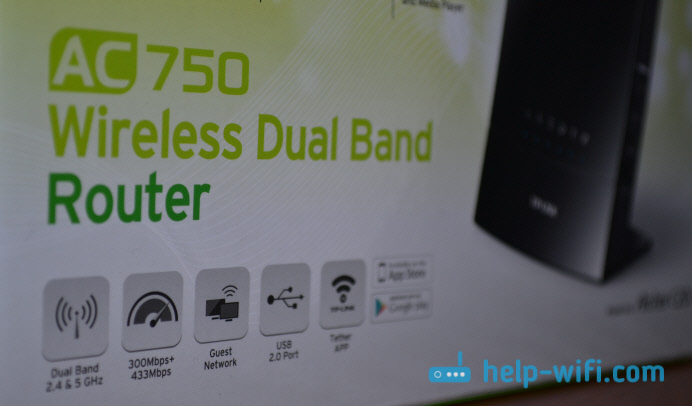
Новые телефоны, планшеты, ноутбуки которые уже выходят в продажу, у них скорее всего уже есть поддержка Wi-Fi сетей на новой частоте. А вот более старые устройства, ее не поддерживают. Это можно легко узнать из характеристик. Но, это и не проблема, так как все двухдиапазонные роутеры транслируют беспроводную сеть и на частоте 2.4 ГГц. Так что более старые клиенты смогут подключаться к ней.
Мало того, что сеть 5GHz сейчас практически полностью свободна от помех, так еще и по стандарту 802.11ac, по сравнению с 802.11n скорость выше. Если на частоте 2.4 ГГц максимальная скорость 300 Mbps, то на 5 ГГц уже 433 Mbps (у Tp-Link Archer C20i) .
3 Драйвера беспроводного адаптера. Этот способ подойдет только для компьютеров, и ноутбуков. Как я уже писал выше, скорость зависит так же от Wi-Fi приемника, который установлен в вашем компьютере. В беспроводной сети, скорость всегда ровняется по самому медленному устройству. Какой бы у вас не был мощный роутер, но если у вас на ноутбуке старый Wi-Fi адаптер, который даже не поддерживает режим 802.11n, то никакой большой скорости мы не увидим.
Заменить Wi-Fi адаптер ноутбука конечно же проблемно. Но, можно попробовать обновить драйвер этого адаптера. Возможно, вышла уже новая версия с разными улучшениями, и после обновления мы получим прирост в скорости.
4 Устанавливаем режим работы 802.11n и ширину канала . Если у вас нет очень старых устройств, которые не поддерживают 802.11n, то можно попробовать задать этот режим работы в настройках маршрутизатора. Как правило, по умолчанию стоит автоматический выбор режима работы. Для большей совместимости с разными устройствами.
Сделать это можно снова же в настройках вашего роутера, в которые можно зайти по инструкции. Как правило, эти настройки всегда можно найти на вкладке где настраивается Wi-Fi сеть. Называется этот пункт настроек обычно «Mode «, или «Режим работы сети «. Нужно выбрать «11n Only » (N Only), и сохранить настройки. Вот как это выглядит на роутерах TP-LINK:

На той же странице есть возможность еще изменить ширину канала (Channel Width). Можно попробовать поставить 40MHz .

Сохраняем настройки и перезагружаем маршрутизатор.
Если после этих настроек у вас возникнут проблемы с подключением к Wi-Fi некоторых устройств, то верните все обратно.
5 Возможно, в настройках вашего роутера установлен старый метод шифрования WPA . Он мало того, что небезопасен для защиты беспроводной сети в наше время и уже сильно устарел, так еще и имеет свойство ограничивать скорость.
Нужно установить шифрование WPA2-PSK (оно у вас уже скорее всего установлено) . Вы можете установить правильные настройки безопасности по инструкции. На примере D-Link, Tp-Link, ASUS. А в разделе «Настройка роутера» на нашем сайте есть инструкции для других устройств.
6 Чем ближе к роутеру, тем сильнее сигнал и выше скорость. Поэтому, постарайтесь установить роутер так (я имею введу место расположения) , что бы по всему вашему дому был хороший сигнал.
А если у вас большой дом, и роутер не может пробить сигнал в дальние комнаты, то можно установить . Или купить более мощный маршрутизатор.
7 Можно еще попробовать обновить прошивку роутера . В новых версия ПО что-то улучшают, и дорабатывают. Поэтому, после обновления скорость по Wi-Fi сети может увеличиться. У нас на сайте есть инструкции для всех популярных производителей. Даю ссылку на инструкцию , и инструкцию .
8 Так же не нужно забывать, что чем больше устройств подключено к роутеру, тем ниже будет скорость. Во-первых, роутер будет просто делить изначальную скорость соединения между всеми устройствами, а во-вторых, от той нагрузки, которую будут создавать устройства на маршрутизатор, он будет еще больше резать скорость.
Послесловие
Самый лучший способ решить эту проблему, это покупка более мощного и дорого маршрутизатора. А еще лучше, двухдиапазонного, что бы можно было пользоваться Wi-Fi сетью на частоте 5 GHz, и получать хорошую скорость.
Ну а если покупка нового роутера не входит в ваши планы, то обязательно пробуем советы, о которых я писал выше. Думаю, какой-то результат точно будет. Не забудьте поделится в комментариях своим результатом по увеличении скорости Wi-Fi.
Поделитесь статьей с друзьями:
Как улучшить работу Wi-Fi МГТС: полезные советы и рекомендации
Wi-Fi является неотъемлемой частью нашей повседневной жизни. Многие из нас полагаются на надежное и стабильное подключение к Интернету для работы, общения и развлечений. Однако, иногда Wi-Fi-соединение может подвести нас и вызвать серьезные неудобства.
Многие абоненты компании МГТС также сталкиваются с проблемами в работе Wi-Fi. Глючное подключение, низкая скорость передачи данных, перебои в работе — все это может доставить массу неприятностей и ограничить нашу производительность и комфорт. Однако, не стоит отчаиваться, существуют несколько простых решений, которые помогут улучшить ситуацию.
Во-первых, проверьте скорость вашего Интернет-соединения. Иногда проблемы с Wi-Fi могут быть вызваны слишком медленным интернетом от провайдера. Проверьте свою скорость на специальных онлайн-сервисах и обратитесь в техническую поддержку провайдера, чтобы решить эту проблему.
Во-вторых, убедитесь, что ваш роутер настроен правильно. Ошибки в настройках могут привести к сбоям в работе Wi-Fi. Убедитесь, что у вас нет конфликтов между сетевыми устройствами и что ваш роутер настроен на самый оптимальный канал. В случае необходимости, обратитесь к инструкции по настройке роутера или консультируйтесь с технической поддержкой МГТС.
В-третьих, посмотрите, нет ли в вашей окружающей среде источников помех для Wi-Fi сигнала. Блокирующие стены, другие электронные устройства, радиосигналы могут ослабить силу сигнала и вызвать проблемы с подключением. Попробуйте переместить роутер или устройство ближе к источнику сигнала или установить Wi-Fi-усилитель для улучшения сигнала.
Не стоит забывать, что Wi-Fi может стать жертвой множества факторов, влияющих на его качество и стабильность. Однако, с помощью простых настроек и дополнительного оборудования, вы сможете значительно улучшить работу Wi-Fi от МГТС и наслаждаться комфортом и свободой беспроводного подключения в любое время.
Что делать, если плохо работает Wi-Fi от МГТС?
Если у вас возникают проблемы с подключением к Wi-Fi от МГТС или скорость интернета стала низкой, следуйте этим рекомендациям, чтобы решить проблему:
1. Проверьте стабильность сигнала:
Расположение вашего устройства может влиять на качество сигнала Wi-Fi. Убедитесь, что вы находитесь в пределах действия сети и нет препятствий между вами и маршрутизатором.
2. Перезагрузите маршрутизатор:
Иногда проблемы с Wi-Fi можно решить простой перезагрузкой маршрутизатора. Отключите его от питания, подождите несколько секунд, а затем снова включите.
3. Проверьте настройки устройства:
Убедитесь, что у вас включена функция Wi-Fi на вашем устройстве и правильно настроены параметры подключения. Попробуйте также выбрать другую сеть Wi-Fi в списке доступных сетей.
4. Обновите программное обеспечение:
Проверьте, что у вас установлена последняя версия программного обеспечения на маршрутизаторе и вашем устройстве. Обновите их, если требуется, чтобы исправить возможные ошибки и проблемы совместимости.
5. Проверьте наличие вирусов:
Наличие вирусов и вредоносного
Проверка уровня подключения
Если у вас возникли проблемы с Wi-Fi от МГТС, первым делом следует проверить уровень подключения. Вам потребуется устройство (например, ноутбук или смартфон) с Wi-Fi-модулем и доступ к интернету через сотовую сеть.
Чтобы проверить уровень подключения, выполните следующие шаги:
| Шаг 1: | Убедитесь, что устройство, с которого вы пытаетесь подключиться, находится в зоне действия Wi-Fi сигнала и находится рядом с маршрутизатором МГТС. |
| Шаг 2: | Проверьте, включен ли Wi-Fi на вашем устройстве. Обычно это можно сделать с помощью значка Wi-Fi в верхней панели уведомлений (для Android) или панели Меню (для Windows и macOS). |
| Шаг 3: | Осуществите подключение к Wi-Fi сети МГТС. Для этого выберите название сети из списка доступных Wi-Fi сетей и введите пароль, если он требуется. |
| Шаг 4: | После подключения проверьте уровень сигнала Wi-Fi на вашем устройстве. Обычно уровень сигнала отображается в виде полосок или процентов. Более высокий уровень сигнала соответствует более стабильному подключению. |
Если уровень сигнала Wi-Fi низкий или отсутствует, попробуйте приблизиться к маршрутизатору МГТС или убрать преграды между вами и маршрутизатором, такие как стены или другие устройства.
Если уровень подключения остается низким или вы испытываете другие проблемы с Wi-Fi от МГТС, рекомендуется связаться с технической поддержкой МГТС для дальнейшей помощи и решения проблемы.
Оптимизация работы wifi МГТС: что это такое
Wifi-сеть является неотъемлемой частью нашей повседневной жизни. Безопасное и стабильное подключение к интернету важно не только для работы, но и для нашего личного комфорта. Wi-Fi МГТС – один из наиболее популярных провайдеров в Москве, предоставляющий высококачественные услуги связи. В этой статье мы рассмотрим, как оптимизировать работу Wi-Fi МГТС и дадим несколько полезных советов для повышения скорости и стабильности подключения.
Первым шагом к оптимизации работы Wi-Fi МГТС является правильное размещение роутера. Роутер должен быть установлен в центре квартиры или дома, чтобы сигнал равномерно распространялся по всему помещению. Также важно, чтобы роутер не был закрыт мебелью или другими объектами, которые могут препятствовать передаче сигнала.
Еще один важный аспект – выбор правильного канала Wi-Fi. Если вы заметили, что ваше подключение стало медленным, возможно, это связано с множеством других Wi-Fi сетей в вашем районе. В таком случае, рекомендуется сменить канал на менее загруженный. Для этого можно воспользоваться специальными программами или настройками роутера.
Запомните, что перегруженный Wi-Fi канал может существенно снизить скорость и качество вашего подключения. Не стоит недооценивать важность выбора правильного канала Wi-Fi.
Кроме того, обратите внимание на наличие специальных программ или приложений для оптимизации работы Wi-Fi. Многие роутеры имеют свои собственные приложения, которые позволяют управлять настройками и мониторить состояние сети. Используйте эти инструменты для настройки оптимальных параметров Wi-Fi и выявления возможных проблем.
В конечном итоге, оптимизация работы Wi-Fi МГТС зависит от нескольких факторов, включая правильное размещение роутера, выбор правильного канала Wi-Fi и использование специальных программ или приложений для оптимизации. Следуя этим рекомендациям, вы сможете повысить скорость и стабильность своего Wi-Fi подключения и наслаждаться комфортом при использовании интернета.
Работа wifi МГТС: идеи и инструкции для оптимизации
Для оптимальной работы wifi от МГТС существует несколько полезных идей и инструкций, которые помогут вам повысить скорость и стабильность вашей сети. В этом разделе мы рассмотрим основные способы оптимизации работы wifi МГТС.
- Обновите оборудование: Если вы уже давно пользуетесь роутером, возможно, он уже устарел и не может обеспечить требуемую скорость интернета. Рекомендуется обратиться в службу поддержки МГТС и узнать о возможности замены роутера на новое устройство с поддержкой новейших технологий.
- Выберите правильное место для роутера: Поместите роутер в центре квартиры или дома, чтобы Wifi сигнал равномерно распространялся по всем помещениям. Избегайте помещений, где сигнал может быть блокирован стенами или другими преградами.
- Установите правильные настройки: Рекомендуется настроить роутер на работу в двухдиапазонном режиме (2.4 ГГц и 5 ГГц), чтобы получить наилучшую производительность. Также важно установить уникальные и сложные пароли для защиты от несанкционированного доступа.
- Избегайте перегруженности сети: Если вы подключаете слишком много устройств к одному роутеру, скорость интернета может значительно снизиться. Попробуйте уменьшить количество подключенных устройств либо разделить их на разные роутеры.
- Проверьте канал: Если вы замечаете проблемы со скоростью или стабильностью wifi, возможно, проблема в перегруженном канале. Рекомендуется в настройках роутера проверить и, при необходимости, изменить используемый канал.
- Проведите проводную связь: Если у вас есть возможность подключить компьютер или другое устройство непосредственно к роутеру с помощью кабеля Ethernet, это может дать значительный прирост скорости интернета.
Применение этих идей и инструкций поможет вам оптимизировать работу wifi от МГТС и получить наилучший опыт использования интернета. Если вы всё еще испытываете проблемы со скоростью или стабильностью сети, рекомендуется обратиться в службу поддержки МГТС для получения более подробных инструкций и решения проблемы.
Описание wifi МГТС и его особенности
Особенность wifi МГТС заключается в его доступности и широком покрытии. Сеть работает на всей территории Москвы, предоставляя удобный интернет-доступ в различных местах города — от парков и площадей до кафе, ресторанов и магазинов.
Wifi МГТС поддерживает высокую скорость передачи данных, что позволяет пользователям быстро загружать и скачивать файлы, смотреть видео-контент и проводить видеоконференции.
Еще одной особенностью wifi МГТС является его надежность и безопасность. Сеть защищена паролем, что предотвращает несанкционированный доступ к интернету. Кроме того, провайдер регулярно обновляет программное обеспечение и обеспечивает техническую поддержку для решения возможных проблем с подключением.
Для подключения к wifi МГТС необходимо найти доступную сеть в списке доступных сетей на своем устройстве (например, смартфоне или ноутбуке) и ввести пароль, предоставленный МГТС.
Wifi МГТС является удобным и надежным способом получения беспроводного интернета на территории Москвы. При необходимости пользователи могут обратиться в службу поддержки МГТС для получения дополнительной информации и решения возможных проблем.
Почему важно оптимизировать работу wifi МГТС?
Оптимизация ее работы позволяет повысить качество и стабильность сетевого соединения, обеспечить более быструю и надежную передачу данных по WiFi-каналу.
Оптимизация работы wifi МГТС может быть полезной в следующих ситуациях:
- Снижение скорости интернет-соединения: оптимизация может помочь повысить скорость передачи данных и улучшить качество подключения;
- Неустойчивое соединение: оптимизация работы wifi МГТС позволяет устранить проблемы с отключением от сети и непостоянным интернет-соединением;
- Интерференция сигнала: оптимизация работы wifi МГТС может помочь минимизировать влияние соседних сетей или других электромагнитных источников интерференции;
- Расширение зоны покрытия: оптимизация работы wifi МГТС может позволить расширить зону покрытия сети и улучшить сигнал в труднодоступных местах;
- Обеспечение безопасности: оптимизация работы wifi МГТС помогает установить надежные настройки безопасности и защиты вашей сети от несанкционированного доступа;
Оптимизация работы wifi МГТС позволяет создать стабильное и надежное соединение, обеспечить высокую скорость передачи данных и поддерживать гладкую работу сети. Это один из ключевых аспектов для комфортного использования интернета.
Как улучшить качество сигнала wifi МГТС?
Качество сигнала wifi МГТС может быть улучшено с помощью ряда простых действий:
- Разместите роутер в правильном месте. Рекомендуется размещать роутер в центре помещения на уровне глаз или выше, чтобы обеспечить максимальное покрытие сигналом.
- Избегайте помех. Роутер должен находиться подальше от других электронных устройств, которые могут вызывать помехи, таких как микроволновая печь или беспроводные телефоны.
- Обновите программное обеспечение роутера. Регулярное обновление прошивки роутера может помочь улучшить его производительность и стабильность сигнала.
- Используйте усилитель сигнала или повторитель wifi. Эти устройства могут помочь расширить зону покрытия сигналом и улучшить качество связи в труднодоступных местах.
- Настройте канал wifi. Использование менее загруженного канала может улучшить качество сигнала и скорость передачи данных.
При соблюдении этих рекомендаций вы сможете значительно улучшить качество сигнала wifi МГТС и наслаждаться быстрой и стабильной беспроводной связью.
Как улучшить скорость работы wifi МГТС?
Wifi-интернет от МГТС может привносить некоторые неудобства, связанные с низкой скоростью работы. Чтобы улучшить скорость своего wifi, вам понадобятся некоторые настройки и оптимизация.
Вот несколько советов, которые помогут улучшить скорость работы wifi МГТС:
- Проверьте скорость вашего интернета. Для этого вы можете использовать специальные онлайн-сервисы для проверки скорости. Если скорость ниже заявленной, обратитесь в службу поддержки провайдера.
- Проверьте местоположение маршрутизатора. Чтобы получить наилучший сигнал wifi, он должен быть размещен в центре вашего дома или офиса. Избегайте помещения маршрутизатора внутри шкафа или слишком близко к стенам и металлическим предметам.
- Убедитесь, что ваш маршрутизатор работает на оптимальной частоте. Большинство маршрутизаторов поддерживают две частоты — 2.4 ГГц и 5 ГГц. Частота 2.4 ГГц обеспечивает большую покрытие, но меньшую скорость, в то время как частота 5 ГГц обеспечивает меньшее покрытие, но более высокую скорость.
- Отключите ненужные устройства, которые используют wifi. Возможно, некоторые устройства в вашей сети используют wifi-каналы, что может влиять на скорость вашего интернета. Отключите ненужные устройства, чтобы освободить ресурсы вашей сети.
- Измените пароль для вашей wifi-сети. Если кто-то другой знает ваш пароль, они могут использовать вашу сеть и уменьшить скорость вашего wifi. Измените пароль, чтобы обезопасить вашу сеть и обеспечить более высокую скорость.
Следуя этим простым советам, вы сможете улучшить скорость работы вашего wifi МГТС и наслаждаться быстрым и стабильным интернетом.
Оптимизировать работу wifi мгтс что это

Вопрос о скорости интернета преимущественно появляется у людей с требованием больших показателей приема и передачи информации для работы. У провайдеров скорость интернета сильно зависит от качества проводной связи и расстояния оборудования провайдера. Увеличить скорость интернета можно разными способами: от замены оборудования, до обращения в службу поддержки для устранения неполадок.
Несколько слов о проверке скорости
Скорость интернета можно проверить на различных сайтах. Если значения близки к озвученным провайдером, значит интернет в порядке. Но если вы все равно считаете, что скорость упала, то лучше проверить работу антивирусных проверок, дефрегентацию и обновление программ в фоновом режиме.
Варианты ускорения интернета
Вне зависимости от того, что специалисты МГТС стараются установить модем в месте, где не будет случайного повреждения, может выйти из строя кабель. На это влияет перестановка мебели, повреждение провода животными или ребенком, ухудшение проводимости из-за ремонтных работ, а также просто плохая погода.
Если с последним случаем ничего не сделать, то с другими проблемами все просто: достаточно заменить кабель.
Важно отметить, что на скорость интернета влияют и ошибки в работе самого оборудования. К примеру, если прошивка дала сбой, то ограничивается прием сигнала. Лучше связаться с консультантами оператора, решающие оперативно данную проблему.
Иногда причина кроется не в оборудовании, а в самом компьютере. Проверьте компьютер на наличие фоновых программ, которые «забирают» скорость интернета. Можно установить специальные программы, к примеру, «NET Limeter» и сможете отследить все программы использующие интернет и их количество. Проверьте наличие загрузки больших файлов, к примеру, через торрент-трекер, забирающих немалую часть трафика и скорости.
Обязательно проверьте компьютер на интернет-вирусы. Многие пользователи устанавливают антивирус, но не умеют им правильно пользоваться. Вирусы могут скопиться, и снизить работоспособность всего ПК, замедляя скорость интернета. Специалисты МГТС настоятельно рекомендуют проводить проверку системы не меньше чем раз в неделю.
Можно использовать установленную на ПК операционную систему. Она не только увеличит скорость интернета, но и улучшит качество приема. Правильная оптимизация настроек предоставляет возможность снизить потребление интернета другими программами. Не лишним вспомнить о программе «CCleaner». Она помогает оптимизировать и очистить системы ПК и станет отличным инструментом для безопасной работы в интернете. Также софтом убираются следы последней активности, и чистится реестр. Программа отлично зарекомендовала себя потому, что быстро работает и отсутствуют шпионские или рекламные модули. За счет постоянной чистки браузера можно увеличить скорость интернета.
Заключение
Как можно заметить, способов увеличения скорости интернета от МГТС достаточно много, так и причин, почему она снизилась. Можно попытаться самостоятельно решить проблему, если только уверены в своей правоте. Не стоит пытаться самостоятельно перепрошивать модем, разбирать его. Это не только приведет к худшим последствиям, но и также обнулит гарантию на устройство, если оно арендовано или взято в рассрочку.
Настраиваем роутер GPON (на примере устройства для МГТС)

Роутеры обычно производят под какую-то конкретную технологию подключения к интернету, например, роутеры для ADSL или GPON. Чем отличается GPON-роутер от остальных? Что это вообще за технология? Как настроить такой роутер?
Что такое технология GPON: принцип действия GPON-роутера
GPON расшифровывается как пассивные оптические сети (PON), а ещё они гигабайтные (G). Отсюда и первая особенность этого метода подключения — скорость 1 Гбит/с и выше. Для сравнения можно сказать, что даже скорости 100 Мбит/с уже более чем достаточно для очень комфортного просмотра видео в формате 4К, игр в онлайновые сервисы (например, World of Tanks) и для других задач.
Ещё одна особенность GPON — одновременное подключение к интернету не одного, а сразу десять и более юзеров через один оптический терминал (так называют роутер, который работает с этой технологией).
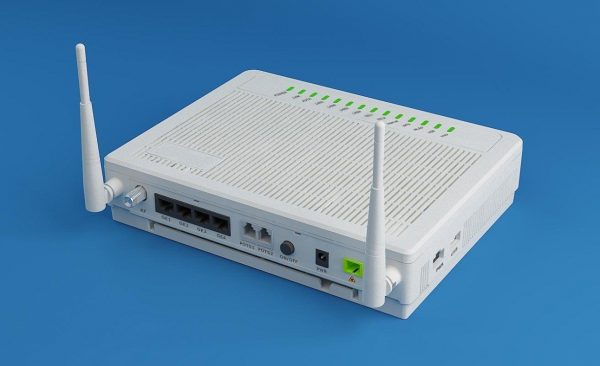
Оптический терминал превращает оптоволоконный интерфейс, который предоставил вам провайдер, в интерфейс Ethernet
Оптический терминал превращает оптоволоконный сигнал в сигнал Ethernet. Функционалы разных ONT могут отличаться — от минимального набора функций роутера до полноценного маршрутизатора (с IPTV, телефонией, выходами для USB-накопителей и т. д.).
Что ещё нужно знать: провайдерам невыгодно прокладывать цельный оптоволоконный кабель от своей станции до квартиры или дома абонента. Чтобы затраты окупались, компания делит сигнал на некоторых участках линии. Для деления используют оптические сплиттеры. Эти устройства одно волокно превращают в несколько (три, пять, девять и т. д.). Таким устройствами в случае технологии подключения ETTH, например, были коммутаторы — по-другому свитчи: до дома абонента прокладывалось оптоволокно, а уже до квартиры абонента — стандартный медный кабель.
Таблица: достоинства и недостатки технологии
| Плюсы | Минусы |
| Большая пропускная способность канала — можно подключить сразу несколько услуг, которые будут работать качественно (телефония, цифровое ТВ, высокоскоростной «инет»). | Волокно очень просто согнуть — его легко повредить, поэтому его не прокладывают по всей квартире — терминалы устанавливают в прихожих. Если и укладывают, то под плинтусы, а это уже затратнее по времени и деньгам. |
| Если у вас будет альтернативный источник питания для оптического терминала, когда выключится электричество (даже по всему городу), вы сможете получить доступ к интернету. | Если есть в квартире домашние животные, нужно прятать от них провода, так как опять же они более тонкие — питомец может запросто перегрызть кабели. |
| В оптике отсутствует электрическое напряжение — влага на неё не будет влиять (в разумных пределах). | Стоимость подключения оптоволокна довольно высокая по сравнению с другими технологиями. |
| Высокая скорость подключения — о ней уже говорили в предыдущем разделе. |
Настройка роутера GPON на примере роутера от МГТС
Одним из провайдеров в Москве, который поставляет интернет по технологии GPON, является МГТС. Рассмотрим далее настройку оптического терминала с функциями роутера, который предоставляет своим пользователем эта компания. Название модели — SERCOMM RV6688BCM.
Подключение, вход в настройки
Для начала нужно подключить компьютер к терминалу и войти в веб-оболочку с настройками устройства:
-
Так как, скорее всего, кабель провайдера уже вставлен в ваш терминал (его устанавливает специалист провайдера), вам нужно взять кабель Ethernet, который идёт в комплекте с терминалом, и подключить его к терминалу одним концом и вторым — к компьютеру.
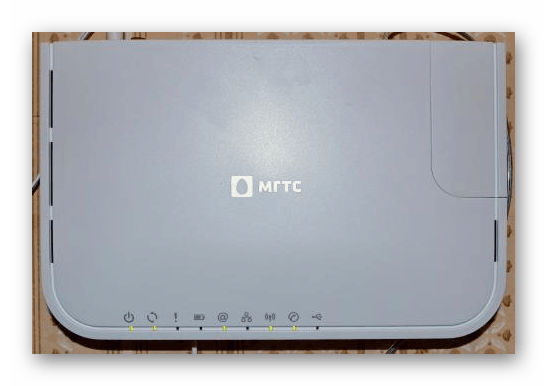
Соедините с помощью кабеля в комплекте роутер и компьютер
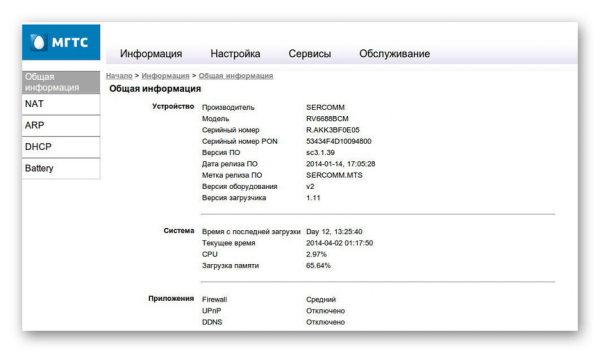
На начальной странице интерфейса будут данные об устройстве
Настройка беспроводных точек и установка паролей
Теперь переходим непосредственно к самой настройке:
-
Перейдите во вкладку «Настройка». Раскройте второй пункт «Беспроводная сеть». В первом разделе с основными параметрами сети поставьте птичку рядом с пунктом об активации «Вай-Фая».
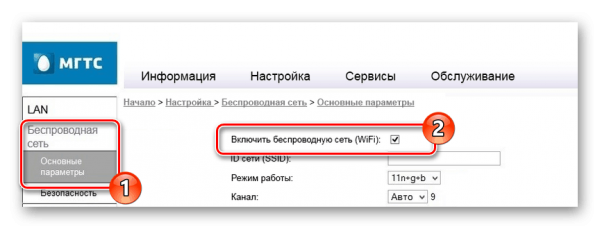
Отметьте галочкой первый пункт
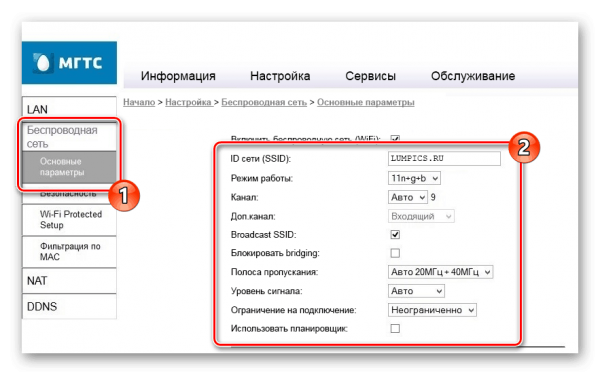
Укажите название для точки доступа, канал, стандарт сети
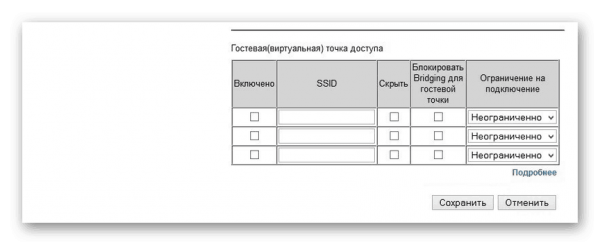
Создайте при необходимости гостевую сеть
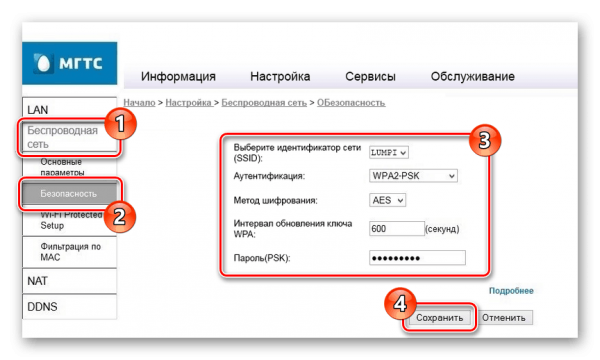
Поставьте сложный пароль на точку доступа
Проброс портов
Если вам нужно сделать перенаправление портов, сделайте следующее:
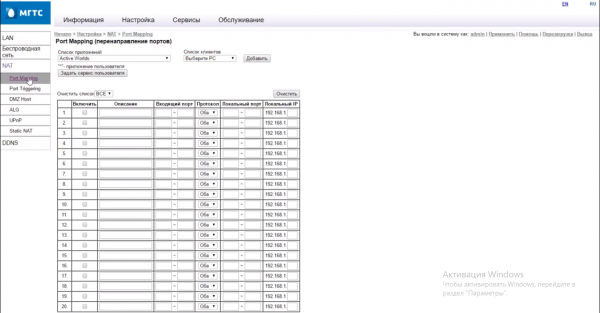
- Перейдите в раздел NAT. Нам нужен первый пункт Port Mapping.
- В первом выпадающем меню выберите нужное приложение. Если его нет в перечне, переходите к его самостоятельной настройке — щёлкните по клавише ниже «Задать сервис юзера».
- Укажите хост LAN из перечня клиентов. Если ваш сервер ещё не включён в локальную сеть, самостоятельно вбейте последний октет адреса IP, который нужно зафиксировать за данным сервером.
Выберите хост из доступного списка клиентов
Смена пароля админа
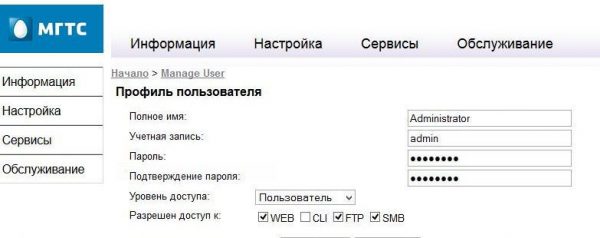
Сразу после настройки или до неё рекомендуется поставить новый пароль на учётную запись настроек вашего роутера МГТС. Для это сделайте следующее:
- Перейдите на последнюю вкладку «Обслуживание».
- Щёлкните по первому пункту для изменения кода безопасности.
- В профиле напишите название аккаунта (можно оставить Administrator). Теперь два раза вбейте новую комбинацию в строчках для пароля. Сохраните обязательно изменения.
Поставьте другой пароль на настройки роутера GPON
Видео: как настроить роутер GPON SERCOMM
Обновление прошивки GPON-роутера Huawei HG8245
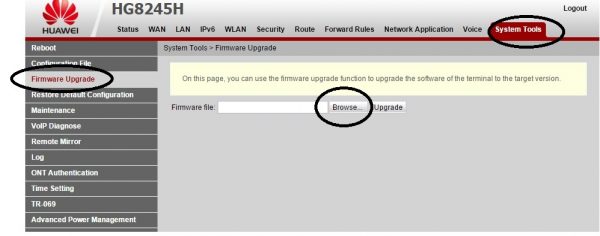
Если возникают перебои в работе роутера GPON, возможно, на устройстве стоит неактуальная прошивка. Чтобы её поменять на новую, нужно выполнить такие шаги:
- Найдите точное название модели вашего роутера GPON, в нашем случае это Huawei HG8245. Через любую поисковую систему, например, через «Яндекс» отыщите новую версию прошивки для модели (перед этим посмотрите версию текущео ПО в веб-оболочке с настройками). Для загрузки используйте только проверенные сайты. На официальном сайте производителя Huawei, к сожалению, не размещены файлы прошивки роутеров. Поэтому и используем сторонние.
- Загрузите файл bin. Если он в архиве, распакуйте его.
- В веб-интерфейсе раскройте раздел System Tools. Перейдите в левом списке на блок Firmware Upgrade. Щёлкните по Browse и откройте через «Проводник» скачанный файл bin.
Нажмите на Browse и загрузите файл в оболочку с настройками
Отзывы о работе роутера RV6688BCM, сервисе МГТС и GPON
Wi-Fi роутер МГТС RV6688BCM GPON — Интернет от GPON — это странный предмет. Он если есть, то его сразу нет. ДОСТОИНСТВА: Дешёвый доступ в интернет. НЕДОСТАТКИ: За 10 месяцев использования несколько раз ломался, периодически очень падает скорость передачи данных. В конце концов был заменён на новый. GGala https://otzovik.com/review_4602553.html
Не советую подключать wifi GPON от МГТС, разрекламированная навязанная услуга не оправдывает ожиданий. В конце апреля 2015 я повелась на рекламу новых технологий и впоследствии очень пожалела. Уже полгода мучаюсь с интернетом по wifi. Сначала была заявлена скорость 15 Мбит/сек; еле выдавала до 5 Мбит и скорость постоянно прыгала, но, к сожалению, в меньшую сторону так, что страницы интернета переставали загружаться. Перешла на скорость 50 мегабит, но это не спасло положение. Скорость, конечно, немного подросла, но не критично и далеко от заявленной. Звонила, писала_ничего сделать нельзя. Стабильную скорость они гарантируют только через проводное соединение, а по wifi скорость 50 мегабит не будет никогда. Подумала, зачем переплачивать за то, что не получаешь и перешла на тариф 30 мегабит, но и о такой скорости приходится только мечтать. Gal-ik https://otzovik.com/review_2517424.html
Рекламы GPON было полно, ну и я стала изучать вопрос. И тут интересная получилась закономерность: все люди, с кем я общалась лично, чаще всего пользовались МГТС и были им довольны (я сейчас про интернет, переход на сотовую связь был не у всех лёгким, но этот отзыв именно про интернет), а почти все отзывы в интернете были либо плохими, либо очень плохими. Что я только ни читала. Даже здесь так себе рейтинг. Однако я решилась. Никаких дополнительных опций не заказывали, только интернет, ну и телефон. Самый простой тариф, хватает его прекрасно. Работает без перебоев. Тариф — 390 рублей в месяц за 90 Мбит/сек. В общем и целом, интернет меня не беспокоит и работает исправно. А это именно то, что лично мне от интернета и нужно. Неприятный момент был один, начала в какой-то момент гудеть (слабо очень, но ночью слышно) то ли розетка, то ли роутер. Проблема, как оказалось, очень просто решалась, если вынуть из роутера телефонный шнур. Теперь снова тихо. Мой личный вывод: по качеству работы МГТС точно не хуже ранее использованных провайдеров, может, даже лучше. eastpearl https://irecommend.ru/content/priyatno-udivlena-323
Роутеры GPON (оптические терминалы) переделывают оптический сигнал в сигнал Ethernet, который уже в дальнейшем передаётся устройствам для выхода в интернет. Их настройка проходит на локальной веб-странице, которую можно открыть с помощью обычного браузера даже без наличия доступа к сети. Для настройки вам необходимо изменить параметры беспроводной сети: установить пароль, поменять имя точки доступа, определить канал и стандарты сети.
Как увеличить скорость интернета МГТС
На данный момент интернет-провайдер МГТС развивает технологию GPON — это оптическая линия передачи информации в больших объемах. Таким образом МГТС гарантирует стабильное подключение к сети в любое время суток без разрывов и “проседаний” по скорости. В этой статье мы расскажем как можно увеличить скорость интернета МГТС.
Выбор тарифа МГТС

Несмотря на то, что технология GPON позволяет пользоваться интернетом на скорости до 1 Гб/с — компания разработала несколько тарифов с разной скоростью передачи данных. То есть это тарифы с искусственно заниженной проводимостью данных. Возникает вопрос — зачем это нужно, если можно подключить скорость до 1 Гб/с? Ответ кроется в том, что разная скорость интернета имеет свою стоимость и не всем необходимо подключение именно 1 Гб/с. На данный момент существуют такие тарифы на сеть интернет: Как вы можете видеть, что даже на скорость 200 Мб/с установлена цена в 499 рублей. Такая стоимость может соперничать с ценой многих тарифов других провайдеров, которые за схожие условия по оплате предлагают максимум 100 Мб/с. Таким образом, увеличить скорость интернета от МГТС можно, всего лишь поменяв тариф на более быстрый. Не нужно участвовать ни в каких акциях, подключать пакеты услуг, чтобы увеличить скорость. Просто выберите ту скорость, которая вас устраивает.
Правильная установка модема

Еще один плюс технологии GPON в том, что мастера, которые устанавливают оборудование в вашей квартире стараются сделать так, чтобы сеть Wi-Fi была доступна по всей квартире. Следовательно, чем больше ваша квартира, чем больше препятствий на пути модема, тем мощнее он должен быть. Поэтому не старайтесь сэкономить на более дешевом роутере, если у вас большая площадь квартиры, чтобы потом не производить замену устройства на более мощное. Если так произошло, что ваш модем со встроенным WI-FI-роутером не выдает заявленной скорости, то обратитесь к оператору call-центра, чтобы исправить эту проблему как можно скорее.
Вы должны объяснить оператору, что вам не хватает скорости интернета и роутер не справляется со своей задачей, тогда мастера прибудут на место и установят причину. Если причина действительно в неправильной работе роутера, то его заменят, если он выдает слабый сигнал, то монтажники исправят эту проблему. Также причиной может стать повреждение кабеля — несмотря на все предостережения дети или животные могут задеть или сломать его. Также повреждение может произойти во время перестановки, когда вы можете случайно задеть кабель и вывести его из строя, так как он хрупкий.
Перед подключением к МГТС

- Обратиться в офис или точку продаж.
- Позвонить оператору Call-центра.
- Самостоятельно узнать через интернет.
Ниже мы подробнее разберем каждый вариант.
Если вы обратитесь к консультанту в точке продаж или к работнику в офисе, то он без труда сможет проверить возможность подключения вас к сети МГТС. Если вы решили подключиться к провайдеру, то вам останется только выбрать тариф, возможно, дополнительные услуги или пакет услуг, затем оформить заявку на подключение. При звонке оператору следует назвать свой полный адрес и он сообщит — возможно ли подключить вас к МГТС. При возможности также оформляется заявка на подключение выбранных услуг.
Через интернет можно узнать о том, подключен ваш дом к провайдеру МГТС или нет с помощью специальной формы. Вам достаточно лишь вписать свой точный адрес в свободную строку.
Если ваш дом находится в списке доступных для подключения, то после того как вы нажмете на кнопку “Подключить”, с вами свяжется оператор и вы сможете обговорить с ним важные детали.
Если скорость интернета от МГТС стала ниже
Технология GPON использует оптоволокно, оно очень хрупкое и с ним нужно обращаться гораздо бережнее чем с обычным медным проводом, который часто используют другие компании для подключения к интернету.

Несмотря на то, что мастера стараются установить модем в таком месте, которое будет недосягаемо для случайного повреждения, бывают случаи выхода кабеля из строя. На это может повлиять:
- Перестановка мебели.
- Повреждение провода животным или ребенком.
- Ухудшение проводимости из-за повреждения во время ремонта и т.д.
Также на скорость интернета могут повлиять ошибки в работе модема. Например, прошивка устройства дала сбой и теперь ограничивает передачу сигнала. В любом случае, если вы заметили, что скорость интернета уменьшилась, обращайтесь к нашим консультантам, которые в короткие сроки помогут решить данную проблему. Не пытайтесь самостоятельно отремонтировать роутер или перепрошить его, так как это может привести к еще худшим последствиям. Также это обнулит гарантию на устройство, если вы взяли его в аренду или рассрочку с ежемесячной платой.
Проверка скорости интернета

Вы можете проверить скорость своего интернета по этому адресу — https://speedtest.su/mgts/. Если значения, которые вам выдает сайт, близки к тем, что вам обещал провайдер, значит с вашим интернетом все в порядке. Если же вы все равно считаете, что скорость стала ниже, то проверьте, не выполняются ли у вас антивирусные проверки на компьютере, дефрагментация или обновление программ в фоновом режиме.
Также часто пользователи ставят на загрузку файлы больших объемов, например, через торрент-трекер и забывают, а эта программа забирает много трафика. Все эти моменты могут повлиять на скорость интернета в худшую сторону, несмотря на то, что передача данных от провайдера до абонента проходит без нареканий. В любом случае — звоните операторам, если у вас возникла какая-нибудь проблема.
Из этой статьи вы узнали как ускорить интернет от МГТС и что делать, если скорость интернета упала. Вы можете использовать все методы и способы проверки из статьи, так как они проверены и дают результат.
Похожие публикации:
- Как вырезать печать из пдф
- Как найти один наушник от airpods если потерял на улице
- Как посмотреть сколько сидишь в вк
- Как увеличить размер панели задач в windows 10