Анализ беседы ВК
Благодаря статистике, можно отслеживать активность пользователей, проводить свои наблюдения. Так и статистика беседы ВК или даже всех диалогов, позволит вам проанализировать тех пользователей, с кем вы больше всего общаетесь. Вам никогда не интересно узнать, сколько от вас исходило сообщений или сколько символов вы отправили с тех пор, как вы прошли регистрацию VK? В этой статье мы расскажем вам как эту информацию посмотреть.
С помощью компьютера
В этом разделе мы поговорим о том, как провести своеобразную инвентаризацию своих сообщений ВКонтакте, в конкретном диалоге или посмотреть полную статистику по входящим и исходящим месседжам, используя компьютер.
Плагины для браузеров
К сожалению, ВКонтакте не предоставляет своим пользователям опций по просмотру статистики в социальной сети. Но на помощь в этом плане приходят плагины и всевозможные вспомогательные программы, которые способны расширить ваши возможности в социальных сетях. Каждое расширение отвечает за свою определенную функцию. В этом разделе мы поговорим о двух лучших расширениях для браузера, которые способны изложить пользователю статистику сообщений ВКонтакте.
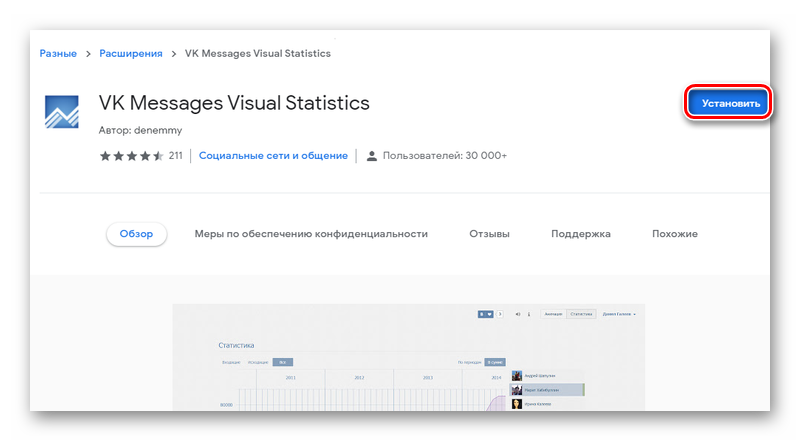
VK Messages Visual Statistics (для Chrome, Яндекс.Браузера)
- Установите плагин исключительно с официального магазина Хром, чтобы избежать потери персональных данных, перейдя по этой ссылке.
- Кликните левой кнопкой мыши на кнопку «Установить» напротив названия утилиты.
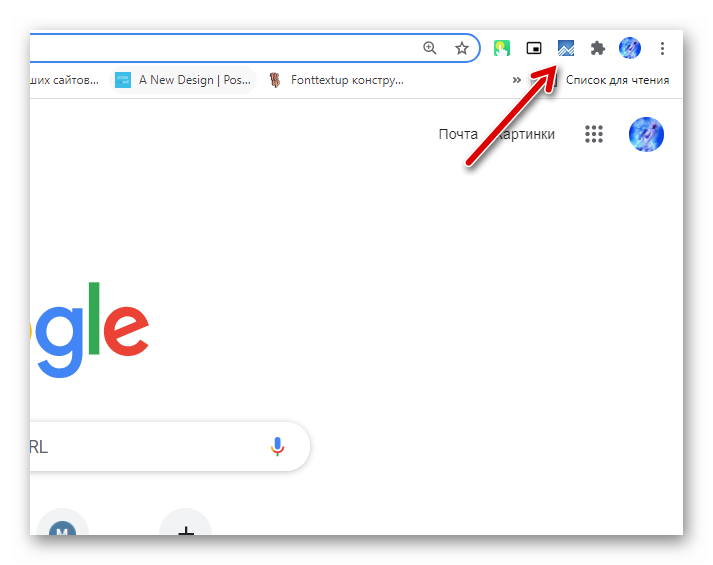
- Значок данной утилиты представлен в виде синего квадратика с диаграммами. Он отобразится в верхней панели браузера, после установки софта.
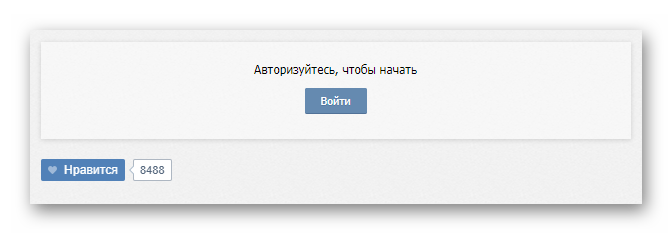
- Чтобы провести активацию дополнения, нужно нажать на его иконку и пройти авторизацию.
- Статистика будет предоставлена в виде таблицы, диаграмм и графиков.
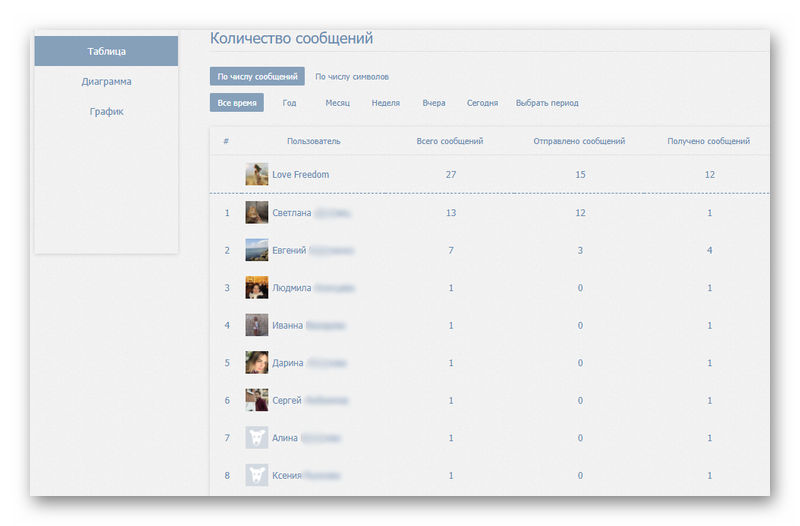
Программа обладает автоматическим счетчиков сообщений и знаков, которым можно воспользоваться в любое время суток. То есть, в итоговую сумму войдут все вариации месседжей. Пользователь может выбрать свой интервал по времени, а также просмотреть интерактивную анимацию своего общения — очень забавная штука, советуем посмотреть. В среднем, пользователи оценивают программу на тройку, из-за ее медленной работоспособности. Но здесь каждому свое — как нам кажется, дополнение очень полезное и интересное.
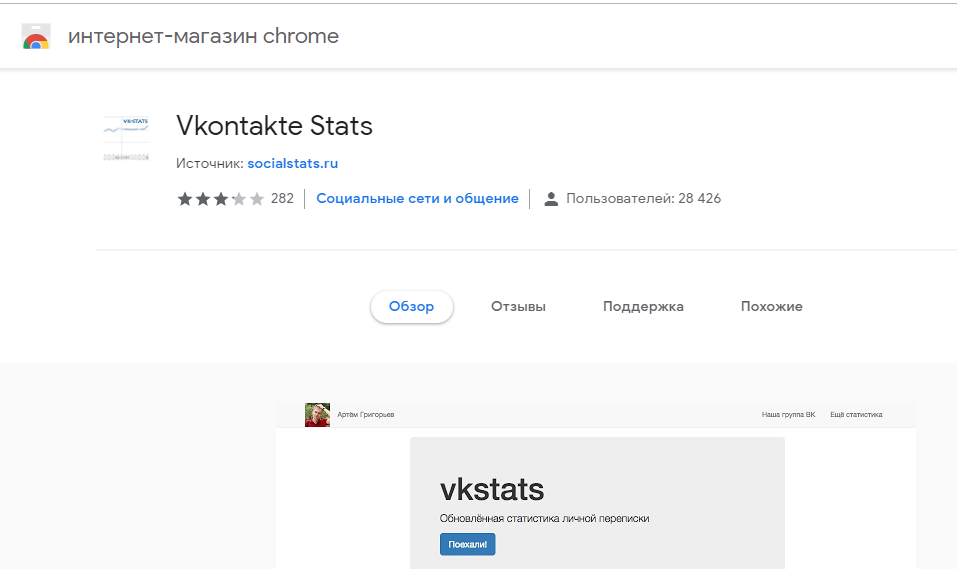
Vkontakte Stats (Chrome, Opera, Яндекс.Браузер)
Хорошее приложение при помощи которого, можно вывести статистику личных месседжей в беседе ВКонтакте, сформировать список пользователей, с которыми вы чаще всего ведете переписку. Дополнение работает «как часики» — корректно, без подвисаний. Советуем вам ознакомиться с краткой инструкцией по настройке данной утилиты:
- Для браузера Опера, можно перейти по ссылке и установить утилиту. Если у вас другой браузер, то вам нужно перейти в магазин расширений и вбить название приложения. Сделать это просто — в случае с Хромом, нажмите на иконку трех полос, чтобы зайти в меню обозревателя. Следом, кликните на «Загрузить расширение». В поисковой строке вбейте название программы.
- Нажмите на «Установить» или «Добавитьв Опера».
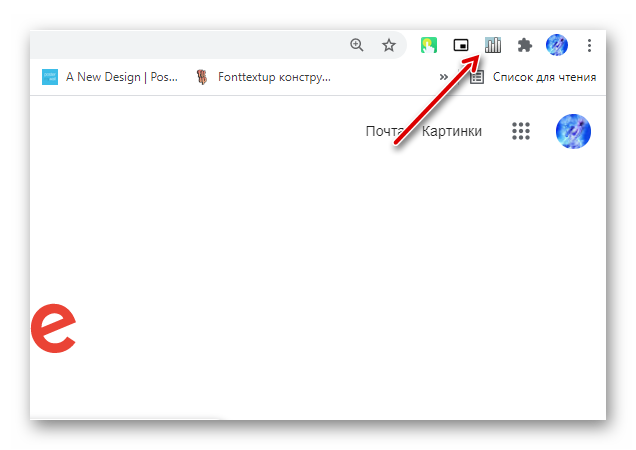
- После, появится новый значок в панели инструментов, которая располагается справа от адресной строки. Нажмите на него.
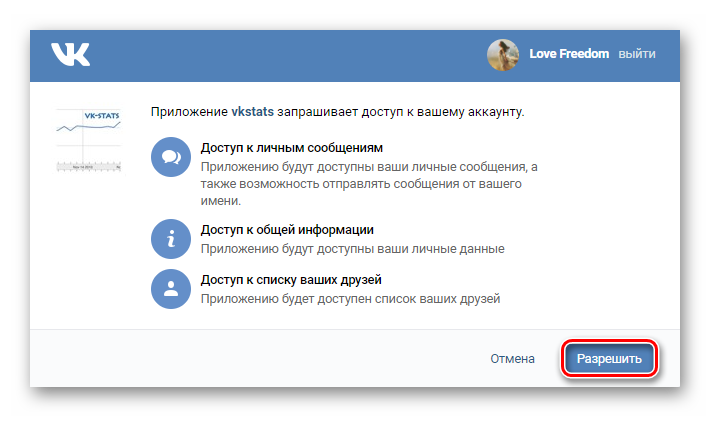
- Авторизуйтесь в ВК, чтобы продолжить работу. Разрешите доступ к вашим данным.
- Нажмите на кнопку «Поехали».
- Вся доступная информация отобразится в течении нескольких секунд. Довольствуйтесь полученными результатами.
Через сайт ApiDog.ru
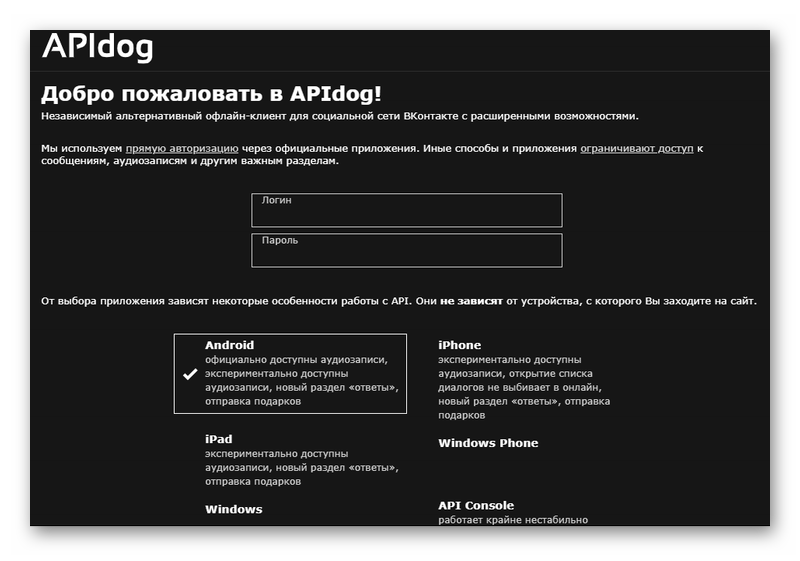
Если вы противник загрузки софта на ваш компьютер или в браузер, то для вас есть альтернативный вариант. АпиДог — это своеобразная замена сайта ВКонтакте на страницу, схожей на мобильную версию социальной сети. И да, с помощью данного ресурса можно просмотреть статистику месседжей ВК. Как это сделать? Давайте познакомимся поближе с этим сервисом и рассмотрим его возможности. Для начала, пройдите процесс авторизации:
- Для регистрации, перейдите по ссылке.
- Используйте пароль от вашей страницы ВКонтакте.
- Обратите внимание на левую часть окна. Там будет располагаться специальное меню, где вам нужно найти вкладку «Утилиты».
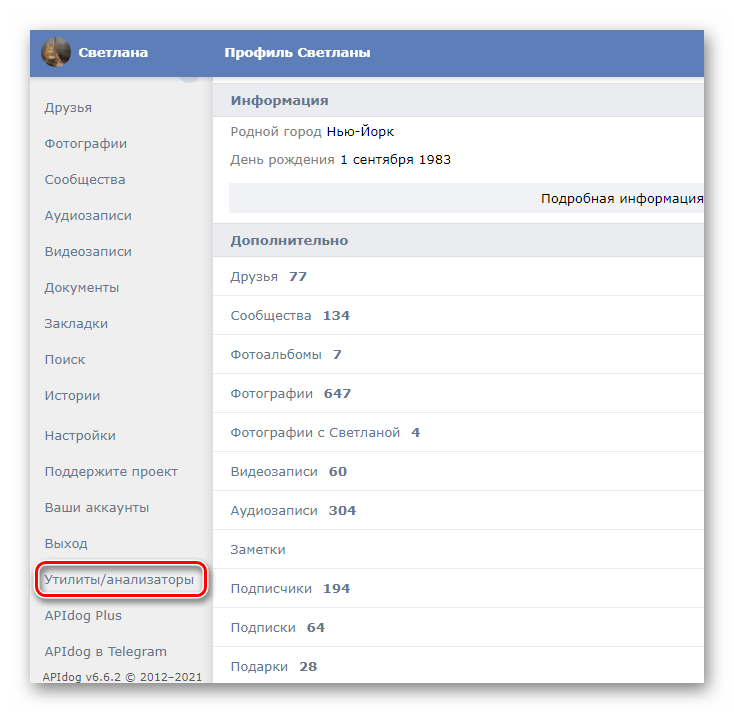
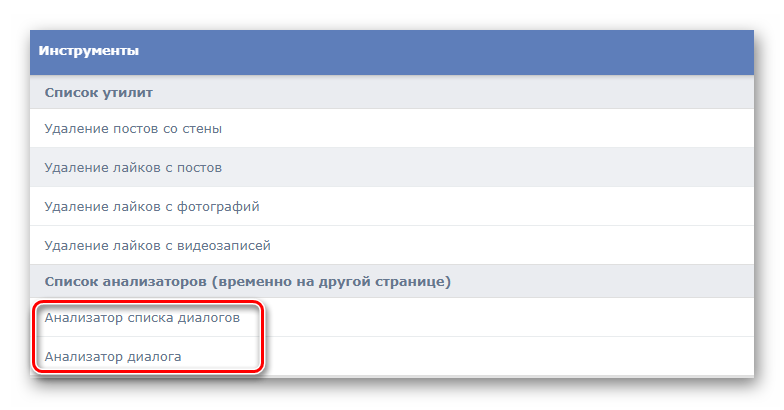
- Выберите в ней раздел «Анализатор».
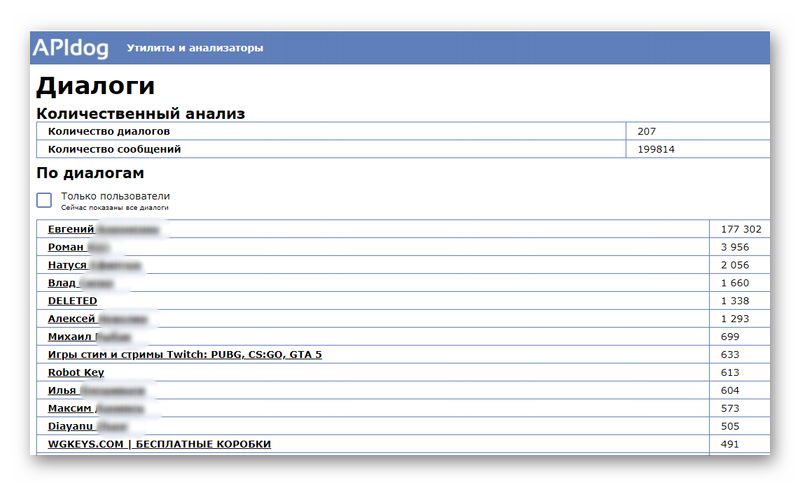
- Чтобы осуществить подсчет сообщений, нажмите на «Анализ диалога» или на «Анализ списка диалогов», в зависимости от преследуемых вами целей.
Помимо подсчета данных, этот сервис обладает множеством полезных опций. Выделим несколько из них:
- возможность иметь статус оффлайн в то время, когда вы посещаете социальную сеть;
- ваша деятельность ничем не будет отличаться от действий, которые вы выполняете через официальный сайт;
- возможность управления сайтом посредством использования жестикуляции;
- получать статистику входа в персональный аккаунт;
- что приятно для консерваторов — есть возможность перейти на олдовый дизайн месседжей и многое другое.
Советуем лично воспользоваться сервисами этого сайта.
На смартфоне
Мобильные расширения устанавливаются на устройство, наряду с другими приложениями. Да, чтобы просмотреть детальную статистику ваших месседжей через телефон, необходимо загрузить специальные программы. О них мы поговорим далее.
Внуттер (Wnutter)
Еще пару лет назад это приложение создавало настоящий фурор среди пользователей социальной сети ВКонтакте, так как Внуттер одним из первых ввел у себя возможность просмотра детальной статистики сообщений ВКонтакте. Данный софт находится в свободном доступе в Google Play, поэтому, с его загрузкой не должно возникнуть вовсе никаких проблем. Чтобы загрузить Внуттер на свой смартфон, выполните несколько простых действий:
- Зайдите в приложение Play Market на вашем смартфоне. Введите в поисковой строке название нужной утилиты.
- В качестве иконки для Внуттера, разработчики установили синий желудь. Как только вы увидите эту иконку — нажмите на кнопку «Установить».
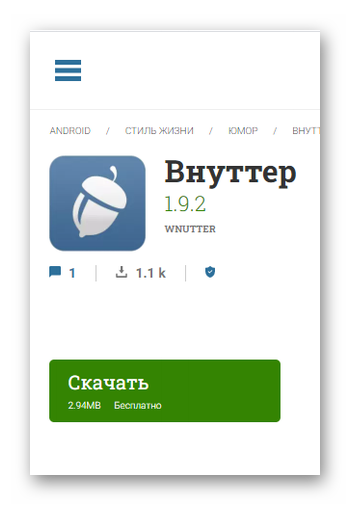
- Когда установка завершится, тапните на вкладку «Открыть».
- Далее, вам нужно разрешить доступ к информации с вашего персонального профиля ВКонтакте.
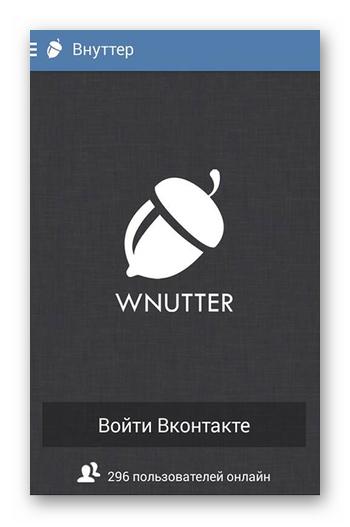
- Тапните на «Начать обработку».
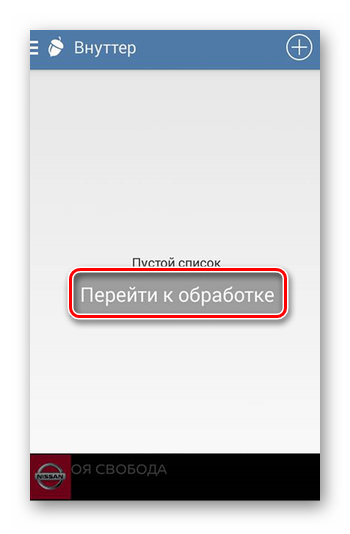
- Дождитесь, пока пончик перестанет вращаться (обрабатывать данные) и выдаст вам результат.
Важно! Если приложение недоступно в Play Market, скачать его можно на официальном сайте.
К сожалению, программа славится подвисаниями и «вечным вращением пончика». Разработчики же уверяют, что приложение работает, нужно подождать для того, чтобы появился результат. Намного быстрее узнать статистику по конкретной переписке:
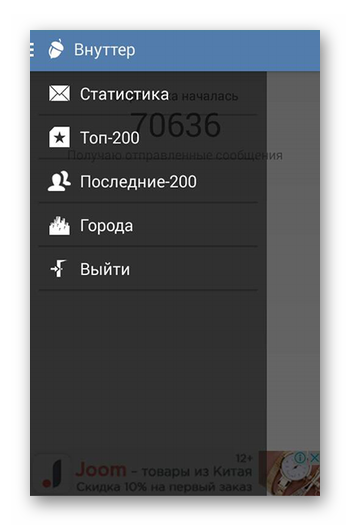
- Тапните на иконку трех полосок в левом верхнем углу окна приложения.
- Выберите вкладку «Статистика».
- В новом окне тапните на плюс.
- Теперь вам отобразятся данные по отдельным перепискам, причем они будут удобно отсортированы по размеру (по нарастанию).
TopChatWords for VK
Если рейтинг в Play Market предыдущего приложения не переваливает за 2.4, то эта утилита оценивается намного выше, около 4.5. Стоит отдать ей должное: действительно, она работает куда шустрее и загрузить ее можно также бесплатно в Google Play или со сторонних ресурсов по аналогичной инструкции. Поговорим о преимуществах программы:
- отображает статистику наиболее используемых слов;
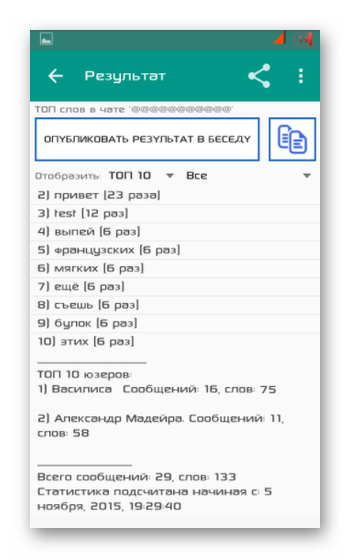
- формирует список любимых собеседников;
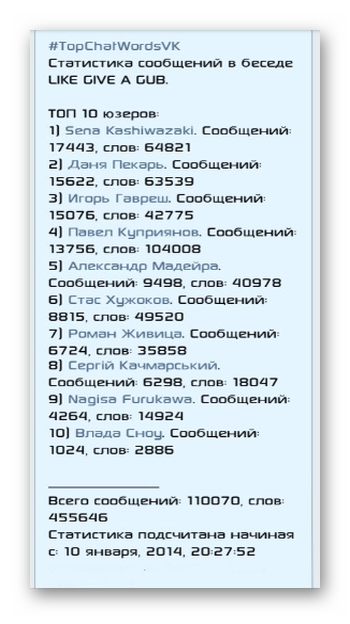
- предоставляет наиболее точные и актуальные цифры;
- при желании, результатами можно поделиться;
- можно добавлять слова в список исключений.
Чтобы начать пользоваться программой, после ее установки с Гугл Плей, выполните несколько простых действий:
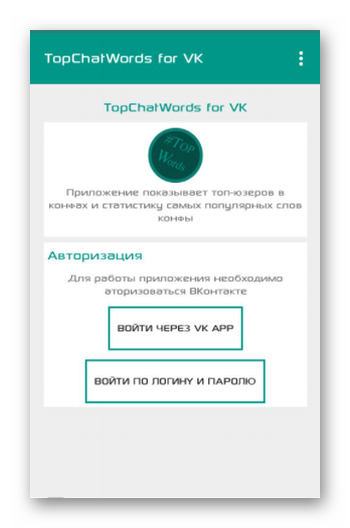
- Пройдите авторизацию в приложении, посредством ввода логина и пароля от вашей страницы ВКонтакте.
- Разрешите доступ программе к персональной информации, чтобы она смогла считать сообщения.
- Отобразится список ваших диалогов. В нем выберите необходимого пользователя и тапните на кнопку «Начать».
Подсчет сообщений при помощи данного софта происходит почти мгновенно — никаких ожиданий и наблюдений за крутящимся пончиком. К минусам можно отнести только огромное количество навязчивой рекламы, но это терпимо.
Заключение
На этой ноте мы и завершаем свое путешествие по программам и утилитам, которые позволяют просматривать статистику месседжей. Надеемся, что теперь вы знаете как узнать сколько сообщений в диалоге ВК и у вас больше не осталось никаких вопросов, касаемо данной темы.
Как посмотреть статистику сообщений вконтакте


Сообщения, переписка, сленг в ВК
На чтение 3 мин Просмотров 525 Обновлено 20.02.2019

Сегодня мы расскажем вам как можно посмотреть и узнать свою статистику личных сообщений и диалогов в социальной сети в вк. Вы научитесь находить и определять людей с кем вы больше всего переписываетесь.
Как правильно никто из нас даже не задумывался сколько за свою жизнь он написал сообщений в вконтакте. Порой эти цифры удивляют, а иногда и приводят в ужас от того сколько времени в своей жизни мы потратили в интернете.
Как посмотреть статистику сообщений Вконтакте
«Вконтакте» — популярная российская социальная сеть, которая с каждым годом становится все более и более востребованной. К сожалению, какой многофункциональной виртуальной сетью не был «ВК», у него нет функции «анализа сообщений» о которой сегодня пойдет речь.
Есть три простых способа узнать с кем вы больше всего общаетесь и узнать статистику своих сообщений
- Приложения на мобильный телефон
- Дополнения для браузеров
- Расширения для браузеров
[message]Какой из способов использовать решать вам. Но мы настоятельно не реккомендуем вам скачивать на ваш компьютер сторонние программы, тк в большинстве случаев они идут с вирусами.[/message]
Мобильные приложения
Для пользователей смартфонов на платформе «Android» есть хорошая новость. В интернете существует огромное количество разнообразных приложений для считывания сообщений и т.д. Одним из самых популярных и востребованных программ по считыванию статистики личных сообщений Вконтакте является «Wnutter 2.0».
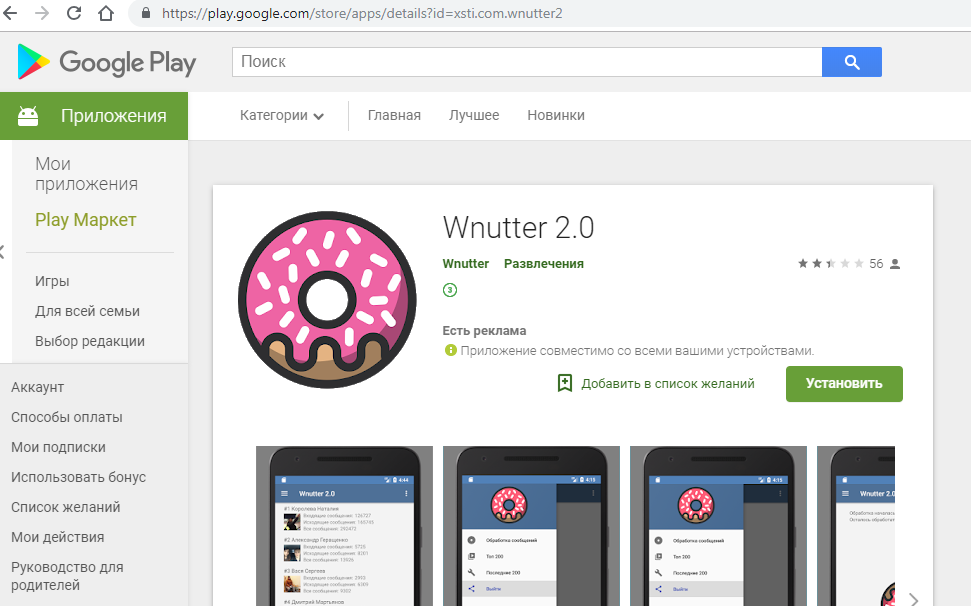
Скачайте данную прогу и подождите пока она у вас не установится на телефоне. После этого просто войдите в «Wnutter» и проверяйте статистику сообщений сколько душе угодно.
Статистика сообщений через компьютер
Сейчас речь пойдет о том, как посмотреть статистику сообщений вконтакте через компьютер. Вообще, в интернете есть огромное количество программ и дополнений к браузерам, которые помогут сделать анализ сообщений, однако не каждое пользуется доверием опытных пользователей.
«VK Messages Visual Statistics» — специальное дополнение для компьютерных браузеров. Данная программа занимает совсем чуть-чуть места и содержит в себе немало важных функций.
Ссылка для гугл хрома
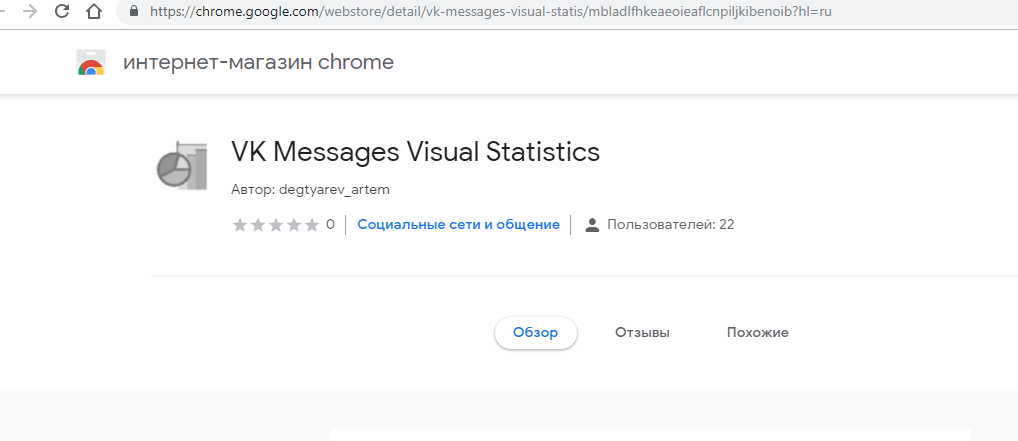
Для того чтобы скачать это дополнение, достаточно забить это название в поисковике. Зайти на официальный сайт и нажать на «Установить».
Дождитесь, пока программка установится у вас на компьютере, затем подтвердите свое действие и зайдите на свою страничку.
Найдите раздел «Статистика» и нажмите на него. Перед вами появится небольшое окошечко, благодаря которому можно будет посмотреть анализ сообщений не только за прошедшую неделю, месяц, но и даже год.
Статистика сообщений через Opera
Если у вас ничего не получилось не с первым и не со вторым вариантом, то рекомендуем воспользоваться третьим, благодаря которому станет понятно, как посмотреть статистику сообщений ВК.
- зайдите в Опера и выберите «меню — расширения — менеджер расширений»;
- перед вами откроется окно с дополнениями, если ничего нет, то нажмите на «Добавить расширения»;
- найти дополнение «Vkontakte Stats»;
- нажмите на «Добавить в Opera»;
- войдите в свой аккаунт;
- а затем нажмите на «Поехали!».
Благодаря всем этим действиям вам удастся без каких-либо проблем просмотреть статистику личных сообщений.
Как посмотреть статистику диалогов в ВК?


Sup! Статистика диалога вк не входит в стандартный набор социальной сети. Но если вы хотите узнать, кому вы отправили больше всего сообщений, и какие слова доминируют в вашем диалоге, то вы попали по адресу. Сегодня мы расскажем, как посмотреть статистику диалогов в Вконтакте.
Возможности
Какую статистику можно увидеть:
- сколько сообщений и кому вы написали в вк в цифровом и процентном соотношении;
- проанализировать диалог с любым человеком;
- узнать, сколько слов, стикеров, смайлов, документов, записей, матов, оскорблений и многого другого вы послали другому человеку;
- узнать топ-100 самых используемых слов в диалоге вк;
- увидеть самые активные дни «общения»;
- сохранить переписку в формате JSON (не забудьте отформатировать потом в .doc);
- проанализировать свою стену: количество записей, фоток, альбомов, ссылок и тд.
Внимание: Инфа об удаленных диалогах не показывается!
Девочки, вы только представьте, это же можно проверить, сколько сообщений и смайликов поцелуйчиков ваш парень (возможно уже бывший) отправил той мымре?. Если у вас есть пароль от его вк, конечно же.
API dog
Статистика диалога вк показывается на одном интересном сайте. Не бойтесь за свои данные, с вашим аккаунтом ничего не случится. Сайт проверенный, пароли не ворует.
Как посмотреть статистику сообщений в диалогах вк:
- Зайти на сайт API dog.
- Ввести свой логин и пароль от сайта Вконтакте. Если у вас не получилось авторизоваться с новой версии сайта, попробуйте со старой. На нее можно перейти, если кликнуть в самом низу экрана.
- Далее перейти на вкладку Сообщения – Анализатор.
- Здесь можно сделать анализ списка диалогов, анализ диалога с конкретным человек и анализ своей стены. А также сохранить всю переписку.
- Всё ¯\_(ツ)_/¯.


TopChatWords
Хорошая новость для владельцев андроида. Статистика диалогов вк показывается еще в приложение TopChatWords for VK. Приложение абсолютно бесплатно и доступно для скачивания.
Программа помогает просмотреть самых активных пользователей, с кем вы общаетесь больше всего. Если вы хотите узнать, сколько сообщений в вк вы написали кому-то, то эта программа вам в этом поможет. Также она показывает самые популярные слова, которые вы использовали в диалоге в вконтакте.
Сорви овации
Будьте самыми стильными! Используйте суперэффекты:
- Фильтры и маски для ТикТока.
- Бьюти приложения для видео.
- Красивые шрифты.
- Видеоредакторы.
- Убрать предмет с фото.
- Flat Lay раскладка.
- Оживить фото.
- Соединить 2 фото в 1 лицо.
- Акварельные мазки.
- Надпись в круге на фото.
- Изменить цвет предмета на фото.
- Топ-20 лучших фильтров VSCO.
- Рамки (большая коллекция).
- Двойная экспозиция.
- Снимки в стиле Полароид.
Еще куча лайфхаков, секретов обработки, лучших фильтров и необычных масок. А также о том, как сделать радугу на лице, наложить текст, правильно разложить раскладку на фото, описано в сборной большой статье. Кликайте на картинку!

Как вам такая статистика диалога в вк? Анализируйте свои диалоги и сообщения тех, от чьих аккаунтов у вас есть пароли. Рассказывайте об этом чудесном методе своим друзьям!
Спасибо за ваше потраченное время
Как узнать сколько сообщений в одном диалоге ВК и в мессенджере в целом?
Как узнать сколько сообщений в диалоге ВК с конкретным пользователем или во всем мессенджере, во всех переписках сразу? Вопрос сложный и интересный – давайте считать!
Общее число по всем диалогам
Для начала расскажем, как посмотреть количество сообщений в ВК в общем – есть простейший и очень доступный инструмент, моментально дающий нужную информацию!
Никаких дополнительных приложений, сложных подсчетов, долгих поисков. Просто делаем следующее:
- Откройте десктопную версию соцсети, авторизуйтесь при необходимости;

- Найдите на панели слева вкладку с мессенджером;

- Зайдите в самый последний диалог, он находится в верхней части списка;

- Найдите на экране справа последнее входящее или исходящее.

Вы уже готовы к тому, как узнать количество сообщений в ВК – сейчас мы с легкостью подсчитаем, сколько всего месседжей накопилось во всех ваших переписках!
- Вы уже нашли последний фрагмент беседы? Наведите курсор на время получения/отправления (нажимать не нужно);

- Нажмите на адресную строку – смотрим на последние числа;
- После параметра «msgid» вы увидите значок «=» и число.

Именно это число позволит проверить количество сообщений в ВК – перед вами общая сумма всех входящих и исходящих данного аккаунта! Например, 850873 или 190874. Не удивляйтесь тому, что число может быть очень большим, особенно, если вы давно пользуетесь этим профилем и много переписываетесь с друзьями.
Будьте внимательны, способ работает не во всех браузерах! Возможно, чтобы посчитать количество сообщений в ВКонтакте, вам придется воспользоваться сторонним, а не привычным обозревателем. Функция работает в Google Chrome и других браузерах на движке Chromium.
Инструменты разработчика
Чуть более сложный способ, позволяющий узнать, сколько сообщений в диалоге ВКонтакте с конкретным человеком – это специальный инструмент разработчика. Не бойтесь, программировать не придется! Просто запоминайте, что необходимо делать.
- Для начала перейдите по ссылке в раздел Developers;
- Перед вами вкладка messages.getHistory – можете пролистать открывшуюся справочную информацию до поля «Пример запроса» .

Мы хотим узнать, как посмотреть, сколько сообщений в диалоге ВК – поэтому сейчас будем заполнять форму запроса.
- В поле Count стоит значение 20 по умолчанию, сотрите его и поставьте 0;
- В строках peer_id и user_id нужно указать идентификатор того человека, чью переписку вы хотите изучить – для этого просто откройте его профиль в социальной сети и скопируйте цифры после id;

- Остальные параметры менять не нужно, просто жмите на кнопку «Выполнить» .
Справа появится код, в котором есть строка count – число напротив является тем, что вы искали!
Есть небольшое, но досадное ограничение. Таким образом можно узнать сумму входящих/исходящих, но только если общее число не превышает двухсот.
Ручная прокрутка
Кажется, что очевидный ответ на вопрос, как проверить сколько сообщений в диалоге ВК – посчитать их вручную. Разумеется, вы можете прокрутить переписку и посмотреть общее количество входящих и исходящих. Но это удобно лишь в тех случаях, когда история небольшая – а иначе процесс займет очень много времени, вы потратите массу сил и в любой момент можете сбиться со счета!
Но мы все-таки расскажем о том, как посчитать сколько сообщений в диалоге ВК – этот способ годится для небольшой истории, которую уже сложно считать вручную, но еще можно прокрутить за пару минут.
- Выделите последнее входящее/исходящее (достаточно просто кликнуть мышкой, чтобы слева появилась галочка);

- Когда текст будет подсвечен синим, зажмите клавишу Shift и начинайте прокручивать переписку наверх;
- Как только вы дойдете до начала беседы, кликните по самому первому месседжу – не отпуская клавишу Shift!
Вот и ответ, как узнать количество сообщений в диалоге ВК – число выделенных месседжей (а мы выделили абсолютно всю историю) появится на верхней панели, вместо имени собеседника.

Не идеальный вариант, но может помочь, если переписка невелика – тогда прокрутка займет всего несколько минут.
Мы помогли вам разобраться, как посмотреть, сколько сообщений в ВК? Все описанные нами способы являются достаточно простыми и доступными – это официальные инструменты, которыми может пользоваться каждый.
Устанавливать сторонние приложения и утилиты для подсчета входящих и исходящих не рекомендуем – вы можете столкнуться с мошенничеством, спамом, вирусами – и в итоге не получить нужного результата!