У вас большие запросы!
Точнее, от вашего браузера их поступает слишком много, и сервер VK забил тревогу.
Эта страница была загружена по HTTP, вместо безопасного HTTPS, а значит телепортации обратно не будет.
Обратитесь в поддержку сервиса.
Вы отключили сохранение Cookies, а они нужны, чтобы решить проблему.
Почему-то страница не получила всех данных, а без них она не работает.
Обратитесь в поддержку сервиса.
Вы вернётесь на предыдущую страницу через 5 секунд.
Вернуться назад
Как поменять язык интерфейса в Автокаде

Теги: как сменить язык приложения автокад программа язык програмы аутокад как изменить локализацию программы как поменять язік в автодеске change language autodesk autocad autokad cvtybnm zpsr d ghbkj;tybb fdnjrfl fenjrfl rfr gthtrk. xbnmcz yf heccrbq zpsr как переключиться на русский язык в автокаде.
Показать больше
Войдите , чтобы оставлять комментарии
Как поменять язык в автокад
Доброго времени суток. Позавчера слетел русский язык в программе AutoCAD, и в настройках его нет. Не подскажите, можно ли установить русификатор, не устанавливая всю программу?
Конечно можно и скачать ты можешь везде (даже на руторге). Но в установке у вас могут возникнуть проблемы.
В крайнем случае если не получиться исправить их. То заново переустановите прогу. Все!
У меня несколько раз слетал русский язык как в AutoCAD, так и в Photoshop и я всегда справлялся вот таким способом:
В реестре в HKEY_LOKAL_MACHINESISTEMCurrentControlSetControlNlsCodePage
Меняем значение 1252 «C_1251 NLS» для Windows NT и XP
Это работает даже в виртуальной ХР.
Язык лучше оставить тот, который был в базовом программном пакете САПР. Был случай, когда из-за некорректного функционирования программы перестал открываться файл с крупным проектом.
Да и английский изучите более досконально (без русификации AutoCAD).
Новости, приемы работы, советы, программирование, типы, трюки, поиск и предложение работы
Пользователи русского автокада, помогите перевести,как эта цепочка выглядит в английской версии:
Сервис -> Адаптация меню -> Группы меню
я думаю это
Tools -> . а дальше?
Заранее спасибо.
Апдейт: Нашла в интернете лиспы для установки в автокад,там же дается способ установки, вот он:
Последовательность установки:
Распаковать содержимое архива.
*
Перенести папку G_Tools в рабочую папку AutoCAD.В путях к файлам поддержки указать путь к папке G_Tools (Сервис -> Установки -> Файлы).
*
Загрузить файл меню G_Tools.mns из папки G_Tools (Сервис -> Адаптация меню -> Группы меню).
*
Создать элемент главного меню G-Tools! (Сервис -> Адаптация меню -> Меню), добавив его из группы G_TOOLS.
*
При следующем старте AutoCAD в командной строке должно появиться сообщение об успешной загрузке команд G-Tools!
Я пользуюсь английской версией автокада и не знаю как это все перевести.
Спасибо,всем кто пытается помочь.
Comments
ну как я и говорила:
переводим в английский автокад:
*
Перенести папку G_Tools в рабочую папку AutoCAD.В путях к файлам поддержки указать путь к папке G_Tools (Tools -> Options (нижняя строчка должна быть) ->Files (вкладка).
Внутри этой вкладки есть строчки «с плюсиками» — открываем первую строчку с плюсиком (Support Files. ), там справа есть кнопочки — жмем «Add» и добавляем путь к папке G-Tools (куда вы ее скопировали, внутрь нее как-бы открываем путь)
*
Загрузить файл меню G_Tools.mns из папки G_Tools (Tools ->Customise (предыдущая строчка)-> Interfase, переключаемся во вкладку Transfer) (либо правой мышью на любом тулбаре щелкаем — там будет слово Customise или как я выше писала _menuload набираем на клаве (немного другое окошко, более старого дизайну)). В этой вкладке нужно «подгрузить» ваш файл (кнопочку «Load или Open. customisation files. » ищите)
*
Создать элемент главного меню G-Tools! (Там-же по пути, правая сторона вкладки), добавив его из группы G_TOOLS (щелкаем на слове Menu с плюсиком — откроется список меню,перетаскиваем подгруженное меню G-Tools справа на левую сторону, в список менюшек, сохраняем дискеткой выше.)
*
выходим из автокада и входим.
вроде все правильно описала.
Блог Михайлова Андрея о приемах работы и хитростях в САПР
Страницы
пятница, 26 декабря 2014 г.
Изменение языка интерфейса программ Autodesk
Языковой пакет содержит в себе только текстовые строки для преобразования интерфейса на нужный язык и не содержит никаких файлов, изменяющих саму программу.
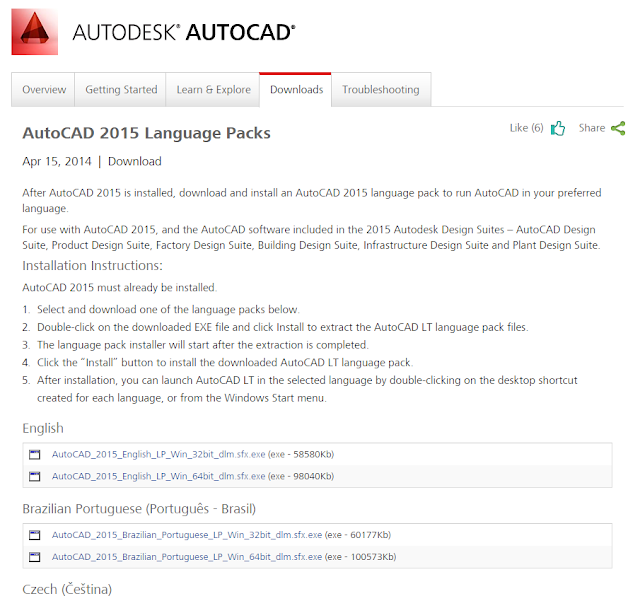
После установки языковых пакетов у вас появятся соответствующие ярлыки для запуска программы на том или ином языке
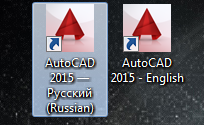
В меню Пуск появятся все стандартные приложения на установленных языках
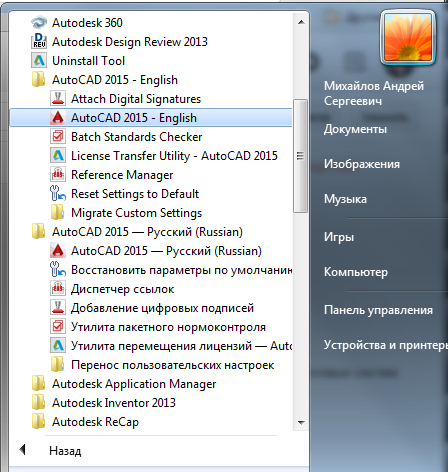
Вы можете удалить языковые пакеты, не удаляя основной продукт. Но язык по умолчанию, который был установлен с продуктом не может быть отдельно удалён. Т.е. если вы изначально устанавливали AutoCAD 2015 Ru, то русский язык вы не сможете удалить.
Разные языковые версии программ можно ОДНОВРЕМЕННО запускать на одном компьютере, поскольку используется одна лицензия при этом.
Как поменять язык в автокаде?
Нажмите кнопку «Пуск», затем «Настройки» > «Время и язык» > «Регион и язык». Выберите Добавить язык. Выберите нужный язык из списка. Ваша загрузка начнется немедленно.
Как изменить настройки текста в AutoCAD?
- Выберите вкладку «Главная» панель «Аннотации» «Стиль текста». Находить.
- В диалоговом окне «Стиль текста» выполните одно из следующих действий: Чтобы создать стиль, нажмите «Создать» и введите имя стиля. …
- Шрифт. В разделе «Имя шрифта» выберите шрифт, который хотите использовать. …
- Размер. …
- Косой угол. …
- Расстояние между символами. …
- Аннотативный. …
- При необходимости укажите другие параметры.
Как изменить настройки в AutoCAD?
Используйте утилиту миграции AutoCAD
Чтобы запустить его в любое время, он находится рядом с AutoCAD в меню «Пуск» Windows: Windows 10 и 8.1: «Пуск» > «AutoCAD 20xx» > «Миграция из предыдущей версии». Windows 7 и XP: «Пуск» > «Все программы» > Autodesk > AutoCAD 20xx > «Перенос пользовательских настроек» > «Перенос из предыдущей версии».
Как изменить AutoCAD 2018 на английский язык?
AutoCAD 2018 уже должен быть установлен.
- Выберите и загрузите один из языковых пакетов ниже.
- Дважды щелкните загруженный EXE-файл и нажмите «Установить», чтобы извлечь файлы языкового пакета AutoCAD.
- Программа установки языкового пакета запустится после завершения извлечения.
Как изменить язык в AutoCAD 2015?
После установки языкового пакета перейдите в меню «Пуск» Windows>>Программы>>Autodesk>>Выберите «AutoCAD Mechanical 2015 — English»>>Нажмите AutoCAD Mechanical 2015-English.
Как редактировать текст в AutoCAD 2018?
Изменение свойств однострочного текста
- Выберите однострочный текстовый объект.
- Щелкните правой кнопкой мыши выбранный объект и выберите Свойства.
- В палитре свойств введите любой новый текст, а затем измените форматирование и другие свойства по мере необходимости.
Как редактировать многострочный текст в AutoCAD?
После создания многострочного текстового объекта в AutoCAD его можно редактировать так же, как и однострочный текстовый объект: выберите объект, щелкните правой кнопкой мыши и выберите «Редактировать многострочный текст» или «Свойства». Редактирование многострочного текста: при выборе этого параметра открывается окно контекстного текстового редактора, в котором можно изменить содержимое и форматирование текста.
Сменить язык интерфейса autocad + видео обзор
Доброго времени суток. Позавчера слетел русский язык в программе AutoCAD, и в настройках его нет. Не подскажите, можно ли установить русификатор, не устанавливая всю программу?
Конечно можно и скачать ты можешь везде (даже на руторге). Но в установке у вас могут возникнуть проблемы.
В крайнем случае если не получиться исправить их. То заново переустановите прогу. Все!
У меня несколько раз слетал русский язык как в AutoCAD, так и в Photoshop и я всегда справлялся вот таким способом:
В реестре в HKEY_LOKAL_MACHINESISTEMCurrentControlSetControlNlsCodePage
Меняем значение 1252 «C_1251 NLS» для Windows NT и XP
Это работает даже в виртуальной ХР.
Язык лучше оставить тот, который был в базовом программном пакете САПР. Был случай, когда из-за некорректного функционирования программы перестал открываться файл с крупным проектом.
Да и английский изучите более досконально (без русификации AutoCAD).
Новости, приемы работы, советы, программирование, типы, трюки, поиск и предложение работы
Апдейт: Нашла в интернете лиспы для установки в автокад,там же дается способ установки, вот он:
Последовательность установки:
Распаковать содержимое архива.
*
При следующем старте AutoCAD в командной строке должно появиться сообщение об успешной загрузке команд G-Tools!
Я пользуюсь английской версией автокада и не знаю как это все перевести.
Спасибо,всем кто пытается помочь.
Comments
ну как я и говорила:
переводим в английский автокад:
Создать элемент главного меню G-Tools! (Там-же по пути, правая сторона вкладки), добавив его из группы G_TOOLS (щелкаем на слове Menu с плюсиком — откроется список меню,перетаскиваем подгруженное меню G-Tools справа на левую сторону, в список менюшек, сохраняем дискеткой выше.)
*
выходим из автокада и входим.
вроде все правильно описала.
Блог Михайлова Андрея о приемах работы и хитростях в САПР
Страницы
пятница, 26 декабря 2014 г.
Изменение языка интерфейса программ Autodesk
Языковой пакет содержит в себе только текстовые строки для преобразования интерфейса на нужный язык и не содержит никаких файлов, изменяющих саму программу.
После установки языковых пакетов у вас появятся соответствующие ярлыки для запуска программы на том или ином языке
В меню Пуск появятся все стандартные приложения на установленных языках
Вы можете удалить языковые пакеты, не удаляя основной продукт. Но язык по умолчанию, который был установлен с продуктом не может быть отдельно удалён. Т.е. если вы изначально устанавливали AutoCAD 2015 Ru, то русский язык вы не сможете удалить.
Разные языковые версии программ можно ОДНОВРЕМЕННО запускать на одном компьютере, поскольку используется одна лицензия при этом.
Как начать работать в AutoCAD: Для чайников, пошагово
Как начать работать в AutoCAD? Интерфейс программы. Самое начало.
Итак, Как начать работать в AutoCAD? Прочитали эту фразу? Отлично! Значит, нам пора поздороваться! Доброго времени суток! Мы очень рады приветствовать Вас на нашем сайте. Отдельный раздел которого посвящен одной из самых востребованных программ в строительной отрасли всего мира. В России в том числе – AutoCAD от компании Autodesk.
Про данный программный продукт написано огромное количество статей/заметок/учебников и прочей литературы. Наш сайт не будет первым, кто научит Вас как начать работать в AutoCAD.
Видео на тему: AutoCAD для начинающих. Начало работы.
Наши статьи и учебные материалы составлены таким образом, чтобы конечный результат, направленный на освоение всех необходимых функций САПР AutoCAD был достигнут в максимально короткий срок.
С эффективной системой внедрения теоретических знаний в практическую значимость для каждого из Вас.
И самое главное – обучение на нашем сайте абсолютно БЕСПЛАТНО!
Всегда есть такие люди, которые спрашивают: «Как начать работать в AutoCAD?». Или же, не знают, как спросить и с чего начать.
Если у Вас возникнут проблемы с регистрацией или установкой программы, то обязательно прочитайте нашу статью «Регистрация на сайте Образовательного сообщества Autodesk» и «Установка AutoCAD». А пока, мы считаем что на Вашем компьютере установлена программа AutoCAD версии 2018 или ниже. Но не ниже 2013.
Как начать работать в AutoCAD? Начинаем!
Видео: Как поменять язык интерфейса в Автокаде

Видео: Как изменить язык интерфейса Revit c русского на английский

И так, ищем на рабочем столе ярлык для запуска и запускаем его!
AutoCAD, довольно сложная и мощная программа, но не смотря на это она может работать и на не совсем новых компьютерах. Однако, это зависит от сложности и объема тех файлов, с которыми вы работаете.
Другими словами, если у вас большой сложный чертеж, то он будет требовать больше вычислительных мощностей от компьютера.

Но вот запуск программы – это всегда процесс не быстрый. Поэтому приготовьтесь немного подождать.
Ускорить запуск AutoCAD может установка программы на современный высокоскоростной твердотельный SSD диск.
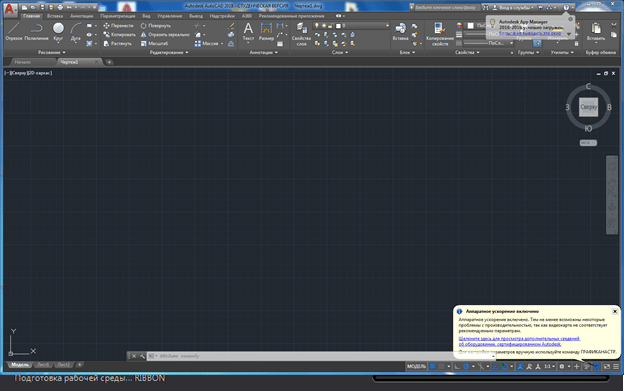
После запуска программы Вы увидите окно программы:
Мы специально выделили разными цветами наиболее значимые элементы интерфейса окна AutoCAD. И сейчас расскажем про каждый из них. Сверху/вниз, слева/направо и по порядку! J Поехали!
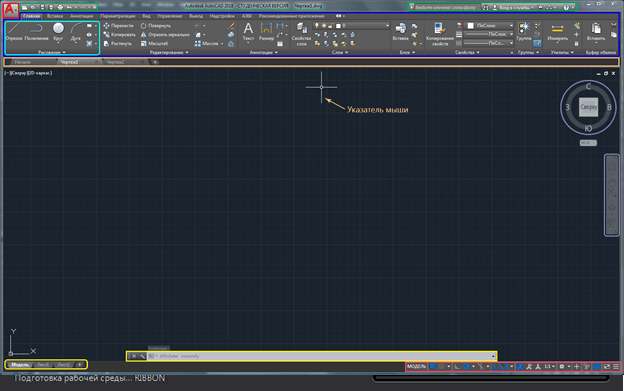
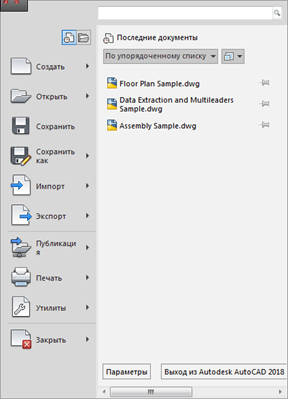
Красным прямоугольником обведена кнопка вызова главного меню программы, при помощи которого Вы можете «Создать файл», Открыть существующий, Сохранить, Распечатать или Экспортировать файл чертежа в другой формат.
Например, в формат PDF, для просмотра на компьютере, где не установлен AutoCAD. Или для демонстрации заказчику. Также тут представлен список последних файлов, с которыми Вы работали, для быстрого и удобного их открытия.
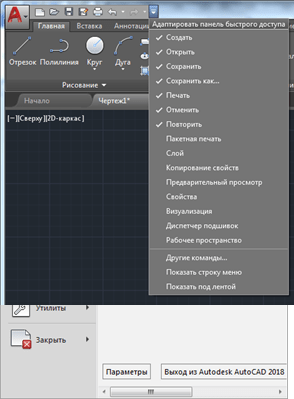
Зеленым цветом выделена «Панель быстрого доступа», которая содержит команды из «Главного меню», а также другие полезные команды.
Содержимое панели можно настроить, для этого необходимо нажать на кнопку с маленьким треугольником в конце панели, направленным острием вниз.
Откроется меню адаптации панели и путем установки или снятия нужных «галочек» добавляем или убираем кнопки команд с панели.

В правой части окна заголовка находится «Облачное меню», которое позволяет получить доступ к справочной информации и «облачным сервисам» компании Autodesk.

Ниже, синим цветом, выделена «Лента команд». Автокад как и многие программы, имеет современный «Ленточный интерфейс», который позволяет оптимизировать рабочее пространство окна.
Предоставив пользователю доступ к нужным командам в минимальное количество кликов мышью.
Название «активной» ленты команд на рисунке подчеркнуто синей пунктирной линией «Главная». Нажатие на другие вкладки активизирует переход к ним.

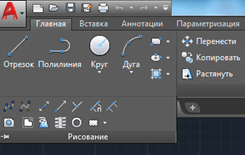
Каждая лента команд разделена на «Области». Для примера, на рисунке голубым цветом выделена область команд «Рисование».

Названия областей подобраны не случайно.Они подсказывают пользователю, кнопки каких команд собраны на этой области.
Например, кнопки в области команд «Рисование» отвечают за создание 2D примитивов и прочих элементов (круг, прямоугольник, дуга…).
Элемент интерфейса кнопок
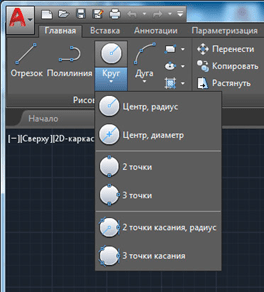
Отдельно хочется отметить элемент интерфейса кнопок команд, который встречается на разных областях у разных кнопок – это «маленький треугольник», направленный острием вниз.
Он говорит нам о том, что данная кнопка отвечает за несколько, логически объединенных в себе команд. Проще говоря, эта кнопка может выполнять не одну команду, а несколько.

Например, нажатие на треугольник/стрелочку возле кнопки с командой построения «Прямоугольника» открывает доступ к кнопке построения «Многоугольника» или как его сейчас именуют в AutoCAD – «Полигон».
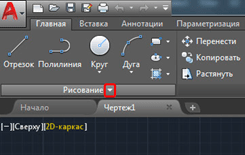
Этот же маленький треугольник/стрелочка, который нам встречался ранее на панели быстрого доступа. Для открытия меню адаптации панели, встречается и возле названий областей команд.
Нажатие на него откроет доступ к дополнительным кнопкам, команды которых используется реже чем, те что присутствуют в области всегда.
Да, хотелось бы отметить тот факт, что не все команды присутствуют на лентах команд и панелях. Некоторые команды можно запустить из командной строки, но об этом поговорим позднее.
И так, напоминаем, мы рассматриваем «Интерфейс программы AutoCAD» на примере версии 2018. Изучив основные элементы верхней части окна программы, переходим к основному рабочему пространству программы AutoCAD.
Видео: Настройка интерфейса или как вернуть AutoCAD классический вид | урок AutoCAD | KatalProject

Видео: Урок 2 — AutoCAD 2020 — Настройка интерфейса

Рабочее пространство начинается сразу после ленты команд. Его озаглавливают ярлыки или вкладки открытых файлов. Они выделены оранжевым прямоугольником на нашем рисунке.
Сколько файлов можно использовать в AutoCAD одновременно?
Автокад может работать с несколькими файлами одновременно. И вместо вкладок «Чертеж1», «Чертеж2» у Вас будут названия этих файлов.
Рабочее поле представлено «бесконечным пространством» или «пространством модели» разделенным на клеточки. Именно здесь, в пространстве модели мы будем создавать 2D примитивы, окружности и прямоугольники. Использовать инструмент «Полилиния» и, путем редактирования всего этого – получать готовый чертеж!
В правом верхнем углу рабочего поля имеется «компас». Или его еще называют «видовой куб». Он обведен фиолетовым кругом.
Также, ниже видового куба, находится дополнительная панель, которая позволяет управлять видом рабочего пространства.
В нижней части окна, находится один из самых важных элементов интерфейса – «Командная строка» или «Строка команд».
Она выделена желтым прямоугольником на нашем рисунке. Здесь можно «вручную», при помощи клавиатуры давай Автокаду команды на выполнение различных действий, будь то создание элементов или их редактирование, да и вообще, системные команды.

Также, желтым прямоугольником выделены вкладки переключения между «пространством модели» и «пространством листа».
Их мы рассмотрим в наших следующих статьях. Как и выделенную красным цветом панель, где есть кнопки включающие или отключающие дополнительные режимы моделирования.
На этом наша статья подошла к завершению. Мы рассмотрели интерфейс программы AutoCAD, познакомились с основными понятиями окна программы.
И теперь уже знаем, где и чего «нажимать»! Теперь можете попробовать самостоятельно пощелкать мышью выбирая различные команды построения элементов.
А в следующей статье мы подробно рассмотрим команды создания 2D элементов чертежей.
На чертежах в AutoCAD постоянно используется текст в виде надписей, текстовых пояснений или буквенно-цифровых обозначений. Поэтому в данном уроке мы поговорим о том, какие виды текста в автокаде бывают. Также поговорим, как написать текст и как редактировать текст в автокаде.
Значения размеров не являются текстовыми объектами! О проставлении размеров и работе с ними мы поговорим в другом уроке.
ВИДЫ ТЕКСТА В AUTOCAD.
Это два разных разных объекта и каждый из них предусматривает использование разных команды.
Для создания текста система AutoCAD может использовать При этом следует иметь в виду, что работа с векторными шрифтами осуществляется быстрее, а значит, и их использование является предпочтительным. Особенно это существенно для маломощных компьютеров.
СОЗДАНИЕ И РЕДАКТИРОВАНИЕ ОДНОСТРОЧНОГО ТЕКСТА В AUTOCAD.
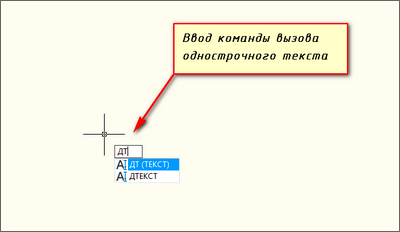
После вызова команды программа попросит Вас указать точку вставки текста. При этом в командной строке появится следующий запрос:
[ Тек.текстовый стиль:»Стандарт» Высота текста:2.5000 Аннотивный: нет
Начальная точка текста или [Выравнивание /Стиль]: ]
Далее необходимо указать размер шрифта. Запрос высоты появляется в том случае, если текущий текстовый стиль имеет нулевую высоту.
В моем случае высота текста задана 2,5мм. Если у Вас появляется такое числовое поле, то введите туда значение 2.5.
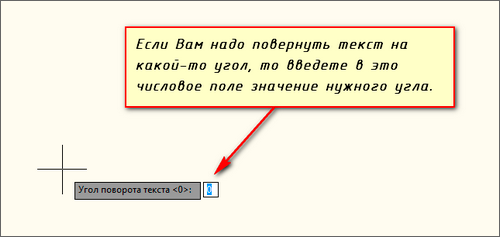
Наконец, когда со всем этим закончите, Вам будет предложено ввести сам текст. При этом появится мигающий курсор. Введите любой текст.
Чтобы создать еще одну строку с текстом, нажмите Enter. Вы перейдете на следующую строку.
Чтобы закончить написание текста в автокаде нажмите еще раз Enter.
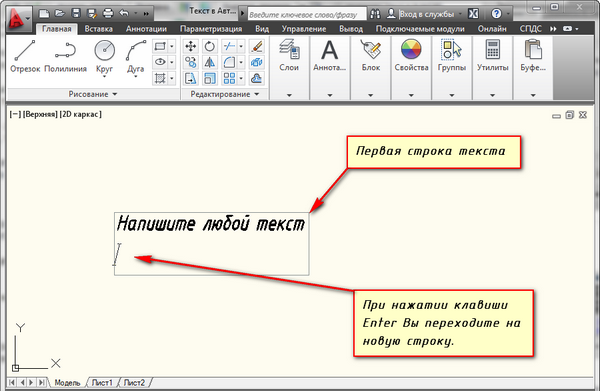
При создании нескольких строк с помощью однострочного текста в автокаде каждая строка текста является независимым объектом, который можно переносить и форматировать.
Видео: Настройка интерфейса Autocad.

Видео: Как изменить язык интерфейса Windows 11

В этом и заключается их разница от многострочного текста, в котором весь текст, из скольких бы он строк ни состоял, воспринимается и обрабатывается как один объект.
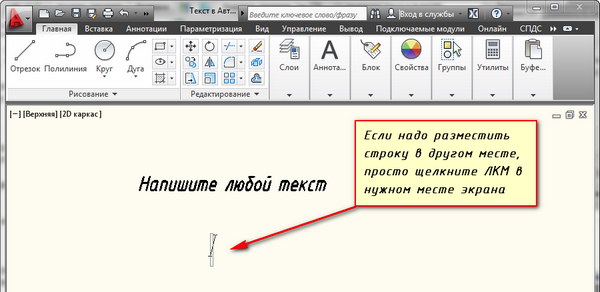
Строки однострочного текста необязательно должны располагаться друг под другом. Вы можете их создавать в разных местах чертежа. Для этого после окончания ввода одной строки вместо нажатия Enter просто щелкните мышкой в том месте, где следует создать другую однострочную надпись.
Чтобы отредактировать однострочный текст в autocad просто произведите двойной щелчок ЛКМ по самому тексту. После этого текст станет выделен и будет активен для редактирования.
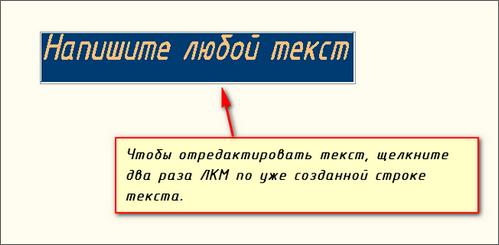
Вы сразу же сможете вводить новый текст поверх старого. Либо мышкой выделите ту часть, которую надо отредактировать.
А при нажатии ПКМ в режиме редактирования Вам станет доступно контекстное меню по работе с однострочным текстом в автокаде.
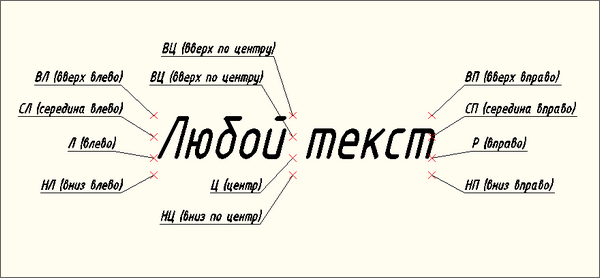
Выравнивание однострочного текста.
По умолчанию вводимый текст располагается справа от указанной точки вставки и над ней.
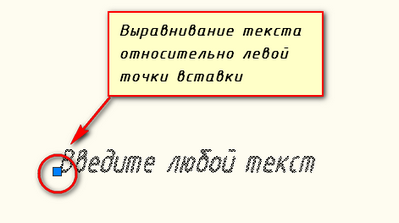
Однако это не всегда удобно. Бывают ситуации, когда необходимо расположить текст слева от точки вставки, ниже ее и т.д.
[ Начальная точка текста или [Выравнивание /Стиль]: ]
В ответ на нее в командной строке или просто на рабочем пространстве нажмите клавишу «В».
После ее вызова в командной строке появится запрос, предназначенный для выбора нужного вида выравнивания:
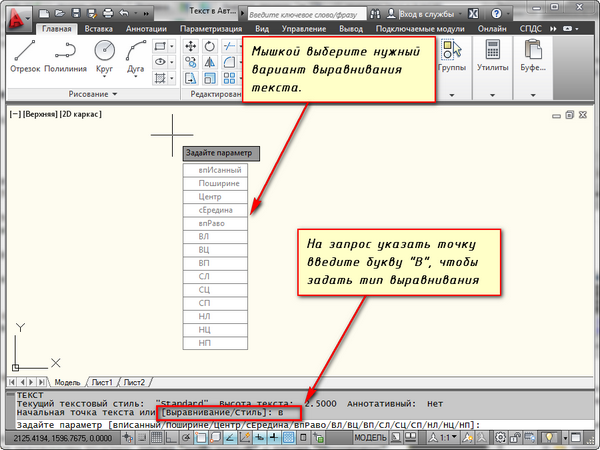
Рассмотрите эти варианты выравнивания текста в автокаде на наглядном рисунке. Кстати эти точки также являются точками привязки к тексту.
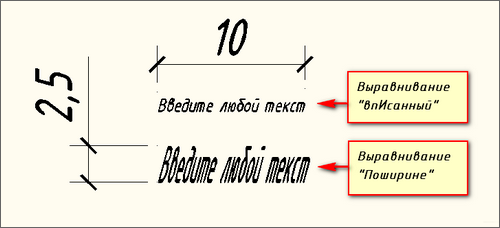
✗ Опция «впИсанный». Выбор опции можно произвети, нажав клавишу «И», а затем Enter на клавиатуре.
Далее потребуется просто указать две точки, между которыми должен располагаться
текст. Причем текст будет выводиться таким образом, чтобы заполнить
все пространство между двумя указанными точками. Ширина букв текста будет установлена автоматически. И пропорционально ширине будет принята и высота текста.
Если точки будут находиться не на одной горизонтали, то строка текста в autocad будет выведена под наклоном к оси X.
✗ Опция «Поширине». Выбор опции можно произвети, нажав клавишу «П», а затем Enter на клавиатуре.
Далее также указываем две точки расположения строки текста. Разница между опциями состоит лишь в том, что от Вас потребуется указать еще высоту текста. У меня эта высота задана 2,5мм. Ширины букв по-прежнему будет вычисляться автоматически, исходя из расстояния между точками.
При этом возможны искажения: если вы граничные точки строки текста зададите слишком далеко друг от друга, а высоту букв укажете небольшую, то буквы будут непропорционально широкими.
СОЗДАНИЕ И РЕДАКТИРОВАНИЕ МНОГОСТРОЧНОГО ТЕКСТА В AUTOCAD.
Под многострочным текстом в AutoCAD понимается массив текста, состоящий из нескольких строк (или даже абзацев, столбцов). И воспринимается он как единый объект.
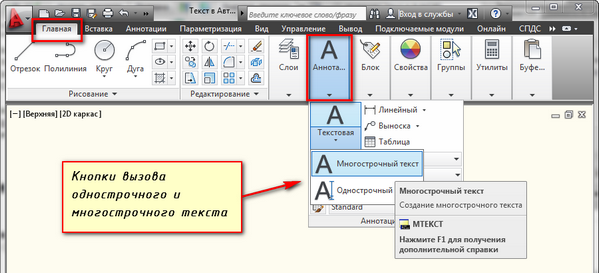
Для создания многострочного текста на чертеже в системе AutoCAD я использую короткую команду «МТ». Для ознакомления я покажу вам, где находятся сами кнопки вызова команд однострочного и многострочного текста в автокаде.
Обращайте внимание на командную строку! Появился запрос:
[ Текущий текстовый стиль: «Стандарт» высота текста: 2.5 Аннотативный: Нет
Первый угол: ]
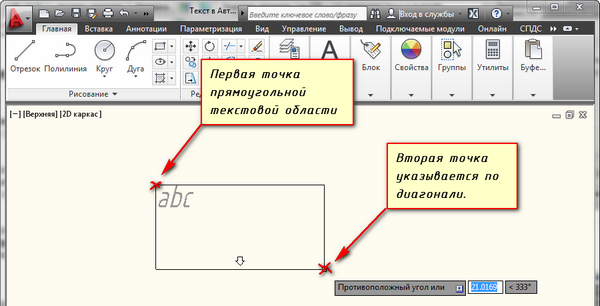
Верхняя строка напоминает Вам о текущем текстовом стиле и высоте текста. Во второй строке Вы можете ввести значение координаты первого угла прямоугольной области. Я же это делаю графически, указывая точку на чертеже мышью.
Далее указываем второй угол, противоположный первому. Я это также делаю мышью. вы же можете задать с помощью координат. При использовании мыши на экране будет отображаться рамка, показывающая размеры текстовой области.
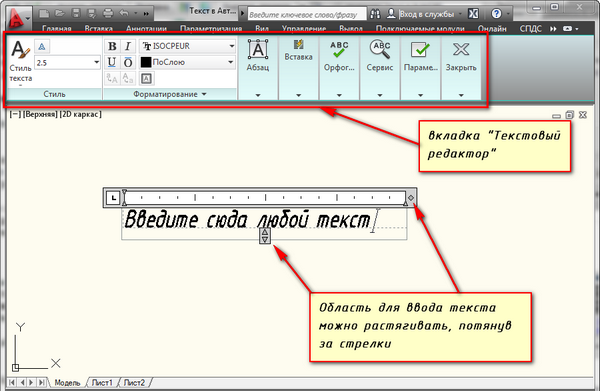
Работа в текстовой области абсолютно аналогична работе в любом текстовом редакторе.
По окончании ввода текста нажмите комбинацию клавиш «Ctrl»+»Enter».
Видео: Интерфейс Autocad 2016. Настройка интерфейса ►Уроки AutoCAD ► Inprog LAB

Видео: Классический интерфейс в AutoCAD 2016

Редактирование многострочного текста в AutoCAD.
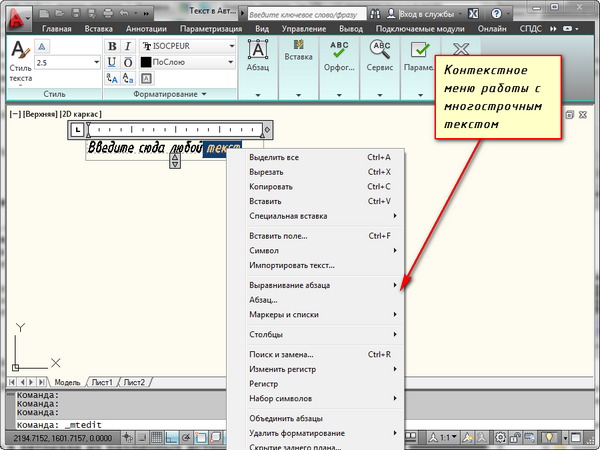
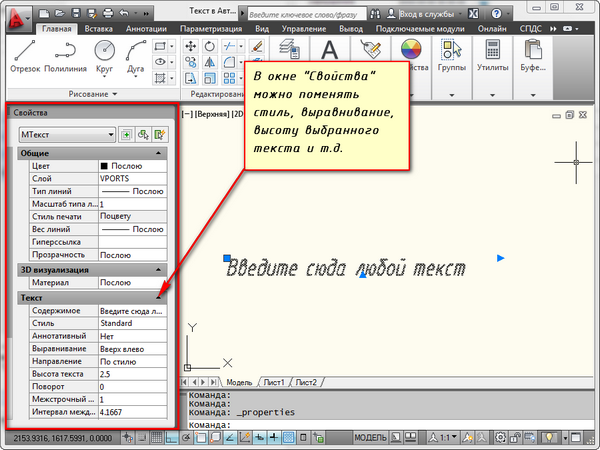
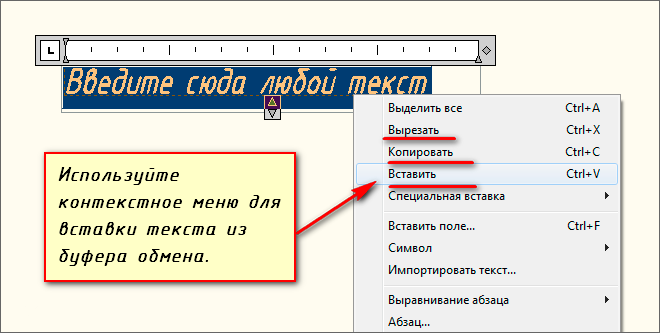
Здесь также доступно контекстное меню, с помощью которого можно копировать и вырезать текст, снимать всё проделанное форматирование, объединять абзацы и прочее. Посмотрите на него сами. Тут тоже все просто.
Импорт текста в автокаде из различных источников.
Очень часто бывает необходимо внести на чертеж многострочный текст, который
уже имеется в некотором текстовом файле.
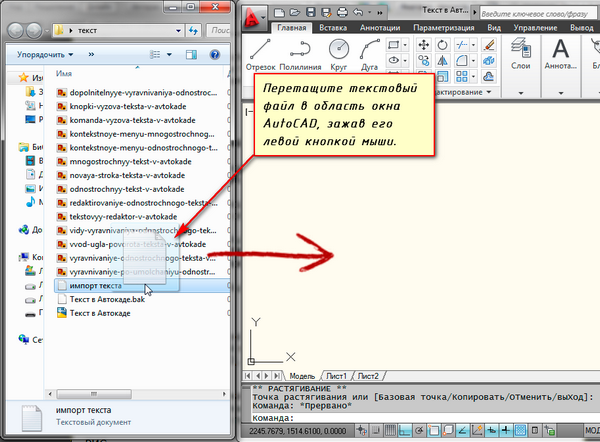
Откройте два окна (Окно AutoCAD и окно проводника с текстовым файлом) одновременно. Зажмите ЛКМ на текстовом файле и, не отпуская ее, перетащите файл в область окна AutoCAD.
Весь текст скопируется в AutoCAD.
Про текст в AutoCAD можно говорить долго. Мы же пока рассмотрели только самые необходимые возможности. Про текстовый редактор в автокаде на сайте есть отдельная статья.
Что ж. Надеюсь, Вы усвоили данный материал. И теперь знаете, как создать, импортировать и копировать текст в AutoCAD. А также разобрались с понятиями «однострочный» и «многострочный» текст в автокаде.
Как изменить язык в автокаде
Доброго времени суток. Позавчера слетел русский язык в программе AutoCAD, и в настройках его нет. Не подскажите, можно ли установить русификатор, не устанавливая всю программу?
Конечно можно и скачать ты можешь везде (даже на руторге). Но в установке у вас могут возникнуть проблемы.
В крайнем случае если не получиться исправить их. То заново переустановите прогу. Все!
У меня несколько раз слетал русский язык как в AutoCAD, так и в Photoshop и я всегда справлялся вот таким способом:
В реестре в HKEY_LOKAL_MACHINESISTEMCurrentControlSetControlNlsCodePage
Меняем значение 1252 «C_1251 NLS» для Windows NT и XP
Это работает даже в виртуальной ХР.
Язык лучше оставить тот, который был в базовом программном пакете САПР. Был случай, когда из-за некорректного функционирования программы перестал открываться файл с крупным проектом.
Да и английский изучите более досконально (без русификации AutoCAD).
Блог Михайлова Андрея о приемах работы и хитростях в САПР
Страницы
пятница, 26 декабря 2014 г.
Изменение языка интерфейса программ Autodesk
Языковой пакет содержит в себе только текстовые строки для преобразования интерфейса на нужный язык и не содержит никаких файлов, изменяющих саму программу.
После установки языковых пакетов у вас появятся соответствующие ярлыки для запуска программы на том или ином языке
В меню Пуск появятся все стандартные приложения на установленных языках
Вы можете удалить языковые пакеты, не удаляя основной продукт. Но язык по умолчанию, который был установлен с продуктом не может быть отдельно удалён. Т.е. если вы изначально устанавливали AutoCAD 2015 Ru, то русский язык вы не сможете удалить.
Разные языковые версии программ можно ОДНОВРЕМЕННО запускать на одном компьютере, поскольку используется одна лицензия при этом.
По умолчанию при старте AutoCAD устанавливается рабочее пространство Рисование и Аннотация, у которого основным элементом является палитра ЛЕНТА. Эта палитра находится у верхней границы окна AutoCAD.
Кроме того, к элементам пользовательского интерфейса, уникальным для AutoCAD и присутствующим во всех рабочих пространствах, можно отнести кнопку браузера меню, панель быстрого доступа, командное окно, указатель-перекрестие, значок ПСК, а также различные индикаторы строки состояния. Основные элементы окна AutoCAD 2012 (строка заголовка, система меню ипанели инструментов) полностью аналогичны соответствующим элементам любого современного приложения для Windows. Но мне больше по душе рабочее пространство Классический AutoCAD, переключится в которое можно с помощью списка в верхней части окна.

В строке заголовка отображаются имя активного приложения (AutoCAD 2012) и имя текущего файла чертежа (Чертеж1.dwg).
В окне AutoCAD 2012, как и в любом другом окне приложения Windows, могут отображаться полосы прокрутки. Использовать полосы прокрутки в AutoCAD не рекомендуется, поскольку они не только менее удобны, чем инструменты масштабирования и панорамирования AutoCAD, но еще и занимают место в области черчения. Поэтому сейчас мы отключим отображение полос прокрутки, а также заодно изменим цвет области черчения. Эти и другие операции настройки интерфейса AutoCAD выполняются с помощью диалогового окна Настройка, которое вы будете очень часто использовать в работе.
Диалоговое окно Настройка содержит 10 вкладок, каждая из которых позволяет настраивать определенную группу параметров AutoCAD:


Теперь цвет области черчения окна AutoCAD изменился на белый, а цвет указателя-перекрестия — на черный (AutoCAD автоматически подбирает цвет указателя так, чтобы он был хорошо виден на фоне цвета, выбранного пользователем для области черчения). Кроме того, если вы установили максимальный размер для указателя-перекрестия, эти изменения вы также легко заметите.
Похожие публикации:
- Wdsutil dll что это за ошибка как исправить
- Как поменять аккаунт на яндекс станции по подписке
- Как сбросить самсунг м12 до заводских настроек
- Почему нет доступа к флешке
Question: How To Change Language In Autocad
Navigate to the AutoCAD preferences (AutoCAD menu > Preferences). Go to the General tab. Change to the preferred language from the drop-down list.
How do I change the language on AutoCAD 2019?
Simply select your preferred language in the Application Preferences dialog, and restart AutoCAD for Mac to see the language change.
How do I change the language on AutoCAD 2015?
Once the language pack is installed, go to Windows Start>>Programs>>Autodesk>>Select “AutoCAD Mechanical 2015 – English”>>Click AutoCAD Mechanical 2015- English.
How do I change the language on AutoCAD 2017?
Installation Instructions: AutoCAD 2017 must already be installed. Select and download one of the language packs below. Double-click on the downloaded EXE file and click Install to extract the AutoCAD language pack files. The language pack installer will start after the extraction is completed.
Can I change AutoCAD language to English?
After AutoCAD 2021 is installed, download and install an AutoCAD 2021 language pack to run AutoCAD in your preferred language.
How do I change the language on AutoCAD 2020?
AutoCAD 2020 must already be installed. Select and download one of the language packs below. Double-click on the downloaded EXE file and click Install to extract the AutoCAD language pack files. The language pack installer will start after the extraction is completed.
How do I change the language on AutoCAD 2009?
There is no simple switch (yet). You can either buy a “Language swap” upgrade or just use the English commands in the Spanish version (start with the underscore – e.g. _SELECT _Window).
How do I change AutoCAD 2018 to English?
Installation Instructions: AutoCAD 2018 must already be installed. Select and download one of the language packs below. Double-click on the downloaded EXE file and click Install to extract the AutoCAD language pack files. The language pack installer will start after the extraction is completed.
How do I change the language on AutoCAD LT 2022?
AutoCAD LT 2022 must already be installed. Select and download one of the language packs below. Double-click on the downloaded EXE file and click Install to extract the AutoCAD LT language pack files. The language pack installer will start after the extraction is completed.
How many AutoCAD commands are there?
There are over 150 unique shortcuts and commands in AutoCAD, and it can quickly get overwhelming just seeing the sheer number of them.
What are commands in AutoCAD?
Basic AutoCAD Commands L. It can be used for making simple lines in the drawing. C. It is the command used for making a circle in AutoCAD. PL. This command can be used to make a Polyline in your drawing. REC. This command will make a rectangle in AutoCAD. POL. ARC. ELLIPSE. REG.
How many workspaces are available in AutoCAD?
How many workspaces are available in AutoCAD? Explanation: There are three workspaces available to switch between in AutoCAD. These are drafting and annotation, 3D basics and 3D modelling.
How do I change the language on Inventor 2018?
To set another language current, launch Inventor using that language’s specific Start Menu shortcut. If the desired language is not available in the Start menu, download and install the language pack from: Inventor: http://autodesk.com/inventor-language-pack-2018-enu.
How do I change the language on trueview DWG?
How to change the interface language of Autodesk CFD Go to the installation folder of CFD. Select CFDConfig.exe. Run it as Administrator. Select the needed language from the list. Click on Next.
How do I change the language on Autodesk Inventor?
To set another language current, launch Inventor using that language’s specific Start Menu shortcut. If the desired language is not available in the Start menu, download and install the language pack.
How do I download AutoCAD 2018?
Autodesk Account Portal Navigate to the product you wish to download and click the ‘Download’ button. You will then see a window that looks like this: From here, under ‘Versions,’ you’ll see the 2018 option is available. Be sure to check your Operating System and language, then click ‘Install Now.
How do I change the language on Inventor 2019?
To set another language current, launch Inventor using that language’s specific Start Menu shortcut. If the desired language is not available in the Start menu, download and install the language pack.
How do I change the language on Maya 2022?
Click the System Preferences icon. Select Language & Region. Add your preferred non-English language to the Preferred languages. Select the new language as your primary language for your OS. Restart your computer. Launch Maya.
How do I change the language on Maya?
Click the System Preferences icon. Select Language & Region. Add your preferred non-English language to the Preferred languages. Select the new language as your primary language for your OS. Restart your computer. Launch Maya.
What is the full form of AutoCAD?
Computer-aided design. License. Trialware. Website. www.autodesk.com/products/autocad/overview.
What does F9 do in AutoCAD?
Note: F8 and F10 are mutually exclusive—turning one on will turn the other off.Function Key Reference. Key Feature Description F9 Grid snap Restricts cursor movement to specified grid intervals. F10 Polar tracking Guides cursor movement to specified angles.
How do you edit in AutoCAD?
Edit Polylines The PEDIT command (enter PE in the Command window) is located on the drop-down list of the Modify panel. Tip: In some cases, the easiest method to modify a polyline is to explode it, make the modifications, and then turn the objects back into a polyline using the Join option of the PEDIT command.
How do I write commands in AutoCAD?
Enter a Command on the Command Line In the Command prompt text box, type the full command name and press Enter or Spacebar. If automatic command completion is turned on, start typing the command. Press Enter when the correct command is highlighted in the command text area.
Is AutoCAD easy to learn?
Many people think that learning AutoCAD is hard. It’s not. But using AutoCAD is not difficult. The key is you need to learn one step at a time.
How do I change AutoCAD shortcuts?
In the Properties pane, click in the Key(s) box, and then click the […] button to open the Shortcut Keys dialog box. In the Shortcut Keys dialog box, hold down the modifier key Ctrl with a combination of Shift, Alt, or Shift and Alt along with the desired letter, number, function, or virtual key such as F1 or Insert.
Related Posts
- Question: How Change Language Autocad
- How To Change Language In Autocad 2018
- How To Change Language In Autocad 2019
- How Change Autocad Units
- How Change Background Autocad
- How To Set Language In Autocad
- Question: How To Change Autocad Units
- How Change Annotative Scale Autocad
- Question: How Change Autocad Background Black
- Question: How Change Autocad Background White
- How Change Autocad Screen Black
- How Change Background Color Autocad