Как связать Samsung Galaxy Buds 2 с вашим устройством

Samsung только что выпустила новый Бутоны галактики 2 в Unpacked, новейших настоящих беспроводных наушниках от технологического гиганта. Благодаря динамическим двусторонним динамикам и трем уровням управления окружающим звуком, это лишь некоторые из лучшие беспроводные наушники там. Если вы недавно приобрели Galaxy Buds 2 со своим новым Galaxy Z Flip 3 или Galaxy Z Fold 3, пришло время объединить их в пары. В этой статье мы расскажем, как связать ваш Galaxy Buds 2 со всеми вашими любимыми устройствами.

Ваши наушники могут подключаться к устройствам Bluetooth для потоковой передачи музыки или совершения звонков. Вы получите наилучшие впечатления от использования приложения Galaxy Wearable на телефоне или планшете, потому что у вас будет полный контроль над своей музыкой. Некоторые функции не появятся в приложении, если вы не подключили наушники хотя бы один раз.
Подключите Galaxy Buds 2 к телефону Android с помощью приложения Galaxy Wearable
Сопряжение наушников с телефоном или планшетом с Галактика Носимая приложение практически не требует усилий. Вот шаги:
- Чтобы подключить новую пару, перейдите к приложению Galaxy Wearable и откройте его, а затем нажмите Start. Поместите наушники в зарядный футляр, закройте крышку на пять-шесть секунд, а затем снова откройте футляр.
- Когда ваше устройство будет обнаружено, выберите его, после чего начнется сопряжение и настройка.
- Когда появится всплывающее сообщение, коснитесь OK для подтверждения сопряжения.
- Если вы хотите отключить наушники от телефона или планшета вручную, откройте приложение Galaxy Wearable, коснитесь Меню (три горизонтальные линии), а затем выберите Отключить (значок может выглядеть как цепочка). При появлении запроса коснитесь Отключить для подтверждения.
Эти шаги подключения работают только в том случае, если это первое устройство, которое вы подключаете к приложению Galaxy Wearable. Если вы хотите подключить дополнительное устройство, откройте Galaxy Wearable, коснитесь Меню (три горизонтальные линии), а затем коснитесь Добавить новое устройство. Убедитесь, что ваши наушники находятся в режиме сопряжения, вставив их в уши и удерживая обе сенсорные панели в течение нескольких секунд. Затем выберите их из списка доступных устройств.
Если вы уже подключили наушники к телефону или планшету, просто откройте чехол для зарядки, чтобы снова подключить их.
Подключите Galaxy Buds 2 к iPhone, ПК или другому устройству с помощью Bluetooth.
У вас есть iPhone, другой Android, компьютер, часы или любое устройство, которое не поддерживает приложение Galaxy Wearable? Не беспокойтесь, вы можете использовать наушники Samsung, как и другие наушники Bluetooth. Просто выполните следующие действия:
- Поместите наушники в зарядный футляр и закройте крышку. Подождите пять-шесть секунд, а затем откройте футляр.
- Наушники автоматически перейдут в режим сопряжения по Bluetooth.
- Если они уже подключены к другому устройству, вставьте их в уши и удерживайте обе сенсорные панели в течение нескольких секунд, пока они не войдут в режим сопряжения.
- Перейдите к настройкам Bluetooth вашего устройства, а затем выберите наушники из списка доступных устройств.
Примечание. Некоторые устройства, особенно не протестированные или не одобренные Bluetooth SIG, могут быть несовместимы с наушниками.
Подключите Galaxy Buds 2 к умным часам Samsung
Подключение наушников Samsung к умным часам позволит вам управлять звонками и слушать музыку на часах, где бы вы ни находились. Чтобы выполнить сопряжение с часами, выполните следующие действия:
- На часах перейдите к Настройки.
- Проведите пальцем до и коснитесь Подключения, и затем нажмите Блютуз.
- Убедитесь, что переключатель Bluetooth включен. Если ваши наушники не были сопряжены с другим устройством, просто откройте чехол, чтобы перевести их в режим сопряжения. Если они уже подключены к другому устройству, вставьте их в уши и удерживайте обе сенсорные панели в течение нескольких секунд, пока они не войдут в режим сопряжения.
- Нажмите BT аудио or Гарнитура BT, а затем выберите нужные наушники.
- Нажмите Настройки рядом с наушниками, а затем убедитесь, что звук вызова и звук мультимедиа включены.
Примечание. Аудиовыход для разговоров по телефону на наушниках доступен только в моделях часов LTE. Если переключатель для звука вызова и звука мультимедиа выключен, вы не услышите звук на наушниках, и они могут отключиться от часов.

Это почти все, что нужно сделать. Сопряжение ваших новых Galaxy Buds 2 невероятно просто, независимо от того, с каким устройством вы их решите использовать. Если вы планируете использовать Buds 2 в тренажерном зале, подумайте о том, чтобы взять защитный чехол. Если вам нужен новый телефон Samsung для сопряжения наушников, ознакомьтесь с Galaxy Z Fold 3 и Galaxy Z Flip 3 по ссылкам ниже.
Бутоны галактики 2

-
Galaxy Buds 2 — это новейшая версия настоящих беспроводных наушников Samsung. Обладая более легкой конструкцией и улучшенным звуком, это лучшие бутоны на сегодняшний день. Идеально подходит для использования со смартфоном Galaxy.
Galaxy z flip 3

-
Galaxy Z Flip 3 — это новейшая версия компактного складного смартфона Samsung. Благодаря большему покрытию экрана и повышенной прочности, это лучший Flip на сегодняшний день.
Galaxy z fold 3

-
Galaxy Z Fold 3 — это новейшая версия складной флагманской модели Samsung. Благодаря поддержке S-Pen и повышенной прочности, это лучшая складка на сегодняшний день.
Похожие посты:
- Обзор Samsung Galaxy Buds 2 Pro: отличный ANC, ограничения экосистемы
- Обзор Samsung Galaxy Watch 4: часы, основанные на обещаниях
- Обзор Samsung Galaxy Note 10 Lite: демократизация работы с S Pen
- Обзор Samsung Galaxy Buds 2 Pro: самые мощные наушники в линейке Samsung Galaxy
- Обзор Samsung Galaxy S20 +: стандартный носитель для флагмана Android
- Galaxy Tab S9: лучшие чехлы, защитные пленки и аксессуары в 2023 году
- Обзор Samsung Galaxy S23 Ultra: доведен до совершенства
- Обзор Galaxy Z Fold 5: Samsung больше не может обходиться без дополнительных обновлений
- Лучшие чехлы для Samsung Galaxy A54 5G
- Вот все умные часы, которые могут снимать ЭКГ
Samsung Galaxy Buds2 белый (SM-R177N) [18/45] Использование наушников
откройт е ег о. Наушники перейдут в режим сопряжения по Bluetooth.
Чт обы подк лючи ться к друг ому устройству после тог о, как соединение уже установлено,
обратит есь к разделу Подключение к другим у стройс твам после от соединения от предыдущег о
мобильного у стройс тва .
В случае подк лючения наушников к мобильному у стройству , на к от ором был выполнен вход
в учетную запись Samsung , информация о сопряжении наушник ов бу дет синхронизирована
с другими мобильными у стройс твами, на ко торых использ ует ся та же самая учетная запись
Samsung, и не пов торно сопряж ение с ними с самого на чала выполнять не потребу ет ся.
Чт обы подк лючи ть в наушникам друг ие устройства, на которых использ ует ся та же самая
учетная запись Samsung, на с оответ ствующих мобильных устройствах откройт е приложение
Как подключить наушники Galaxy Buds к смартфону
Samsung Galaxy Buds — это беспроводные наушники, которые можно использовать для прослушивания аудио или разговоров по телефону.
О том, как подключить наушники к смартфону, читайте в статье ниже.
- Совместимость Galaxy Buds с мобильными устройствами
- Как подключить Galaxy Buds к смартфону
- Как подключить Galaxy Buds к компьютеру и другим устройствам
- Как перевести Galaxy Buds в режим сопряжения вручную
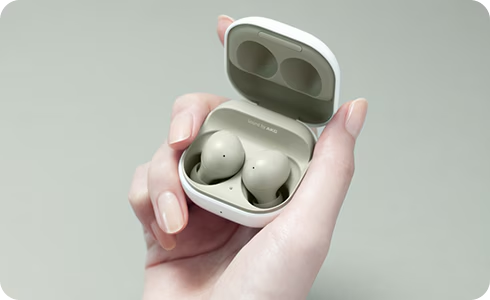
Совместимость Galaxy Buds с мобильными устройствами
Прежде чем подключить наушники к смартфону, проверьте их совместимость.
Galaxy Buds Live
- Android 5 и выше
- ОЗУ 1,5 Гб
- Приложение Galaxy Wearable
- iOS 10 и выше (начиная с iPhone 7)
- Приложение Samsung Galaxy Buds
Galaxy Buds Pro
Galaxy Buds2 Pro
- Android 7 и выше
- ОЗУ 1,5 Гб
- Приложение Galaxy Wearable
Подключение по Bluetooth в качестве аудиогарнитуры (дополнительные настройки недоступны)
На мобильных устройствах с другими операционными системами подключение Samsung Galaxy Buds может не поддерживаться.
Как подключить Galaxy Buds к смартфону
Если вы в первый раз подключаете новые наушники Galaxy Buds к смартфону, раскройте подходящую инструкцию и выполните рекомендации.
Со смартфоном Samsung Galaxy
1 Проверьте сторону каждого наушника (R/L) и правильно вставьте их в соответствующие слоты футляра-аккумулятора.
Если световой индикатор аккумулятора на футляре не загорается, подключите его к зарядному устройству и подождите 10 минут.
2 Закройте крышку футляра-аккумулятора, а затем снова откройте ее.
Наушники автоматически перейдут в режим сопряжения, выполните следующие действия:
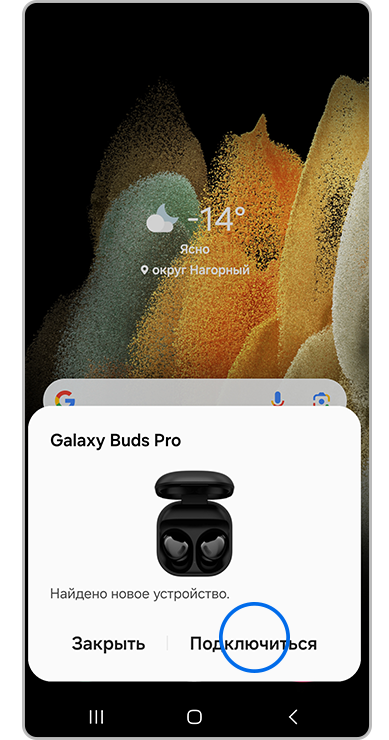
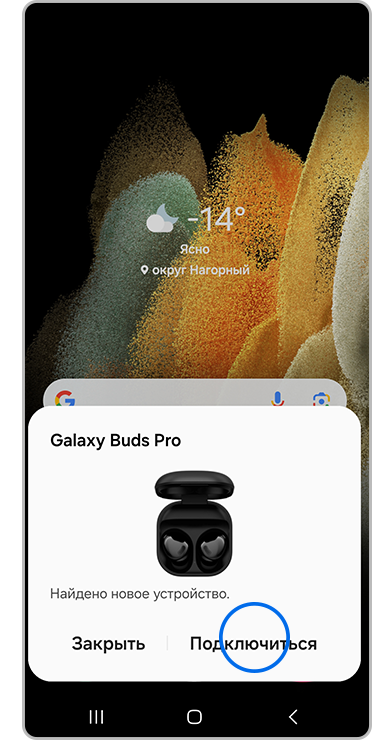
Шаг 1. На экране появится всплывающее окно. Нажмите Подключиться.
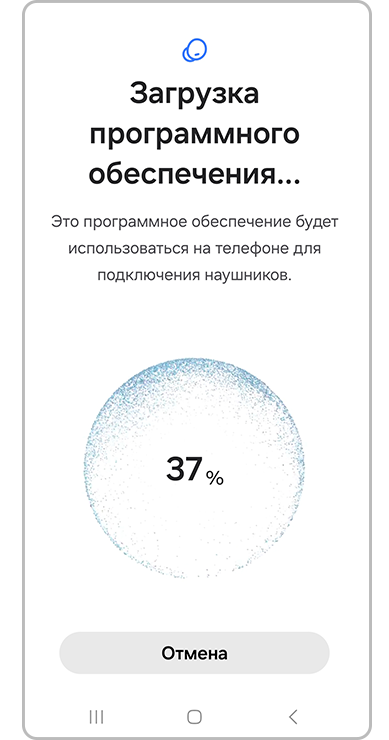
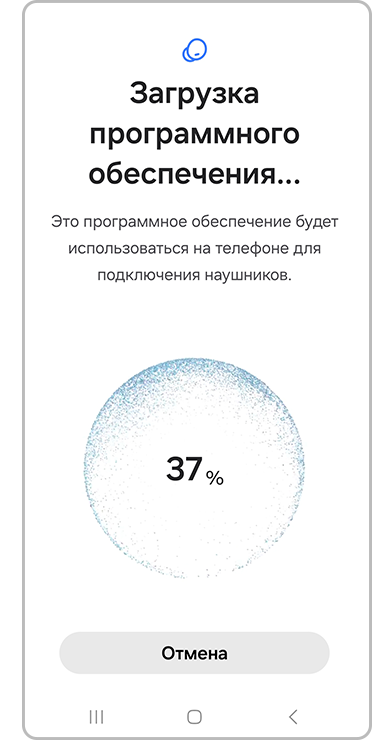
Шаг 2. Дождитесь окончания загрузки ПО.
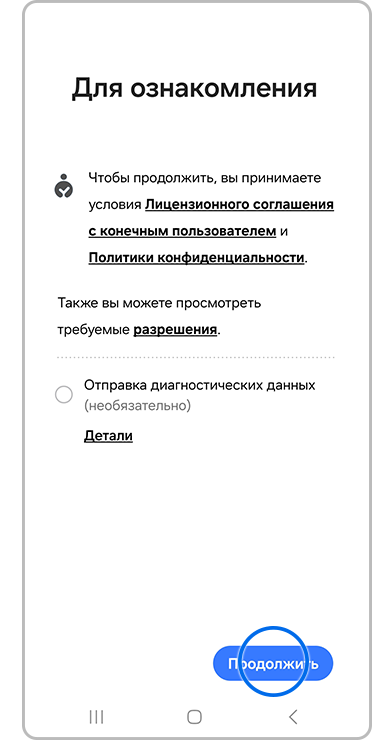
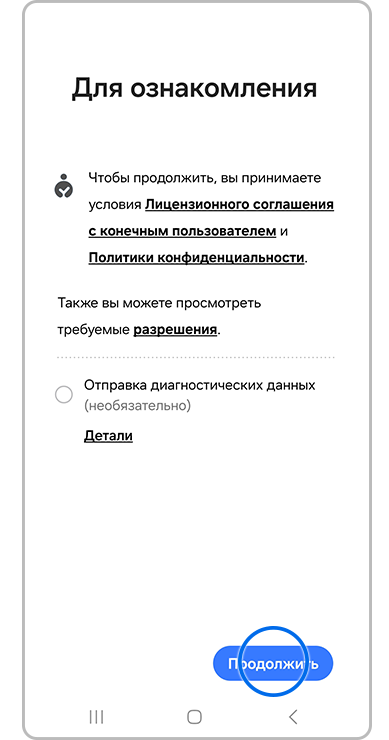
Шаг 3. Прочитайте условия лицензионного соглашения и политику конфиденциальности, а затем нажмите Продолжить.
3 Если всплывающее окно не появилось или вы случайно закрыли его, подключите наушники через список Bluetooth-устройств.
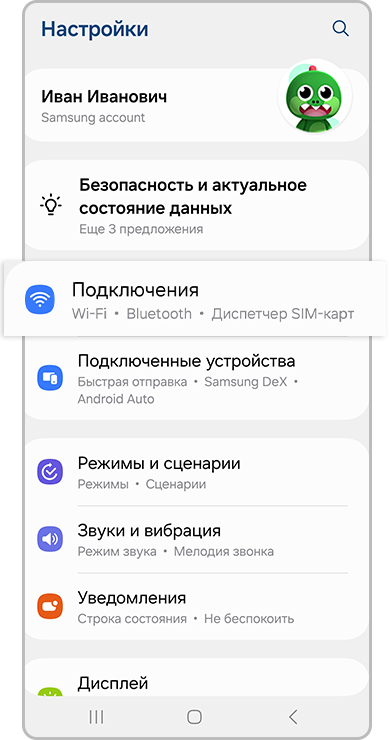
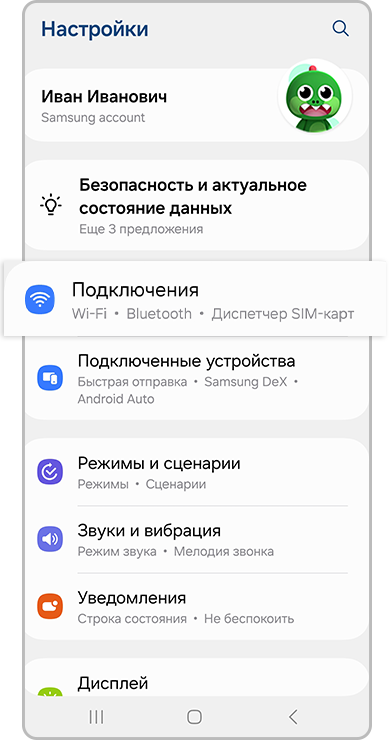
Шаг 1. Откройте Настройки и перейдите в раздел Подключения.
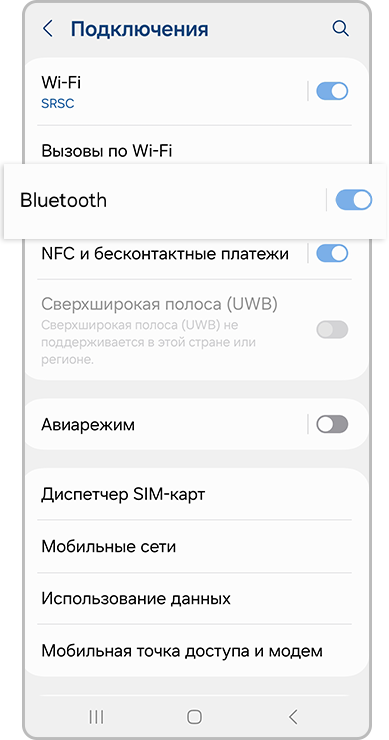
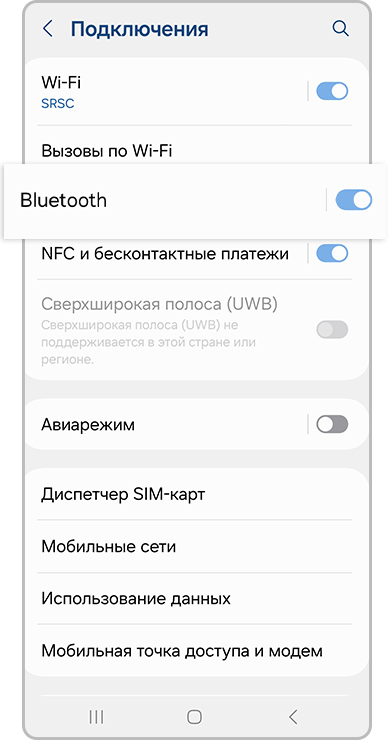
Шаг 2. Выберите пункт Bluetooth.
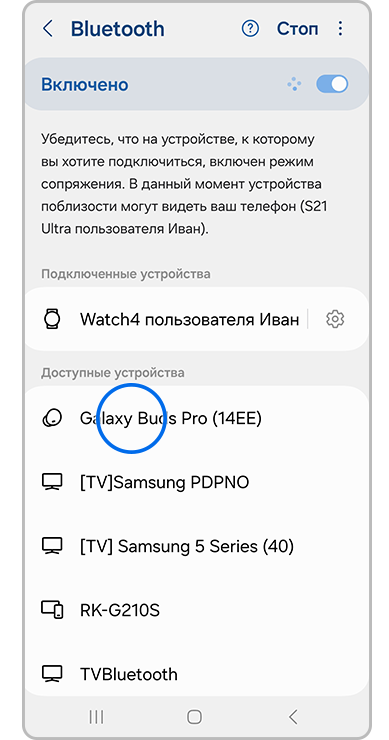
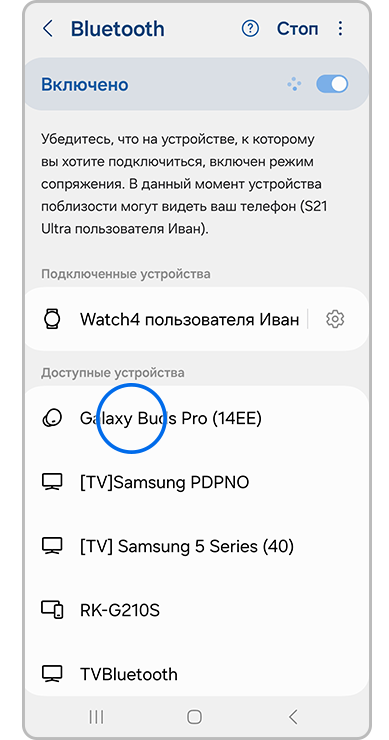
Шаг 3. Найдите наушники в списке доступных устройств и нажмите на их название.
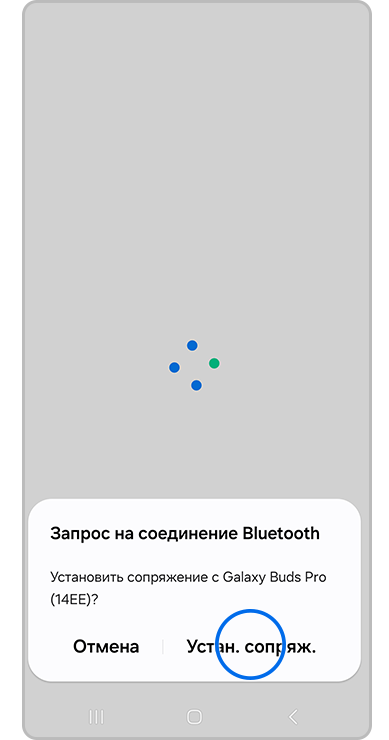
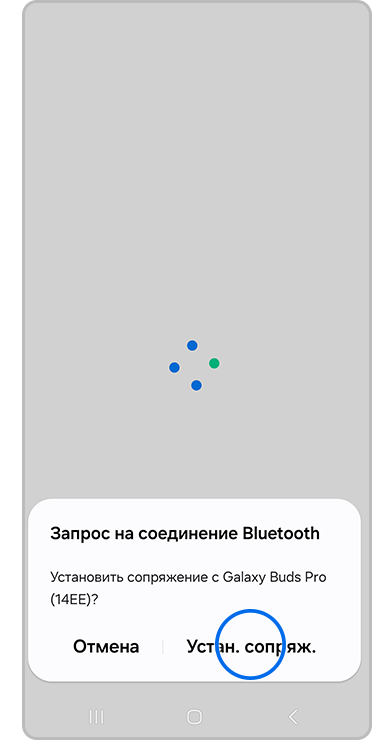
Шаг 4. Во всплывающем окне нажмите Установить сопряжение.
Готово. Теперь ваш смартфон будет автоматически подключаться к наушникам, когда вы открываете футляр, в котором они находятся.
Для того чтобы настроить дополнительные функции Galaxy Buds, используйте приложение Galaxy Wearable.
Если смартфон не видит наушники в списке Bluetooth-устройств, перейдите следующий раздел.
С другими смартфонами на ОС Android
1 Проверьте сторону каждого наушника (R/L) и правильно вставьте их в соответствующие слоты футляра-аккумулятора.
Если световой индикатор аккумулятора на футляре не загорается, подключите его к зарядному устройству и подождите 10 минут.
2 Закройте крышку футляра-аккумулятора, а затем снова откройте ее. Наушники автоматически перейдут в режим сопряжения.
3 Запустите приложение Galaxy Wearable. Нажмите сюда, чтобы скачать приложение из Google Play.
4 Нажмите на значок ☰ (Меню) → Добавить новое устройство.
Телефон начнет поиск доступных для добавления устройств. Выберите Galaxy Buds из списка и дождитесь окончания подключения.
5 Если у вас нет возможности установить приложение Galaxy Wearable, вы можете подключить наушники через Bluetooth. В этом случае дополнительные настройки будут недоступны (шумоподавление, звуковой фон, баланс звука и т.п.).
Откройте настройки Bluetooth на вашем телефоне и найдите Galaxy Buds в списке доступных устройств. Нажмите на название наушников и дождитесь окончания подключения.
Готово. Теперь ваш смартфон будет автоматически подключаться к наушникам, когда вы открываете футляр, в котором они находятся.
Если смартфон не видит наушники в приложении Galaxy Wearable и списке доступных Bluetooth-устройств, перейдите следующий раздел.
С iPhone
1 Проверьте сторону каждого наушника (R/L) и правильно вставьте их в соответствующие слоты футляра-аккумулятора.
Если световой индикатор аккумулятора на футляре не загорается, подключите его к зарядному устройству и подождите 10 минут.
2 Закройте крышку футляра-аккумулятора, а затем снова откройте ее. Наушники автоматически перейдут в режим сопряжения.
3 Подключите наушники через список Bluetooth-устройств.
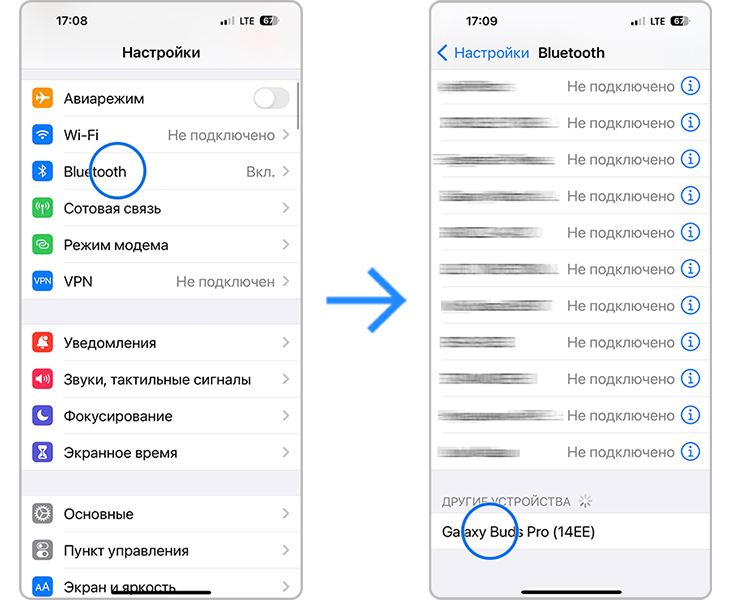
Готово. Теперь ваш смартфон будет автоматически подключаться к наушникам, когда вы открываете футляр, в котором они находятся.
Если смартфон не видит наушники в списке Bluetooth-устройств, перейдите следующий раздел.
Как подключить Galaxy Buds к компьютеру и другим устройствам
Для того чтобы подключить наушники Samsung Galaxy Buds к телевизору, компьютеру, ноутбуку или другому устройству с поддержкой Bluetooth, выполните следующее:
1 Проверьте сторону каждого наушника (R/L) и правильно вставьте их в соответствующие слоты футляра-аккумулятора.
Если световой индикатор аккумулятора на футляре не загорается, подключите его к зарядному устройству и подождите 10 минут.
2 Закройте крышку футляра-аккумулятора, а затем снова откройте ее. Наушники автоматически перейдут в режим сопряжения.
3 Подключите наушники через список Bluetooth-устройств.
Убедитесь, что на устройстве включен Bluetooth. Затем перейдите в список доступных Bluetooth-устройств и нажмите на название наушников.
Размещение настроек Bluetooth и действия, которые необходимо выполнить для подключения наушников, зависят от конкретного устройства и могут отличаться.
Более подробную информацию можно найти в инструкции или руководстве пользователя от производителя.
Galaxy Buds2


Полезные ссылки
Другие программные инструменты и сервисы
Kies
Программа для создания резервных копий. Подойдет для всех смартфонов и планшетов Galaxy на Android от 2.3 до 4.3 и смартфонов Wave (Bada)
Smart View
Приложение для просмотра мультимедийного контента с мобильного устройства или компьютера на телевизоре Samsung Smart TV
Smart Switch
Программа для обновления прошивки и создания резервных копий. Подойдет для всех смартфонов и планшетов Galaxy на Android 4.3 и новее