Изменение цвета отдельной гиперссылки в PowerPoint презентации
Измените цвет ссылок в нужном вам настроение или дизайне слайда, а также настройте контрастность для доступности.

Изменение цвета гиперссылки
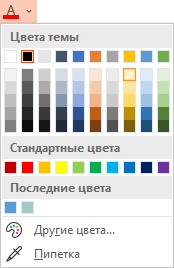
- Выделите гиперссылку, у которой необходимо изменить цвет. (How do I insert a hyperlink?)
- На вкладке » Главная » на ленте выберите Цвет шрифта стрелку, чтобы открыть меню цвета.
- Выберите цвет для гиперссылки.
См. также
Данная функция доступна в PowerPoint 2016 для Mac версии 16.14.18061000.
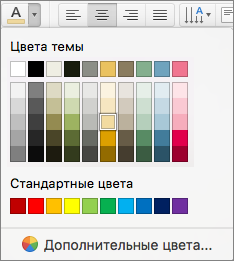
- Выберите гиперссылку, которую нужно повторно цвета. (How do I insert a hyperlink?)
- На вкладке » Главная » на ленте выберите Цвет шрифта стрелку, чтобы открыть меню цвета.
- Выберите нужный цвет для гиперссылки.
См. также

- Выберите гиперссылку, которую нужно повторно цвета.
- На вкладке » Главная » на ленте нажмите стрелку рядом с кнопкой Цвет шрифта для открытия меню цвета.
- Коснитесь цвета, которое необходимо использовать для гиперссылки.

Эта возможность в настоящее время доступна только участникам программы предварительной оценки Office.
- Выберите гиперссылку, которую нужно повторно цвета. (How do I insert a hyperlink?)
- На вкладке » Главная » на ленте нажмите кнопку Цвет шрифта , чтобы открыть меню цвета.
- Коснитесь цвета, которое необходимо использовать для гиперссылки. Эта функция доступна в настоящее время только для Сотрудников Office. Может использоваться в PowerPoint для iPad версии 2.14.

- Выберите гиперссылку, которую нужно повторно цвета. (How do I insert a hyperlink?)
- На вкладке » Главная » на ленте коснитесь стрелки Цвет шрифта , чтобы открыть меню цвета.
- Коснитесь цвета, которое необходимо использовать для гиперссылки.
Изменение цвета текста гиперссылки во всей презентации
PowerPoint для Microsoft 365 PowerPoint для Microsoft 365 для Mac PowerPoint 2021 PowerPoint 2021 для Mac PowerPoint 2019 PowerPoint 2019 для Mac PowerPoint 2016 PowerPoint 2016 для Mac PowerPoint 2013 PowerPoint для Mac 2011 Еще. Меньше
Вы можете систематически изменять цвет всего текста гиперссылки в презентации PowerPoint.
- Чтобы открыть коллекцию цветов, на вкладке Конструктор в группе Варианты щелкните стрелку вниз:
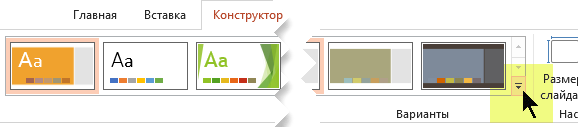
- Выберите Цвета в раскрывающемся меню и нажмите кнопку Настроить цвета в нижней части меню.
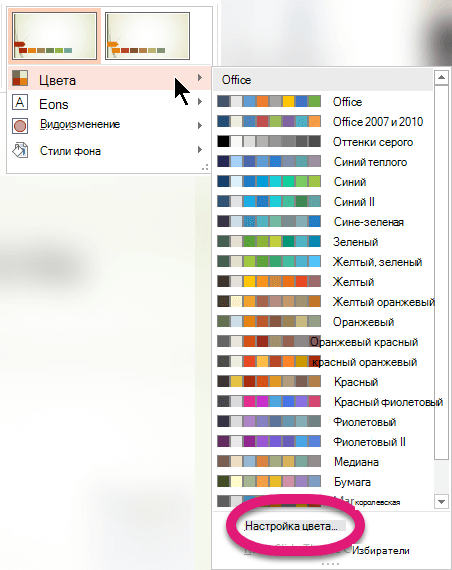 Откроется диалоговое окно Создание новых цветов темы.
 - В диалоговом окне Создание новых цветов темы в разделе Цвета темы выполните одно из следующих действий:
- Чтобы изменить цвет текста гиперссылки, щелкните стрелку рядом с полем Гиперссылка, а затем выберите нужный цвет.
- Чтобы изменить цвет текста просмотренная гиперссылка, щелкните стрелку рядом с полем Просмотренная гиперссылка, а затем выберите нужный цвет.
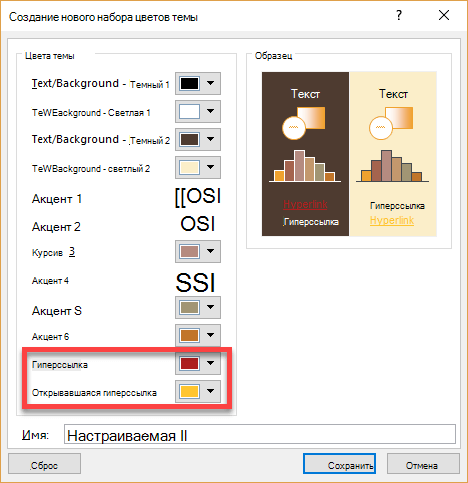
Совет: Чтобы назначить другой цвет, выберите пункт Другие цвета.
Начиная с PowerPoint 2016, вы также можете изменить цвет отдельной гиперссылки непосредственно с помощью элемента управления цветом текста. Дополнительные сведения см. в статье Добавление гиперссылки на слайд .
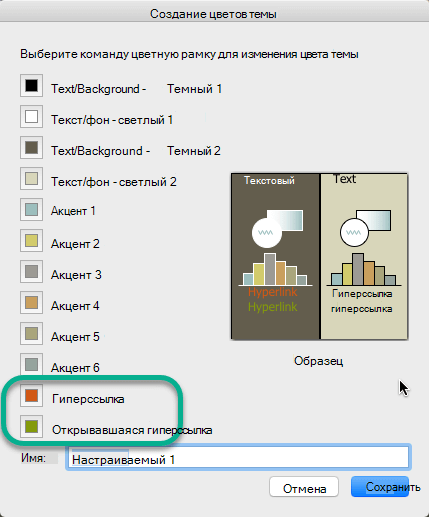
- В меню Формат выберите Цвета темы. Откроется диалоговое окно Создание цветов темы .
- В диалоговом окне Создание цвета темы выберите цветное поле рядом с пунктом Гиперссылка или Гиперссылка после , чтобы изменить этот параметр цвета. Откроется диалоговое окно Цвета . В диалоговом окне есть несколько вкладок, которые позволяют выбрать нужный цвет по-разному: цветовое колесо, ползунок, палитра цветов или карандаши.
- Выберите цвет. Он сразу же отобразится в диалоговом окне Создание цветов темы .
- Закройте диалоговое окно Цвета и нажмите кнопку Сохранить в диалоговом окне Создание цветов темы .
Изменение цвета текста гиперссылки во всей презентации
PowerPoint для Microsoft 365 PowerPoint для Microsoft 365 для Mac PowerPoint 2021 PowerPoint 2021 для Mac PowerPoint 2019 PowerPoint 2019 для Mac PowerPoint 2016 PowerPoint 2016 для Mac PowerPoint 2013 PowerPoint для Mac 2011 Еще. Меньше
Вы можете систематически изменять цвет всего текста гиперссылки в презентации PowerPoint.
- Чтобы открыть коллекцию цветов, на вкладке Конструктор в группе Варианты щелкните стрелку вниз:
- Выберите Цвета в раскрывающемся меню и нажмите кнопку Настроить цвета в нижней части меню. Откроется диалоговое окно Создание новых цветов темы.
- В диалоговом окне Создание новых цветов темы в разделе Цвета темы выполните одно из следующих действий:
- Чтобы изменить цвет текста гиперссылки, щелкните стрелку рядом с полем Гиперссылка, а затем выберите нужный цвет.
- Чтобы изменить цвет текста просмотренная гиперссылка, щелкните стрелку рядом с полем Просмотренная гиперссылка, а затем выберите нужный цвет.
Совет: Чтобы назначить другой цвет, выберите пункт Другие цвета.
Начиная с PowerPoint 2016, вы также можете изменить цвет отдельной гиперссылки непосредственно с помощью элемента управления цветом текста. Дополнительные сведения см. в статье Добавление гиперссылки на слайд .
- В меню Формат выберите Цвета темы. Откроется диалоговое окно Создание цветов темы .
- В диалоговом окне Создание цвета темы выберите цветное поле рядом с пунктом Гиперссылка или Гиперссылка после , чтобы изменить этот параметр цвета. Откроется диалоговое окно Цвета . В диалоговом окне есть несколько вкладок, которые позволяют выбрать нужный цвет по-разному: цветовое колесо, ползунок, палитра цветов или карандаши.
- Выберите цвет. Он сразу же отобразится в диалоговом окне Создание цветов темы .
- Закройте диалоговое окно Цвета и нажмите кнопку Сохранить в диалоговом окне Создание цветов темы .
How to Change Hyperlink Color in PowerPoint in 60 Seconds
A hyperlink can be used in PowerPoint to help your viewer jump to another slide or even a page on the Internet. In this quick lesson, I’ll show you to change the color of a hyperlink.
We also have a helpful compliment to this tutorial. Download our FREE eBook: The Complete Guide to Making Great Presentations. Grab it now before you read on.
Note: You can also get great PPT presentation templates on Envato Elements or GraphicRiver.
How to Quickly Hyperlink Color in PowerPoint
Note: Watch this short tutorial screencast or follow the quick steps below, that complement this video.
1. Insert a Hyperlink
Let’s start off by inserting a hyperlink. Let’s highlight some text that we have on a slide, and now let’s switch to the Insert tab on PowerPoint’s ribbon.
.jpg)
Just as normal, you can link up with a website or external file. I’ll type in a URL down here, in the Address box, and then press OK.
2. Change Hyperlink Color
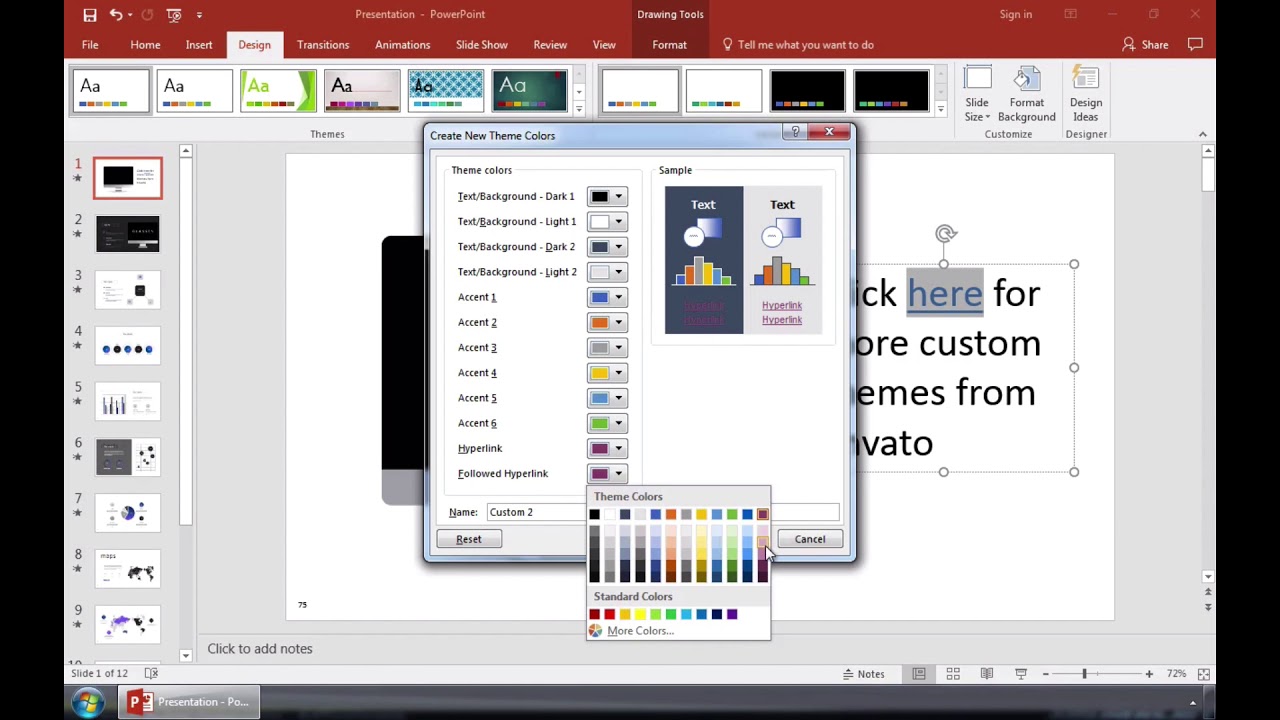
Let’s go to the Design tab and click this double drop-down arrow, here, in the lower right corner of the Variants section, and choose Colors > Customize Colors.
.jpg)
This is the easiest way to change hyperlink colors. Down here, at the bottom, we can change the hyperlink and followed hyperlink colors, as you’re seeing me do here. I’ll select a color and press Save.
.jpg)
And when we return to the slide, you can see that it’s updated. The best thing about doing it this way is that it changes all of the hyperlinks in your presentation at the same time.
As long as you keep using the same color variant that we changed, this will work well for overhauling your hyperlink colors all at the same time.
Finishing Up!
You’re not locked into a particular color for the hyperlinks you use in PowerPoint. We just learned how to change hyperlink color in PowerPoint. This can be useful if you’d like the hyperlink colors to match your presentation design.
More 60 Second PowerPoint Video Tutorials
Learn more in our PowerPoint tutorials and quick video tutorials on Envato Tuts+. We have an assortment of PowerPoint material to help you use videos in your presentations better:


What Is Microsoft PowerPoint? +How to Start Using It For Presentations (Now)


Andrew Childress
19 May 2019
.jpg)
.jpg)
How to Insert a PowerPoint Slide Into Word in 60 Seconds
Andrew Childress
29 Nov 2017


How to Collaborate as a Team on PowerPoint (PPT) Presentations (+Video)
Andrew Childress
21 Feb 2022
Make Great Presentations (Free PDF eBook Download)
We also have the perfect complement to this tutorial, which will walk you through the complete presentation process. Learn how to write your presentation, design it like a pro, and prepare it to present powerfully.

Download our new eBook: The Complete Guide to Making Great Presentations. It’s available for free with a subscription to the Tuts+ Business Newsletter.