Как обновить Google Play Market на Android вручную


Play Маркет — это наш путь для загрузки тысяч приложений, доступных на Андроид. Ранее известный как Android Market, теперь официальный магазин Google помимо них предлагает нам музыку, фильмы, книги, журналы и т. д.
Всевозможные приложения можно обновлять в любое время, но при этом Google не предоставляет такую же опцию для Плей Маркета. Он обновляет его автоматически в фоновом режиме.
Однако иногда по определенным причинам магазин Google Store может перестать работать или не обновляется в автоматическом режиме. Возможно также, что приложения не будут загружаться из-за устаревшей версии.
В подобных случаях нужно либо обновить Плей Маркет вручную, либо заставить его искать обновление. Это именно то, что мы собираемся обсудить.
Давайте рассмотрим 3 метода, с помощью которых вы сможете вручную обновить Плей Маркет на Андроид.
Способ 1: через настройки Плей Маркета
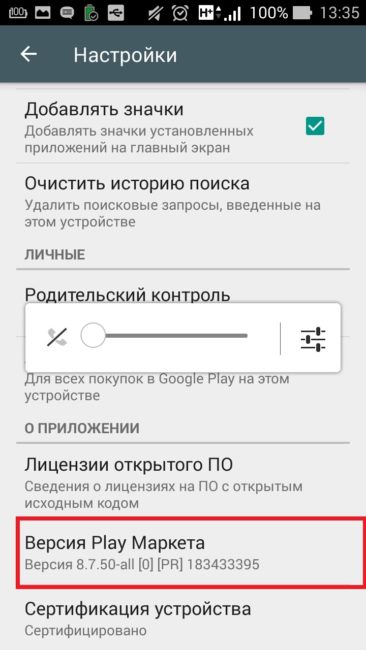
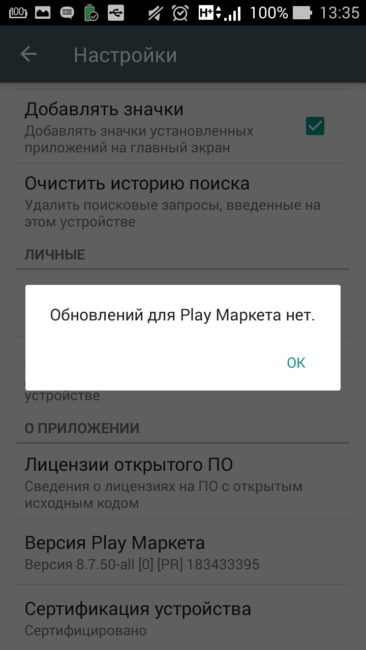
Мы знаем, что Google Play Store обновляется автоматически. Но вы также можете посмотреть эти обновления, зайдя в его настройки.
Следуйте этим шагам:
-
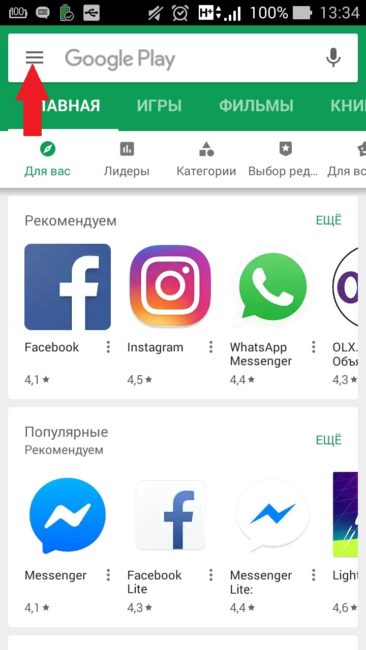
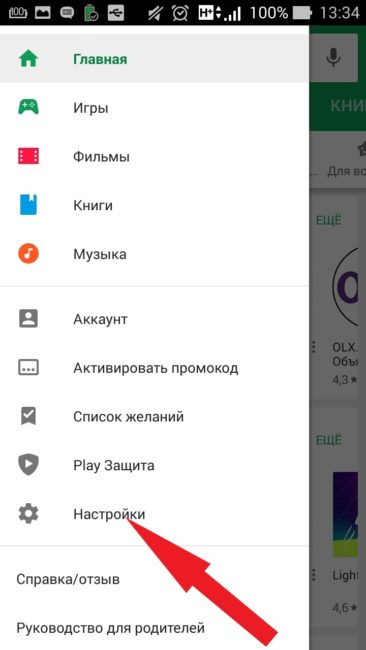
Откройте Play Market на вашем телефоне. Затем нажмите на горизонтальное меню с тремя барами в верхнем левом углу. В меню нажмите «Настройки».
Способ 2: очистить данные Play Маркета
Другой способ принудительно обновить Play Market — очистить его данные. Когда вы это сделаете, Google автоматически проверит наличие последних обновлений.
Чтобы очистить данные Плей Маркета, выполните следующие действия:
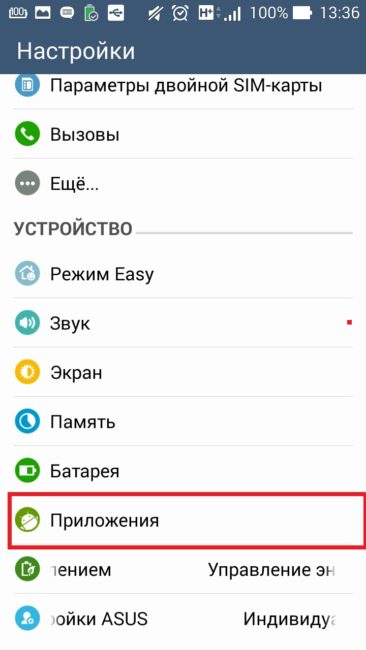
- Откройте настройки устройства либо из быстрого меню, либо нажав значок «Настройки».
- Нажмите «Приложения» / «Диспетчер приложений» / «Установленные приложения» в зависимости от используемого телефона. Затем в разделе «Все» найдите Google Play Маркет. Нажмите на него.
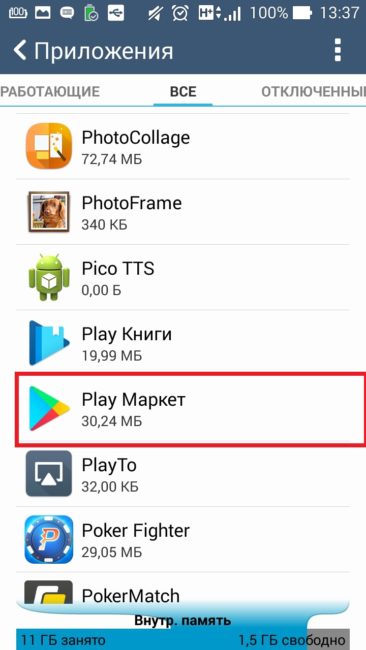
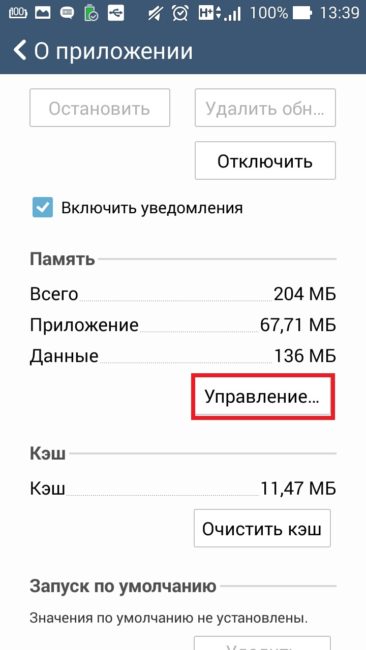
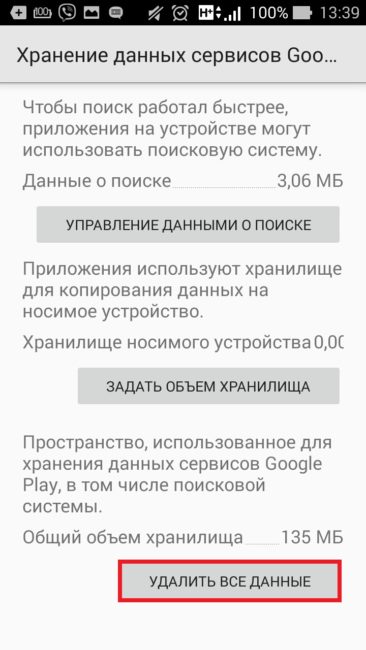
- В информации о приложении перейдите на «Cтереть данные». Если в вашей версии Андроида присутствует раздел «Хранилище»/«Storage», то нажмите на него и после этого — «Очистить хранилище» / «Clear Storage».
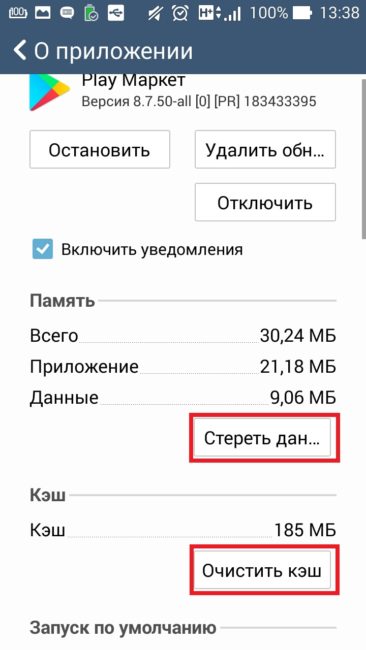
- Перезапустите устройство и подождите 2-3 минуты, чтобы программа автоматически обновилась.
Совет. Если у вас возникли проблемы с Плей Маркетом, то попробуйте также очистить кэш и данные в разделе Сервисы Google Play. Для этого на шаге 2 найдите данный раздел, а затем выполните шаги 3 и 4.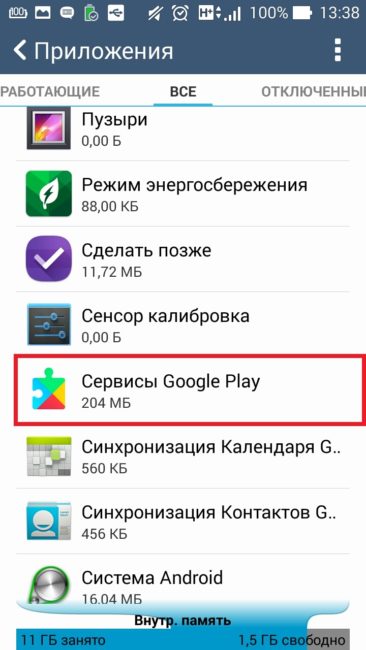
Способ 3: использование APK-файла
Если два вышеуказанных метода не работают, вы можете вручную установить последнюю версию Google Play Маркет APK для его обновления.
Вот что вам нужно сделать.
Дайте разрешение на установку неизвестных приложений
Поскольку мы обновляем Гугл Плей из внешнего источника, для устройств на Андроид требуется разрешение, необходимое для этого из соображений безопасности.
Шаги различаются на устройствах до и после Android 8.0. Не волнуйтесь, мы рассмотрим оба.
Установка APK-файлов на устройства до AndroidOreo 8.0 (Nougat 7.0, Marshmallow 6.0 и т. д.)
- нажмите на Настройки и перейдите в раздел Безопасность / Конфиденциальность;
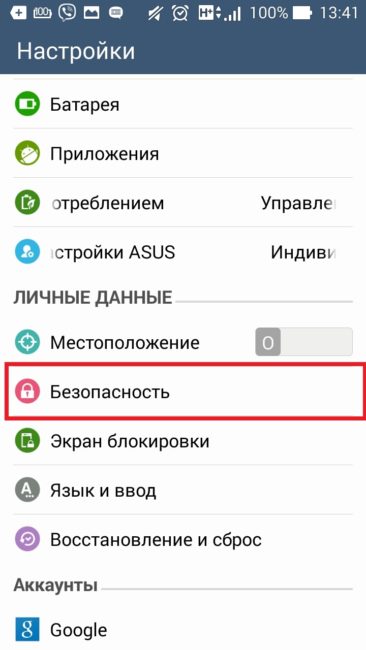
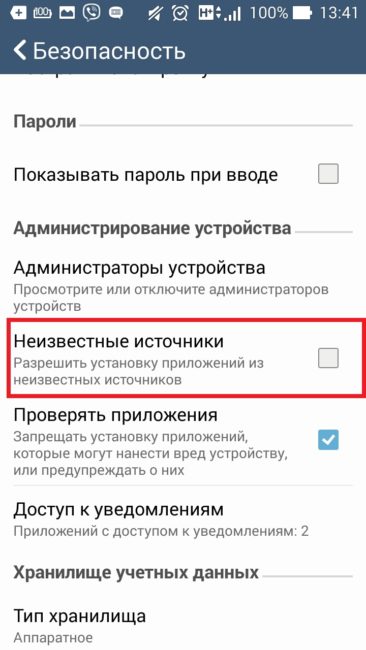
- затем на следующем экране найдите неизвестные источники. Включите их. Подтвердите на всплывающем окне.
Как устанавливать APK-файлы на Oreo 8.0 и Android Pie 9.0
- нажмите на «Настройки устройства» и перейдите в «Приложения и уведомления»;
- далее — на Доступ к специальному приложению. Затем тапните «Установить неизвестные приложения»;
- нажмите Chrome, если вы загрузили APK-файл из браузера Chrome, в противном случае — на браузер, который вы используете. На следующем экране включите переключатель «Разрешить из этого источника».
Найдите последний Play Market APK
Сайт APKMirror содержит огромную коллекцию APK-файлов, включая Google Play Маркет. Они продолжают добавлять актуальные файлы в свою коллекцию.
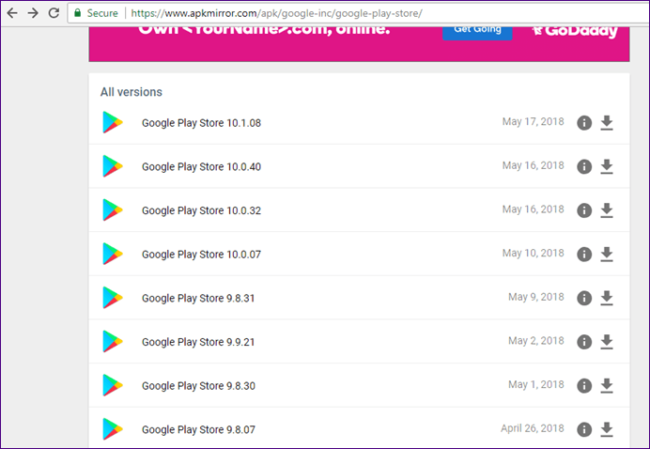
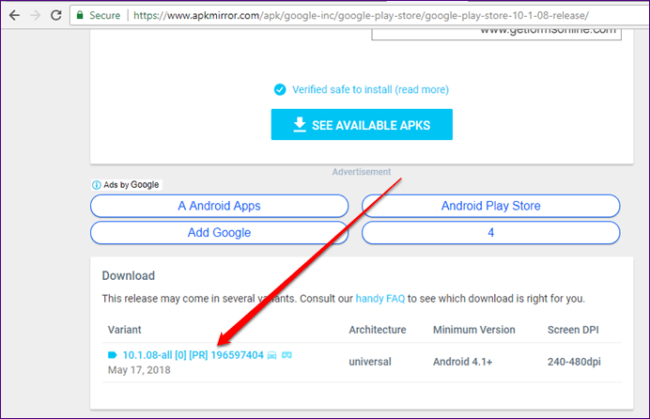
Вы можете загрузить последнюю версию файла Google Play Store APK здесь. Откройте ссылку и нажмите на последнюю версию. Затем на следующей странице прокрутите вниз и в разделе «Download» загрузите соответствующий файл для вашего устройства.
Установите APK
После загрузки и предоставления необходимых разрешений нажмите на APK-файл, чтобы установить его. Это все, что вам нужно сделать.
Совет: вы можете использовать этот метод, чтобы получить новые функции Плей Маркета на вашем устройстве раньше других.
Бонусный совет: как остановить автоматическое обновление приложений
Если в Плей Маркете включено автообновление, все приложения будут обновляться автоматически. Некоторые люди, особенно те, кто использует мобильный Интернет, не любят получать автоматические обновления для установленных программ. Они хотят обновляться вручную, и то только выборочно.
Для этого необходимо отключить параметр автообновления. Вот шаги.
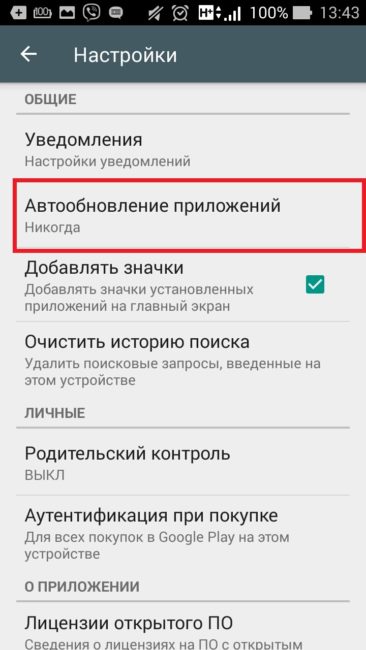
- Откройте Google Play Маркет и коснитесь трехблочного меню в верхнем левом углу. Затем тапните Настройки.
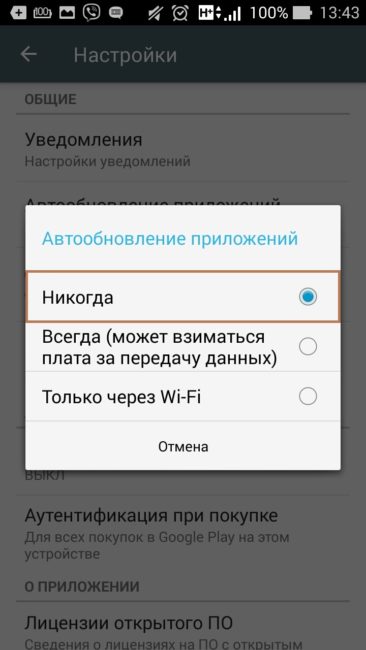
- Нажмите «Автообновление приложений». Во всплывающем окне выберите «Никогда» или «Только через Wi-Fi».
Мы рассмотрели три способа обновления Гугл Плей Маркета на вашем устройстве. Дайте нам знать, если вы знаете о любом другом методе в комментариях ниже.
12 способов восстановить работу Google Play при сбоях и ошибках
Во время использования смартфонов и планшетов под управлением Android пользователи сталкиваются с самыми разными проблемами, связанными с магазином Google Play. У кого-то магазин Google Play выдает различные ошибки, у кого-то отказывается устанавливать приложения и игры, а где-то и вовсе отказывается запускаться. Так как магазин приложений является практически самым важным органом в современном смартфоне, вопрос о том, как восстановить работу Google Play становится весьма важным в случае сбоев. В этом материале мы собрали несколько наиболее эффективных способов, которые помогут не только запустить магазин, но и нормализовать его работу.
Перезагрузка устройства
Так как магазин Google Play это не независимое приложение, а целая система служб и компонентов, которые работают в связке и зависят друг от друга, в некоторых случаях поможет полная перезагрузка вашего Android-устройства. Перезапуск магазина может не привести к желаемому результату, так как это лишь видимая часть сервиса. Полностью отключите питание смартфона и включите его снова. Этот способ может помочь не только в случае с магазином, поэтому рекомендуем делать перезапуск хотя бы раз в неделю.
Проверка внешних факторов
Перед тем как перейти к дальнейшим пунктам и способам, рекомендуем проверить интернет-соединение, его скорость, а также работоспособность роутера. Возможно, проблемы связаны не с самим смартфоном или планшетом, а спровоцированы внешними факторами. Для проверки используйте другие устройства, проверьте передает ли роутер данные, открываются ли сайты на других устройствах, а при возможности проверьте — происходит ли установка приложений из Google Play на других девайсах, находящихся в той же сети.
Включение аккаунта Google
Одной из наиболее простых, но не самых очевидных проблем является банальное отключение аккаунта Google. Перейдите в Настройки, раздел Аккаунты и активируйте все необходимые параметры аккаунта Google. Если все они были отключены, то не производилась синхронизация и резервное копирование ваших персональных данных, а также не было доступа к сервисам Google. После включения аккаунта проверьте работоспособность магазина Google Play.
Настройки времени и даты
Так как загрузка игр и приложений в Google Play происходит с серверов компании Google, при соединении с сетью происходит проверка различных сертификатов, их актуальность и так далее. Это необходимо для обеспечения безопасности. Важным фактором для такой проверки является верное время и дата, установленные в вашем девайсе. Если они установлены неверно, могут возникать проблемы с открытием страниц интернета, скачиванием файлов, а также с работой магазина Google Play. После корректировки времени и даты выгрузите магазин из фонового режима и попробуйте запустить снова.
Сброс параметров магазина
Возможно, к сбоям приводит какая-то из настроек, сделанная вами или самой системой, а также большое количество временной информации, скопившейся в памяти девайса. Чтобы устранить подобные неполадки и вернуть Google Play к первоначальному состоянию, перейдите в Настройки смартфона, откройте Диспетчер приложений и отыщите там Магазин Google Play или Play Market. Откройте его свойства и произведите очистку кэш и стирание всех данных приложения, нажав соответствующие кнопки. После этого заново откройте магазин, войдите в свою учетную запись и внесите необходимые настройки.
Откат обновлений магазина
Порядок действий в этом случае ровно такой же, как и в предыдущем способе. Разница лишь в том, что в свойствах Google Play вам необходимо отыскать и нажать кнопку удаления обновлений. Как это часто бывает, не все обновления могут быть одинаково полезными и какое-то из них может нарушить работу магазина. Если до этого его работа была более стабильной, отмените внесенные изменения и верните предыдущую версию Google Play.
Сброс настроек сервисов Google
Одним из важных компонентов, обеспечивающих работу магазина, является системное приложение Сервисы Google Play. Оно отвечает за авторизацию, связь с Google аккаунтами и другие служебные цели, но при этом также может сбоить. Если наблюдаются проблемы с установкой или обновлением приложений и игр, попробуйте сбросить параметры Сервисов Google Play и перезапустить девайс. Сброс производится все по тому же пути: Настройки — Диспетчер приложений — Сервисы Google Play — Очистить кэш и Стереть данные.
Активация Диспетчера загрузки
Еще одним сервисным приложением, которое отвечает за установку новых, а также за скачивание обновлений для уже установленных игр и приложений, является Диспетчер загрузки. Этот компонент системы может быть отключен вручную или заблокирован защитным или антивирусным ПО. Перейдите в Настройки устройства и выберите категорию Приложения. Отыщите там Диспетчер загрузки среди системных приложений и откройте его свойства. Проверьте активирован ли он и, если необходимо, включите его вручную. После этого попробуйте открыть магазин Google Play и повторить попытку установки или обновления приложений.
Повторная авторизация в Google
Возможно, проблемы с магазином вызывает Google аккаунт, который настроен в вашем устройстве. Попробуйте удалить его, а после авторизоваться повторно. Обязательно перед проведением этой процедуры выполните синхронизацию, чтобы создать наиболее актуальную резервную копию почты, контактов и других персональных данных, хранящихся в памяти девайса. Для этого откройте Настройки и выберите категорию Аккаунты. Выберите тот аккаунт Google, который используется для скачивания приложений и откройте его свойства. В опциях отыщите синхронизацию и выполните ее. После этого удалите аккаунт и перезагрузите устройство. Откройте Google Play и заново авторизуйтесь, введя ваш логин и пароль. Это поможет сбросить некоторые параметры, а также заново провести синхронизацию вашего девайса с сервисами Google.
Удаление сторонних приложений, несовместимых с устройством
Часто пользователи устанавливают приложения и игры не из магазина Google Play, а при помощи файловых менеджеров, предварительно скачав установочные файлы из интернета. За корректную работу таких игр и приложений никто ответственности нести не может, поэтому, как показывает практика, именно они иногда являются причиной тех или иных проблем. Список таких программ составлять нет смысла, так как он будет практически бесконечным. Рекомендуем вам самостоятельно проверить приложения, установленные в ваше устройство не из Google Play и попробовать временно удалить их для проверки. Также обратите внимание на то, что больше всего жалоб поступает на приложение Freedom, которое весьма популярно среди любителей игр, так как позволяет совершать внутриигровые покупки без денег. Принцип работы этого приложения такой, что может затрагивать некоторые приложения в смартфоне, а также влиять на интернет-соединение. Попробуйте удалить Freedom и после перезагрузки устройства проверить работоспособность Google Play.
Редактирование файла hosts
Файл hosts используется для ограничения доступа к некоторым адресам в сети. Если какое-то приложение или антивирусное ПО отредактировало этот файл, возможно, в список заблокированных попали и адреса Google Play. Также часто редактирование файла hosts может производиться вредоносным или фишинговым ПО. Для того чтобы проверить содержание файла перейдите по пути /system/etc/hosts. Откройте файл в любом текстовом редакторе и просмотрите все имеющиеся в нем записи. Изначально файл должен содержать лишь одну сроку localhost 127.0.0.1. Если там имеются дополнительные IP-адреса или адреса сайтов, связанные с Google Play, удалите их вручную и сохраните изменения. После этого перезагрузите устройство и проверьте работоспособность магазина.
Сброс девайса до заводских настроек
Если ни один из описанных выше способов не был эффективным и работа магазина по-прежнему заблокирована, попробуйте этот наиболее радикальный метод. Он позволяет сделать из вашего устройства «новое» и восстановить все настройки в их первоначальное состояние. Предварительно рекомендуем сделать полное резервное копирование важной персональной информации, а также переместить на компьютер все файлы и папки, которые хотелось бы сохранить. Также произведите синхронизацию вашего Google аккаунта в настройках, как уже было описано в одном из предыдущих пунктов. После этого перейдите в Настройки, найдите раздел Восстановление и сброс (как правило, он расположен в самом конце списка категорий настроек). Попав в это пункт, вам необходимо выполнить Сброс настроек. Процесс может занять некоторое время, в течение которого не рекомендуется что-либо делать с вашим девайсом, нажимать кнопки или запускать приложения. Дождитесь завершения процедуры сброса, после чего устройство будет перезагружено. После его включения вам предстоит заново внести некоторые настройки и восстановить все ваши данные из резервной копии. После этого работа Google Play будет восстановлена в любом случае.
Как обновить Google Play Market на Android и что делать, если он не обновляется
Google Play Market – кладезь цифрового контента на все случаи жизни. Хочется развлечься? В Маркете всегда свежие игры. Скоро экзамен? Не спрашивайте, где искать шпоры по всем предметам. Маркет поможет посмотреть на телефоне фильм, перевести текст, заплатить в магазине и даже найти клад с антикварными монетами! Но… только если он сам не превратился в антиквариат – перестал обновляться.
Как обновить Плей Маркет вручную? Что делать, если апдейт не скачивается? Давайте разбираться.
Обновляем Play Market вручную средствами системы
По умолчанию Гугл Плэй проверяет и устанавливает свои обновления автоматически. Если этого не происходит или вы хотите поставить последнюю версию прямо сейчас, сделайте следующее:
- Запустите Маркет и войдите в его главное меню. В текущей версии программы – 28.3.16-21, оно скрывается за аватаркой пользователя, в предыдущих – за сэндвич-кнопкой в виде трех полосок.

- Перейдите в настройки приложения.

- Откройте раздел «Сведения». Если его нет в списке, прокрутите страницу вниз.

- Нажмите «Обновить Google Play» ниже поля с указанием версии. Если она не последняя, это запустит процесс установки обновления. А если не запустит, читайте, что делать дальше.

Почему Маркет не хочет обновляться
Причины, по которым магазин контента не обновляется, могут быть связаны сетевым подключением телефона или планшета, самим магазином, операционной системой или влиянием других приложений, в том числе вредоносных. А конкретно:
- С настройками автообновлений программ в Андроид. По умолчанию автоматическая проверка обновлений ПО, установленного из Маркета, а также самого Маркета, проводится только при подключении к сети Wi-Fi. Если вы постоянно выходите в интернет другими способами, автообновление приостанавливается.
- С блокировкой приложений и сервисовGoogle на уровне провайдера, сети или устройства. Причиной первого может быть временная техническая ситуация у поставщика интернет-услуг или цензура, как, например, происходило весной 2018 года, когда Роскомнадзор пытался заблокировать мессенджер Телеграм, прихватив за одно компанию Google и другие непричастные ресурсы. Сюда же относятся территориальные ограничения, в частности, на Крымском полуострове и в КНР. Причинами блокировки обновлений Маркета на устройствах пользователя могут быть неправильная настройка сетевого подключения и файервола, записи в файле hosts или работа вредоносных программ.
- С отсутствием лицензии на использование Play Market и сервисовGoogle у производителя телефона. Пока это коснулось только владельцев аппаратов Хуавей. Даже если пользователю удается установить Маркет на такой девайс, далеко не факт, что он будет обновляться.
- С использованием некоторых кастомных прошивок или взломанного Маркета.
- С тем, что на телефоне установлена старая неподдерживаемая версия Андроид. Так, поддержка Android 2.3.7 и более ранних выпусков официально прекращена 27.09.2021.
- С блокировкой, отключением или удалением аккаунтаGoogle пользователем или сервисом. Иногда – с ошибками, связанными с аккаунтом в сообществе бренда телефона, например, Самсунг.
- С пользовательским запретом на обновление Маркета на смартфонах и планшетах с root.
- С неправильной датой и временем на устройстве.
- C недостатком свободного места в памяти.
- С ошибками в самом Гугл Плэй, возникшими спонтанно или вызванными работой других приложений.
- С повреждением или блокировкой некоторых функций системы и системного ПО вредоносными программами.
- С удалением, перемещением или сбоями в работе связанных приложений –GooglePlay Services и Google Services Framework.
Простые решения
Если проблема не имеет очевидной связи с событиями из списка выше, например, с изменением сетевых настроек или установкой нового ПО, начните ее решать с самого простого. Это занимает всего несколько минут и помогает примерно в половине случаев.
Инструкция представлена на примере Android 10. В других версиях системы названия, вид и расположение элементов, о которых пойдет речь, могут отличаться, но не настолько, чтобы у вас возникли затруднения с их нахождением.
- Убедитесь в правильности установки даты и времени на устройстве.
- Войдите в раздел «Приложения» системных настроек телефона и откройте свойства (раздел «О приложении») Google Play Market. Перейдите в «Хранилище и кеш».

- Нажмите кнопку «Очистить кеш». Эта операция удалит только временные данные программы. Ваш аккаунт, подписки, настройки и прочее сохранится на месте.

- Запустите Маркет. Если ошибка повторится, вернитесь в основной раздел свойств Google Play («О приложении») и коснитесь трех точек в верхнем правом углу экрана. Выберите в меню «Удалить обновления». Сбой, возникший по из-за некорректной установки новых версий, будет устранен.

Если не помогло и это, остается более радикальное средство – удаление всех пользовательских данных Плей Маркета, включая аккаунты, настройки, платежные реквизиты, сведения об установках и подписках. Но не стоит беспокоиться об их потере: после того как вы авторизуетесь снова, всё удаленное восстановится. Главное – убедитесь, что вы не забыли пароль своего аккаунта Google.

- Вернитесь в раздел «Хранилище и кеш» и нажмите «Очистить хранилище» (в некоторых версиях Андроида функция называться «Стереть данные»). Подтвердите согласие на удаление. После повторного запуска Маркета авторизуйтесь под своим аккаунтом Гугл.
Далее разберем более сложные случаи – признаки, по которым можно определить причину, и способы ее устранения.
Магазин обновляется только вручную
Как проявляется: не работает автообновление Маркета и других установленных из него приложений.
Причина: некорректные настройки автообновления.
Решение:

- Откройте настройки Google Play, как показано в инструкции по ручному обновлению. Зайдите в раздел «Настройки подключения» и проверьте выбранный способ автообновления программ.
- Если вы не используете подключение Wi-Fi, коснитесь этого элемента и выберите вариант «Любая сеть».
Обновление Плэй Маркет не работает на всех устройствах в одной сети
Как проявляется: Play Market и остальные приложения Google не обновляются ни автоматически, ни вручную на всех телефонах, подключенных к одной и той же сети. В других сетях эта функция работает корректно.
Причина: неправильные настройки точки доступа или файервола (брандмауэра), блокировка ресурсов Google пользователем или интернет-провайдером.
Решение:

- Проверьте корректность настройки подключения к интернету маршрутизатора или компьютера, который служит телефону точкой доступа. Особое внимание уделите параметрам DNS, черным и белым спискам, функции «Родительский контроль».
- Проверьте правила файервола или брандмауэра текущего подключения (если используются). О других возможных способах блокировки отдельных веб-ресурсов в домашней сети читайте в статье по ссылке.
- Свяжитесь со службой поддержки провайдера и поинтересуйтесь, не заблокирован ли Гугл в регионе вашего пребывания, если вы, например, отдыхаете в Крыму. При положительном ответе попробуйте подключиться к интернету через сервис VPN.
Маркет не обновляется на телефоне с root
Как проявляется: все приложения Google и, возможно, некоторые другие не качают обновления и не выходят в интернет, хотя последний на устройстве точно работает.
Причина: доступ к апдейтам магазина заблокирован через hosts.
Решение:

-
Запустите на телефоне любой файловый менеджер с root-доступом, к примеру, Root Explorer. Зайдите в папку /system/etc и найдите в ней файл hosts без расширения.

Делать записи в hosts могут не только зловредные, но и нормальные программы. Например, блокировщики рекламы. Поэтому удаление оттуда всего подряд не всегда идет на пользу. Хотя и не вредит.
Если вы уверены, что доступ к Play Market заблокировал не человек (а вдруг кто-то решил так пошутить), обязательно проверьте устройство на наличие вредоносных программ и смените пароли к аккаунтам во всех приложениях и сервисах, которые используете на телефоне.
Доступ к обновлениям есть, но они не устанавливаются
Как проявляется: Маркет обнаруживает, но не качает апдейты или в ходе их установки возникают ошибки. Другие приложения тоже не инсталлируются и не обновляются.
Причина: В памяти устройства недостаточно свободного места.
Решение:

Нет обновлений магазина и не работает Гугл-аккаунт
Как проявляется: Перед тем как перестали устанавливаться обновления Play Market вам поступило уведомление об отключении аккаунта Google или прекращении поддержки вашего устройства. Также на телефоне перестали работать все связанные с аккаунтом приложения и службы, в частности, почта Gmail.
Причина: Гугл посчитал, что вы нарушили правила его использования и заблокировал вас. Или на телефоне установлена слишком старая версия Android.

Решение:
Выполните инструкции Гугл по разблокировке или подключите к смартфону другой аккаунт. Также убедитесь в отсутствии проблем с аккаунтом в сообществе производителя гаджета, если вы им пользуетесь.
Если на телефоне установлен Android версии 2.3.7 или старше, обновите его по инструкции с официального сайта.
Маркет не обновляется, телефон тупит и глючит
Как проявляется: Не ставятся апдейты, не работают некоторые функции системы, приложения вылетают с ошибками, сами по себе открываются рекламные окна и т. п. Накануне перед сбоем вы устанавливали новые программы (особенно из сторонних источников), посещали сомнительные сайты, нажимали на ссылки и т. д. или чистили память устройства.
Причина: Конфликт программного обеспечения (в лучшем случае), вирусное заражение, перемещение или удаление Сервисов Google Play и Google Services Framework.
Решение:
- Деинсталлируйте приложения, установленные незадолго до сбоя.
- Просканируйте память телефона и SD-карту антивирусом.
- Восстановите работу Сервисов Гугл или переустановите их.
Я владелец смартфона марки Huawei или Honor
Как проявляется: Ваш гаджет продавался без Плэй Маркета, и вы установили его самостоятельно из официального (с помощью GSpace из AppGallery) или стороннего источника. Но он не качает апдейты.

Причина: Летом 2020 года компания Huawei заявляла о возобновлении возможности обновлять сервисы Google на устройствах пользователей через собственные ресурсы. Если это благо обошло ваш телефон стороной, возможно, вы используете взломанную версия Маркета, где функция обновления отключена. Или аппарат не имеет связи с веб-ресурсами Huawei.
Решение:
- Если у вас установлен неоригинальный магазин приложений, скачайте и установите обновление вручную (при наличии).
- Если магазин официальный, проверьте, не заблокированы ли на телефоне или в домашней сети сервисы Huawei.
Я использую неофициальный Гугл Плэй
Как проявляется: Маркет не проверяет и не устанавливает новые версии самого себя, хотя другие приложения обновляет нормально.
Причина: Функция обновления отсутствует или заблокирована.
Решение:
Обновите приложение путем установки новой «улучшенной» версии вручную (если она существует) или замените его на официальное. Как переустановить Google Play, читайте ниже.
Пытался настроить магазин вручную, но он перестал обновляться
Как проявляется: Сервис перестал обновлять себя и связанные программы после вмешательства пользователя на смартфоне с root.
Причина: отсутствие у Маркета нужных разрешений на чтение и запись.
Решение:

- Запустите файловый менеджер с правами root и откройте папку, в которую установлен магазин приложений. Это может быть /system/app/подпапка_программы, /system/priv-app/ подпапка_программы или /data/app/подпапка_программы. Например, data/app/com.android.vending-1
- Откройте через контекстное меню файла «Маркет*.apk» (может называться phonesky.apk, vending.apk или, как в моем примере, base.apk) окно установки разрешений и дайте ему права на чтение и запись как показано на скриншоте ниже: rw-r-r (0644).
- Сохраните настройку и перезагрузите телефон.
На моем устройстве кастомная прошивка
Как проявляется: По-разному.
Причины: Любые из перечисленных плюс возможные ошибки самого кастомного дистрибутива.
Решение:
Универсального решения нет. Для помощи в устранении проблемы следует обратиться к автору сборки или в веб-сообщество, где ведется ее обсуждение и поддержка.
Как переустановить Google Play Market
Потребность в переустановке магазина приложений возникает во многих ситуациях – после случайного удаления, повреждения системы вирусами, сброса аппарата старой версии на заводские настройки и т. д.
Для этого вам понадобится:
- Скачанный любым способом установочный файл Play Market необязательно самой последней версии. Загрузить его можно с ресурса 4pda (в РФ в настоящее время доступен только через VPN).
- Разрешение на установку приложений из неизвестных источников. Включается в системных настройках Андроид в разделе «Безопасность».
- Права root и файловый менеджер с возможностью доступа к системному разделу (Root Explorer).
- Используя файловый менеджер с root-доступом, скопируйте скачанный файл в папку, где находится старый установщик магазина (о возможных местах его расположения сказано выше).
- Удалите старый apk-файл, а новому дайте имя старого. Запустите установку.
- После инсталляции магазина откройте окно настройки разрешений «Маркет*.apk» и установите значения rw-r-r (0644).
- Очистите кэш и удалите данные старой версии Маркета по инструкции из параграфа «Простые решения».
- Перезагрузите телефон.
Теоретически установку Google Play Market можно проводить из любого места, как самого обычного приложения. Но в некоторых случаях это вызывает ошибку, поэтому лучше использовать более длинный путь. Если причина необновляемости крылась в файлах магазина, проблема будет решена.
Что делать, если на Android не работает Google Play Market
Пользователям смартфонов и планшетов на Android не обойтись без Google Play Market. Откуда, как не с него, качать приложения, музыку, игры? Да, кто-то использует сторонние ресурсы, но они далеко не так безопасны в плане вирусных угроз.
Проблемы с запуском Гугл Плэй делают невозможной не только установку новых программ, но и обновление старых. А значит, без него устройство остается беззащитным (обновления закрывают уязвимости в приложениях, которые могут эксплуатировать вирусы и хакеры). Одним словом, если у вас не работает Play Market, срочно принимайте меры для устранения этого сбоя.
Чтобы облегчить вам задачу, мы разделили проблемы на несколько групп по причинам возникновения и способам решения.
Ошибки кэш памяти или сбой в настройках системных приложений
Гугл Плэй, как и многие другие приложения, использует кэш (особое место хранения часто используемых данных для быстрой загрузки в память). Именно в нем содержится информация о последних действиях в программе. Если туда закралась ошибка, Play Market будет ее воспроизводить до тех пор, пока данные в кэше не обновятся.
Чтобы ускорить этот процесс, очистите кэш Гугл Плэй вручную:
- Откройте Настройки (Параметры) Android.
- Зайдите в раздел «Приложения».
- Найдите в списке программ Googlr Play Market.
- Коснитесь кнопок «Стереть данные» и «Очистить кэш».

Если Плэй Маркет по-прежнему не открывается, перезагрузите устройство.
При возникновении ошибок обновления установленных приложений проделайте то же самое с «Сервисами Google Play«.

Кроме того, для скачивания новых программ и установки обновлений старых необходима корректная работа «Диспетчера загрузок» и «Менеджера» приложений. В норме то и другое должно быть в списке запущенных программ.

Ошибки обновлений
Если проблема с открытием возникла сразу или спустя непродолжительное время после установки более свежей версии Coogle Play, откатите программу к предыдущей установке. Вместе с обновлением Маркета удалите обновление Сервисов Гугл Плэй.
Кнопка удаления обновлений находится в том же меню, где и опции очистки кэша.

Если такой кнопки нет, значит, программа ни разу не обновлялась (предыдущие версии отсутствуют).
Проблемы с Google-аккаунтом пользователя
Невозможность попасть в Play Market нередко возникает из-за проблем с аккаунтом пользователя. Возможно, вы недавно сменили пароль почтового ящика gmail.com, к которому привязан ваш профиль, или произошел сбой на сервере Google, и Android перестал вас распознавать.
Чтобы восстановить доступ к аккаунту, подключите планшет или телефон к Интернету (через SIM-карту или по Wi-Fi), зайдите в «Параметры» и откройте раздел учетных записей. На скриншоте ниже показано, как выглядит проблема синхронизации Gmail.
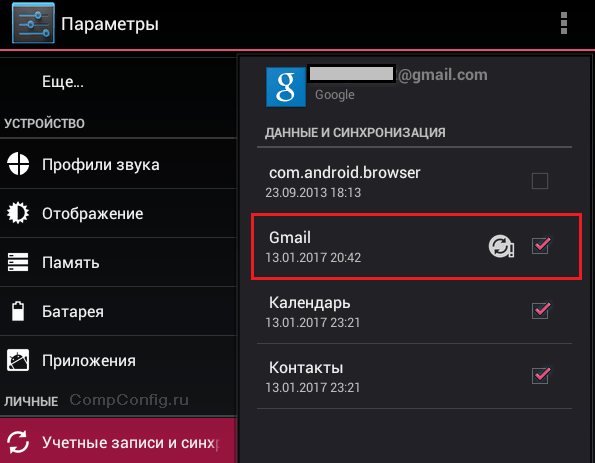
Если вы видите такую же картину, откройте меню этого раздела и коснитесь пункта «Синхронизировать сейчас».

В случае сохранения ошибки удалите учетную запись Google на телефоне (кнопка находится здесь же) и создайте ее повторно. Либо заведите себе еще один аккаунт gmail.com и авторизуйтесь под ним.
Ошибки установки или повреждение исполняемого файла программы
Нередко сбой проявляется постоянными сообщениями «В приложении «Гугл Плэй Маркет» произошла ошибка». Оно выскакивает при попытках пользователя запустить приложение или выполнить в нем любое действие (поиск, скачивание). А в некоторых случаях — само по себе, когда какая-то из установленных программ решает проверить обновление в фоновом режиме.
Вы можете попытаться справиться с этой ошибкой способами, описанными выше. Если ничего не помогает, остаются следующие варианты:
- Сделать восстановление системы из резервной копии (если создали ее заблаговременно, например, в программе управления Андроид-гаджетами под Windows MyPhoneExplorer).
- Удалить Play Market с устройства и установить заново. Для этого понадобятся права root (полученные заранее).
- Выполнить на планшете или телефоне сброс к заводским настройкам (Hard Reset/Wipe).
Как переустановить Плэй Маркет
- Скачайте или скопируйте исполняемый файл Google Play Market в формате .apk с исправно работающего телефона или планшета на Андроиде.
- Активируйте на проблемном устройстве разрешение устанавливать приложения из неизвестных источников. Опция находится в меню «Безопасность» или «Защита» приложения «Параметры».
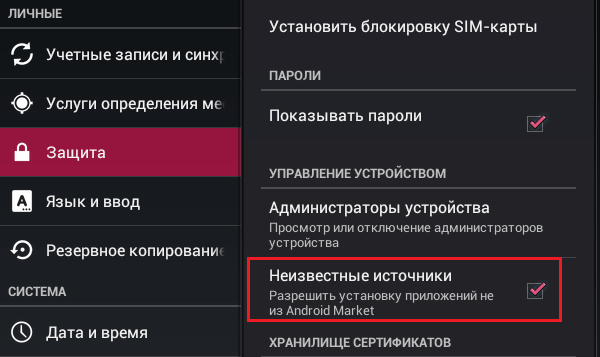
- Перенесите файл на проблемный девайс и запустите установку (коснитесь его пальцем).
- Если ничего не произойдет или вы снова увидите сообщение об ошибке Play Market, откройте каталог \data\app\ и поместите файл туда.
Кстати, для удаления сбойной копии Маркета и повторной установки можете использовать тот же MyPhoneExplorer. После синхронизации телефона с программой зайдите в раздел «Файлы» — «Приложения», кликните выделенную на скриншоте строку и нажмите кнопку «Удалить».
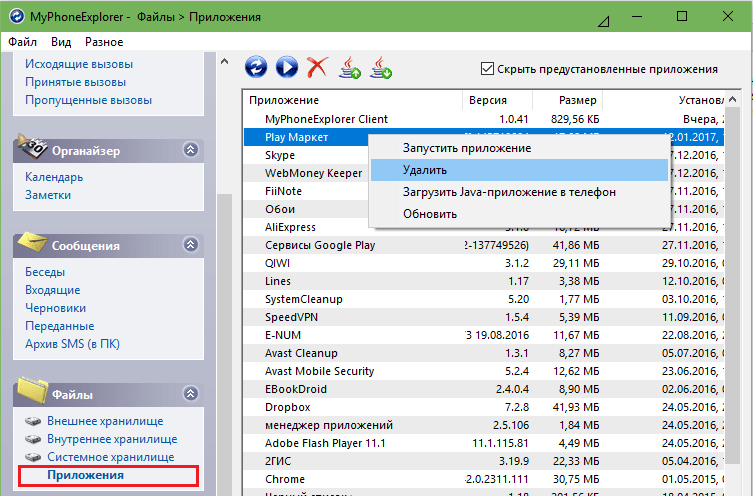
Следом кликните на верхней панели значок «Загрузить приложение» и укажите путь к файлу .apk.
Вирусное заражение
Существуют модификации вредоносных программ, которые блокируют запуск Андроид Маркета, чтобы пользователь не мог скачать антивирус, или даже удаляют оригинальный файл и подменяют его зараженной копией. О том, что делать в таких случаях, мы рассказывали в статье о способах удаления вирусов на Андроиде.
После сканирования антивирусом, когда вредоносная программа будет нейтрализована, вам, возможно, придется заменить зараженный Play Market на чистый.
Play Market не установлен
Сегодня на российском рынке появились Android-смартфоны без предустановленных сервисов Google. В частности — продукты китайского производителя Meizu, например, Meizu M3 Note, Meizu M3 Mini и другие модели. Аппараты, купленные в нашей стране, позволяют легко исправить этот недостаток, установив необходимое средствами другого приложения.
Итак, чтобы установить Плэй Маркет на устройство Meizu, тапните иконку приложения «Лучшие». Оно содержит подборку доступных для быстрого скачивания программ, среди которых есть инструменты Google. Коснитесь кнопки «Установить» под значком «Google Services». После установки перезагрузите аппарат.

Конфликт приложений
О том, что некоторые Android-программы могут не уживаться с Google Play, узнали некоторые пользователи после установки «Freedom». «Freedom» — это приложение для обхода официального сервиса авторизации пользователей, совершающих покупки в игровых магазинах. Благодаря этому нечестные игроки получают возможность приобретать виртуальные товары без оплаты.
Если совместная работа Freedom и Play Market на вашем устройстве невозможна, придется от чего-то отказаться.
Блокировка доступа Google Play Market к сетевым ресурсам
Иногда Freedom не блокирует запуск Маркета, а препятствует его подключению к Интернету. При попытках что-то скачать пользователь видит сообщения: «Программе не удалось связаться с серверами Google» или «Сетевое подключение отсутствует, повторите попытку позже».
Если у вас есть root-права, решить проблему несложно — достаточно внести коррективы в системный файл Hosts (на Android он выполняет ту же функцию, что и в Windows — сопоставляет домены IP-адресам). Файл находится в папке \system\etc\. Попасть в нее можно как через root-проводник Android (например, «Root Explorer»), так и через уже знакомый MyPhoneExplorer, запущенный на машине с Windows.
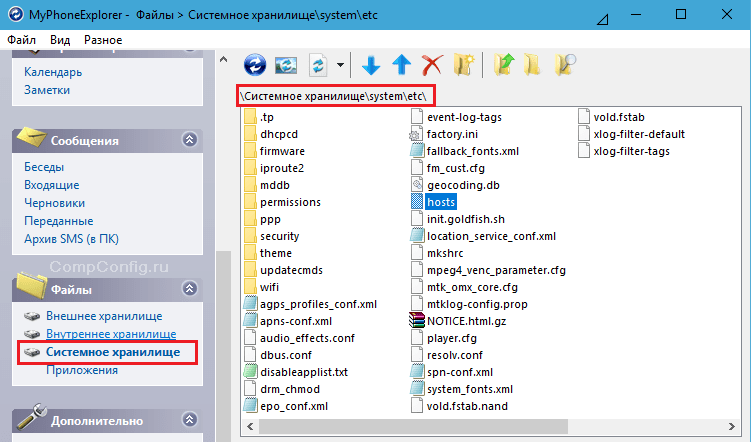
Откройте файл hosts при помощи текстового редактора, например, блокнота, и удалите из него все записи, кроме «127.0.0.1 localhost». Сохраните без расширения, выбрав тип файла — «Все файлы».
Если ошибки подключения к сети не связаны с «Freedom», проверьте настройки защитных программ. Возможно, доступ Маркета к сети заблокирован в файерволе.
Повреждение прошивки и аппаратный сбой
Самый сложный случай. Неустранимый сбой прошивки или аппаратную неисправность девайса можно предположить в следующих ситуациях:
- Проблема возникла после неблагоприятного воздействия на аппарат: неудачного обновления прошивки, падения, подключения к неисправному заряднику и т. п.
- Вместе с Play Market перестали работать другие приложения или сбой возникает бессистемно: программа то работает, то нет.
- Присутствуют другие симптомы неисправности — зависания, самопроизвольные перезагрузки, выключения, перегрев, неадекватный нагрузке на ресурсы.
- Приведенные выше советы не помогли решить проблему. Она осталась даже после сброса настроек на заводские (wipe).
Из такого положения есть только два выхода — переустановить прошивку самостоятельно или доверить диагностику и ремонт специалистам сервисных служб.