Как уменьшить масштаб в браузере?
В верхнем меню выберите вкладку вид—увеличить масштаб или уменьшить.
Остальные ответы
В настроиках браузера.
Ну. . это не для средних умов задачка.. . Есть там функция.
в мозилле ctrl + +или — или 0
Зажать Ctrl и покрутить колесико на мышке.
Ctrl+колесо прокрутки мышкой
В опере в нижнем правом углу масштаб.
вкладка вид пункт масштал или Ctrl-
Нажать на кнопочку Ctrl и удерживая её, покрутить колесико мышки.
Похожие вопросы
Ваш браузер устарел
Мы постоянно добавляем новый функционал в основной интерфейс проекта. К сожалению, старые браузеры не в состоянии качественно работать с современными программными продуктами. Для корректной работы используйте последние версии браузеров Chrome, Mozilla Firefox, Opera, Microsoft Edge или установите браузер Atom.
У меня изменился масштаб ТОЛЬКО главной страницы, как его восстановить и на что надо нажимать в пр. нижн. углу?
1. Для всех браузеров рассмотренных в этом ответе
Щелкнуть левой клавишей мыши по заголовку окна, установить курсор мыши в окне браузера на свободном поле, нажать Ctrl и покрутить колесико прокрутки мыши вверх или вниз
2. Internet Explorer

Нажать последовательно на ссылки меню вверху на панели инструментов > Вид > Размер шрифта
Появится список от “Самый мелкий”, до “Самый крупный”
Выбрать из списка нужный масштаб. Средний равен 100%
Слева около установленного масштаба стоит метка

В правом нижнем углу окна есть поле, в котором указан масштаб страницы в процентах. Обычно масштаб 100 %.
Изменить масштаб можно нажав слева от числа процентов кнопку со стрелкой. Появится список от 20 до 1000%. Курсором мыши выбираете из списка необходимый масштаб, щелкаете левой клавишей мыши и устанавливается необходимый масштаб
Установить масштаб 100% можно нажатием Ctrl + 0
Увеличить масштаб Ctrl +
Уменьшить масштаб Ctrl –
Выполнение операции: держите клавишу Ctrl не отпуская её нажимаете на клавиатуре для калькулятора клавишу 0 (ноль) , + (плюс) или – (минус) . Если нужно масштаб еще увеличить (уменьшить) не отпуская Ctrl нажмите + (-) несколько раз пока Вас не устроит масштаб изображения или изображение перестанет увеличиваться (уменьшаться)
Вверху панель инструментов > Вид > Масштаб
Выбрать из списка нужный масштаб
4. Mozilla Firefox
Вверху панель инструментов > Вид > Масштаб
выбрать нужный размер: Увеличить, Уменьшить, Сбросить, Только текст
5. Google Chrome
Нажать вверху справа на панели инструментов на значок (в виде страницы, рядом слева от «гаечного ключа») «Управление текущей страницей» > Размер текста
выбрать: Крупнее, Стандартный, Мельче.
Установить масштаб 100% можно нажатием Ctrl + 0
Увеличить масштаб Ctrl +
Уменьшить масштаб Ctrl —
Как изменить разрешение экрана монитора
Если изменилось разрешение экрана монитора для Windows XP пройдите последовательно:
кнопка Пуск > Панель управления > Экран > панель Свойства: Экран > вкладка Параметры

Двигайте движок «Разрешение экрана»:
налево «меньше», размеры объектов (и шрифта) на экране увеличиваются
направо «больше», размеры объектов на экране уменьшаются
Изменение размеров приблизительно видно на вкладке Параметры
Нажмите кнопку ОК
При уменьшении разрешения, например, до 800 на 600 точек размер объектов на экране больше,
чем при увеличении разрешения до 1280 на 720 точек, тогда размер объектов на экране уменьшается.
Если размер экрана Вас не устраивает нужно выбрать при помощи движка другое разрешение экрана.
Как уменьшить масштаб на любом сайте, у меня всё огромное (неудобно) браузер google chrome и у меня ноутбук без мышки!?
а) нажмите клавишу Ctrl и прокрутите колёсико мышки сверху вниз (на себя).
б) измените масштаб в браузере. Например, в Google Chrome достаточно нажать на значок правого верхнего угла и напротив слова «Масштаб» один или несколько раз нажать на минус. В Mozilla: включите панель меню, нажмите «Вид» и затем «Масштаб». В Opera требуется кликнуть на кнопку в левом верхнем углу, затем нажать на «Страница» и уже только потом на «Масштаб».
в) если же вы используете ноутбук с тачпадом, поддерживающим прокрутку и увеличение/уменьшение страниц с помощью пальцев, то: установите на тачпад два пальца, чтобы между ними было расстояние; сведите пальцы вместе.
Откройте Microsoft Office Word любой версии. Внимательно посмотрите на страницу. Внизу, в правом углу вы заметите шкалу масштабирования с ползунком.
Дабы уменьшить масштаб страницы, вам надо передвинуть ползунок влево. Если же вы хотите более точного результат, нажмите на кружок, в котором нарисован минус несколько раз до достижения нужного результата.
Такая же регулировка масштаба обычно реализована во всех текстовых редакторах (то есть бегунок масштаба обычно находится в самом низу страницы и справа). 3. В Adobe Reader.
Откройте .pdf файл. Наверху вы увидите меню, а под ним информацию о документе — количество страниц в нём и масштаб, в котором он отображается.
Чтобы изменить масштаб, либо нажмите на круглую кнопку с минусом в нём (1), либо нажмите стрелочку (2), указывающую вниз, справа от текущего масштаба и выберите масштаб из списка предложенных.
Также вместо текущего масштаба можно указать свой — достаточно напечатать его в поле (поле там, где указано 72.7%).
На ноутбуке масштаб меняется точно так же, как на сенсоре смартфона. Двумя пальцами по точпаду раздвинуть/сдвинуть
Размер шрифта и масштаб страниц — увеличьте размер веб-страниц
Управление масштабом позволяют увеличить или уменьшить либо размер целой веб-страницы либо просто размер всего текста в целях улучшения читабельности. Мы объясним, как это работает.
Оглавление
- 1 Увеличение и уменьшение масштаба веб-сайта
- 2 Изменение масштабирования пальцами
- 3 Как изменить только размер текста
- 4 Как установить масштаб по умолчанию для всех сайтов
- 5 Установка минимального размера шрифта
Увеличение и уменьшение масштаба веб-сайта
Вот как вы можете увеличивать и уменьшать масштаб отдельных веб-сайтов.
- Щёлкните по кнопке меню
 с правой стороны. Откроется меню Firefox и внизу вы увидите управление масштабом.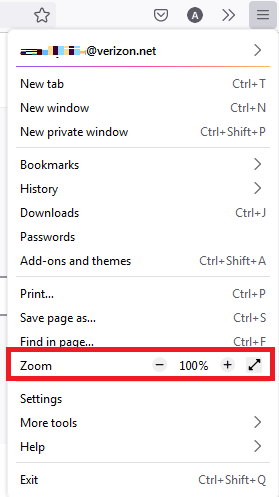
- Используйте кнопку + для увеличения масштаба и кнопку — для его уменьшения. Число в середине отображает текущий уровень масштабирования – щёлкните по нему, чтобы сбросить масштаб на на уровень масштабирования по умолчанию. Вы также можете видеть текущий уровень масштабирования в адресной строке:

Клавиатурные сочетания: Вы также можете использовать управление масштабом без помощи мыши. Нажав и удерживая Command Ctrl , нажмите + для увеличения масштаба, — для уменьшения масштаба или 0 для его сброса.
Уровень масштабирования сохраняется для каждого домена, даже после закрытия Firefox. Например, все страницы на support.mozilla.org отображаются с одинаковыми настройками масштабирования, но он отличается от настроек масштабирования страниц на blog.mozilla.org.
Изменение масштабирования пальцами
Эта функция позволяет пользователям увеличивать и уменьшать масштаб страниц одним движением пальца, не влияя на макет страницы.
Щипковое действие в настоящее время поддерживается в Windows и Linux через сенсорный экран и высокоточные тачпады, а также на тачпадах Mac.
Как изменить только размер текста
Вместо того, чтобы изменять масштаб всей страницы, вы можете просто изменить размер текста.
- Нажмите на клавишу Alt для временного переключения в традиционные меню Firefox. На панели меню в верхней части экрана щёлкните Вид , затем выберите подменю Масштаб .
- Выберите Только текст , что заставит Firefox изменить размер текста, а не изображений.
Как установить масштаб по умолчанию для всех сайтов
Вы можете увеличить или уменьшить размер всего веб-контента следующим образом:
- На Панели меню в верхней части экрана нажмите Firefox и выберите Настройки . Нажмите кнопку меню и выберите Настройки .
- В панели Основные перейдите к разделу Язык и внешний вид.
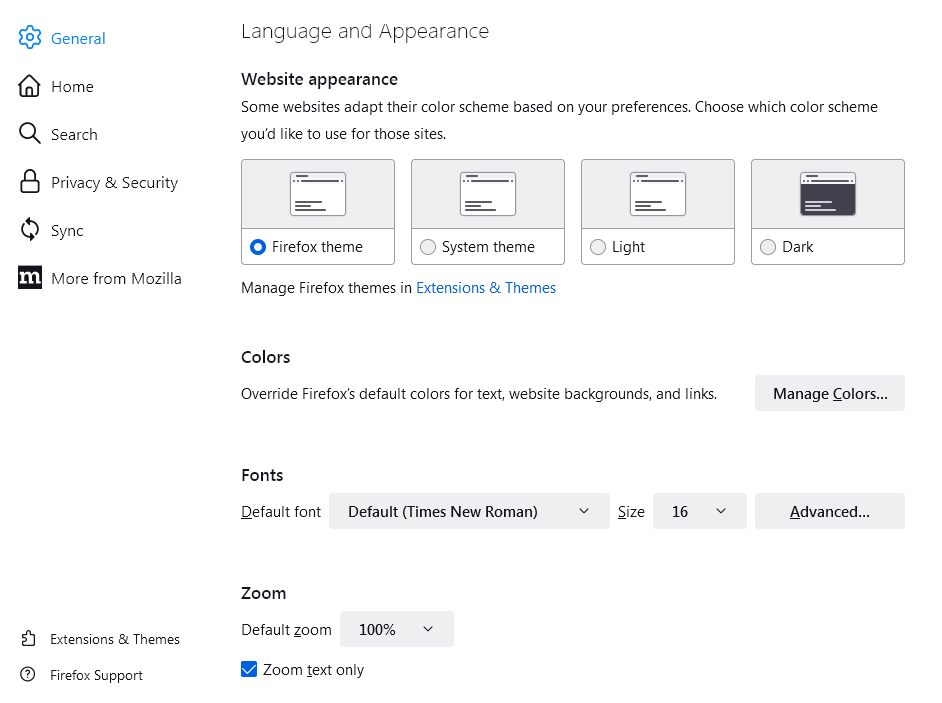
- Под разделом Масштаб используйте раскрывающееся меню Масштаб по умолчанию, чтобы выбрать уровень масштабирования для всех страниц. Firefox запомнит индивидуальные уровни масштабирования сайта, которые вы установили.
- Чтобы установить уровень масштабирования только для текста, установите флажок Только текст.
- Закройте страницу Настройки . Любые внесённые изменения будут сохранены автоматически.
Установка минимального размера шрифта
Вы можете настроить Firefox на использование минимального размера шрифта при отображении всего текста. Если веб-страница содержит текст, размер которого меньше, Firefox увеличит размер шрифта текста до этого минимума.
- На Панели меню в верхней части экрана нажмите Firefox и выберите Настройки . Нажмите кнопку меню и выберите Настройки .
- В панели Основные перейдите к разделу Язык и внешний вид.
- В разделе Шрифты нажмите Дополнительно… .
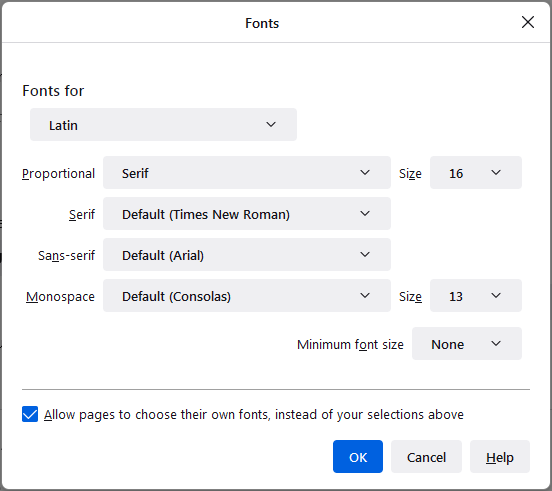
- В выпадающем меню Наименьший размер шрифта, выберите минимальный размер в пикселях, в котором должен отображаться весь текст.
- Щёлкните OK , чтобы сохранить изменения.
Для получения дополнительной информации прочитайте статью Изменение шрифтов и цветов, используемых веб-сайтами.
Эти прекрасные люди помогли написать эту статью: