Enable your device for development
If you’re not creating your own applications on your PC, you don’t need to enable Developer Mode. If you’re trying to fix an issue with your computer, check out Windows help. If you’re developing for the first time, you’ll also want to Install tools for the Windows App SDK.
If you’re using your computer for ordinary day-to-day activities (such as gaming, web browsing, email, or Office apps), you don’t need to activate Developer Mode, and in fact, you shouldn’t activate it. The rest of the information on this page won’t matter to you, and you can safely get back to whatever you were doing. Thanks for stopping by!
However, if you’re writing software with Visual Studio on a computer for the first time, you will need to enable Developer Mode on both the development PC and on any devices you’ll use to test your code. Opening a UWP project when Developer Mode isn’t enabled will either open the For developers settings page, or cause the following dialog to appear in Visual Studio:
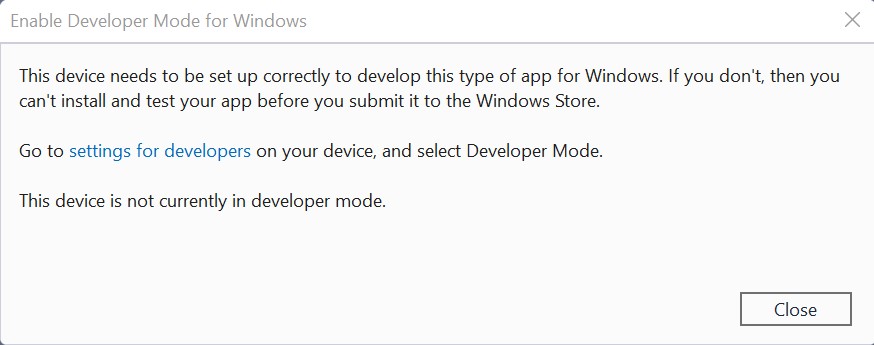
If you see this dialog, select settings for developers to open the For developers settings page.
You can go to the For developers settings page at any time to enable or disable Developer Mode. Simply enter for developers into the Cortana search box in the taskbar.
Activate Developer Mode
To enable Developer Mode, or access other settings:
- From the For developers settings dialog, choose the level of access that you need.
- Read the disclaimer for the setting you choose. Click Yes to accept the change.
Enabling Developer mode requires administrator access. If your device is owned by an organization, this option may be disabled.
Developer Mode features
Developer Mode replaces the Windows 8.1 requirements for a developer license. In addition to sideloading, the Developer Mode setting enables debugging and additional deployment options. This includes starting an SSH service to allow deployment to this device. In order to stop this service, you need to disable Developer Mode.
When you enable Developer Mode on desktop, a package of features is installed, including:
- Windows Device Portal: Device Portal is only enabled (and firewall rules are only configured for it) when the Enable Device Portal option is turned on.
- Installs and configures firewall rules for SSH services that allow remote installation of apps. Enabling Device Discovery will turn on the SSH server.
For more information on these features (or if you encounter difficulties in the installation process) check out Developer Mode features and debugging.
Feedback
Submit and view feedback for
Включение устройства для разработки
Если вы не создаете собственные приложения на своем компьютере, вам не нужно включать режим разработчика. Если вы пытаетесь устранить проблему с компьютером, воспользуйтесь справкой Windows. Если вы разрабатываете в первый раз, вы также хотите установить средства для пакета SDK для приложений Windows.
Если вы используете компьютер для обычных повседневных действий (таких как игры, просмотр веб-страницы, электронная почта или Приложение Office), вам не нужно активировать режим разработчика, и на самом деле его не следует активировать. Остальная часть информации на этой странице не будет иметь значения для вас, и вы можете безопасно вернуться к тому, что вы делаете. Спасибо, что заглянули к нам!
Однако если вы впервые пишете программное обеспечение с помощью Visual Studio на компьютере, необходимо включить режим разработчика на пк разработки и на любых устройствах, которые вы будете использовать для тестирования кода. Открытие проекта UWP, если режим разработчика не включен, откроет страницу параметров разработчиков или приведет к отображению следующего диалогового окна в Visual Studio:
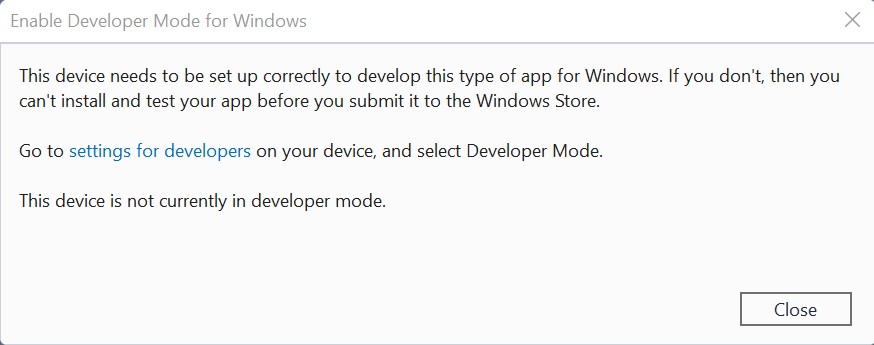
Если вы видите это диалоговое окно, выберите параметры для разработчиков, чтобы открыть страницу параметров для разработчиков.
Вы можете перейти на страницу параметров разработчиков в любое время, чтобы включить или отключить режим разработчика. Просто введите разработчиков в поле поиска Кортана на панели задач.
Активация режима разработчика
Чтобы включить режим разработчика или получить доступ к другим параметрам:
- В диалоговом окне параметров Для разработчиков выберите требуемый уровень доступа.
- Прочитайте заявление об отказе от ответственности для выбранного параметра. Нажмите кнопку «Да» , чтобы принять изменение.
Для включения режима разработчика требуется доступ с правами администратора. Если ваше устройство принадлежит организации, этот параметр может быть отключен.
Функциональные возможности режима разработчика
Режим разработчика заменяет требования к Windows 8.1 для лицензии разработчика. Помимо загрузки неопубликованных данных, параметр режима разработчика включает отладку и дополнительные параметры развертывания. Это включает запуск службы SSH для разрешения развертывания на этом устройстве. Чтобы остановить эту службу, необходимо отключить режим разработчика.
При включении режима разработчика на рабочем столе устанавливается пакет компонентов, в том числе:
- Портал устройств Windows. Портал устройств включен только (и правила брандмауэра настраиваются только для него) при включении параметра «Включить портал устройств».
- Устанавливает и настраивает правила брандмауэра для служб SSH, которые разрешают удаленную установку приложений. Включение параметра Обнаружение устройств приводит к включению сервера SSH.
Дополнительные сведения об этих функциях (или при возникновении трудностей в процессе установки) проверка функции и отладку в режиме разработчика.
Возможности режима разработчика и отладка
Если вы заинтересованы только в основах установки режима разработчика в приложении, следуйте инструкциям, описанным в руководстве по началу разработки устройства. В этой статье рассматриваются расширенные функции режима разработчика, режима разработчика в предыдущих версиях Windows 10 и сбои отладки, связанные с установками в режиме разработчика.
Дополнительные возможности режима разработчика
Для каждого семейства устройств могут быть доступны дополнительные возможности разработчика. Эти функции доступны только в том случае, если режим разработчика включен на устройстве (и может отличаться в зависимости от версии операционной системы).
На этом изображении показаны функции разработчика для Windows:
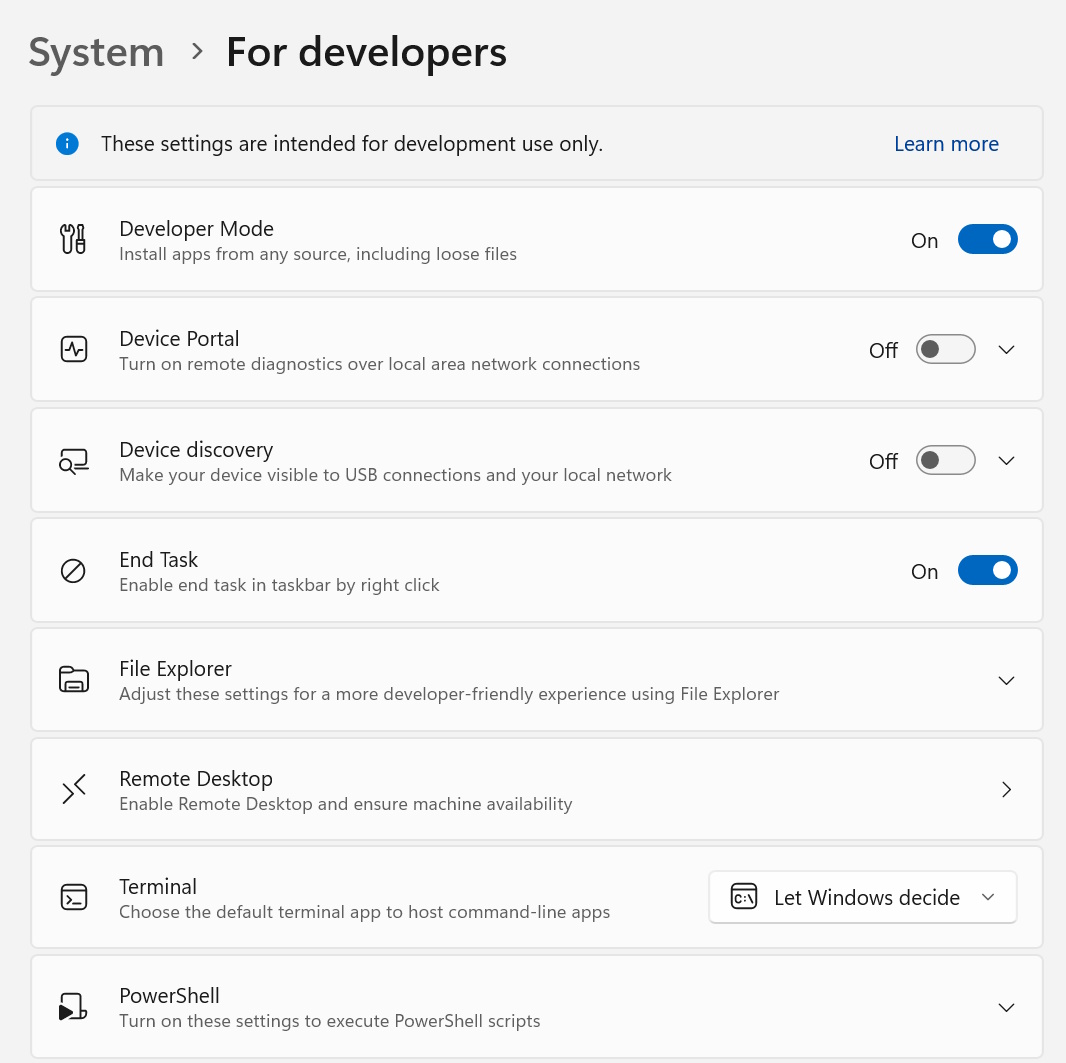
Портал устройств
Дополнительные сведения о портале устройств см. в разделе Обзор портала устройства с Windows.
Инструкции по настройке для конкретного устройства см. в следующих статье:
- Портал устройств для настольных компьютеров
- Портал устройств для HoloLens
- Портал устройств для Интернета вещей
- Портал устройств для мобильных устройств
- Портал устройств для Xbox
Если возникают проблемы с включением режима разработчика или портала устройств, ознакомьтесь с форумом «Известные проблемы», чтобы найти обходные пути для этих проблем, или посетите пакет режима разработчика, чтобы узнать, какие службы WSUS КБ разрешить, чтобы разблокировать пакет режима разработчика.
Загрузка неопубликованных приложений
По состоянию на последнее обновление Windows 10 этот параметр не будет отображаться (так как загрузка неопубликованных данных включена по умолчанию). Если вы используете предыдущую версию Windows 10, параметры по умолчанию позволяют запускать приложения только из Microsoft Store, и вам потребуется включить загрузку неопубликованных приложений для установки приложений из источников, отличных от Майкрософт.
Параметр неопубликованных приложений обычно используется компаниями или школами, которые должны устанавливать пользовательские приложения на управляемых устройствах без использования Microsoft Store (или других пользователей, которые должны запускать приложения из источников, отличных от Майкрософт). В этом случае для организации обычно применяется политика, которая отключает параметр приложений UWP. Кроме того, организация предоставляет необходимый сертификат и расположение установки для загрузки неопубликованных приложений. Дополнительные сведения см. в статьях о неопубликованных приложениях Windows и основах Microsoft Intune.
Сведения о семействе устройств:
- В семействе классических устройств: можно установить пакет приложения ( .appx ) и все сертификаты, необходимые для запуска приложения, выполнив скрипт Windows PowerShell, созданный с помощью пакета ( Add-AppDevPackage.ps1 ). Дополнительные сведения см. в статье «Упаковка классического приложения или приложения UWP» в Visual Studio.
- В семействе мобильных устройств: если необходимый сертификат уже установлен, можно коснитесь файла, чтобы установить любой .appx из отправленных вами по электронной почте (или в SD-карта).
Загрузка неопубликованных приложений является более безопасным вариантом, чем режим разработчика, так как вы не можете устанавливать приложения на устройстве без доверенного сертификата.
При загрузке неопубликованных приложений по-прежнему необходимо следить, чтобы они были получены из надежных источников. При установке неопубликованного приложения, которое не было сертифицировано в Microsoft Store, вы соглашаетесь с тем, что вы получили все права, необходимые для загрузки неопубликованного приложения, и вы несете ответственность за любой вред, который может привести к установке и запуску приложения. См. раздел Windows → Microsoft Store в этом заявлении о конфиденциальности.
SSH
Службы SSH включаются при включении параметра Обнаружение устройств на устройстве. Это используется, когда устройство является целевым объектом удаленного развертывания для упакованных приложений MSIX. Имена служб — SSH Server Broker и прокси-сервер SSH.
Это реализация OpenSSH (не Microsoft), которую можно найти на GitHub.
Чтобы воспользоваться преимуществами служб SSH, можно включить обнаружение устройств, чтобы разрешить связывание закреплений. Если вы планируете запустить другую службу SSH, можно настроить ее на другом порту или отключить службы SSH в режиме разработчика. Чтобы отключить службы SSH, отключите функцию Обнаружение устройств.
Вход SSH выполняется с помощью учетной записи DevToolsUser , которая принимает пароль для проверки подлинности. Этот пароль — это ПИН-код, отображаемый на устройстве после нажатия кнопки «Пара обнаружения устройств», и он действителен только при отображении ПИН-кода. Подсистема SFTP также включена для ручного DevelopmentFiles управления папкой, в которой устанавливаются свободные развертывания файлов из Visual Studio.
Предупреждения об использовании SSH
Существующий сервер SSH, используемый в Windows, еще не соответствует протоколу. Для использования клиента SFTP или SSH может потребоваться специальная конфигурация. В частности, подсистема SFTP выполняется в версии 3 или более поздней версии, поэтому любой подключаемый клиент должен быть настроен таким образом, чтобы он смог работать со старым сервером. Сервер SSH на старых устройствах используется ssh-dss для проверки подлинности с открытым ключом (который не рекомендуется использовать OpenSSH). Чтобы подключиться к таким устройствам, клиент SSH должен быть настроен вручную для принятия ssh-dss .
Обнаружение устройства
При включении обнаружения устройств вы разрешаете устройству отображаться другим устройствам в сети через mDNS. Эта функция также позволяет получить ПИН-код SSH для связывания с устройством, нажав кнопку «Пара «, предоставленную сразу после включения обнаружения устройств. Это окно для ПИН-кода должно отобразиться на экране, чтобы вы могли завершить первое развертывание Visual Studio на целевом устройстве.
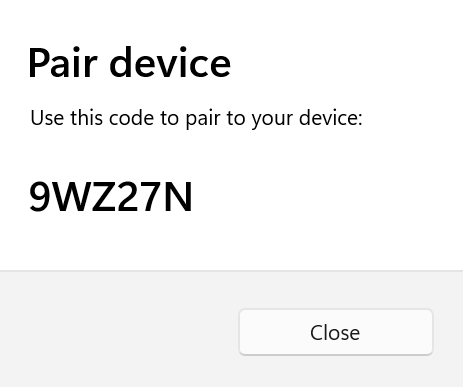
Необходимо включить обнаружение устройств только в том случае, если планируется сделать устройство целевым объектом развертывания. Например, если вы используете портал устройств для развертывания приложения на телефоне для тестирования, необходимо включить обнаружение устройств на телефоне, но не на компьютере разработки.
Оптимизация для Windows Обозреватель, удаленного рабочего стола и PowerShell (только для настольных компьютеров)
На странице «Параметры для разработчиков» на классическом устройстве есть ярлыки для параметров, которые можно использовать для оптимизации компьютера для задач разработки. Для каждого параметра можно выбрать поле проверка box и нажать кнопку «Применить» (или щелкните ссылку «Показать параметры«, чтобы открыть страницу параметров для этого параметра).
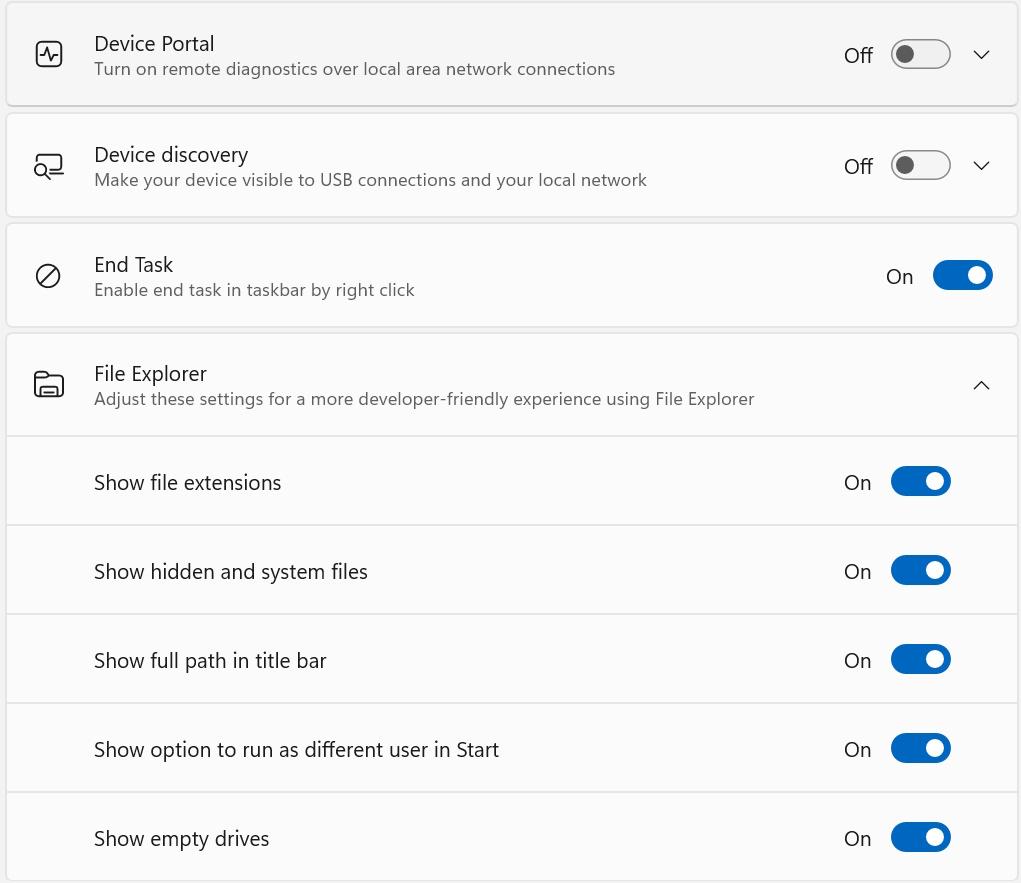
Примечания.
В ранних версиях Windows 10 Mobile в меню разработчика Параметры присутствует параметр аварийного дампа. Это было перемещено на портал устройств, чтобы его можно было использовать удаленно, а не исключительно на USB.
Существует ряд средств, которые вы можете использовать для развертывания приложения с компьютера с Windows 10 на мобильном устройстве с Windows 10. Оба устройства должны быть подключены к одной подсети сети (проводным или беспроводным подключением) или должны быть подключены через USB. Оба этих параметра устанавливают только пакет приложения ( .appx или .appxbundle ). Они не устанавливают сертификаты.
- Используйте средство развертывания приложений Windows ( WinAppDeployCmd ). Дополнительные сведения о средстве WinAppDeployCmd.
- Вы можете использовать портал устройств для развертывания из браузера на мобильном устройстве с Windows 10 версии 1511 или более поздней версии. Используйте страницу «Приложения » на портале устройств, чтобы отправить пакет приложения ( .appx ) и установить его на устройстве.
Сбой установки пакета режима разработчика
Иногда из-за проблем с сетью или административных конфликтов пакет режима разработчика может установиться неправильно. Пакет режима разработчика необходим для удаленного развертывания на этом компьютере (с помощью портала устройств из браузера или обнаружения устройств для включения SSH), но не для локальной разработки. Даже если вы столкнулись с этими проблемами, вы по-прежнему можете развернуть приложение локально с помощью Visual Studio (или с этого устройства на другое устройство).
Ознакомьтесь с форумом известных проблем, чтобы найти обходные пути для этих проблем (и других).
Если режим разработчика не устанавливается правильно, мы рекомендуем отправить нам отзыв.
- Установите приложение Центра отзывов (если у вас его еще нет) и откройте его.
- Нажмите кнопку «Добавить новый отзыв».
- Выберите категорию платформы разработчика и подкатегорию режима разработчика.
- Заполните поля (вы можете при необходимости присоединить снимок экрана) и нажмите кнопку «Отправить«.
Отправка отзыва поможет корпорации Майкрософт устранить проблему, с которой вы столкнулись.
Не удалось найти пакет
Пакет режима разработчика не может находиться в Обновл. Windows. Код ошибки 0x80004005. Подробнее.
Эта ошибка может возникнуть из-за проблемы с сетевым подключением, параметров предприятия или пакета может быть пропущен.
Чтобы устранить эту проблему:
- Убедитесь, что компьютер подключен к Интернету.
- Если вы находитесь на компьютере, присоединенном к домену, обратитесь к администратору сети. Пакет режима разработчика (например, все функции по запросу) заблокирован по умолчанию в WSUS 2.1. Чтобы разблокировать пакет режима разработчика в текущих и предыдущих выпусках, следует разрешить следующие обновления WSUS:
- 4016509
- 3180030
- 3197985
- Проверьте наличие обновлений Windows в Параметры → Обновления и → Обновл. Windows безопасности.
- Убедитесь, что пакет режима разработчика Windows присутствует в Параметры → System → Apps и Feature → Manage необязательные функции → Добавить функцию. Если он отсутствует, Windows не может найти правильный пакет для компьютера.
- После выполнения описанных выше действий отключите и снова включите режим разработчика, чтобы проверить исправление.
Не удалось установить пакет
Не удалось установить пакет режима разработчика. Код ошибки 0x80004005. Подробнее.
Эта ошибка может возникать из-за несовместимости между сборкой Windows и пакетом режима разработчика.
Чтобы устранить эту проблему:
- Проверьте наличие обновлений Windows в Параметры → Обновления и безопасности → Обновл. Windows.
- Перезапустите компьютер, чтобы убедиться, что применяются все обновления.
Использование групповых политик или разделов реестра для включения устройства
Для большинства разработчиков необходимо использовать приложение параметров, чтобы включить устройство для отладки. В некоторых сценариях (таких как автоматизированные тесты) можно использовать другие способы включения классического устройства Windows для разработки.
Эти действия не будут включать сервер SSH или разрешать устройству быть целевым для удаленного развертывания и отладки.
Вы можете gpedit.msc задать групповые политики для включения устройства, если вы не Windows 10 Домашняя или Windows 11 Домашняя. Если это сделать, вам потребуется использовать команды regedit или PowerShell, чтобы задать разделы реестра непосредственно для включения устройства.
Включение режима разработчика на устройстве с помощью команды gpedit
- Запустите gpedit.msc .
- Перейдите в раздел «Политика локального компьютера» → конфигурации компьютера → Администратор шаблоны → компонентах Windows → развертывании пакета приложений.
- Измените следующие политики, чтобы включить загрузку неопубликованных данных:
- Разрешить установку всех доверенных приложений.
Измените следующие политики, чтобы включить загрузку неопубликованных данных и режим разработчика:
- Разрешить установку всех доверенных приложений.
- Позволяет разрабатывать приложения UWP и устанавливать их из интегрированной среды разработки (IDE).
- Перезагрузите компьютер.
Используйте команду regedit, чтобы включить режим разработчика на устройстве.
- Запустите regedit .
- Чтобы включить загрузку неопубликованных данных, задайте для этого DWORD 1 значение: HKLM\SOFTWARE\Microsoft\Windows\CurrentVersion\AppModelUnlock\AllowAllTrustedApps ИЛИ Чтобы включить режим разработчика, задайте для следующих DWORD 1 значений: HKLM\SOFTWARE\Microsoft\Windows\CurrentVersion\AppModelUnlock\AllowDevelopmentWithoutDevLicense
Включение режима разработчика на устройстве с помощью PowerShell
- Запустите PowerShell с правами администратора.
- Чтобы включить загрузку неопубликованных данных, выполните следующую команду:
PS C:\WINDOWS\system32> reg add "HKEY_LOCAL_MACHINE\SOFTWARE\Microsoft\Windows\CurrentVersion\AppModelUnlock" /t REG_DWORD /f /v "AllowAllTrustedApps" /d "1" ИЛИ Чтобы включить режим разработчика, выполните следующую команду:
PS C:\WINDOWS\system32> reg add "HKEY_LOCAL_MACHINE\SOFTWARE\Microsoft\Windows\CurrentVersion\AppModelUnlock" /t REG_DWORD /f /v "AllowDevelopmentWithoutDevLicense" /d "1" Обновление устройства с Windows 8.1 до Windows 10 или 11
При создании или загрузке неопубликованных приложений на устройстве с Windows 8.1 необходимо установить лицензию разработчика. При обновлении устройства с Windows 8.1 до Windows 10 или 11 эта информация остается. Выполните следующую команду, чтобы удалить эти сведения с обновленного устройства Windows.
Этот шаг не требуется при обновлении непосредственно с Windows 8.1 до Windows 10 версии 1511 или более поздней.
Отмена регистрации лицензии разработчика
- Запустите PowerShell с правами администратора.
- Выполните следующую команду:
unregister-windowsdeveloperlicense После отмены регистрации лицензии необходимо включить устройство для разработки (как описано в этом разделе), чтобы продолжить разработку на этом устройстве. Если вы этого не сделали, при отладке приложения может возникнуть ошибка (или при попытке создать для него пакет). Ниже приведен пример этой ошибки:
Ошибка: DEP0700: сбой регистрации приложения.
Как включить режим разработчика в Windows 10 и 11 (Ответ)

Всем привет! Сегодня я расскажу вам, как включить режим разработчика на Виндовс 10 и 11. Очень часто данный режим нужен для работы с системными утилитами, при установке дополнительных приложений (APPX) и работы с ядром операционной системы. В статье я опишу несколько способов по включению данного режима.
ПРИМЕЧАНИЕ! Очень часто данный режим путают с учетной записью супер-администратора, которая по умолчанию выключена в системе и имеет больше прав чем стандартный администратор. Если же вам нужна именно она – читаем эту инструкцию (ссылка).
Способ 1: Через параметры системы

Давайте посмотрим, как включить режим разработчика в Windows 10 и Windows 11 через основные параметры системы.
- Чтобы попасть в «Параметры» кликните по кнопке «Пуск».
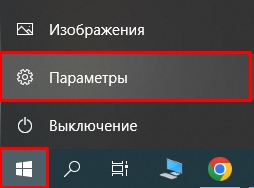
- Из списка разделов выберите «Обновление и безопасность».
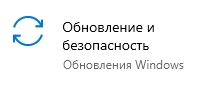
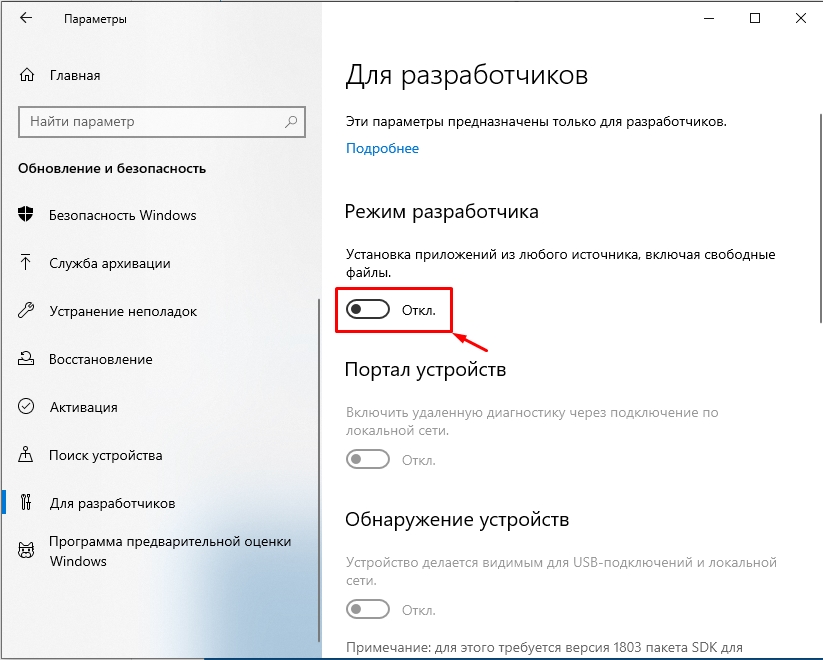
- В левом блоке переходим в подраздел «Для разработчиков» и сразу же включаем верхний тумблер.
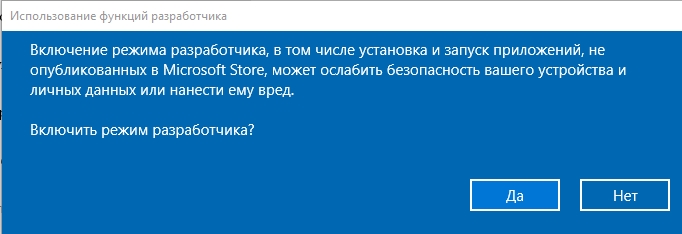
- Вылезет окно с предупреждением – просто соглашаемся, нажав по кнопке «Да».
- Нужно будет немного подождать, пока включатся и установятся дополнительные модули.
- После всего я бы на вашем месте перезагрузил операционную систему.
Далее в этом же окне вы можете включить некоторые дополнительные функции для разработчика.
Способ 2: Редактор реестра
Еще один вариант включения режима разработчика – это изменить некоторые настройки реестра.
- Используем две клавиши на клавиатуре, чтобы открыть окно «Выполнить»:
+ R
- Теперь для того, чтобы открыть редактор реестра вписываем команду:
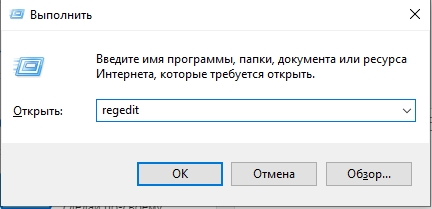
- Проходим по пути, указанному ниже. Вы можете скопировать его и вставить в адресную строку сверху.
HKEY_LOCAL_MACHINE\SOFTWARE\Microsoft\Windows\CurrentVersion\AppModelUnlock
- В основном окне справа кликните правой кнопкой мыши по пустому месту и выберите команду «Создать» – «Параметр DWORD (32 бита)». Назовите его:
- Кликните два раза левой кнопкой мыши, чтобы раскрыть и установите значение:
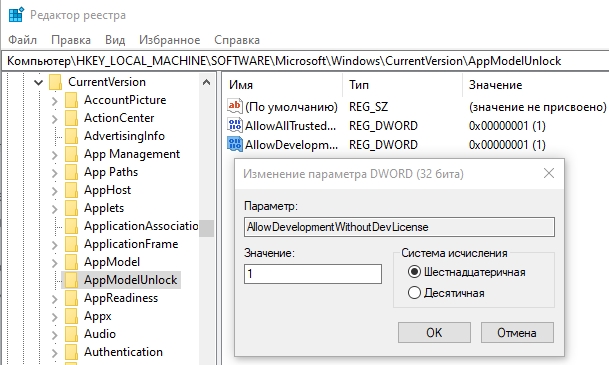
- Аналогично создайте параметр:
AllowDevelopmentWithoutDevLicense
- С таким же значением один (1). В конце перезагрузите ПК.
Если режим не включается – проверьте подключение к интернету, так как при этом в систему будут докачены и установлены дополнительные пакеты.
Способ 3: Редактор локальной групповой политики
Включить режим можно и через редактор локальной групповой политики, но данная функция доступна только для профессиональной версии Windows.
- Одновременно зажимаем две клавиши:
+ R
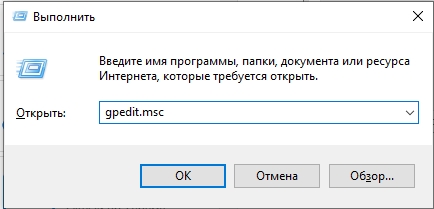
- Далее вводим команду запрос:
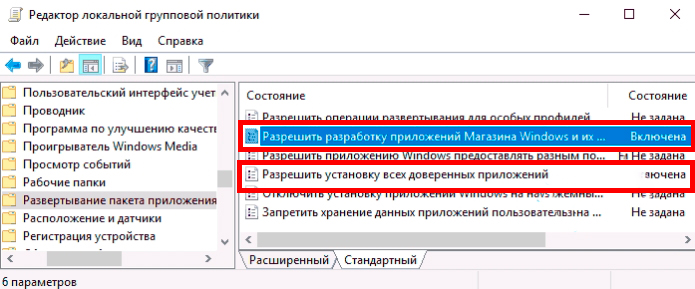
- Открываем основной раздел «Конфигурация компьютера» и находим там подраздел «Административные шаблоны». В папке раскрываем пункт «Компоненты Windows» и кликаем левой кнопкой мыши по папке «Развертывание пакета приложений»
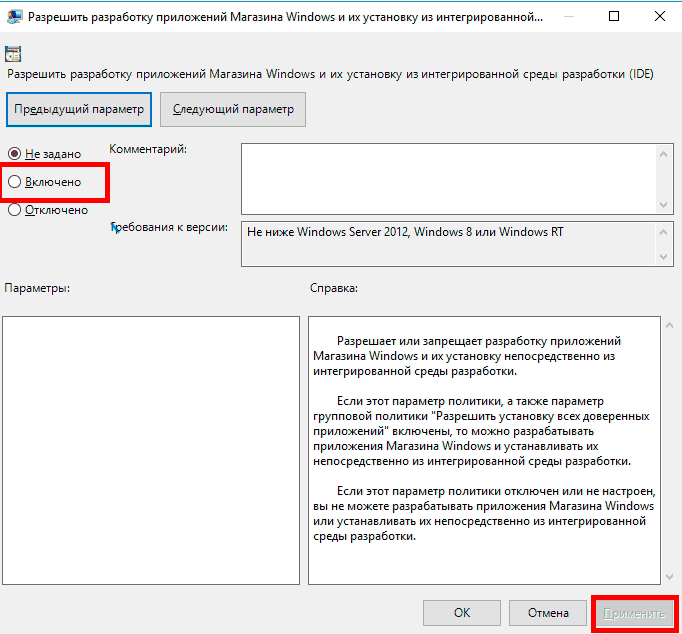
- Нам нужно включить два параметра в правом блоке «Разрешить разработку приложений Магазина Windows…» и «Разрешить установку всех доверенных приложений». Чтобы раскрыть конфигурацию, кликните два раза левой кнопкой мыши.
- «Включаем» оба параметра. Не забываем применить изменение. После этого закрываем окно редактора и перезагружаем комп.
Не удалось установить пакет режима разработчика, код ошибки 0x80004005
Если во время включения режима разработчика в Windows вы увидели ошибку, значит есть проблема с подключением к удаленному серверу. Все дело в том, что после активации режима на компьютер с интернета будут докачены некоторые дополнительные модули и пакеты. Если подключения к интернету нет, то вылезает ошибка. Поэтому в первую очередь проверьте, что ваш компьютер подключен к глобальной сети.

Если подключение к интернету есть, вот ряд советов, которые должны помочь:
- Отключите VPN и Proxy, если вы их используете.
- Подключение к серверу может блокировать ваш антивирус – на время отключите его защиту.
- Перезагрузите ваш роутер.
- Может быть, на вашем компьютере наоборот засел вирус, который мешает коннекту – проверьте систему антивирусом.
- Попробуйте поменять DNS на вашем интернет-подключении. Более подробно про это читаем в отдельной инструкции (ссылка).
- Установите все свежие обновления для Windows.
- Проверьте и восстановите системные файлы.
На этом все. Если же проблема ваша так и не решилась – подробно опишите её в комментариях ниже. Мы со специалистами портала WiFiGiD.RU обязательно постараемся вам помочь.
Помогла ли вам эта статья?

Автор статьи
Бородач 2018 статей
Сенсей по решению проблем с WiFiем. Обладатель оленьего свитера, колчана витой пары и харизматичной бороды. Любитель душевных посиделок за танками.
Вам также может быть интересно
Добро пожаловать на WiFiGid! В этой короткой статье мы покажем вам, как можно обновить

ВНИМАНИЕ! Внимательно прочтите вступление. Всем привет! Сегодня я расскажу вам, как узнать операционную систему
В этой короткой инструкции я покажу вам свои рабочие техники выделения папок в файлах.

ВОПРОС! Здравствуйте. Подскажите пожалуйста, а где в Виндовс 10 или 11 стандартные игры, которые
Комментарии: 4
Как раз нужно было установить прогу стороннюю.
Вовка из 3-9 царства
Круто же, теперь можно химичить с виндой
Ага, самое главное не нахимичить так, чтобы она потом включалась хотя бы
как включить режим разработчика на ПК у которого нет выхода в сеть интернет?
Отдельно компоненты скачать можно и какие именно?
Допустим есть ПК который ну нельзя подключать к интернет, но можно принести обновление на флешке например.
Добавить комментарий Отменить ответ
Сейчас читают

Пользовательское соглашение
О нас
Наш канал в Яндекс.Дзен
Связь с нами info@wifigid.ru
Копирование материалов разрешено только с указанием активной ссылки на первоисточник. Информация на сайте предоставлена для ознакомления, администрация сайта не несет ответственности за использование размещенной на сайте информации