Как добавить данные в сводную таблицу MS Excel
В создании этой статьи участвовала наша опытная команда редакторов и исследователей, которые проверили ее на точность и полноту.
Команда контент-менеджеров wikiHow тщательно следит за работой редакторов, чтобы гарантировать соответствие каждой статьи нашим высоким стандартам качества.
Количество просмотров этой статьи: 24 088.
В этой статье:
В этой статье мы расскажем вам, как добавить данные в существующую сводную таблицу Excel. Это можно сделать на компьютерах под управлением Windows и Mac OS X.

Откройте сводную таблицу Excel. Дважды щелкните по файлу Excel со сводной таблицей, чтобы открыть ее.

Перейдите на лист с нужными данными. Щелкните по листу (например, по «Лист2») внизу окна Excel.

- Например, если данные находятся в ячейках с A1 по E10, введите дополнительные данные в столбце «F» или в строке «11».
- Если вы просто хотите изменить существующие данные, сделайте это.

Вернитесь на лист со сводной таблицей. Щелкните по листу (например, по «Лист1») внизу окна Excel.

Выберите сводную таблицу. Для этого нажмите на нее.

- На компьютере Mac перейдите на вкладку «Анализ сводной таблицы».

Нажмите Изменить источник данных . Эта опция находится в разделе «Данные» панели инструментов «Анализ». Раскроется меню.

Нажмите Изменить источник данных . Эта опция находится в меню. Откроется окно.

Выберите данные. Удерживайте кнопку мыши и перетащите указатель из верхней левой ячейки в нижнюю левую ячейку с данными, включая добавленные вами данные в столбце (столбцах) или в строке (строках).

Щелкните по OK . Эта кнопка находится внизу окна.

- Если вы добавили новый столбец в сводную таблицу, отметьте его в правой части окна Excel, чтобы отобразить его.
- Сохраните сводную таблицу, прежде чем вносить в нее изменения, чтобы вернуться к сохраненной версии, если что-то пойдет не так.
Дополнительные статьи

открыть защищенный паролем файл Excel

преобразовать текстовый файл (TXT) в файл Excel (XLSX)

обрезать текст в Excel

добавить вторую ось Y на график в Microsoft Excel

добавить столбец в сводную таблицу (Pivot Table)

снять фильтр в Excel

сортировать ячейки по алфавиту в Excel
изменить регистр букв в Excel

связать листы в Excel

создавать таблицы в Excel

вычислить стандартную ошибку среднего в Excel

обновить Excel

создать конвертер валют в Excel

выделить ячейки с повторяющимися значениями в Google Таблице на PC и Mac
Об этой статье
Штатный автор wikiHow
В создании этой статьи участвовала наша опытная команда редакторов и исследователей, которые проверили ее на точность и полноту.
Команда контент-менеджеров wikiHow тщательно следит за работой редакторов, чтобы гарантировать соответствие каждой статьи нашим высоким стандартам качества. Количество просмотров этой статьи: 24 088.
Как добавить столбец в сводную таблицу (Pivot Table)
В создании этой статьи участвовала наша опытная команда редакторов и исследователей, которые проверили ее на точность и полноту.
Команда контент-менеджеров wikiHow тщательно следит за работой редакторов, чтобы гарантировать соответствие каждой статьи нашим высоким стандартам качества.
Количество просмотров этой статьи: 73 953.
В этой статье:
Данная статья расскажет вам о том, как с помощью инструмента создания сводных таблиц можно создать и добавить новый столбец в сводную таблицу Microsoft Excel. В столбец сводной таблицы можно преобразовать уже существующее поле или колонку либо создать совершенно новый расчетный столбец с необходимой вам формулой.
Метод 1 из 2:
Преобразование имеющегося поля в новый столбец сводной таблицы

- Если вы еще не создали сводную таблицу, создайте новый или откройте существующий файл Excel и подготовьте сводную таблицу, прежде чем двигаться дальше.

Щелкните по любой ячейке в сводной таблице. Это позволит вам выделить саму сводную таблицу и автоматически открыть раздел меню «Работа со сводными таблицами», в который входят вкладки «Анализ» и «Конструктор».

- В некоторых версиях Excel вкладка называется «Анализ», а в других — «Параметры»; в обоих случаях эти вкладки располагаются в разделе меню «Работа со сводными таблицами».

Нажмите на кнопку Список полей в ленте меню. Данная кнопка располагается на вкладке меню «Анализ» в группе кнопок «Показать». После нажатия на эту кнопку справа откроется окно «Поля сводной таблицы», в котором будут отображены списки полей, строк, столбцов и значений выбранной сводной таблицы.

- Заметьте, что обычно по умолчанию нечисловые поля добавляются в строки, а числовые — в столбцы.
- Чтобы удалить ненужный столбец из сводной таблицы, можно в любое время снять галочку рядом с наименованием соответствующего поля.

- Например, если у вас в исходных данных есть столбец с названием «Год», где указаны года, вы можете добавить поле «Год» в область столбцов, чтобы создать столбцы для каждого года, показывающие значения за каждый год в отдельности.
- Имя поля можно перетащить из списка полей или из другой области (фильтров, рядов, значений).
- Теперь вы готовы анализировать данные и создавать диаграммы на основе сводной таблицы.
Как в сводную таблицу добавить строки Excel?
Сводная таблица – это уникальный инструмент в программе эксель, который позволяет получать нужную информацию в необходимом разрезе из большого массива данных. Сводная таблица позволяет добавлять какое угодное количество строк в её структуру и давайте разберемся, как это сделать.
Первый шаг. Перед нами сводная таблица, которая содержит информацию о понесенных затратах в разрезе дат и статей. При этом в исходной таблице все затраты разделены на операционные и финансовые. И наша задача добавить дополнительную стоку, которая разделить все затраты по видам.
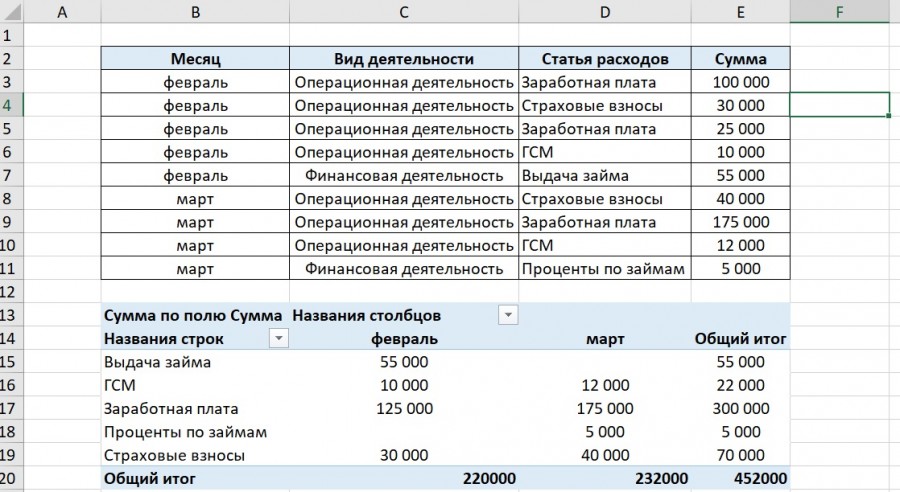
Второй шаг. Когда мы нажмем на любую ячейку в сводной таблице, то в правой части программы эксель раскроется поле его настроек. В данных настройках есть раздел, в котором представлены заголовки исходной таблице, а также четыре поля для сводной таблицы: «Фильтры», «Столбцы», «Строки», «Значения».
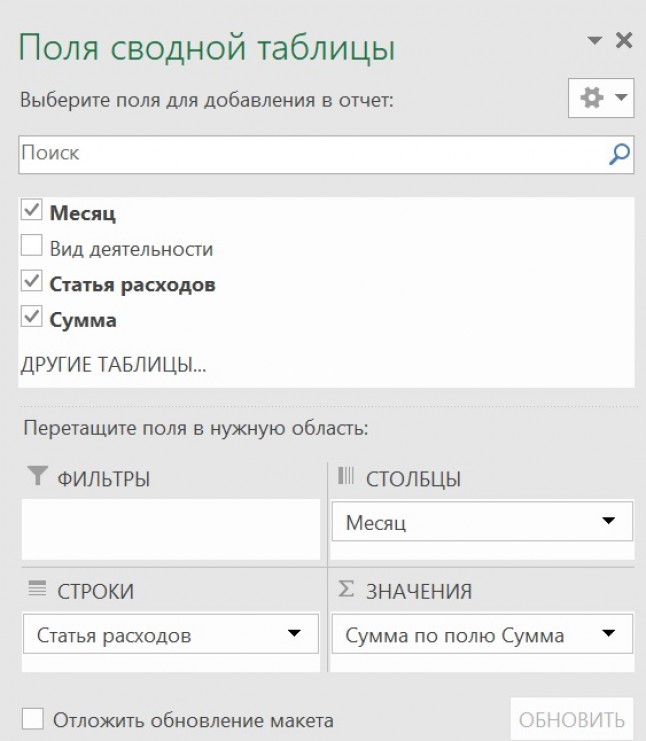
Третий шаг. Виды затрат мы добавим, как дополнительную строку в сводной таблице. Для этого в поле с заголовками находим строку «Виды деятельности», выделяем эту надпись, зажимая левую клавишу мыши и перетаскиваем в раздел «Строки», так чтобы эта надпись была на самом верху.
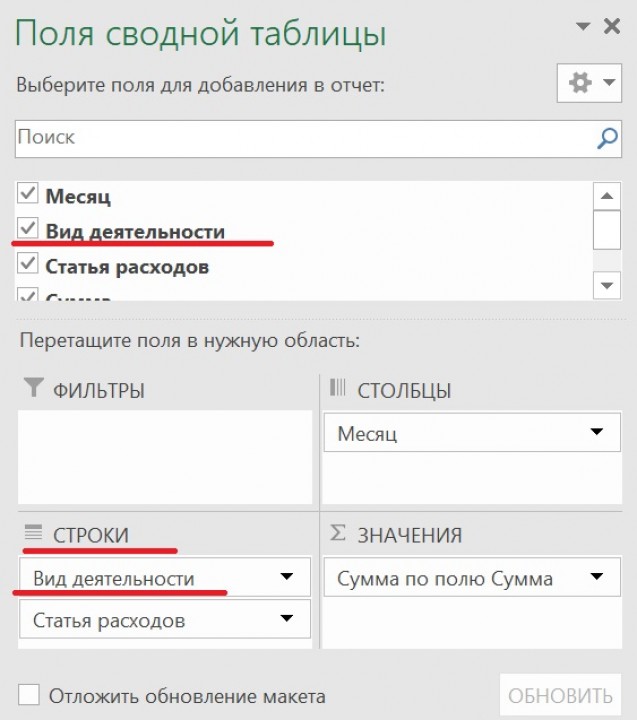
В итоге в сводной таблице появились дополнительные строки, которые осуществляют расчет по видам деятельности.
Как добавить в сводную таблицу новые данные?
При работе со сводной таблицей в программе эксель, довольно часто требуется в неё добавлять новые данные. Данная процедура несложная с одной стороны, но с другой стороны бывают по ней и вопросы. Поэтому давайте рассмотрим пошаговую инструкцию, как это можно сделать.
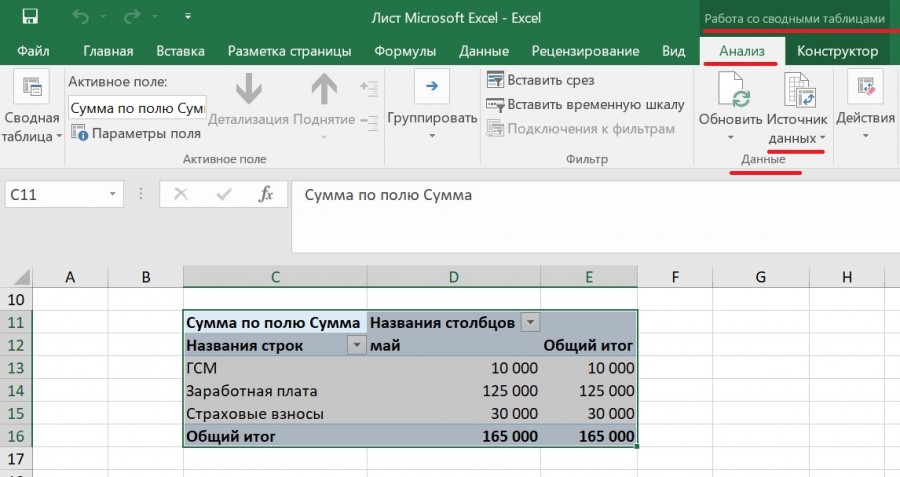
Перед нами таблица, состоящая из стрех столбцов: дата, статья расходов, сумма. На основании этой таблице сделана сводная таблица, которая содержит данные только за май. Задача состоит в обновление данных сводной таблицы, чтобы в ней появилась информация за июнь.
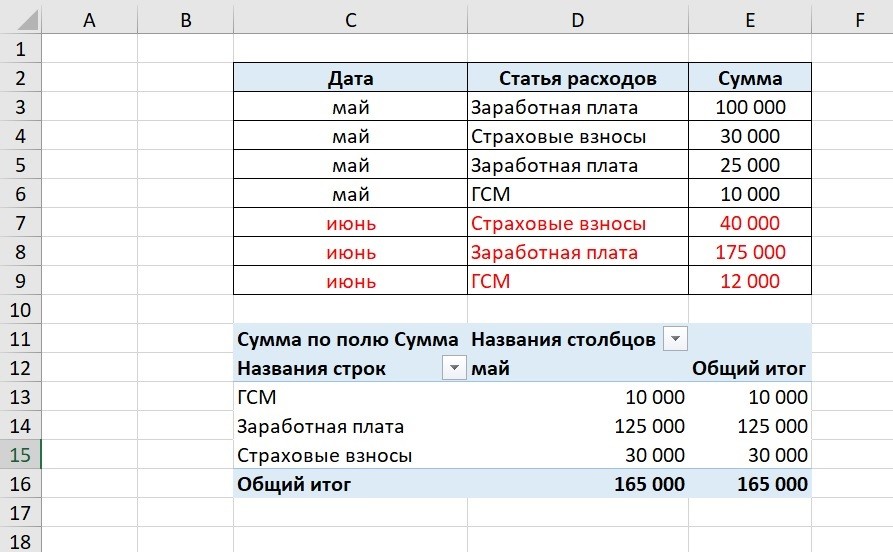
Первый этап. Выделяем сводную таблицу, на верхней панели настроек экселя должна появится закладка «Работа со сводными таблицами», нажимаем на эту вкладку, а потом жмем на закладку «Анализ», в ней находим блок настроек «Данные», где находим иконку «Источник данных».
Второй этап. На экране появится таблица «Переместить сводную таблицу», где находим строку «Таблица или диапазон» и справа жмем на иконку в виде квадратика с ячейками. После откроется дополнительное меню и мышкой просто полностью выделяем исходную таблицу, после жмем на клавишу «Enter » и закрываем меню «Переместить сводную таблицу».
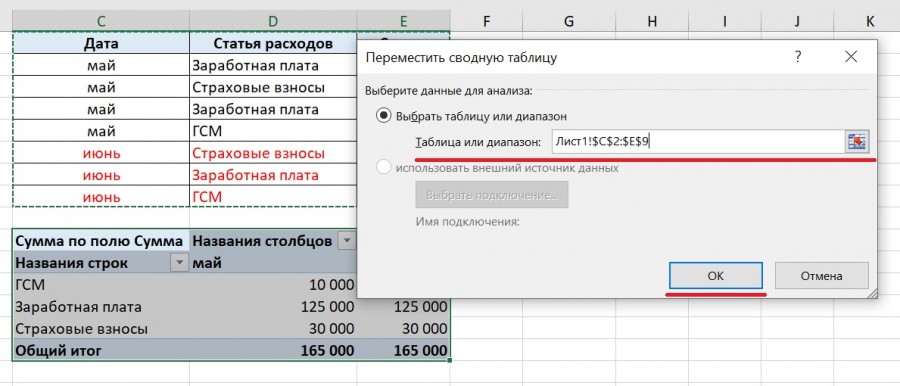
В итоге таблица с данными обновиться и в ней появится дополнительный столбец, содержащий данные за июнь.