Не удается получить доступ к некоторым веб-сайтам из Internet Explorer
Устаревшее и не поддерживаемое классическое приложение Internet Explorer 11 было окончательно отключено с помощью обновления Microsoft Edge в некоторых версиях Windows 10. Дополнительные сведения см. в статье Часто задаваемые вопросы о прекращении использования классических приложений Internet Explorer 11.
В этой статье описываются способы решения проблемы, из-за которой Internet Explorer не может получить доступ к определенным веб-сайтам, и предлагаются решения.
Оригинальная версия продукта: Internet Explorer 10, Internet Explorer 9
Оригинальный номер КБ: 967897
Для решения этой проблемы воспользуйтесь приведенными ниже способами в указанном порядке.
Введите ссылку вручную
Попробуйте открыть проблемный веб-сайт, введя ссылку (веб-адрес) вручную, а не нажимая на нее.
- Щелкните ссылку на веб-сайт правой кнопкой мыши и выберите команду Копировать ярлык.
- Вставьте ссылку в адресную строку Internet Explorer.
- Нажмите клавишу ВВОД.
Воспользуйтесь средством устранения неполадок
Если ни один из предыдущих способов не помог устранить проблему, запустите средство устранения неполадок с сетью и Интернетом. Для этого щелкните правой кнопкой мыши значок сети в области уведомлений, а затем последовательно выберите пункты «Устранение неполадок» и «Подключения к Интернету». В ходе этого процесса программа может задавать вопросы или выполнить сброс некоторых общих параметров. Если средство устранения неполадок подключения к сети и Интернету не устранило проблему, найдите ее в следующем списке.
Доступна лишь часть веб-сайтов
- Windows 10.1 и Windows 8
- Проведите пальцем от правого края к центру экрана (если вы используете мышь, нажмите клавиши Windows + C), затем нажмите кнопку Поиск. Введите Свойства браузера в поле поиска, а затем выберите элемент Параметры.
- В результатах поиска выберите элемент Свойства браузера. Откройте вкладку Дополнительно и нажмите Сброс.
Примечание. Установите флажок Удалить личные настройки, чтобы удалить журнал просмотра, службы поиска, ускорители, домашние страницы, защиту от отслеживания и фильтры ActiveX.
Примечание. Чтобы удалить все личные настройки, установите флажок Удалить личные настройки.
- Закройте все программы, включая Internet Explorer.
- Если используется ОС Windows XP, нажмите кнопку Пуск>Выполнить. В поле «Открыть» введите inetcpl.cpl и нажмите клавишу ВВОД.
Если вы используете Windows 7 или Windows Vista, нажмите кнопку Пуск. В поле поиска введите inetcpl.cpl и нажмите клавишу ВВОД. Появится диалоговое окно Свойства браузера. - Выберите вкладку Дополнительно.
- В разделе Сброс параметров настройки Internet Explorer нажмите кнопку Сброс. Затем снова нажмите кнопку Сброс.
Установите флажок Удалить личные настройки, чтобы удалить журнал браузера, службы поиска, ускорители, домашние страницы, защиту от отслеживания и фильтрацию ActiveX. - После того как Internet Explorer завершит сброс параметров, нажмите кнопку Закрыть в диалоговом окне Сброс параметров настройки Internet Explorer.
- Снова запустите Internet Explorer.
Если некоторые веб-сайты по-прежнему недоступны, обратитесь за помощью в сообщество Майкрософт в Интернете.
Для получения дополнительной информации о сбросе настроек в браузере Internet Explorer просмотрите видео.
Недоступны веб-сайты моего банка и электронной почты или другие защищенные веб-сайты
При подключении к защищенным веб-сайтам Internet Explorer использует зашифрованное соединение по протоколу Secure Sockets Layer (SSL) для шифрования транзакций. Поврежденные параметры SSL могут приводить к нарушению загрузки веб-сайтов. Сброс состояния SSL может помочь устранить проблему. Для этого выполните описанные ниже действия в соответствии с используемой версией Windows.
- Windows 10.1 и Windows 8
- Проведите пальцем от правого края экрана к центру (если вы используете мышь, нажмите клавиши Windows + C), а затем нажмите кнопку Поиск. Введите Свойства браузера в поле поиска, а затем выберите элемент Параметры.
- В результатах поиска выберите элемент Свойства браузера. Перейдите на вкладку Содержимое и нажмите Очистить состояние SSL.
- Windows Vista и Windows 7
- Нажмите кнопку Пуск и введите Internet Explorer в поле поиска. В списке результатов выберите Internet Explorer.
- В Internet Explorer выберите Сервис, затем щелкните Свойства обозревателя.
- Перейдите на вкладку Содержимое и нажмите Очистить состояние SSL.
Если сброс состояния SSL не устранил проблему, возможно, на компьютере неправильно установлены дата или время. Некоторые защищенные веб-сайты требуют, чтобы дата и время на компьютере совпадали с датой и временем веб-сайта. Чтобы проверить дату и время, выполните следующие действия для вашей версии Windows.
- Windows 10.1 и Windows 8
- Проведите пальцем от правого края к центру экрана (если вы используете мышь, нажмите клавиши Windows + C), затем нажмите кнопку Поиск. Введите дата и время в поле поиска, затем выберите Параметры.
- В результатах поиска выберите Дата и время, а затем — Изменить дату и время.
- В окне Настройка даты и времени установите текущие дату и время.
- Нажмите кнопку ОК, кнопку Применить и затем снова ОК.
- Windows Vista и Windows 7
- На панели управления выберите пункт Дата и время. Для этого нажмите кнопку Пуск, введите дата и время в поле Начать поиск и выберите Дата и время в списке программ.
- Выберите команду Изменить дату и время.
- Установите правильные значения даты и времени в диалоговом окне Настройка даты и времени.
- Два раза нажмите кнопку ОК.
Если дата и время на компьютере установлены правильно, причиной проблем при обращении к веб-сайту могут быть несовместимые или поврежденные надстройки Internet Explorer. Эту проблему можно устранить, отключив данные надстройки. Чтобы автоматически отключить заведомо несовместимые надстройки, запустите мастер Fix it для надстроек Internet Explorer. При запросе о том, хотите ли вы запустить или сохранить файл, нажмите «Запустить» и следуйте инструкциям мастера.
Если служба Fix it для надстроек не устранила проблему, ошибка при просмотре некоторых веб-сайтов может возникать из-за изменений в параметрах Internet Explorer. Вы можете восстановить исходные параметры Internet Explorer и отменить все изменения, не удаляя избранного и веб-каналов. Чтобы автоматически сбросить параметры браузера Internet Explorer, запустите следующий мастер Fix it для сброса параметров Internet Explorer. При запросе о том, хотите ли вы запустить или сохранить файл, нажмите «Запустить» и следуйте инструкциям мастера.
- Windows 10.1 и Windows 8
- Отключите надстройки
- Проведите пальцем от правого края к центру экрана (если вы используете мышь, нажмите клавиши Windows + C), затем нажмите кнопку Поиск. Введите Свойства браузера в поле поиска, а затем выберите элемент Параметры.
- В результатах поиска выберите элемент Свойства браузера. На вкладке Программы выберите пункт Управление надстройками.
- В окне Управление надстройками выберите раскрывающееся меню в разделе Показать, а затем выберите Все надстройки.
- Последовательно выберите каждую из надстроек и нажмите кнопку Отключить. По окончании нажмите кнопку ОК.
- Возврат к исходным параметрам Internet Explorer
- Проведите пальцем от правого края к центру экрана (если вы используете мышь, нажмите клавиши Windows + C), затем нажмите кнопку Поиск. Введите Свойства браузера в поле поиска, а затем выберите элемент Параметры.
- В результатах поиска выберите элемент Свойства браузера. Откройте вкладку Дополнительно и нажмите Сброс. .
- Отключите надстройки
Установите флажок Удалить личные настройки, чтобы удалить журнал просмотра, службы поиска, ускорители, домашние страницы, защиту от отслеживания и фильтры ActiveX.
- В окне «Сброс параметров настройки Internet Explorer» нажмите кнопку Сброс.
Чтобы удалить все личные настройки, установите флажок Удалить личные настройки.
- Закройте и перезапустите Internet Explorer, чтобы изменения вступили в силу.
Если защищенные веб-сайты по-прежнему недоступны, обратитесь за помощью в сообщество Майкрософт в Интернете.
Недоступны никакие веб-сайты
Если недоступны любые веб-сайты, вероятно, отсутствует подключение к Интернету. Запустите средство устранения неполадок с сетью и Интернетом. Для этого щелкните правой кнопкой мыши значок сети в области уведомлений, а затем последовательно выберите пункты «Устранение неполадок» и «Подключения к Интернету». В ходе этого процесса программа может задавать вопросы или выполнить сброс некоторых общих параметров.
Если дата и время на компьютере установлены правильно, причиной проблем при обращении к веб-сайту могут быть несовместимые или поврежденные надстройки Internet Explorer. Эту проблему можно устранить, отключив данные надстройки. Чтобы автоматически отключить заведомо несовместимые надстройки, запустите мастер Fix it для надстроек Internet Explorer. При запросе о том, хотите ли вы запустить или сохранить файл, нажмите «Запустить» и следуйте инструкциям мастера для вашей версии Windows.
- Windows 10.1 и Windows 8
- Проведите пальцем от правого края к центру экрана (если вы используете мышь, нажмите клавиши Windows + C), затем нажмите кнопку Поиск. Введите «Устранение неполадок» в поле поиска, а затем выберите Параметры.
- Выберите Устранение неполадок на панели результатов поиска.
- В окне «Устранение неполадок» выберите элемент Просмотреть все.
- Выберите пункт Производительность Internet Explorer и в окне «Производительность Internet Explorer» нажмите кнопку Далее.
- Следуйте инструкциям на экране для запуска средства устранения неполадок.
Если служба Fix it для надстроек не устранила проблему, ошибка при просмотре некоторых веб-сайтов может возникать из-за изменений в параметрах Internet Explorer. Вы можете восстановить исходные параметры Internet Explorer и отменить все изменения, не удаляя избранного и веб-каналов. Чтобы автоматически сбросить параметры браузера Internet Explorer, запустите следующий мастер Fix it для сброса параметров Internet Explorer. При запросе о том, хотите ли вы запустить или сохранить файл, нажмите «Запустить» и следуйте инструкциям мастера.
Если веб-сайты по-прежнему недоступны, обратитесь за помощью в сообщество Майкрософт в Интернете.
Ссылки
Если после выполнения описанных в данной статье действий какие-то веб-сайты по-прежнему недоступны, воспользуйтесь следующими ресурсами поддержки.
- Помощь от сообщества Майкрософт в Интернете: сообщество Майкрософт.
- Другие статьи, опубликованные Майкрософт онлайн. Выполните поиск в Интернете, чтобы найти другие статьи об этой проблеме, опубликованные онлайн..
Как обойти блокировку сайта провайдером
Есть ощущение, что ваш провайдер блокирует сайты? Доверьтесь своей интуиции. Это случается довольно часто — как в странах с тоталитарными режимами, так и в демократических странах. В этом руководстве мы расскажем вам все, что нужно знать о том, как провайдер блокируют сайты: как они это делают, как определить, что это ваш случай, и как обойти блокировку сайта провайдером.
Может ли провайдер блокировать сайты?
Да, они правда могут это делать. Если кто-то скажет вам, что нет, то этот человек просто не понимает, как устроено подключение к интернету. Вот в чем тут дело – когда вы открываете веб-сайт, ваше соединение проходит через вашего провайдера. Это необходимо, так как иначе у вас не было бы доступа в интернет. То есть вместо такой схемы: Ваше устройство → веб-сайт Ваше соединение выглядит следующим образом: Ваше устройство → сеть интернет-провайдера → веб-сайт Поэтому провайдер без труда может решать, какими сайтами вам разрешено пользоваться, а какими нет.
Геоблокировка или блокировка сайта провайдером?
Не путайте эти два понятия. Если вы открываете веб-сайт и видите сообщение о том, что контент недоступен в вашем регионе, то это геоблокировка, а не блокировка сайта провайдером. Вот пример того, как выглядит такое сообщение: Чтобы узнать, как обойти геоблокировку, воспользуйтесь нашим универсальным руководством. Там подробно описано, что это такое, как это работает и как это обойти.
Как провайдер блокирует сайты?
Насколько мы можем судить, интернет-провайдеры могут использовать три метода:
1. Фаерволы
Фаерволы позволяют провайдерам (и другим администраторам сети) управлять потоками трафика внутри сети. По сути, ваш провайдер устанавливает правила входящего и исходящего трафика, а фаервол обеспечивает их соблюдение. Если по такому правилу никто в их сети не может открывать Facebook, то все исходящие/входящие соединения с этим сайтом автоматически блокируются фаерволом. И, как мы показывали чуть выше, все ваши соединения проходят через сеть вашего провайдера. Так что вам придется играть по их правилам. Кроме того, фаерволы также работают на основе IP. А ваш провайдер – это тот, кто назначает вам IP-адрес. Поэтому, если вы пользуетесь его услугами для посещения интернета, правила трафика фаервола автоматически применяются к вам.
2. Фильтрация DNS
- Браузер запрашивает у вашего провайдера IP-адрес сайта.
- Интернет-провайдер использует собственный DNS-сервер (который действует как телефонная книга интернета) и находит там IP-адрес, соответствующий названию веб-сайта.
- Провайдер возвращает IP-адрес сайта, и ваш браузер подключается к нему.
Если бы не было DNS-сервера провайдера, вам пришлось бы вводить IP-адрес веб-сайта в строке URL. Что просто крайне неудобно, будем честными.
Но, к сожалению, это также дает вашему провайдеру контроль над вашими DNS-запросами. Если он захочет заблокировать сайт, то просто настроит свой DNS-сервер так, чтобы он возвращал некорректный IP-адрес.
Например, допустим, он хочет заблокировать Facebook. Вместо того, чтобы возвращать IP-адрес Facebook (185.60.218.35), DNS-сервер вашего интернет-провайдера вернет IP-адрес, который не обслуживается или ведет на пустую страницу, либо на лендинг с объяснением, почему вы не можете получить доступ к сайту.
В качестве альтернативы можно просто дать DNS-серверу инструкцию игнорировать все запросы, запрашивающие IP-адрес Facebook.
3. DPI (глубокий анализ пакетов)
DPI – это метод сетевого анализа, который позволяет интернет-провайдерам анализировать ваши пакеты данных. Они могли бы использовать утилиты вроде Wireshark. Это означает, что провайдер сможет видеть нечто подобное подобное при проверке вашего трафика:
Однако нельзя полностью уверенно утверждать, что провайдеры будут пользоваться Wireshark. Мы используем эту утилиту как пример, чтобы показать вам, как работает DPI и как ваш сетевой трафик может выглядеть в глазах вашего провайдера.
С помощью DPI ваш интернет-провайдер сможет увидеть:
- Ваши незашифрованные DNS-запросы (к каким сайтам вы хотите подключиться).
- HTTPS SNI (указание имени сервера) – название сайта, который вы пытаетесь открыть. Таким образом, даже если вы посещаете только HTTPS-сайты, которые шифруют ваш трафик, ваш провайдер все равно сможет видеть, какие сайты и веб-страницы вы просматриваете.
Благодаря этой информации они могут использовать DNS-фильтрацию и фаерволы для блокировки сайтов, к которым вы пытаетесь получить доступ.
Как проверить, блокирует ли ваш провайдер сайты
Для начала, вы можете видеть подобные сообщения при попытке открыть сайт:
Есть вероятность, что ваш интернет-провайдер просто-напросто блокирует веб-сайты. Однако это не 100% гарантия, поэтому вот что еще можно сделать, чтобы проверить, блокирует ли ваш провайдер сайты:
- Включите мобильный интернет вместо домашнего. Если ваш мобильный тариф принадлежит другому оператору и вы можете получить доступ к нужным сайтам, то это значит, что ваш провайдер блокирует сайты.
- Попробуйте использовать онлайн-инструмент Down for Everyone or Just Me. Кроме того, попробуйте погуглить “[название сайта] + status.”
- Если у вас есть друзья или родственники, которые находятся за границей или используют другого провайдера, попросите их проверить, работает ли у них нужный вам сайт.
- Если ни один из этих советов не сработал, вам придется выйти из дома, найти ближайшее место, где есть общественный Wi-Fi (от другого провайдера), подключиться к их сети и посмотреть, работает ли сайт там. Если да, то ваш провайдер определенно блокирует веб-сайты.
Почему провайдер блокирует сайты?
Трудно сказать. Причин может быть сколько угодно. Мы считаем, что провайдеры могут блокировать сайты по следующим причинам:
- Они используют системы безопасности, которые считают веб-сайты вредоносными. Или они сами недолюбливают определенные сайты и домены.
- Правительство вынуждает их блокировать эти ресурсы. Обычно это происходит в странах с репрессивными режимами, таких как Китай и Туркменистан.
- Законы страны способствуют блокировке сайтов интернет-провайдерами. Например, порнографические сайты, азартные игры или торренты также могут быть вне закона.
- У них какие-то личные или технические проблемы с веб-сайтом, который вы пытаетесь посмотреть. Однако мы не нашли ни одного случая, когда блокировка происходила по подобной причине. В таких ситуациях они, как правило, занижают вам пропускную способность.
Если ничего из этого не относится к вашей ситуации, вы всегда можете позвонить в техподдержку и спросить.
Как обойти блокировку сайта провайдером?
Итак, мы выяснили, что ваш провайдер при желании может блокировать веб-сайты. Вы даже знаете, как это возможно с технической точки зрения.
Но что можно сделать, чтобы обойти эти методы блокировки?
Вот что показывают наши исследования и тесты:
Базовые методы
Начнем с довольно простых советов. Вам не придется сильно утруждаться, чтобы опробовать их. И в отличие от всего остального, что мы сегодня обсудим, эти советы не включают сторонние услуги, которые вам потребуется купить и/или установить.
Итак, давайте начнем:
- Во-первых, попробуйте открыть сайт по IP-адресу вместо URL. Если ваш провайдер использует DNS-фильтрацию или заблокировал только URL-адрес, то вы должны иметь возможность разблокировать сайт. Чтобы выяснить IP-адрес сайта, используйте команду ping (“ping [site name]”) в командной строке (Windows) или терминале (macOS).
- Если у вас безлимитный мобильный трафик и заблокированные сайты открываются на вашем телефоне, то можете использовать этот безобидный метод. Если у вас современный и достаточно мощный смартфон, вы можете даже создать точку доступа и подключиться к ней с нужного устройства. Однако не ждите очень высоких скоростей.
- Измените свой DNS-адрес, чтобы избежать DNS-фильтрации. Попробуйте вот эти адреса:
- OpenDNS: 208.67.222.222 и 208.67.220.220.
- Google Public DNS: 8.8.8.8 и 8.8.4.4.
- Cloudflare DNS: 1.1.1.1.
Если эти опции не сработают, переходите к другим нашим рекомендациям.
Используйте VPN
VPN – это онлайн-инструменты, которые скрывают ваш IP-адрес и шифруют ваш трафик. В данном случае вам будет интересен пункт “Скрыть свой IP-адрес”. Это функция, которая позволяет обойти интернет-провайдеров, блокирующих веб-сайты.
Вот как это сделать:
- Сначала вы подписываетесь на VPN-Сервис, затем скачиваете и устанавливаете приложение.
- Затем вы подключаетесь к VPN-серверу. В этом случае подойдет любой сервер.
- Затем сервер и приложение согласуют и установят между собой зашифрованное соединение.
- С этого момента, при посещении сайта все ваши запросы будут поступать на него через VPN-сервер. Точно так же все содержимое сайта будет поступать на ваше устройство через сервер. Это, по сути, посредник между вами и сетью.
- Таким образом фаервол вашего провайдера больше не сможет регулировать ваш доступ к сайтам. Весь ваш веб-серфинг будет происходить через IP-адрес сервера. И этот адрес не будет блокироваться никакими правилами фаерволов.
Более того, как правило, VPN имеют свои собственные DNS-серверы. То есть, помимо обхода фаерволов, вы также можете обойти DNS-фильтрацию.
Да, и регулирование DPI и пропускной способности больше не будет проблемой, так как VPN шифруют ваш трафик насквозь. Ваш провайдер не может видеть, какие сайты и страницы вы просматриваете.
Разблокируйте любые желаемые веб-сайты при помощи CactusVPN
Если вам нужен действительно хороший VPN, то предлагаем познакомиться с нашим Сервисом. У нас есть огромный опыт в том, как помочь людям с обходом цензуры и регулированием от интернет-провайдеров. Кроме того, мы также предлагаем поддержку DoH (DNS Over HTTPS, “DNS поверх HTTPS”). С помощью этой технологии вы можете зашифровать свои DNS-запросы и избежать любой формы DNS-фильтрации.
Специальное предложение! Получите CactusVPN за 3.5$ в месяц!
И как только вы станете клиентом CactusVPN, у вас будет 30-дневная гарантия возврата денег.
Используйте прокси
Прокси-сервер работает точно так же, как VPN – он перехватывает и перенаправляет ваши запросы на сайты, скрывая при этом ваш реальный IP-адрес.
Однако прокси-серверы не предоставляют такого сильного шифрования, как VPN. Так что вы остаетесь уязвимы перед DPI. Кроме того, они, как правило, не включают DNS-серверы, поэтому DNS-фильтрация также может быть проблемой.
С другой стороны, слабое шифрование означает, что вы получите лучшую скорость, чем при использовании VPN – конечно, если вы не используете бесплатный онлайн-прокси. Эти службы быстро переполняются и применяют ограничения по пропускной способности, поэтому там часто очень медленные скорости.
Вместо того чтобы платить за автономный прокси-сервер, задумайтесь о подписке на CactusVPN. За эту цену вы получаете не только VPN, но и серверы, которые дополнены прокси-серверами (без каких-либо дополнительных затрат).
Используйте Tor
Tor (The Onion Router) — это анонимный онлайн-инструмент, который скрывает ваш IP-адрес и шифрует трафик. Но делает он это немного иначе, нежели VPN или прокси.
В целом, в случае с Tor ваш трафик переходит по разным серверам (обычно по 3), прежде чем достичь сайта, который вы хотите посетить. Таким образом, Tor скрывает ваш IP-адрес и помогает обойти блокировку сайта провайдером.
Более того, Tor также несколько раз шифрует ваш трафик. Так что, у вас будет сразу несколько уровней защиты.
Однако у Tor есть некоторые недостатки, которые точно не делают его самым безопасным способом добиться конфиденциальности.
Помимо непонятной поддержки и нескольких утечек IP-адресов, также существует проблема скорости: эта сеть слишком медленная. В ней около 6 000 серверов и чуть более двух миллионов пользователей. Так что да, ситуация выглядит не очень хорошо.
Может ли провайдер заблокировать средства разблокировки?
Возможно, вы где-то читали статьи и слышали, что провайдеры якобы не могут этого сделать.
Безусловно, мы не любим приносить плохую весть, но в действительности они это могут. Конечно, для этого им придется вести активное наблюдение за тем, какие инструменты вы используете.
Как правило, провайдеры используют DPI для обнаружения VPN-трафика (особенно OpenVPN) и просто блокируют IP-адрес, к которому вы подключаетесь. Мы не уверены на 100%, работает ли DPI для трафика Tor, но есть и другие сервисы, которые могут вычислить его (например, Plixer или CapLoader).
Они также могут использовать DPI, чтобы узнать, используете ли вы сторонние DNS-серверы, а затем просто оборвать подключение к ним.
Что касается прокси, то большинство из них предлагают слабое шифрование или вообще не используют его. Таким образом, ваш провайдер может без труда анализировать ваши пакеты данных, чтобы узнать, какие сайты вы посещаете.
Интернет-провайдеры также могут работать с компаниями, которые предоставляют информацию об IP-адресах (например, MaxMind и IP2Location). У них есть базы данных, полные IP-адресов VPN-Сервисов и прокси (возможно, Tor тоже там числится, но эти базы пока еще общедоступны), а также доступ к сценариям и инструментам, которые автоматически блокируют эти адреса.
Что тут можно сделать?
Если ваш провайдер блокирует IP-адреса прокси, VPN и Tor, самый простой способ обойти это –подключиться к другому серверу. Таким образом, вы получите новый IP-адрес.
Конечно, если они продолжают блокировать все новые IP-адреса, к которым вы подключаетесь, то вам не повезло.
Если они обрывают ваши DNS-запросы, попробуйте переключиться на другого поставщика DNS. Хотя провайдеру будет нетрудно понять, что вы это сделали, и он начнет обрывать и эти запросы тоже. Лучшее, что вы можете сделать, – это включить DoH для шифрования ваших DNS-запросов. Вот как это делается в большинстве браузеров. А если вы являетесь пользователем CactusVPN, ознакомьтесь с нашими пошаговыми руководствами DoH.
Кроме того, используйте только те VPN-Сервисы, которые предлагают обфускацию. Таким образом, Вы можете скрыть свой трафик OpenVPN при DPI-анализе. В CactusVPN вы можете использовать obfsproxy сразу на нескольких платформах. Вы также можете использовать другие протоколы, но они используют выделенные порты, которые их выдают. Так ваш провайдер узнает, что вы используете VPN.
Приходилось ли вам когда-нибудь иметь дело с провайдером, блокирующим веб-сайты?
Если да, то что вы сделали, чтобы обойти блокировку? Удалось ли вам выяснить причину блокировки?
Не стесняйтесь, и расскажите нам о своем опыте в комментариях. И если вам действительно понравилась эта статья, не забудьте поделиться ею со своими друзьями в соцсетях.
Как быстро обойти блокировку сайтов в 2022
В большинстве случаев блокировка сайта происходит по уважительной причине. Сайты могут заблокировать, если они содержат потенциально незаконный контент, по указанию Роскомнадзора, локально — компания для сотрудников, еще по десятку причин.
Но если пользователь не нарушает закон, то блокировка ресурсов раздражает. Например, это бесит путешественников, которые не могут получить доступ к контенту и соцсетям в родной стране (пока находятся в путешествии), или тех, кто работает удаленно, оказывает услуги заказчикам из разных стран и не может использовать привычные сервисы, например, Trello.
По данным сервиса Appfigures, только с 24 февраля по 5 марта 2022 года, количество загрузок VPN-сервисов в России выросло с 16 до 700 тысяч в день и составило более 4,6 млн.
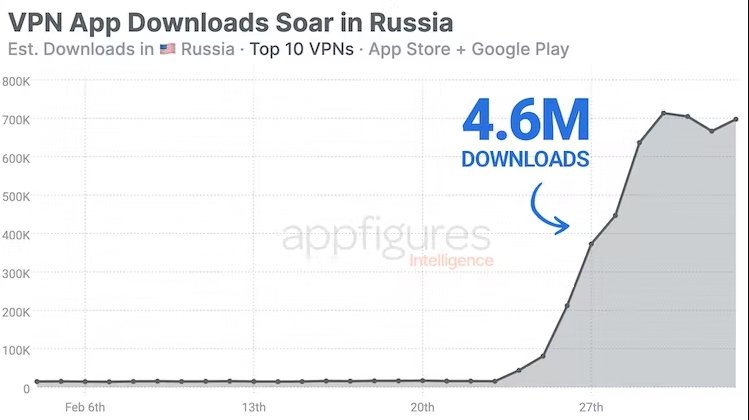
Россияне обходят блокировки с помощью VPN
Как обойти блокировку по IP страны и зайти на сайты, заблокированные РКН, используя безопасные сервисы — мы подробно расскажем ниже.
- Кликните здесь для регистрации в Express VPN.
- Скачайте и установите приложение для устройства или расширение для браузера.
- Откройте приложение и выберите сервер за пределами вашей страны.
- Заходите на любой сайт, ранее заблокированный, и наслаждайтесь контентом.
Как обойти блокировку сайтов Роскомнадзором без VPN
Это лазейка, для которой не требуется ни VPN, ни прокси, ни любые другие инструменты. Вскоре ее могут прикрыть (или нет), но пока работает.
Чтобы обойти блокировку сайта без VPN, откройте «Яндекс.Переводчик». С Google Translate работает так же.
- Включите перевод с английского на русский.
- Вставьте ссылку на заблокированный ресурс.
- Кликните «Перевести сайт».
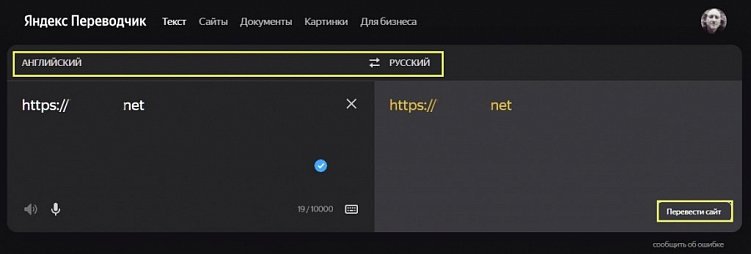
Обход блокировки сайтов с помощью «Яндекс.Переводчика»
Все ссылки на переведенных сайтах корректно работают.
Как обойти блокировку сайтов провайдером с помощью VPN
Чтобы быстро и просто обойти блокировку, нужно использовать надежный VPN-сервис, но это не так просто.
Как работает VPN
VPN — это виртуальная частная сеть (Virtual Private Network). Это обобщенное название технологий, которые создают отдельное сетевое соединение поверх другой сети. С помощью безопасного и зашифрованного подключения к сети через VPN, пользователь может обойти локальные ограничения, сохранив анонимность.
Провайдер не видит ваши запросы в сети и ресурсы, которые открываете при включенном VPN. Он видит только IP-адрес сервера VPN, с которым ваше устройство обменивается зашифрованным трафиком.
Сайт тоже видит только IP сервера VPN, а не ваш. Но в отличие от провайдера, сайт видит ваши действия — например, поисковые запросы или заполнение формы.
Провайдер может ограничить использование VPN-сервиса, но для этого ему придется заблокировать весь набор IP-адресов, принадлежащих серверу VPN. Это не слишком эффективно — большинство сервисов позволяет переключиться на другой IP, а все их заблокировать нереально.
Почему бесплатные VPN могут быть опасны
Если вы не платите за продукт, за него платит кто-то другой, скорее всего с целью извлечь выгоду из вас. Любой сервис VPN требует затрат на «железо», технические расходы и хотя бы одного сотрудника, который будет за всем следить.
Чаще всего в бесплатных VPN собирается информация о пользователях, которую готовы выкупить рекламодатели. Но все может быть гораздо хуже. От вашего устройства к VPN-серверу идет не просто информация о ваших действиях на сайтах, а логины, пароли, реквизиты банковских карт и другие данные. Поэтому лучше не рисковать, доверяя поток данных безликим сервисам, особенно с мобильных устройств, на которых хранится много личной информации.
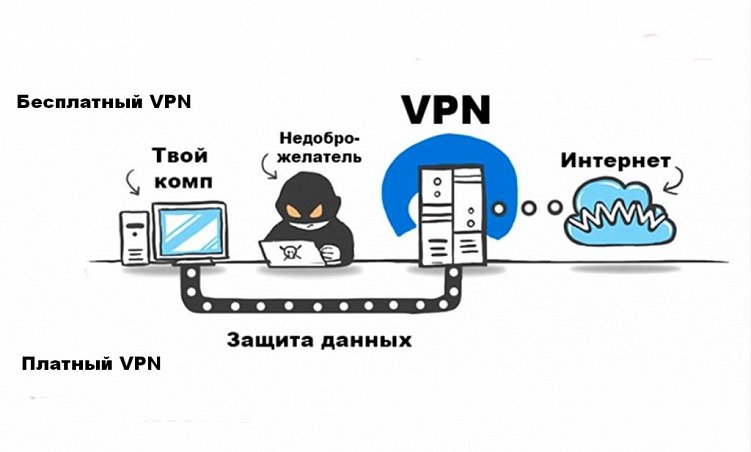
Схема работы VPN
Нельзя сказать, что все бесплатные VPN — злодеи и мошенники. Но, как минимум, проверьте программу перед установкой — почитайте отзывы, проверьте историю утечек данных.
Какой VPN выбрать
Если нужна скорость и конфиденциальность — выбирайте платные сервисы. Не хотите тратиться — выбирайте платные сервисы с бесплатным тарифом.
Главное, что нужно учесть при выборе:
- Сервисы не ведут журналы действий пользователя. Если VPN не хранит ваши данные, то не сможет продать или использовать каким-либо другим способом.
- Скорость доступа. Любой VPN-сервис снижает скорость, так как перенаправляет трафик минимум через один дополнительный защищенный сервер.
- Шифрование. Хороший вариант — AES-256. Это один из наиболее безопасных и устойчивых к взлому алгоритмов шифрования. Длина ключа в 256 бит не оставляет никаких шансов злоумышленникам.
- Функционал. Наличие приложений под разные устройства и операционные системы. Число устройств, с которых можно использовать VPN одновременно. Количество пользователей, которых можно подключить к одному VPN. Все это поможет выбрать удобный тариф и использовать сервис всей семьей или офисом.
- Возможность изменения протоколов безопасности. Например, если провайдер будет вынужден ограничить конкретный VPN-сервис, смена протокола поможет обойти блокировку. Хорошо, если в сервисе есть выбор протоколов безопасности, таких как OpenVPN, WireGuard, L2TP, PPTP и других.
Примеры безопасных VPN-сервисов
У платных сервисов с именем нет причин нарушать конфиденциальность пользователей и рисковать репутацией. Вот несколько таких VPN-сервисов:
- Express VPN. Высокая скорость, серверы в 94 странах мира, не ведут журналы действий и подключений пользователя. Гарантируют возврат денег, если сервис не понравится.
- Turbo VPN. Можно подключить пять устройств с одного аккаунта, строгая политика отсутствия журналов, можно получить VPN с частным DNS. Есть бесплатная версия сервиса, в которой также гарантируют конфиденциальность.
- SurfShark VPN. Можно подключить неограниченное количество устройств, есть встроенный антивирус, собственная поисковая система — без журналов, рекламы и трекеров. Также есть защита от утечки личных данных — вы получите предупреждение, если, например, ваш адрес электронной почты попадет в базу взломанных данных или кто-то попытается снять деньги с банковской карты без вашего ведома.
Можно найти больше подходящих сервисов, а на что обратить внимание при выборе — вы уже знаете.
Как обойти блокировку сайтов на Android
Для обхода блокировки сайта со смартфона существуют аналогичные VPN-приложения.
Если Google Play заблокирован, скачайте в NashStore — альтернативном магазине приложений российских разработчиков для Android.
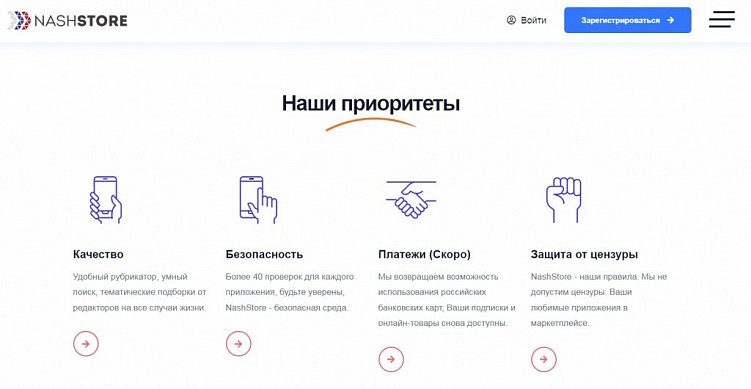
Страница регистрации в NashStore
Советы по выбору и безопасности — те же, что и выше.
Как обойти блокировку сайтов с помощью расширений для браузеров
Любой браузер, обходящий блокировку сайтов, использует расширение для замены IP-адреса. Скачать и установить его можно за несколько минут.
- Для Chrome. Очень много вариантов. Ориентируйтесь на функционал и адекватные отзывы. Например, пользователь пишет, что его жутко бесит постоянно вводить логин и пароль, используя расширение SurfShark VPN, и ставит низкую оценку. Но если сервис не пишет логи, как и обещал, и автоматически выбирает лучший IP для соединения, то так и будет — авторизоваться придется каждый раз, используя расширение.
- Для «Яндекс.Браузера». Доступно 24 расширения VPN.
- Для Opera. Для расширений Opera и «Яндекс.Браузера» открывается одна и та же ссылка, так как они полностью совместимы.
- Для Mozilla Firefox. На момент написания статьи доступно 44 расширения.
Читайте отзывы, так как многие расширения с недавнего времени перестали работать или могут испытывать кратковременные трудности с подключением новых аккаунтов.
Как обойти блокировку сайтов с помощью прокси
Для многих задач уровень безопасности VPN может быть избыточным. Тогда можно использовать прокси-сервер. Он обойдется дешевле, а скорость соединения будет больше.
Как работает прокси-сервер
Главное отличие прокси-сервера от VPN в том, что вы не подключаетесь к дополнительной сети, как в VPN, а пропускаете ваше интернет-соединение через прокси-сервер. То есть VPN защищает весь сетевой трафик устройства, а прокси — только интернет-трафик браузера или приложения.
VPN — это подключение через виртуальную сеть, а прокси — подключение через сторонний сервер.
В отличие от VPN пользователь получает индивидуальный IP, а не IP целой сети. Поэтому прокси используют не только для анонимности и обхода блокировки сайтов, но и для работы с аккаунтами в соцсетях и различными программами, где частая смена IP-адреса грозит баном.
Как выбрать прокси-сервер
Знание принципов работы разных типов прокси поможет выбрать подходящий именно вам, чтобы обходить блокировки сайтов. Прокси бывает:
- Анонимный. Сайт будет знать, что это прокси, но не сможет определить ваш IP-адрес.
- С высокой степенью анонимности. Не позволяет обнаружить исходный IP-адрес и его самого в качестве прокси.
- Искажающий. Генерирует и передает сайту ложный исходный IP вместо того, чтобы полностью его скрывать.
- Приватный. Может представлять любой тип прокси выше, но использовать его будет только один пользователь. Доступ к частному прокси ограничен по IP или логину/паролю.
Типов прокси намного больше, но для обхода блокировок сайтов достаточно этих. Главное, что нужно учесть при выборе прокси-сервера:
- Репутация. Если с помощью общего прокси-сервера орудовали мошенники, подключение к такому IP рискованно. Как минимум, вас могут забанить по IP на многих сайтах или в соцсетях.
- Много серверов. Больше серверов — надежнее соединение. И всегда есть выбор. Если указать сервер рядом со своей страной, можно увеличить скорость работы. Или выбрать сервер, на котором работают нужные сервисы.
- Есть информация о серверах. Важно знать, где расположен, какие технологии используются — что за протокол, есть ли шифрование. Желательно выбирать протокол HTTPS или SOCKS — это дополнительный уровень безопасности соединения.
- Не передают данные о пользователях третьим лицам. Вряд ли есть такие серверы, которые совсем не собирают информацию о пользователях. Платные и престижные делают это по минимуму и используют данные исключительно в технических целях — для улучшения работы сервиса.
- Дополнительная безопасность. Некоторые прокси блокируют вредоносные ресурсы, фильтруют рекламу, шифруют передаваемые данные и делают прочие полезные вещи.
Примеры безопасных прокси-серверов
Тройка лидеров, на мой взгляд:
- Zenscrape. Тариф зависит от характеристик прокси. Zenscrape позволяет избежать блокировки в сети за счет специального API-интерфейса с доступом к IP-адресам со всего мира без ущерба для скорости.
- Shifter (ранее — Microleaves). Более 50 млн IP-адресов по всему миру. Поддерживает протоколы безопасности HTTPS и SOCKS.
- Bright Data. Огромный выбор анонимных и приватных прокси по всему миру — серверных и мобильных.
Кроме прокси-серверов, каждый из этих сервисов предоставляет целый комбайн инструментов для бизнеса в интернете.
Главное
Бесплатный сыр чаще всего в мышеловке, и бесплатен он только для мышки, если ей повезет. Лучшие прокси-серверы и VPN-сервисы гарантируют конфиденциальность и безопасность пользователя, но должны зарабатывать. Поэтому стоят денег или предлагают бесплатный тариф с ограничениями для того, чтобы пользователь смог оценить преимущества сервиса.
Надеюсь, статья помогла разобраться с вопросом выбора безопасного инструмента для обхода блокировок сайтов по IP-страны или нужных ресурсов, заблокированных РКН.
Если нет времени вникать в тонкости настроек прокси, всегда можно делегировать часть работы специалистам и уделять больше внимания стратегическим вопросам бизнеса. Опубликуйте заказ на Workspace, проведите конкурс и выберите лучшее предложение — с реальными ценами и сроками.
Workspace.LIVE — мы в Телеграме
Новости в мире диджитал, ответы экспертов на злободневные темы, опросы, статьи и многое другое. Подписывайтесь: https://t.me/workspace
Вакансии
- Bitrix-разработчик (удаленно)
Lucky Site Удаленная работа По договоренности - SMM-менеджер в команду IvlevGroup
Ivlev Group Москва По договоренности - Младший проектный менеджер (корпоративные издания, полиграфия)
Zebra Corporate Communications Удаленная работа до 50 000 - Менеджер по работе с клиентами
inSales Москва 70 000 – 90 000 - Ночной специалист технической поддержки
inSales Удаленная работа 40 000 – 50 000
Что делать, если «кина не будет» или как обойти блокировку сайта провайдером
Настал мой законный выходной и, выбрав время для просмотра фильма (люблю я старую классику), я занялся его поиском. Зайшел на один из привычных для меня сайтов, и наткнулся на такую вот блокировку данного ресурса.
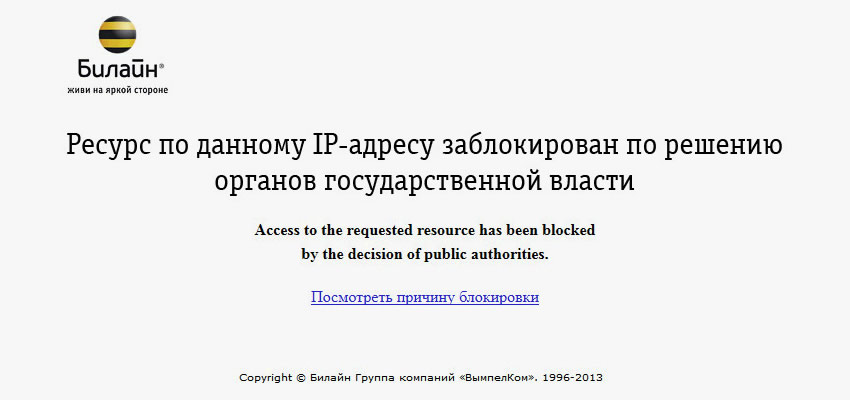
«Вот те раз!» — подумал я. Ни в одном реестре запрещенных сайтов данный ресурс не присутствовал и, с чего билайн его заблокировал — непонятно. Естественно после таких вот «заявочек» в голову полезли страшные мысли: «а что если завтра любимого „кина“ не будет!». Данные мысли тут же подвигли меня начать искать способы борьбы с данной ситуацией, и написать, для тех кому будет интересно, маленький обзор нескольких решений по обходу блокировки сайтов. (под катом скрины)
Способов, конечно, существует огромное множество, начиная от прокси, VPN, анонимайзеров и заканчивая IPv6. Но я опишу несколько понравившихся мне по определенным критериям, в данном случае это: простота установки и настройки и скорость работы.
Оговорюсь сразу, всевозможные онлайн-анонимайзеры не использую, так как нет доверия к данным сервисам и не понятно, куда передаешь свои данные авторизации. Ну и про VPN писать не буду — они обычно платные. Статья рассчитана на простого обывателя, по этому буду стараться описать наиболее легкие способы просмотра заблокированных сайтов.
Для определения IP адреса, провайдера, наличия прокси и замера скорости я использовал сервис 2ip.ru. И так, начнем.
1) Tor Browser www.torproject.us
Tor — это бесплатное программное обеспечение, которое помогает защитить вас от цензуры в сети Интернет и анализа трафика со стороны всевозможных спецслужб.

Tor в IT сообществе известен уже давно. Проблем с поиском и установкой данного продукта не возникло.
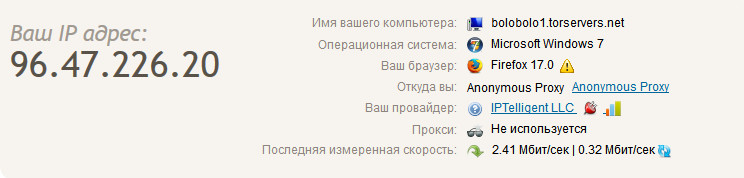
Как видно из приведенного выше скрина, Tor дает полную анонимность для серфинга. Реальный IP адрес не определяется.
- доступ на заблокированные сайты;
- полное отсутствие истории;
- полностью бесплатный продукт;
- нет встраиваемой в страницы рекламы.
- отдельное ПО (браузер);
- тормоза при старте с сетями Tor;
- вцелом невысокая скорость.
Вывод:
Задачу свою он конечно выполняет, но использовать Tor постоянно не комфортно. А запускать его ради того чтобы посерфить только на сайтах с хорошими фильмами, не очень практично.
2) потом под руку попалось расширение friGate https://fri-gate.org/
Дополнение (расширение) к браузеру friGate как написано на сайте разработчика «позволяет получить доступ к ошибочно заблокированным сайтам, при этом не вызывает никаких неудобств. С помощью оригинального алгоритма работы, скорость доступа к сайтам практически не снижается, что очень важно, как для пользователей расширения, так и для владельцев сайтов».

Есть версии для Chrome, Firefox и Opera. Я тестировал для Google Chrome (интернет-магазина Chrome), но для других платформ прокси те же. Меня заинтересовала фраза «скорость доступа к сайтам не снижается».
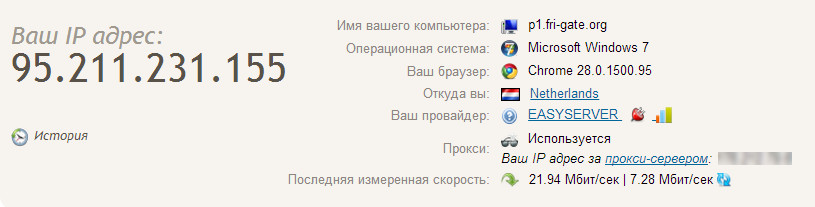
Сервис 2ip.ru показывает что прокси передает адрес источника и не является анонимным. Оказывается в настройках можно включить анонимность, но по умолчанию она не включена.
- расширение без заморочек — все просто: управление — включил/выключил;
- доступ на сайты, не входящих в список расширения, происходит, минуя прокси, +если сайт доступен напрямую, то прокси тоже не включается;
- в настройках есть возможность добавлять свои сайты в список, также можно использовать свои прокси (для параноиков)
- прокси https — трафик шифруется, а еще сжимается с помощью гугловского PageSpeed. Правда это все происходит с трафиком который идет через прокси, естественно
- бесплатный;
- приличная скорость доступа;
- пока не нашел
Вывод:
Лично мне понравилось расширение. Пользуюсь я практически только хромом. Через прокси идет трафик, если только ресурс заблокирован, иначе все напрямую — меня это устраивает. Ну и в собственный список добавил несколько сайтов, которых у них нет в их глобальном списке — все супер.
3) Stealthy Lite www.stealthy.co
Существует ли в вашей стране или организации блокировка доступа к facebook, YouTube или других сайтов? Есть ли сервисы, которые недоступны в вашей стране? Stealthy это решение для Вас. В отличие от других расширений мы постоянно ищем быстрые прокси для вас. Кстати настораживает это:«мы постоянно ищем быстрые прокси для вас»

В версии Lite расширение (дополнение) получает случайный прокси из списка доступных или существует возможность указать страну, но опять же если она присутствует в списке. Рекомендуемый прокси (США, Великобритания) доступен только в версии PRO.
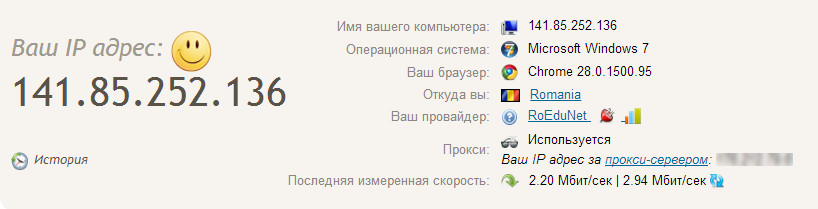
Сервис 2ip.ru определяет, что расширение Stealthy использует не анонимный прокси-сервер. Смайлик, который рядом с IP адресом – это как оказалось мне выпал счастливый IP (сумма чисел первой половины равна сумме чисел второй половины адреса) что дало мне право на регистрацию без инвайта и возможность пригласить 10 человек на сервис 2ip.ru :).
- нет необходимости использовать специальное ПО;
- после установки расширения нет необходимости его конфигурировать;
- расширение есть как для Chrome, так и для Firefox;
- отсутствие встраиваемой в страницы рекламы.
- обновлялось расширение очень давно, непонятно вообще поддерживается ли оно еще
- при включенном расширении весь трафик идет через прокси, поэтому приходится пользоваться кнопкой вкл/откл.;
- очень невысокая скорость.
Вывод:
Stealthy, как альтернатива другим способам доступа к заблокированным сайтам, показал себя довольно не плохо. Неудобство возникает только когда приходится отключать или включать данное расширение. Ну и невысокая скорость через бесплатные прокси оставляет желать лучшего.
4) UltraSurf ultrasurf.us
Ultrasurf является продуктом интернет-компании UltraReach. Ultrasurf создан, чтобы помочь интернет-пользователям из Китая получить свободу в сети Интернет. ПО Ultrasurf на данный момент стало одним из самых популярных в мире для борьбы с цензурой. Миллионы людей используют его для обхода интернет-цензуры и конфиденциальности в сети Интернет.

Использование анонимного серфинга и просмотра. Ultrasurf скрывает ваш реальный IP-адрес, очищает историю посещенных страниц, куки и многое другое.
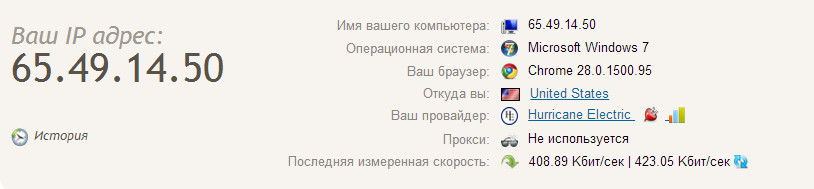
Сервис 2ip.ru при определении IP адреса, пишет «прокси не используется», что дает нам так называемую анонимность. Сервера всегда имеют IP одной и той же страны, в данном случае это США.
- полная, как заявлено на сайте разработчика, анонимность
- нет привязки к конкретному браузеру
- возможность настроить любое ПО для использования через данный прокси
- необходимость запускать дополнительное ПО;
- встраиваемая реклама в страницы;
- ручное конфигурирование браузеров для использования прокси (кнопка есть только для FF);
- очень низкая скорость доступа к сайтам;
- глючит — периодически Ultrasurf вываливается с ошибкой.
Вывод:
Надоедливая реклама, которой, кстати, раньше не было, как то не корректно встраивается в страницы и иногда мешает полноценному просмотру сайта. Ultrasurf возможно использовать только кратковременно и как альтернативу другим способам с более высокой скоростью. Ждать полной загрузки страницы на некоторых сайтах приходится долго, что доставляет полное неудобство при серфинге в сети.
5) fasTun fastun.ru
Добро пожаловать на fasTun — бесплатный Ускоритель Интернета со сжатием трафика. fasTun позволит вам увеличить скорость загрузки данных и сократить ваши расходы на интернет в 2-10 раз! Данный сервис, конечно, предназначен немного для другого, но в данный момент многие пользователи используют его как еще одну альтернативу доступа к заблокированным ресурсам.
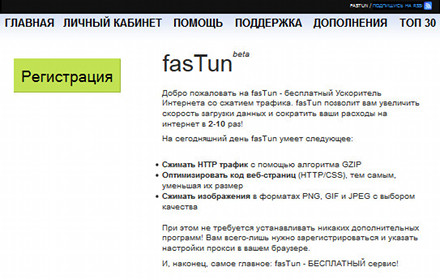
fasTun умеет следующее: Сжимать HTTP трафик с помощью алгоритма GZIP, оптимизировать код веб-страниц (HTTP/CSS), тем самым, уменьшая их размер и сжимать изображения в форматах PNG, GIF и JPEG с выбором качества.
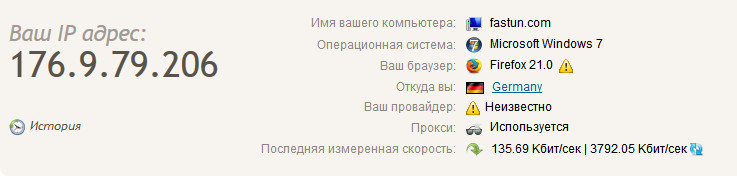
2ip.ru однозначно определяет, что прокси используется, но IP адрес за прокси не показывает. Сервер всегда имеет один и тоже IP адрес, в данном случае это Германия. На этом же сервере располагается сервис fasTun.
- расширения для браузеров Firefox и Opera;
- сжимает HTTP трафик;
- отсутствие встраиваемой в страницы рекламы.
- ручное конфигурирование других браузеров;
- очень низкая скорость доступа к сайтам;
- нигде не нашел возможность оплатить премиум — ну и ненадо.
Вывод:
Данный сервис позволяет обходить блокировку сайтов провайдером. Так же позволяет экономить трафик, путем сжатия с помощью алгоритма GZIP, что на данный момент актуально только для мобильных платформ. Но сравнительно невысокая скорость опять же делает серфинг невыносимым.
Общий вывод:
Из всех протестированных мной способов обхода блокировки сайтов провайдером, я оставил бы для собственных нужд всего одно: friGate.
И скорость нормальная и пользоваться удобно.Кстати есть еще отличный способ это поднять тонель до ipv6 брокера (и бесплатно и без потери скорости практически), но у многих сайтов нет адреса AAAA.
UPD. Мне тут подсказали еще один способ — immunicity.org. Это скрипт автоматической настройки прокси, подргужается в браузер прямо с их сайта, список сайтов постоянно расширяется. Для меня неудобно то, что нельзя одним кликом выключить/включить, но вцелом мысль неплохая.