Как запустить install.sh в Linux через Терминал
wikiHow работает по принципу вики, а это значит, что многие наши статьи написаны несколькими авторами. При создании этой статьи над ее редактированием и улучшением работали авторы-волонтеры.
Количество просмотров этой статьи: 98 631.
В этой статье:
Установить новую программу в Linux можно следующими способами: через программный центр Ubuntu или Менеджер пакетов Synaptic. Тем не менее, некоторые программы приходится устанавливать с применением более сложных методов, например, через терминал. В этой статье вы ознакомитесь с пошаговым процессом установки программного обеспечения с помощью файла INSTALL.sh . В качестве примера в статье будет показана установка клиента Rockhopper VPN.

Скачайте программу, которую хотите установить. Установочные файлы обычно сжимаются в архив Tar или zip.

Извлеките содержимое архива на рабочий стол.

Откройте терминал с помощью сочетания клавиш Ctrl + Alt + T . Введите следующую команду: cd ~/Deskop/rockhopper-0.2.b1-020 . Замените rockhopper-0.2.b1-020 именем папки на рабочем столе. Нажмите ↵ Enter .

Сделайте файл .sh исполняемым. Чтобы сделать файл исполняемым, введите в терминал следующую команду: chmod +x install.sh . Замените install.sh именем .sh-файла. Нажмите ↵ Enter .

Запустите файл .sh . Введите эту команду: sudo ./install.sh . Снова замените install.sh именем .sh-файла. Нажмите ↵ Enter Примечание: если это не сработает, попробуйте выполнить команду sudo bash install.sh без «./» (этот способ сработал на Ubuntu 16). Для этого вам придется ввести пароль администратора.

Завершите установку программы. Установка через терминал может включать дополнительные шаги, например, проверку установки.
Как установить программы на Ubuntu
В создании этой статьи участвовала наша опытная команда редакторов и исследователей, которые проверили ее на точность и полноту.
Команда контент-менеджеров wikiHow тщательно следит за работой редакторов, чтобы гарантировать соответствие каждой статьи нашим высоким стандартам качества.
Количество просмотров этой статьи: 33 347.
В этой статье:
Хотите установить программу, но лишь недавно работаете с Linux и не знаете, как это сделать? Из данной статьи вы узнаете, как установить простейшую программу на Ubuntu.

Подключитесь к интернету, если вы, конечно, не используете автономное хранилище данных.
Метод 1 из 2:
Графическая установка

Нажмите на Панель управления на панели справа.

В поисковую строку введите «Центр приложений Ubuntu» (без кавычек) и откройте его.

- Как вариант, чтобы найти нужную программу, можно воспользоваться поиском.

Выберите программу для установки. Например, выберите Audacity из списка и нажмите установить.

Вам будет предложено ввести пароль от компьютера. Введите его, чтобы продолжить установку программы.
Метод 2 из 2:
Установка через Терминал

Запустите терминал, зажав Ctrl+Alt+T, либо перейдите в Панель управления и воспользуйтесь поиском.

Введите следующую команду: “sudo apt-get install firefox” (без кавычек), чтобы установить, к примеру, Firefox. Вы можете заменить слово «firefox» в команде, на имя любой другой программы, которую хотите установить.
- Устанавливайте только те пакеты, которые будете использовать.
- Обновите пакеты данных, введя команду:
sudo apt-get update && sudo apt-get upgrade or sudo apt-get dist-upgrade - Если вы вносите изменения в список источников (/etc/apt/sources.list), убедитесь, что вы обновили его при помощи команды sudo apt-get update.
- Если вы решите, что вам больше не нужен тот или иной пакет, введите команду:
sudo apt-get remove package
. Замените слово package именем нужного пакета. - Когда вы установите пакет, вместе с ним могут установиться и другие пакеты, так называемые "зависимости".
Предупреждения
- Удостоверьтесь в надежности сайта, с которого скачиваете программы (если только это не хранилище Ubuntu).
- Не запускайте программы, которые могут привести к сбою системы.
- Complete Guide to Software Installation in Ubuntu
Дополнительные статьи

взломать WPA/WPA2 ключ от Wi–Fi с помощью Kali Linux

стать суперпользователем в Linux

установить Ubuntu в VirtualBox

заархивировать папку в Linux

назначить IP адрес в Linux

добавить или сменить шлюз по умолчанию в Linux

использовать Wine в Linux

отформатировать флешку в Ubuntu

проверить IP адрес в Linux

восстановить Ubuntu

установить iTunes в Linux

создать и отредактировать текстовый файл с помощью терминала в Linux
Об этой статье
Штатный автор wikiHow
В создании этой статьи участвовала наша опытная команда редакторов и исследователей, которые проверили ее на точность и полноту.
Команда контент-менеджеров wikiHow тщательно следит за работой редакторов, чтобы гарантировать соответствие каждой статьи нашим высоким стандартам качества. Количество просмотров этой статьи: 33 347.
Как устанавливать и удалять программное обеспечение в Ubuntu [Полное руководство].
![Как устанавливать и удалять программное обеспечение в Ubuntu [Полное руководство].](https://omgubuntu.ru/content/images/size/w1000/2021/01/Software-management.jpg)
Когда Вы переходите на Linux, опыт может быть ошеломляющим с самого начала. Даже такие базовые вещи, как установка приложений на Ubuntu могут показаться запутанными.
Не волнуйтесь. Linux предоставляет так много способов сделать одну и ту же задачу, что вполне естественно чувствовать себя потерянным, по крайней мере, в начале. Вы не одиноки. Мы все были на этом этапе.
В этом руководстве для начинающих я покажу Вам самые популярные способы установки программного обеспечения в Ubuntu. Я также покажу вам, как удалить программное обеспечение, которое вы устанавливаете.
Также я подскажу свои рекомендации о том, какие методы лучше использовать для установки программного обеспечения в Ubuntu. Присаживайтесь поудобнее, мы начинаем. Это длинная и подробная статья, которая даст вам много полезной информации.
Как установить приложения в Ubuntu и как удалять установленное программное обеспечение
В этом руководстве я использую Ubuntu 16.04 со средой рабочего стола Unity. Кроме пары скриншотов, руководство применимо ко всем другим оболочкам Ubuntu.
1.1 Установка программного обеспечения с помощью Центра программного обеспечения Ubuntu [Рекомендуется]
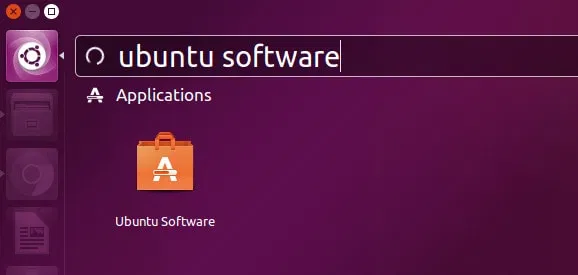
Самый простой и удобный способ найти и установить программное обеспечение в Ubuntu — это использование Центра программного обеспечения Ubuntu. В Unity вы можете найти Центр программного обеспечения Ubuntu в строке поиска и нажать на него, чтобы открыть его:
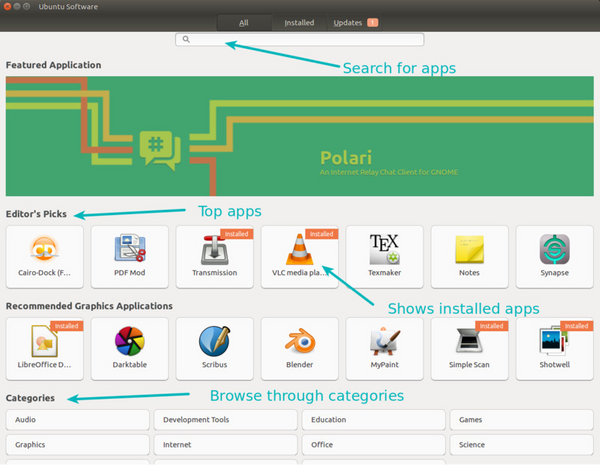
Вы можете заметить, что Центр программного обеспечения Ubuntu, чем-то похож на Google Play Store или App Store от компании Apple. Он демонстрирует все программное обеспечение, доступное для вашей системы Ubuntu. Вы можете либо искать приложение по его названию либо просто просмотреть различные категории программного обеспечения. Вы также можете выбрать что-то для себя в ТОПе приложений. Это ваш выбор.
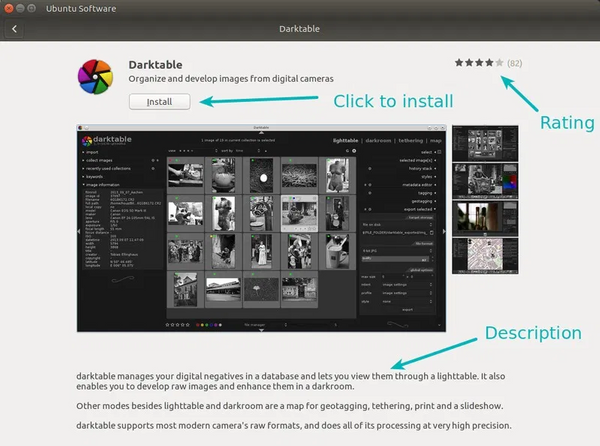
Как только вы найдете нужное приложение, просто нажмите на него. Откроется страница внутри Центра программного обеспечения с описанием приложения. Вы можете прочитать описание, увидеть его рейтинг, а также прочитать отзывы. Еще, вы даже можете написать свой собственный отзыв, если хотите.
Как только вы убедитесь, что хотите установить приложение, просто напросто нажмите на соответствующую кнопку. Для установки приложений в Ubuntu вам нужно будет ввести пароль.
Что может быть проще?
Совет: Как я уже упоминал в статье об установке Ubuntu 16.04, необходимо включить репозиторий партнера Canonical. По умолчанию Ubuntu предоставляет только программное обеспечение, которое поступает из собственного репозитория (проверено Ubuntu).
Но есть также репозиторий Canonical Partner, который не контролируется непосредственно Ubuntu и включает в себя закрытое проприетарное программное обеспечение. Включение этого репозитория дает доступ к большему количеству программного обеспечения. Например, установить Skype в Ubuntu можно как раз этим методом.
В Unity Dash выберите программное обеспечение и обновления.
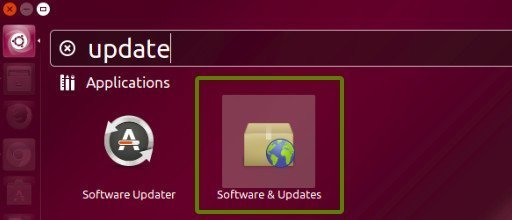
А здесь, на вкладке «Прочее программное обеспечение», проверьте параметры Canonical Partners.
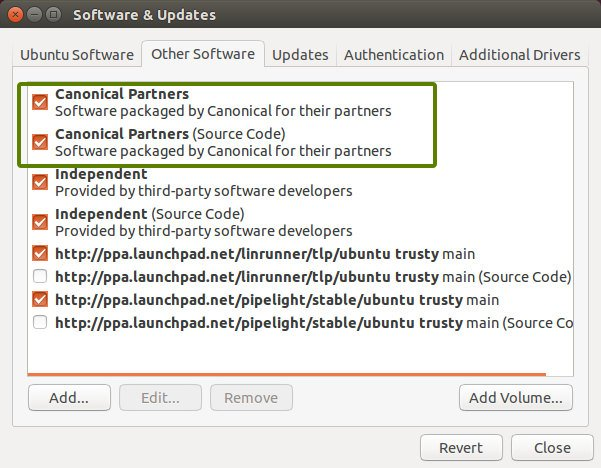
1.2 Удаление программного обеспечения с помощью программного центра Ubuntu [Рекомендуется]
Мы только что увидели, как можно устанавливать программное обеспечение с помощью Центра программного обеспечения Ubuntu. Как насчет удаления программного обеспечения, которое вы установили с помощью этого метода?
Удалить приложения с помощью Центра программного обеспечения Ubuntu так же просто, как и сам процесс установки.
Откройте Центр программного обеспечения и перейдите на вкладку Установленное. В ней будет показано все установленное программное обеспечение. В качестве альтернативы вы можете просто воспользоваться поиском по имени.
Чтобы удалить приложение из Ubuntu, просто нажмите на кнопку Удалить. Затем здесь снова потребуется ввести пароль.
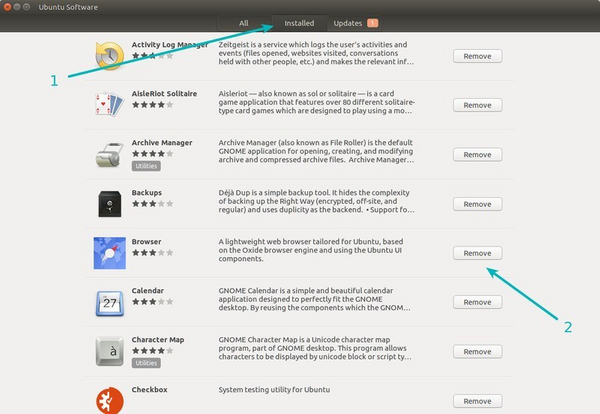
2.1 Установка программного обеспечения в Ubuntu с помощью .deb файлов
.deb-файлы аналогичны .exe-файлам в Windows. Они позволяют легко устанавливать программное обеспечение. Многие производители программного обеспечения предоставляют свои программы в формате .deb: Прекрасный пример такой программы — Google Chrome.
Вы можете загрузить .deb-файл с официального сайта.
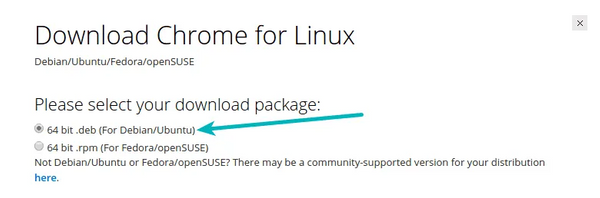
После загрузки .deb-файла просто дважды щелкните по нему, чтобы запустить его. Он откроется в Центре программного обеспечения Ubuntu, и вы сможете установить его так же, как мы это делали в разделе 1.1.
Кроме того, вы можете использовать легковесную программу Gdebi для установки .deb файлов в Ubuntu.
После установки программы вы можете удалить загруженный .deb-файл.
Совет: Несколько вещей, о которых следует помнить при работе с .deb-файлами:
- Убедитесь, что вы загружаете .deb-файл из официального источника. Используйте только официальный сайт или страницы GitHub.
- Убедитесь, что вы загружаете .deb-файл правильного системного типа (32-разрядный или 64-разрядный). Необходимо знать, какой разрядности ваша система Ubuntu 32-битной или 64-битной.
2.2 Удаление программного обеспечения, которое было установлено с помощью .deb
Удаление программного обеспечения, которое было установлено из файла .deb — это тот же самый процесс, который мы видели ранее в разделе 1.2. Просто перейдите в Центр программного обеспечения Ubuntu, найдите название приложения и нажмите кнопку Удалить, чтобы удалить его.
В качестве альтернативы можно использовать Synaptic Package Manager, поскольку может случиться, что установленное приложение не отображается в Центре программного обеспечения Ubuntu. Synaptic Package Manager перечисляет все программное обеспечение, доступное для вашей системы, и все программное обеспечение, уже установленное там. Это очень мощный и очень полезный инструмент.
До появления Центра Программного Обеспечения Ubuntu для обеспечения более удобного подхода к установке программного обеспечения, Synaptic была программой по умолчанию для установки и удаления программного обеспечения в Ubuntu.
Вы можете установить Synaptic Package Manager, нажав на ссылку ниже (она откроет Центр программного обеспечения Ubuntu).
Откройте Synaptic Manager и найдите программное обеспечение, которое вы хотите удалить. Установленное программное обеспечение отмечено зеленой кнопкой. Нажмите на нее и выберите «пометить для удаления». После этого нажмите кнопку «Применить», чтобы удалить выбранное программное обеспечение.
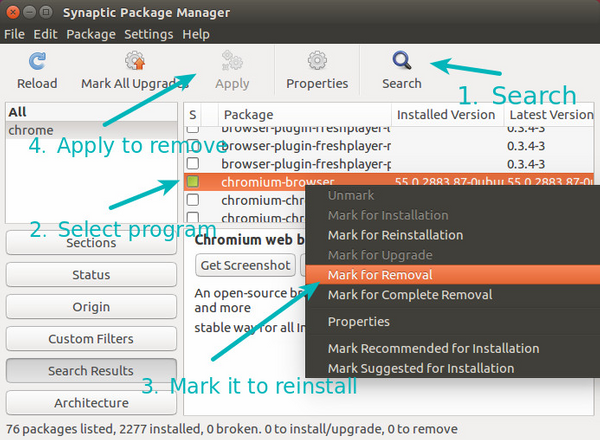
3.1 Установка программного обеспечения в Ubuntu с помощью команд apt [рекомендуется]
Вы могли заметить множество сайтов, дающих вам команду типа «sudo apt-get install» для установки программного обеспечения в Ubuntu.
На самом деле это командная строка, эквивалентная тому, что мы видели в разделе 1. В основном, вместо того, чтобы использовать графический интерфейс Центра программного обеспечения Ubuntu, вы используете интерфейс командной строки. Больше ничего не меняется.
Использование команды apt-get для установки программного обеспечения чрезвычайно просто. Все, что вам нужно сделать, это использовать команду типа:
sudo apt-get install package_nameЗдесь sudo дает вам привилегии «admin» или «root» (в терминологии Linux). Вы можете заменить имя package_name на имя желаемого программного обеспечения.
apt-get команды имеют автозавершение, поэтому если Вы наберете несколько букв и нажмете tab, то в нем будут перечислены все программы, которые соответствуют этим буквам.
3.2 Удаление программного обеспечения в Ubuntu с помощью apt-команд [рекомендуется]
Вы можете легко удалить программное обеспечение, которое было установлено с помощью Ubuntu Software Center, команды apt или файла .deb с помощью командной строки.
Все, что вам нужно сделать, это использовать следующую команду — просто замените package_name на имя программы, которую вы хотите удалить.
sudo apt-get remove package_nameОпять же, вы можете извлечь выгоду из функции автозавершения, нажав клавишу табуляции, когда начнете писать первые буквы названия программы.
Использование команд apt-get не является супер секретной функцией. На самом деле это очень удобно. С помощью этих простых команд Вы можете познакомиться с терминалом Ubuntu Linux, и это действительно поможет в долгосрочной перспективе.
4.1 Установка приложений в Ubuntu с помощью PPA
PPA расшифровывается как «Личный архив пакетов»(Personal Package Archive). Это еще один метод, который разработчики используют для предоставления своего программного обеспечения пользователям Ubuntu.
В разделе 1 мы столкнулись с термином «репозиторий». Репозиторий в основном содержит коллекцию программного обеспечения. В официальном репозитории Ubuntu находятся только программы, которые одобрены Ubuntu. В репозитории партнеров Canonical содержится программное обеспечение от поставщиков-партнеров.
Таким же образом PPA позволяет разработчику создать свой собственный репозиторий APT. Когда конечный пользователь (т.е. вы) добавляет этот репозиторий в систему (с помощью записи в список sources.list), программное обеспечение, предоставляемое разработчиком в его репозитории, становится доступным пользователю.
Теперь вы можете спросить, в чем необходимость PPA, когда у нас уже есть официальный репозиторий Ubuntu?
Ответ заключается в том, что не все программное обеспечение автоматически добавляется в официальный репозиторий Ubuntu. Только доверенное программное обеспечение попадает в этот список. Представьте себе, что вы разработали классное приложение для Linux и хотите регулярно предоставлять пользователям обновления, но для того, чтобы его можно было добавить в репозиторий Ubuntu, потребуется несколько месяцев (оно также может вообще не быть добавлено). В таких случаях может пригодиться PPA.
Кроме того, официальный репозиторий Ubuntu часто не включает в себя последнюю версию программы. Это делается для обеспечения стабильности системы Ubuntu. Совершенно новая версия программного обеспечения может иметь регрессию, которая может повлиять на систему. Поэтому требуется некоторое время, прежде чем новая версия попадет в официальный репозиторий — иногда месяцы.
Но что, если вы не хотите ждать, пока последняя версия попадет в официальный репозиторий Ubuntu? Именно здесь PPA может помочь. Используя PPA, вы получите более новую версию.
Обычно PPA используется с тремя командами. Первая добавляет репозиторий PPA в список исходников. Вторая обновляет кэш списка программного обеспечения, чтобы ваша система знала о новом доступном программном обеспечении. А третья устанавливает программное обеспечение из PPA.
Я покажу вам пример с использованием темы Numix PPA:
sudo add-apt-repository ppa:numix/ppa sudo apt-get update sudo apt-get install numix-gtk-theme numix-icon-theme-circleВ приведенном выше примере мы добавили PPA, предоставляемый проектом Numix. И после обновления информации о программном обеспечении, мы добавили две программы, доступные в Numix PPA.
Если вам нужно приложение с графическим интерфейсом, вы можете использовать приложение Y-PPA. Оно позволяет осуществлять поиск PPA, а также добавлять и удалять программное обеспечение лучшим образом.
Совет: Безопасность PPA сомнительна. Мой совет — добавляйте PPA из доверенных источников, желательно из официальных.
4.2 Удаление приложений, установленных с помощью PPA
Я уже подробно обсуждал удаление PPA из Ubuntu. Чтобы быстро объяснить это здесь, вы можете использовать следующие две команды.
sudo apt-get remove numix-gtk-theme numix-icon-theme-circlesudo add-apt-repository --remove ppa:numix/ppaПервая команда удаляет программное обеспечение, установленное через PPA. Вторая команда удаляет PPA из списка sources.list.
5.1 Установка программного обеспечения с использованием исходного кода на Ubuntu Linux [Не рекомендуется]
Установка программного обеспечения с использованием исходного кода не является тем, что я бы рекомендовал вам. Это утомительно, хлопотно и не очень удобно. Вам придется бороться с зависимостями и прочим. Вам придется хранить файлы с исходным кодом в системе, иначе вы не сможете деинсталлировать программу позже.
Но сборка из исходных текстов все равно является предпочтительным методом для большинства людей, даже если они не разрабатывают свои собственные программы. По правде говоря, последний раз я использовал исходный текст 5 лет назад, когда я был стажером, и мне пришлось разрабатывать программу с помощью Ubuntu. С тех пор я предпочитаю другие способы установки приложений в Ubuntu. Для обычных пользователей настольных компьютеров Linux следует избегать установки с исходных кодов.
Я буду краток в этом разделе и просто перечислю шаги по установке программного обеспечения из исходных текстов:
- Скачайте исходный код программы, которую вы хотите установить.
- Распакуйте скачанный файл.
- Перейдите в распакованный каталог и найдите файл README или INSTALL. Хорошо разработанное программное обеспечение может включать такой файл для предоставления инструкций по установке и/или удалению.
- Ищите файл, называемый конфигурацией. Если он присутствует, запустите файл с помощью команды ./configure — это проверит, есть ли в вашей системе все необходимое программное обеспечение (в терминологии программного обеспечения это называется «зависимостями») для установки программы. Обратите внимание, что не все программы содержат конфигурационный файл, что, на мой взгляд, является плохой практикой разработки.
- Если configure уведомляет вас об отсутствующих зависимостях, установите их.
- Как только у вас все будет, воспользуйтесь командой make, чтобы скомпилировать программу.
- После компиляции программы запустите команду sudo make install для установки программы.
Обратите внимание, что некоторые программы предоставляют вам сценарий установки, и просто запустив этот файл, вы установите программу в систему. Но в большинстве случаев так не везет.
Также обратите внимание, что программы, которые вы устанавливаете этим методом, не будут обновляться автоматически, как программы, установленные из репозитория Ubuntu или из PPAs или .deb файлов.
5.2 Удаление программного обеспечения, установленного с помощью исходного кода [Не рекомендуется]
Если вы думали, что установка программного обеспечения из исходных кодов была сложной, подумайте еще раз. Удаление программного обеспечения, установленного с исходными текстами, может быть еще большей болью.
- Во-первых, вы должны сохранить исходные тексты, которые вы использовали для установки программы.
- Во-вторых, при установке вы должны убедиться, что есть способ удалить программу. Плохо настроенная программа может не предоставить способа деинсталляции, и тогда вам придется вручную удалить все файлы, установленные программой.
Обычно, чтобы удалить программу, нужно перейти в ее извлеченный каталог и использовать следующую команду:
sudo make uninstallНо это не является гарантией того, что это будет всегда работать.
Видите ли, к исходному коду прилагается множество но и если и не так уж много преимуществ. Поэтому я не рекомендую использовать исходный код для установки программного обеспечения на Ubuntu.
Еще несколько способов установки приложений в Ubuntu
Есть еще несколько (не очень популярных) способов установки программного обеспечения в Ubuntu. Так как эта статья уже слишком длинная, я не буду рассказывать о них здесь. Я просто перечислю их ниже:
- Новая Snap-упаковка Ubuntu.
- команды dpkg
- Использование AppImage
- pip: используется для установки программ на базе Python
Как вы устанавливаете приложения на Ubuntu?
Если вы уже используете Ubuntu, какой ваш любимый способ установки программного обеспечения? Было ли это руководство полезным для вас? Делитесь своими мнениями, предложениями и вопросами.
How do I install a .deb file via the command line?
Packages are manually installed via the dpkg command (Debian Package Management System). dpkg is the backend to commands like apt-get and aptitude , which in turn are the backend for GUI install apps like the Software Center and Synaptic.
Something along the lines of:
dpkg —> apt-get , aptitude —> Synaptic, Software Center
But of course the easiest ways to install a package would be, first, the GUI apps (Synaptic, Software Center, etc..), followed by the terminal commands apt-get and aptitude that add a very nice user friendly approach to the backend dpkg, including but not limited to packaged dependencies, control over what is installed, needs update, not installed, broken packages, etc.. Lastly the dpkg command which is the base for all of them.
Since dpkg is the base, you can use it to install packaged directly from the command line.
Install a package
sudo dpkg -i DEB_PACKAGE For example if the package file is called askubuntu_2.0.deb then you should do sudo dpkg -i askubuntu_2.0.deb . If dpkg reports an error due to dependency problems, you can run sudo apt-get install -f to download the missing dependencies and configure everything. If that reports an error, you’ll have to sort out the dependencies yourself by following for example How do I resolve unmet dependencies after adding a PPA?.
Remove a package
sudo dpkg -r PACKAGE_NAME For example if the package is called askubuntu then you should do sudo dpkg -r askubuntu .
Reconfigure an existing package
sudo dpkg-reconfigure PACKAGE_NAME This is useful when you need to reconfigure something related to said package. Some useful examples it the keyboard-configuration when you want to enable the Ctrl + Alt + Backspace in order to reset the X server, so you would the following:
sudo dpkg-reconfigure keyboard-configuration Another great one is when you need to set the Timezone for a server or your local testing computer, so you use use the tzdata package:
sudo dpkg-reconfigure tzdata