Импорт содержимого из других приложений в PowerPoint
Вы можете импортировать в презентацию содержимое из других программ. К ним относятся файлы, созданные другими программами Microsoft Office, а также файлы из других программ, поддерживаюющих связывание и embedding объектов (OLE).
Примечание: Содержимое можно вставлять только из программ, поддерживаюных OLE и установленных на компьютере. Чтобы узнать, какие типы содержимого можно вставлять, на вкладке «Вставка» в группе «Текст» нажмите кнопку «Объект». В окне «Вставка объекта» перечислены типы объектов, которые можно использовать.
Вставить объекты содержимого в презентацию PowerPoint можно двумя способами:
- Связанные объекты Связанный объект обновляется при изменениях в его исходных файлах. Например, связанная диаграмма, созданная на данными в Microsoft Excel, изменяется при изменениях исходных данных Excel. Исходный файл должен быть доступен на компьютере или в сети для сохранения связи между вставленным объектом и исходными данными. Если исходный набор данных большой или сложный, рекомендуется вставить связанный объект.
- Внедренные объекты Исходные данные будут внедрены в презентацию. Внедренный объект можно просмотреть на другом компьютере, так как исходные данные являются частью файла презентации. Для внедренных объектов обычно требуется больше места на диске, чем для связанных объектов.
Связывать или встраить содержимое, скопированные из другой программы
- В программе, которая не является PowerPoint, выберите и скопируйте сведения, которые нужно вставить как объект.
- В PowerPoint щелкните в том месте, где должен отображаться объект.
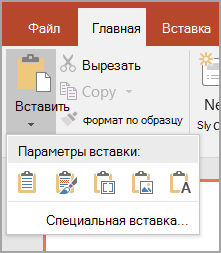
- На вкладке Главная в группе Буфер обмена щелкните стрелку под кнопкой Вставить и выберите команду Специальная вставка.
- В диалоговом окне «Специальная влка» сделайте следующее:
- Чтобы вировать данные как связанный объект, щелкните ссылку «Вировать».
- Чтобы вировать данные как внедренный объект, нажмите кнопку «Вировать». В поле «Как» щелкните запись со словом «объект» в названии. Например, если вы скопировали данные из документа Word, щелкните объект документа Microsoft Word.
Примечание: Если выделение очень небольшое, например несколько слов из документа Word или числа из ячейки листа Excel, может не потребоваться сохранять его как объект. В этом случае выберите один из вариантов, доступных в поле «Как», или вните содержимое напрямую.
Вставка связанного объекта
- Щелкните слайд, куда вы хотите разместить объект.
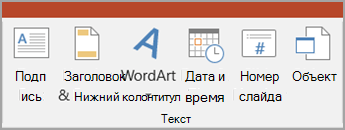
- На вкладке Вставка в группе Текст нажмите кнопку Объект.
- Нажмите кнопку «Создать из файла».
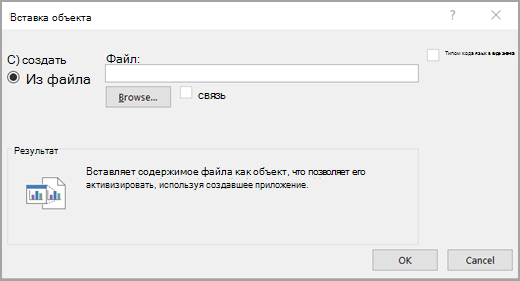
- В поле «Файл» введите имя файла или нажмите кнопку «Обзор», чтобы выбрать его из списка.
- Выберите поле «Ссылка».
- Выполните одно из следующих действий.
- Чтобы отобразить содержимое презентации, необходимо собразить его значок.
- Чтобы отобразить значок, щелкнув который будет отображаться для просмотра объекта, нажмите кнопку «В качестве значка».
Чтобы изменить изображение или метку значка по умолчанию, щелкните значок «Изменить» и выберите нужный значок в списке значков. При этом вы можете ввести подпись в поле «Название».
Вставка внедренного объекта
- Щелкните слайд, куда вы хотите разместить объект.
- На вкладке Вставка в группе Текст нажмите кнопку Объект.
- Выполните одно из следующих действий.
- Если объект еще не существует, нажмите кнопку «Создать». В поле «Тип объекта» выберите тип объекта, который вы хотите создать.
- Если объект уже существует, нажмите кнопку «Создать из файла». В поле «Файл» введите имя файла или нажмите кнопку «Обзор», чтобы выбрать его из списка. Чтобы отовязать ссылку, ее можно будет с часовой связи.
- Выполните одно из следующих действий.
- Чтобы отобразить содержимое презентации, необходимо собразить его значок.
- Чтобы отобразить значок, щелкнув который будет отображаться для просмотра объекта, нажмите кнопку «В качестве значка».
Чтобы изменить изображение или метку значка по умолчанию, щелкните значок «Изменить» и выберите нужный значок в списке значков. При этом вы можете ввести подпись в поле «Название».
Как исправить «ppt не может вставить видео из выбранного файла»
PowerPoint не может вставить видео из выбранного файла — это распространенная проблема, с которой сталкиваются многие. В этом посте вы узнаете, как легко решить эту проблему.
100% безопасность | Без вредоносных программ | Без рекламы

Дмитрий Соловьев
2022-01-05 16:57:34 • Обновлено: Фото/Видео/Аудио решения • Проверенные решения
coдержание:
«Я хочу вставить файл MP4 в свою презентацию, но всякий раз, когда пытаюсь это сделать, получаю сообщение об ошибке: PowerPoint не может вставить видео из выбранного файла, проверка правильности пути и формата файла. Может кто-нибудь подскажет, как исправить эту проблему?»
При вставке видео в файл PowerPoint многие пользователи сталкиваются с этой нежелательной проблемой. Ее причины могут быть самыми разными: от недоступного файла до поврежденного приложения.
Хорошая новость заключается в том, что эту ошибку PowerPoint можно легко исправить, если вы последуете правильному подходу. Прочтите и узнайте, как решить проблему, когда PowerPoint не может вставить видео из выбранного файла, с помощью 7 методов из руководства по устранению неполадок.

- Часть 1. Распространенные причины этой проблемы с PowerPoint
- Часть 2: PowerPoint не может вставить видео из выбранного файла: все возможные исправления
- Часть 3: Как исправить поврежденное видео, которое вы не можете вставить в PowerPoint?
- Часть 4: Советы и рекомендации экспертов по управлению файлами PowerPoint
Распространенные причины этой проблемы с PowerPoint
Если у вас появляется сообщение об ошибке «PowerPoint не может вставить видео из выбранного файла (MP4)», я бы рекомендовал сначала попытаться диагностировать проблему. В идеале вы также могли столкнуться с одной из следующих причин этой проблемы с PowerPoint.
- Возможно, файл, который вы пытаетесь вставить в презентацию, отсутствует или перемещен.
- Видео файл также может быть поврежден или его мета-компонент может быть изменен.
- Схема кодека (компрессор-декомпрессор) видео может не поддерживаться MS Office.
- Формат файла видео может быть несовместим с MS PowerPoint.
- Приложение (MS PowerPoint) или файл также могли быть повреждены.
- В установленном приложении PowerPoint могут отсутствовать некоторые плагины, необходимые для вставки видео.
- Любое другое программное обеспечение или компонент прошивки также может вызвать эту проблему PowerPoint.
Теперь, когда вы знаете, что могло вызвать ошибку «PowerPoint не может вставить видео из выбранного файла, проверьте правильность пути и формата файла. Давайте узнаем, как это исправить.
7 Исправлений «PowerPoint не может вставить видео из выбранного файла»
Было замечено, что программные или логические ошибки в основном являются некоторыми частыми причинами этой проблемы PowerPoint. Поэтому, если у вас также есть ошибка «PowerPoint не может вставить видео из выбранного файла», следуйте этим советам.
Исправление 1: Проверьте видеофайл и его путь
Как указано в сообщении об ошибке, видеофайл, который вы пытаетесь загрузить, может быть недоступен или имеет неправильный путь. Чтобы исправить это, вы можете просто зайти в проводник в своей системе и проверить путь к видео. Вы также можете скопировать видео и вставить его в любой другой безопасный путь (например, в папку «Мои видео» по умолчанию).

Кроме того, вы также можете воспроизвести файл с помощью нескольких приложений (щелкнув его правой кнопкой мыши) и проверить, загружается ли видео или нет.
Исправление 2: Преобразование видео в формат WMV
Это может показаться удивительным, но многие видеоформаты не поддерживаются PowerPoint. Например, если у вас есть PowerPoint 2010 или 2013, то некоторые файлы MPEG с высокой скоростью передачи данных не будут совместимы с приложением.
Самый простой способ исправить «PowerPoint не может вставить видео из выбранного файла» с видео MP4 — это преобразование файла. Вы можете перейти к любому онлайн-инструменту, чтобы преобразовать видео в поддерживаемый формат WMV. После завершения преобразования вы можете сохранить видео в формате WMV и вместо этого попытаться вставить его в свою презентацию.

Исправление 3. Включите функцию совместимости мультимедиа в PowerPoint
В большинстве случаев PowerPoint не может вставить видео из выбранного файла. Проблема возникает из-за поврежденного или неподдерживаемого видео. Поэтому, если вы считаете, что видео, которое вы пытаетесь вставить, не поддерживается, вы можете использовать функцию совместимости мультимедиа в PowerPoint.
Шаг 1. Для этого просто запустите приложение PowerPoint в своей системе и перейдите к его основному Меню > Файл > Информационный раздел.
Шаг 2. Теперь посетите функцию «Оптимизация совместимости» и просто включите ее, чтобы приложение поддерживало вставленный медиафайл.

Шаг 3. После этого, когда вы загрузите свое видео, приложение автоматически обнаружит его и попытается оптимизировать.

Исправление 4: Используйте элементы управления проигрывателя Windows Media в PowerPoint
Если даже после использования этих методов проблема с PowerPoint не исчезнет, вы можете попробовать этот подход. Включив параметры разработчика в PowerPoint, вы можете встроить элементы управления Windows Media Player в приложение. Позже вы можете использовать их для вставки видео вместо его встроенной функции.
Шаг 1. Во-первых, запустите PowerPoint в вашей системе и перейдите в его Меню > Файл > Опции и отсюда перейдите в «Настроить«.
Шаг 2. Теперь выберите «Разработчик» из доступного списка и включите его в заявку.
Шаг 3. После этого вы можете найти специальную опцию разработчика на панели инструментов. Зайдите в раздел и перейдите в Дополнительные инструменты для включения элементов управления проигрывателя Windows Media в приложении.
Шаг 4. Отсюда вы получите специальные элементы управления проигрывателем Windows Media, которые можно использовать для импорта любого видео в презентацию.

Исправление 5: Обновите установленные драйверы в Windows
Если с момента обновления драйверов в вашей системе прошло некоторое время, это также может вызвать проблемы с воспроизведением видео в некоторых приложениях. Чтобы обновить его драйверы, вы можете поискать «Диспетчер устройств» из параметра поиска на панели задач.
После того, как приложение диспетчера устройств будет запущено, перейдите в «Звуковой, видео и игровой контроллер» для возможности просмотра установленных драйверов. Вы можете щелкнуть правой кнопкой мыши любой драйвер и выбрать его обновление или сброс.

Исправление 6: Сброс или восстановление приложения Office
Помимо видеофайла, также может быть проблема с установленным приложением PowerPoint. Поэтому, чтобы исправить «PowerPoint не может вставить видео из выбранного файла», вы можете просто восстановить или удалить пакет MS Office.
Для этого вы можете перейти к своей системе Настройки > Программы и выберите установленное приложение Office. Отсюда вы можете перейти в «Расширенные настройки«.

После того, как откроется окно Advanced Options, вы можете нажать на «Ремонт» или «Сброс настроек» для возможности исправления приложения. Вы также можете удалить приложение и позже установить его снова.

Исправление 7. Установите обновленный пакет кодеков для Windows
Наконец, проблема «PowerPoint не может вставить видео из выбранного файла» может произойти из-за ошибки кодека. Это функция компрессора-декомпрессора в Windows, которая отвечает за кодирование различных видео. Если пакет кодеков в вашей Windows устарел, это может быть одной из причин этой проблемы.
Существуют различные пакеты кодеков сторонних производителей, которые вы можете установить в Windows. Просто посетите их веб-сайт, установите пакет кодеков и перезапустите систему, чтобы проверить, решает ли это проблему или нет.

Как исправить поврежденное видео, которое нельзя вставить в PowerPoint?
Следуя вышеперечисленным методам, вы можете исправить, что PowerPoint не может вставить видео из выбранного файла из-за проблем с программным обеспечением или совместимости. Однако эта проблема также может возникнуть, если вы пытаетесь работать с поврежденным видео. Чтобы исправить это, вы можете воспользоваться помощью надежного приложения, например Wondershare Repairit.
100% безопасность | Нет вредоносных программ | Нет рекламы
Это профессиональный инструмент для восстановления видео, в котором используются алгоритмы быстрого и расширенного восстановления видео. Инструмент может избавиться от недостающих фрагментов, поврежденных заголовков, размытых изображений, проблем с синхронизацией и ряда других логических ошибок. Оно поддерживает практически все видеоформаты и известно своими высокими результатами ремонта. Чтобы исправить поврежденное видео с помощью Wondershare Repairit Video Repair, вы можете выполнить следующие действия:
Шаг 1. Добавьте поврежденное видео
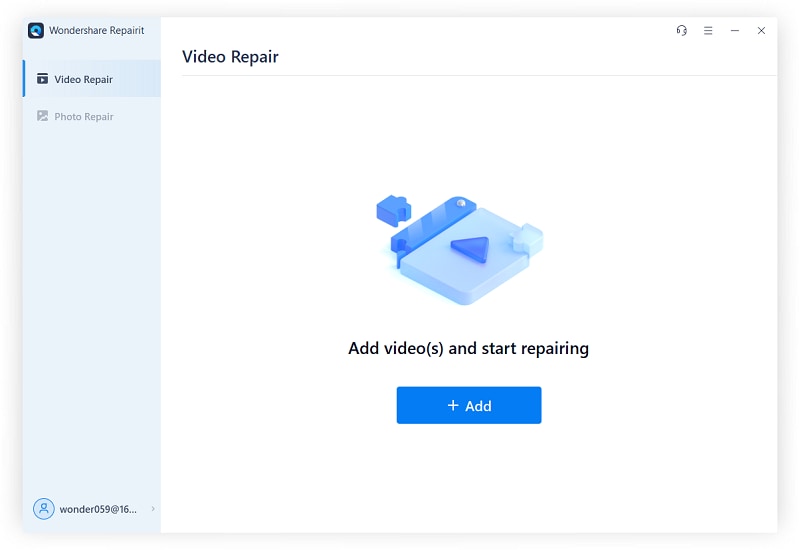
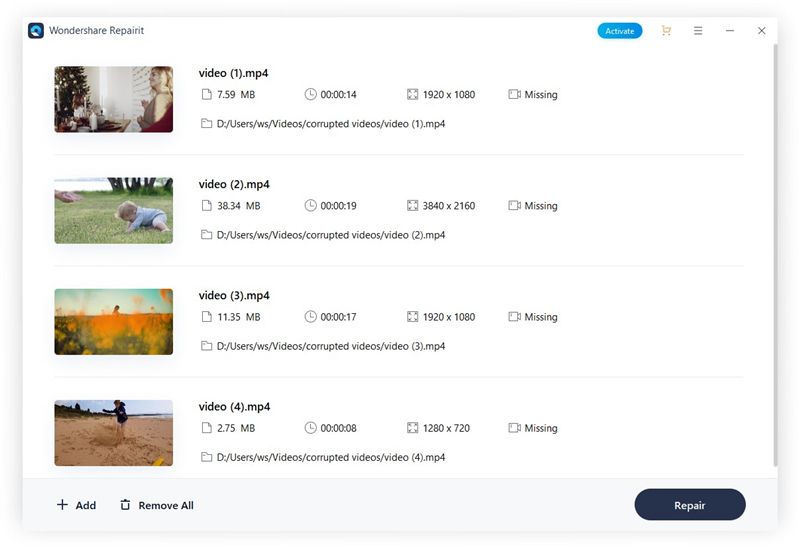
Для начала вы можете просто запустить приложение Wondershare Repairit Video Repair и перетащить на него видеофайл. Вы также можете нажать кнопку добавления, чтобы найти поврежденное видео в вашей системе.
Шаг 2. Восстановите свои видео
После загрузки видео вы можете просмотреть его детали. Теперь просто нажмите кнопку «Восстановить» и позвольте приложению сканировать загруженное видео.
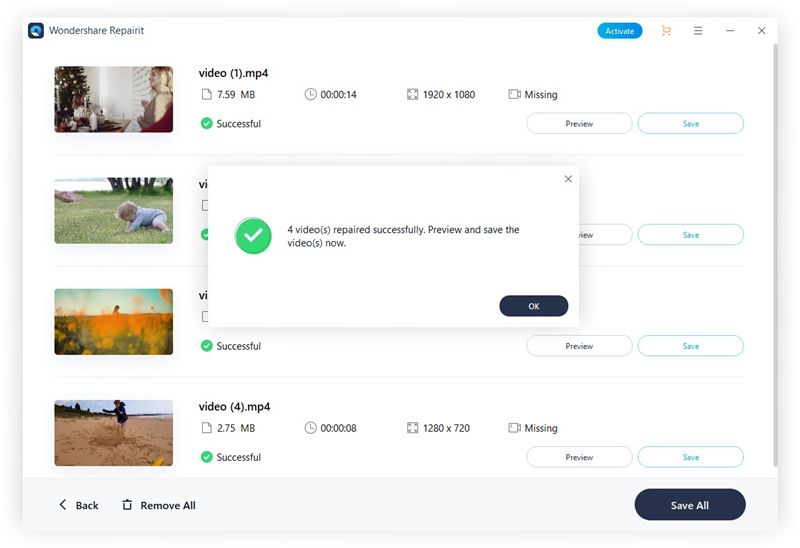
Просто подождите, пока приложение завершит процесс восстановления. Как только ваши видео будут исправлены, вы получите уведомление.
Шаг 3. Предварительный просмотр и сохранение видео
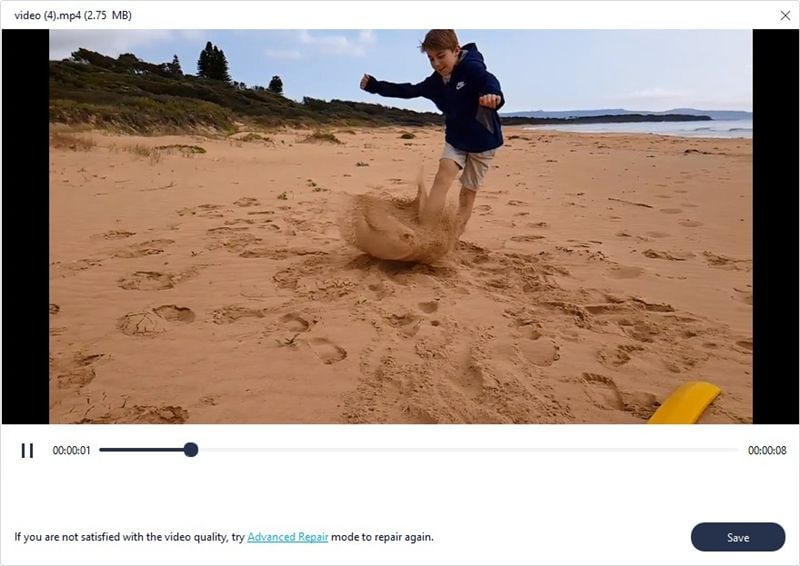
Теперь вы можете предварительно просмотреть восстановленное видео в собственном интерфейсе приложения и проверить, может ли оно решить проблему или нет. Если вас устраивают результаты, вы можете нажать кнопку «Сохранить», чтобы экспортировать восстановленный файл в любое место.
Шаг 4. Выполните расширенный ремонт (необязательно)
Если быстрое сканирование не может исправить видео, это означает, что с вашим файлом возникла более серьезная проблема. Чтобы исправить это, вы можете нажать на опцию «Расширенный ремонт» рядом с деталями видео. Хотя расширенный ремонт займет больше времени, результаты также будут лучше.
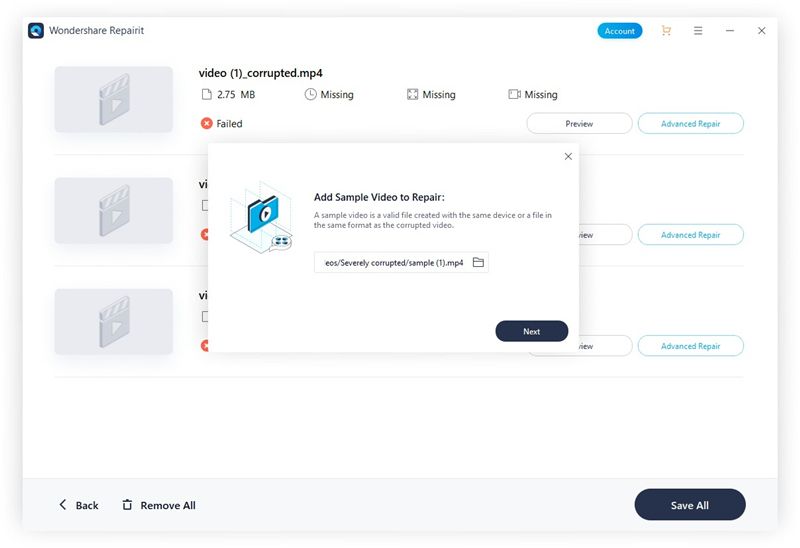
Чтобы выполнить расширенный ремонт, вам сначала необходимо загрузить образец видео. Образец видео должен иметь тот же формат, что и поврежденный файл, и снят на том же устройстве. Приложение будет рассматривать это как основу при исправлении поврежденного видео.
Часть 4: Советы и рекомендации экспертов по управлению файлами PowerPoint
С помощью этих предложений вы сможете исправить проблему «PowerPoint не может вставить видео из выбранного файла». Однако, если вы не хотите сталкиваться с подобной проблемой и лучше управлять своими презентациями, подумайте о том, чтобы следовать этим советам.
Совет 1. Обновите программное обеспечение
В большинстве случаев подобная проблема возникает, когда мы используем старую или устаревшую версию MS Office. Поэтому вам следует взять за правило использовать вместо этого обновленную версию MS Office. Вы можете просто запустить любое приложение MS Office и перейти в его Файл > Справка или функция учетной записи, чтобы проверить наличие обновлений и обновить приложение.

Совет 2: Сохраните копию своих данных
Будь то ваша презентация или видео, которое вы хотите встроить в файл, убедитесь, что у вас есть его копия. Таким образом, если исходный файл был поврежден, вы можете легко восстановить данные из его второй копии.
Совет 3. Рассмотрите возможность встраивания онлайн-видео
Помимо загрузки видео из локального хранилища вашей системы, вы также можете связать онлайн-видео с презентацией. В разделе «Видео» на панели инструментов вы можете указать ссылку на онлайн-видео. Здесь вам нужно вставить код встраивания для видео и просто нужно стабильное подключение к Интернету во время презентации для воспроизведения файла.

Совет 4: Выходите за рамки PowerPoint
Если вы сталкиваетесь с постоянными проблемами с настольным приложением MS PowerPoint, вы можете попробовать использовать бесплатный онлайн-инструмент Office. Помимо этого, есть и другие альтернативы, такие как Google Slides, Keynote, Open Office или Libre Office, которые вы можете изучить дополнительно.
Вот и все, ребята! Прочитав это руководство, вы сможете исправить такую проблему, как «PowerPoint не может вставить видео из выбранного файла». Проверьте правильность пути и формата файла. Я придумал общие причины и советы по устранению любых логических проблем или проблем совместимости, вызывающих эту ошибку. Вы можете попробовать любое из этих решений, и если ваш файл был поврежден, просто используйте Wondershare Repairit Video Repair, чтобы исправить это.
100% безопасность | Нет вредоносных программ | Нет рекламы
Часто Задаваемые Вопросы
1. Что значит ошибка «PowerPoint, который не может вставить видео из выбранного файла»?
Это распространенная ошибка, которая возникает, когда пользователи не могут вставить видео в свою презентацию из локального хранилища системы.
2. Каковы причины этой проблемы с PowerPoint?
Видео, которое вы пытаетесь вставить, может быть повреждено или удалено с исходного пути. Также может быть проблема с кодеком или совместимостью с видео.
3. Почему я не могу вставить видео в свою презентацию?
Возможно, видео, которое вы пытаетесь вставить, больше не доступно. Попробуйте проверить исходный путь или просто перезагрузите PowerPoint, чтобы исправить это.
4. Какой формат видео лучше всего подходит для PowerPoint?
Хотя PowerPoint поддерживает большинство видеоформатов, известно, что WMV и MP4 работают лучше всего без каких-либо проблем с совместимостью.
Научитесь добавлять фотографии в PowerPoint за 60 секунд

Примечание: в уроке использован Simplicity PowerPoint Template. Можете взять любой из great PPT presentation templates на GraphicRiver или в нашем Ultimate Guide to the Best Microsoft PowerPoint Templates.
Быстрое добавление картинок в PowerPoint
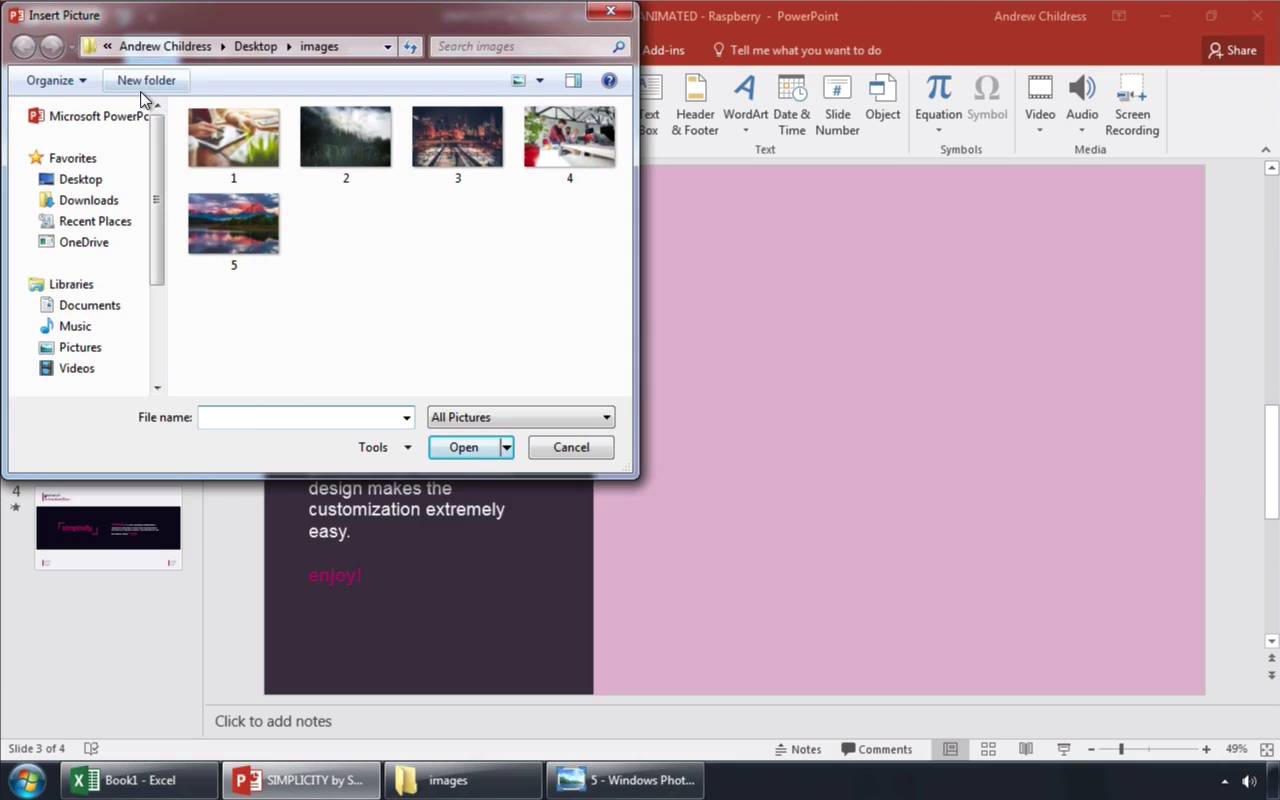
Примечание: смотрите скриншот краткого пособия или следуйте по шагам за комментариями к видео.
1. Вставка изображения в PowerPoint из буфера обмена
Один из самых простых способов — взять изображение из буфера обмена после того, как вы скопировали его из веб-браузера или другого приложения. Я нажму Ctrl + V и добавлю его в PowerPoint.

2. Меню Insert Pictures в PowerPoint
Это тоже несложно, только импортируем снимок более тщательно. Выбрав вкладку Insert на ленте PowerPoint , щёлкнем по Pictures. Теперь перейдите туда, где хранятся ваши изображения.

3. Загрузка в PowerPoint сразу нескольких изображений
Этот способ мне нравится возможностью выбора нескольких кадров удержанием Ctrl для их выделения. На примере видно, как два выбранных мною изображения появляются на слайде при нажатии Insert. Если вам надо добавить сразу несколько кадров, этот приём будет очень полезен.

Завершайте!
После вставки изображения в слайд вы можете его переместить. Или, захватив за угол, изменить размер кадра на слайде.

Нажав Format на ленте PowerPoint, вы можете сделать кадру обрезку, поменять цвета и многое другое.
Больше уроков по презентациям PowerPoint на Envato Tuts+
Учитесь по нашим PowerPoint tutorials и quick video tutorials на Envato Tuts+. Здесь большой выбор материалов для PowerPoint по созданию презентаций:
Вставка и воспроизведение видеофайла с компьютера
PowerPoint для Microsoft 365 PowerPoint для Microsoft 365 для Mac PowerPoint 2021 PowerPoint 2021 для Mac PowerPoint 2019 PowerPoint 2019 для Mac PowerPoint 2016 PowerPoint 2016 для Mac PowerPoint 2013 PowerPoint 2010 PowerPoint 2007 PowerPoint для Mac 2011 Еще. Меньше
В зависимости от используемой версии PowerPoint вы можете вставить внедренное видео (действие по умолчанию) или ссылку на видеофайл, хранящийся на компьютере.
- Вставка внедренного видео удобна, но увеличивает размер презентации.
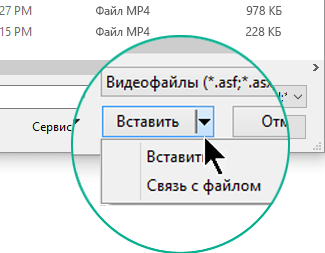
- При использовании ссылок на видео размер файла презентации не увеличивается, но ссылки могут становиться недействительными. Рекомендуется хранить презентации и видеозаписи, на которые указывают ссылки, в одной папке.
Поддерживаемые форматы видео
В PowerPoint 2016 и более новых версиях рекомендуется использовать MP4-файлы с видео, закодированным в формате H.264 (или MPEG-4 AVC), и звуком в формате AAC.
Внедрение видео, сохраненного на компьютере
- В обычном режиме выберите слайд, в который вы хотите добавить видео.
- На вкладке Вставка щелкните стрелку под кнопкой Видео и выберите пункт Видео на компьютере.
- В окне Вставка видеозаписи выберите видео и нажмите кнопку Вставить.
Создание ссылки на видео, сохраненное на компьютере
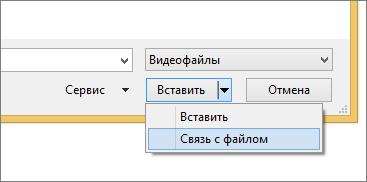
Чтобы избежать появления нерабочих ссылок, рекомендуем скопировать видео в одну папку с презентацией, а затем создать ссылку на него.
- В обычном режиме щелкните слайд, в который вы хотите добавить ссылку на видео.
- На вкладке Вставка щелкните стрелку под кнопкой Видео и выберите пункт Видео на компьютере.
- В окне Вставка видеозаписи выберите нужное видео, щелкните стрелку вниз рядом с кнопкой Вставить и выберите Связь с файлом.
PowerPoint 2016 и более новые версии поддерживают воспроизведение видео с несколькими звуковыми дорожками, а также скрытые и обычные субтитры, внедренные в видеофайлы. Дополнительные сведения см. в статье Создание доступных презентаций PowerPoint.
Поиск места хранения связанного видео
Если на слайде есть видео, и вы хотите узнать, где оно хранится, на вкладке Файл выберите пункт Сведения. В разделе Оптимизация файлов мультимедиа для совместимости будет представлена информация обо всех файлах мультимедиа в презентации, независимо от того, доступны ли они по ссылке или встроены в файл. При наличии ссылок на видео в PowerPoint отобразится гиперссылка Просмотр ссылок. Щелкните ее, чтобы открыть диалоговое окно, в котором показано место хранения всех связанных файлов.
Видео на веб-сайте YouTube
Сведения о том, как вставить видео с веб-сайта YouTube, см. в статье Вставка видео или добавление ссылки на него на сайте YouTube.
Предварительный просмотр видео
При выделении видео на слайде под ним появляется панель инструментов с кнопкой «Воспроизведение/пауза», индикатором выполнения операций, кнопками перехода вперед/назад, таймером и кнопкой громкости. Нажмите слева на этой панели инструментов кнопку Воспроизведение для предварительного просмотра видео.

Автоматическое воспроизведение видео или воспроизведение по щелчку
По умолчанию в режиме слайд-шоу видео воспроизводится в последовательности щелчков. Это означает, что видео воспроизводится, когда вы щелкаете в любом месте слайда для перехода к следующему действию (или нажимаете клавишу ПРОБЕЛ, Стрелка вправо или другие клавиши, выполняющие переход к следующему действию). Этот параметр запуска видео называется В последовательности щелчков.
Однако при желании вы можете включить автоматическое воспроизведение видео при его появлении на экране или воспроизведение по щелчку.
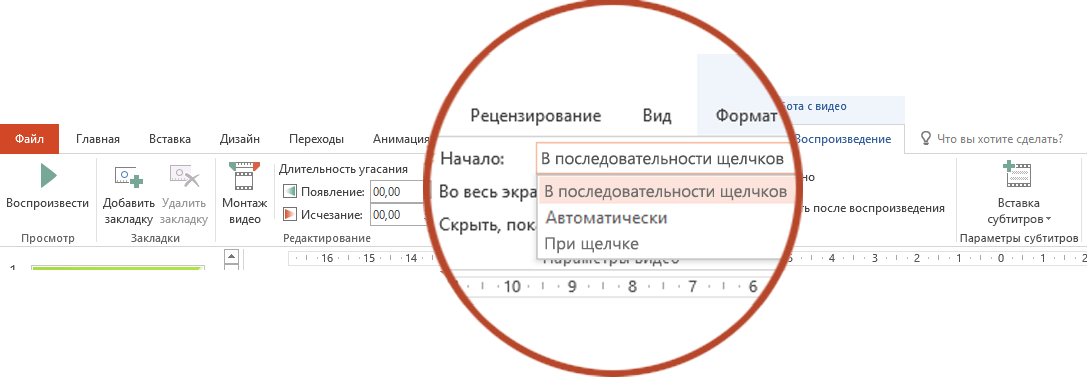
- Выделите область видео.
- На ленте на вкладке Средства работы с видео — воспроизведение откройте список Начало и выберите нужный параметр.
| Параметр | Описание |
|---|---|
| В последовательности щелчков | Это поведение по умолчанию, как описано выше. Видео воспроизводится, когда вы щелкаете в любом месте слайда для перехода к следующему действию. |
| Автоматически | Воспроизведение видео начинается автоматически. (Если перед ним есть действия анимации, сначала воспроизводятся они, а затем автоматически начинается воспроизведение видео. Если перед видео на слайде нет других действий анимации, его воспроизведение начинается автоматически.) |
| При щелчке | Видео начинается воспроизводиться, только если щелкнуть его. |
Дополнительные сведения о параметрах воспроизведения видео в режиме слайд-шоу см. в статье Настройка параметров воспроизведения видео.
Поддерживаемые форматы видео
В PowerPoint 2013 рекомендуется использовать MP4-файлы с видео, закодированным в формате H.264 (или MPEG-4 AVC), и звуком в формате AAC.
Внедрение видео, сохраненного на компьютере
- В обычном режиме выберите слайд, в который вы хотите добавить видео.
- На вкладке Вставка щелкните стрелку под кнопкой Видео и выберите пункт Видео на компьютере.
- В окне Вставка видеозаписи выберите видео и нажмите кнопку Вставить.
Создание ссылки на видео, сохраненное на компьютере
Чтобы избежать появления нерабочих ссылок, рекомендуем скопировать видео в одну папку с презентацией, а затем создать ссылку на него.
- В обычном режиме щелкните слайд, в который вы хотите добавить ссылку на видео.
- На вкладке Вставка щелкните стрелку под кнопкой Видео и выберите пункт Видео на компьютере.
- В окне Вставка видеозаписи выберите нужное видео, щелкните стрелку вниз рядом с кнопкой Вставить и выберите Связь с файлом.
Поиск места хранения связанного видео
Если на слайде есть видео, и вы хотите узнать, где оно хранится, на вкладке Файл выберите пункт Сведения. В разделе Оптимизация файлов мультимедиа для совместимости будет представлена информация обо всех файлах мультимедиа в презентации, независимо от того, доступны ли они по ссылке или встроены в файл. При наличии ссылок на видео в PowerPoint отобразится гиперссылка Просмотр ссылок. Щелкните ее, чтобы открыть диалоговое окно, в котором показано место хранения всех связанных файлов.
Видео на веб-сайте YouTube
Сведения о том, как вставить видео с веб-сайта YouTube, см. в статье Вставка видео или добавление ссылки на него на сайте YouTube.
Предварительный просмотр видео
При выделении видео на слайде под ним появляется панель инструментов с кнопкой «Воспроизведение/пауза», индикатором выполнения операций, кнопками перехода вперед/назад, таймером и кнопкой громкости. Нажмите слева на этой панели инструментов кнопку Воспроизведение для предварительного просмотра видео.
Автоматическое воспроизведение видео или воспроизведение по щелчку
По умолчанию в режиме слайд-шоу видео воспроизводится по щелчку. Однако при желании вы можете включить автоматический запуск видео при его появлении на экране.

- Выделите область видео.
- На ленте PowerPoint на вкладке Работа с видео — воспроизведение откройте список Запуск и выберите пункт Автоматически.
Дополнительные сведения о параметрах воспроизведения видео в режиме слайд-шоу см. в статье Настройка параметров воспроизведения видео.
Важно: Office 2010 больше не поддерживается. Перейдите на Microsoft 365, чтобы работать удаленно с любого устройства и продолжать получать поддержку.
Поддерживаемые форматы видео
В PowerPoint 2010 рекомендуется использовать WMV-файлы.
Внедрение видео, сохраненного на компьютере
- В обычном режиме щелкните слайд, в который вы хотите внедрить видео.
- На вкладке Вставка в группе Клип мультимедиа щелкните стрелку под надписью Видео.
- Выберите Видео из файла, перейдите в папку с нужным видео и выберите его.
- На кнопке Вставить щелкните стрелку вниз и выберите пункт Вставить.
Создание ссылки на видео, сохраненное на компьютере
Чтобы избежать появления нерабочих ссылок, рекомендуем скопировать видео в одну папку с презентацией, а затем создать ссылку на него.
- На вкладке Слайды в обычном режиме щелкните слайд, на который вы хотите добавить видео или анимационный GIF-файл.
- На вкладке Вставка в группе Клип мультимедиа щелкните стрелку под надписью Видео.
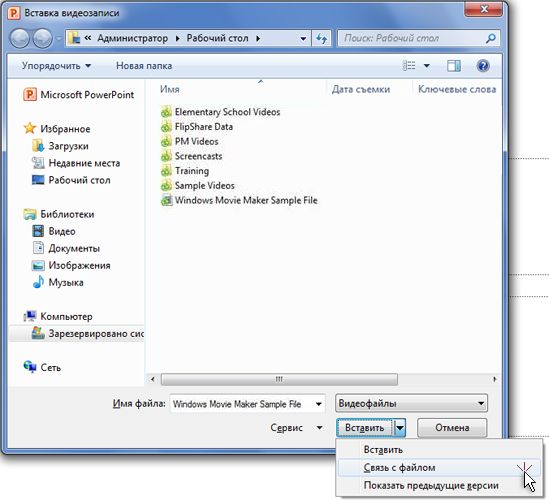
- Выберите Видео из файла, перейдите в папку с нужным видео и выберите его.
- На кнопке Вставить щелкните стрелку вниз и выберите пункт Связь с файлом.
Поиск места хранения связанного видео
Если на слайде есть видео, и вы хотите узнать, где оно хранится, на вкладке Файл выберите пункт Сведения. В разделе Оптимизация файлов мультимедиа для совместимости будет представлена информация обо всех файлах мультимедиа в презентации, независимо от того, доступны ли они по ссылке или встроены в файл. При наличии ссылок на видео в PowerPoint отобразится гиперссылка Просмотр ссылок. Щелкните ее, чтобы открыть диалоговое окно, в котором показано место хранения всех связанных файлов.
Предварительный просмотр видео
При выделении видео на слайде под ним появляется панель инструментов с кнопкой «Воспроизведение/пауза», индикатором выполнения операций, кнопками перехода вперед/назад, таймером и кнопкой громкости. Нажмите слева на этой панели инструментов кнопку Воспроизведение для предварительного просмотра видео.
Автоматическое воспроизведение видео или воспроизведение по щелчку
По умолчанию в режиме слайд-шоу видео воспроизводится по щелчку. Однако при желании вы можете включить автоматический запуск видео при его появлении на экране.

- Выделите область видео.
- На ленте PowerPoint на вкладке Работа с видео — воспроизведение откройте список Запуск и выберите пункт Автоматически.
Дополнительные сведения о параметрах воспроизведения видео в режиме слайд-шоу см. в статье Настройка параметров воспроизведения видео.
В PowerPoint 2016 для Mac и более новых версиях рекомендуется использовать MP4-файлы с видео, закодированным в формате H.264 (или MPEG-4 AVC), и звуком в формате AAC.
Чтобы получить правильные инструкции, выберите используемую версию Office: