Статистика Spotify: лучшие способы анализа данных прослушивания Spotify


Существуют различные инструменты, которые вы можете использовать, чтобы получить статистику Spotify и узнать массу информации о ваших Spotify привычки слушать.
Если вы похожи на нас, то вы, вероятно, видели и любили данные, которые выходят из музыкального приложения каждый год с Spotify Wrapped, но есть и другие способы получить статистику из Spotify, не дожидаясь определенного времени года.
Если вы заинтересованы в анализе своих привычек прослушивания, включая выяснение того, кого вы слушаете больше всего, какой у вас самый малоизвестный альбом или сколько раз вы слушали свои любимые мелодии, следуйте нашему руководству.
- Как сортировать плейлисты Spotify по BPM: получите идеальный микс для тренировок
- Как создать совместный плейлист на Spotify

Статистика Spotify из официального приложения
Естественно, Spotify сам по себе является одним из самых простых способов получить доступ к некоторым вашим последним данным о прослушивании. Вы можете использовать официальное настольное приложение для легкого доступа к своей недавней истории. Для этого:
- Откройте приложение Spotify и щелкните значок своего профиля в правом верхнем углу приложения.
- В меню нажмите на профиль
- Прокрутите здесь, чтобы увидеть лучших исполнителей и треки за месяц.
Эти данные видны только вам, поэтому они не будут удобны, если вы хотите поделиться конкретной статистикой с другими людьми, но это хороший способ легко найти ушного червя, имя которого вы не можете вспомнить.

Статистика Spotify
Статистика Spotify — это простой в использовании веб-сайт, который позволяет вам сразу увидеть данные Spotify. Вы можете легко использовать это, чтобы проверить различные вещи о ваших привычках прослушивания, включая лучшие треки, лучших исполнителей, лучшие жанры, а также ваши последние воспроизведенные песни.
Вы также можете настроить данные, чтобы показать эти вещи за разные периоды времени. Например, просто просмотр лучших треков за последние четыре недели, или за последние шесть месяцев, или за все время.
Он не создает никаких причудливых графиков, но это хороший быстрый способ проанализировать ваши данные Spotify всего за несколько кликов.
Стоит отметить, что сайт не связан со Spotify, и вы должны сначала предоставить ему разрешение на доступ к вашим данным. Однако вы можете удалить любые подобные приложения, которым вы предоставили доступ. просто посетив раздел приложений вашей учетной записи Spotify.

Статистика Spotify на вашем телефоне
Если вы хотите видеть данные Spotify на своем телефоне, вы тоже можете это сделать. Статистика.фм это приложение, которое вы можете скачать с App Store или через Гугл игры.
Как и другим внешним приложениям в этом списке, вам необходимо предоставить Stats FM доступ к вашей учетной записи Spotify для доступа к данным, но как только вы это сделаете, вы сможете легко просмотреть статистику Spotify, включая ваши любимые треки, исполнителей и альбомы всех времен, последние четыре недели или последние шесть месяцев.
Нажмите на конкретную вещь, и вы также можете получить больше данных. Например, нажав на песню, вы сможете увидеть, как она сочетается с другими вашими потоковыми треками, увидеть других людей, которые регулярно ее слушают, и даже узнать «аудиохарактеристики» песен.
Приложение также удобно, так как вы можете прокручивать данные, а затем щелкать, чтобы открыть песню, альбом или исполнителя в самом Spotify. Некоторые вещи скрыты за премиальной стеной оплаты, но это всего лишь небольшой единовременный платеж за доступ ко всем данным.

Насколько плоха ваша потоковая музыка?
Если вас не устраивают скучные графики и вы предпочитаете немного дерзости со своей статистикой Spotify, тогда не смотрите дальше, чем Насколько плоха ваша потоковая музыка. Это приложение, которое утверждает, что работает на основе искусственного интеллекта, анализирует ваши привычки прослушивания, прежде чем судить вас забавным образом.
Это глупо и забавно, и его стоит посмотреть, если вы хотите посмеяться.

Moodify
Модифай это нечто другое. Если вы действительно хотите что-то сделать со своими данными, а не просто смотреть на графики, то это интересно, потому что он берет текущий трек, который вы слушаете, и создает на его основе совершенно новый список воспроизведения.
Moodify заявляет, что использует искусственный интеллект для создания этих списков воспроизведения, и мы должны сказать, что результаты впечатляют. Для того, чтобы получить к нему доступ, вам просто нужно посетите веб-сайт, войдите в Spotify, а затем воспроизведите трек на самом Spotify, и он порекомендует список воспроизведения, который вы затем можете добавить в свою учетную запись, чтобы слушать в любое время.

Сравните свои вкусы с другими
У Spotify есть много данных о том, какие песни вы слушаете. Если музыка — это страсть, возможно, вам интересно, есть ли у ваших друзей схожие вкусы. МузыкаВкус.Космос интересен тем, что позволяет сравнить свои привычки Spotify с привычками других пользователей. Это идеально, если вы хотите увидеть, есть ли какие-либо совпадения в ваших привычках прослушивания с привычками друга.
Вам обоим нужно будет войти в Spotify через учетную запись и поделиться ссылкой для доступа к данным, но это забавный инструмент, позволяющий сделать что-то другое со стандартной статистикой Spotify.

Удалить доступ к приложению из Spotify
В основном всем этим приложениям требуется доступ к вашей учетной записи Spotify, чтобы предоставить вам доступ к данным. Когда вы закончите, если вы не хотите, чтобы приложения продолжали иметь доступ, вы можете легко удалить разрешения.
- Перейдите на сайт Spotify и войдите в систему.
- Посетите свой настройки учетной записи нажав на изображение своего профиля в правом верхнем углу
- Прокрутите вниз до «приложения»
- Затем выберите «закрыть доступ» ко всему, что вы больше не хотите использовать.
Похожие посты:
- 15 функций, которые должен знать каждый Windows 11 на этот школьный сезон
- Как настроить свой Windows 11 ноутбук для этого школьного сезона
- 4 простых способа поделиться качественными фотографиями в WhatsApp
- Лучшие альтернативы дефолту Windows 11 Программы
- Как изменить пароль учетной записи на Windows 11
- Как увидеть Spotify Wrapped 2023
- Amazon Music Unlimited против Spotify: что лучше?
- Советы и рекомендации по Apple Music: получите больше от службы потоковой передачи музыки
- Лучшие бесплатные приложения для Android 2017: 100 вы должны скачать
- Как изменить учетную запись пользователя на администратора на Windows 10 и 11
Как просмотреть свою статистику Spotify за 2021 год
2021 год подходит к концу, и по традиции в Spotify стала доступна ваша статистика с любимыми жанрами, песнями, исполнителями и т.п. Ниже расскажем, как её можно просмотреть.

Есть две версии Spotify «Вот это 2021». Первая подборка основана на ваших предпочтениях, а вторая – на мировых. Вы также можете сравнить свой музыкальный вкус в 2021 году со вкусом друзей и получить смешанный плейлист «Синтез». Можно даже узнать, сколько времени за год вы потратили на прослушивание музыки.
Вот какие данные доступны в подборке Spotify «Вот это 2021» в этом году:
- Ваши любимые песни 2021 года.
- Исполнители, которые стали для вас открытием.
- Лучшие треки и исполнители 2021 года.
- Лучшие новые подкасты 2021 года.
- Лучшие эпизоды подкастов 2021 года.
- Лучшее за 2021 год.
- Вспомним 2021 год.
Вот что ещё включает в себя Spotify Wrapped 2021:
- 2021:TheMovie – Эта функция объединяет ваши любимые песни со сценами из фильмов.
- YourAudioAura – Функция создаёт вашу ауру на основе ваших музыкальных предпочтений.
- PlayingCards – Интерактивная игра, в которой нужно угадывать, какие факты о ваших музыкальных вкусах – правда.

Как просмотреть статистику Spotify «Вот это 2021»
Просмотреть свою статистику за год можно в приложении Spotify для Android или iPhone. Она также доступна на сайте.
Шаг 1: Откройте приложение Spotify на своём iPhone, и вы должны увидеть баннер «Вот это 2021». Также можете выбрать секцию «Вот это 2021» через вкладку «Поиск».
Шаг 2: Чтобы просмотреть свою личную статистику, нажмите «Что я слушал в 2021».
Шаг 3: Статистика отображается в формате историй, которыми можно поделиться в Instagram, Twitter и т.д.
В конце Spotify отобразит разные версии постера с вашими любимыми исполнителями, песнями, жанрами и временем, которое вы потратили на прослушивание музыки за год. Этой статистикой можно поделиться в социальных сетях. В этом году плейлистами можно делиться ещё и в TikTok.
Чтобы просмотреть подборку лучших песен и исполнителей по мнению всего мира, просто откройте эту ссылку.

Кстати, если вы пользуетесь Apple Music, то можете просмотреть свою статистику за год и там.
Итоги года Spotify Wrapped 2023: как посмотреть
Стали доступны итоги года Spotify под названием Spotify Wrapped. Пользователи Spotify могут просмотреть информацию о топе своих песен, исполнителей, альбомов и др. Появилась также новая функция «Me», которая подбирает вам персонажа в зависимости от ваших вкусов и привычек в Spotify.

Как посмотреть свой Spotify Wrapped 2023
Во-первых, обновите приложение Spotify до последней доступной версии. Затем просто откройте приложение на своём iPhone, iPad или Mac, и вы увидите баннер «Your 2023 Wrapped».

Впервые Spotify Wrapped доступен ещё и на сайте. Это значит, что Spotify Wrapped можно просмотреть через любой браузер, достаточно просто авторизоваться в своей учётной записи.
Spotify Wrapped отображает общее время прослушивания, топ песен, топ альбомов и топ исполнителей. В зависимости от того, кто ваш любимый исполнитель, вы даже можете получить от него видео-сообщение.
В этом году у Spotify Wrapped 2023 есть ещё несколько новинок, включая вышеупомянутую функцию «Me in 2023». Вам подбирается определённый персонаж, соответствующий вашим вкусам и привычкам. Им можно поделиться со всеми. Всего доступно 12 персонажей, просмотреть их можно на сайте Spotify.
Вот какие ещё функции доступны в Spotify Wrapped 2023:
- SoundTown подбирает вам город в зависимости от ваших любимых песен и исполнителей.
- Топ-5 жанров отображает ваши самые прослушиваемые жанры в интересном дизайне.
- Топ-5 исполнителей отображает самого прослушиваемого вами исполнителя по месяцам.
Кроме того, в этом году Spotify Wrapped 2023 интегрирован с функциями AI DJ и Blend. К примеру, AI DJ проведёт вам экскурсию по вашим итогам с комментариями о ваших любимых исполнителях, жанрах и песнях в этом году. Данная функция будет доступна только первую неделю.
Как посмотреть прослушивания в спотифай на телефоне
Spotify внимательно следит за историей прослушиваний пользователя, как для удобства, так и для персонализации музыки, которую сервис рекомендует ему.
Чтобы посмотреть историю прослушивания в Спотифай нужно соблюсти несколько шагов, после чего откроется полностью обновленный список всего, что было прослушано за последнее время.
Мы подготовили инструкции как найти историю прослушиваний Spotify, используя как телефон, так и компьютер.
Как посмотреть историю прослушиваний в Spotify в мобильном приложении
Этот способ универсален для приложения на iOS и Android.
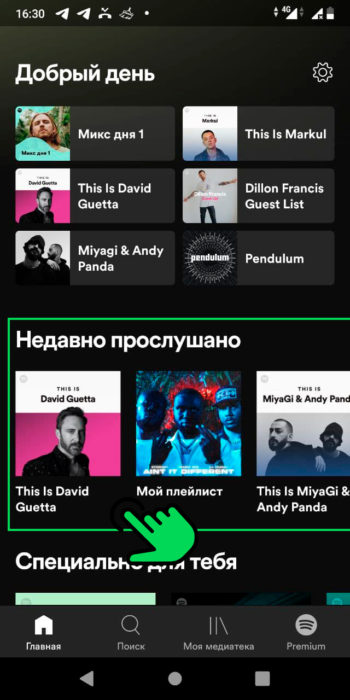
В разделе “Недавно прослушано” плейлисты будут расположены слева направо в порядке свежести прослушивания от позднего к раннему.
Также можно найти примитивную версию истории прослушивания через функцию “Добавить песни”. Это возможно также сделать как на iPhone, так и на Android-устройстве.
Запустите приложение Spotify и перейдите в раздел “Моя медиатека”, нажав на соответствующую иконку в нижней части экрана. 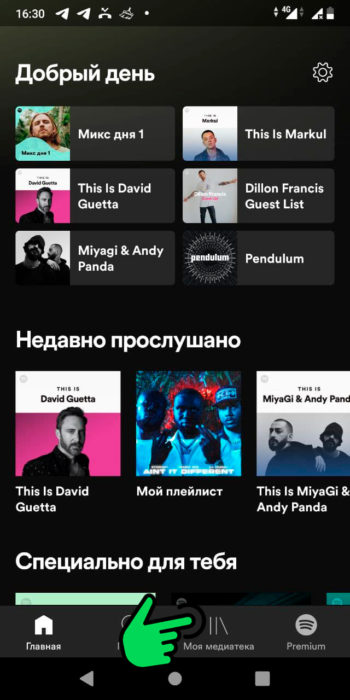
Выберите из списка созданный вами ранее плейлист а если такового нет, то создайте. 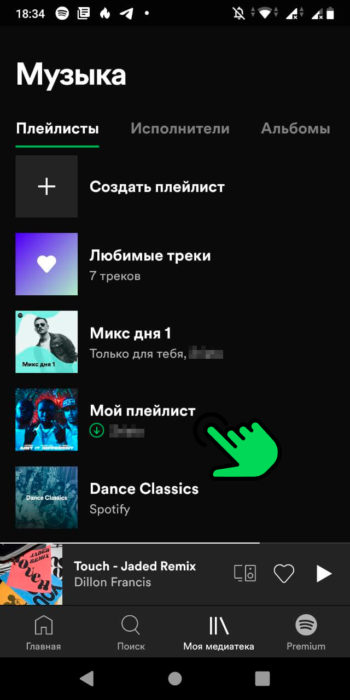
Попав внутрь плейлиста, нажмите на кнопку “Изменить плейлист”. 
На открывшемся экране нажмите на кнопку “Добавить треки”. 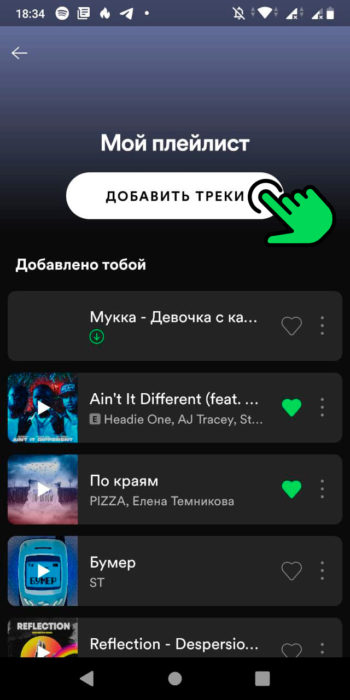
Пролистайте вправо до раздела “Недавно прослушано”. 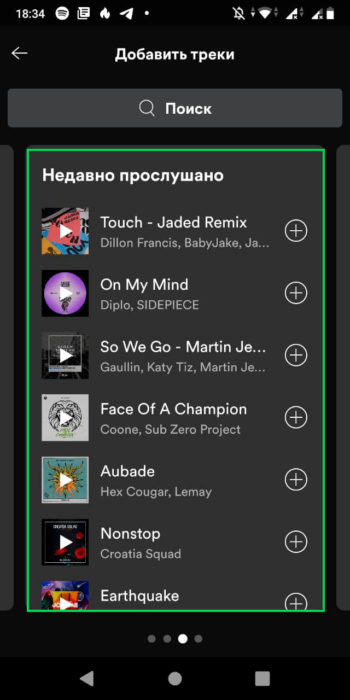
Все треки прослушанные пользователем будут отсортированы от самого позднего к раннему.
В режиме бета-тестирования в некоторых странах доступен дополнительный способ
Нажмите на значок “часов” в правом верхнем углу, который откроет страницу истории прослушивания.
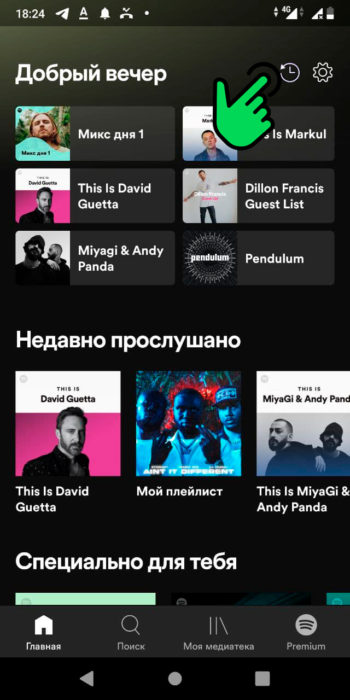
По умолчанию будут показаны все плейлисты или треки, которые были прослушаны примерно за последний месяц.
Поскольку это бета-тест, есть вероятность, что этот значок не появится даже в полностью обновленном приложении.
Как посмотреть историю воспроизведений в Спотифай в приложении на ПК
Нажмите на значок очереди в правом нижнем углу окна. Это выглядит как три сложенные линии со стрелкой в одном углу. 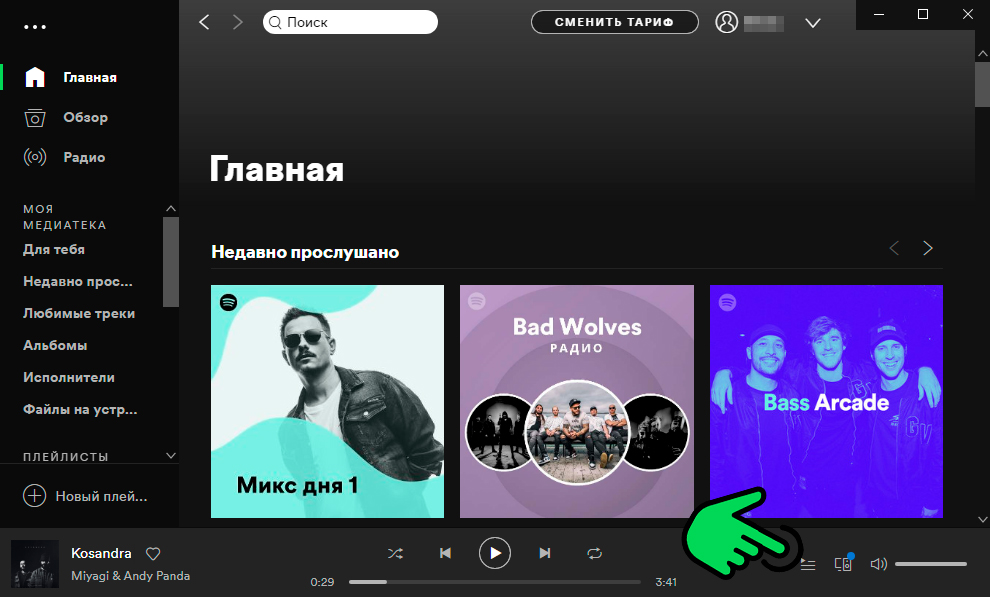
После того как вы открыли свою очередь, нажмите кнопку “История” в верхней части экрана. 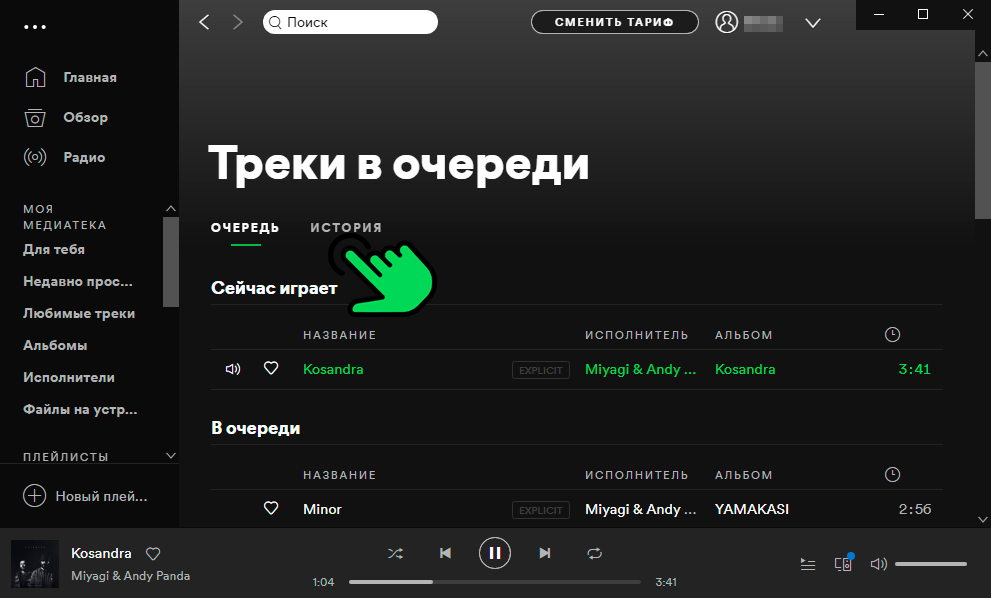
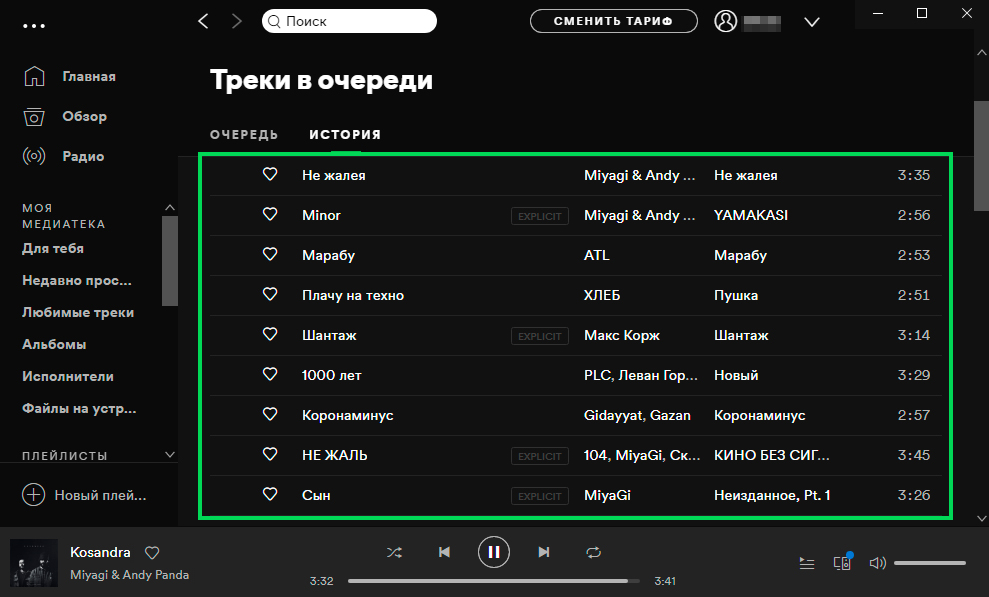
В разделе будут представлены треки отсортированные от позднего к раннему.
Добрый день. Слушала песню целый день вчера и сегодня, но сейчас обнаружила, что она удалена из моего списка скаченных и вообще из Spotify. Как можно посмотреть, какую песню именно я слушала?
Как увидеть свою статистику на Spotify

Помимо популярной перемотки на конец года Spotify Wrapped, Spotify позволяет вам просматривать базовую статистику, такую как ваши лучшие исполнители и треки месяца.
Если вы ищете способы всестороннего просмотра вашей статистики Spotify, мы предоставим вам все необходимое. Читайте дальше, чтобы узнать, как просмотреть свою статистику в приложении Spotify и на сторонних веб-сайтах.
Проверьте свою статистику на Spotify (2022)
Проверьте статистику Spotify на ПК (рабочий стол, Интернет)
1. Откройте Spotify на рабочем столе или в Интернете и щелкните свое имя пользователя в правом верхнем углу. В появившемся раскрывающемся списке нажмите «Профиль», чтобы получить доступ к своему профилю Spotify.

2. Когда появится страница вашего профиля, прокрутите вниз, и вы увидите лучших исполнителей и лучшие треки текущего месяца. Всего в списке вы увидите 10 исполнителей и 50 песен.

3. Чтобы просмотреть полный список из 50 лучших треков месяца, нажмите кнопку «Просмотреть все» рядом с заголовком «Лучшие треки этого месяца». Теперь вы можете просматривать песни, которыми вы были одержимы в прошлом месяце.

Проверьте статистику Spotify на мобильном устройстве (Android, iOS)
В отличие от настольного приложения, Spotify не показывает лучших исполнителей и треки в мобильном приложении. Тем не менее, вы по-прежнему можете просматривать своих недавно сыгранных исполнителей в приложении. Вот как это проверить:
1. Откройте приложение Spotify на своем телефоне и нажмите значок шестеренки «Настройки» в правом верхнем углу экрана. Прокрутите вниз, пока не найдете переключатель «Недавно сыгранные исполнители» в настройках «Социальные сети» и убедитесь, что он включен. Вам нужно будет включить этот переключатель, чтобы увидеть недавно сыгранных исполнителей.
Примечание . Включение переключателя сделает ваших недавно воспроизведенных исполнителей общедоступными, поэтому обязательно отключите его позже, если вы не хотите, чтобы другие знали исполнителей, которых вы слушаете.

2. После включения переключателя прокрутите вверх и коснитесь своего имени пользователя, чтобы просмотреть свой профиль. Теперь вы увидите недавно сыгранных исполнителей в специальном разделе.

3. Вы можете нажать кнопку «Просмотреть все», чтобы просмотреть полный список исполнителей, которых вы недавно играли на Spotify.

Используйте Spotify Wrapped, чтобы вернуться к своим лучшим песням
Spotify Wrapped — это ежегодная традиция компании, которая творчески оглядывается на ваши лучшие песни. Если вы забыли проверить свои лучшие песни Spotify за прошлый год, вот как это сделать:
1. Перейдите по этой ссылке и нажмите «Ваши лучшие песни 2021 года», чтобы получить доступ к плейлисту, содержащему все ваши лучшие песни за последний год.

2. И все. Вы можете просмотреть плейлист со 100 вашими лучшими песнями и сохранить его в своей медиатеке, чтобы прослушать позже.

Используйте Volt.fm, чтобы увидеть свою статистику Spotify
1. Если вам нужна большая гибкость и подробная информация, вы можете посетить сторонние сайты, такие как Volt.fm, чтобы просмотреть статистику Spotify. Чтобы начать, посетите веб-сайт Volt.fm и нажмите кнопку «Войти с помощью Spotify».

2. Теперь вы должны разрешить Volt.fm доступ к данным вашей учетной записи Spotify для получения информации. Нажмите «Согласен», чтобы продолжить.

3. Через несколько секунд Volt.fm покажет вам, что ваш профиль готов. Нажмите «Просмотреть свой профиль», чтобы просмотреть статистику Spotify на Volt.fm.

4. На главном экране вы увидите песню, которую вы сейчас играете, а также ваши популярные жанры. Прокрутите вниз, чтобы просмотреть более подробную информацию.

5. Во-первых, у нас есть раздел лучших песен. Здесь вы можете просмотреть свои лучшие песни за последние 4 недели, 6 месяцев или за все время. У вас также есть возможность сохранить свои лучшие песни в виде плейлиста. Все, что вам нужно сделать, это нажать кнопку «Сохранить как плейлист», и Volt.fm автоматически добавит плейлист в вашу библиотеку.

6. Если вы прокрутите вниз, вы увидите раздел «Анализ», в котором подчеркивается общее настроение песен, которые вы слушаете. Как и в случае с вашими лучшими песнями, вы можете просмотреть этот анализ за последние 4 недели, 6 месяцев и за все время.

7. Volt.fm также показывает среднюю популярность, дату выпуска и длину вашей библиотеки Spotify.

Анализируйте свою статистику Spotify с помощью Stats.fm
1. Еще один инструмент для проверки вашей статистики Spotify — Stats.fm (ранее известный как Spotistats). Приложение доступно для Android (скачать) и iOS (скачать). Вы можете использовать приложение для просмотра своих лучших треков, исполнителей, альбомов и многого другого. Чтобы начать, войдите в свою учетную запись Spotify и разрешите доступ к своей учетной записи.

2. На главной странице приложения вы увидите последнюю сыгранную песню, лучших исполнителей за последние 4 недели и свои плейлисты. Прокрутка вниз на домашней странице покажет список ваших недавно воспроизведенных треков Spotify.

3. Тем временем на вкладке «Топ» показаны самые популярные треки, исполнители и альбомы за последние 4 недели, 6 месяцев или за все время существования. Точно так же вкладка «Статистика» выделяет ваши лучшие треки и настроение песен в вашей медиатеке. Вам потребуется премиум-подписка приложения, чтобы просмотреть общее количество треков и минут, которые транслировались на данный момент.

Используйте статистику для Spotify, чтобы проверить свою статистику Spotify
1. Также стоит проверить статистику для Spotify. Посетите веб-сайт и войдите в свою учетную запись Spotify, чтобы просмотреть свои лучшие треки, исполнителей и жанры.

2. После входа в систему вы можете нажать кнопку «Лучшие треки», чтобы просмотреть свои лучшие песни. Точно так же вы можете использовать кнопки «Лучшие исполнители» и «Лучшие жанры», чтобы проверить лучших исполнителей и жанры соответственно.

3. Как и в случае с Volt.fm, вы можете сохранять лучшие треки в виде плейлиста. Для этого прокрутите вниз и нажмите кнопку «Создать плейлист».

Попробуйте затемнить, чтобы узнать, насколько неясны ваши музыкальные вкусы
1. Если вам интересно узнать, насколько неясен ваш музыкальный вкус, вы можете проверить это на веб-сайте Obscurify. Для этого посетите веб-сайт Obscurify и войдите в свою учетную запись Spotify.

2. После входа в систему прокрутите вниз, и вы увидите рейтинг неизвестности по отношению к количеству пользователей Obscurify в вашей стране.

3. Также есть график, на котором сравниваются ваши музыкальные вкусы с другими пользователями Obscruitfy, а также отдельные показатели музыки, прослушанной за последние 6 недель и за все время.

4. Веб-сайт также показывает вам настроение песен, которые вы слушаете, в категориях счастья, танцевальности, энергии и акустики.

5. Самое приятное, однако, то, что вы получаете рекомендации, основанные на вашей музыкальной библиотеке. Вы можете сохранить его как список воспроизведения, чтобы изучить рекомендации.

Пройдите тест «Насколько плох ваш Spotify»
1. Возможно, вы помните вирусный тест «Насколько плох ваш Spotify» из 2020 года. Тест, созданный искусственным интеллектом, дает стереотипные язвительные замечания о ваших музыкальных вкусах. Если вы заинтересованы, вы можете посетить веб-сайт и нажать «Узнать», чтобы начать.

2. Теперь нажмите «Войти с помощью Spotify», чтобы войти в свою учетную запись Spotify.

3. Теперь веб-сайт задаст вам несколько вопросов. Ответьте на них и ждите результатов.

4. Тогда веб-сайт неизбежно будет насмехаться над вашим музыкальным вкусом. Излишне говорить, что принимайте это с недоверием.

Проверьте и проанализируйте свою статистику Spotify
Анализ ваших моделей прослушивания музыки поможет вам лучше понять свой музыкальный вкус и изучить жанры треков, которые вам нравятся больше всего.
Как просмотреть свою статистику Spotify за 2021 год
2021 год подходит к концу, и по традиции в Spotify стала доступна ваша статистика с любимыми жанрами, песнями, исполнителями и т.п. Ниже расскажем, как её можно просмотреть.

Есть две версии Spotify «Вот это 2021». Первая подборка основана на ваших предпочтениях, а вторая – на мировых. Вы также можете сравнить свой музыкальный вкус в 2021 году со вкусом друзей и получить смешанный плейлист «Синтез». Можно даже узнать, сколько времени за год вы потратили на прослушивание музыки.
Вот какие данные доступны в подборке Spotify «Вот это 2021» в этом году:
- Ваши любимые песни 2021 года.
- Исполнители, которые стали для вас открытием.
- Лучшие треки и исполнители 2021 года.
- Лучшие новые подкасты 2021 года.
- Лучшие эпизоды подкастов 2021 года.
- Лучшее за 2021 год.
- Вспомним 2021 год.
Вот что ещё включает в себя Spotify Wrapped 2021:
- 2021:TheMovie – Эта функция объединяет ваши любимые песни со сценами из фильмов.
- YourAudioAura – Функция создаёт вашу ауру на основе ваших музыкальных предпочтений.
- PlayingCards – Интерактивная игра, в которой нужно угадывать, какие факты о ваших музыкальных вкусах – правда.
Как просмотреть статистику Spotify «Вот это 2021»
Просмотреть свою статистику за год можно в приложении Spotify для Android или iPhone. Она также доступна на сайте.
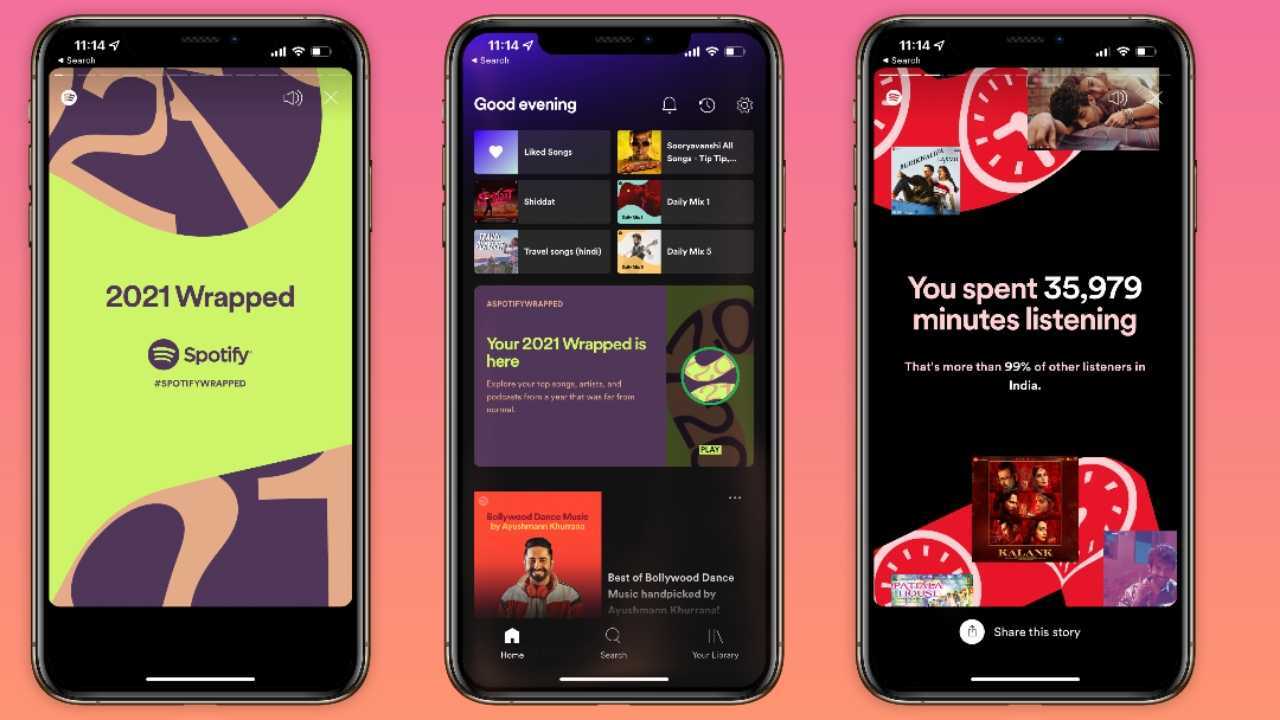
Шаг 1: Откройте приложение Spotify на своём iPhone, и вы должны увидеть баннер «Вот это 2021». Также можете выбрать секцию «Вот это 2021» через вкладку «Поиск».
Шаг 2: Чтобы просмотреть свою личную статистику, нажмите «Что я слушал в 2021».
Шаг 3: Статистика отображается в формате историй, которыми можно поделиться в Instagram, Twitter и т.д.
В конце Spotify отобразит разные версии постера с вашими любимыми исполнителями, песнями, жанрами и временем, которое вы потратили на прослушивание музыки за год. Этой статистикой можно поделиться в социальных сетях. В этом году плейлистами можно делиться ещё и в TikTok.
Чтобы просмотреть подборку лучших песен и исполнителей по мнению всего мира, просто откройте эту ссылку.

Кстати, если вы пользуетесь Apple Music, то можете просмотреть свою статистику за год и там.
Похожие публикации:
- Как восстановить давно удаленные фото на андроиде
- Как изменить размер окна игры
- Как открыть галерею фильтров в фотошопе
- Как стать администратором windows