У вас большие запросы!
Точнее, от вашего браузера их поступает слишком много, и сервер VK забил тревогу.
Эта страница была загружена по HTTP, вместо безопасного HTTPS, а значит телепортации обратно не будет.
Обратитесь в поддержку сервиса.
Вы отключили сохранение Cookies, а они нужны, чтобы решить проблему.
Почему-то страница не получила всех данных, а без них она не работает.
Обратитесь в поддержку сервиса.
Вы вернётесь на предыдущую страницу через 5 секунд.
Вернуться назад
Как списать деньги с apple id
После отключения Qiwi и Мегафона реально рабочих способов оплатить iCloud, Apple Music, App Store и прочих подписок осталось всего два. О них и поговорим.
Cодержание
- Оплата iCloud со счета мобильного телефона (практичный способ).
- Оплата iCloud со счета Apple ID (альтернативный способ).
- Пополнение счета Apple ID со счета мобильного.
Оплата iCloud с номера телефона
И так если Вам Apple напоминает, что не может списать деньги за подписку iCloud+ с Вашей карты, то нужно зайти в «Настройки»
Выбрать «Предложения Apple ID», а если такого нет, то нажать на свой Apple ID в верхней части, и перейти в «Оплата и доставка»
Нажать «Продолжить» в предложении «Обновить платежную информацию»
Ввести пароль от своего Apple ID и нажать «OK»
После чего вы увидите ранее использованные способы оплаты – обычно это банковские карты, которые теперь не пригодны для списания средств, и рядом с ними будет надпись «сбой подтверждения»
Нажимаем на данные карты и видим в открывшемся окне уведомление — Ваш способ оплаты был отклонен. Выбираем «Удалить способ оплаты»
Подтверждаем свое намерение на всплывшем уведомлении нажав «Удалить»
После чего нажимаем «Добавить способ оплаты»
И выбираем «Мобильный телефон», и ниже «Использовать этот номер мобильного телефона» или «Использовать другой номер мобильного телефона», если требуется списывать средства с симки не установленной в данный момент в Ваш iPhone
Все теперь оплата за подписки, приложения и сам iCloud будет списываться номера телефона, точнее с баланса симкарты!
Этот способ мог бы быть идеальным, но не все операторы сотовой связи его поддерживают, и он не доступен на номерах с постоплатными тарифами, на номерах с защитой от подписок и стороннего платного контента, а также если при оформлении симкарты не была проставлена галочка «Предоставлять персональные данные третьим лицам».
Поэтому, а также из-за распространяющихся слухов о том, что мобильный телефон в качества платежа вскоре будет отключен как банковская карта, рассказываем о еще одном работающем способе.
Оплата iCloud со счета Apple ID
Счет Apple ID, пожалуй, единственный способ, никак не связанный с банками и операторами. Он перестанет работать только в том случае, если Apple примет решение полностью ограничить предоставление услуг в России, и «заморозит» средства на счетах, а до тех пор это самый надежный способ оплаты приложений и услуг от Эппла, хоть и не всегда самый удобный.
Рассмотрим на реальном примере как легко пополнить счет Эппл Айди, и оплатить с него Айклауд, даже после того, как оплата была просрочена, и iCloud уменьшился до 5Гб с 50, 200 или 2Тб.
Заходим в «Настройки» и кликаем по своему Apple ID.
Далее выбираем пункт «Оплата и доставка».
Видим, что в способах оплаты указана банковская карта Visa, которая более не поддерживается.
Клиент принимает решение пополнить счет Apple ID для оплаты iCloud+ на год вперед.
Заходим в Настройки, свой Apple ID, iCloud и видим, что в хранилище сохранено только фотографий на 341Гб и есть еще другие файлы.
Следовательно для клиента наиболее комфортным является тариф 2Тб за 599 руб. в месяц, или 7188 руб. в год, решено пополнить счет Эппл Айди на 8000 рублей. Для этого покупаем две карты iTunes, номиналом 5000 и 3000, после чего запускаем App Store и кликаем на иконку человечка или своего профиля.
После чего выбираем «Погасить подарочную карту или код».
И в открывшемся окне выбираем «Ввести код вручную.»
Копируем в него только что купленный код, и жмем активировать в правом верхнем углу.
После чего сразу же видим сообщение об успешном зачислении средств.
Повторяем процедуру со вторым кодом, и видим аналогичное сообщение.
Возвращаемся в профиль и видим, что на счету уже 8000 руб. При этом активация двух карт заняла всего около одной минуты.
Заходим в Настройки, Ваша учетная запись, Оплата и доставка, и видим здесь новый способ оплаты — Apple ID.
Далее возвращаемся назад в учётку и выбираем iCloud, где кликаем по «Управление хранилищем».
И нажимаем на «Увеличить».
После чего попадаем в окно выбора тарифных планов iCloud+. Видим, что сейчас действует бесплатный тариф — 5Гб.
После чего выбираем нужный, в нашем случае это 2Тб, и жмем Купить в верхнем углу.
Подтверждаем смену тарифа и оплату iCloud вводом пароля от своей учетной записи apple id, или двойным нажатием боковой кнопки.
Нажимаем OK на уведомлении о том, что тариф куплен и им можно поделиться с семьей.
После чего увидим подтверждение успешной оплаты Айклауда.
Оплата iCloud прошла успешно, и заняла совсем немного времени. Больше всего ушло времени на поиск банковской карты, которой покупались карты iTunes ��
Пополнение счета Apple ID со счета мобильного
На момент написания статьи пополнение счета Apple ID с помощью банковских карт уже не работало, но после выбора в качества способа оплаты счет мобильного телефона, пополнение счета Apple ID продолжало работать за счет списания средств с баланса симкарты. Делается это достаточно просто:
Открываем App Store
Нажимаем в верхнем правом углу иконку личного кабинета, с силуэтом человечка
Нажимаем «Пополнить счет Apple ID»
Выбираем сумму платежа – 1000, 1500 или 3000 рублей
Или нажимаем на «Другое» и указываем сумму от 100 руб до 9000 рублей
Дважды нажимаем боковую, чтобы подтвердить оплату
Получаем сообщение о внесении на счет Apple ID выбранной Вами суммы и жмем «Готово»
После чего под надписью Game Center видим пополнившейся баланс
Если зайти в «Настройки», кликнуть на свой Apple ID в самом верху, и перейти в «Оплата и доставка», то здесь в способах оплаты появится счет Apple ID, с указанием баланса.
Пополнение счета Apple ID с банковской карты
Теперь Вы знаете как оплатить iCloud в новой реальности ��
Если у Вас остались вопросы или что-то непонятно описано, не стесняйтесь сообщить нам об этом, нажав ниже кнопку «Задать свой вопрос». По мере возможности, наш инженер отвечает на все вопросы, и консультирует. Это абсолютно бесплатно!
Что такое счёт Apple ID, зачем он нужен и как им пользоваться
Не знаю, как вы, а я в последние годы я стал покупать какой-либо софт для iOS ощутимо реже, чем раньше. У меня всё есть, поэтому, если я и плачу за что-то, то это почти всегда только подписки. Причём часть из них оформлена напрямую не через App Store, а у разработчиков, потому что так дешевле. Естественно, из-за этого я почти перестал следить за карточкой, которая привязана к моему счёту в магазине приложений Apple и, если мне что-то всё-таки оказывалось нужно, пользовался встроенным счётом. О нём и поговорим.
У Apple ID есть свой счёт, который можно пополнить и использовать для покупок в App Store и iTunes
Счёт Apple ID — это универсальный инструмент оплаты, который работает на всех цифровых площадках Apple, позволяя оплачивать любые покупки в App Store и iTunes, а также встроенные покупки в играх и приложениях.
Наверняка вы уже видели в настройках App Store специальный раздел, который называется «Счёт Apple ID». Его можно пополнить, зачислив на него деньги с банковской карточки, а потом расплачиваться им за софт и другой контент, который доступен в магазине приложений. Но какой в нём смысл?
Как оплатить со счёта Apple ID

Со счёта Apple ID удобно оплачивать покупки в App Store
На самом деле смысла в существовании отдельного счёта в App Store довольно много. Счёт Apple ID устроен так, что деньги за покупку всегда в первую очередь списываются с него. То есть, если у вас на депозите лежит 200 рублей, а фильм, который вы покупаете, стоит 299, то 200 рублей спишутся со счёта, а ещё 99 — с банковской карты, если она привязана. Если вы не хотите, чтобы банковская карта задействовалась в принципе, лучше следить за тем, как расходуются деньги со счёта Apple ID.
- Срок действия банковских карт обычно ограничивается 3 либо 5 годами. Несмотря на то что банки довольно оперативно заменяют их на новые, иногда бывает так, что получить новую карту просто нет времени или возможности. А, забросив деньги на счёт App Store, вы всегда будете уверены, что не останетесь без виртуального допинга.
- Тем, кто совершает много покупок или регулярно оплачивает подписки, наверняка очень не нравится видеть множество транзакций в выписке по совершённым операциям. Со счётом App Store такого нет. Вы лишь время от времени пополняете его деньгами со своей банковской карты, а потом не пугаетесь от неожиданных списаний.
- Иногда оплата по карте может не проходить по той или иной причине. Особенно, если вы пользуетесь «пластиком» локальной платёжной системы вроде Мира. С этой точки зрения просто удобнее пополнить счёт App Store и больше не сталкиваться с проблемами в проведении транзакций, потому что со счёта деньги, но в размере, не превышающим депозит.
Как пополнить счёт Apple ID
Пополнить счёт App Store можно банковской картой или любым другим способом, доступным в вашей стране. Например, в России это может быть подарочная карта или номер телефона. Кое-где встречается PayPal и другие платёжные сервисы.
- Перейдите в App Store и откройте свой профиль;
- Тут выберите вкладку «Пополнить счёт Apple ID»;
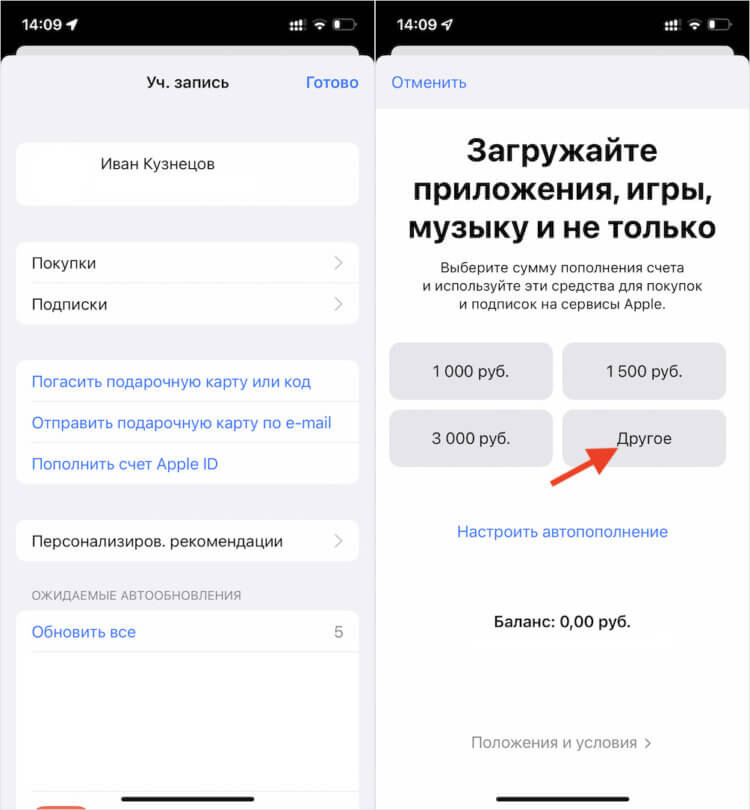
Пополнить счёт Apple ID удобнее всего с карты, но не меньше чем на 100 рублей
- Выберите нужную сумму или нажмите «Другое»;
- Уточните размер платежи и подтвердите его.
В России минимальная сумма пополнения счёта Apple ID равна 100 рублям. То есть, если вы хотите пополнить счёт только на покупку одного приложения стоимостью, скажем, 15 или 30 рублей, то у вас ничего не выйдет. В принципе, это логично, потому что предполагается, что счёт будет использоваться для постоянных расчётов при покупке приложений, игр, музыкальных треков, фильмов и других виртуальных товаров, доступных у Apple.
Не могу пополнить счёт Apple ID. Что делать

Если вы испытываете проблемы с пополнением счёта Apple ID, скорее всего это временно
Иногда бывает, что по той или иной причине счёт Apple ID не пополняется. Обычно причины у этого всегда стандартные. Вот что нужно сделать, чтобы исправить ситуацию:
- Убедитесь, что на банковском счёте есть деньги
- Проверьте стабильность подключения к Wi-Fi или LTE
- Отключите VPN на iPhone, если он у включен
- Если всё в норме, проверьте сервера Apple тут
Казалось бы, какая вообще выгода от использования счёта Apple ID? Но выгода есть. Помимо очевидного удобства для некоторых категорий пользователей, которые по какой-то причине не могут оплачивать покупки картой напрямую, Apple периодически предлагает всевозможные бонусы тем, кто пользуется счётом Apple ID. Например, в честь праздников компания может добавить на ваш счёт 10 или 20% от суммы пополнения.
Как оплачивать подписки и iCloud на вашем iPhone
Начиная с воскресенья многие российские пользователи iOS заметили, что у них перестали проходить счета за iCloud и другие подписки, оформленные через iPhone или iPad. При этом расплачиваться в офлайн-магазинах всё ещё можно. Говорю «всё ещё», поскольку такая возможность либо уже пропала, либо скоро исчезнет:
ЦБ РФ: Apple Pay и Google Pay не будут доступны для карт Visa и Mastercard в России
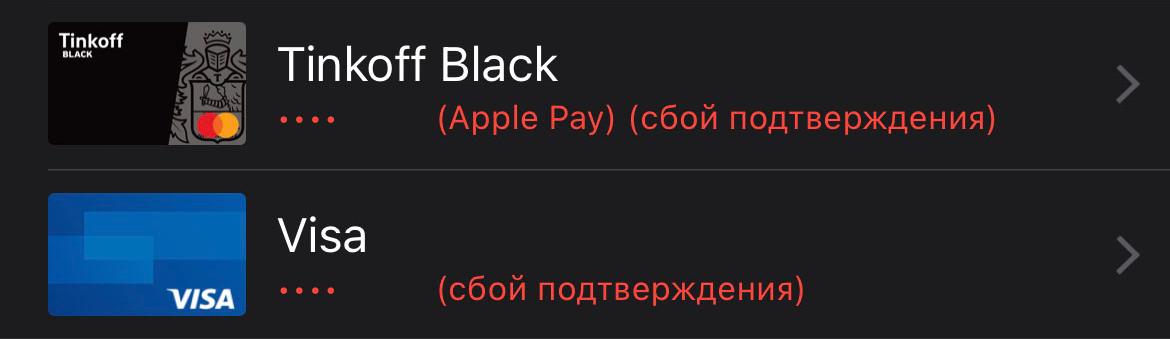
У меня, например, стали недоступны карты в Apple ID:
А при оплате внутри приложений случилась такая картина:
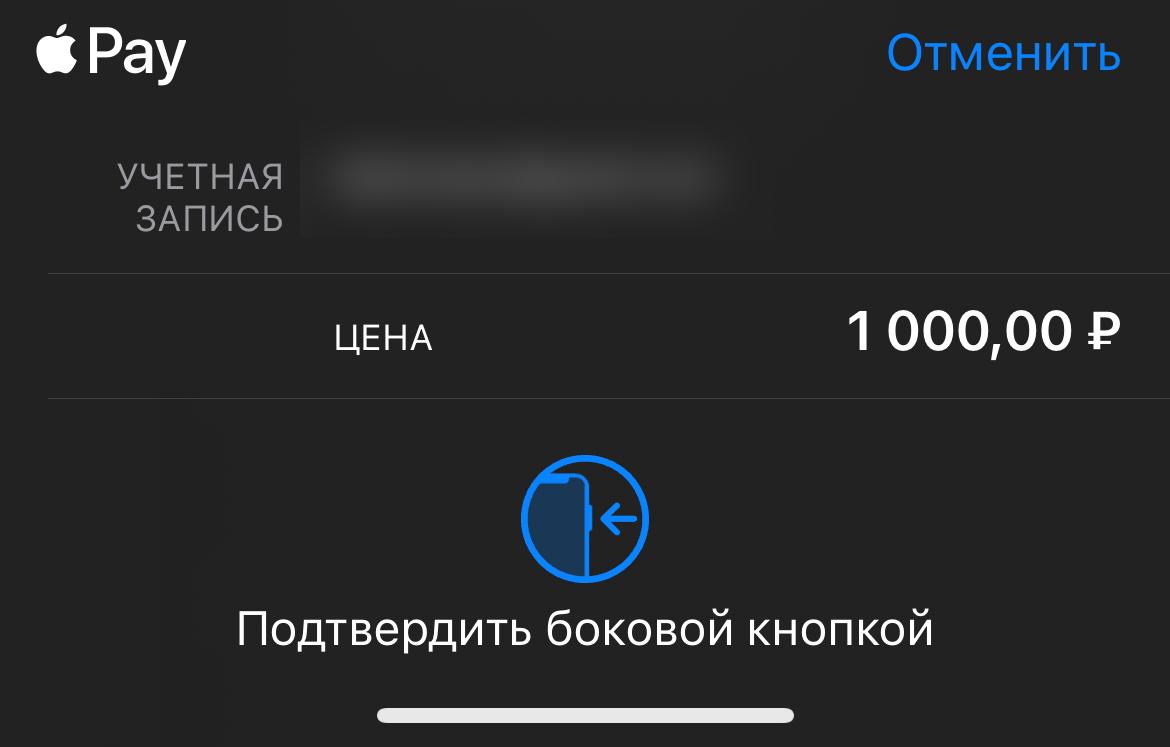
Раньше тут был выбор из всех моих карт. Теперь этого списка просто нет
А при оформлении подписки для приложения айфон выдавал следующее:
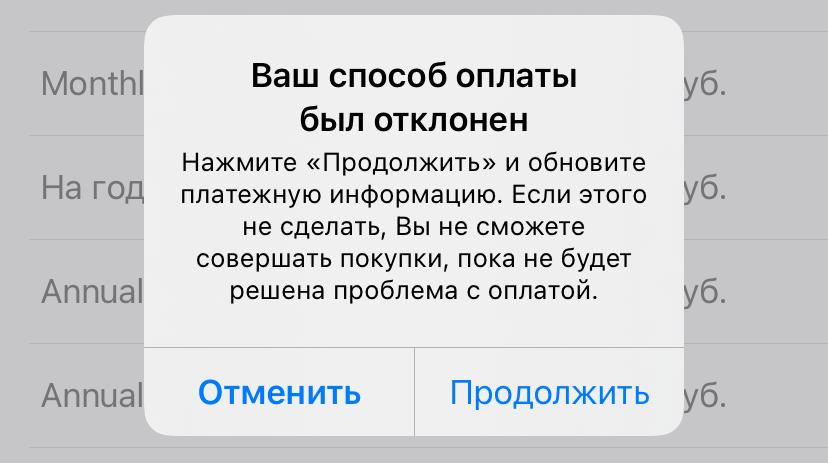
При добавлении новой карты айфон вчера выдавал ошибку:
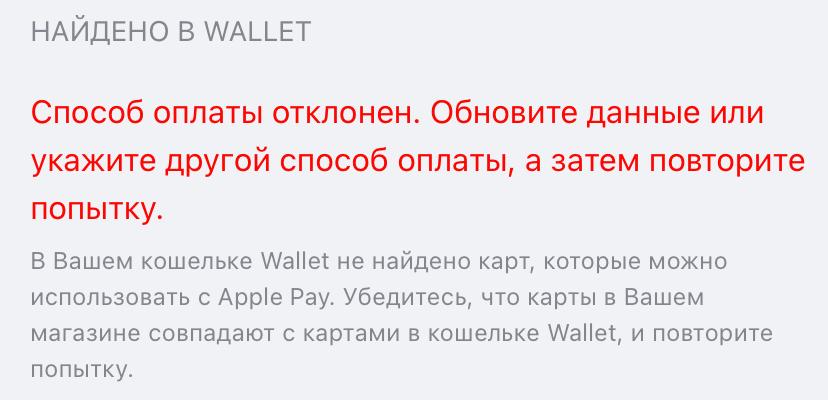
Такое сообщение появилось после попытки привязать карту «Мир» банка, который работает с Apple Wallet
Что это может значить?
Это значит, что все подписки, оформленные через iPhone или iPad, не будут оплачены при выставлении следующего счёта. Причина понятна: платежи россиян просто не проходят, это вовсе не капризы IT-компаний. Именно поэтому многие компании вынуждены приостановить работу на российском рынке — они просто не получат деньги.
Поэтому Apple автоматически переведёт всех на бесплатный тариф с 5 ГБ хранилища в iCloud, а все люди с платными подписками на сервисы не смогут пользоваться привычными сервисами.
Как исправить?
Сегодня, 7 марта, самый простой способ — перепривязать вашу карту Visa или Mastercard к Apple ID. Судя по всему, это рабочий способ, который помогает вернуть оплату подписок с помощью Apple Pay.
Вероятно, 10 марта всё это закроется. Причина — то самое отключение российских карт Visa и Mastercard от Apple Pay. Такую дату назвали банки.
Поэтому переходим к другим возможностям.
План «Б»
Решение касается только тех подписок, которые были оформлены через App Store, то есть внутри приложений. Их список вы можете посмотреть по пути «Настройки» → Ваш Apple ID (обычно обозначается именем) → «Подписки». Мой список «действующих» не так широк:
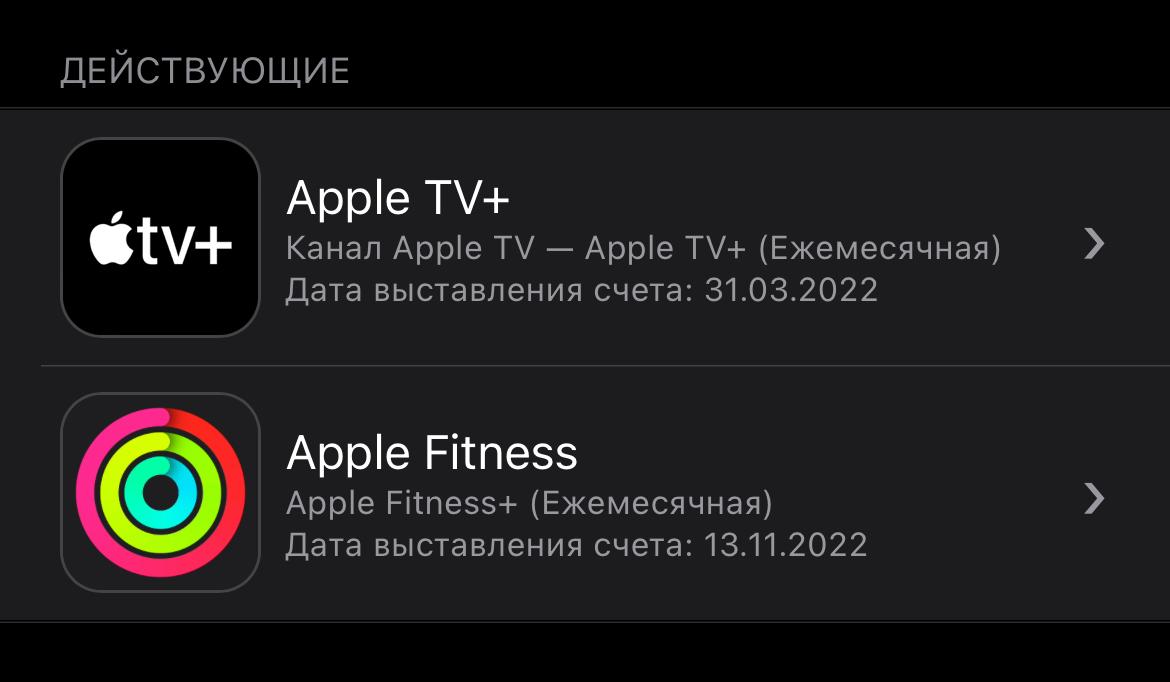
Тут ещё стоит добавить подписку на iCloud, за которую я переживаю больше всего. Там находятся многие мои данные, а также старые фото и видео, важные мне.
Чтобы не потерять эти данные, можно подключить резервный способ оплаты. И называется он «счёт Apple ID». Это своего рода кошелёк. Здесь находятся деньги, которыми можно оплачивать приложения и подписки, оформленные через App Store.
Пополнить счёт можно по следующему пути: App Store → Ваша аватарка в правом верхнем углу → «Пополнить счёт Apple ID».
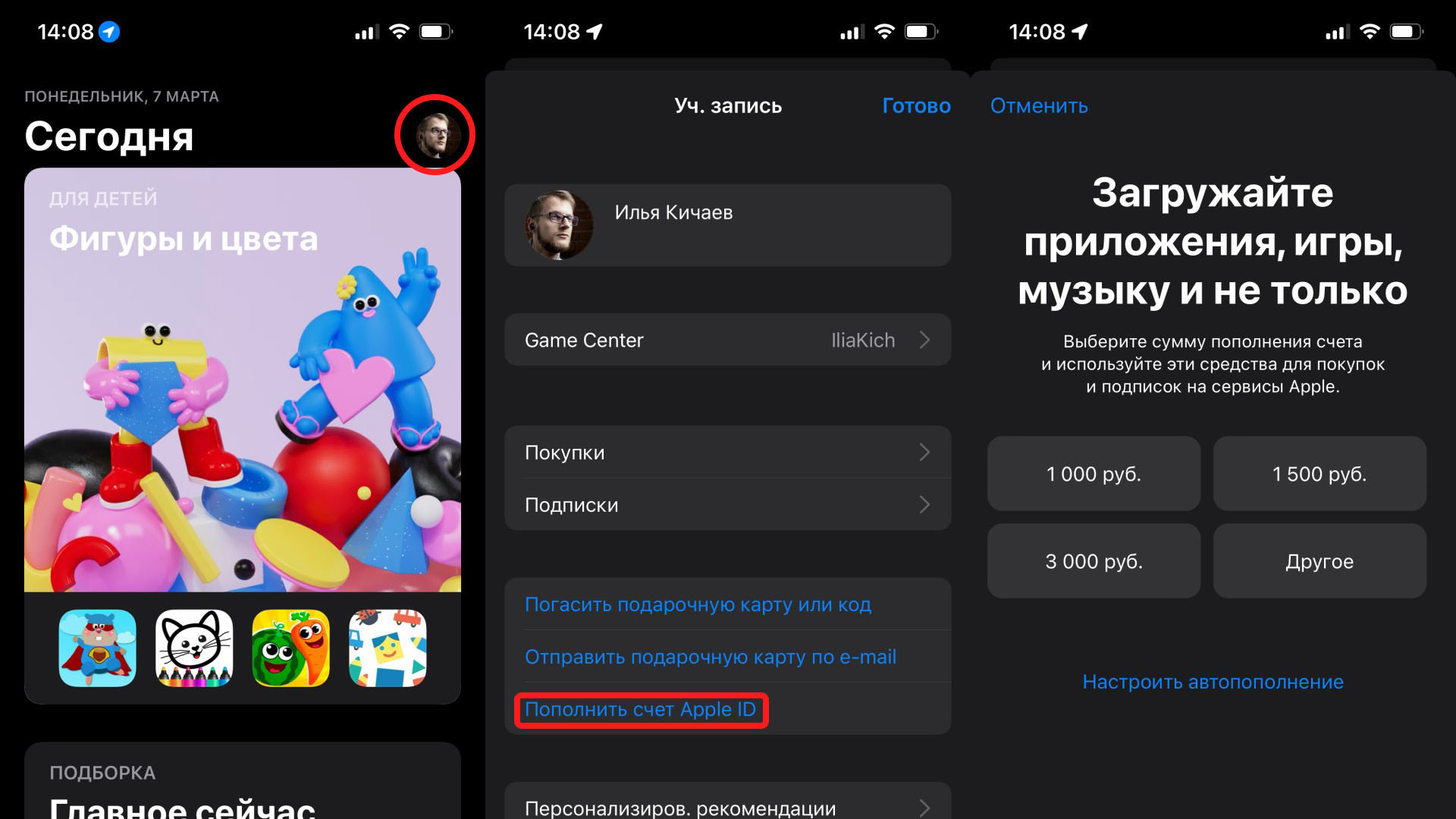
В этом случае оплата всех подписок, оформленных внутри приложений, будет списываться с этого счёта. Также именно с него уйдут деньги, если вы решите купить какое-нибудь приложение.
Оплата без карты
Ещё один способ — оплата с помощью мобильного телефона. Деньги будут списываться напрямую со счёта вашего номера.
Подключить номер для оплаты можно там же, куда можно привязать и карту: «Настройки» → Ваш Apple ID (обычно обозначается именем и фамилией владельца айфона/айпэда) → «Оплата и доставка» → «Добавить способ оплаты» → «Мобильный телефон».
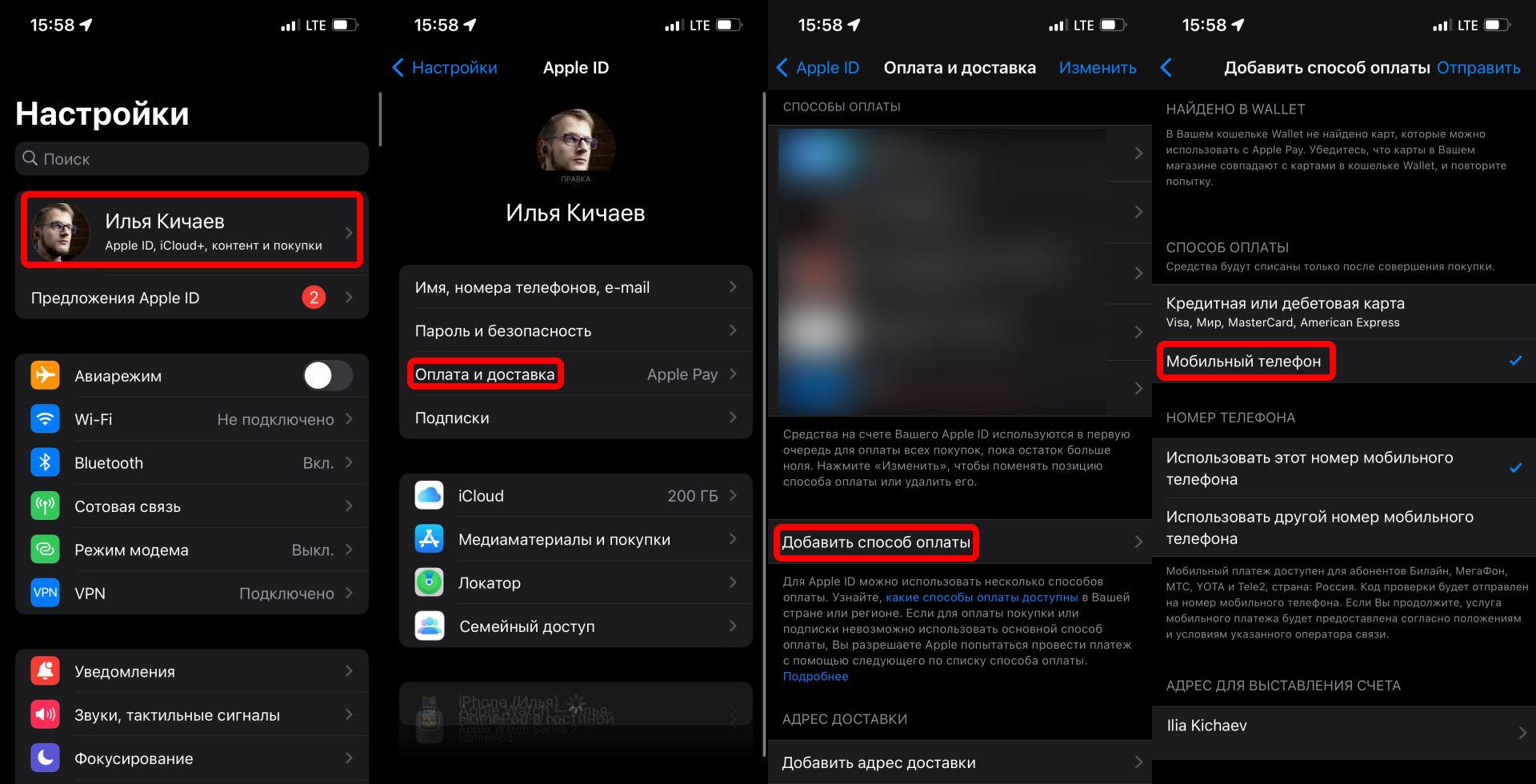
У каждого оператора работа с Apple ID разная. Например, у «МегаФона» и МТС средства просто списываются со счёта вашего номера телефона.
С «билайном» история сложнее: деньги списываются со специально созданного счёта. Пополнить его довольно просто. Предположим, у вас номер этого оператора в формате +7 (9хх) ххх-хх-хх. Для работы с Apple ID вам нужно кинуть деньги на номер +7 (6хх) ххх-хх-хх, то есть вместо первой девятки напишите шестёрку. Способ странный и непонятно, зачем так сделано, но как есть.
Способ для Tele2 мы добавим позже.
Ещё раз повторю: мы не гарантируем, что эти способы не будет прикрыты и вы сможете продолжать пользоваться своими подписками, оформленными через App Store.
Похожие публикации:
- Где chrome хранит историю
- Как восстановить qip аккаунт
- Как сделать гиперссылку в ворде 2010
- Как сделать закрытую папку на андроид
Как вывести деньги с эпл айди?
Для вывода денег с Apple ID вам потребуется выполнить следующие шаги: 1. Откройте приложение «Настройки» на вашем устройстве iOS.
2. Нажмите на свою учетную запись Apple ID в верхней части экрана.
3. Выберите «iTunes Store и App Store».
4. Нажмите на свою учетную запись Apple ID.
5. В появившемся окне выберите «Просмотреть Apple ID».
6. Введите пароль вашей учетной записи Apple ID.
7. Прокрутите вниз до раздела «Платежные данные» и нажмите на «Управление».
8. Выберите «Вывести деньги».
9. Введите сумму, которую вы хотите вывести, и выберите способ вывода (например, банковский счет или PayPal).
10. Следуйте инструкциям на экране, чтобы завершить процесс вывода денег. Обратите внимание, что некоторые страны или регионы могут иметь ограничения или дополнительные требования для вывода денег с Apple ID.
Напишите ответ и заработайте
Вы должны войти или зарегистрироваться, чтобы добавить ответ.
Деньги и карты без отказа
- Кредитные карты
- Быстрые займы

Совкомбанк

Кред. лимит
Проц. ставка
Без процентов
8 800 200-66-96
sovcombank.ru
Лицензия: №963
39 256 заявок

Кред. лимит
Проц. ставка
Без процентов
до 111 дней
8 800 250-0-520
Лицензия: №2268
17 943 заявок

Кред. лимит
Проц. ставка
Без процентов
до 365 дней
8 800 2000 000
alfabank.ru
Лицензия: №1326
12 162 заявок
Смотреть все карты (9)


Сумма займа
Проц. ставка
Срок займа
До 30 дней
Кред. история
8-800-700-8706
27 881 заявок


Сумма займа
Проц. ставка
Срок займа
До 30 дней
Кред. история
8 800 775-54-54
webbankir.com
32 718 заявок


Сумма займа
Проц. ставка
Срок займа
До 168 дней
Кред. история
От 21 года
8-800-7000-197
lime-zaim.ru
16 537 заявок
В какие страны гражданам России можно въезжать без визы?
Смотреть ответ →
Где в Калининграде лучшие пляжи?
Смотреть ответ →
Куда пойти с подростком в Санкт-Петербурге?
Смотреть ответ →
Лучшие парк отели для детей?
Смотреть ответ →
Где позагорать в апреле?
Смотреть ответ →
Что посмотреть в Москве на машине?
Смотреть ответ →
Куда ездят отдыхать турки?
Смотреть ответ →
Куда поехать в Сочи летом с детьми?
Смотреть ответ →
Юго восточная азия это где?
Спрашивает Наталья
Юго-восточная Азия — это регион, расположенный на юго-востоке континента Азия. Он включает в себя такие страны, как Индонезия, Филиппины, Малайзия, Таиланд, Вьетнам, Камбоджа, Лаос, Мьянма (Бирма), Сингапур, Бруней и Восточный Тимор.
Как потратить деньги с apple id?
Существует несколько способов потратить деньги с Apple ID: 1. Покупка приложений и игр: Зайдите в App Store на своем устройстве iOS или в iTunes на компьютере, выберите приложение или игру, которую хотите приобрести, и нажмите на кнопку «Купить». Деньги будут автоматически списаны с вашего Apple ID. 2. Покупка музыки, фильмов и книг: Зайдите в iTunes Store на своем устройстве iOS или в iTunes на компьютере, выберите песню, фильм или книгу, которую хотите приобрести, и нажмите на кнопку «Купить». Деньги будут автоматически списаны с вашего Apple ID. 3. Подписка на сервисы Apple: Вы можете использовать деньги с Apple ID для оплаты подписки на такие сервисы, как Apple Music, Apple TV+, Apple Arcade и iCloud. 4. Покупка физических товаров: В некоторых странах вы можете использовать Apple Pay для оплаты товаров и услуг в магазинах и онлайн. 5. Подарочные карты: Если у вас есть подарочная карта Apple, вы можете использовать ее для покупки товаров и услуг в магазинах Apple или онлайн. Важно отметить, что в некоторых случаях вы можете использовать только кредитные карты, связанные с вашим Apple ID, для оплаты.
Потратить деньги с эпл айди проще простого. Для этого вам необходимо зайти в эп стор, там вы можете приобрести какое-нибудь платное приложение или игру. Также деньги можно потратить и в эпл мьюзик, что я собственно частенько делаю, что и вам рекомендую, ведь как хорошую музыку нужно платить. Надеюсь я смог вам помочь ��
Напишите ответ и заработайте
Вы должны войти или зарегистрироваться, чтобы добавить ответ.
Как отвязать айфон от apple id через компьютер?
Спрашивает Вероника
Чтобы отвязать iPhone от Apple ID через компьютер, следуйте этим шагам: 1. Подключите iPhone к компьютеру с помощью USB-кабеля. 2. Откройте программу iTunes на компьютере. Если у вас установлена новая версия macOS, вместо iTunes может быть установлена программа Finder. 3. В iTunes (или Finder) . Читать далее