Remove the background of a picture in Office
Excel for Microsoft 365 Word for Microsoft 365 Outlook for Microsoft 365 PowerPoint for Microsoft 365 Project Online Desktop Client Excel for Microsoft 365 for Mac Word for Microsoft 365 for Mac Outlook for Microsoft 365 for Mac PowerPoint for Microsoft 365 for Mac Excel 2021 Word 2021 Outlook 2021 PowerPoint 2021 Project Professional 2021 Project Standard 2021 Word 2021 for Mac Outlook 2021 for Mac PowerPoint 2021 for Mac Excel 2019 Word 2019 Outlook 2019 PowerPoint 2019 Project Professional 2019 Project Standard 2019 Excel 2019 for Mac Word 2019 for Mac Outlook 2019 for Mac PowerPoint 2019 for Mac Excel 2016 Word 2016 Outlook 2016 PowerPoint 2016 Project Professional 2016 Project Standard 2016 Excel 2016 for Mac Word 2016 for Mac Outlook 2016 for Mac PowerPoint 2016 for Mac Excel 2013 Word 2013 Outlook 2013 PowerPoint 2013 Project Professional 2013 Project Standard 2013 Word 2010 PowerPoint 2010 Word for Mac 2011 Outlook for Mac 2011 PowerPoint for Mac 2011 Word Starter 2010 More. Less
For an image in an Office file, you can remove the background from it to accent the subject or to remove distracting details.
As described below, you start with the automatic background removal. Then, if necessary, you can draw lines to indicate areas to keep and remove.
For vector graphic files—such as Scalable Vector Graphics (SVG), Adobe Illustrator Graphics (AI), Windows Metafile Format (WMF), and Vector Drawing File (DRW)—background removal isn’t possible, so in those cases the Remove Background option is grayed out.

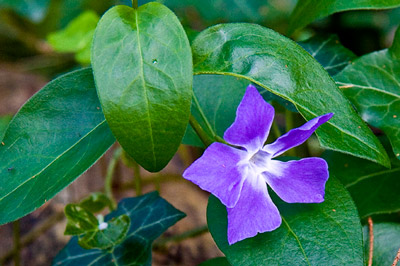
Original picture
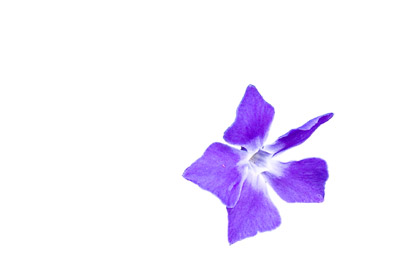
Same picture with the background removed
- Select the picture that you want to remove the background from.
- On the toolbar, select Picture Format >Remove Background, or Format >Remove Background.
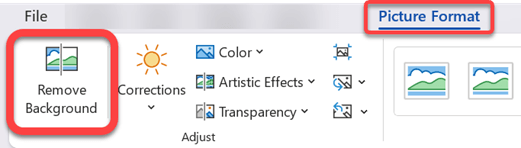 If you don’t see Remove Background, make sure you have selected a picture. You might have to double-click the picture to select it and open the Picture Format tab.
 - The default background area will be colored magenta to mark it for removal, while the foreground will retain its natural coloring.
- If the default area isn’t correct, go to Background Removal >Picture Tools and do one or both of the following:
- If parts of the picture that you want to keep are magenta (marked for removal), select Mark Areas to Keep and use the free-form drawing pencil to mark the areas on the picture that you want to keep.
- To remove more parts of the picture, select Mark Areas to Remove and use the drawing pencil to mark those areas.
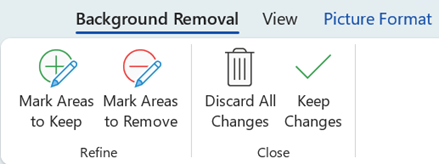
- When you’re done, select Keep Changes or Discard All Changes. To save the image in a separate file for later use, right-click the image and select Save as Picture.
You can apply an artistic effect or add picture effects to the picture remaining after you’ve removed the background.
Another option for removing the background
If your image isn’t stored in an Office file, you can use a similar process with Windows Paint 3D or Microsoft Designer. For details, see Remove the background of a photo with Paint 3D or Image background remover.
- Select the picture that you want to remove the background from.
- Under Picture Tools, on the Format tab, in the Adjust group, select Remove Background.
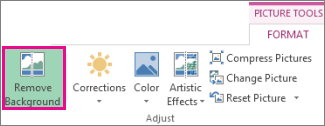
- Click one of the handles on the marquee lines and then drag the line so that it contains the portion of the picture that you wish to keep, and excludes most of the areas you wish to remove.
 You can sometimes get the result you want without any additional work by experimenting with the position and size of the marquee lines.
Tip: To undo marked areas, select Delete Mark and then select the line.
- Select Mark Areas to Keep and use the drawing pencil to mark the areas on the picture that you want to keep.
- Select Mark Areas to Remove and use the drawing pencil to mark those areas to remove.
You can apply an artistic effect or add picture effects to the picture remaining after you’ve removed the background.
- Select the picture.
- On the Picture Format tab of the ribbon, select Remove Background.
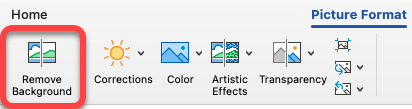 If you don’t see Remove Background or the Picture Format tab, make sure that you’ve selected a picture. You might have to double-click the picture to select it and open the Picture Format tab.
 - The default background area is colored magenta to mark it for removal, while the foreground retains its natural coloring.
- If the default area isn’t correct, under Picture Tools, on the Background Removal tab, do one or both of the following:
- Select Mark Areas to Keep and use the free-form drawing pencil to mark the areas on the picture that you want to keep.
- Select Mark Areas to Remove and use the drawing pencil to mark those areas to remove.
- When you’re done, select Keep Changes or Discard All Changes. To save the image in a separate file for later use, right-click the image and select Save as Picture.
Прозрачность рисунка в Word: как сделать и настроить?

Всем привет на портале WiFiGiD.RU. Сегодня я расскажу вам, как сделать рисунок в Word прозрачным. Для этих целей я взял скриншот нашей главной странички. Вы же можете использовать любую картинку или фотографию. Почему-то во многих статьях используется способ с добавлением фигуры и добавлением в неё изображения. Не понятно зачем такие сложности, если в режиме форматирования для картинки есть свойства прозрачности.
Инструкция
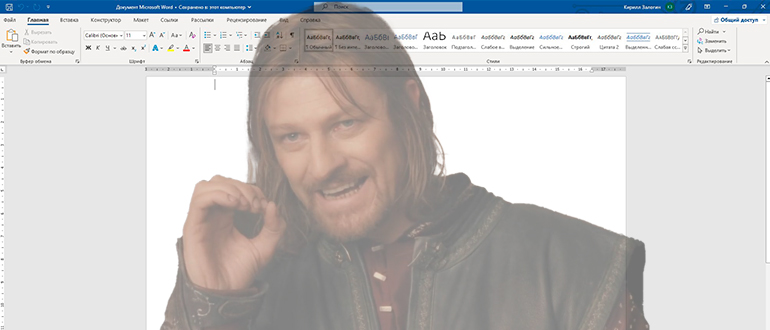
Как я и говорил в самом начале, у рисунка есть свое свойство прозрачности, поэтому нам не нужно использовать ненужные фигуры.
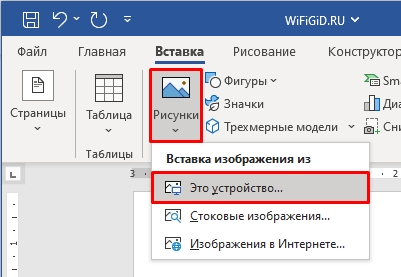
- Для начала нам нужно добавить изображение к нам в документ. Для этого переходим во вкладку «Вставка», находим кнопку «Рисунки» и загружаем картинку с нашего устройства. Хотя вы можете выбрать и другие варианты.
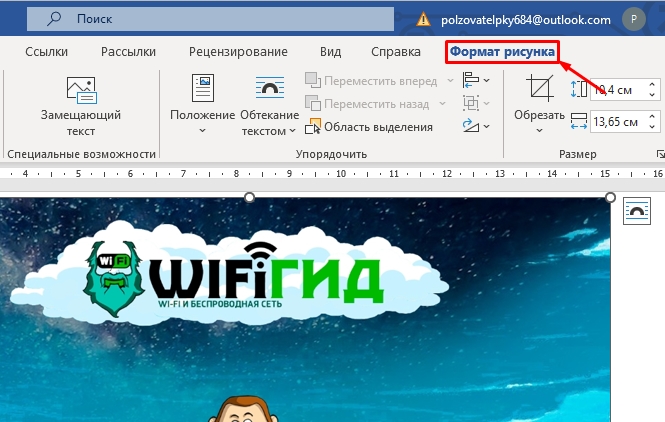
- Как только изображение будет добавлено – выделите его, нажав по нему левой кнопкой мыши. Теперь в самом верху появилась вкладка «Формат рисунка». В более старых версиях программы раздел будет называться просто «Формат».
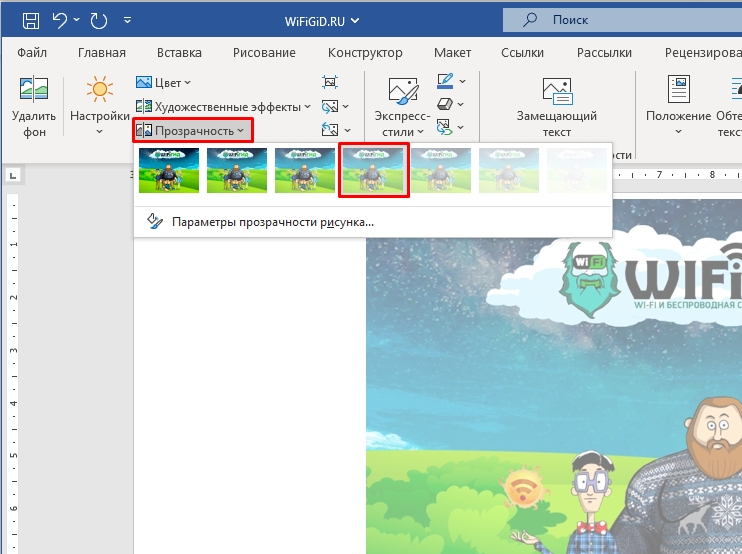
- В самом начале найдите подраздел «Изменения». Как раз там и будет фильтр под названием «Прозрачность». Если нажать по нему, мы сможем сразу же выбрать один из представленных вариантов.
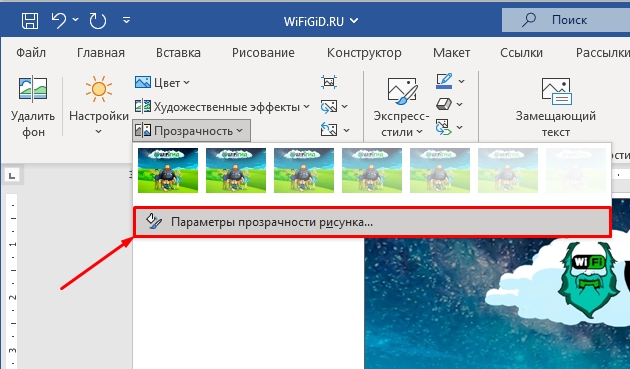
- Если эти варианты нам не подходят, то мы можем указать уровень прозрачности вручную – для этого нажмите по «Параметрам прозрачности рисунка».
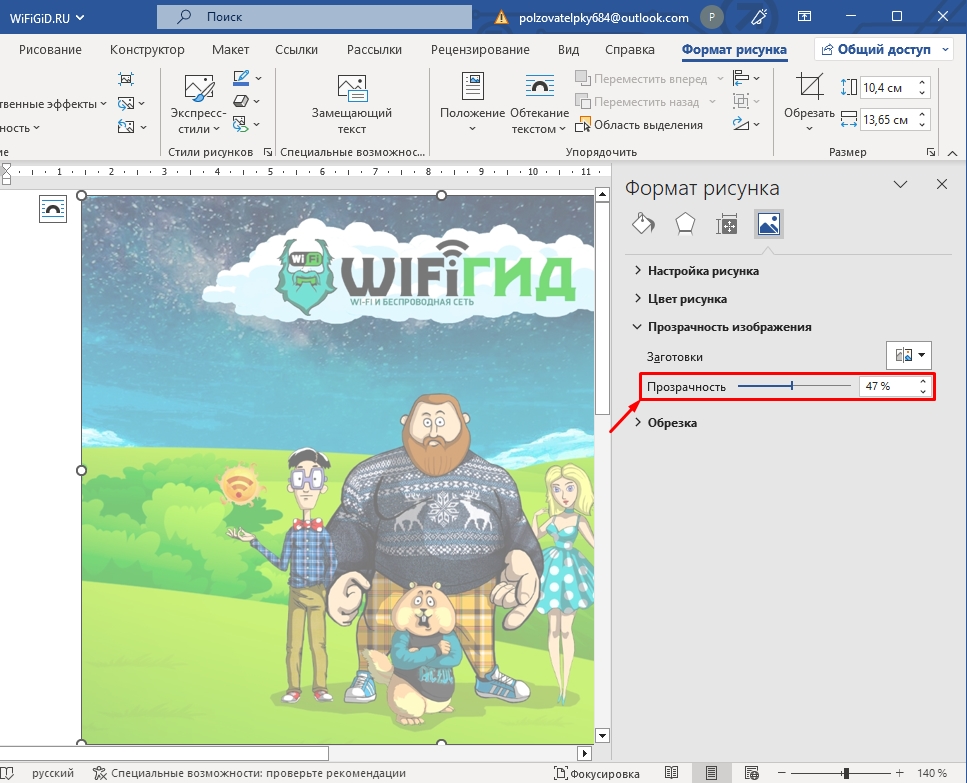
- Откроется дополнительный блок справа, где мы сможем вручную указать уровень прозрачности в процентах. Просто укажите нужную цифру. Вы можете использовать бегунок для настройки.
На этом основная часть статьи подошла к концу. Но возможности самого текстового редактора этим не ограничиваются. Я советую познакомиться с дополнительной главой ниже.
Что еще можно сделать с изображениями в Word?
Теперь вы знаете, как в Ворде сделать любой загруженный рисунок – прозрачным. Ну а что, если нам нужно дополнительно добавить еще одно изображение и переместить его поверх основной картинки. В таком случае нам нужно познакомиться и узнать, как можно работать со слоями. По этому поводу читаем дополнительную статью.
Ну и несколько дополнительных уроков по редактированию изображения:
- Как перемещать изображения.
- Как обрезать картинку.
- Как перевернуть фотографию.
- Изображение и обтекание текстом.
Настоятельно рекомендую ознакомиться со всеми этими уроками. Они короткие и после них вы сможете работать со всеми картинками. На этом все. Если у вас еще остались какие-то вопросы – пишите в комментариях. Всем добра и берегите себя!
У вас большие запросы!
Точнее, от вашего браузера их поступает слишком много, и сервер VK забил тревогу.
Эта страница была загружена по HTTP, вместо безопасного HTTPS, а значит телепортации обратно не будет.
Обратитесь в поддержку сервиса.
Вы отключили сохранение Cookies, а они нужны, чтобы решить проблему.
Почему-то страница не получила всех данных, а без них она не работает.
Обратитесь в поддержку сервиса.
Вы вернётесь на предыдущую страницу через 5 секунд.
Вернуться назад
У вас большие запросы!
Точнее, от вашего браузера их поступает слишком много, и сервер VK забил тревогу.
Эта страница была загружена по HTTP, вместо безопасного HTTPS, а значит телепортации обратно не будет.
Обратитесь в поддержку сервиса.
Вы отключили сохранение Cookies, а они нужны, чтобы решить проблему.
Почему-то страница не получила всех данных, а без них она не работает.
Обратитесь в поддержку сервиса.
Вы вернётесь на предыдущую страницу через 5 секунд.
Вернуться назад