Добавление музыкального сопровождения в видеоклипы
Музыкальным сопровождением здесь называется аудиотрек, который можно применить к видео на шкале времени. Оно содержит введение, собственно композицию и заключение. Музыка, воспроизводимая в сопровождении, динамически подгоняется в соответствии с продолжительностью видеоклипа.
Музыкальное сопровождение Soundbooth напоминает музыкальные фрагменты, которые адаптируются к параметрам, заданным пользователем (таким как продолжительность видео), путем интеллектуальной коррекции структуры изменения композиции в соответствии с требуемой интенсивностью.
Добавление музыкального сопровождения в видеоклип
Для добавления музыкального сопровождения в видеоклип выполните следующие действия.
Нажмите Добавить медиаданные . Выберите параметр, чтобы импортировать нужный видеоклип на шкалу времени. Пропустите этот шаг, если видеоклип уже добавлен на шкалу времени.
Нажмите Аудио на панели действий.
В раскрывающемся списке выберите Музыкальное сопровождение . Появится список категорий музыкального сопровождения. Выберите категорию музыкального сопровождения, чтобы изучить звуки, доступные в этом типе сопровождения.

Треки сопровождения отображаются под категорией, выбранной в предыдущем шаге. Нажмите кнопку «Просмотр», чтобы послушать музыкальное сопровождение перед его применением к видеоклипу.

Примечание.
Щелкните правой кнопкой мыши и выберите Загрузить сейчас для загрузки музыкального сопровождения. Нажмите здесь, чтобы получить дополнительные сведения о загрузки треков музыкального сопровождения или онлайн-содержимого.
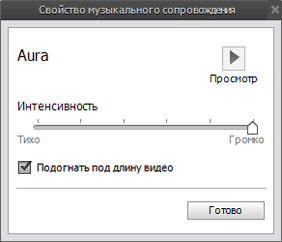
Щелчком выберите музыкальное сопровождение, чтобы применить его к видеоклипу. Перетащите его на шкалу времени туда, где находится нужный видеоклип. Появится всплывающее контекстное меню Свойство музыкального сопровождения .
- Интенсивность : музыкальное сопровождение — это аудиоклип, содержащий звуки различных музыкальных инструментов, воспроизводимые вместе. Чтобы увеличить или усилить интенсивность этих звуков, перетащите ползунок к значению Интенсивно . Чтобы уменьшить или ослабить интенсивность музыкальных инструментов, перетащите ползунок влево к значению Мягко .
- По всей продолжительности видео : нажмите кнопку По всей продолжительности видео для добавления музыкального сопровождения ко всему видеоклипу. Звук сопровождения воспроизводится на протяжении всего видеоклипа.
Нажмите кнопку Готово .
Нажмите кнопку Воспроизведение или клавишу пробела, чтобы прослушать музыку, примененную к видеоклипу.
Изменение расположения музыкального сопровождения
Музыкальное сопровождение — это динамический компонент, который можно перемещать и корректировать в динамическом режиме. Перемещая музыкальное сопровождение, можно выполнить следующие действия.
Можно укоротить длительность музыкального сопровождения. Выберите начало и конец музыкального сопровождения и обрежьте его с помощью маркеров обрезки. Можно перетащить маркер внутрь, чтобы уменьшить длительность музыки.
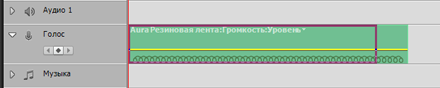
Растягивание музыкального сопровождения
Чтобы увеличить продолжительность музыкального сопровождения, щелкните его конец и перетащите (растяните) его.
Растяните музыкальное сопровождение до того места, где его нужно применить в видеоклипе.
Изменение расположения музыкального сопровождения
Щелкните, чтобы выбрать музыкальное сопровождение, и перетащите его в любое место видеоклипа, чтобы изменить его положение.
Детерминированная загрузка онлайн-содержимого
В Adobe Premiere Elements предусмотрена детерминированная загрузка онлайн-содержимого. Это значит, что перед загрузкой всего онлайн-содержимого можно уточнить его размер. Если загружается один элемент содержимого, можно просматривать ход выполнения загрузки.
В качестве примера рассмотрим загрузку музыкального сопровождения. Чтобы посмотреть, как осуществляется детерминированная загрузка для музыкального сопровождения, выполните следующие действия.
Выберите Аудио > Музыкальное сопровождение .
Выберите любой тип музыкального сопровождения.
Если отображаются синие полосы, это означает, что музыкальное сопровождение необходимо загрузить.
Щелкните правой кнопкой мыши любое музыкальное сопровождение и выберите Загрузить все . Откроется диалоговое окно Онлайн-загрузка . Нажмите Да .
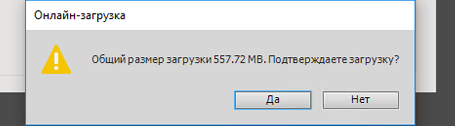
Нажмите кнопку Загрузить в фоне , чтобы переместить диалоговое окно хода выполнения загрузки в фон. Это позволяет продолжить работу над редактирования видео, пока выполняется фоновая загрузка содержимого.
Советы по добавлению звука к видео в Premiere Pro

Посмотрите на рекламные ролики, свадебные видео или даже семейные откровенные видео. Добавление аудио делает их привлекательными и симпатичными. Чтобы привлечь потенциального клиента или создать эмоциональную связь со зрителем, необходимо сочетание аудио и видео. Это делает кадры привлекательными и исключительными.
Читайте далее, чтобы узнать больше о пошаговом подходе к добавлению звука к видео в Adobe Premiere Pro.
В этой статье
Часть 1 Как добавить звук к видео в Premiere Pro
Вот несколько основных советов для начинающих видеографов:
● Перед добавлением звука к видео в Premiere Pro будьте готовы к тому, что размер файла значительно увеличится. Если вы добавите 15 МБ фоновой музыки, общий размер видеофайла увеличится на 15 МБ. Лучший способ решить эту проблему — использовать дополнительные методы сжатия для достижения подходящего размера файла.
● Большинство видеографов используют множество программных инструментов для профессионального добавления звука к видео. Одной из самых популярных программ является Adobe Premiere Pro. В Premiere Pro легко добавлять аудио к видео, редактировать аудио и видео, а также точно настраивать громкость звука в каждом видеопроекте.
Давайте посмотрим, как.

Шаг1 Выяснить вариант аудио
Перейдите в рабочую область Audio, выберите Audio в верхней части панели инструментов
Шаг2 Выберите рабочее пространство
Нажмите Окно, выберите Рабочее пространство, нажмите Аудио
Шаг3 Проверьте панель инструментов
В разделе Аудио нажмите на Выберите Window Media Browser, чтобы отобразить панель инструментов Media Browser.
Шаг4 Выберите аудиофайлы
Перейдите к аудиофайлу; для ОС Windows щелкните правой кнопкой мыши или нажмите на выбранный аудиофайл для macOS.
Шаг5 Импорт и добавление
Выберите нужный аудиофайл, затем нажмите «Импорт», чтобы добавить его в проект.
Важно, чтобы флажок Ingest был установлен, если вы хотите одновременно копировать аудиофайл в папку проекта.
Добавление аудио в сериал

Шаг1 Перейдите на панель проекта
Выберите Окно, нажмите на Проект, чтобы открыть панель Проект.
Шаг2 Выберите аудиофайл
Нажмите на импортированный аудиофайл, чтобы выбрать его.
Шаг3 Проверьте форму волны
Дважды щелкните по файлу, чтобы открыть его на панели Source и проверить звук и форму волны.
Шаг4 Проверьте звуки
Воспроизведите аудиофайл, если хотите проверить качество звука, громкость и общее звучание.
Шаг5 Добавить звук к видеодорожке
Удерживая левую кнопку мыши, перетащите аудиофайл в серию на панели Timeline. На этом шаге вы можете добавить любой аудиофайл к видеодорожке, указанной в окне приборной панели.
Шаг6 Обрезать аудиофайл
Выберите опцию Trim, чтобы обрезать аудиофайл так же, как вы будете редактировать видеофайл на последнем этапе.
Часть 2 Как настроить звук в Premiere Pro
Теперь вы знаете, как добавить звук к видео в Adobe Premier Pro. Давайте посмотрим, как настроить звук в Premier Pro.

Шаг1 Активировать серию
Нажмите пробел, чтобы активировать вашу серию на панели программ (появляется в верхней правой части панели)
Шаг2 Остановить воспроизведение
Чтобы остановить воспроизведение, снова нажмите пробел.
Шаг3 Выберите начальную точку воспроизведения
Нажмите и удерживайте левую кнопку мыши и перетащите головку воспроизведения синего цвета в то место, где вы хотите начать воспроизведение.
Если вам кажется, что звуковая дорожка слабая или слишком резкая по сравнению с остальным звуковым рядом, измените громкость каждой звуковой дорожки отдельно.
Шаг1 Выберите микшер аудиодорожки
Щелкните Окно, выбрав в меню Микшер аудиодорожек.
Шаг2 Нажмите на название серии, чтобы увидеть аудиомикшер
Нажмите на название серии вашего аудиофайла, чтобы отобразить аудиомикшер для вашей серии.
Шаг3 Выберите воспроизведение для воспроизведения аудиозаписи
В нижней части панели находится микшер аудиодорожек. Нажмите на воспроизведение, чтобы запустить, приостановить или воспроизвести аудио последовательность на ринге.
Шаг4 Нажмите на ползунок
Когда ваш аудиофайл воспроизводится или зацикливается, нажмите на ползунок, чтобы переместить его вверх или вниз. Он увеличит или уменьшит громкость каждой отдельной звуковой дорожки в вашем аудио сериале.
Шаг5 Отрегулируйте громкость
Используйте ползунок для регулировки общей громкости звука
Советы:
Всегда держите аудиопроекты в диапазоне громкости от -6 до 3 дБ, чтобы получить наилучшее качество аудиоэффекта. Если он ниже, вы не сможете услышать звук, а если выше, то звук будет вредить ушам слушателя.
Профессиональный совет всем начинающим видеографам: Premiere Pro — сложная программа, поэтому для всех работ по редактированию видео вам нужны более простые инструменты, такие как Filmora. Filmora проста в использовании и намного дешевле Premiere Pro.
Теперь вы можете подумать, почему или как Filmora может быть лучшей альтернативой тому, как добавить звук к видео с помощью Premiere Pro. Вот! Он поможет вам превратить ваше видео в настоящее произведение искусства, предоставляя простые возможности перетаскивания, удобный интерфейс и мощные инструменты редактирования. Можете:
● Редактируйте и создавайте свои видео с минимальными усилиями
● Получите музыкальную библиотеку, чтобы добавить комедию, страх, напряжение и любовь в каждую сцену
● Получите несколько бесплатных песен и звуковых эффектов
● Создавайте видео с помощью до 800 потрясающих эффектов
● Раскройте свой творческий потенциал с помощью предлагаемых голливудских эффектов
● Импорт и экспорт практически в любом видеоформате
Как использовать Filmora для добавления звука к видео
Добавление звука к видеофайлу улучшает его просмотр и общее впечатление от просмотра видео. Для этого необходимо добавить звук к видео. То же самое можно быстро сделать в Filmora, сторонней программе для редактирования видео, которая стала любимой среди любителей и профессиональных видеоредакторов. Ниже мы опишем, как добавить звук к видео в Filmora.
Импорт медиа
Чтобы начать процесс добавления звука к видео, выполните следующие действия.
Шаг1 Выберите аудио, добавьте его с помощью опции Импорт или перетащите и выберите
Импортируйте выбранное аудио с помощью панели Filmora Media Panel и добавьте его на временную шкалу. Вы также можете выбрать и перетащить аудиофайл из исходной папки на панель мультимедиа. Filmora поддерживает несколько форматов аудиофайлов, что облегчает добавление звука к видео. Поддерживаемые аудиофайлы: AAC, MP3, M4V, MPA, WAV, WMA.

Шаг2 Добавить и сделать аудиофайл
Добавление аудиофайла в Filmora Media Panel делает его медиаактивом, и теперь его можно многократно использовать в будущих проектах. Оригинальный файл сохраняется, поскольку Filmora не изменяет исходный аудиофайл.
Шаг3 Копирование или удаление аудиофайла
В Filmora, благодаря функции копирования или удаления аудиофайла, вы можете работать над аудио и видео с любого компьютера или удаленного ПК.
Часть 3 Добавление аудио в видеофайлы
С помощью Filmora легко синхронизировать или добавить звук к видео, который записывается отдельно и хранится на вашем устройстве.
С помощью Filmora легко синхронизировать или добавить звук к видео, который записывается отдельно и хранится на вашем устройстве.
Шаг1 Нажмите на Импорт в панели мультимедиа
Выберите аудио- и видеофайлы, чтобы импортировать их в Filmora.
Шаг2 Нажмите на видеофайл, чтобы добавить звук
Нажмите клавишу Ctrl (Windows) или Cmd (Mac OS) и щелкните аудиофайл.
Шаг3 Добавить аудио к видео
Щелкните правой кнопкой мыши на выбранных файлах и выберите опцию Объединить аудио и видео, чтобы добавить аудио к видео.
Filmora анализирует аудио- и видеофайлы и заменяет существующий звук на новый выбранный аудиофайл. После завершения процесса синхронизации новый объединенный файл будет доступен на панели мультимедиа для дальнейшей обработки.
Синхронизированный файл будет иметь ту же терминологию, что и исходный видеофайл, с некоторым отличием. Он получит расширение Merged в своем имени.
Оригинальный файл не будет затронут Filmora. Этот программный инструмент только ссылается на файлы для создания нового файла. Новый файл, созданный при добавлении звука к видео, теперь можно добавить на временную шкалу и экспортировать.
Wondershare Filmora
Filmora — видеоредактор, который делает ваш процесс редактирования эффективным и увлекательным.
Заключение
Итак, в этой статье перечислено, как добавить звук к видео в Premiere Pro с помощью пошагового руководства. Это руководство предоставляет всем потенциальным видеографам простой метод добавления звука к видео в Adobe Premiere Pro. Так что теперь вы можете начать свой путь видеомонтажа с демонстрации своего лучшего клика!
Мария Матвеева
Последние статьи:
Советы по добавлению звука к видео в Premiere Pro
Вы хотите стать опытным видеографом? Поэтому вам нужно знать, как добавить звук к видео в Premiere Pro. Здесь представлено подробное руководство, которое упростит задачу.
[Учебное руководство] Как добавить музыку в KineMaster
Вы новичок в использовании KineMaster? Вы хотите узнать, как добавить музыку на KineMaster? Мы подготовили для вас это руководство о том, как добавить музыку в KineMaster.
Советы по добавлению музыки YouTube к видео
Ознакомьтесь с полной процедурой добавления музыки YouTube к видео, а также с некоторыми альтернативными вариантами.
Вопросы о добавлении звука к фотографии, которые вы должны знать
Узнайте, как добавить звук к фотографии, и проясните свои сомнения в этом посте. Да, мы будем практиковать, чтобы вы лучше поняли концепцию.
Как конвертировать YouTube в Mp3
В этой статье вы узнаете, как конвертировать YouTube в Mp3.
Запись звука компьютера и микрофона
Эти программы позволяют пользователям одновременно записывать экран компьютера, звуки компьютера и голоса в микрофон.
Где я могу найти звуковой эффект колокольчика?
Вы хотите найти звуковые эффекты колокольчика для вашего видео? Не знаете, где взять звуковой эффект со звучанием колокольчика? Прочитайте эту статью, и вы сможете узнать о скачивании и простом создании собственного звука колокольчика mp3. Мы предоставили полную подробную информацию
How to Add Music to Adobe Premiere Pro & Rush (Step-by-Step)
If you’re creating video projects using editing tools from Adobe Creative Cloud, you’re most likely using Adobe Premiere Pro or Adobe Premiere Rush as your editing software. Adobe Premiere is one of the top video editing tools used by content creators today.
In this guide, we’ll walk you through step-by-step exactly how add music to Adobe Premiere, including adding audio clips to your sequence and adjusting the volume of your added song files.
We’ve included both quick text guides and detailed visual step-by-step guides (complete with pictures) to make it super easy. Use our table of contents below to jump right to your preferred tutorial. You’ll be on your way to editing amazing videos with music in no time!
- How to Add Music to Adobe Premiere Pro
- Quick Guide
- Detailed Step-by-Step Guide with Pictures
- How to Add Music to Adobe Premiere Rush Mobile App
- Quick Guide
- Detailed Step-by-Step Guide with Pictures
- How to Add Music to Adobe Rush Desktop App
- Quick Guide
- Detailed Step-by-Step Guide with Pictures
More Resources
- Adobe Premiere Pro vs Adobe Premiere Rush
- Video tutorial of adding music to your video using Adobe Premiere
- How to get copyright-free music for videos
How to Add Music to Adobe Premiere Pro
Adobe Premiere Pro is available only on desktop for computers. After installing the Premiere Pro software to your computer, use our quick or detailed step-by-step guides below to find out how to easily add music to Adobe Premiere Pro.
How to add music to Adobe Premiere Pro (quick guide):
- Open Adobe Premiere Pro on your computer.
- Click New Project to start a new video project, or click Open Project to open an existing video project.
- To add music to your project files that is downloaded to your computer , you have a few options:
- Click Import from the top of the screen to browse your computer for your song files. Then click Import.
- Drag the song file into your project files panel
- Use the Media Browser panel to browse your computer for your song files. Then click Import.
- To add music purchased from Adobe’s Stock Music library, use the Browse tab in the Essential Sounds panel to browse the music and purchase a song license.
- Once your songs are added to your project files, simply drag them into your video sequence to edit your video to the music!
How to add music to Adobe Premiere Pro (detailed step-by-step guide with pictures):
First, open Adobe Premiere Pro on your computer and either click New Project to start a new project, or click Open Project to open your existing video project.
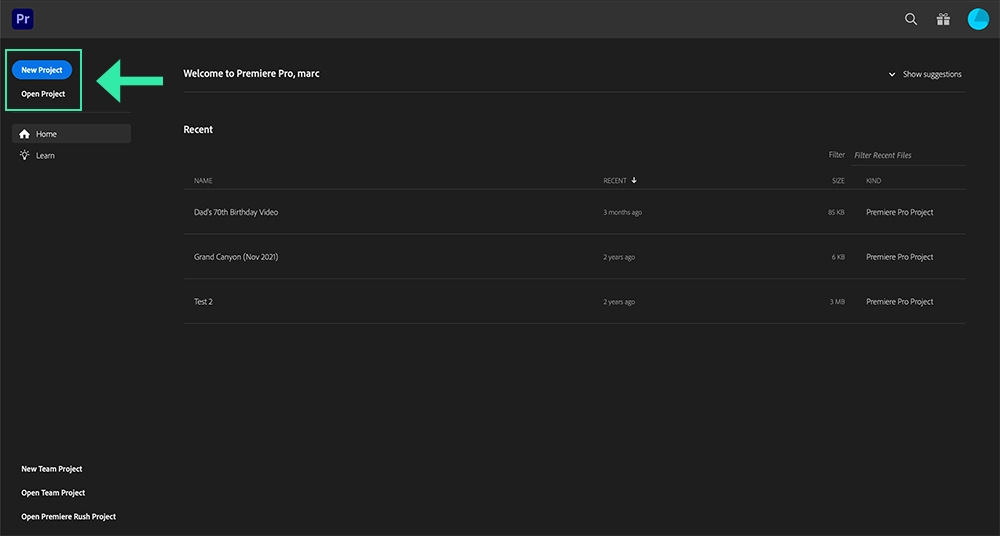
Within your editing view, you have a few options when it comes to adding music to your sequence. Let’s walk through all of the ways you can easily add songs and audio files to your Premiere Pro video project.
Click Import from the top of the screen to browse your computer and hard drive for your audio files. You can quickly jump to different folders on your computer using the side navigation menu.
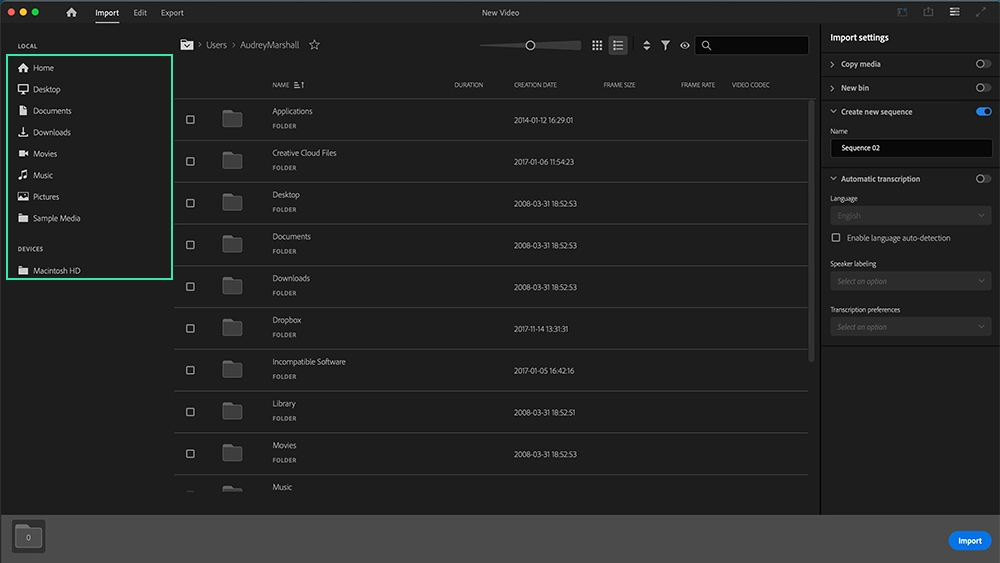
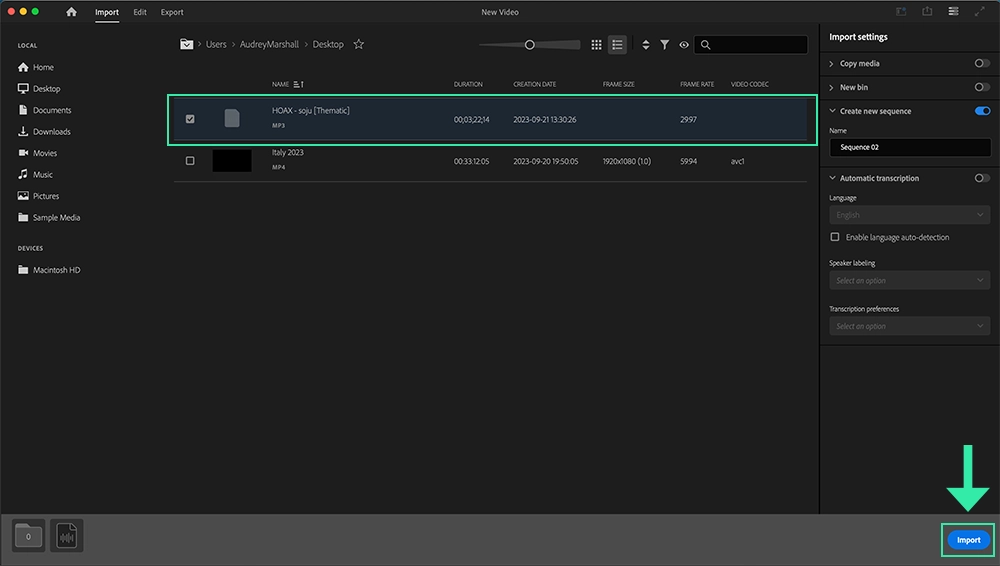
With your songs selected, simply click the Import button at the bottom.
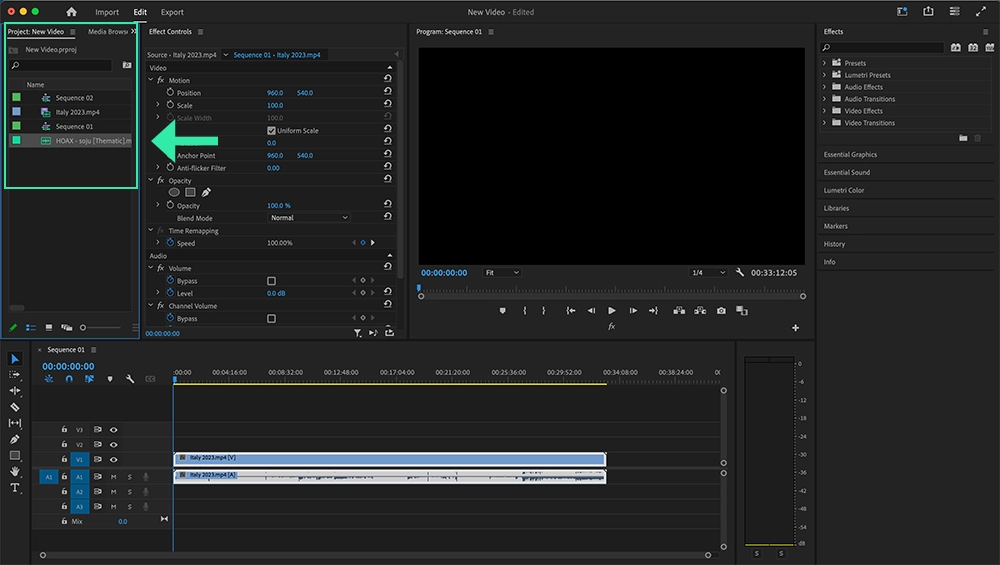
This will add your song file to your project files panel.
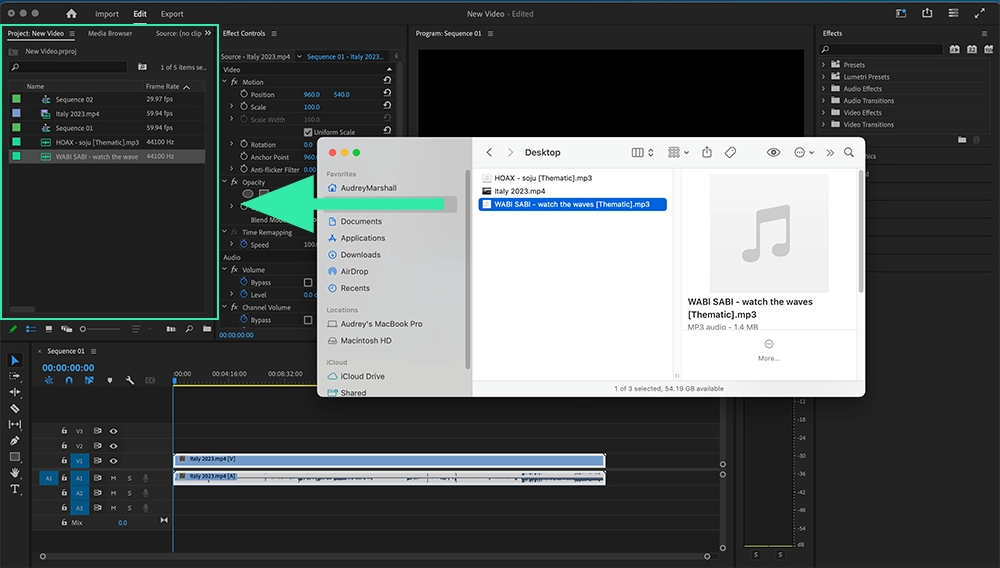
Another way to easily add music to your Premiere video project is to simply drag the song file from your computer into the project files panel within Adobe Premiere.
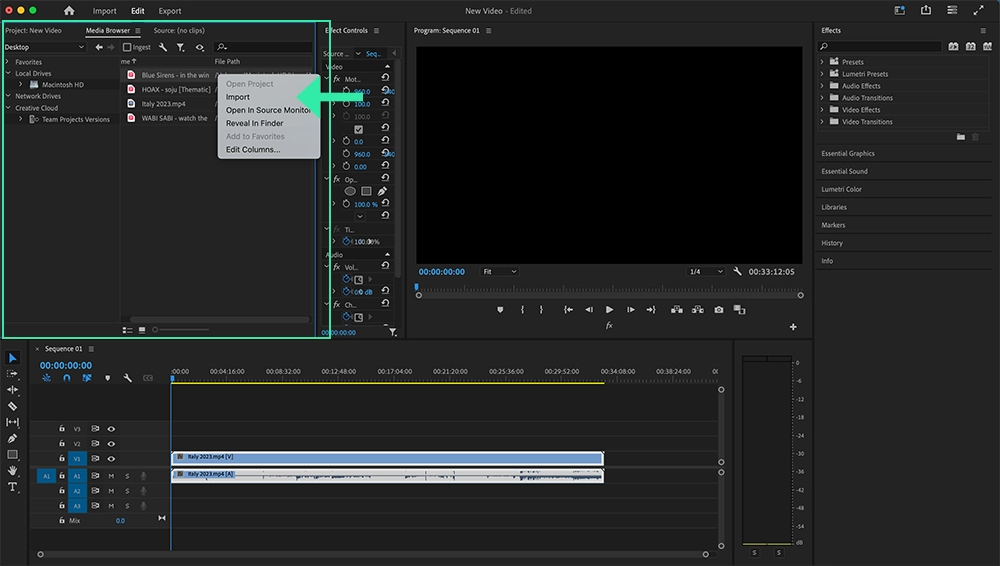
One more way to add songs to your project is to select the Media Browser panel and browse your computer or hard drive for your song files. Once you have located the songs you would like to use, simply right click the file and select Import from the drop-down menu.
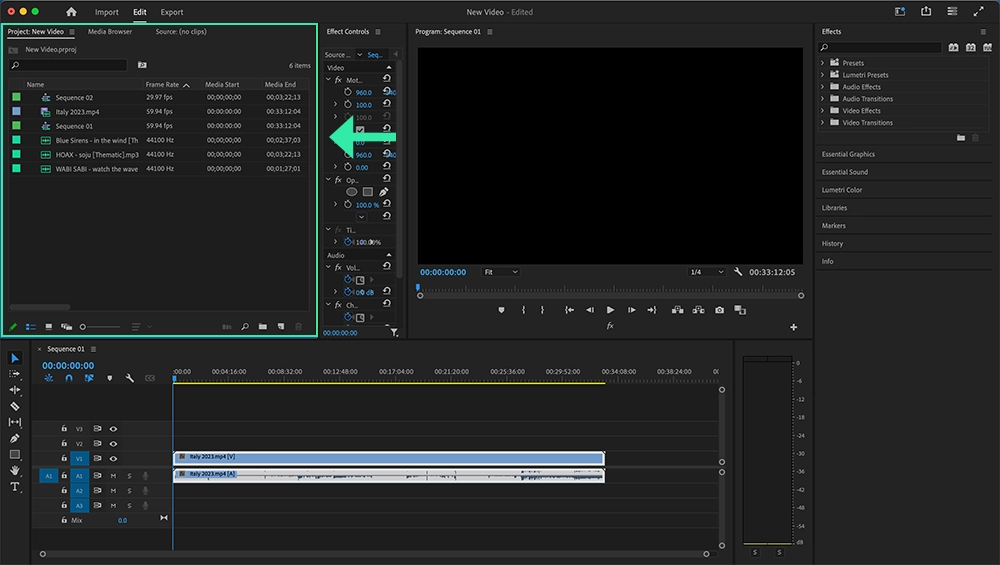
All of your added song files will now show within your project files panel.
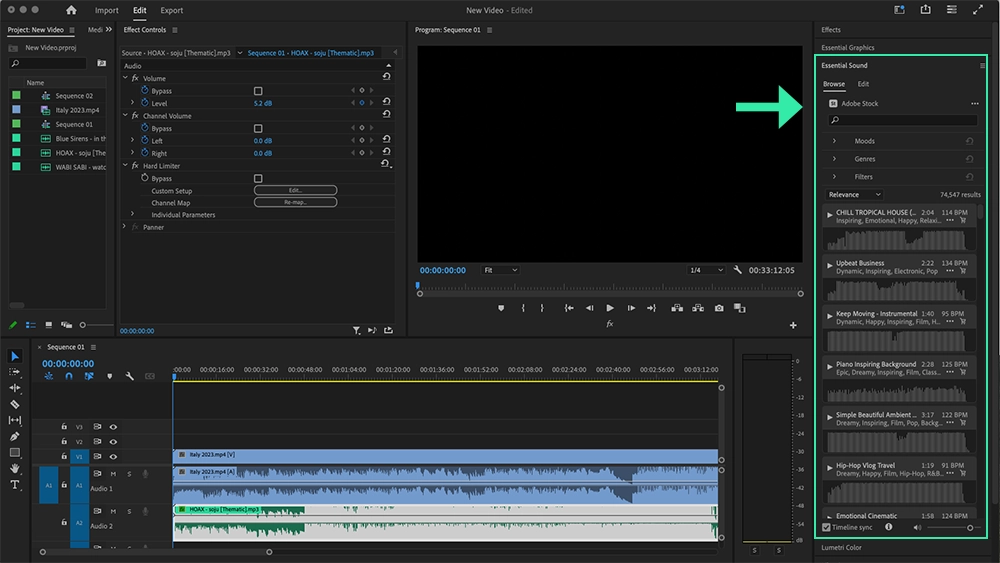
If you prefer to add music to your video edit from Adobe’s Stock Music library, you can browse their sound library by clicking the Browse tab of the Essential Sound panel.
�� Note: The songs from Adobe’s Stock Music library are not free to use or copyright-free (they are available to be purchased). These songs can only be used according to the licensing terms provided by Adobe or you may be at risk of copyright infringement or copyright claims.
How to add a song or audio file to your video sequence
To add a song to your video sequence, simply click on the song you’d like to use and drag it into your Sequence to one of the Audio Rows. You can identify these rows as they will be labeled A1, A2, A3, etc.
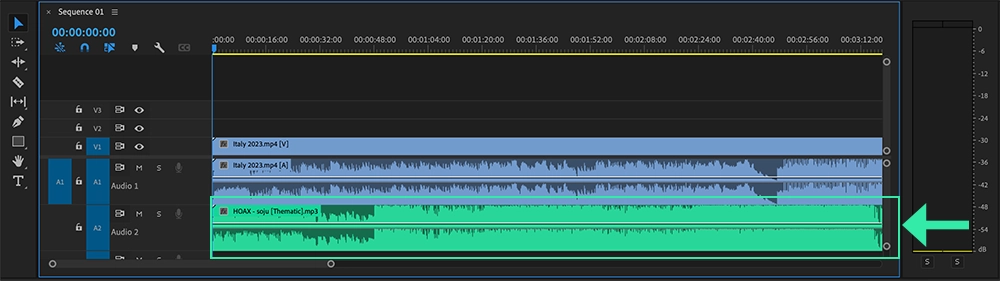
Your song has successfully been added to your video edit! Now you can edit the song to your video!
How to edit the volume of an audio track in Premiere Pro
To adjust the volume of your added audio files, you can either select the audio file within the Sequence, click the line that runs through the waveform, and pull this up or down to increase or lower the volume.
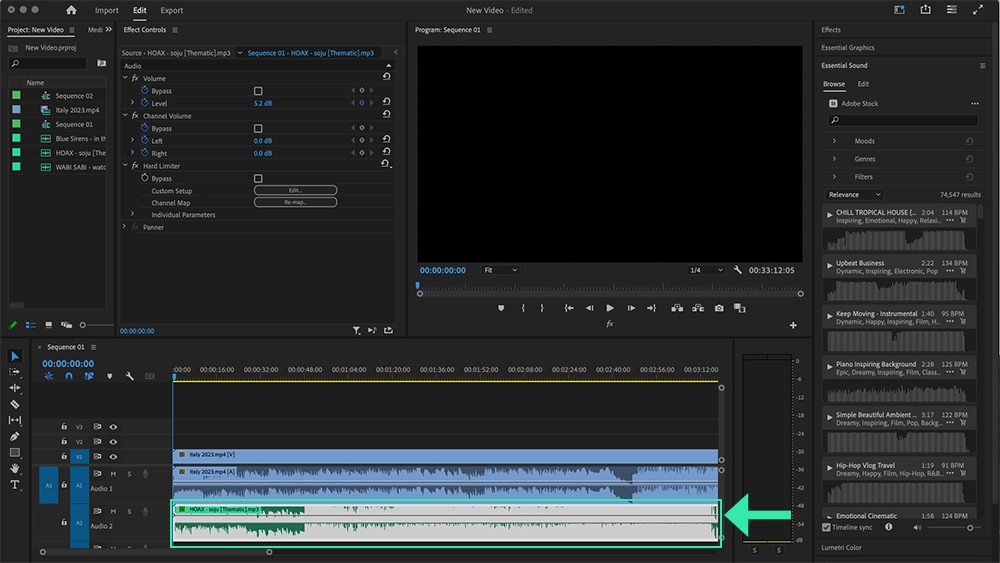
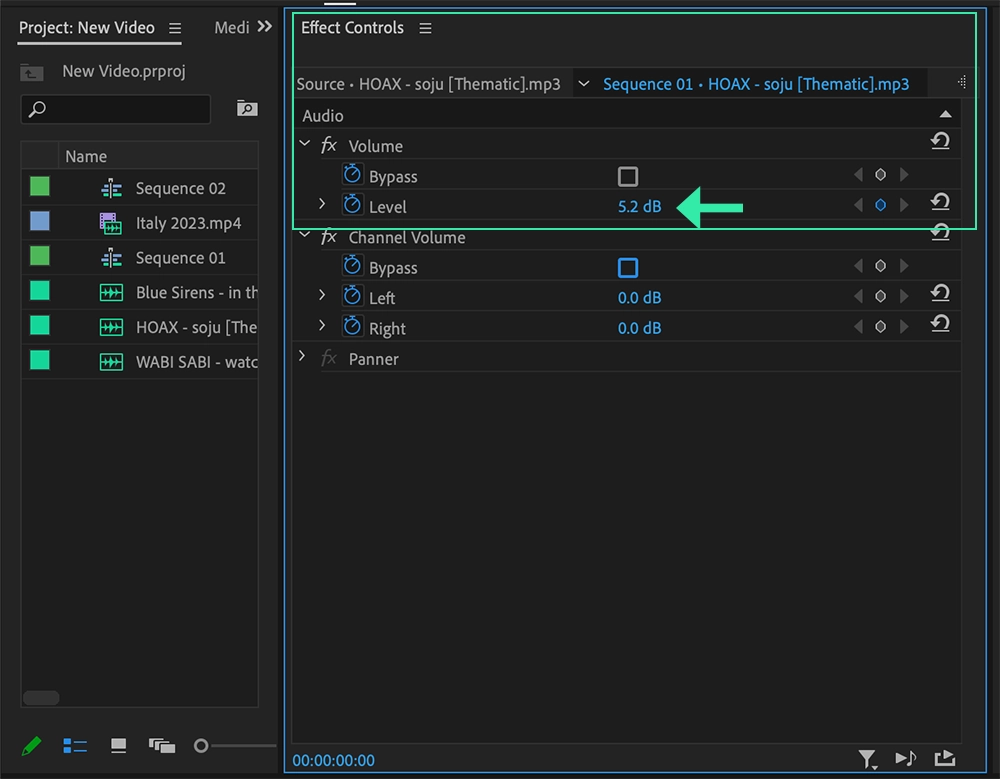
Another way to do edit the song volume level is to manually enter the adjusted Volume Level in the sound effect controls panel. Simply enter a positive number in the Level row (under Volume) to increase the song’s volume, or enter a negative number to decrease it.
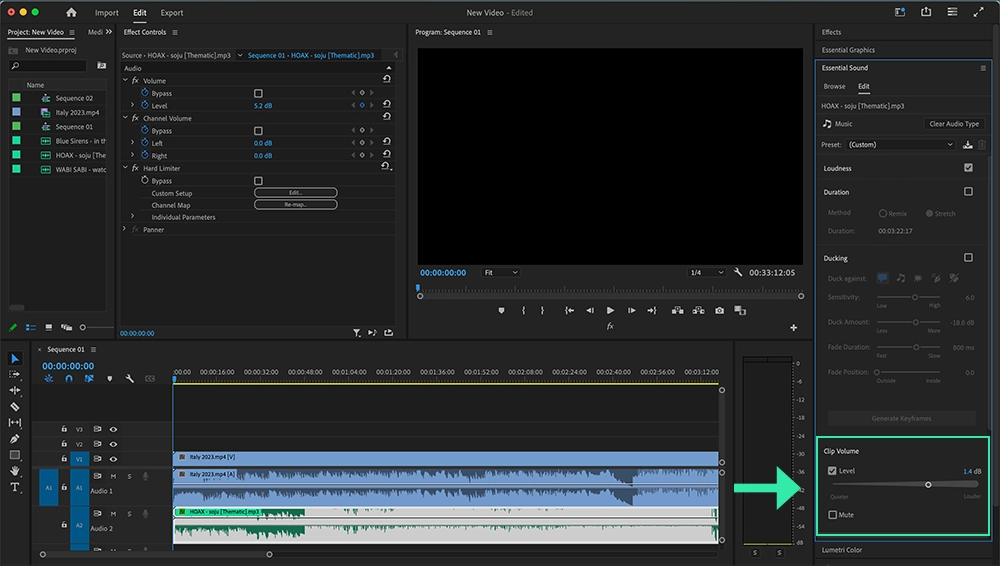
One more way to make audio volume adjustments is by using the Essential Sound panel. Simply click your song file, open the Essential Sound edit panel, and adjust the volume using the Clip Volume slider.
How to Add Music to Adobe Premiere Rush Mobile App
Adobe Premiere Rush was made to make it super easy for video creators to edit high quality videos right from their phone. After downloading the app to your phone, you’re just a few steps away from creating videos on-the-go.
Check out our quick & detailed guides to adding music to videos using the Adobe Premiere Rush mobile app.
How to add music to Premiere Rush mobile app (quick guide):
- Download the Adobe Premiere Rush mobile app to your device and login to your account.
- Click Videos and select the video files you would like to use in your project. Once all files have been selected, name your project and click Create to create your video sequence.
- To add music that is downloaded to your phone , click the blue + button from the bottom menu bar and select Your Media.
- Click the Audio menu item to select music from your phone’s iTunes or Apple Music library.
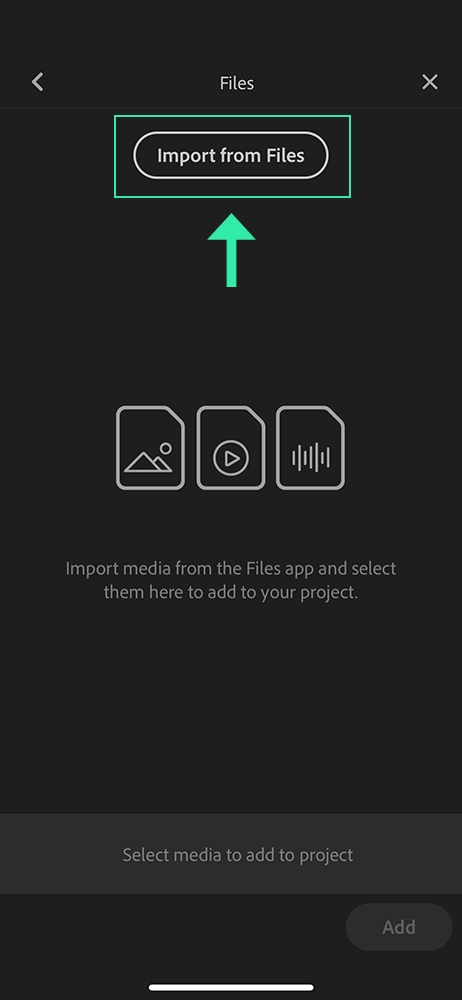
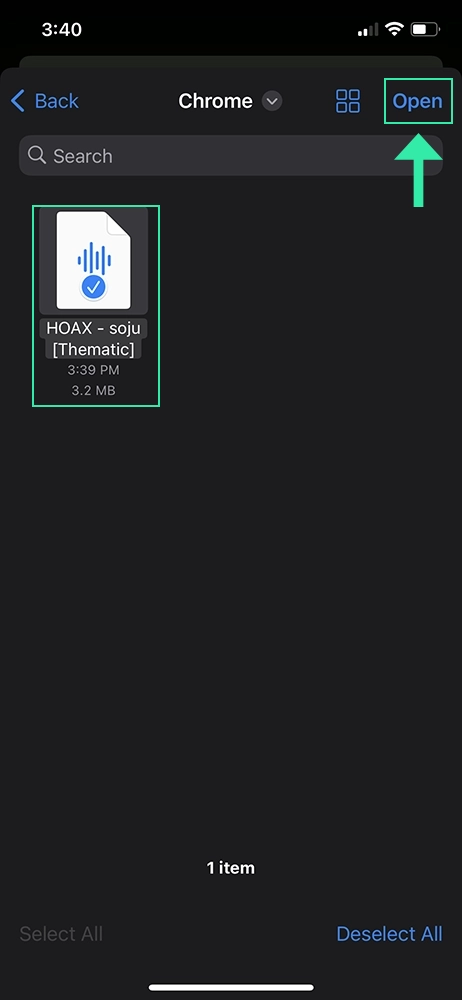
- Or click the Files menu item to select music downloaded to your phone’s files folder. Click Import from Files on this page to locate the song files on your phone and then Add to add them to your video sequence.
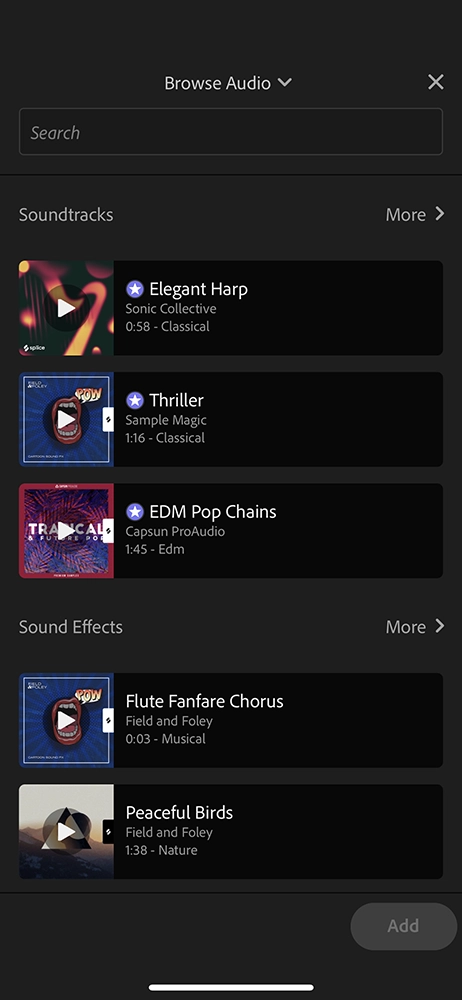
- If you would like to select music provided by Adobe , click the blue + button on the edit screen and then Audio to browse their selection of royalty-free songs and sound effects.
- You’re ready to edit your video to the music!
How to add music to Premiere Rush mobile app (detailed step-by-step guide with pictures):
Download the Adobe Premiere Rush mobile app to your phone or mobile device and login using your Adobe account. Keep in mind that access to features in the app will depend on your subscription with Adobe.
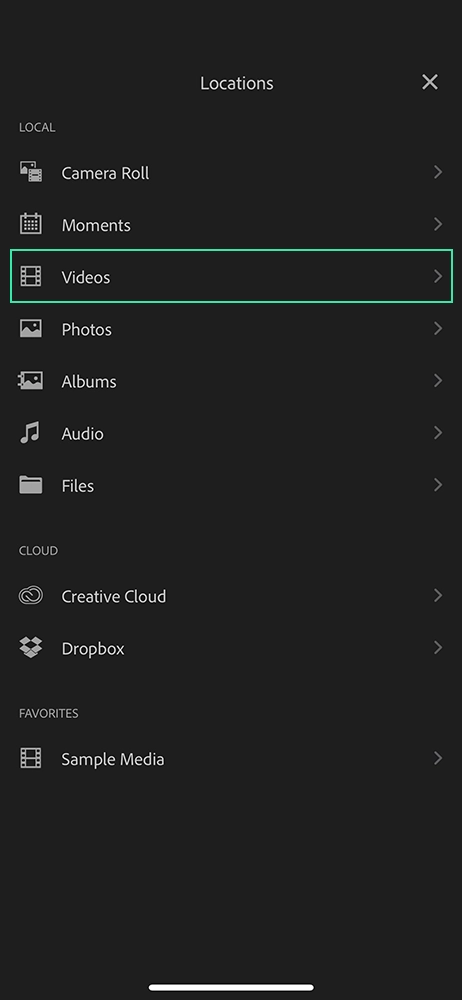
On the home screen, you can start a new video project by clicking Videos from the menu options.
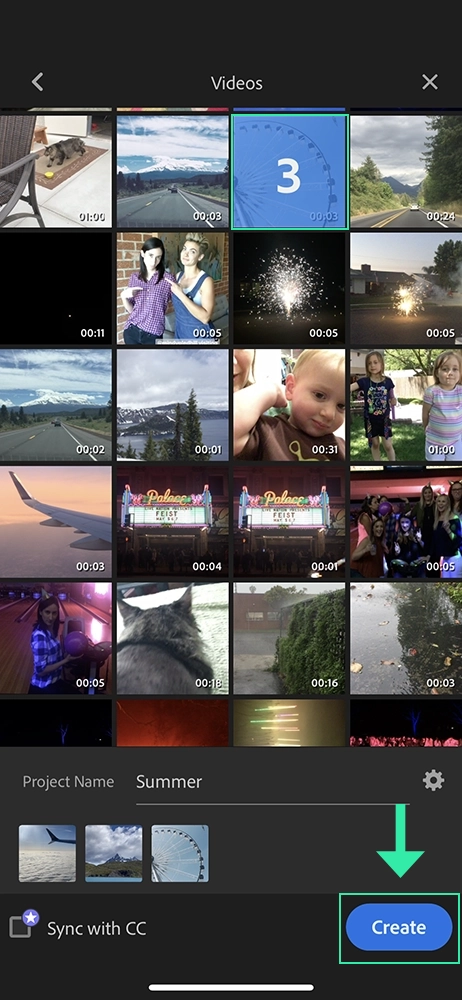
On the Videos page, browse and select videos downloaded on your phone that you would like to include in your video sequence. Once all of your video files are selected, give your project a name and click Create to create your video sequence.
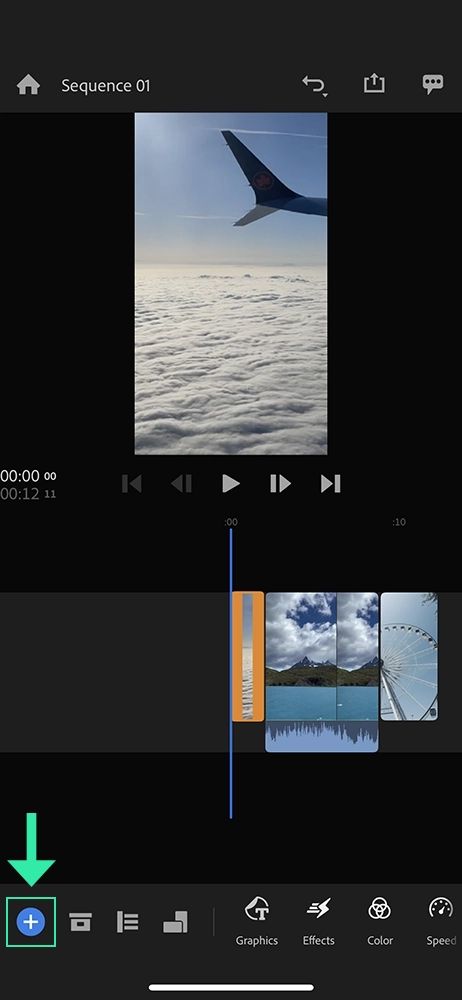
If you would like to add music to Rush that is downloaded to your phone, click the blue + button from the bottom menu bar.
Then select the Your Media button.
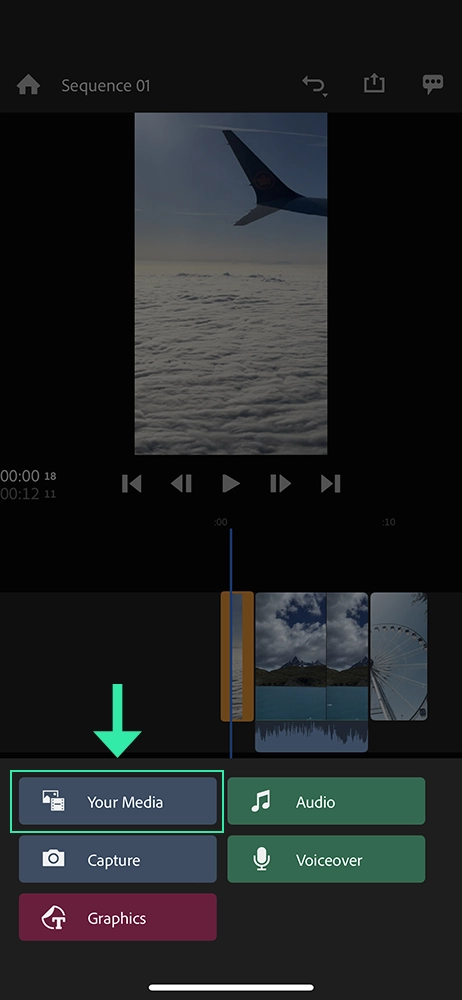
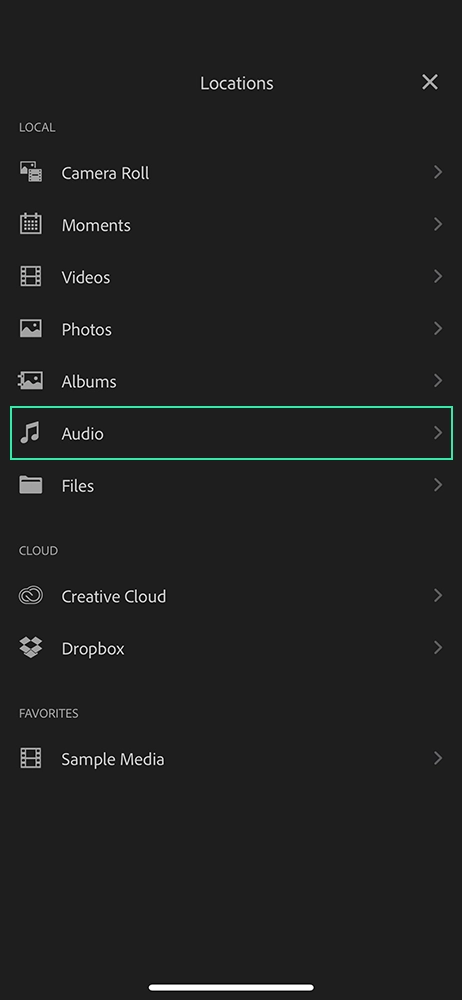
You have a few options to add music to your video. If you would like to add music from your phone’s iTunes or Apple Music library, select the Audio menu item.
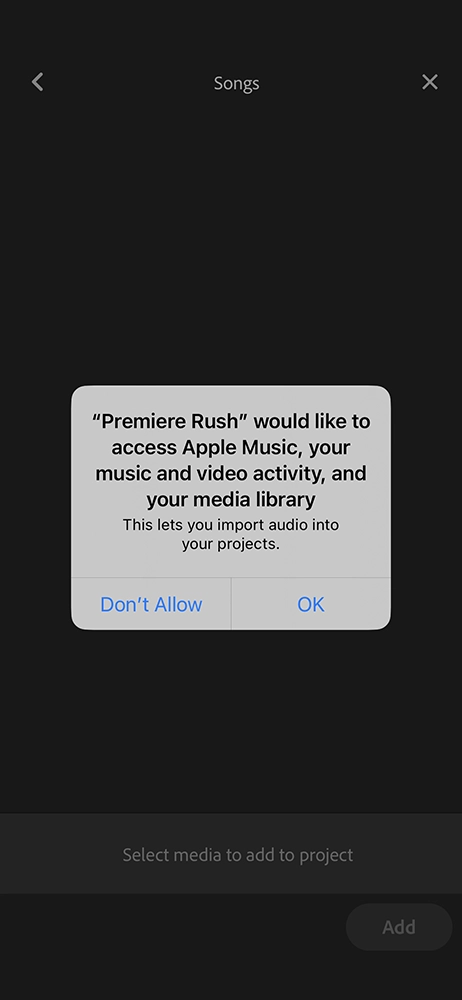
After allowing access to your Apple media library, you can browse and select from the song files downloaded to your device.
If you would like to add music to your video that is downloaded to your phone’s iCloud, Files or Downloads folders, click the Files menu item instead.
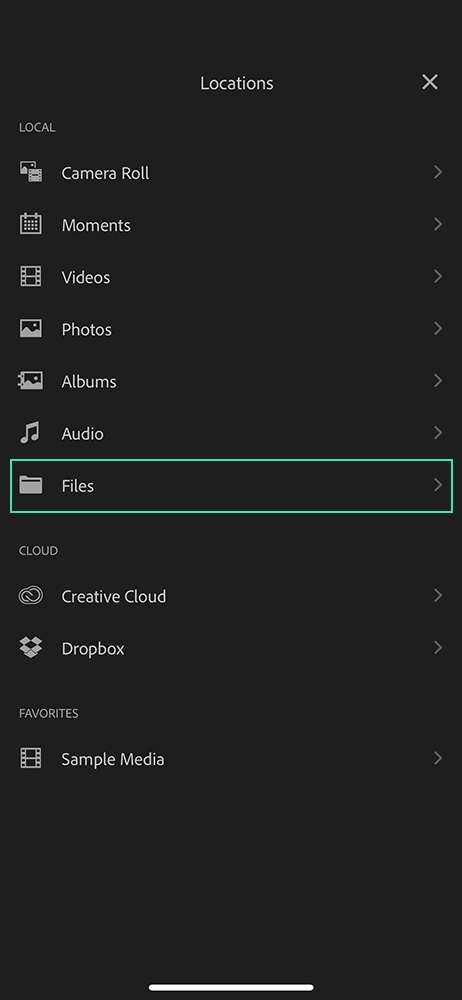
Click Import from Files on this page to locate the song files on your phone and then Add to add them to your video sequence.
If instead you would like to select music provided by Adobe, you can click the blue + button on the edit screen and then Audio to browse Adobe’s selection of royalty-free songs and sound effects.
�� Note: Some of the songs shown in Adobe’s library are only available on paid/premium plans. These songs and sound effects can only be used for personal use (no commercial projects).
That’s it! After adding music to your video sequence, you’re ready to edit your video to the music. You can add additional video or audio files using the same steps as above, and edit the timing of your videos to the music.
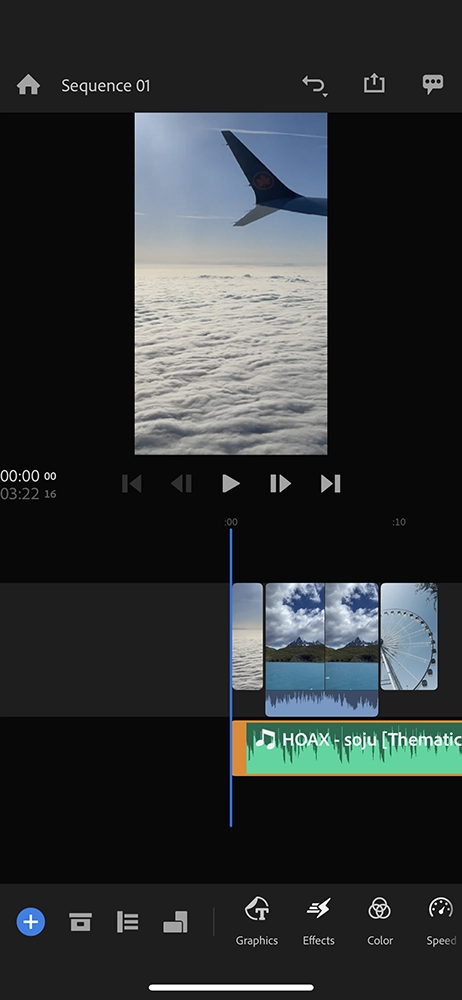
How to adjust the volume of music in the Adobe Rush mobile app
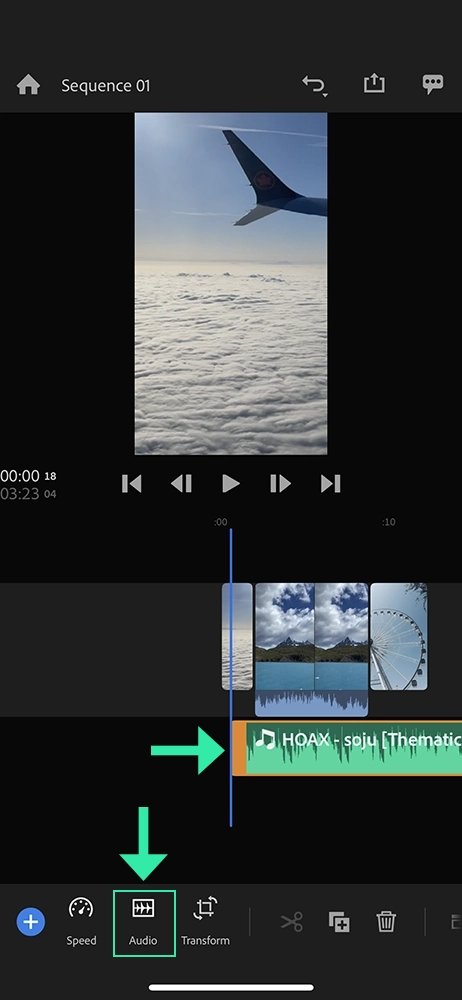
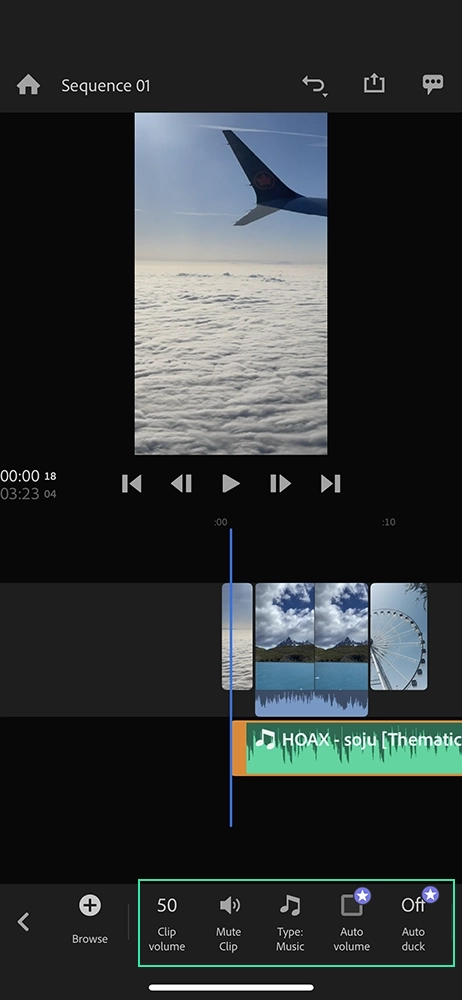
To adjust the volume of your added audio files in Adobe Rush, simply tap the song file in the editing screen and select Audio from the bottom editing menu. You will see options to adjust the clip volume, mute the clip, or apply premium features (like auto volume or auto ducking)
How to Add Music to Adobe Premiere Rush Desktop App
Adobe Premiere Rush is also available as a desktop app for those who to prefer to edit videos on a computer (instead of a phone or tablet).
Check out our quick & detailed guides below on how to add music to videos using the Adobe Premiere Rush desktop app.
How to add music to Premiere Rush desktop app (quick guide):
- Open Adobe Premiere Rush on your computer.
- Browse and select the video and song files downloaded to your device.
- Click Create.
- Your selected files will be added to your video timeline and you can start editing your video to the music!
- To add more song files to your video edit, click the blue plus sign from the left side menu.
- To add audio files downloaded to your computer, select Your Media and browse for the songs you would like to add.
- To add music provided by Adobe , select Audio to browse their selection of royalty-free songs and sound effects.
- Once the files are selected, click the blue Add button to add them to your video edit.
- You’re ready to edit your video to the music!
How to add music to Premiere Rush desktop app (detailed step-by-step guide with pictures):
To get started, open Adobe Premiere Rush on your computer.
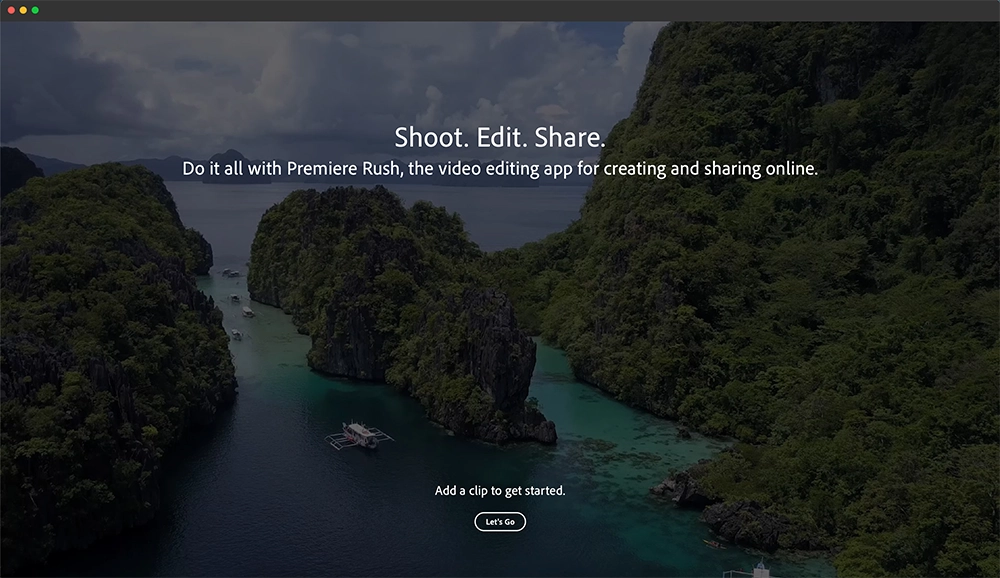
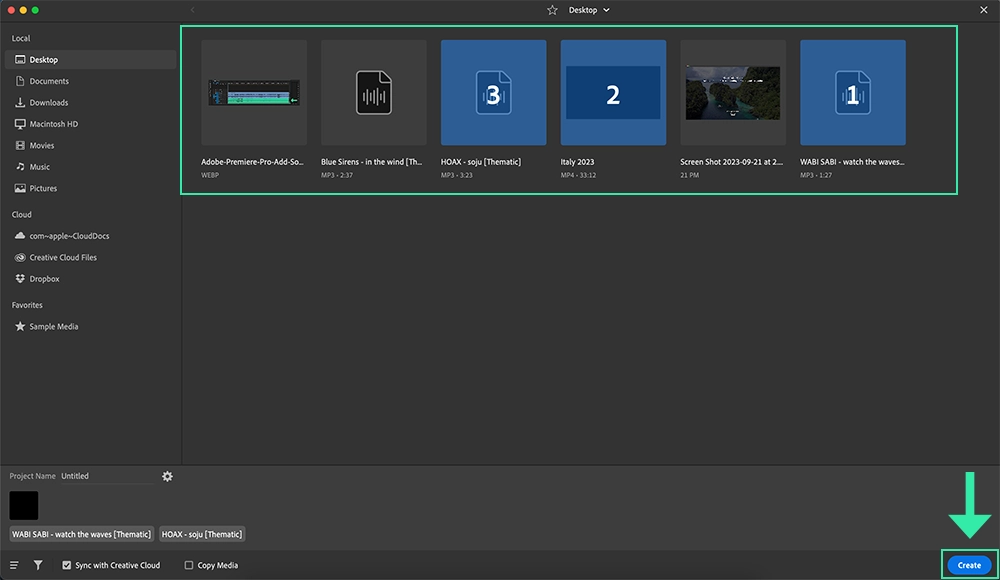
You will have the option to browse your device or hard drive files to search for select the video and song files you’d like to use in your video edit. Once your files have been selected, click the blue Create button.
Your selected video and audio files will be added to your video edit and you can start editing your video to the music right away!
If you would like to add more song or audio files to your video edit, simply click the blue plus sign from the left side menu.
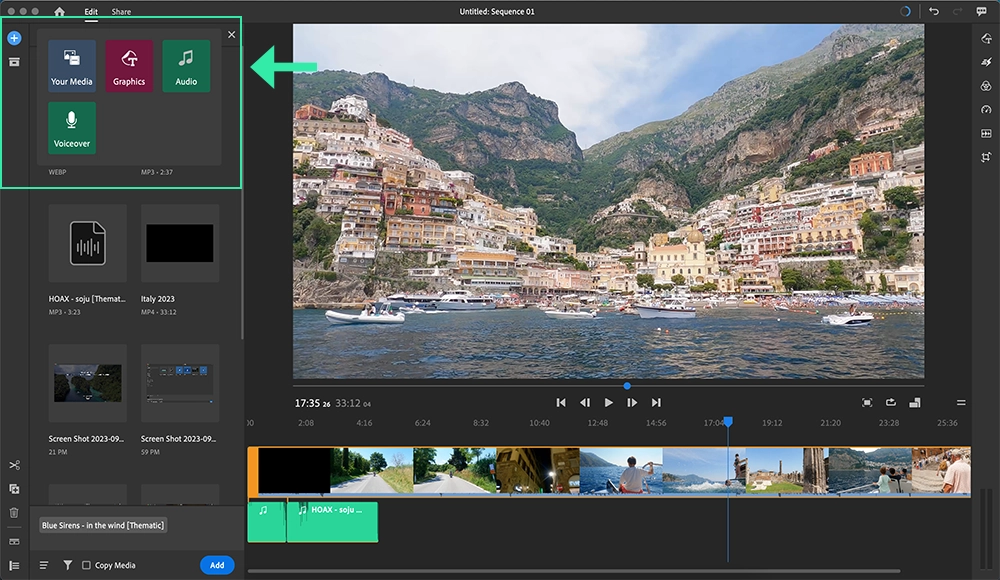
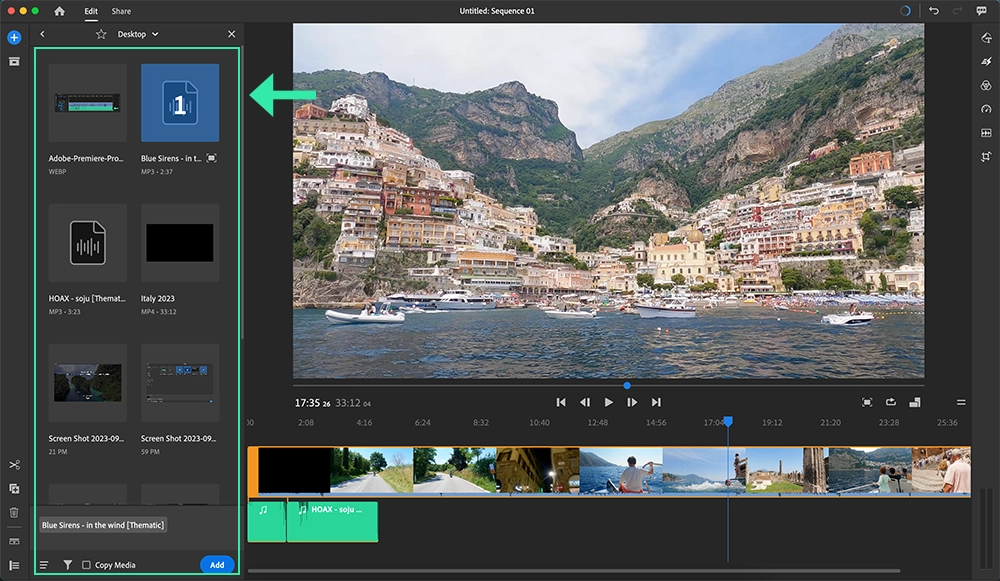
To add audio and song files that are downloaded to your computer or hard drive, select the Your Media button and browse for the songs you would like to add.
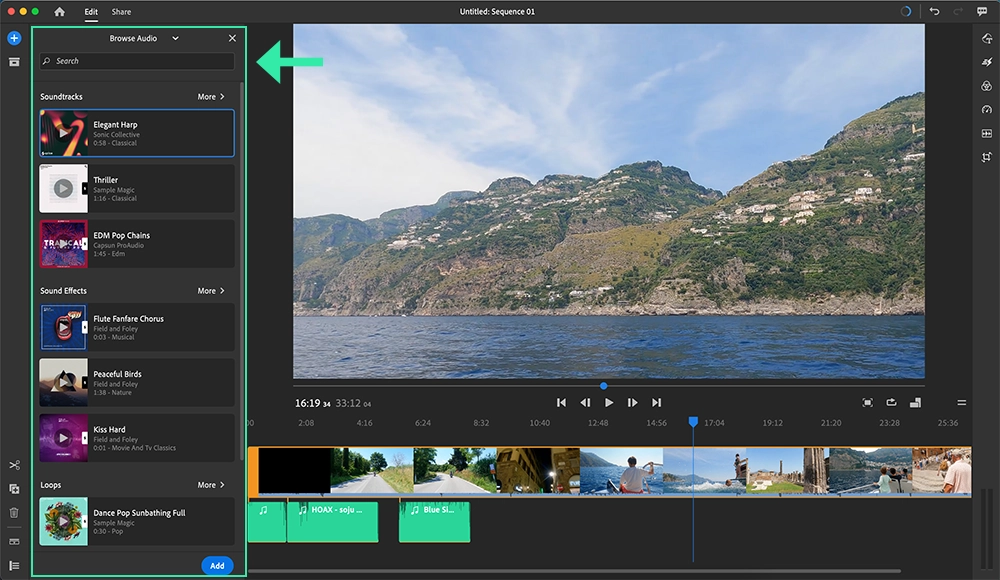
Or, if you would like to add music to your video edit from Adobe’s Stock Music library, select Audio to browse their selection of royalty-free songs and sound effects.
�� Pro Tip: Some of the songs listed here are only available on paid/premium plans. These songs and SFX can be used for personal videos only.
Once the files are selected, click the blue Add button to add them to your video edit. You’re now ready to edit your video to the music!
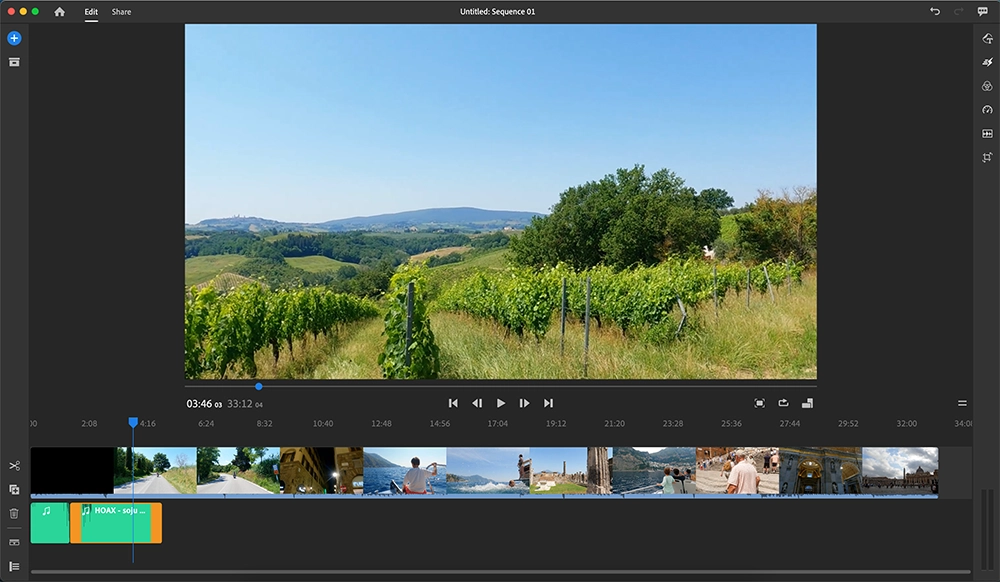
How to adjust the volume of music in the Adobe Rush desktop app
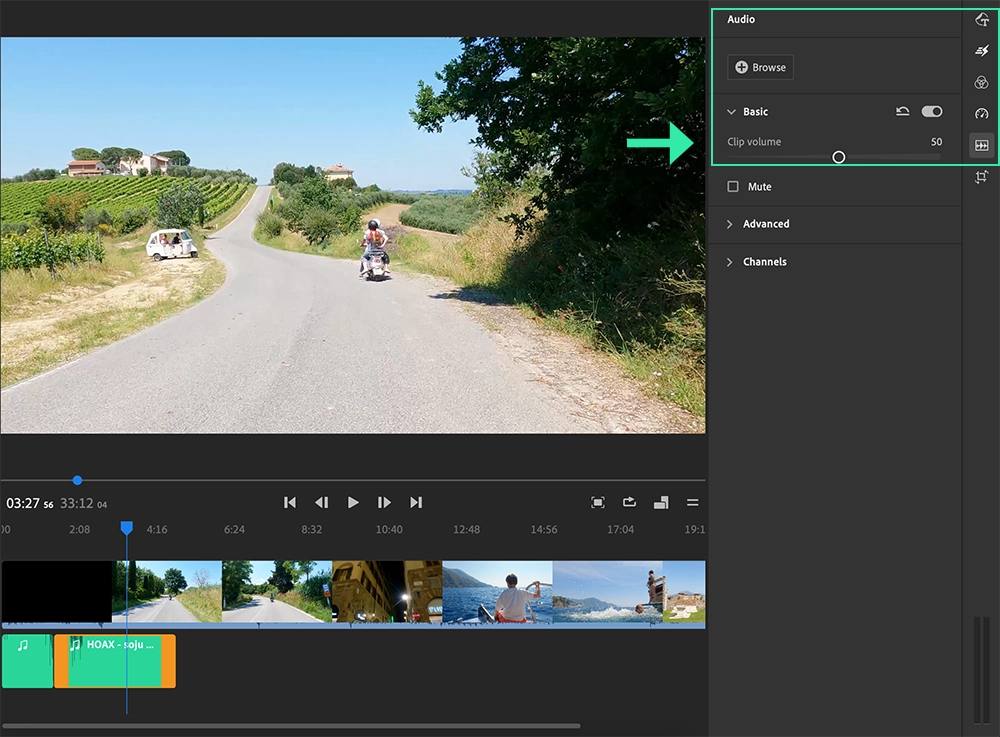
If you would like to increase or lower the volume of your music or audio files in Adobe Rush, simply click the song file from your timeline and select the wav form icon from your right side menu. Under Basic, you can use the slider to adjust the volume of your selected audio clip.
Adobe Premiere Pro vs Adobe Premiere Rush
Adobe provides creators with two different versions of the Adobe Premiere Software – Adobe Premiere Pro and Adobe Premiere Rush.
What is Premiere Rush?
Premiere Rush is a simplified version of the full Premiere Pro software. It is designed for creators who are newer to video editing and like to create content quickly and easily. Adobe Premiere Rush has a very user-friendly interface and a smaller selection of editing features (when compared to Premiere Pro). Available on desktop, mobile, and web, Premiere Rush is great for creators who like to edit on-the-go. Beginner creators who are editing video for the first time may want to start with Premiere Rush before transitioning to Premiere Pro.
Overview of Premiere Rush
- Best for beginner creators
- Great for editing on-the-go using the mobile app
- Free to get started
What is Premiere Pro?
Premiere Pro is a professional-grade video editing software and offers a full suite of advanced editing features and tools. It is used by a wide range of video editors, from online content creators to professional editors for film and TV. Within the Premiere Pro interface, creators have access to everything they need for editing videos, such as color grading, audio editing, and visual effects capabilities. Adobe Premiere Pro is one of the top video editing software tools used by YouTube creators.
Overview of Premiere Pro
- Best for experienced video creators
- Full suite of advanced editing tools
- Requires Adobe subscription
Cost of Adobe Premiere Rush and Premiere Pro
Adobe has a free starter plan so that anyone can get started with Premiere Rush for editing videos at no cost. The free Starter plan is available to all creators who have a free Creative Cloud membership with Adobe and includes the ability to shoot, edit, and share unlimited videos using the free tools.
When upgraded to one of Adobe’s paid plans, creators can access additional functionality and premium features of the Rush software or get access to Adobe Premiere Pro, as well as other Adobe apps. See below for Adobe’s current pricing plans for their Premiere editing software (as of September 2023):
- Adobe Premiere Rush Starter plan: Free
- includes limited access to Premiere Rush
- includes full access to Premiere Rush
- includes full access to both Premiere Rush and Premiere Pro
- includes all of Adobe’s creative apps, including full access to Adobe Premiere Pro & Premiere Rush
Video tutorial of how to add music to Adobe Premiere:
Thematic creator Katie Glasglow has a great video tutorial on how to add music to video edits using Adobe Premiere Pro in her “how i edit (002) / my workflow, adding music + voice-overs, doodles, simple animations” video:
Katie is also a music artist on Thematic, so we highly recommend checking out her beautiful songs that are available to use in your videos!
How To Get Free Copyright-Free Music for Videos
Now that you know how to add music to Adobe Premiere, let’s get you up to speed on how to find the best copyright-free music to soundtrack your videos!
It would be a total bummer to spend time editing your video to perfection only to end up with a copyright claim or strike when uploading your video to social media sites, like YouTube, TikTok, or Instagram.
Using royalty-free music from Adobe Stock
Adobe provides royalty-free music and sound effects for creators directly within their Rush desktop and mobile apps (via the Audio tab). However, many creators report receiving false copyright claims when using this music in videos on YouTube.
In Adobe Premiere Pro, creators have the option of finding music from the Adobe Stock music library. These songs may require an additional subscription fee or cost money to license on a song-by-song basis. Keep in mind that the songs available in the Adobe Stock music library are production music, so you won’t find any trending songs from real music artists.
Using trending copyright-free music from Thematic
Thankfully, Thematic provides a better option for content creators who need music for videos. With Thematic, creators can get all the best copyright-free music for YouTube videos, TikTok, social media, and podcasts. It’s totally free to use and keeps your videos claim-free and safe from copyright claims.
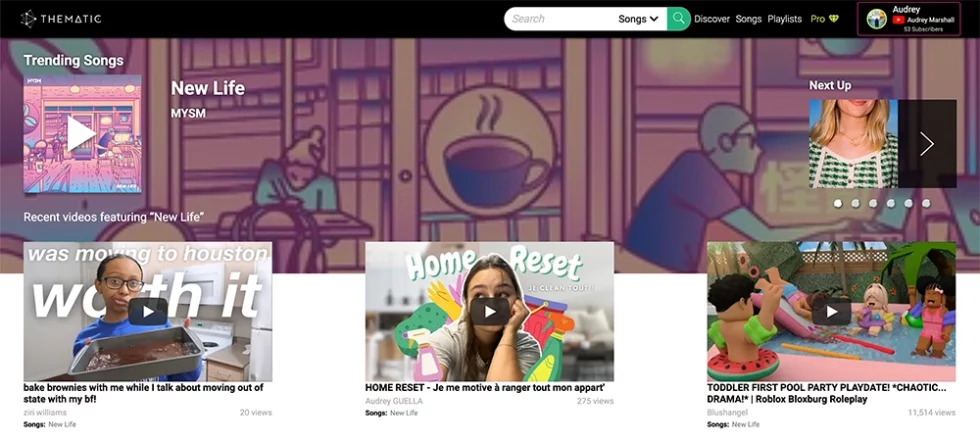
The best thing is, you can use the music from Thematic forever, worldwide, and no matter how many (or few) followers you have. You can even use the music in sponsored or branded content with no problems!
It’s free to create an account on Thematic. And you keep 100% of your ad revenue with our claim-free experience.
If you’re ready to level-up your videos with great copyright-free music and join a collaborative and thriving community of creators, sign-up for a free Thematic account today.
We hope you find this guide on how to add music to Adobe Premiere Rush & Pro helpful. You’re on your way to creating some amazing videos and we can’t wait to see them!
Looking for more creator tools and resources? Visit Thematic’s Creator Toolkit for additional resources on creating content – including starting a YouTube channel, thumbnail and channel art templates, best practices, and of course, great royalty free songs to use in your videos for free with Thematic.

This guide on How to Add Music to Adobe Premiere Pro & Rush is brought to you by Thematic Co-Founder & COO Audrey Marshall
With a background in entertainment PR (via Chapman University), Audrey has led digital strategy for music artists, content creators, and brands. From brand campaigns for Macy’s, American Cancer Society, and the L’Oréal luxe family of brands, to music-driven influencer marketing campaigns for Interscope Records, Warner Music, AWAL, and Taboo of the Black Eyed Peas (featuring creators such as Lexy Panterra, Blogilates, Mandy Jiroux, Matt Steffanina, and Seán Garnier), she in an expert in navigating the influencer marketing space. Audrey has also developed and managed some of the leading beauty, lifestyle, and dance channels on YouTube.
Certified across the board with YouTube, Audrey has a specific focus on digital rights management for music assets, running multiple SRAV-enabled CMS. She is passionate about working with other builders in the space for a more transparent digital rights ecosystem.
At Thematic, Audrey leads the product team and oversees operations. She has driven partnerships with leading talent and music companies, including Songtrust, Kobalt/AWAL, Select Management, BBTV, ipsy, and Black Box, and has helped the platform grow to a thriving community of 750k+ content creators who have posted 1M+ videos using the platform, driving 34B+ music streams and $72M+ in earned media value for independent music artists.
Вот как легко добавить музыку в Premiere Pro
Premiere Pro — это программное приложение, которое люди лучше всего используют для редактирования видео. Если вы создаете проект для своего школьного задания, для своего бизнеса, для своей работы или просто по каким-либо личным причинам, было бы неплохо добавить в него немного специй. Таким образом, вам может быть интересно узнать, как добавить музыку в Premiere Pro. Не волнуйтесь, если вы хотите использовать свои любимые треки из Apple Music, этот пост был посвящен таким пользователям, как вы.
Apple Music была одной из лучших платформ, предлагающих своим подписчикам огромные привилегии. Мы не можем винить тех, кто хочет использовать треки из Apple Music в качестве фоновой музыки для видео и тому подобного. К сожалению, песни в Apple Music защищены, что затрудняет их загрузку и использование вне приложения.
Чтобы добавить свою любимую музыку в Premiere Pro, особенно песни Apple Music, вы должны использовать отличный и надежный инструмент для снятия всех ограничений на потоковую передачу и использование. Давайте посмотрим, как добавлять песни Apple Music в Premiere Pro.
Часть 1. Можно ли использовать песни из Apple Music в Premiere Pro?
Из введения в эту статью вы уже узнали о том, что возможность напрямую добавлять вашу любимую музыку в Premiere Pro (в частности, песни Apple Music) невозможна. Этот раздел был создан для решения этой дилеммы.
Читая заголовок этого раздела, вы уже знаете, как будет проходить эта часть. В случае решения вопроса, когда речь идет о скачивание песен Apple Music и, наконец, возможность добавлять музыку в Premiere Pro, мы должны использовать этот профессиональный инструмент под названием TunesFun Конвертер Apple Music. Не только Premiere Pro, но вы также можете добавить музыку в TikTok, Capcut и даже Google Slides. Хотя в Интернете есть различные профессиональные инструменты, претендующие на одни и те же функции, мы рекомендуем использовать это приложение вместо них. Вот почему.
- Снимите защиту DRM с песен Apple Music, чтобы их можно было воспроизводить на любом устройстве или медиаплеере.
- Поддерживает преобразование дорожек в распространенные форматы, такие как MP3, FLAC, WAV, AAC, AC3 и M4A.
- 16-кратный коэффициент конверсии, быстрый, эффективный и удобный.
- Сохраняйте исходное качество, идентификационные теги и все метаданные, содержащиеся в песнях.
- Идеально совместим с операционными системами Mac и Windows.
- Простые навигационные клавиши и функции понятны.
- В случае необходимости всегда доступна поддержка со стороны технической и клиентской службы.
Процесс загрузки и преобразования песен Apple Music
Можно ли использовать песни из Apple Music в Premiere Pro? Да! Если перечисленные выше основные черты TunesFun Apple Music Converter заставил вас попробовать его использовать, вы можете обратиться к приведенной ниже процедуре, чтобы загрузить понравившуюся вам песню Apple Music и добавить свои песни в Premiere Pro.
Шаг 1. Убедившись, что требования к установке выполнены, установите это приложение на свой компьютер, запустите его и начните добавлять песни Apple Music для преобразования.
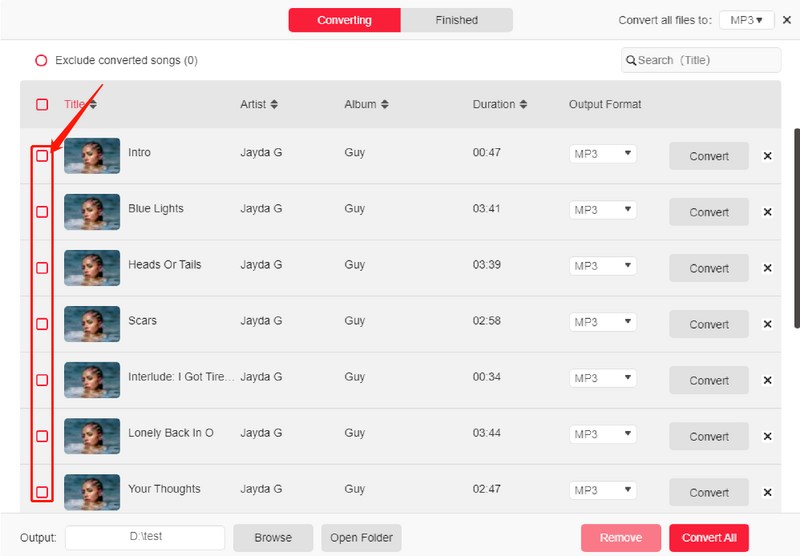
Шаг 2. Выберите формат, который поддерживает приложение. Не забывайте, что наша главная цель здесь — иметь возможность добавлять музыку в Premiere Pro, поэтому необходимо выбрать формат, поддерживаемый Premiere Pro. В этом случае MP3 всегда будет хорошим выбором. Кроме того, в нижней части экрана отображаются параметры настройки выходных параметров. Проверьте их и посмотрите, какие из них вы хотите изменить.
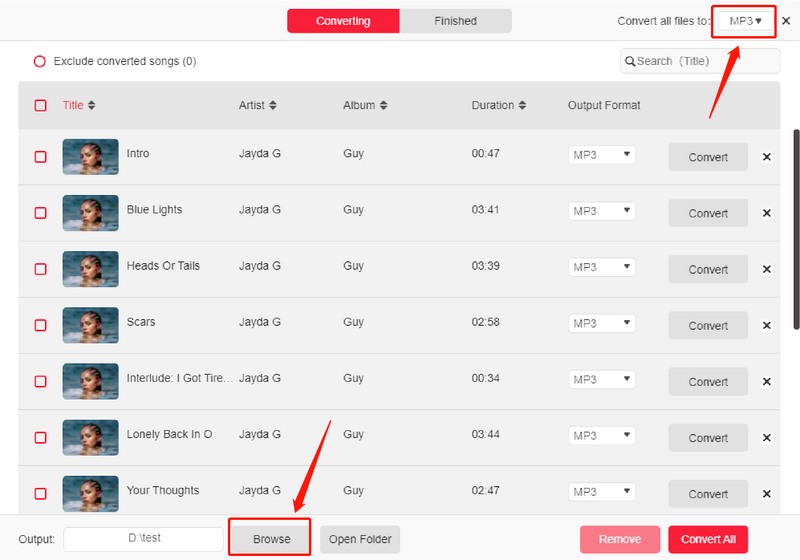
Шаг 3. Коснитесь параметра «Конвертировать» в нижней части экрана, чтобы начать процесс. Пока идет конвертация файлов, одновременно должно происходить и снятие с них DRM-защиты.
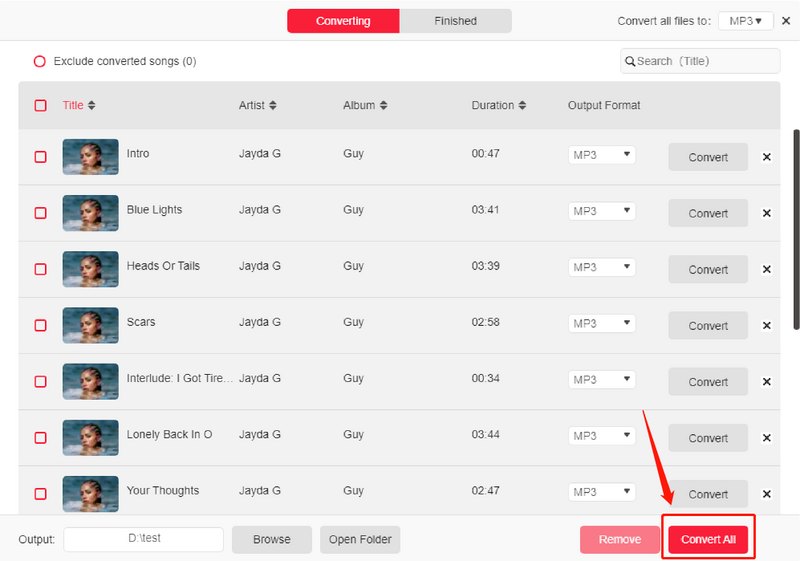
Через несколько минут вы получите преобразованные треки из Apple Music без DRM. Теперь мы готовы добавить музыку в Premiere Pro, используя эти дорожки. Во второй части будет объяснено, как мы можем завершить процесс.
Часть 2. Как добавить загруженные песни в Premiere Pro?
Чтобы добавить свою музыку в Premiere Pro, вы можете попробовать различные платформы потоковой передачи мультимедиа, такие как YouTube, Apple Music и Spotify, или с вашего локального компьютера, и многое другое, чтобы получить музыкальные ресурсы. Premiere Pro поддерживает даже музыку, которую вы создали и аранжировали. Чтобы, наконец, завершить процесс добавления музыки в Premiere Pro, мы теперь углубимся в то, как мы можем использовать преобразованные и загруженные песни Apple Music. У нас есть подробные шаги, которые вы должны выполнить, чтобы сделать это.
Шаг 1. На своем компьютере запустите приложение Adobe Premiere Pro.
Шаг 2. Перейдем к рабочей области Audio. Коснитесь меню «Аудио» в верхней части экрана. Кроме того, вы можете нажать «Окно», затем «Рабочие области» и, наконец, «Аудио».
Шаг 3. Нажмите кнопку «Окно», затем «Медиабраузер», чтобы увидеть панель «Медиабраузер».
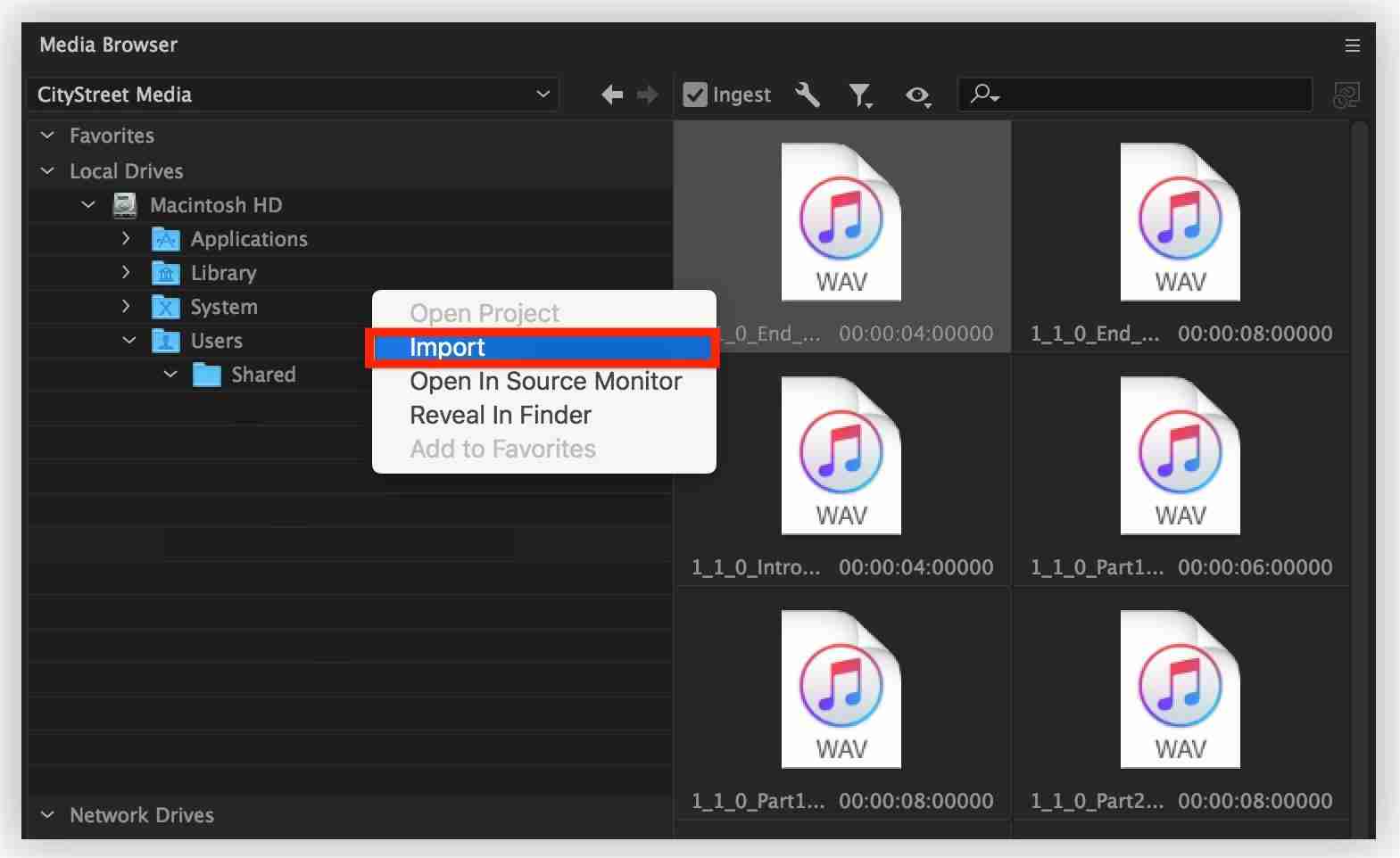
Шаг №4. В медиабраузере перейдите к аудиофайлу, щелкните его правой кнопкой мыши (Windows) или щелкните, удерживая нажатой клавишу Control (macOS). Из показанных вариантов выберите «Импорт», чтобы, наконец, добавить выбранную дорожку Apple Music на панель «Проект».
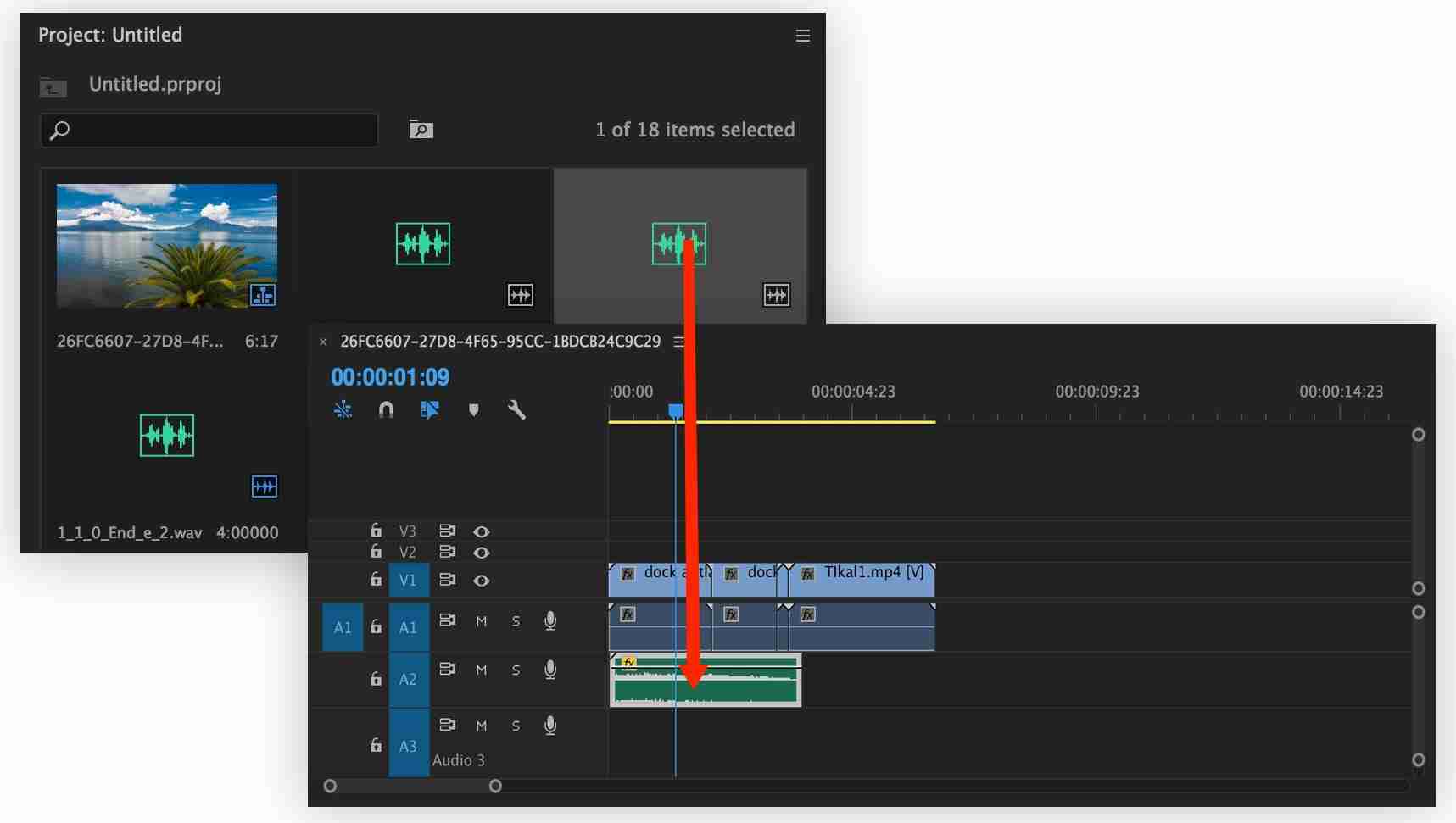
Шаг № 5. Выберите «Окно» > «Проект», чтобы открыть панель «Проект». Аудиофайл, который вы только что импортировали, будет выбран. Дважды щелкните его, чтобы открыть на панели «Источник», и обратите внимание на форму волны. Вы можете воспроизвести аудиофайл здесь, если хотите его прослушать. Перетащите аудиоклип в эпизод на панели «Таймлайн». Вы можете поместить его на любую звуковую дорожку ниже видеодорожек. Обрежьте аудиоклип так же, как и видеоклип.
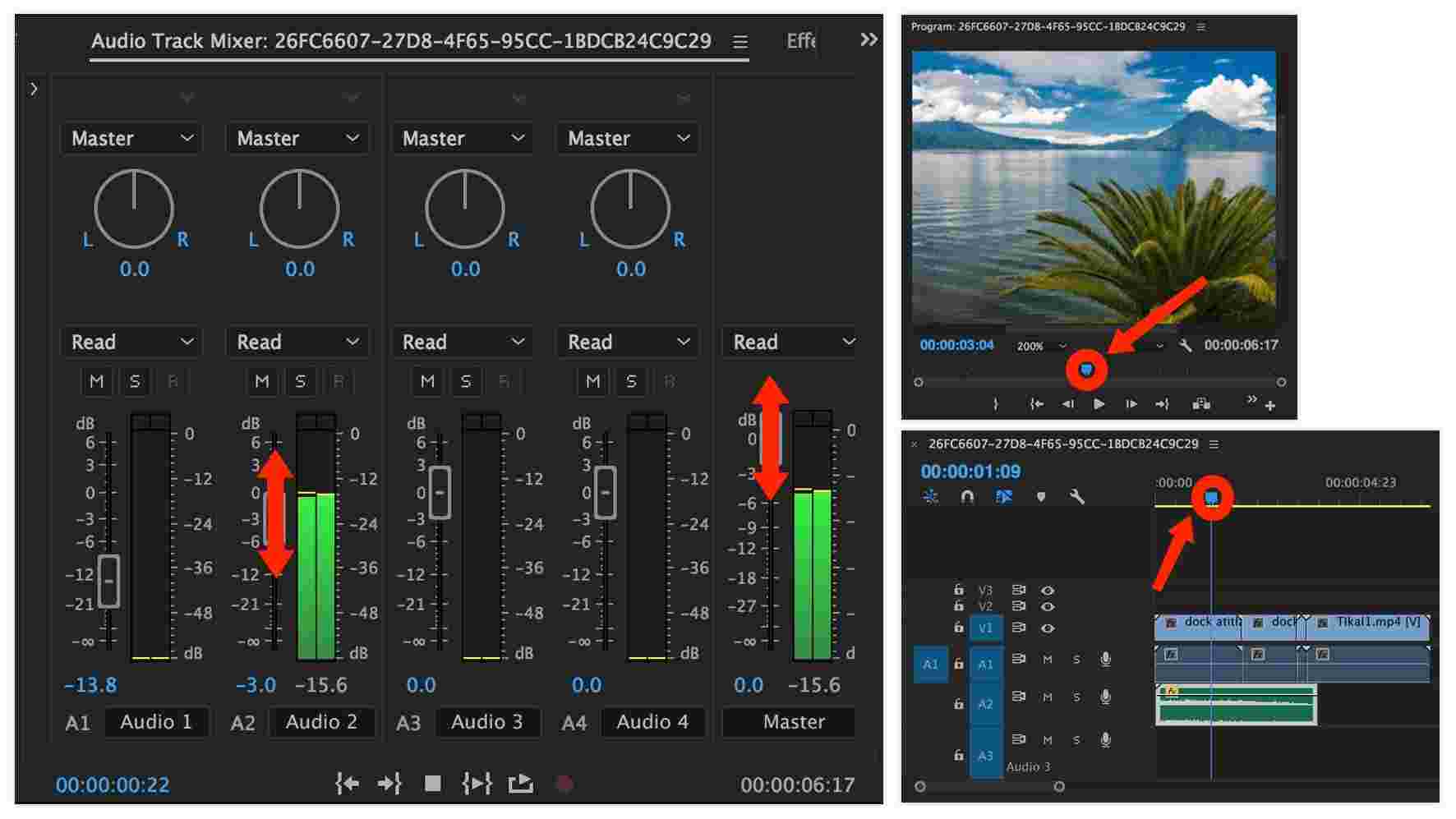
Шаг №6. Чтобы воспроизвести последовательность на панели «Программа», вы можете просто нажать «пробел» на клавиатуре. Чтобы остановить воспроизведение, нажмите ту же клавишу на клавиатуре. Вы можете использовать синюю головку воспроизведения, чтобы переместить и перетащить ту часть, с которой вы хотите начать воспроизведение.
Шаг №7. Если вы хотите изменить громкость каждой звуковой дорожки независимо, выберите «Окно» > «Микшер аудиодорожек» > [имя последовательности], чтобы открыть микшер дорожек для вашей последовательности. Элементы управления воспроизведением в нижней части панели «Микшер аудиодорожек» позволяют запускать, останавливать и даже зацикливать последовательное воспроизведение. Когда ваша последовательность воспроизводится или зацикливается, перемещайте ползунки вверх и вниз, чтобы увеличивать или уменьшать громкость каждой отдельной звуковой дорожки в вашей последовательности. Сдвиньте главный элемент управления, чтобы отрегулировать общий уровень звука.
Выполнив описанную выше процедуру, вы, наконец, сможете завершить процесс добавления музыки в Premiere Pro. Действительно, это слишком легко сделать с помощью профессионального инструмента, такого как TunesFun Конвертер Apple Music.
Чтобы дать вам дополнительный совет на случай, если вы захотите добавить музыку к видео через альтернативное приложение на своих мобильных устройствах — Android и iOS, вы также можете ознакомиться со следующей частью.
Часть 3. Как добавить загруженные песни в Kinemaster?
Premiere Pro действительно является отличным программным приложением, которое особенно помогает пользователям с их потребностями в редактировании видео. Если вы хотите переключиться на использование другого с помощью мобильных или удобных устройств (Android и iOS), проблем возникнуть не должно, поскольку существует множество приложений, которые вы можете использовать. Иногда приложения, которые можно использовать только на компьютерах, довольно сложны в навигации, и часто взимается плата.
На тот случай, если вам интересно узнать о других приложениях для редактирования видео, которые хорошо работают на мобильных устройствах, Kinemaster может быть хорошим выбором. Это полностью способно добавлять музыку к вашим видеофайлам. Вот краткий справочник о том, как вы можете использовать приложение Kinemaster при добавлении фоновой музыки к имеющимся у вас видеоклипам.
Шаг 1. Получить этот инструмент очень просто, так как вам нужно всего лишь перейти в свой магазин Google Play или App Store чтобы найти это, а затем загрузить его на свое устройство.
Шаг 2. После установки запустите приложение Kinemaster на своем мобильном телефоне. Сразу же коснитесь параметра аудио. Здесь вы увидите возможность добавить музыку — записанный звук, звук SFX и многое другое. Все, что вам нужно, это нажать кнопку «+».
Шаг 3. После этого просто экспортируйте видео, содержащее музыку.

Если вы хотите отредактировать видеоклип, в Kinemaster также есть встроенные функции, которыми вы можете воспользоваться. Тот же случай, что и выше, если вы хотите использовать защищенные песни из Apple Music, а затем использовать такие приложения, как TunesFun Apple Music Converter — это то, что вам нужно сделать в первую очередь.
Часть 4. Резюме
Чтобы иметь возможность добавлять музыку в Premiere Pro, вам просто нужно импортировать аудиоклипы в приложение. Дело обстоит иначе, если вы планируете использовать треки с таких платформ, как Apple Music, поскольку песни там зашифрованы с защитой. К счастью, такие приложения, как TunesFun Конвертер Apple Music может помочь в снятии защиты, а также в преобразовании песни.