Как сделать презентацию на компьютере
Презентация – классический способ проведения докладов. Вывод самой важной информации на экран позволяет сделать доклад более интересным и понятным для публики. Сейчас для проведения презентаций используют компьютер и специальные программы. Благодаря этому презентацию со слайдами можно сделать буквально за пару минут.
В каких программах можно сделать презентацию
Для того чтобы сделать презентацию со слайдами на компьютере вам понадобится специальная программа для создания презентаций. Самой популярной программой такого рода является PowerPoint, которая включена в комплект офисных программ Microsoft Office. Поэтому, если на вашем компьютере уже установлен Microsoft Office, то нужная программа у вас есть.
Если же Microsoft Office не установлен, то вы можете установить его самостоятельно. На сайте office.com можно скачать пробную версию Microsoft Office, которая будет работать в течение 1 месяца. В дальнейшем нужно будет купить полную версию или приобрести подписку.
Также вы можете сделать презентацию с помощью бесплатных программ. Например, можно воспользоваться программой Impress, которая входит в комплект бесплатных офисных программы LibreOffice. Для этого нужно зайти на сайт libreoffice.org, скачать пакет программ LibreOffice и установить его на свой компьютер.
В данной статье мы расскажем, как сделать презентацию на примере программы PowerPoint из офисного пакета Microsoft Office. Поскольку данный пакет программ очень распространен и у большинства пользователей он уже установлен.
Как сделать презентацию со слайдами на компьютере
Чтобы сделать презентацию со слайдами на компьютере в первую очередь нужно запустить программу. Для этого откройте меню «Пуск», перейдите в список программ и найдите там программу PowerPoint. Также данную программу можно запустить с помощью поиска в меню «Пуск» или с помощью ярлыка на рабочем столе.
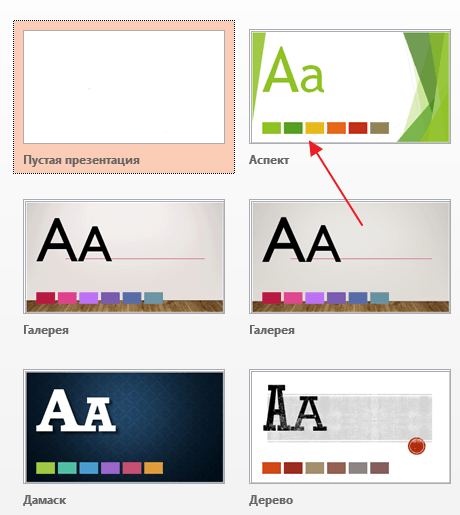
После запуска программы PowerPoint список различных дизайнов, которые можно использовать для оформления презентации. Здесь вы можете выбрать любой понравившийся вариант. В дальнейшем, если выбранный дизайн вам не понравится, его можно будет поменять, не переделывая презентацию с нуля. Для примера выберем дизайн зеленого цвета, который называется «Аспект».
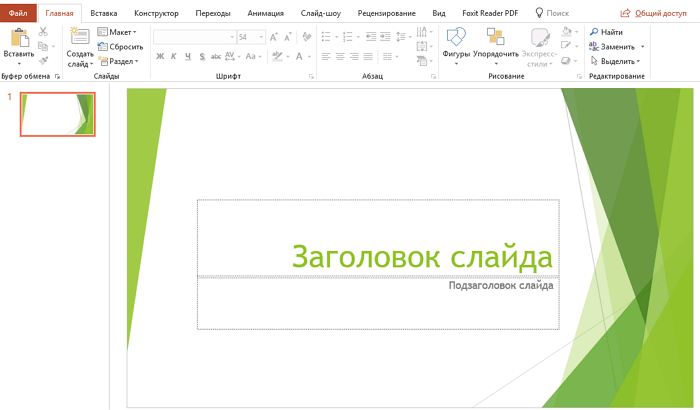
После этого перед вами появится интерфейс программы PowerPoint в котором вы и будете делать презентацию. Интерфейс PowerPoint разделен на три части. В верху разделенная на вкладки панель инструментов, слева список слайдов, а по центру сами слайды презентации.
Изначально в презентации только один слайд. Это заглавный слайд, с которого будет начинаться вся презентация. Здесь нужно ввести название презентации и какую-то дополнительную информацию о ней, например, название организации.
После заполнения стартового слайда можно приступать непосредственно к созданию самой презентации. Делается это очень просто, добавляем в презентацию новый пустой слайд, заполняем его информацией и переходим к следующему. Если вы раньше работали с текстовым редактором Word, то заполнение слайдов презентации не должно создать для вас проблем, поскольку здесь все работает точно также.
Для того чтобы сделать новый слайд презентации используется кнопка «Создать слайд», которая находится на вкладке «Главная». Нажмите на стрелку под этой кнопкой, и вы увидите полный список возможных макетов слайда.
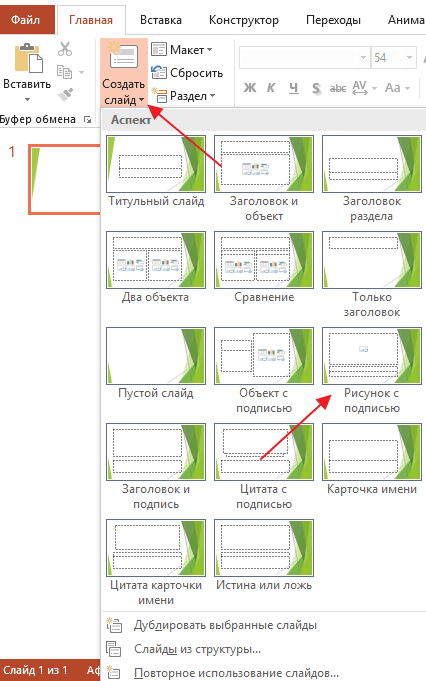
В списке «Создать слайд» выберите тот макет слайда, который вам больше всего подходит, и перед вами появится новый пустой слайд. В новом слайде будет несколько полей, который нужно заполнить информацией. Это могут быть поля для вставки заголовка слайда, текста, изображения. Для заполнения текстовых полей нужно просто кликнуть по пустому полю и вставить текст.
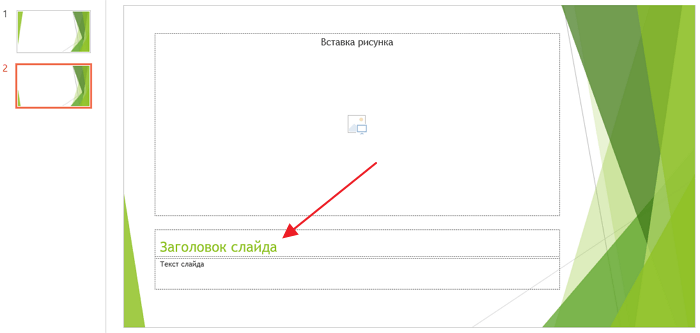
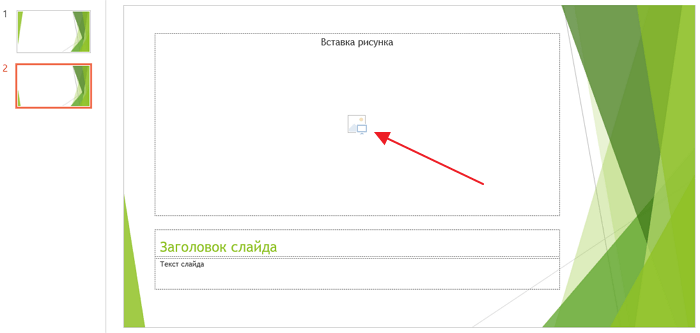
Если поле предполагает вставку рисунка, то нужно кликнуть по иконке и в открывшемся окне выбрать изображение для вставки. Поля других форматов заполняются аналогично, кликаем по иконке и вводим нужные данные.
Если стандартные макеты слайдов вас не устраивают, то вы можете удалить некоторые поля или наоборот добавить новые. Для добавления новых полей воспользуйтесь инструментами на вкладке «Вставка». Здесь есть кнопки, которые позволяет вам вставлять в слайды текстовые поля, картинки, таблицы, диаграммы, видеоролики, аудиозаписи и многое другое. Например для того, чтобы добавить к слайду новое изображение воспользуйтесь кнопкой «Рисунки», а для добавления текстового поля нажмите на кнопку «Надпись» и нарисуйте мышкой нужный размер поля.

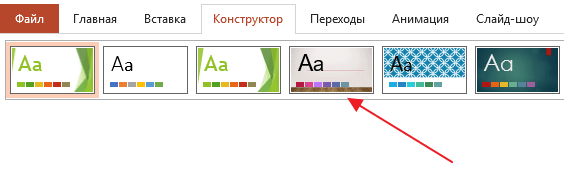
Также вы можете изменить дизайн уже готовой презентации. Для этого перейдите на вкладку «Конструктор» и выберите там один из предложенных дизайнов.
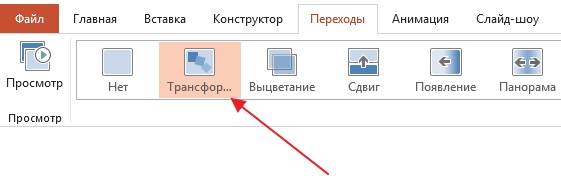
Для того чтобы сделать полноценную презентацию нужно настроить переходы между слайдами. Для этого откройте вкладку «Переход» и выберите один из предложенных вариантов. Также на этой вкладке есть кнопка «Применить ко всем», которая применяет текущие настройки перехода сразу ко всем слайдам презентации.
Для предварительного просмотра получившейся презентации перейдите на вкладку «Слайд-шоу» и воспользуйтесь кнопками «С начала» или «С текущего кадра», которые запускают воспроизведение презентации с первого или текущего кадра.

На остальных вкладках также есть полезные инструменты, обязательно изучите их самостоятельно.
Как сохранить сделанную презентацию на компьютере
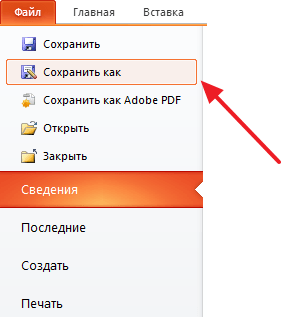
После того как презентация сделана, ее нужно сохранить. В PowerPoint это делается точно также, как и в других программах, нужно открыть меню «Файл» и выбрать «Сохранить как». Но, есть некоторые особенности, связанные с выбором формата файла. Основным форматом презентаций PowerPoint является формат PPTX, который также называется «Презентация PowerPoint». При использовании данного формата у вас останется возможность открыть файл и продолжить редактировать презентацию, поэтому сохранять презентацию нужно именно в PPTX.
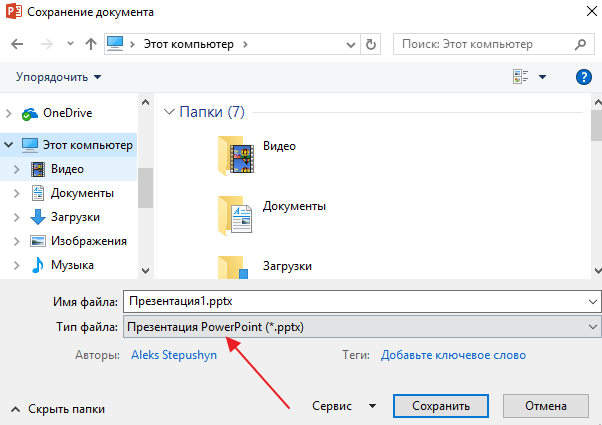
Но, если презентация уже сделана, и вы готовы ее демонстрировать, то в дополнение к формату PPTX, вы можете сохранить презентацию в формате PPSX, который также называют «Демонстрация PowerPoint».
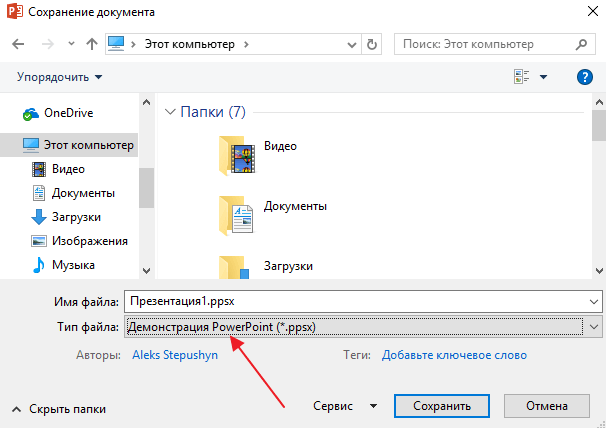
Особенностью формата PPSX или «Демонстрации PowerPoint» является то, что при откртии такого файла не появляется интерфейс программы PowerPoint, вместо этого пользователи сразу видят первый слайд презентации, который открыт на весь экран. Это позволяет сразу после открытия файла приступать к показу сделанной презентации. Но, PPSX-файлы нельзя редактировать, поэтому всегда нужно иметь копию презентации, сохраненную в формате PPTX.
- Как добавить и удалить слайд в PowerPoint
- Как вставить музыку в презентацию PowerPoint на все слайды
- Как вставить GIF в презентацию PowerPoint
- Как создать презентацию в PowerPoint: пошаговая инструкция
- Как наложить музыку на все слайды презентации в PowerPoint
Создатель сайта comp-security.net, автор более 2000 статей о ремонте компьютеров, работе с программами, настройке операционных систем.
Остались вопросы?
Задайте вопрос в комментариях под статьей или на странице «Задать вопрос» и вы обязательно получите ответ.
Как создать презентацию в PowerPoint: пошаговая инструкция
Презентация — это отличный способ сделать свой доклад более понятным и интересным публике. Сейчас презентации создают в основном в программе PowerPoint, которая идет в комплекте офисных программ от Microsoft. В этой статье вы можете ознакомиться с небольшой пошаговой инструкцией по созданию презентаций в программе Microsoft PowerPoint. Статья будет актуальна для PowerPoint 2007, 2010, 2013 и 2016.
Шаг 1. Запускаем PowerPoint.
Для того чтобы начать создание презентации, достаточно просто запустить программу PowerPoint. Это можно сделать с помощью ярлыка на рабочем столе.
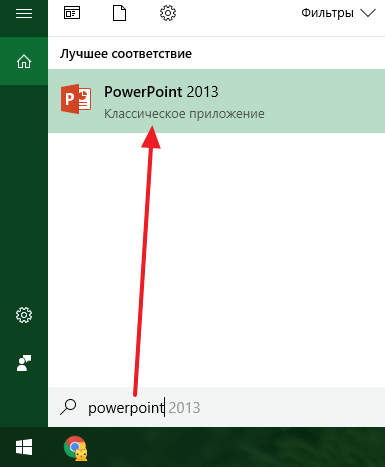
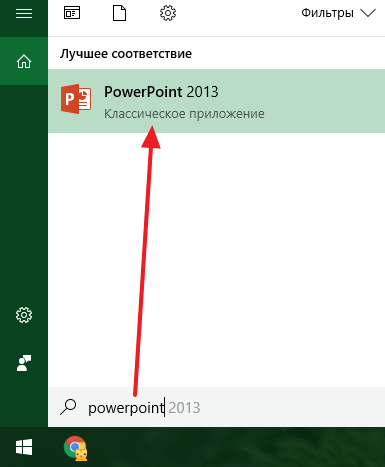
Если же на вашем рабочем столе нет ярлыка PowerPoint, то вы можете запустить эту программу с помощью поиска в меню «Пуск». Для этого откройте меню «Пуск» и введите в поиск «PowerPoint».
Шаг № 2. Выбираем дизайн будущей презентации.
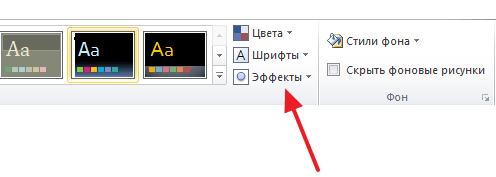
После того, как PowerPoint запущен можно сразу приступать к созданию презентации. Лучше всего начать с дизайна, для этого перейдите на вкладку «Дизайн». На этой вкладке вы увидите большой список готовых дизайнов презентации. Выберите один из доступных вариантов.
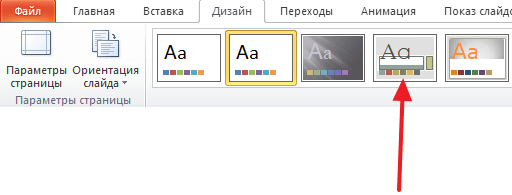
Справа от списка готовых дизайнов, есть кнопки «Цвета», «Шрифты», «Эффекты» и «Стили фона». С помощью этих кнопок можно подогнать выбранный дизайн под ваши требования. Вы можете изменить цвет и шрифт текста, цвет фона презентации, а также добавить дополнительные эффекты.
Если готовых дизайнов вам недостаточно, то вы можете поискать в интернете другие шаблоны для презентаций PowerPoint.
Шаг № 3. Создание слайдов.
После выбора дизайна, можно начинать создавать слайды будущей презентации. Делается это при помощи кнопки «Создать слайд», которая находится на вкладке «Главная». Нажмите на стрелку вниз, под кнопкой «Создать слайд», так чтобы открылось меню с доступными слайдами.
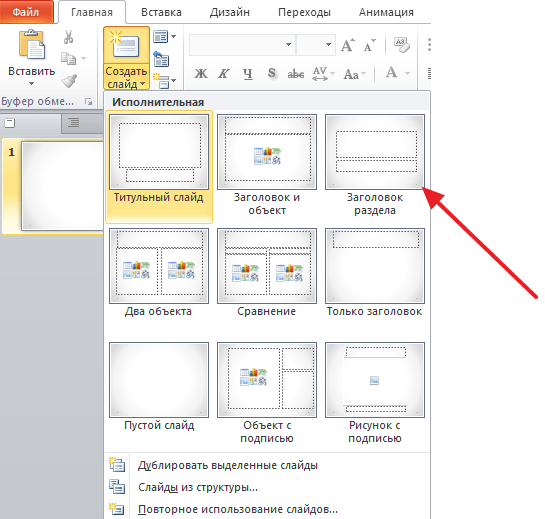
В открывшемся меню вы увидите слайды нескольких типов. Это «Титульный слайд, слайд «Заголовок и объект», слайд «Заголовок раздела», слайд «Два объекта» и т.д. Выберите подходящий вам тип слайда и кликните по нему мышкой. Для примера мы создадим слайд «Заголовок и объект». В результате появится новый слайд с заголовком в верхней части слайда и пустым полем внизу.
Шаг № 4. Заполнение созданных слайдов.
После создания слайда его можно заполнить информацией. Для начала можно изменить заголовок слайда, для этого кликаем два раза мышкой по надписи «Заголовок слайда» и вводим другой текст.
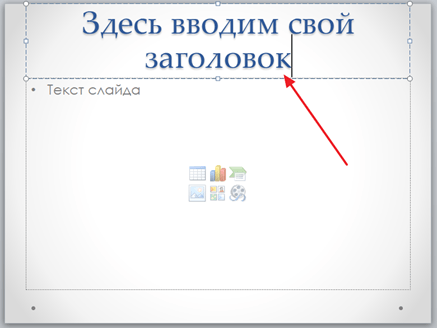
После того, как заголовок введен, можно заполнять пустое поле под заголовком. Если под заголовком должен быть текст, то просто кликаем по пустому полю и вводим нужный текст.
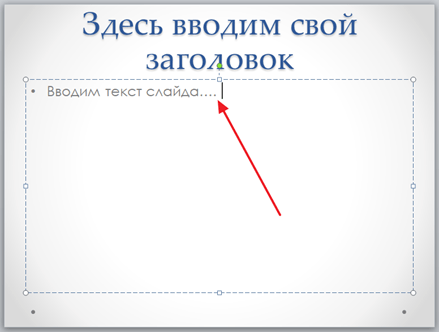
Если же под заголовком должна быть какая-то другая информация, например, видео или картинка, то для этого нужно воспользоваться кнопками, которые находится посередине этого поля. Здесь доступно шесть кнопок для вставки таблиц, диаграмм, рисунков SmartArt, фотографий, картинок из библиотеки PowerPoint и видео.
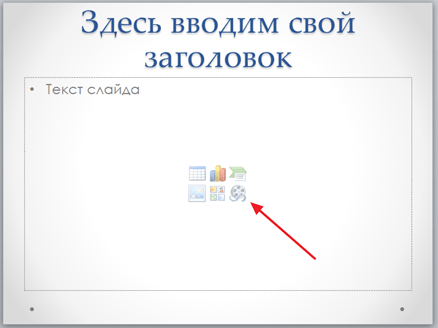
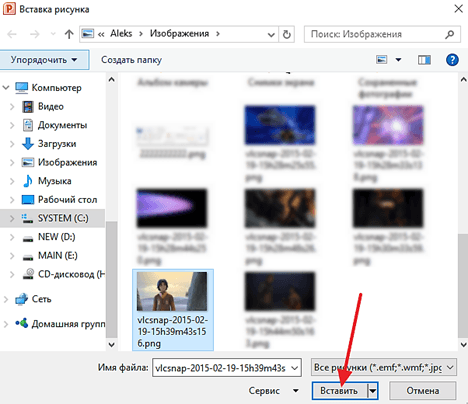
При создании презентаций в PowerPoint чаще всего вставляют фотографии, поэтому рассмотрим именно этот вариант. Для того чтобы вставить фотографию из файла нужно нажать на кнопку с изображением фотографии. После этого появится окно для выбора фотографии. Выбираем нужную фотографию и нажимаем на кнопку «Вставить».
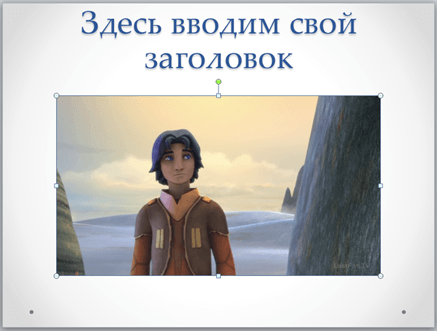
После этого выбранная вами фотография появится под заголовком слайда.
Таким образом вы создали презентацию PowerPoint из одного слайда. Для того чтобы добавить еще один слайд вернитесь на вкладку «Главная», снова нажмите на кнопку «Создать слайд» и добавьте в презентацию еще один слайд. После этого можно будет заполнить информацией еще один слайд. Повторяйте эту процедуру пока презентация не будет готова.
Шаг № 5. Предварительный просмотр презентации.
Для того чтобы оценить созданную презентацию перейдите на вкладку «Показ слайдов» и нажмите там на кнопку «С начала». После этого презентация откроется на весь экран, и вы сможете увидеть, как это будет выглядит в законченном виде.
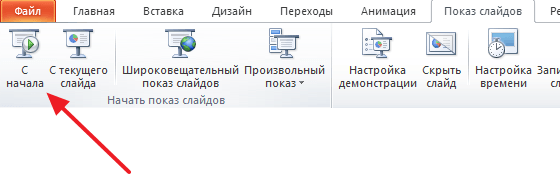
Также можно нажать на кнопку «С текущего слайда». В этом случае воспроизведение презентации начнется не с начала, а с того кадра, на котором вы остановились при работе с презентацией.
Шаг № 6. Сохранение презентации.
После того как презентация создана, ее нужно сохранить. Для этого нужно открыть меню «Файл» и выбрать вариант «Сохранить как».
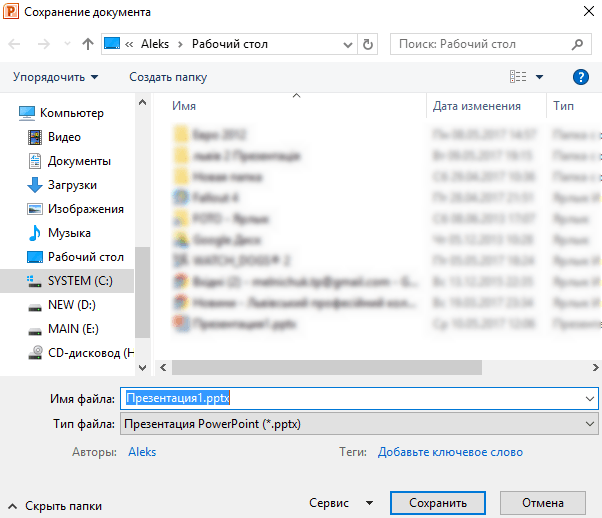
В результате откроется окно для сохранения файла. В этом окне нужно выбрать папку и нажать на кнопку «Сохранить». Таким образом вы получите файл презентации PowerPoint в формате PPTX, который потом можно будет открыть и продолжить создание презентации.
Если ваша презентация уже готова к показу, то ее нужно дополнительно сохранить в другом формате. Для этого нужно точно также использовать меню «Файл – Сохранить как», но перед сохранением изменить формат на «Демонстрация PowerPoint».
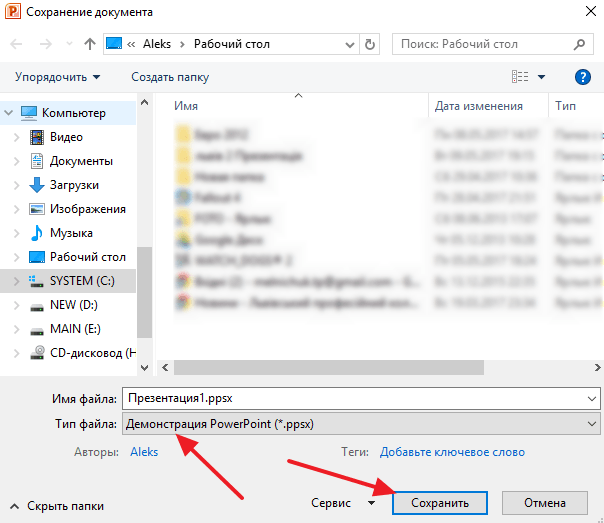
После такого сохранения вы получите файл в формате PPSX. Преимуществом данного формата является то, что презентация начинает воспроизводиться сразу после его открытия, при этом интерфейс программы PowerPoint даже не появляется. Но, файлы в формате PPSX нельзя редактировать, поэтому презентацию обязательно нужно сохранять и в формате PPTX и в PPSX.
- Как добавить и удалить слайд в PowerPoint
- Как вставить музыку в презентацию PowerPoint на все слайды
- Как вставить GIF в презентацию PowerPoint
- Как наложить музыку на все слайды презентации в PowerPoint
- Как сохранить презентацию в PowerPoint
Создатель сайта comp-security.net, автор более 2000 статей о ремонте компьютеров, работе с программами, настройке операционных систем.
Остались вопросы?
Задайте вопрос в комментариях под статьей или на странице «Задать вопрос» и вы обязательно получите ответ.
Как сделать классную презентацию за один вечер
Хорошая презентация — это та, которая вдохновляет, смешит, легко запоминается и усиливает любое выступление: от школьного доклада до всероссийской конференции. Объясняем на примерах, как сделать такую презентацию просто и быстро.
О чем эта статья:
- Начните с продуманной структуры
- Один тезис — один слайд
- Не рассказывайте — показывайте
- Работа с текстом
- Простое и аккуратное оформление
- Чем короче, тем лучше
Поделиться статьей
- Автор Александра Дорожкина
- Дата публикации 27.04.2021
- Просмотры 4128
Начните с продуманной структуры
Работу над презентацией стоит начинать не в Power Point, а в прямом смысле слова с чистого листа: в блокноте, текстовом или графическом редакторе. Открываете страницу и определяете план презентации.
Задача презентации — дополнить доклад. Поэтому она строится по тем же правилам, что и любое публичное выступление. В ней должно быть приветствие, введение в тему, ключевые тезисы, аргументы, вывод и ответы на вопросы аудитории. Вот пример структуры презентации по теме, которая нравится всем — то есть о котиках ��
Приветствие
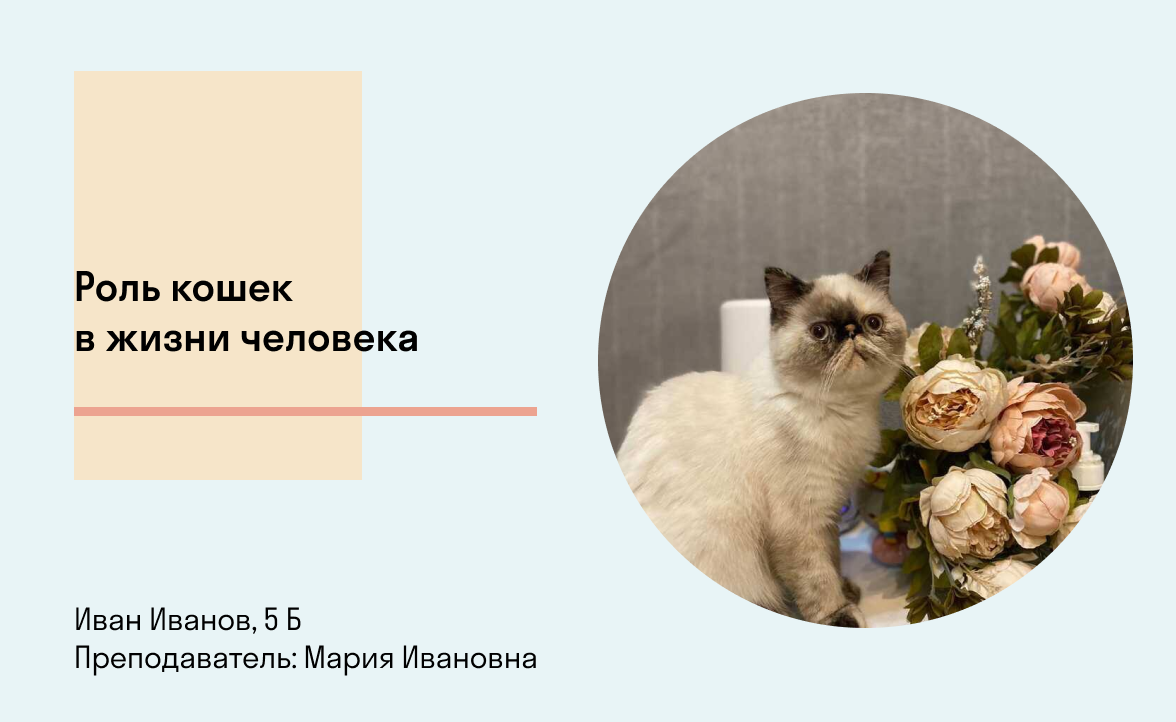
Это титульный слайд. Он представляет докладчика и тему выступления. В нашем случае тут следует разместить тему презентации, имя и класс ученика, имя преподавателя.
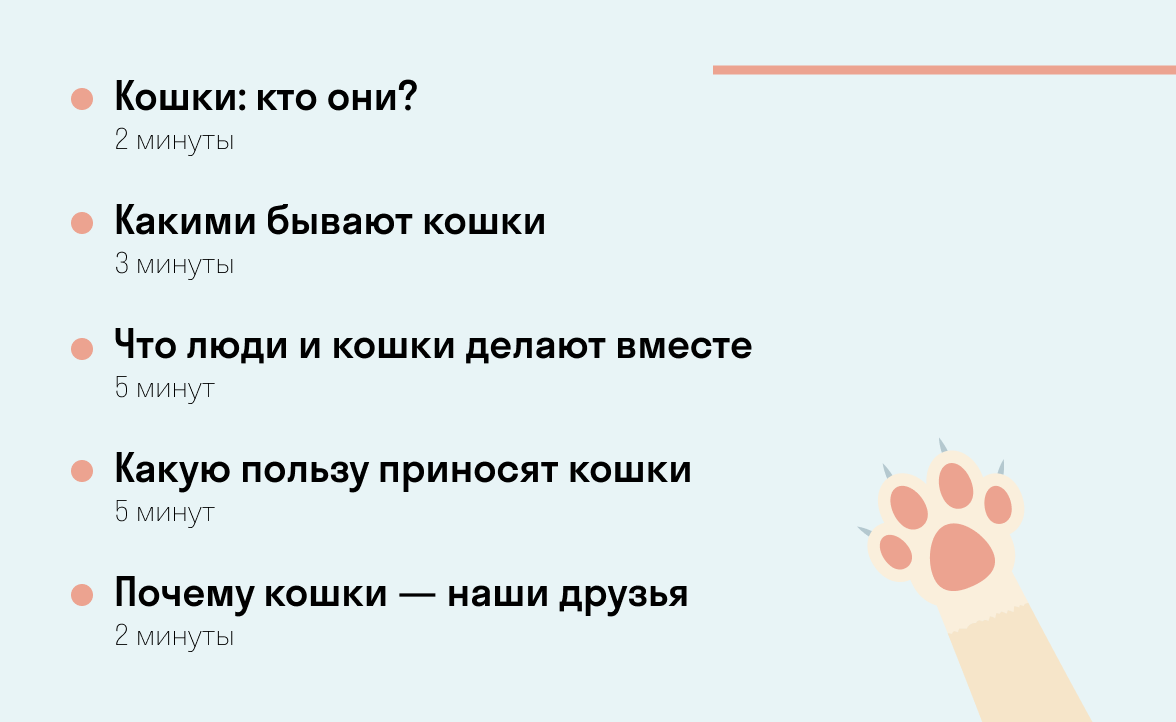
Коротко о теме выступления
Это слайд с содержанием презентации. Не нужно расписывать все пункты подробно – достаточно обрисовать их в общих чертах. Можно добавить тайминг – так слушатели точно будут знать, как долго ученик будет говорить.
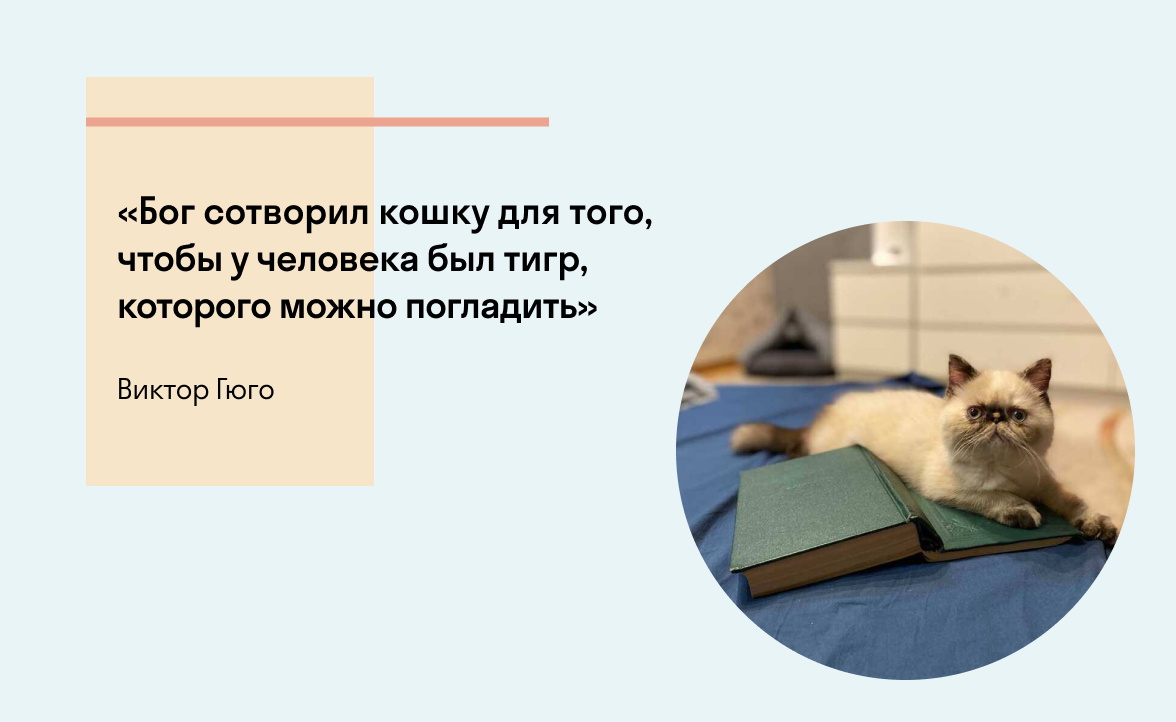
Актуализация темы для слушателей
Слайд с вопросом, картинкой или цитатой, который заинтересует и привлечет внимание.
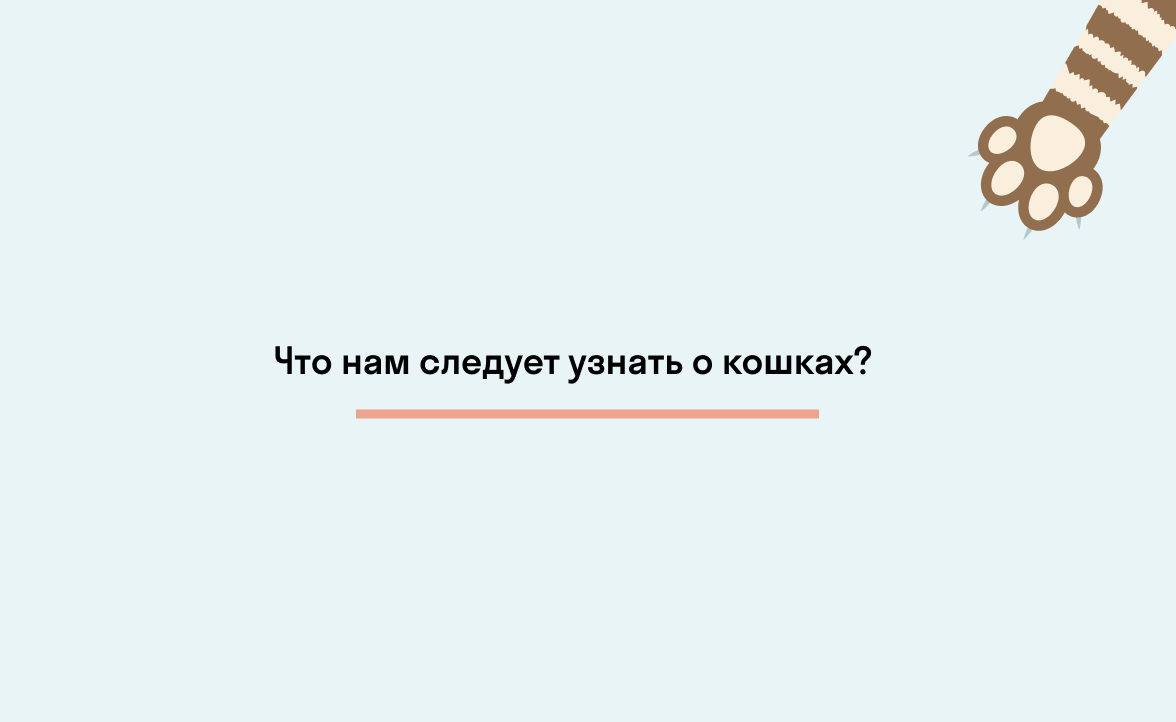
Ключевой тезис или проблема
Слайд с ключевым вопросом, на который школьник дает ответ.
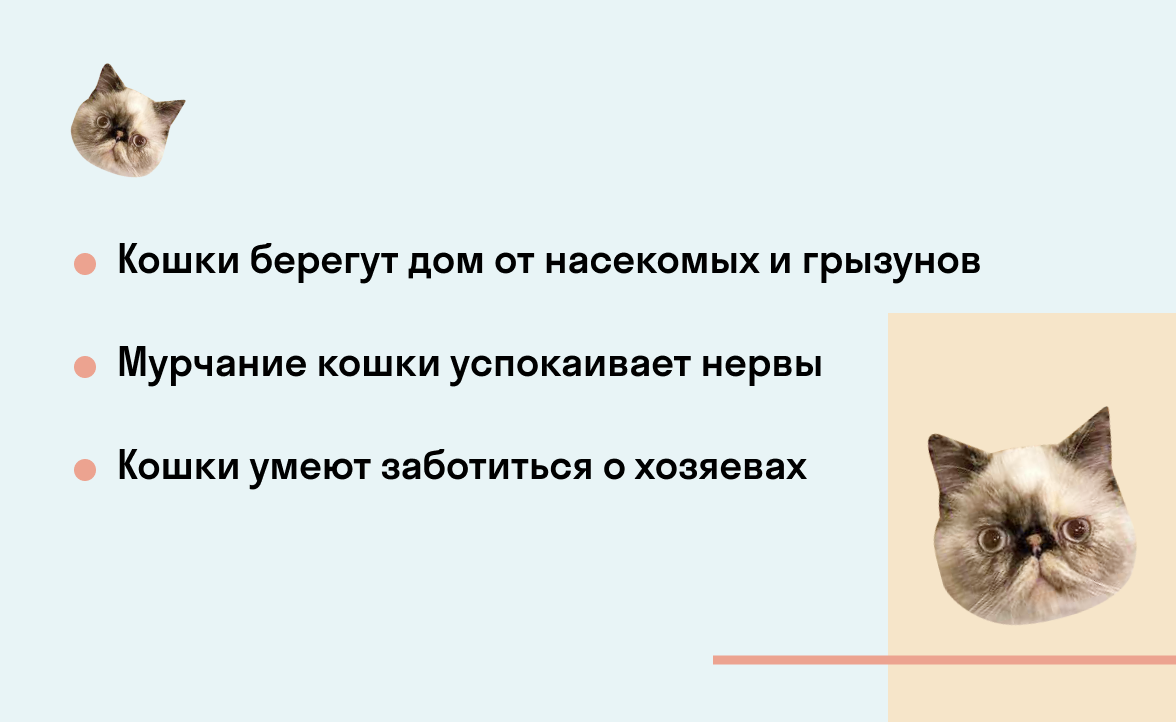
Аргументы
Несколько слайдов с ключевыми мыслями, которые ребенок рассказывает по ходу выступления.
Выводы
Слайд с итогами, которые школьник проясняет на выступлении.
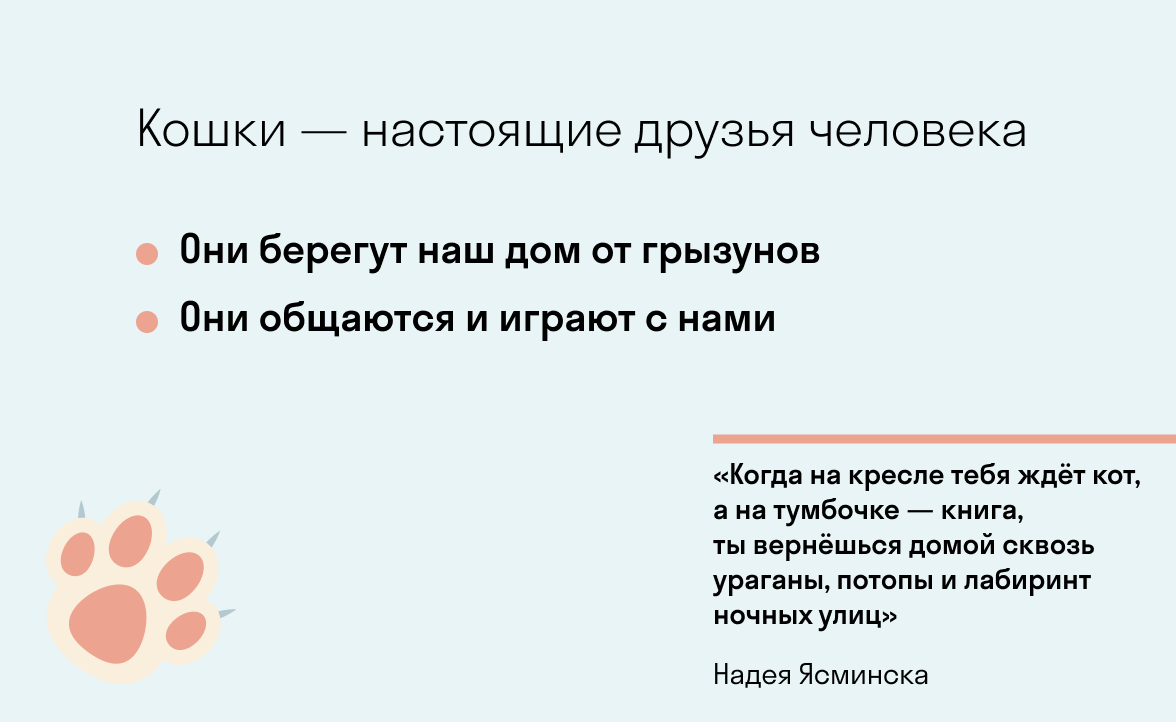
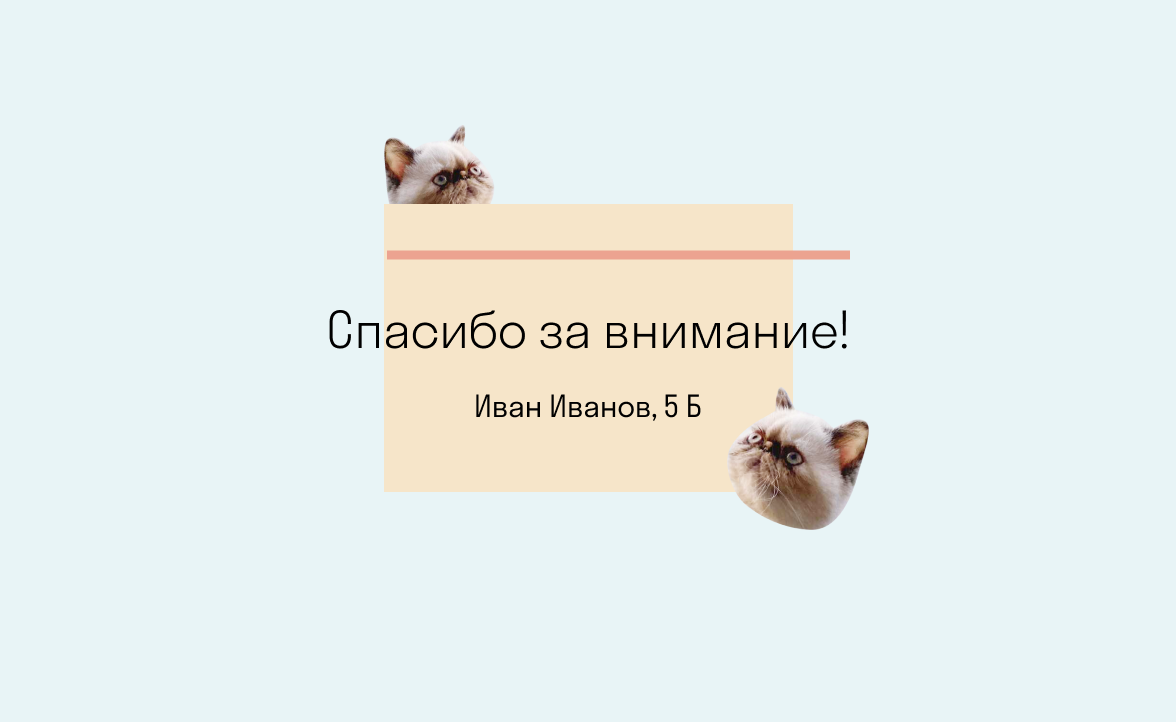
Благодарности и контакты
Последний слайд, на фоне которого ребенок отвечает на вопросы к выступлению.
Хотите еще больше толковых и полезных советов от экспертов Skysmart — подписывайтесь на нашу рассылку Parents. Это бесплатно, но бесценно. Каждую неделю родители получают письма с полезными лайфхаками и подборками об изучении английского и не только.
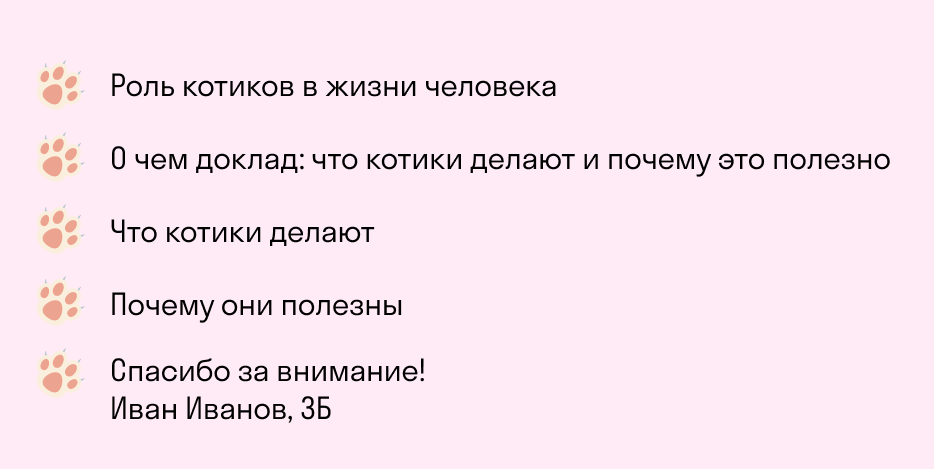
Если ребенок не знает, с чего начать работу над планом выступления или презентации или боится чистого листа, двигайтесь от понятного к непонятному. Например, вы уже знаете, что у вас должен быть доклад про кошек на 10 минут. Вам точно нужно назвать тему доклада, что-то рассказать и затем поблагодарить всех за внимание. Не стесняйтесь — заполните чистый лист этой информацией.
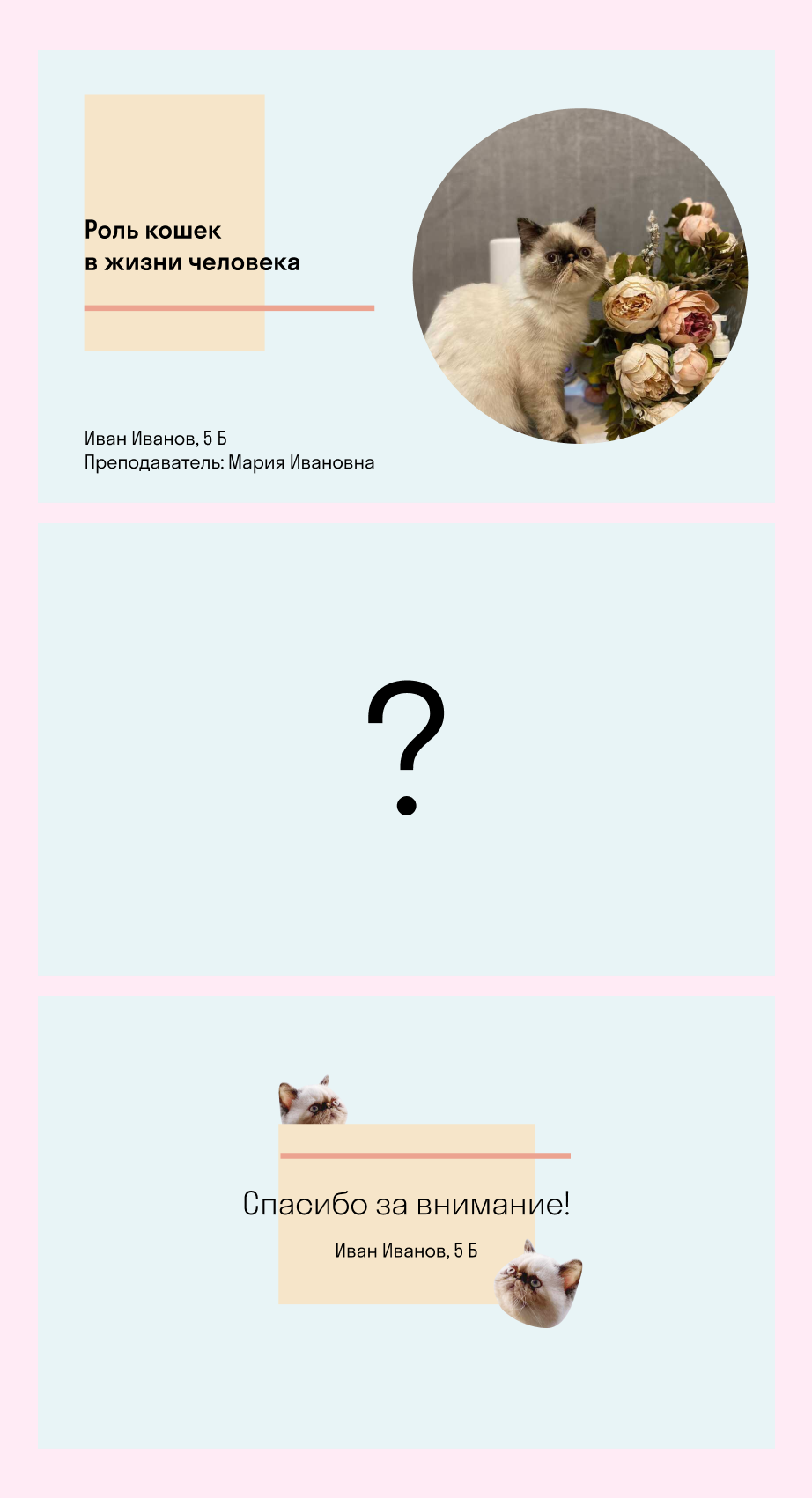
Отлично — у вас уже есть первый и последний слайд и вы знаете, чем занять 2 минуты от выступления! Осталось подумать, что могло бы быть внутри и как переходить от одной мысли к другой.
Один тезис — один слайд
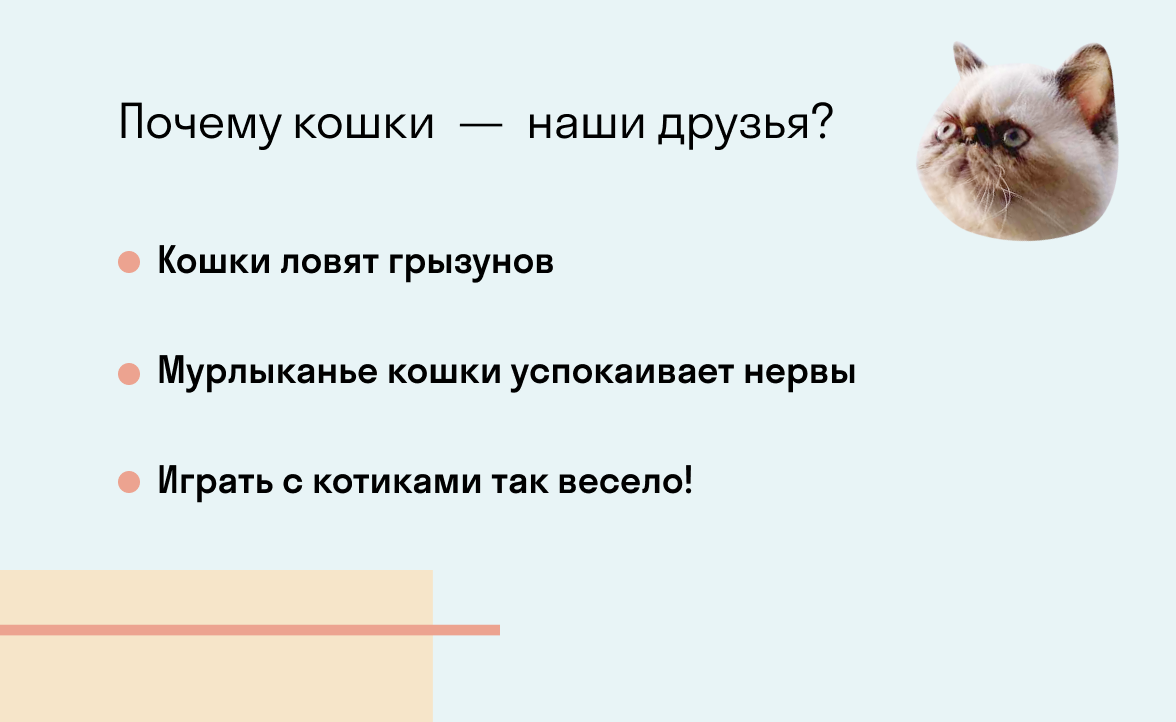
Это ключевое правило любой презентации. Пока ваш лектор что-то рассказывает, слушателям приходится несколько минут смотреть на один слайд. Если на этом слайде будет слишком много текста, слушатели начнут его читать и перестанут следить за ходом мысли лектора. Поэтому тезис должен быть один — и желательно, чтобы он был кратким. Так слушатели быстро прочитают его, убедятся, что больше никакой информации на слайде нет, и будут внимательно слушать докладчика, чтобы узнать о теме что-то еще.
Не рассказывайте — показывайте
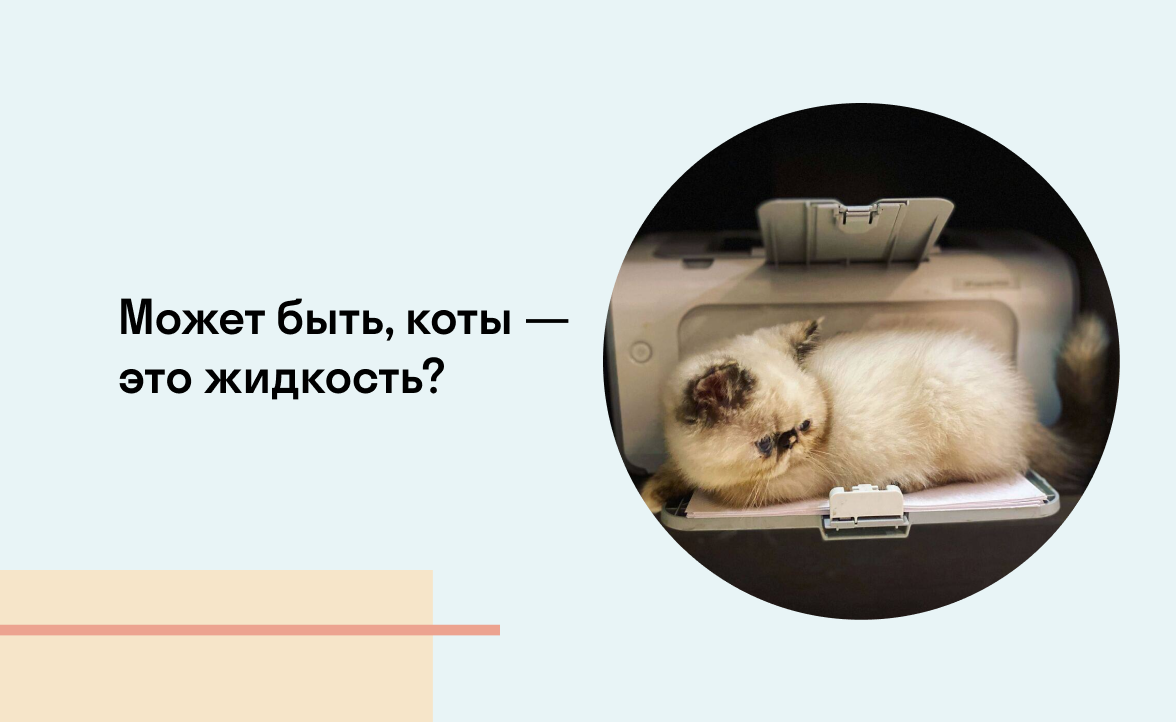
Именно для этого и нужна презентация — показать то, что не так-то просто описать словами.
Кроме того, если на слайдах презентации написаны абсолютно те же слова, что и в тексте выступления, смотреть на них будет неинтересно, и слушатели начнут отвлекаться.
Важно, чтобы презентация не заменяла, а дополняла выступление: создавала нужное настроение, привлекала внимание к ключевым тезисам, вовлекала и смешила.
Работа с текстом
- Написать заголовки к каждому слайду;
- Сформулировать тезисы — каждый 2-3 строчки, не более;
- Дать краткие описания объектов, когда это необходимо — например, если вы перечисляете породы кошек;
- Использовать маркированные списки, когда хотите подчеркнуть состав или последовательность действий — например, в рецепте;
- Приводить цифры, которые помогут усилить выступление. К примеру, 10 000 лет — вот сколько кошки живут бок о бок с людьми.
- Добавлять цитаты. Идеально, если ребенок обыгрывает или обсуждает их в выступлении;
- Показывать сравнения через «было-стало». Например, использовать две картинки или две колонки с маркированными списками;
- Показывать последовательность действий через текстовые блоки, соединенные стрелками.
Что можно поместить на слайд, кроме текста?
- Картинку или видео, которая иллюстрирует явление;
- Схему, которая показывает, как связаны между собой несколько объектов, причины и следствия
- Таблицы, которые помогут ребенку опереться на данные при выступлении;
- Графики и диаграммы, которые помогут проанализировать данные и наглядно представить свои выводы;
- Мемы. Они веселят и расслабляют слушателей. А это удерживает внимание на выступлении.
Простое и аккуратное оформление
Это, в первую очередь, одинаковый размер шрифта для одинаковых типов текста: начало раздела, заголовок, подзаголовок, текст, сноска, подпись к картинке. Минимальный размер шрифта – 30 пунктов. Все, что меньше, будет трудно рассмотреть с последней парты.
Не стоит играть шрифтами и пробовать все буквы и цвета, какие найдутся в компьютере. От такого буйства форм у зрителей зарябит в глазах. Выберите один шрифт и пользуйтесь им.
Еще один способ сделать презентацию аккуратной – оставлять одинаковые отступы между заголовками и текстами.
Фон слайдов должен быть однотонный и нейтральный – если не белый, то бледно-голубой или бежевый. Пестрый фон тоже перегружает зрителя, да и читать текст будет крайне неудобно. Если вы хотите выделить какую-то мысль, используйте контрастный фон для слайда. Например, пусть будут белые буквы на черном фоне.
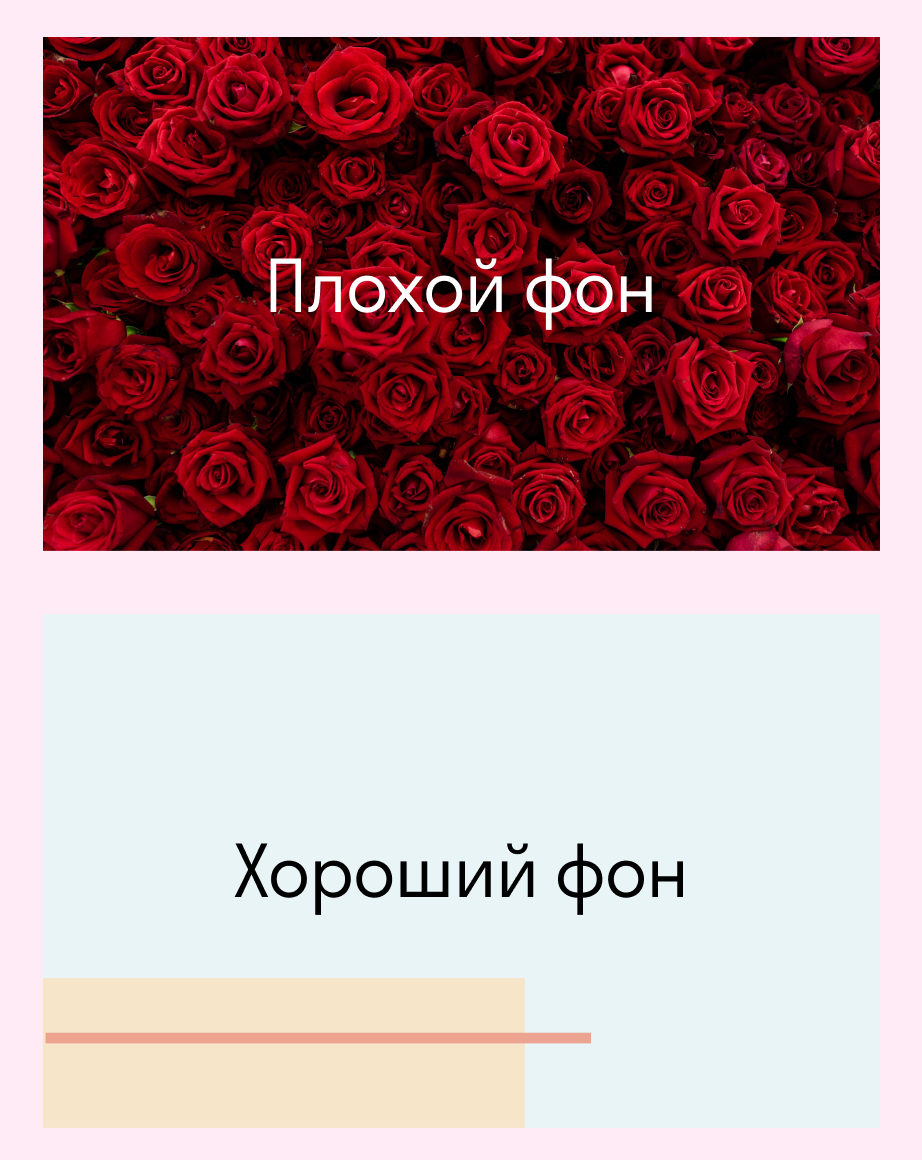
Кстати, про текст: не надо менять границы полей, иначе текст начинает «прилипать» к краю слайда.
Чем короче, тем лучше
Многие профессиональные лекторы пользуются правилом 10-20 – 10 слайдов для 20-минутного выступления. И мы советуем придерживаться того же принципа для создания школьных презентаций. Чем короче и проще презентация, тем легче ее воспринимают. Лучше сделать 10 слайдов, чем 90. Однако не нужно убирать из презентации действительно важные слайды, руководствуясь этим правилом: скажем, бессмысленно делать обзор пород домашних кошек, если вы собираетесь показать всего только 2-3 фото.
Делать понятные и увлекательные презентации — один из тех навыков, которые точно пригодятся в жизни. Работая над презентацией, мы учимся структурировать информацию и интересно ее подавать, отделять главное от деталей, держать в голове план выступления и не отвлекаться. Все это нужно не только школьникам, но и взрослым.
Кстати, все правила, описанные в этой статье, мы и сами используем на практике — бизнес-презентации Skysmart создаются по тем же самым принципам.
Как сделать презентацию
wikiHow работает по принципу вики, а это значит, что многие наши статьи написаны несколькими авторами. При создании этой статьи над ее редактированием и улучшением работали авторы-волонтеры.
Количество просмотров этой статьи: 36 630.
В этой статье:
Презентация (или слайд-шоу) — это набор изображений, иногда сопровождающихся текстом, которые делаются для показа при помощи проектора для группы людей. На сегодняшний день самым популярным типом презентации является презентация, сделанная на компьютере, достаточно распространенный элемент в проведении лекций и выступлений. Читайте наши советы, чтобы научиться делать презентации на компьютере.
Метод 1 из 4:
Использование программного обеспечения

Запустите программу. В этой статье мы подразумеваем, что вы будете пользоваться программой Microsoft PowerPoint, являющейся одной из самых популярных для создания презентаций. В программе вы найдете пустой слайд с полем для заголовка и пустыми полями для ввода текста, а также различные меню и кнопки.

- Выбирайте краткое название. Если вы не делаете презентацию для научной конференции, лучше всего будет использовать краткое и четкое название, которое доступно пояснит основную суть вашей презентации.
- Используйте простой шрифт. Визуально сложно-оформленные шрифты, такие как “old English”, с вычурными буквами, интересно выглядят на экране компьютера, однако людям в аудитории будет трудно читать такой текст. Не бойтесь экспериментировать, но постарайтесь подбирать легко-читаемые шрифты с четкими линиями, чтобы людям не приходилось прикладывать дополнительные усилия для их прочтения.
- Вы можете выбрать шрифты из выпадающего меню в верхней части экрана. Если во время изменения шрифта у вас была выделена часть текста, то изменения коснутся только выделенного текста.
- Нажмите правой кнопкой мыши на фоне слайда и выберите параметр «формат фона» из выпадающего меню. Из этих настроек вы можете полностью настроить фон под ваши нужды.
- Убедитесь, что цвет шрифта заметно отличается от цвета фона, чтобы его было нетрудно прочитать. В общем и целом, текст должен быть белым или черным, а фон не должен быть слишком ярким или отвлекающим.
- Нет ничего плохого в сухой простой презентации для бизнеса или учебных целей; фактически, в этих случаях, чем будет проще – тем лучше.

- Измените тему оформления. Для каждого слайда существует огромное множество предустановленных тем оформления, поэтому выбирайте такую тему, которая лучше всего подойдет к различным слайдам.
- Большинство слайдов без изображений могут использовать одну из двух возможных стандартных разметок слайда. На одной из них есть заголовок, а на другой просто поле для ввода текста. Выберите наиболее подходящую.
- Выбирая разметку слайда, в которую можно добавлять изображения, аудио файлы, или видео – это самый простой способ для их добавления. Просто выберите поле, в которое хотите добавить необходимый файл, нажмите на иконку, которая обозначает тип вашего файла, и добавьте его, отыскав его местоположение, в появившемся окне.
- Постарайтесь добавлять изображение в одном поле, а текст в другом, чтобы презентация выглядела более профессионально.
- Однако не пытайтесь добавить как можно больше изображений, звуков или видео клипов. Меньше – лучше, в большинстве случаев.

- Будьте осторожны с переходами. PowerPoint и большинство похожих программ поставляются вместе с достаточно большим выбором переходов. Это визуальные эффекты, иногда сопровождающиеся звуками, которые происходят во время смены слайдов. В целом они выглядят слишком броско, а также отвлекают внимание, но в некоторых случаях могут оказаться как нельзя кстати.
- Никогда не используйте звуковые эффекты вместе с переходами. Они могут смешиваться вместе с вашей речью.
- Делайте выбор в пользу простых переходов, а не выразительных. Выплывающая сверху вниз страница – достаточно простой переход; не нужно добавлять глупые формы или эффекты градиентов.
- Пользуйтесь переходами с умом. Даже если вы уверены, что переходы будут отличным дополнением для вашей презентации, постарайтесь не добавлять их к каждому слайду. Вместо этого используйте их, чтобы выделить отдельные разделы вашей презентации, по одному переходу на каждый раздел.

- Вернитесь в редактор и внесите последние необходимые изменения. Просмотр презентации перед тем, как распланировать ее рассказ, помогает выявить опечатки и мелкие ошибки, появившиеся во время набора текста.
- Говорите во время показа презентации. Убедитесь, что ваша презентация достаточно прямолинейна, чтобы люди не отвлекались на нее постоянно, и что она не слишком короткая – чтобы презентация не закончилась на середине вашего выступления. Попрактикуйтесь и вычислите, сколько времени вам примерно понадобится на каждый слайд, чтобы вы могли спокойно проводить выступление.