как посмотреть закрытую гугл форму
Ситуация, значит, следующая.
Гугл-Форма используется для приёма ответов в некой игре, имеющей денежные призы. От правильности и скорости введённых ответов зависит сумма выигрыша.
Соответственно, для проверки правильности ответов используется стандартный функционал форм.
С развитием игры увеличиваются и суммы выигрышей. В связи с этим, назревает вопрос, что рано или поздно может наступить момент, когда для выигрыша игроки будут использовать нечестные способы: брутфорсить правильные ответы, ддосить саму форму, чтобы другие игроки не могли ответить, пытаться выцепить правильный ответ из формы (ведь с чем-то ответ игрока сравнивается).
Вот и вопрос. До какого момента этим точно никто не будет заморачиваться, а после какого — честных игроков может не остаться? Какие есть уязвимости в формах? Какой должен быть приз, чтобы сломать оказалось, грубо говоря, экономически целесообразно? $1000? $10 000? $100 000?
Спасибо всем ответившим!
- Вопрос задан более трёх лет назад
- 70114 просмотров
Краткий гайд: Все возможности Google Forms
Google предоставляет много сервисов, используя которые можно значительно упростить решение всевозможных задач. В этой статье мы опишем максимально эффективное использование Гугл Формы, возможности этого онлайн-сервиса и особенности применения.
Он используется как Google опросник клиентов, для проведения голосования, тестирования, сбора данных.
Одну из самых важных функций Формы Гугл выполняют для маркетинга, позволяя специалистам собирать отзывы от клиентов и их запросы касательно услуг или товаров. Создать опрос онлайн — простой и весьма эффективный способ получения актуальной информации о потребителях. Функционал Forms Google позволяет сделать графический интерфейс для пользователя максимально привлекательным.
- Что такое Google формы?
- Как пользоваться Гугл Формами – какие продукты можно создавать с их помощью?
- Преимущества Гугл Forms
- Как работать с Гугл Формами?
- Как создавать Гугл опросы?
- Гугл опрос как сделать дизайн, соответствующий стилю компании?
- Наиболее частые вопросы по Google Forms
- Как создать гугл форму с телефона?
- Как узнать ответы Гугл Формы?
- Как сохранить Гугл Форму?
- Как скопировать диаграмму из Гугл Forms в Ворд?
- Как сохранить гугл форму в PDF?
- Как закрыть Гугл Форму?
- Как оптимизировать работу приложения Google Forms?

Читайте также: Как предоставить или убрать доступ к файлам в Google Docs. Настройка и ограничения
Что такое Google формы?
Формы Google — онлайн-сервис для создания тестов, опросов, форм регистрации на мероприятия и сбора обратной связи. Так, анкета Гугл одновременно позволяет создавать отчеты. Всю информацию, которую заполняют респонденты, можно автоматически преобразовать в Google Таблицы. Благодаря такой функци и Гугл Формы ответы можно быстро проанализировать.
Вам не нужно ничего придумывать, сервис продуман до мелочей. Гугл Формс тесты имеют все необходимые функции для закрытия задач по опросам с минимальными затратами времени и усилий. Для использования Гугл Форм нужно выполнить вход в учетную запись Google.
Удобный и понятный интерфейс позволит создать опросник в Гугл и Google Forms тесты без большого труда, и с использованием разных элементов.
Приложение имеет простой и лаконичный дизайн. Для пользователей доступны разные примеры и шаблоны Google Forms, на основе которых можно создавать свои варианты анкет, форм для регистрации на ивенты и т. д.
Мы определили, что Гугл Формы нужны для сбора информации и ответов на интересующие вопросы. Приложение имеет неограниченный функционал: можно создать форму Google с использованием разных типов вопросов, адаптированных под мероприятие или фирменный стиль компании.
Как пользоваться Гугл Формами – какие продукты можно создавать с их помощью?
- организация онлайн-регистрации на мероприятия;
- брифование — создание технических заданий (брифов);
- сбор отзывов о работе компании, продукте, проведенном мероприятии и т. п.;
- анкетирование респондентов для проведения дальнейших исследований;
- онлайн-опросник для сбора контактов для рассылок;
- лидогенерация — опросник в Гугл используется в качестве посадочной страницы.
Преимущества Гугл Forms
Вопрос, как создать гугл форму с телефона или с компьютера, не вызывает проблем у пользователей, ведь использовать сервис могут владельцы различных девайсов, находясь в любой точке мира. Чтобы создать Google форму , достаточно иметь аккаунт и доступ к Интернету. Главные преимущества приложения — онлайн-работа, высокий уровень юзабилити и простота интерфейса.
Вы сможете настроить опросы в Гугл Forms с учетом мелких деталей, выбирая чекбоксы или единичные ответы, вставляя мультимедийный контент, структурированные вопросы. Онлайн-доступ позволяет работать над материалом одному пользователю или сразу всей команде. Гугл Forms анкета может быть оформлена в разном дизайне.
- адаптивности — создание, редактирование и просмотр материалов доступны на любых девайсах;
- доступность — находясь в любом месте и в любое время, пользователь может работать с приложением. Хранятся Гугл Forms для опроса на Google Диске;
- простота использования — заключается в удобстве работы на всех этапах, от создания до заполнения респондентами;
- уникальное оформление — для дизайна можно выбрать готовые темы Гугл Forms или добавить собственные изображения;
- удобство анализа — после заполнения форм информация автоматически обрабатывается приложением, и вы сможете получить готовую статистику ответов.
Как сделать опросник в Гугл Forms и как правильно настраивать данный инструмент, чтобы получить максимум от его использования? Об этом мы расскажем дальше.
Как работать с Гугл Формами?
Первое, что нужно обязательно выполнить, чтобы были доступны Google Forms — создать учетную запись Google или войти в имеющуюся. Используйте ресурс Google Forms . В бесплатном аккаунте Гугл Forms доступен для личных целей, а в аккаунте Google Workspace — для бизнеса.

Учитывая все необходимые технические характеристики и параметры, можно установить соответствующие конфигурации в настройках. Пункты поведения выбираем в верхней панели.

1. Внешний вид. Позволяет выбирать нужные заливки или использовать готовые примеры Гугл Forms.

2. Предпросмотр. Этот пункт позволяет понять, как респонденты будут видеть пример Гугл Forms теста.
3. Настройки. Чтобы открыть панель управления, нажмите на шестеренку. Она позволит задавать нужные параметры.

4. Общие — эту закладку можно использовать для сбора адресов почтовых ящиков респондентов. Для активации функции поставьте галочку напротив пункта «Собирать адреса электронной почты». После этого графа «Электронный адрес» во время опроса будет заполняться автоматически. Исключить опрос одного и того же человека несколько раз или открыть доступ Гугл Forms без входа в аккаунт всем, у кого нет учетной записи, вы сможете, используя кнопку «Отправлять форму не более одного раза». Актуально в случае проведения исследований.
Совет! Гугл Форма без входа в аккаунт будет доступна для заполнения, если в закладке «Общие» поставить галочку напротив графы «Отправлять форму не более одного раза».
5. Презентация — пункт, в котором вы настраиваете визуал для пользователей. Вы сможете добавить любой текст, который респонденты увидят после ответов на вопросы.

Совет! Поблагодарите пользователя за то, что он потратил свое время и заполнил Гугл Forms ответы. Предоставьте контактную информацию для обратной связи, если у человека появятся вопросы. Предложите выполнить дальнейшие действия (например, подписаться на вас в соцсетях и т. п.).
6. Тесты — закладка Гугл Формы создать тест активируется, когда вы передвинете ползунок. После этого станет доступен дополнительный функционал. Для быстрого фидбека пользователю выберите пункт «Показать оценку сразу после отправки формы».

- Электронная почта — получатель сразу же в письме может заполнить опрос, ему не нужно никуда переходить. Все потому, что форма встраивается в тело сообщения. Это один из лучших вариантов для Gmail.

Важно! Вопрос Google Формы спам интересен многим специалистам, занимающимся рассылками. Электронные письма отправляются через приложение и не попадают в спам, поскольку сообщения поступают с собственных почтовых серверов Google.
- Ссылка — в этой вкладке доступна ссылка, ее можно скопировать и отправить респондентам. Для удобства и корректного отображения ссылки можно создать короткий URL.

- HTML-код — можно скопировать для дальнейшего размещения на сайте и т. д.

- Социальные сети — Гугл Формы тест пример можно отправить с помощью кнопки в соцсети.

- Действия с формой — с помощью этой кнопки вы откроете меню с настройками.

Как создавать Гугл опросы?
Сервис автоматически предлагает пользователю перед тем, как создать опрос, внести информацию в строки. Вам нужно заполнить название и кратко описать проект.

Если вы хотите понять, как создавать Google формы, обратите внимание на удобное меню, с помощью которого можно:
Как найти ответы на Google тесты в коде?
Просмотрела код, даны вопросы и варианты ответов(если есть), а самих ответов нет. Они ведь 100% должны быть там.
StiffnessBro
Green Team
28.03.2020 10 3
Увы, достать ответ из формы нельзя, его там нет. Все подвязано на JS и я думаю скрипт просто сравнивает ответ с тем что в ДБ. Не думаю что ради ответа на форму ты будешь взламывать БД или акк препода. Самый верный вариант наверное просто погуглить или спросить у кого-то ответ) Вот JS который я смог выцепить с форм, я в нем не силен, но может быть кому-то пригодится.
Как посмотреть ответы в Google Формах
Google Формы – бесплатный и максимально простой способ сделать опрос или онлайн-тест. С помощью Google Форм можно собрать отзывы клиентов, организовать реестрацию на мероприятие или провести тестирование студентов или учеников для оценки их уровня знаний.
В одной из предыдущих статей мы рассказывали о том, как создать тест с помощью Google Форм. В этой статье мы дополним эту информацию, рассмотрев процесс сбора ответов.
Ответы, которые были отправлены, можно просматривать двумя способами: через веб-страницу самой Google Формы или через таблицу в сервисе Google Таблицы. Здесь вы узнаете, как посмотреть ответы в Google Формах с помощью обоих этих способов.
Как узнать ответы на странице Google Форм
Для того чтобы посмотреть ответы на странице Google Форм, нужно перейти на сайт « Google Docs » и открыть там раздел « Формы » (https://docs.google.com/forms/).
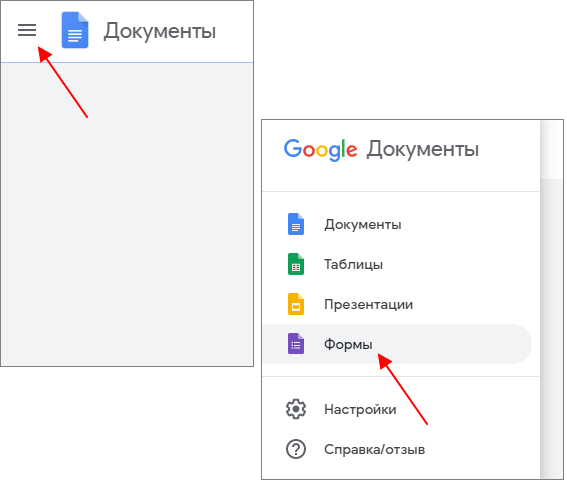
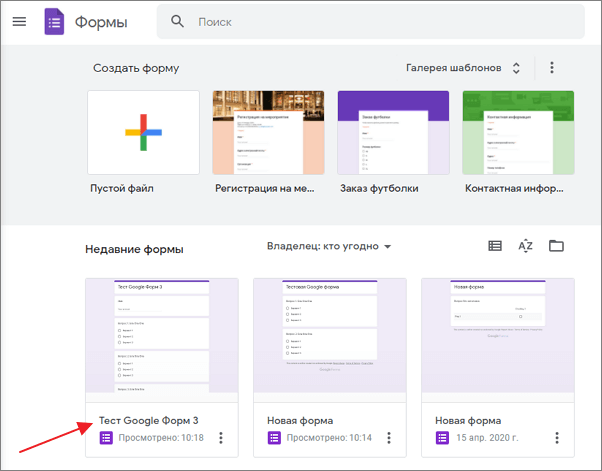
На сайте Google Форм нужно найти форму, ответы для которой вы хотите просмотреть, и кликнуть по ней мышкой.
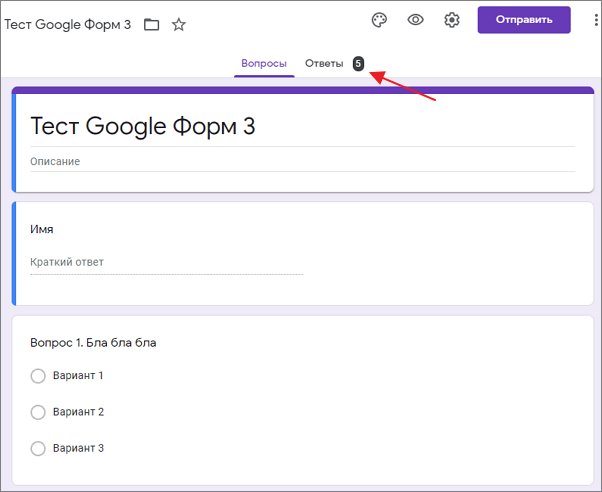
В результате перед вами откроется редактор формы. Для того чтобы перейти к просмотру ответов клините по ссылке « Ответы » в верхней части страницы.
На странице с ответами есть три вкладки с информацией об ответах:
- Сводка – общие данные о результатах опроса пользователей.
- Вопрос – просмотр результатов по каждому отдельному вопросу.
- Отдельный пользователь – просмотр результатов по каждому проходившему тест пользователю.
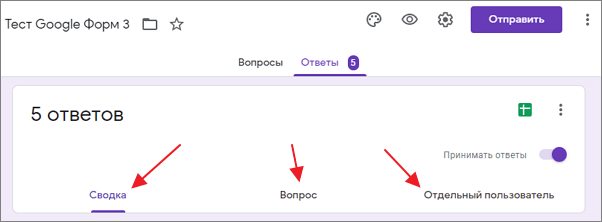
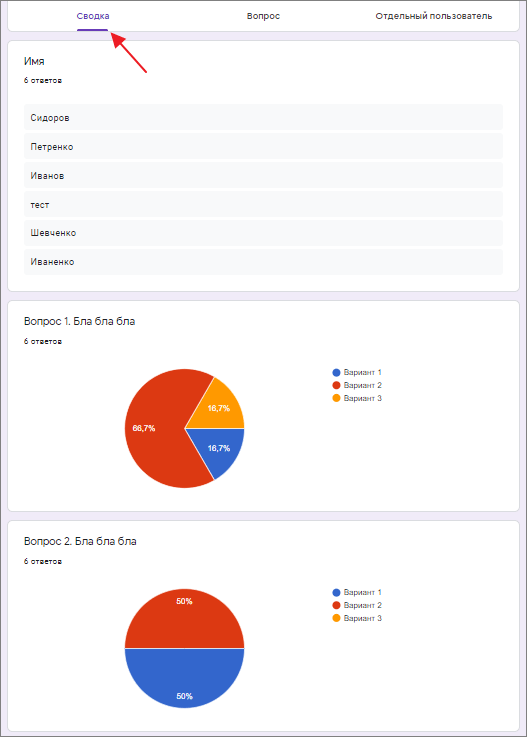
На вкладке « Сводка » отображается общая информация о результатах пользователей. Здесь можно посмотреть процент разных вариантов ответов для каждого из вопросов.
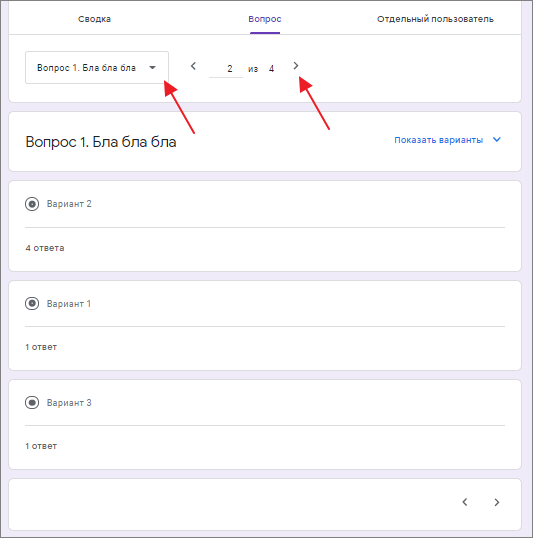
На вкладке « Вопрос » можно посмотреть, как отвечали пользователи на интересующий вас вопрос. Для этого нужно выбрать нужный вопрос из выпадающего списка или пролистать вопросы с помощью стрелок.
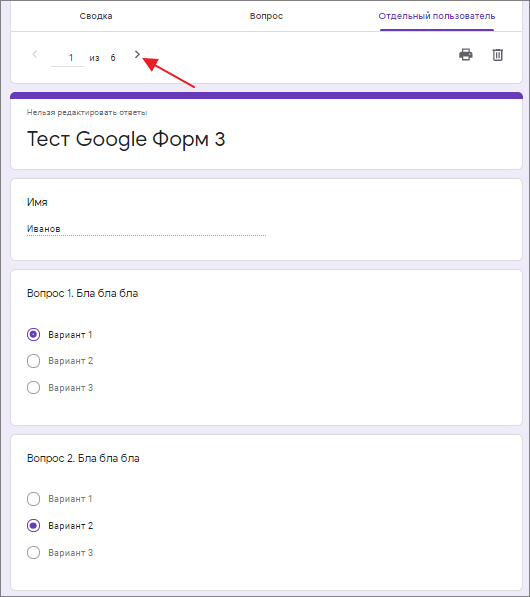
На вкладке « Отдельный пользователь » можно посмотреть варианты, которые были указаны каждым отдельным пользователем. Чтобы перейти к следующему/предыдущему пользователю используйте стрелки.
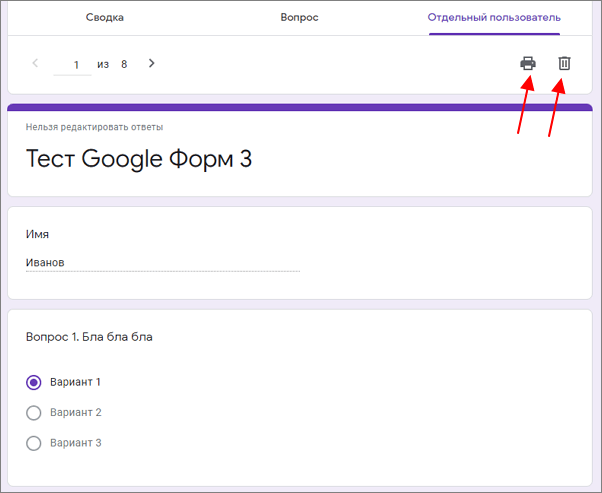
Также на вкладке « Отдельный пользователь » можно распечатать или удалить ответ выбранного пользователя.
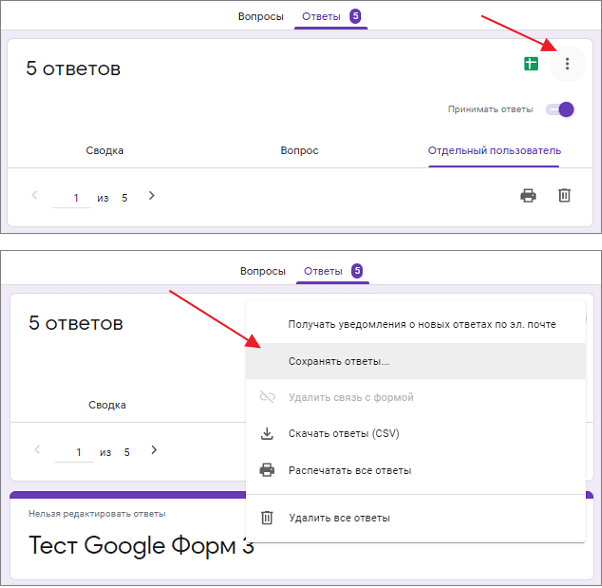
При необходимости ответы на Google Форму можно скачать в формате CSV или распечатать. Для этого на странице с ответами нужно нажать на кнопку с тремя точками.
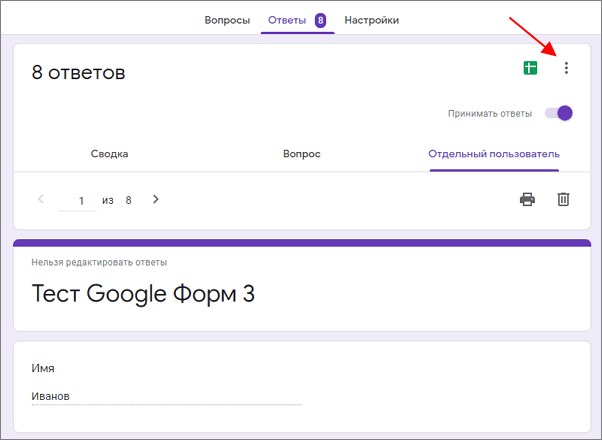
После этого в появившемся меню нужно выбрать пункт « Скачать ответы (CSV) » или « Распечатать все ответы ».
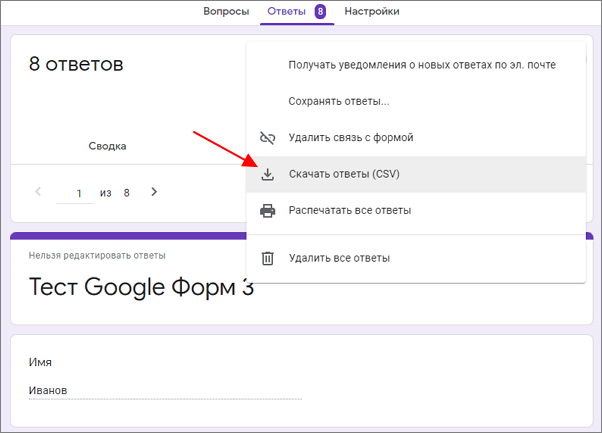
CSV файл — это обычный текстовый файл, в котором ответы каждого из пользователей будут записаны в одну строку. Такой файл можно открыть в любом текстовом редакторе (например, в программе Блокнот) или импортировать в виде таблицы в Excel.
Как узнать ответы через Google Таблицы
Кроме этого ответы, которые пришли на Google Форму, можно просматривать с помощью Google Таблиц.
Если вы уже привязывали таблицу к форме, то вам нужно перейти на сайт « Google Docs » и открыть там раздел « Таблицы » (https://docs.google.com/spreadsheets/). Здесь, в списке таблиц, нужно найти и открыть таблицу с названием вашей формы.
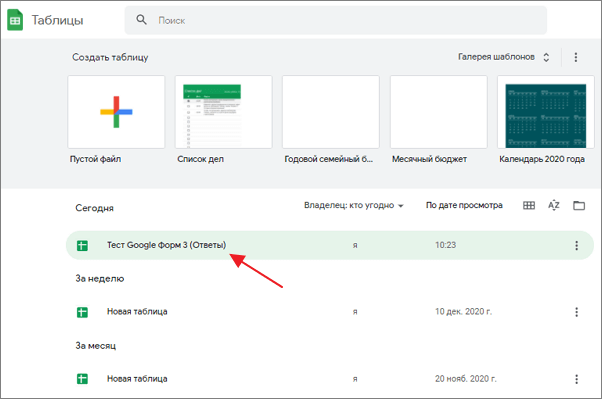
В результате появится таблица, в которой будут собраны все ответы на вашу Google Форму.
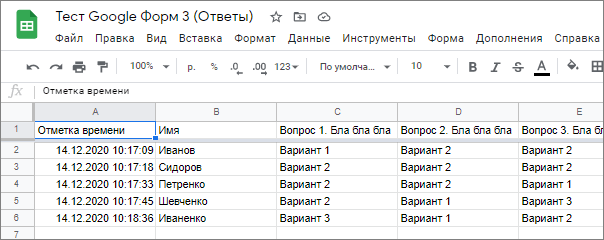
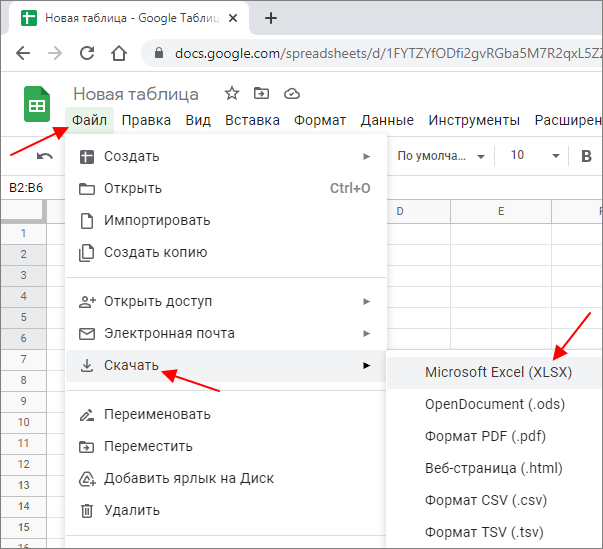
Эту таблицу можно скачать на компьютер в виде Excel-файла. Для этого откройте меню « Файл — Скачать » и выберите « Microsoft Excel (XLSX) ».
Если же вы еще не привязывали таблицу к Google Форме, то это можно сделать в любой момент. Для этого откройте форму и перейдите в « Ответы », так как это показано в предыдущем способе. Здесь нужно нажать на кнопку с тремя точками и выбрать пункт « Сохранять ответы »
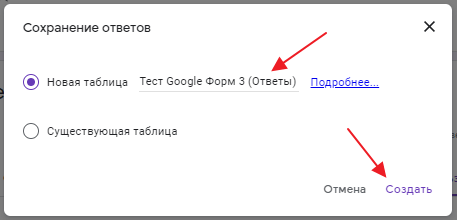
После этого нужно указать название таблицы с ответами и нажать на кнопку « Создать ».
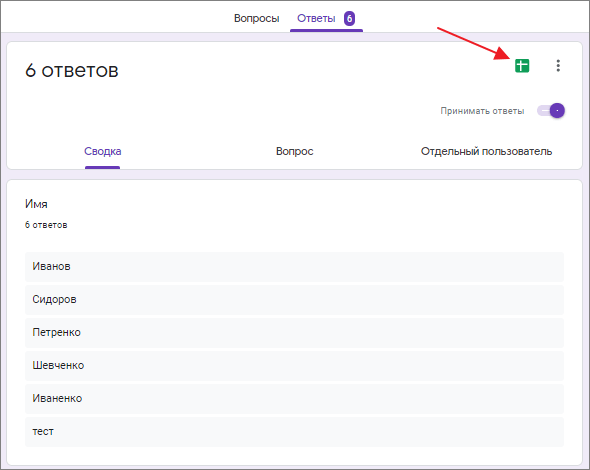
В результате к вашей Google Форме будет привязана Google Таблица, в которую будут сохраняться все ответы. Для просмотра привязанной таблицы нужно нажать на зеленую кнопку в разделе « Ответы ».
Все привязанные к формам таблицы вы можете найти в Google Docs в разделе « Таблицы » (https://docs.google.com/spreadsheets/).
- Как создать тест в Google Формах: пошаговая инструкция для чайников
- Как ограничить время теста в Google Форме
- Как создать таблицу и привязать ее к Google Форме
- Как закрепить строку или столбец в Google Таблице
- Как создать Google Таблицу или Документ с общим доступом
Создатель сайта comp-security.net, автор более 2000 статей о ремонте компьютеров, работе с программами, настройке операционных систем.
Задайте вопрос в комментариях под статьей или на странице «Задать вопрос» и вы обязательно получите ответ.
28 комментариев — Добавьте свой
Макс 26.11.2021
А как найти ответы на Google тесты в HTML-коде страницы? Я просмотрел код страницы с вопросами, но ничего не нашел. Но, ответы должны быть там, правильно?
Александр Степушин 26.11.2021
Нет, не должны, проверка ответов на вопросы может выполнятся на сервере Google. И, скорее всего, так и делается.
Добрый день. Можно вопрос? Можно ли как-то сделать, или какие доступы открыть для человека, чтобы он мог не редактировать, а только просматривать заполненные ответы в таблице?
Александр Степушин 02.12.2021
- Привязываете Таблицу к Форме, здесь в конце статьи описано, как это делается. Нажимаете «Сохранять ответы» и потом указываете название таблицы.
- Открывате для таблицы доступ для чтения. Для этого заходите на таблицу, нажимаете «Настройка доступа» и настраиваете доступ по почте или по ссылке, при этом выбирая уровень доступа «Читатель».
Привет, я создала тест в Гугл форме, задала заведомо правильные ответы, студенты тест выполнили, правильные ответы светились зелёным цветом. Вроде бы всё нормально. Но через три дня я открыла эту форму и увидела, что все заданные мной правильные ответы исчезли! И ответы студентов уже не выделены цветом как правильные и неправильные. Нужно всё вручную проверять. И для следующей группы видимо опять надо задать правильные ответы. Почему такое могло случиться? Может, потому что я нажала на кнопку «ответы больше не принимаются»?
Александр Степушин 12.12.2021
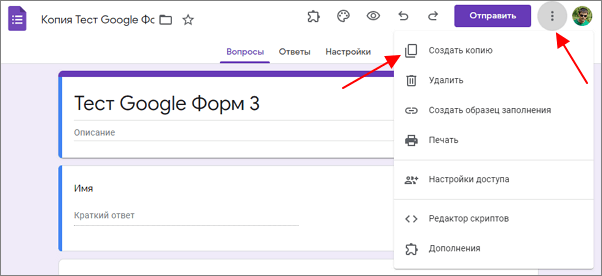
Протестировал закрытие и открытие формы, правильные варианты ответов сохраняются. Скорее всего, причина не в этом. Если у вас эта проблема возникает регулярно, то ее можно попробовать обойти копированием формы. Создайте форму, настройте правильные ответы и оставьте ее для себя, а студентам отправьте копию. В случае проблем для следующей группы можно будет создать новую копию.
Спасибо большое! Наверное, я тогда всё-таки куда-то не туда нажала. Потому что сейчас эта проблема исчезла. А можно ещё вопрос? Ситуация при заданных заранее правильных ответах: Если студент ответил правильно, вопрос выделен зелёным, ответ выделен зелёным фоном и стоит галочка, студент получил балл за ответ. Если ответил неправильно, вопрос выделен красным, ответ выделен красным фоном и стоит крестик, студент не получил балл за ответ. Но у меня иногда появляется третий вариант, у некоторых студентов прямо сплошь такие ответы: Вопрос выделен зелёным, ответ правильный, студент получил балл, но при этом его ответ выделен красным фоном и стоит крестик. Что студент такое делает, что система так реагирует? Не знаю, как вставить здесь картинку
Александр Степушин 26.03.2022
Не знаю. Скорее всего, что-то с настройками вопроса и ответов. С каким типом ответов у вас это происходит (один из списка, несколько из списка, текст и т. д.)? Что-то похожее может происходить, если используется тип ответа «Несколько из списка» и в качестве правильного ответа выбрано сразу несколько отметок. В этом случае респонденту нужно выбрать все правильные ответы, иначе вопрос не будет защитан, хотя выбранный вариант может быть выделен зеленым.
нет, это происходит в случае с коротким текстом — где они пишут краткий ответ сами. А я могу как-то вырезанный Вам фрагмент экрана отправить? Меня это правда беспокоит, потому что я подозреваю какие-то манипуляции со стороны студентов….
Здравствуйте. Я провела тест, использую старую форму, просто создала копию и поменяла название. Но по окончания тестирования результаты опроса не были отображены. Не могли бы вы сказать, почему так случилось и можно ли как то исправить данную ситуацию. Очень много уча- стников опроса, каждого проверить — много времени и сил уйдет. Спасибо заранее
Похожие публикации:
- Acad pgp где лежит
- Как вывести ноутбук из спящего режима asus
- Как вывести предпоследний символ строки в питоне
- Как правильно настроить биос uefi на материнской плате asus
3 Ways to Open a Closed Google Form (Update 2022)
How to open a closed Google Form is something that makes you curious, especially for students or workers. Because, many are wondering whether this can really be done or not.
Those of you who are studying or working may be very familiar with Google Forms. This essential feature of Google is usually used as a platform for creating questionnaires , surveys, attendance, or collecting assignments.
In its application, the form maker can set the circulation time on a scheduled basis. The form will close automatically within a certain time.
Well, this situation will definitely make you nervous who are late to collect assignments or are absent via Google Forms. Therefore, ApkVenue will try to give a guide on how to open a closed Google Form . Happy listening!

Google Forms is a feature of Google that is used to create online forms. Its function can also be adjusted to your needs so you can make many things here, such as surveys, questionnaires, registration forms, quick counts, places to collect assignments, and attendance.
This service that is connected to Google Docs allows you to directly connect with the audience you are looking for. Because, they can immediately provide answers by filling in the Google Form .
This is where you can also directly collect the data you need. In fact, the data will be collected in real time so you can get it quickly.
This advantage is what makes Google Forms reliable by many people. Because, now you don’t have to waste energy to collect data or get answers from many people at once.
This technology is also environmentally friendly. You don’t need print a lot of paper. Just share the Google Form link online, you can also get data from the targeted sample!
How to Open a Closed Google Form
In the Google Form system, there are two parties who have important roles. The first is the admin aka the creator of the form itself . The second is the participant or party who fills out the form.
The admin or the party who created the form has control over the form. That is, they can control how the form is made, including in terms of material and time of circulation.
When creating a Google Form, usually the admin will set the time so that it can only be filled in a limited time. Usually this is done by teachers, lecturers, or other teachers to facilitate the collection of assignments or attendance in learning activities.
Well, this is what makes a few students try to find out how to open a closed Google Form. This is because those who are late in filling out will usually be considered absent or get a minus score.
Back to the main question: can we as Google Form fillers reopen a closed form?
Unfortunately, the answer to the question above is no . You as a participant will not be able to reopen a closed Google Form or change its contents without the permission of the admin .
The good news is, you as the admin or creator of the Google Form can still open it even though it’s closed, really! Here, ApkVenue shares some tips if you want to open a closed Google Form as an admin.
1. How to Open a Closed Google Form as Admin
As explained above, those of you who create Google Forms aka admins have authority over the forms that you create and share with other people. Such authority includes control over opening or modifying the content of the form.
To be able to open it again after closing, you need to follow a few steps that are fairly easy and fast. You can also do it yourself without having to ask Google for help. Please see the steps below:
Как открыть закрытую гугл форму
- B2B2C MARKET
- » Разное по теме
- » Как просмотреть закрытые формы Google Forms Июль 30, 2023 38

Google Forms — это многофункциональный инструмент, позволяющий создавать опросы, викторины и другие типы форм. Однако после закрытия формы Google она становится недоступной ни для респондентов, ни для создателя. Это может быть неприятно, если необходимо просмотреть или проанализировать ответы после закрытия формы.
К счастью, существует несколько обходных путей, позволяющих просматривать закрытые формы Google; одним из них является использование функции интеграции с электронными таблицами Google: при подключении формы Google к электронной таблице Google ответы сохраняются даже после закрытия формы. даже после закрытия формы.
Другой вариант — использование расширения или скрипта браузера, позволяющего получать доступ к закрытым формам Google и просматривать их. Эти инструменты отменяют ограничения, наложенные Google, и позволяют получить доступ к содержимому формы. Обратите внимание, что использование таких инструментов может нарушать Условия использования и Политику конфиденциальности.
Если вы имеете доступ к учетной записи автора или получили разрешение, вы также можете запросить доступ к закрытым формам Google. Автор предоставит вам доступ и позволит просматривать форму и ответы на нее. Это не всегда возможно, поскольку зависит от готовности автора поделиться доступом.
В заключение следует отметить, что, хотя просмотр закрытых форм Google может быть затруднен, существует несколько способов получить доступ к содержимому формы: интеграция с электронными таблицами Google, использование расширений браузера, запрос доступа у автора и т.д. Эти подходы помогут собрать информацию. эти способы помогут вам собрать необходимую информацию даже после закрытия формы.
Доступ к закрытым формам Google
Если вы пытаетесь получить доступ к закрытой форме Google, важно понимать, что форма больше не принимает ответы. Однако существует несколько способов просмотреть форму и ее содержимое.
Один из способов получить доступ к закрытой форме Google — это связаться с владельцем или администратором формы и запросить доступ. Возможно, он сможет предоставить вам копию формы или дать разрешение на просмотр ответов.
Другой вариант — воспользоваться функцией доступа «только просмотр». Это позволяет просматривать форму и ответы на нее без необходимости вводить новые данные. Владельцы форм могут предоставить доступ только для просмотра, открыв общий доступ к форме и выбрав соответствующие разрешения.
Во-первых, проверьте, предоставляет ли форма контактную информацию для владельца. Некоторые формы могут содержать адрес электронной почты владельца или другие контактные данные в заголовке или нижнем колонтитуле формы. Ищите текст, в котором упоминается владелец или указывается способ связаться с ним.
Если форма не содержит контактных данных, попробуйте связаться с человеком, который разместил форму. Возможно, у него есть контактные данные владельца или он сможет передать вам сообщение. Воспользуйтесь электронной почтой или службой обмена сообщениями, чтобы вежливо запросить контактные данные владельца или попросить его переслать сообщение владельцу.
Если вы не можете связаться с человеком, разместившим форму, попробуйте найти контактные данные владельца на его сайте или в социальных сетях. Многие частные лица и организации указывают контактную информацию на своих сайтах или дают ссылки на свои аккаунты в социальных сетях. Найдите веб-сайт или профиль в социальных сетях, выполнив поиск организации, связанной с именем владельца или его формой.
Если ничего не получается, можно связаться с владельцем формы другими способами, например, найти в Интернете его адрес электронной почты или номер телефона. Существуют онлайновые справочники и поисковые системы, которые помогут найти контактную информацию о частных лицах и организациях. Не забывайте о конфиденциальности владельца формы и ответственно подходите к использованию найденной контактной информации.
Альтернативные варианты доступа к данным
Если форма Google Forms закрыта, может быть неприятно, что нет возможности получить доступ к отправленным данным. Однако существует несколько альтернативных вариантов доступа к данным, которые могут оказаться полезными.
1. Связаться с владельцем формы: если данные нужны срочно или у вас есть конкретная причина для доступа к ним, попробуйте связаться с владельцем формы Google. Возможно, он согласится предоставить вам данные или разрешить доступ к ним.
2. проверьте свой Google Drive: данные, отправленные через Google Forms, обычно хранятся в Google Sheet на вашем Google Drive; если у вас есть доступ к учетной записи Google Drive, связанной с Google Form, возможно, вы сможете найти данные там. Если у вас есть доступ к аккаунту Google Drive, связанному с Google Form, вы можете найти данные там. 3.
Использование Google Takeout: Google Takeout — это служба, предоставляемая компанией Google, которая позволяет загружать данные из различных продуктов Google. Google Takeout можно использовать для загрузки данных из закрытых форм Google.
4. Попробуйте воспользоваться сторонними решениями для резервного копирования: существуют сторонние решения для резервного копирования, позволяющие получить данные из закрытых Google Forms. Для получения доступа к данным эти решения могут потребовать предоставить информацию о форме и ее владельце.
5. найти сохраненную копию. Если вы ранее обращались к форме Google и вводили данные, копия формы или введенных данных может быть сохранена на вашем устройстве или в кэше браузера. Попробуйте найти сохраненную копию, чтобы получить доступ к данным.
6. изучите историю Google Forms: Google Forms хранит историю изменений, внесенных в форму, включая введенные данные. Доступ к истории формы может позволить просмотреть данные, отправленные до того, как форма была закрыта.
7. Рассмотрите альтернативные методы сбора данных: если данные в закрытой форме Google важны и недоступны, возможно, стоит рассмотреть альтернативные методы сбора данных. Это может быть создание новой формы или использование другой платформы для сбора данных.
Как открыть закрытую гугл форму
- B2B2C MARKET
- » Разное по теме
- » Как снова открыть закрытую форму Google Июль 30, 2023 33

Если вы недавно закрыли форму Google и по каким-то причинам вам нужно открыть ее снова, вы можете задаться вопросом, как это сделать: хотя формы Google обычно предназначены для закрытия через некоторое время и прекращения приема ответов, существует несколько способов открыть форму снова, если это необходимо. Существует несколько способов повторного открытия формы при необходимости.
Один из вариантов — зайти в настройки формы, перейдя на вкладку «Ответы» в верхней части редактора форм. Отсюда можно открыть форму, нажав на значок меню с тремя точками и выбрав пункт ‘Снять флажок ‘Принимать ответы». Это позволит участникам снова отправить свои ответы.
Другим способом повторного открытия закрытой формы Google является создание копии формы и использование этой копии. Для этого перейдите в меню Файл и выберите пункт Создать копию. Скопированная форма будет содержать все те же вопросы и настройки, что и оригинальная форма, но будет принимать новые ответы.
Если ни один из этих вариантов не работает, можно создать новую форму с теми же вопросами и настройками, что и закрытая форма. Это позволит создать форму заново и начать принимать новые ответы.
При повторном открытии закрытой формы Google не забудьте уведомить об этом участников, поскольку они могут подумать, что ответы больше не принимаются. Информирование респондентов о любых изменениях или обновлениях важно для сохранения целостности и точности данных.
Как снова открыть закрытую форму Google
Если вы закрыли форму Google и хотите открыть ее снова, выполните несколько простых действий.
1. Откройте Google Диск и перейдите в папку, в которой находится закрытая форма.
2. Найдите закрытую форму в папке и щелкните ее правой кнопкой мыши. В появившемся меню выберите пункт «Открыть из программы» и в списке вариантов выберите «Google Формы».
3. Закрытая форма откроется в Google Forms. Чтобы снова открыть форму и дать респондентам возможность заполнить ее, нажмите кнопку «Настройки» в правом верхнем углу редактора форм.
4. В меню «Настройки» прокрутите вниз до раздела «Общие». Здесь вы увидите опцию «Принимать ответы». Убедитесь, что тумблер рядом с этой опцией установлен в положение On. В результате форма будет открыта для приема ответов.
5. Убедившись, что форма принимает ответы, нажмите кнопку Save (Сохранить) в правом верхнем углу меню настроек.
6. Закрытая форма Google снова открыта и готова к приему ответов от респондентов. Поделитесь ссылкой на форму со своей аудиторией, чтобы они могли получить доступ к форме и заполнить ее.
Обратите внимание, что форму можно закрыть в любой момент, выполнив те же действия и переключив переключатель «Принимать ответы» в положение «Выключено».
Доступ к опциям Google Формы
Чтобы открыть закрытую форму Google и получить доступ к ее параметрам, необходимо выполнить несколько простых действий.
- Во-первых, войдите в свою учетную запись Google и перейдите на сайт Google Forms, чтобы открыть свой аккаунт Google Forms.
- После того как вы окажетесь на главной странице Google Forms, вы увидите список всех ваших форм. Найдите закрытую форму, которую необходимо открыть, и щелкните на ее названии, чтобы открыть ее.
- При открытии закрытой формы появится страница Редактор формы. Здесь можно изменить различные параметры формы, такие как название, описание и тема.
- Чтобы получить доступ к более сложным опциям, щелкните на значке трехточечного меню в правом верхнем углу страницы редактора формы. Откроется выпадающее меню с дополнительными опциями.
- Выберите в выпадающем меню пункт Settings (Настройки), чтобы получить доступ к общим настройкам формы, включая такие опции, как сбор адресов электронной почты, разрешение только одного ответа для одного пользователя, ограничение количества ответов и т.д.
- Также можно выбрать пункт View Live Form из выпадающего меню, чтобы посмотреть и протестировать, как форма будет выглядеть в опубликованной версии.
- Если вы хотите поделиться вновь открытой формой с другими пользователями, выберите в выпадающем меню пункт Submit, чтобы получить ссылку для публикации формы, или вставьте код и добавьте его на свой сайт.
Выполнив следующие действия, вы сможете получить доступ к опциям Google Forms и внести необходимые изменения в закрытую форму.
Переход к разделу закрытой формы
Чтобы вновь открыть закрытую форму Google, сначала необходимо перейти в раздел «Закрытые формы». В этом разделе можно просматривать и управлять всеми закрытыми формами. Для этого необходимо посетить сайт Google Forms.
Сначала откройте браузер и перейдите по адресу www. google. com/forms После того как вы окажетесь на главной странице Google Forms, войдите в свою учетную запись Google, нажав кнопку Войти в правом верхнем углу. Введите адрес электронной почты и пароль в открывшиеся поля и нажмите кнопку Далее для продолжения работы.
После входа в систему вы увидите главную панель Google Forms. Здесь вы увидите список всех ваших форм, включая как открытые, так и закрытые формы. Чтобы перейти к разделу закрытых форм, найдите вкладку «Закрытые» в верхней части страницы. Чтобы просмотреть все закрытые формы, перейдите на эту вкладку.
[При переходе на вкладку «Закрытые» открывается новая страница, на которой в хронологическом порядке перечислены все закрытые формы. Для каждой закрытой формы указывается ее название, дата создания и количество ответов. Для повторного открытия закрытой формы достаточно щелкнуть на ее названии или на кнопке «Открыть», расположенной рядом с ней.
Выполните следующие действия для перехода в раздел закрытых форм на сайте Google Forms, чтобы легко открыть закрытые формы и возобновить сбор ответов.
Выбор и повторное открытие закрытой формы
При повторном открытии закрытой формы Google важно выбрать именно ту форму, которую необходимо открыть. Это можно сделать, проверив список закрытых форм в своем аккаунте Google Forms.
Сначала войдите в учетную запись Google и откройте Google Forms: оказавшись на главной странице Google Forms, перейдите на вкладку My Forms (Мои формы), чтобы получить доступ ко всем созданным формам. Найдите закрытую форму, которую необходимо открыть заново.
Если у вас длинный список закрытых форм, вы можете использовать строку поиска в верхней части страницы для поиска конкретных форм по названию или ключевому слову. Это поможет вам легче найти закрытые формы.
Другой способ определить нужную закрытую форму — просмотреть настройки и детали формы. Щелкните на опции Details (три вертикальные точки) рядом с рассматриваемой закрытой формой. Выберите в выпадающем меню пункт Edit Form (Редактировать форму), чтобы просмотреть содержание и настройки формы.
Потратьте несколько минут на изучение вопросов, ответов и любых специальных инструкций или требований к форме. Это позволит выбрать правильную форму для повторного открытия и внести все необходимые изменения или корректировки перед повторным открытием.
Изменение статуса формы
Если необходимо повторно открыть закрытую форму Google, можно легко изменить ее статус в платформе Google Forms. Для этого выполните следующие простые действия.
- Во-первых, откройте веб-сайт Google Forms и перейдите к форме, которую необходимо открыть повторно.
- Затем перейдите на вкладку «Ответы» в верхней части конструктора форм.
- [При переходе на вкладку «Ответы» вы увидите переключатель «Принимать ответы». Этот переключатель определяет, открыта ли форма для новых ответов.
- Если переключатель выключен (серый цвет), это означает, что форма закрыта. Чтобы открыть ее снова, просто щелкните на переключателе, чтобы включить его (зеленый цвет).
- После активации переключателя «Принимать ответы» форма будет открыта для новых заявок.
Важно отметить, что при повторном открытии закрытой формы Google новые ответы будут добавлены к существующему списку ответов. Форма будет продолжать собирать ответы до тех пор, пока ее снова не закроют вручную.
Если вы хотите контролировать время открытия формы для получения ответов, вы также можете установить определенную дату и время для ее автоматического закрытия. Для этого щелкните на меню с тремя точками в правом верхнем углу конструктора форм и выберите пункт Установить дату закрытия. После этого можно выбрать дату и время закрытия формы.
В целом изменение статуса закрытой формы Google представляет собой несложный процесс. Независимо от того, нужно ли снова открыть форму для получения дополнительных ответов или установить для нее определенную дату закрытия, Google Forms предоставляет необходимые инструменты для удобного управления статусом форм.
Обновите формы и сделайте их снова доступными
Если вы случайно закрыли форму Google и вам нужно открыть ее заново, вы можете предпринять несколько шагов, чтобы сделать ее снова доступной. Во-первых, перейдите на диск Google Drive, где находится форма. Найдите закрытую форму и щелкните ее правой кнопкой мыши. Затем выберите опцию «с помощью» и в раскрывающемся меню выберите Google Forms.
После того как форма будет открыта, необходимо обновить всю устаревшую или неактуальную информацию, чтобы она оставалась актуальной и полезной. Это может включать в себя добавление названия формы, описания или новых вопросов. Чтобы отредактировать форму, щелкните на соответствующем разделе и внесите необходимые изменения. Обратите внимание, что внесенные изменения повлияют на активную форму, поэтому важно просмотреть и протестировать внесенные изменения, прежде чем снова предоставлять форму.
Если вы уже предоставляли форму другим пользователям и хотите уведомить их о том, что она снова доступна, вы можете отправить уведомление по электронной почте с помощью кнопки Google Forms «Отправить». Это позволит получателю узнать, что форма открыта и готова к заполнению. Кроме того, ссылку на форму можно распространить по другим каналам связи, например, через приложения для обмена сообщениями или веб-сайты, чтобы охватить более широкую аудиторию.
После обновления формы рекомендуется проверить настройки формы, чтобы убедиться, что они соответствуют вашим потребностям. Проверьте сбор ответов, разрешения на совместное использование и любые другие настройки, которые могли измениться после закрытия формы. Это поможет обеспечить бесперебойную работу как для вас, так и для ваших респондентов.
В заключение следует отметить, что повторное открытие закрытой формы Google включает в себя переход на Google Диск, открытие формы Google Forms, обновление необходимой информации, повторное уведомление получателей о доступности формы и проверку настроек формы.