Установка кастомных прошивок. Root-права и Magisk
Доброго времени суток всем моим читателям! Сегодня, продолжая цикл статей о кастомизации своего устройства, расскажу о том что такое права «root», зачем они нужны, кому они абсолютно точно не нужны и, если вы все-таки решили, как их получить.
Цикл статей
- Разблокировка загрузчика и установка стороннего recovery
- Установка сторонней прошивки
Что такое root-права?
Сразу оговорюсь — я не буду вдаваться в технические детали реализации самого процесса рутирования телефона, поскольку недостаточно компетентен в этом, да и статья не про это.
Простыми словами — это права суперпользователя, которые вы можете делегировать одним приложениям и отказывать в доступе к ним другим. С этими правами приложения могут использовать команду su и обходить стандартные ограничения Android, получать доступ к системным файлам и папкам, внедряться в память других процессов и так далее.
Зачастую, в схеме root имеются 2 части — сервер, который выполняет основную программную работу и клиент, который необходим для взаимодействия пользователя с первым, позволяя гибко настраивать систему выдачи этих самых прав.
Подробнее вы можете почитать на сайтах, как ни странно, компаний, разрабатывающих антивирусные решения, вроде Eset или Kaspersky, поскольку данный вопрос непосредственно связан с безопасностью системы Android.
Зачем нужны root-права?
Честно говоря, когда мне задают вопрос, зачем я получал root-права на своем девайсе, я иногда впадаю в ступор, поскольку использую какое-то специфичное ПО, требующее таких разрешений достаточно редко и точечно.
Как хорошие примеры могу привести эффективное использование программ-firewalls, которые с помощью расширенных прав могут более гибко и эффективно контролировать траффик. Также, программы предназначенные для очистки «мусорных» файлов работают гораздо эффективнее, как и разнообразные файловые менеджеры, которые могут позволить вам редактировать системные файлы. Программы для резервного копирования приложений могут сохранять все данные приложения.
Отдельно хотелось бы упомянуть Xposed Framework — специализированное ПО в виде фреймворка, позволяющее одним приложениям изменять поведение системных функций Android в других приложениях и получать более полный доступ к их ресурсам. Например, именно на этом принципе основан Xposed-модуль для перевода текста на любой язык прямо в целевом приложении.
Кому НЕ нужны root-права
Именно так. Если вы сидите на данном ресурсе и дочитали до этого момента, полагаю, вы настроены решительно и будет проще перечислить все ПРОТИВ, нежели все ЗА. Преимуществ у расширенных прав действительно много, но это силой надо уметь управлять. Таким образом, список пользователей, которым я бы не рекомендовал получать root, можно сформулировать примерно так:
- Ваш телефон на гарантии (при получении root гарантия почти всегда снимается)
- Вы не можете сформулировать, зачем они вам нужны
- Вы работаете на телефоне с информацией содержащую банковскую/государственную/иную тайну
- У вас нет возможности сделать полный backup всех разделов системы , равно как и нет возможности восстановить устройство в случае утраты работоспособности из-за root-прав
Способы получения root
Раньше, когда деревья были высокими а слоны мохнатыми, во времена Android ~4, существовали специальные утилиты как на само устройство так и на ПК, с помощью которых можно было получить root.
Если выражаться точнее, эти утилиты взламывали систему одним из множества способов и снисходительно делились с вами кусочком этого доступа.
Большая часть таких утилит была на китайском языке и тыкаться приходилось буквально вслепую. Вот самые яркие представители этого класса:
- Baidu Root
- King Root (не путать с Kingo Root)
- Root Genius
Преимущества такого способа получения очевидны — простота получения и относительно высокий шанс успеха. Однако такие недостатки как шпионаж, фоновая установка ПО и в целом непрозрачность схемы, как по мне, перекрывают это преимущество с лихвой. Тем более, что на последних версиях Android вероятность успеха получения прав с помощью этих утилит всё ниже. Не рекомендую данный способ к применению.
В определенный момент, как альтернатива этим утилитам, на арену рутирования выходит OpenSource-проект Magisk разработанный, несомненно, талантливым, программистом, под ником topjohnwu.
Главная особенность данного метода — возможность «внесистемного» внесения изменений с помощью подключаемых модулей. Это означает, что с выключением Magisk-модуля, отменялись изменения в системе, которые вносил этот модуль.
Работает это, на самом деле, проще чем можно подумать. В корне файловой системы создается «зеркало» раздела data (так и называется — data_mirror) и необходимые изменения вносятся в систему посредством создания символических ссылок на этот раздел.
Также, старые версии Magisk «из коробки» способны скрыть факт наличия root-прав от программ, которые не любят их (банковские приложения, например). Новые версии требуют установки дополнительных модулей.
Как получить root-права?
Мы, наконец, переходим от скучных лекций к решительным действиям.
Для получения таких прав, вы можете воспользоваться одной из перечисленных выше утилит, но только в том случае, если у вас есть возможность восстановить систему и нет возможности установить Magisk. В целом, я всё равно не рекомендую такие утилиты к применению.
Более подробно мы будем рассматривать установку Magisk на примере самой последней версии (25.2).
Предполагается, что вы уже разблокировали загрузчик и установили сторонний recovery. Устанавливать стороннюю прошивку необязательно, это не должно вызвать проблем.
Первым делом нам необходимо, как обычно, сделать полный бекап разделов системы на внешний носитель, вроде sd-карты, чтобы если что-то пойдет не так, вернуть как было.
Следующим шагом будет скачивание установочного файла Magisk (исключительно из официального репозитория!). Если ваш recovery позволяет устанавливать APK как zip-архивы, как, например, OrangeFox, то скачанный файл в исходном виде копируем на внешнюю память устройства, поскольку внутренняя зачастую шифруется и вы просто не найдете этот файл из recovery. В случае, если у вас другой recovery, файл Magisk.apk необходимо переименовать в Magisk.zip и таким же образом скопировать на устройство.
Далее необходимо загрузиться в recovery и сделать отдельно резервную копию раздела boot.img. Далее поясню, зачем.
В Magisk имеется возможность полного удаления root с помощью переименования файла установки в uninstall.zip и прошивки в recovery, НО, он не работает на системах с включенным шифрованием data.
Если вдруг какой-то модуль выведет систему из строя и у вас не будет возможности загрузиться в систему, будет очень проблемно этот самый модуль отключить или отключить весь Magisk.
Имея на руках boot исходной системы (без Magisk) мы сможем восстановить конкретно этот раздел и, в большинстве случаев, работоспособность системы.
После того, как бекапы сделаны, люки задраены, просто прошиваем установочный файл Magisk как любой другой архив через recovery. Всё.
В общем и целом, ничего сложного в самом процессе установки нет, после прошивки и загрузки системы, в меню приложений появится приложение «Magisk», которое при первом запуске обновится и будет работать. Самое важно и интересное кроется в настройке.
Настройка Magisk или как пройти SafetyNet
В новых версиях (24+) Magisk на смену Magisk Hide пришел новый метод сокрытия root — Zygisk. Его название состоит из слов Zygote — материнского низкоуровнего процесса Android, с помощью которого происходит работа Magisk и собственно названия приложения.
По умолчанию этот режим отключен в настройках Magisk, но я рекомендую включить его при первой же возможности.
Сразу после этого необходимо установить два модуля из Github-репозиториев — Universal SafetyNet Fix и Shamico. Первый нужен для прохождения CTS-аттестации (сертификация устройства SafetyNet), а второй для корректной работы функции скрытия root и DenyList magisk. Установка модулей интуитивно понятна и не должна вызвать вопросов.
Не уходя далеко после установки модулей переходим в раздел «Настройка DenyList», не активируя пункт «Активировать DenyList».
В этом меню мы увидим список установленных приложений. Скрытие root по умолчанию применено к сервисам Google, отдельно включать не надо! В большинстве случаев достаточно проставить галочки рядом с приложениями, от которых вы хотите скрыть рут, но бывают случаи, когда это не работает (например, некоторые банковские приложения). Тогда я советую нажать на плашку с названием приложения. Откроется весь список компонентов, от которых скрывается рут и проставить переключатель возле каждого из них. Приложений, которые обходили бы этот метод я еще не видел.
Для закрепления рекомендую использовать функцию «Скрыть приложение Magisk», поскольку его наличие можно вычислить элементарно по списку установленных приложений (так, например, работает MirPay). MagiskManager пересоберется со случайным именем пакета и предложит себя установить.
Если есть возможность, можно ограничить конкретным приложениям доступ к списку приложений с помощью Xposed-модулей вроде Thanox или XPrivacy Lua и тогда скрывать Magisk Manager не обязательно.
После проделанных действий необходимо как можно скорее перезагрузить телефон. Загрузка может быть слегка дольше, чем обычно.
Без должной настройки сервисы Google вскоре заметят чужака в системе и забракуют устройство по CTS.
Скрытие root для приложения необходимо делать до первого запуска целевого приложения! Мне попадались довольно злопамятные программы, которые раз увидев root, сохраняли мой id на сервере, приходилось либо перешивать устройство, либо подсовывать им фейковый Android ID.
Опасности root-прав
Не буду утверждать, что root-права это безопасно — любой необкатанный magisk модуль может привести систему в нерабочее состояние, при неумелом редактировании системных файлов система также придет в негодность, а функционал программ, запрашивающих root не всегда прозрачен. Не давайте root права приложениям, которым, по вашему мнению, они не нужны! Периодически такие права запрашивают Яндекс Карты, статистики ради или для чего-то еще — неизвестно, но проверять не хочется.
Говорить о том, что наличие root как-то сильно ослабляет защиту системы тоже не буду — доступ вполне себе контролируемый, и если вы будете соблюдать элементарную цифровую гигену, никаких проблем не будет.
Самое опасное, наверное — потеря гарантии производителя, что логично.
Выводы
Root-права — мощный инструмент, который дает широкий доступ к системе, но как и любой инструмент, им нужно уметь пользоваться, а в неумелых руках он принесет больше вреда, чем пользы.
Мой набор Magisk-модулей
- Busybox — дает доступ приложениям к встроенному busybox от Magisk
- No Storage Restricts — убирает ограничения в выборе папок в файловом менеджере
- LuckyPatcher — его модуль нужен для переноса приложений в системный раздел
- Move Certificates — перенос пользовательских сертификатов в систему
- NFC Screen Off — работа NFC при выключенном экране
Как получить root-права на Android

Самая популярная операционная система, действующая в различных моделях мобильных телефонах многих брендов, Android был сконструирован на основе систем Linux (ОС с открытым исходным кодом). Этот факт делает систему для гаджетов во многом сходной с операционными системами для персональных компьютеров. Одно из важных сходств состоит в возможности работать на своем смартфоне или планшете с корневой системной папкой Android. Для этого пользователь должен получить root-права на Андроид. Такой доступ позволит ему вносить в систему практически любые изменения, гибко работать со многими полезными функциями, недоступными в обычном режиме.
Можно сказать, что в результате получения root-доступа, у вас появится полный контроль над своим гаджетом. Расширение функций, которые станут вам доступны после получения доступа root, выразится в следующем:
- можно скачивать специальные приложения и утилиты, недоступные в обычном режиме, которые позволят вам полностью убрать все виды рекламы (AdAway), реально оптимизировать работу аккумулятора (Greenify), проигрывать видеоролики Youtube в фоновом режиме, управлять телефоном альтернативными жестами, переместить блоки (часы, погода, уведомления ит.п.) в любое удобное вам место на экране (Xposed, Magisk);
- вносить изменения или удалять системные папки и файлы, в том числе ставить на смартфон сторонние режимы и прошивки, убыстрять или замедлять скорость процессора, изменять внешний вид операционной системы по своим предпочтениям, в частности, повысить быстродействие телефона на базе Андроид, удалить любое не нужное вам приложение, включая предустановленное;
- root-права на Андроид позволят создать резервные копии прошивок, а также всех типов данных, расположенных на вашем смартфоне;
- скачивать те приложения, которые требуют доступа root и пользоваться ими – сделать такое в обычном режиме работы Андроид невозможно.
О телефоне, на котором установили root-доступ, говорят, что теперь на нем активирован режим «суперпользователя». Не секрет, что получение прав root связано с некоторыми неудобствами, даже нежелательными последствиями. На современном российском рынке достаточно много производителей, которые точно откажут вам в гарантийном ремонте вашего телефона, если увидят, что вы активировали на нем root-доступ. Так что, отключите root перед тем, как прийти в сервисный центр со своим продвинутым смартфоном.
Не исключено, что при установке режима root на телефон, вы допустите ошибку, отклонитесь от инструкции. Это часто ведет к повреждению прошивки, что тут же отразится на вашем смартфоне — он вообще перестанет включаться, превратится в «кирпич». Впрочем, при определенных знаниях и известной доле везения, у вас может получиться переустановить прошивку через USB. Но если перепрошить устройство самостоятельно не выйдет, останется только отнести смартфон или планшет в сервис.
Какие еще недостатки у root доступа? Получив root-права на Андроид, следует стать более осмотрительным. С точки зрения отбора приложений и программ, которые вы захотите поставить на телефон. При установке какой-то сомнительной утилиты, наличие доступа root «подольет масло в огонь». Вероятность, что неблагонадежное приложение испортит ваш гаджет, только вырастет.
Помните, что банковские онлайн-приложения в режиме root не работают. Однако, есть вполне официальный выход из положения. В утилите Magisk имеется полезная опция Magisk Hide. Она управляет правами root, задействовав ее можно сделать приложения банков вновь доступными.
Поскольку система периодически обновляется, будьте осторожны — обновление может отнять у вас root-права. Чтобы избежать этого, рекомендуем поставить частоту обновления реже обычной, либо неофициальную прошивку.
Как получить root-права на Android
Операционные системы Андроид постоянно совершенствуются. Наметилась одна тенденция: с каждым новым релизом операционной системы, алгоритм того, как получить root-права на Андроид, становится все сложнее. Если у пользователя Андроид 13 — ему для потребуется определенная подготовка и больший объем знаний, чтобы поставить root на свой телефон, нежели в 2018-19 годах, когда выходили девятая и десятая версии.
Но, обо всем по порядку. Получить root-права на Андроид любой версии можно совершенно бесплатно. Вам предстоит или выполнить целый ряд операций, или встать на «путь наименьшего сопротивления» — просто скачать специализированную программу и нажать в ней нужную кнопку. Однако, такой способ на некоторых устройствах Андроид 13 уже не срабатывает. Кроме того, программная установка root «в один клик» сопряжена с опасностью подхватить в придачу рекламный вирус или вредоносные приложения. Давайте рассмотрим процессы установки root-права на Андроид, в зависимости от версии этой операционной системы.
Как получить root-права на Андроид 13
Напомним, что приведенная ниже инструкция на некоторых моделях смартфонов может не сработать. Прежде чем получить root-права на Андроид свежей версии, нужно немного подстраховаться. Может потребоваться восстановить данные из-за сбоя при получении root доступа – поэтому сделайте резервную копию данных, хранящихся на мобильном. Поскольку аккумулятор в процессе перевода телефона на root будет разряжаться активнее, смартфон нужно зарядить более, чем на 50%. Необходимо также отключить режим безопасности смартфона (блокировку экрана любым из возможных способов).
Сначала расскажем, как поставить root на телефон с помощью компьютера. На ПК нужно инсталлировать программу ADB (например, «Android SDK»), а на телефоне поставить режим отладки по USB. Это выполняется так:
- в разделе «О телефоне» («О планшете») несколько раз подряд нажмите на «Версия ПО» или «Номер сборки», пока не активируется режим разработчика;
- в разделе «Настройки» откройте новую опцию «Настройки разработчика», где выберете пункт «Отладка по USB».
Также при необходимости скачайте на ПК нужные драйверы для взаимодействия компьютера с мобильным телефоном. Потребуется также скачать и инсталлировать программное обеспечение для получения root-прав. Подойдет любая программа ADB (Android Debug Bridge). Можно переходить непосредственно к получению root доступа.
После того как вы соединили телефон и ПК кабелем USB, проверьте, видит ли компьютер смартфон, правильно ли он определил его драйверы. Подключите свое устройство Android 13 к компьютеру с помощью USB-кабеля. Убедитесь, что ваш компьютер обнаруживает устройство и правильно устанавливает его драйверы. Затем необходимо вызвать командную строку в программе ADB. В окне, где располагается папка со скачанным ПО ADB, нужно кликнуть на свободное место правой кнопкой мыши, одновременно зажав клавишу Shift. Далее введите в строке и выполните последовательно такие команды (не забывайте после ввода каждой команды нажать Enter):
- adb devices – появится список подключенных устройств – убедитесь, что в нем присутствует ваш гаджет;
- adb reboot bootloader – эта команда переводит телефон в режим быстрой загрузки (дождитесь перезагрузки устройства);
- fastboot oem unlock – это разблокирует загрузчик, и начнется процесс установки режима root на ваш смартфон;
- fastboot reboot – команда снова выполнит перезагрузку телефона или планшета, после чего, гаджет начнет работать в новом режиме, уже с правами root.
Вы можете поставить root на смартфон и без компьютера. Существует множество приложений, одним из самых популярных является Kingo Root.
Как получить root-права на Андроид 12
В принципе, можно действовать по схожей с 13 версией схеме, скачав на ПК программное обеспечение ADB. Для версии 12 очень важно, чтобы в процессе получения root, смартфон был подключен к интернету. Также предварительно следует проверить — нет ли обновлений? Если они готовы к установке, так и сделайте — от наличия обновлений может зависеть сама процедура получения прав root.
Для получения root на Андроиде 12 подойдет популярное приложение Kingo Root. После его скачивания на компьютере (лучше с официального сайта разработчика), переноса загрузочного файла в смартфон (например, на карту памяти) и установки, необходимо просто следовать подсказкам на экране мобильного устройства. Процесс предполагает задействование на смартфоне режима отладки USB, подключение к персональному компьютеру, нажатие кнопки “Root”. Хотим предупредить, что при этом часто приходится устанавливать файлы из непроверенных источников. Так что в настройках телефона нужно проставить соответствующие разрешения.
Права root на Android 11
Выполнить процедуру получения доступа root на этой версии Андроида можно с помощью компьютера. Все выполняется аналогичным образом, который мы уже приводили для Android 12. Можно также воспользоваться мобильным приложением Magisk (версия должна быть не ниже 21.0). Работа происходит над загрузочным образом, который подвергается в этом приложении исправлениям. Изначальный образ загрузчика нужно перекопировать. Следуйте подсказкам приложения, используйте для этого инструмент Magisk Manager. Не забывайте о том, что перед тем, как запускать программы fastboot, нужно на всякий случай сделать резервную копию всех нужных вам файлом на смартфоне.
Также отметим, что для смартфонов с системой Андроид 11 имеется возможность получения прав суперпользователя, но без того, чтобы получить root права на Андроид 11. Это называется «получение альтернативных прав суперпользователя», выполняется при помощи утилиты Root ToolCase, которую вы найдете в магазине приложений. Инструмент позволяет очищать кэш-память, выполнять деинсталляцию любых программ с телефона. Чтобы поставить эту утилиту, права root не нужны.
Можно найти и скачать также приложение Root Checker. Оно покажет, получены ли на вашем гаджете права root, каковы теперь возможности вашего мобильного устройства.
Права root для Android 10
Если на вашем смартфоне версия Андроид 10, вы также можете воспользоваться многими специальными утилитами, предназначенными для получения root доступа. Если заранее скачать дистрибутив на свой сотовый телефон или планшет, то можно (запустив файл с расширением apk) открыть приложение непосредственно на мобильном устройстве. Так можно обойти необходимость участия персонального компьютера или ноутбука в получении root прав.
Как получить root права на Android 9
На смартфонах этой версии Android не получится получить доступ root «в один клик». Хотя альтернативный путь не покажется вам уж очень сложным. Сначала нужно воспользоваться сервисом Recovery Builder, чтобы поставить неофициальный режим восстановления. Тогда у вас будет больше возможностей, достаточно, чтобы получить root права на Андроид 9.
Затем скачайте утилиту SuperSU, версии не ниже 2.82, причем именно в варианте Recovery. Скачанный исполнительный файл утилиты следует разместить в корневой папке карты памяти телефона. С помощью одновременное нажатие кнопок включения и понижения громкости на телефоне вызывается неофициальное рекавери. В нем нужно задействовать режим «install from SDcard», отыскать исполнительный файл программы SuperSu, нажать «Да» («Yes»). После окончания перехода на root в той же утилите выберете reboot now. Мобильный телефон перезагрузится в режим с правами root.
Получаем ROOT права на любом* телефоне
Доброе время суток уважаемые хаброюзеры. Долгое время проводил в интернете поиски как установить рут права на китайские андроид устройства, ведь про некоторых из них не одного упоминания в просторах интернета. Поиски все-таки превели к успешному результату.
Под катом описание и инструкция по установке.
Программа VRoot
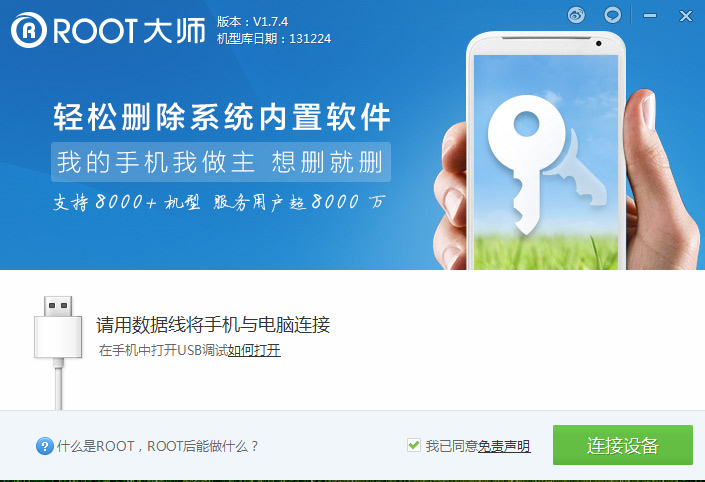
Самый простой способ установки ROOT на устройства Андроид (для некоторых устройств на сегодняшний день единственный способ установить ROOT). В данной версии программы уже реализована поддержка устройств на Андроид 4.3.
*На некоторых устройствах для установки ROOT, необходимо сначала разблокировать BOOTLOADER.
Установка ROOT
- 1. Скачиваем и устанавливаем на компьютер программу VRoot 1.7.0
- 2. Отключаем антивирусные программы (по мере необходимости).
- 3. Запускаем программу VRoot, подключаем включенное устройство к компьютеру (если оно не определилось, попробуйте установить самые свежие драйвера с официального сайта вашего устройства). На устройстве должны быть включены: отладка по USB, установка из неизвестных источников, в USB подключении должны быть сняты галочки с МТР и Камера(РТР), в случае если программа не определяет автоматически Ваше устройство на каком либо из типов подключения ( например на «Синхронизация носителей» ), то пробуйте другой тип.
- 3. После того как устройство определится программой, нажимаем правую нижнюю кнопку зеленого цвета «ROOT», ждем.
- 4. После появления последнего окна программы, устройство перезагружается.Его можно отключить от компьютера.
- 5. Все Вы получили ROOT права.После всего этого заходите в главное меню программ совего устройства и видите, что там появилась новая программа «Superuser» (китайский). При первом использовании программ, требующих Root, всплывает окно с запросом от Superuser на предоставление прав суперпользователя (смотрите скриншоты ниже), следует подтвердить разрешение, кликнув на правую кнопку ( в конце надписи на кнопке знак «+» ). В настройках программы Superuser ( нижняя графа, с надписью «ROOT» ), программы имеющие эти права отмечены галочкой зеленого цвета.
Как установить root-права на Android?
Root-права — это режим главного администратора, который можно установить при помощи компьютерного ПО. Другими словами, это учетная запись администратора, созданная на базе Android.
Виды прав Суперпользователя
Существует три категории прав на рут на Андроид:
— Полные права (Full Root). Получение неограниченного доступа ко всем функциям мобильного телефона.
— Постоянные (Shell Root). Администраторские права без возможности изменения системной папки system.
— Временные права (Temporary Root). Режим суперпользователя, работающий до перезагрузки устройства. После перезапуска Android, superuser mode исчезнет.
Зачем нужны root-права?
Основные функции расширенного режима администратора:
— изменение, удаление системных файлов;
— деактивация рекламы в приложениях;
— создание резервной копии Android (backup);
— установка файрвола для ограничения доступа в Интернет отдельным приложениям;
перепрошивание или откат ОС;
Способы получения root-доступа на Android
Получить функции суперпользователя на Android возможно двумя путями:
— скачать приложение для root-доступа через Play Market;
— при помощи компьютерного ПО.
Получение полного доступа с помощью программ для ПК
Для разблокировки Full Root при помощи ПК нужно проделать несколько простых шагов:
— Скачать ПО на компьютер из Интернета и установить.
— Подключить смартфон к персональному компьютеру через USB-кабель.
— Провести установку прав суперпользователя.
— Root-доступ с помощью программы Kingo Android Root
— Приложение от KingoRoot может взаимодействовать со множеством смартфонов:
Пошаговая инструкция по установке программы
Процесс инталляции Kingo Anroid Root:
— Подключить смартфон или планшет к компьютеру через USB. Для этого должна быть включена «Отладка по USB». Чтобы это сделать, нужно перейти в «Настройки»—«О телефоне»—«Версия ПО»—«Номер сборки» и несколько раз нажать по номеру сборки, пока не появится сообщение о включении статуса разработчика. Затем выбрать пункт «Для разработчиков» и включить режим отладки по USB.
— После распознавания модели смартфона необходимо подождать, пока установится основной драйвер программы.
— Нажать «ROOT», чтобы начать процесс включения расширенного режима. Периодически могут появляться сообщения об отвественности и возможных неполадках — их нужно принять, нажав «OK» .
— После окончания процесса установки прав, будет высвечено сообщение с текстом «ROOT Status: YES». Перезагрузить смартфон для вступления изменений в силу.
Root-доступ с помощью программы VROOT
Программное обеспечение VROOT работает со всеми моделями смартфонов и имеет такой же простой интерфейс, как и предыдущее приложение. ПО поддерживается только на ОС Windows. Скачивание доступно бесплатно.
Пошаговая инструкция по установке программы
Процесс установки VROOT:
— Запустить скачанный установщик и проследовать инструкции.
— Аналогично подключить смартфон к ПК через отладку USB.
— Запустить приложение и ожидать идентификации подключенной модели.
— Далее нажать на кнопку «Root». Появится окно с прокруткой.
— После успешного завершения процесса рутирования появится окно с галочкой.
Получение root-доступа без помощи компьютера
Инструкция по получению доступа на рут без применения ПК:
— Сначала нужно скачать приложение с Google Play.
— Установить apk файл.
— Запустить root-приложение и следовать инструкциям.
— Root-доступ с помощью приложения KINGROOT
— KINGROOT — это приложение нового образца, которое поддерживает процесс получения прав на рут в один клик.
Список поддерживаемых устройств:
Для того, чтобы разблокировать суперпользовательский режим, нужно проделать несколько простых операций:
— В открывшемся окошке, нажать синюю кнопку «Start Root/ Try to Root».
— Ожидать завершения процесса получения прав на рут.
— После успешного окончания рутирования, запустится новое окно с зеленой галочкой. Смартфон может автоматически перезагрузиться.
— Если получение root прошло неуспешно, то скорее всего проблема заключается в блокировке Bootloader Android.
Такая техническая защита используется на современных флагманах:
Пошаговая инструкция по установке приложения
Процесс инсталляции KINGROOT:
— Зарядить смартфон минимум до 50%.
— Подключиться к беспроводной сети или 3G.
— Включить возможность загрузки непроверенных программ. Перейти в «Настройки»—«Безопасность» и поставить галочку в пункте «Неизвестные источники».
— Скачать приложение через мобильный браузер или Google Play.
— Включить «Отладку по USB». Переместить apk с компьютера на телефон и установить, следуя инструкции.
Рекомендации в случае неуспешной установки:
— отключить настройки безопасности для Google Play;
— во время установки KINGROOT, выключить Интернет, а затем обратно включить;
— установить любой файловый менеджер (ES проводник, Total Commander) и запустить KINGROOT оттуда.
Как удалить root-права на Андроид?
Удаление root через файловый менеджер (ES File Explorer или аналогичный):
— Перейти в папку system/bin или xbin и удалить файл «su».
— Открыть system/app для деинсталляции Superuser. apk.
— Выполнить перезагрузку девайса. Проверить результат через приложение Root Cheker.
Деинсталляция через SuperSU:
— Запустить программу и перейти в настройки.
— Выбрать пункт «Полное удаление Root» и проследовать инструкции.
— После автоматического закрытия программы, перезагрузить устройство.
Удаление для Samsung Galaxy:
— Скачать официальную прошивку с сайта производителя.
— Скачать и инсталлировать утилиту Odin3.
— Установить драйверы Samsung и Samsung USB на компьютер.
— Выключить и подсоединить смартфон к ПК. Телефон должен быть включен в специальном режиме, зажав кнопку домой и качельку громкости.
— Запустить утилиту Odin3 и выбрать «PDA». Выбрать файл официальной прошивки, скачанный ранее.
— Поставить галочки над «PDA» и «Auto Reboot». Остальные отметки необходимо снять.
— Нажать запустить и ожидать около 5-7 минут. После успешного завершения появится окно с сообщением «Сделано!».
— Устройство перезагрузится автоматически.

4 года назад
Как суперски всё выглядит когда пишут что подходит для ВСЕХ моделей)))) А вот в реальности всё бывает гораздо веселее))
4 года назад
ТС, с подключением. Копипаста с 4пда — это не полезно ��
Внести ФЛЮГЕГЕХАЙМЕН.
4 года назад
Не вижу смысла в таких «общих» инструкциях — непонятно для чего и для кого они нужны.
В 99% случаев можно написать в Гугл «получить root на *модель телефона*» и увидеть подробную иллюстрированную инструкцию если не конкретно к твоей мобиле, то как минимум к мобилам этого производителя.
4 года назад
Все сразу полезли в пикабу- чтобы рутировать. Больше нигде этой информации не найдешь. . лови минуса.
4 года назад
А где предупреждение про кривые руки, и возможность при ошибке получить кирпич?
раскрыть ветку
Похожие посты
5 лет назад

Как перестать бояться и полюбить adb
В последнее время все больше людей отказывается от получения root прав. У всех на это свои причины. Кто-то не хочет заморачиваться и читать сложные мануалы, кто-то боится потерять гарантию. Google тоже способствует этому, разрешая в новых версиях Android, хоть и не просто, но все же выполнять некоторые действия, которые без root были раньше невозможны. Речь сегодня пойдет о тонкой настройке через adb. Преимущественно статья написана для людей не имеющих root права на телефоне, для тех у кого все же root права есть — статья предоставляется как есть. Автор статьи не несет ответственности за ваши действия.
Для начала запомним что ни одно действие описанное в этой статье не может окирпичить ваш телефон. Вы не имеете root прав, а значит невозможно испортить какой-либо компонент системы. Это не касается ваших личных файлов и приложение, речь только о компонентах системы, о прошивке короче говоря. Так же данные действия никоим образом не могут повлиять на гарантию вашего телефона, собственно по тем же причинам. Без root мы просто не затрагиваем системные компоненты. Используем только то что разрешает нам сама система, как пользователю.
Разберем немного само устройство системы. В Android нет дисков как в Windows. Есть папки. Папки могут быть например картой памяти. Представьте что на вашем компьютере при вставке флешки, на рабочем столе появляется папка «флешка». Вытаскиваете, исчезает. Вот примерно так же и устроена система в вашем телефоне. И так попадая в shell вашего телефона вы оказываетесь в корневой, главной папке. В ней находится куча папок куда у вас нет доступа. Например System (папка прошивки) или Data (папка данных приложений). То есть доступ в эти папки у вас как бы есть, но только на чтение. Вы не можете изменять, удалять или добавлять туда свои файлы. Нет root доступа для этого. Нас интересует внутренняя память телефона + карта памяти, куда запись нам вполне доступна. И так, внутренняя память телефона всегда называется /sdcard. Карта памяти может находится в другом месте, но обычно она /storage/0123-4567
Для того чтобы попасть в shell вашего телефона (командную строку), нужно произвести на телефоне не сложные действия. Заходите в настройки телефона, ищете пункт «О Телефоне». В нем ищите информацию о прошивке, версию и .т.д. Нас интересует пункт «Номер сборки». Нужно нажать на него быстро 10 раз. Должна появиться надпись «Включен режим разработчика». Не бойтесь, ничего страшного не произойдет, просто в настройках телефона появится новое меню «Параметры разработчика». Нужно зайти в это меню и включить «Отладка по USB».
Далее на компьютер нужно установить adb. Для этого вам необходимо скачать «15 seconds adb installer». К сожалению прямых ссылок дать не могу, но уверен поиском в гугле вы найдете нужный файл.
Запустить от администратора, несколько раз согласится нажав на клавиатуре «Y», установить драйверы от Google Inc.
После того как вы установили adb + необходимые драйверы, вы можете работать с командной строкой телефона.
Для этого в пуске нажмите выполнить и вбейте руками CMD. Ну или на любом месте рабочего стола нажмите на клавиатуре «Win + R», вбейте «cmd» (без кавычек) нажмите Enter.
Вы в командной строке компьютера. Чтобы подключиться к командной строке телефона вбейте adb shell. На телефоне может появится диалог — «доверять ли этому компьютеру?» Жмите доверять. Если все прошло гладко, вы увидите что-то вроде 1|greatlte:/ $
pwd — показывает место (полный путь) к папке где вы находитесь
cd .. — перейти в папку уровнем выше
cd — change directory (сменить папку)
mkdir — make directory (создать папку)
rmdir — remove directory (удалить папку)
rm — remove file (удалить файл)
rm -rf — remove recursive force (удалить папку/файл вместе со всем содержимым) (Это опасная команда! Если запустить ее находясь скажем в корне памяти телефоне, вы сотрете все файлы (фотки например) находящиеся на карте памяти. Лучше не пользоваться этой командой без полного понимания того что она делает).
cp — copy (копировать)
mv — move (перемещать или переименовывать)
cd /sdcard/Downdload — сменить папку на /sdcard/Downdload
mkdir Papka — создает папку Papka в папке где вы находитесь
mkdir /sdcard/Downdload/Papka — создает папку Papka в /sdcard/Downdload
copy bxActions.apk bxActions1.apk — создает копию bxActions.apk с именем bxActions1.apk в папке где вы находитесь
mv bxActions.apk bxActions1.apk — переименовывает файл bxActions.apk в bxActions1.apk в папке где вы находитесь
mv /sdcard/Downdload/bxActions.apk /sdcard/bxActions.apk — переносит файл bxActions.apk из папки /sdcard/Downdload/ в корень внутренней памяти (/sdcard)
Почувствуйте себя хакером, начните использовать кнопку Tab на клавиатуре. Например пишите cd /sd[жмете кнопку TAB] получается — cd /sdcard
Продолжайте — cd /sdcard/Dow[жмете кнопку TAB] — получаете cd /sdcard/Downdload/ и вот уже можно жать Enter. Получается быстрее, если привыкните, жизнь станет сильно проще)
Кнопка Tab в командной строке пытается продолжить то что вы пишите подставляя имена файлов и папок которые есть в системе.
Что может adb? Начнем с азов. Перезагрузка в основные режимы.
reboot — (перезагрузка телефона)
reboot bootloader — перезагрузка в режим download или режим bootloader
reboot recovery — перезагрузка в режим восстановления
Работа с показом всяких системных характеристик:
getprop ro.bootloader — показ версии bootloader (только Samsung)
getprop ro.boot.carrierid — показ региона телефона (только Samsung)
getprop — выводит полный список команд сразу с результатами, можно посмотреть кучу инфы о телефоне
Страшный ужасный push и pull:
Эти две команды, push и pull скачивают и закачивают на телефон файлы с ПК и обратно.
Например. Открываете свой cmd на компьютере. Там вы тоже оказываетесь сразу в какой-то папке. Обычно это какой-нибудь C:\Windows\System32. Допустим вам нужно скачать файл с рабочего стола на телефон. В командной строке ПК пишите — cd C:\Users\Vasya\Desktop
Vasya — название пользователя, у вас оно само собой другое) Используйте кнопку TAB как писал выше, будет быстрее и проще. Задача чтобы вместо C:\Windows\System32 у вас было написано C:\Users\Vasya\Desktop
Как только вы оказались командной строкой на своем рабочем столе, можно например отправить файл контактов на телефон:
adb push контакты.csv /sdcard/Download/
И файл контактов скопируется с вашего рабочего стола в телефон, в папку /sdcard/Download/
С помощью команды pull можно наоборот, скачать с телефона на ПК:
adb pull /sdcard/Download/контакты.csv контакты.csv
Файл должен оказаться в той папке где вы находитесь командной строкой на ПК (но мы же на вашем рабочем столе, верно?)
Даем какой-либо программе специальные разрешения на примере bxAction:
Для работы bxActions нужно два специальных разрешения, WRITE_SECURE_SETTINGS и READ_LOGS. Эти разрешения могут быть даны только через компьютер, через adb. Сам разработчик рекомендует ввести в командной строке следующее:
adb shell pm grant com.jamworks.bxactions android.permission.WRITE_SECURE_SETTINGS
adb shell pm grant com.jamworks.bxactions android.permission.READ_LOGS
Это правильные команды, однако они не дают вам понимания сработали ли они при вводе. Я рекомендую вводить так:
adb shell — тут мы заходим в shell телефона
pm grant com.jamworks.bxactions android.permission.WRITE_SECURE_SETTINGS
pm grant com.jamworks.bxactions android.permission.READ_LOGS
Если при вводе возникнут какие-либо ошибки, вы это увидите. Если все хорошо, вывод будет пустой.
Таким вот не очень хитрым образом вы можете выдавать приложениям права которые раньше могли быть доступны только с получением root! К сожалению Google разрешает таким образом выдавать не все права, тот же Titanuim Backup не заработает, однако многие другие приложения сейчас умееют работать довольствуюсь только доступными в adb правами.
Я перечислю несколько приложений который попросили специальные права, я выдал их через adb и приложения прекрасно работают. Это — Wakelock Detector, Tasker, Adhell, Andromeda, AutoNotification, bxAction, Substratum, SystemUI Tuner.
Страшный ужасный менеджер пакетов.
Бывает ситуация когда вы поставили какое-то приложение, например тему. Вы хотите ее удалить, но не можете ее найти в списке установленных приложений. Так же бывает что приложение в списке есть, но оно не удаляется. Тут нам поможет встроенный менеджер пакетов.
У каждого приложения есть уникальное имя пакета. Это скажем так внутреннее название приложения, такое как его видит система. Вы же видите только название из так называемых строк перевода. Даже если приложение не переведено ни на какие другие языки кроме родного языка разработчика или просто английского, в любом случае у приложения будет так называемый default перевод в котором будет прописано название приложения. Таким образом вы видите у себя в меню приложений bxActions вместо com.jamworks.bxactions
Бывают конечно пакеты которые являются скажем какими то системными дополнениями, которые не переводят даже в файле default перевода и оставляют прям называнием пакета. Кстати по этой же логике создаются приложения клоны. Достаточно пересобрать (именно пересобрать через специальный софт) пакет com.jamworks.bxactions с именем com.jamworks.bxactions1 и при установке вы получите второе приложения bxActions) Такой клон не всегда будет работать, но это один из способов создать клон. Система видит приложения с разными названиями пакетов как отдельные приложения.
И так что может pm?
Посмотреть все пакеты установленные в системе, в т.ч. те которые зашиты в прошивку и не могут быть удалены
cmd package list packages
Удалить пакет (например bxactions)
pm uninstall com.jamworks.bxactions
Пакетным менеджером так же можно устанавливать приложения. Например вы скинули bxActions.apk в папку Download
pm install bxActions.apk
Поздравляю вы установили приложение не дотрагиваясь до телефона)
Пакетный менеджер так же умеет отключать приложения. Например встроенный браузер вам не нравится, вы используете Chrome самостоятельно установленный с маркета. По привычке вы заходите на телефоне в настройки, выбираете пункт приложения, находите встроенный браузер, но пункта отключить нету, есть только остановить. Тут то и пригодится пакетный менеджер. Конечно, вы скажете, что можно поставить какой-нибудь Disabler с маркета, но это не всегда бывает удобно, поэтому просто знайте что есть способ сделать это через adb.
pm disable com.jamworks.bxactions — чтобы отключить
pm enable com.jamworks.bxactions — чтобы включить обратно если вы передумали
Есть одна загвоздка, вы можете не знать какое название пакета приложения Браузер. Обычно в если зайти в свойства приложения через настройки (Настройки — Приложения — bxActions), то в какой нибудь строке указывается название пакета, однако на Samsung’ах например невсегда. В случае если посмотреть название пакета негде, а искать в выводе cmd package list packages не хочется, можно воспользоваться сторонним софтом. Например проводник которым я постоянно пользуюсь это умеет. В Solid Explorer открываем боковое меню, приложения, выбираем системное или пользовательское приложение, видим список приложений и под каждым написано название пакета.