The 10 Best Discord Server Rules Templates for 2024

Reviewed by Huzaifa Haroon
Did you recently set up a Discord server? Having trouble establishing proper guidelines and regulations? Don’t worry, we’re here to help you out! With these templates, you can set up concise ground rules and can cover all aspects of a Discord server: bots, usernames, general rules, chat, voice chat, etc. super easily.
Table of Contents
- How to Make a Set of Rules on Discord?
- Templates
- 1. General Rules
- 2. Text Channel Rules
- 3. Voice Chat Rules
- 4. Profile Rules
- 5. Screen Share Rules
- 6. Bot-specific Rules
- 7. Ban Rules
- 8. Privacy Rules
- 9. Moderator Rules
- 10. The Fun Part
How to Make a Set of Rules on Discord?
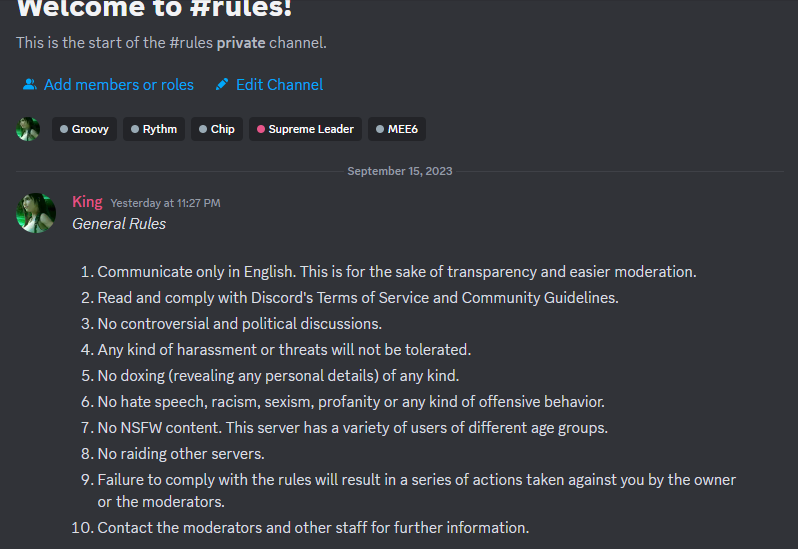
Since Discord has removed the Rules Screening feature, you’ll now need to lay out the rules manually or get a bot to do it. At any rate, here’s how to create a read-only text channel where everyone can view the rules easily:
- First off, launch Discord. After it has finished loading up, select the server you own from the sidebar.

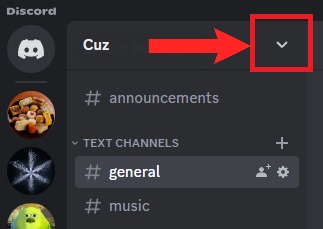
- On the server, click on the drop-down present near the server name.
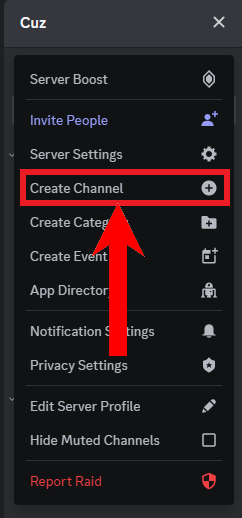
- Select Create Channel from the list of options.
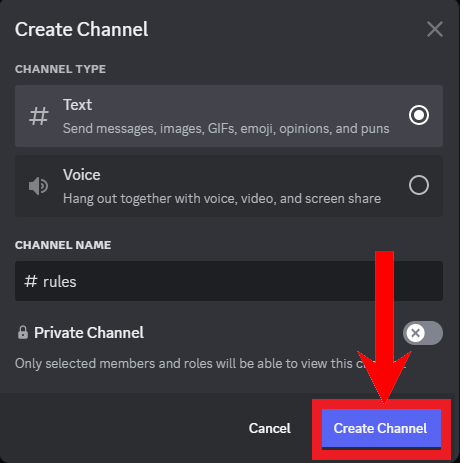
- Now, choose Text from the Channel Type. Set the name of the channel as “rules”. Click on Create Channel.
- Once the channel has been created, select it to access it.
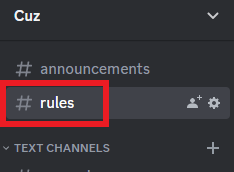
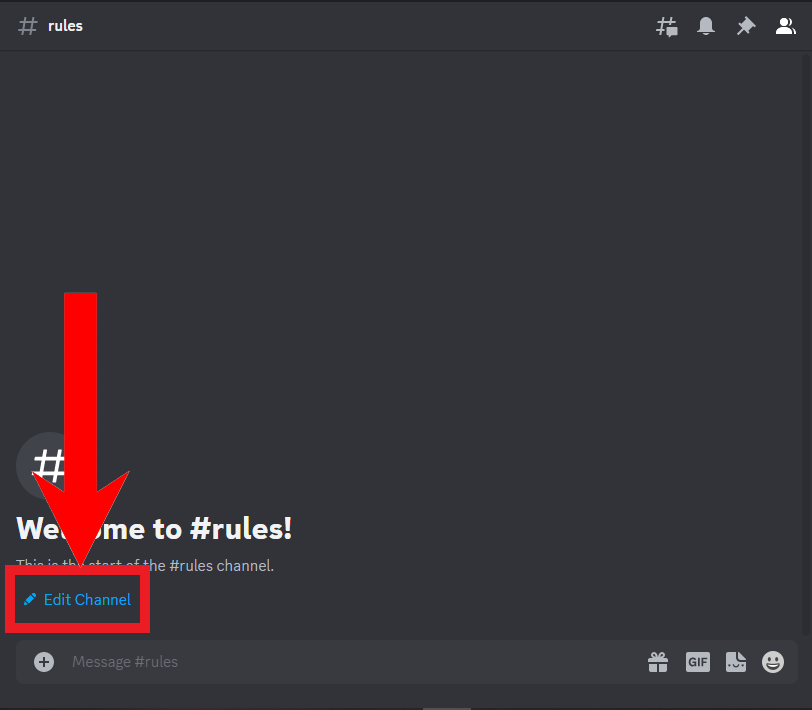
- Then, click on Edit Channel to modify the text channel’s settings.
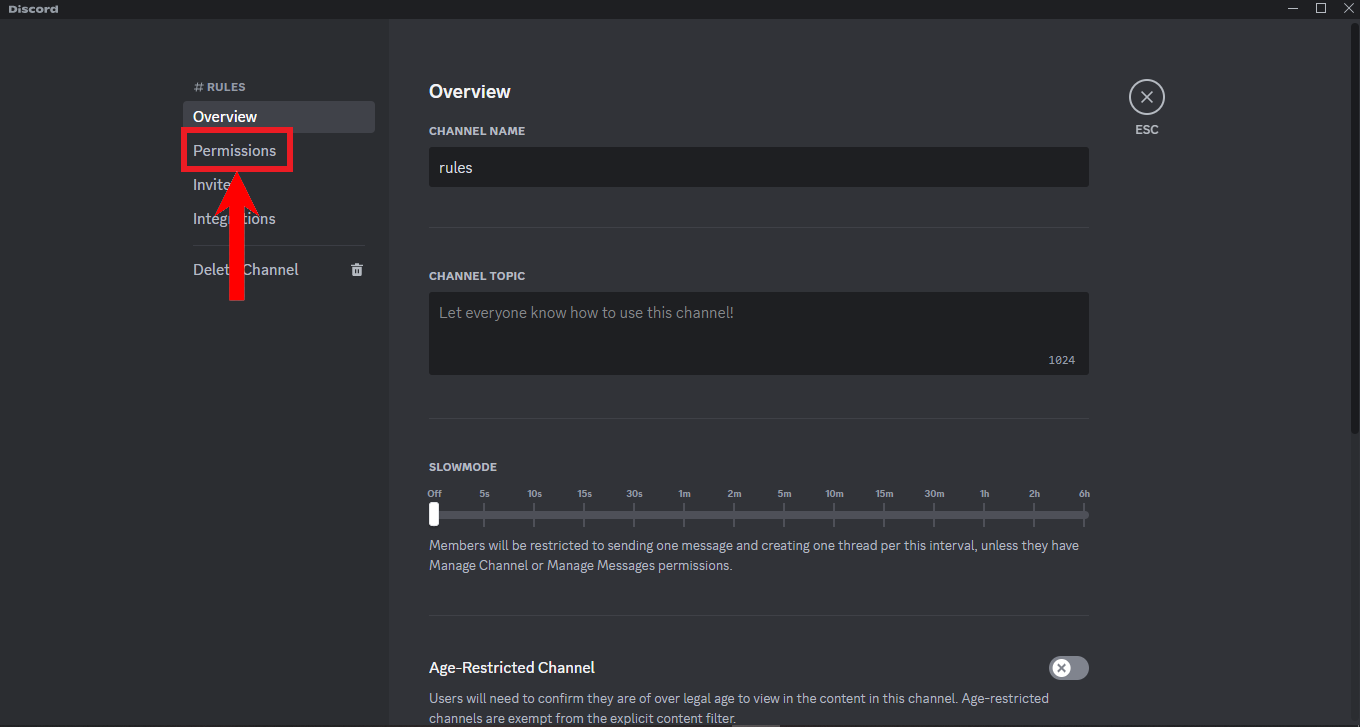
- Next, select Permissions to modify who can access the channel.
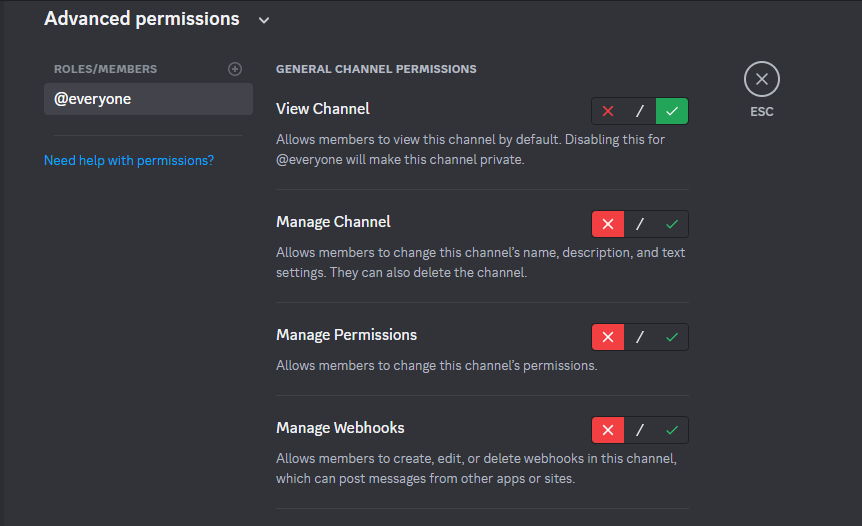
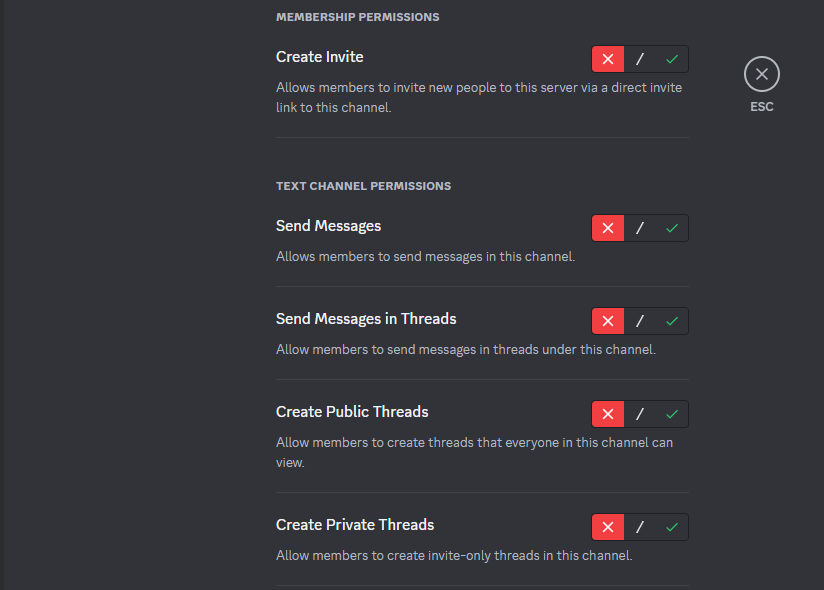
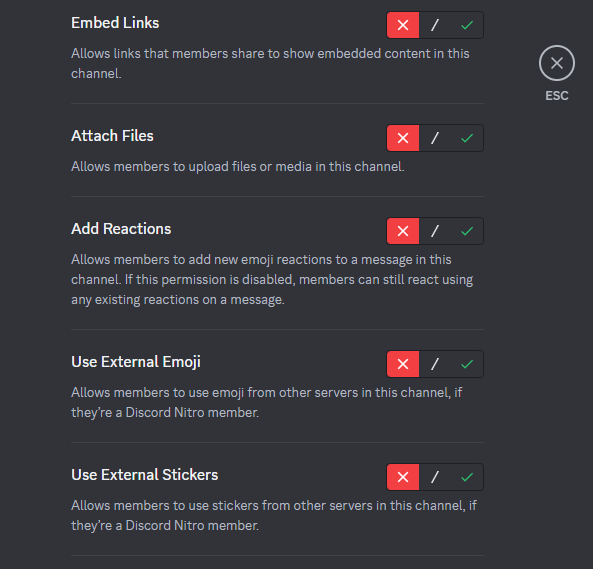
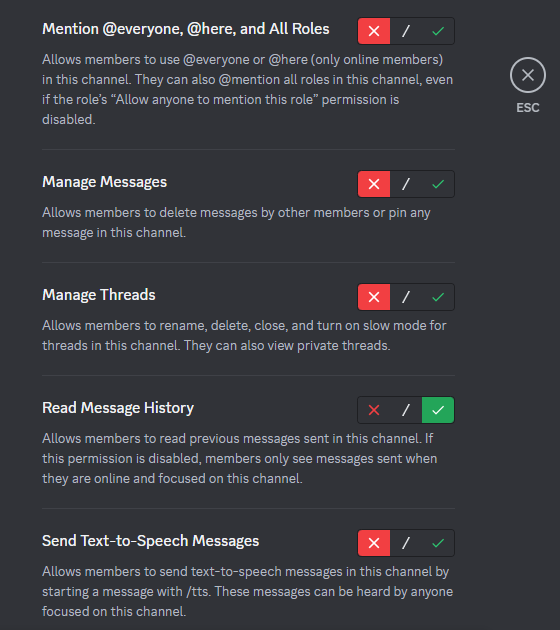
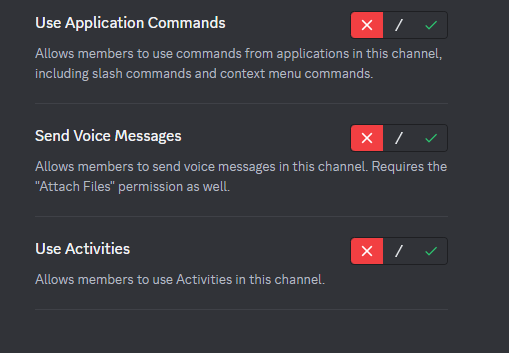
- Set up the the permissions as shown in the images below:
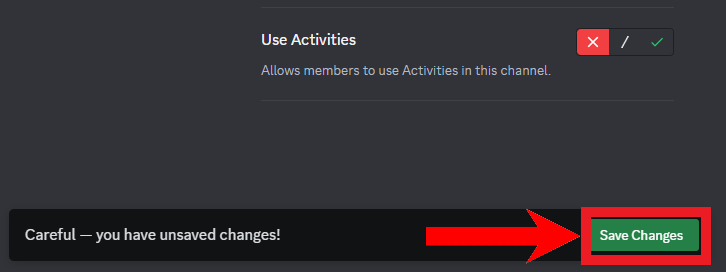
- Finally, click on Save Changes.
- Communicate only in English. This is for the sake of transparency and easier moderation.
- Read and comply with Discord’s Terms of Service and Community Guidelines.
- Avoid controversial and political discussions.
- Any kind of harassment or threats will not be tolerated.
- No doxing (revealing any personal details) of any kind.
- No hate speech, racism, sexism, profanity or any kind of offensive behavior.
- No NSFW content. This server has a variety of users of different age groups.
- No raiding other servers.
- Failure to comply with the rules will result in a series of actions taken against you by the owner or the moderators.
- Contact the moderators and other staff for further information.
- No @mentioning anyone excessively, especially moderators, unnecessarily.
- No spamming messages, pictures, videos or uploads of any kind.
- Keep the conversation polite and friendly.
- Use the relevant channels when discussing or uploading something.
- No UPPERCASE messages.
- No piracy or any kind of illegal content.
- No hyperlinks or any other links.
- No large paragraphs.
- No threads.
- No misleading information.
- No copypasta.
- No advertisements, promotions, or any scam messages.
- No screaming or any loud noises on the channel.
- No explicit sounds or any other disturbing sounds.
- Try to minimize your background noise.
- For an optimal experience, try using push-to-talk.
- No voice-changers.
- Do not play any spam audio through your microphone.
- Do not use a soundboard.
- The mods will kick you if you have bad audio quality.
- No blank usernames.
- No inappropriate or offensive usernames.
- No offensive or NSFW profile/cover photos.
- Do not try to impersonate anyone on the server, especially moderators.
- Moderators can change the username if they deem it to be in violation of any rule, or if they find it troublesome.
- No streaming copyrighted, pirated or illegal content.
- No NSFW content or any offensive content in streams.
- No soundboards in the stream.
- Any kind of hateful, toxic, sexist, racist or unethical content will not be tolerated.
- No inviting third-party bots.
- Do not use the bot to play any kind kind of NSFW or offensive content.
- Do not skip without the permission of the one who queued the bot.
- Use the bot responsibly.
- Do not spam commands.
- Do not add, delete or modify bot commands.
- Do not queue more than one bot in a voice channel.
- Do not queue content that more than 10 minutes long.
- Do not repeat whatever the bot is playing over and over again.
- Do not harass the moderators/owner in Direct Messages (DMs) about reversing your ban.
- Do not harass the moderators/owner in DMs if you’ve been kicked from the server.
- Do not create alternate/spam accounts to get around the ban/kick.
- Do not ask for personal information on the server.
- Do not reveal any personal details in the server, or in any other server.
- Do not engage in identity theft.
- If you want to report any actions performed by a moderator that may have violated the aforementioned rules, please contact the owner in the relevant channel.
- If you feel that a moderator is abusing their authority, contact the owner in the relevant channel.
- Please provide authentic evidence and proof to support these claims.
- False accusations will not be tolerated and result in an immediate ban.
- If the investigation is inconclusive, please refrain from defaming the owner, moderator, and server.
- Have a discussion about your favorite games and anime!
- No spoilers — that just ruins the fun for everyone.
- Form a proper 5-man team for COD/CSGO/Fortnite/Valorant/Siege!
- Invite new people to your Minecraft server!
- Make lots of new friends!
- As you’ve done previously, select the server you own from the sidebar.
- On the server, click on the drop-down present near the server name.
- Select Server Settings from the drop-down.
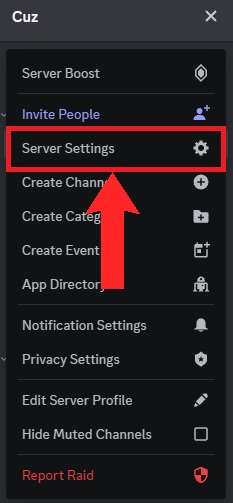
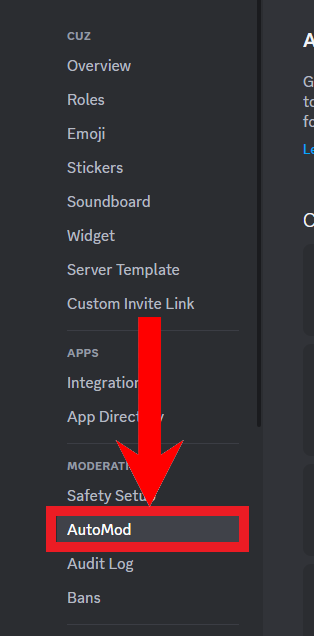
- Once you’re in Server Settings, scroll down to the Moderation section. Select AutoMod from here.
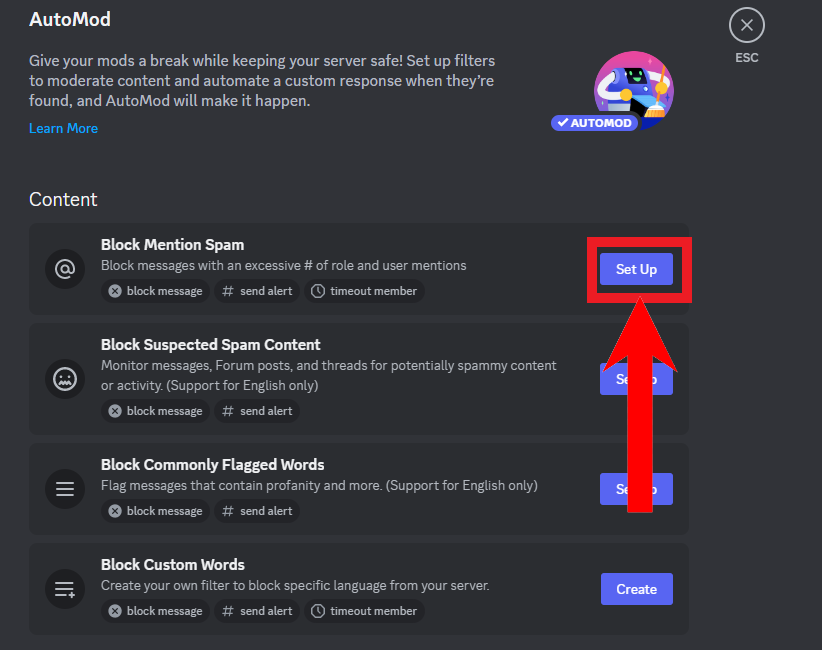
- From here you can configure some moderation settings. As an example we’ll be showing how to set up the Block @mention Spam setting. Click on Set Up.
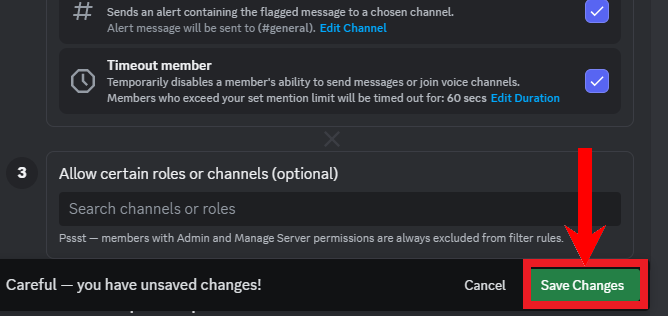
- Upon clicking, several options will be shown. Configure them to your liking. We’ve set it up in the following way.
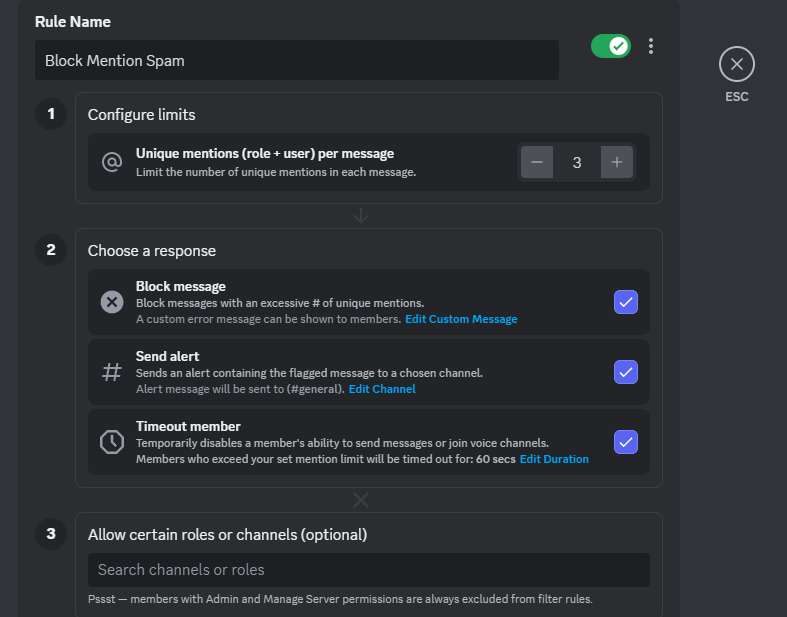
- Click on Save Changes on the bottom. As soon as you hit the save button, the effects will automatically take place. Similarly, set up all the other settings according to your specifications.
- Какое форматирование можно применять
- Варианты форматирования
- Жирный
- Курсив
- Подчеркнутый
- Зачеркнутый
- Как делать рамки в Дискорде
- Как сделать цветной текст
- Как добавить ссылку
- Блоки кода
- Спойлеры для текста и картинок
- Цитирование
- Экранирование
- Discord Fonts
Какое форматирование можно применять
Discord, как и любой другой мессенджер, имеет большинство базовых возможностей для оформления содержимого сообщений. Его можно делать жирным, подчеркнутым и зачеркнутым, добавить курсив или объединить все эти варианты. Сделать это можно непосредственно при наборе без применения сторонних программ.
Не важно, с какого устройства вы сидите, синтаксис Дискорда поддерживается на всех платформах (Windows, IOS, Android, MAC).
Поможем наполнить контентом ваши сообщества в ВКонтакте или Одноклассниках. Вы получите лояльность подписчиков, которым понравится контент о процессах вашей компании.
Оставить заявку
Варианты форматирования
- подчеркивание, зачеркивание, жирный, курсив можно отнести в одну категорию, так как эти способы похожи структурно;
- изменение цвета любого фрагмента текста;
- выделение ссылок;
- добавление частей кода;
- создание вкладки «Спойлер», которая будет разворачиваться только после нажатия;
- экранирование;
- оформление в виде цитаты;
- также в дискорде можно сделать текст как в черной , так и в цветной рамке, и писать в ней информацию, на которую пользователю нужно обратить внимание.
Все эти способы форматирования отличаются набором символов. Далее рассмотрим каждый из них отдельно и с примерами.
Жирный
Чтобы добиться такого написания, нужно использовать сочетание «**…**». Выглядеть это будет так:

Можно ввести знаки автоматически. Для этого выделяем написанное и в появившемся окне выбираем нужное форматирование.

Курсив
Чтобы сделать формат курсивным, оборачиваем его в символы «*…*». После отправки отображается так:


Подчеркнутый
Чтобы подчеркнуть сообщение, используются соответствующие символы «__…__». Выглядит это так:

Это единственный вид форматирования, который не добавлен во всплывающее окно, поэтому его можно сделать только вручную.
Зачеркнутый
Для зачеркивания применяется сочетание «~~…~~». В результате месседж будет отображаться так:


Как делать рамки в Дискорде
Это еще один необычный вариант оформления. Чаще всего его используют для выделения правил и объявлений на серверах, чтобы они отличались на фоне сообщений других пользователей. Минус в том, что автоматически сделать это нельзя и придется добавлять нужные символы кода вручную.
В текстовом поле вводим то, что мы хотим отправить. Далее над ним и под ним добавляем три грависа (обратных апострофа) ««`». Отображаться будет так:

Таким же образом можно добавлять импровизированные списки.

Стоит отметить, что в рамку невозможно добавить другие типы форматирования, такие как жирный шрифт, курсив, подчеркивания и зачеркивания. Рядом будут отображаться просто символы.

Как сделать цветной текст
Раньше самым популярным способом добавить цвета в месседж были коды стилей, но у большинства пользователей они не отображались корректно или не работали вовсе.
Например, «`css «…»«` должен был сделать шрифт светло-зеленым, но, например, у меня это правило не срабатывает.

Зато работает diff, он должен делать написание красным, вот пример:

Так как с этой проблемой столкнулись многие, пользователь rebane2001 на GitHub поделился ссылкой на сайт, который он создал, чтобы сделать сообщение в рамке в ДС цветным.
На выбор представлено восемь цветов, к ним можно добавлять жирное выделение, подчеркивание и фон.

Чтобы написанное отобразилось в Дискорде так, как вы создали, внизу есть кнопка, позволяющая скопировать его в правильном формате.

В этом видео рассказывается, как изменить цвет текста с помощью стилей.
Как добавить ссылку
К сожалению, от своего лица делиться гиперссылками вы не сможете, этого не позволяет политика Discord. Но, если у вас есть канал, на котором вы хотите поделиться чем-то с пользователями, примените вебхуки.
Расскажем, как они создаются по шагам.
- Нажимаем на название и выбираем «Настройки сервера»;

- Находим вкладку «Интеграция»;

- Переходим в нее и выбираем «Создать»;

- Далее настраиваем его внешний вид;

- Теперь переходим на Quick Message и заполняем поля: урл вебхука, канал и message в формате [Дзен](https://dzen.ru/) и нажимаем «Отправить»;

- Вот так отобразится ссылка.

Блоки кода
Визуально они выглядят как рамка, но без закругленных углов. В них можно обернуть текст в различных типах форматирования – полужирный, курсив, зачеркнутый и проч.
Сделать блок можно вручную, применив грависы:

Или автоматически, выделив контент и выбрав <>:

А на скрине ниже показываю варианты смешанного форматирования:

Спойлеры для текста и картинок
Инструмент, позволяющий скрывать нежелательную информацию от пользователей. Функция доступна и в личных чатах, но, на мой взгляд, она не несет там пользы.
А вот на канале, где вы собираетесь компанией друзей и вам не терпится поделиться впечатлениями от новой серии сериала, который другие еще не смотрели, можно воспользоваться этой функцией.
Работает это так:


Применимо это и к картинкам. Загрузив фото, выбираем «Изменить вложение»:

И помечаем его как спойлер:


Мы создаем востребованный контент, который отвечает на запросы потенциальных клиентов, оптимизируем статьи и настраиваем коммерческие триггеры. Вы получаете ощутимый прирост переходов в каталог товаров и услуг из блогового раздела.
Оставить заявку
Цитирование
Применяется как для одной, так и для нескольких строк. Добавить его можно, если применить символы >>> (не забудьте после поставить пробел):

Еще можно выделить текст и выбрать кавычки:

Здесь тоже применяются все существующие виды форматирования:

Экранирование
Бывает так, что сообщение нужно написать с применением знаков «**», «_» или «>», но их постановка автоматически форматирует месседж. Есть способ, как избежать преобразование контента и при этом добавить нужные значки.
Сделать это можно с помощью правого слэша \\. В него нужно обернуть первый символ форматирования, вот так:

И текст отправляется без учета правил:

Discord Fonts
В качестве небольшого бонуса нашла для вас сервис, который позволяет добавлять различные шрифты и эмодзи в чаты и каналы ДС.
Практического применения в нем не много, но если вы ведете свой канал в Дискорде, возможно, это будет для вас полезно.


Заключение
Форматирование – это полезный функционал, который поможет вам как написать правила в Дискорде в рамке, так и просто выделить свое сообщение на фоне других.
Краткий и красивый готовый текст правил для своего сервера в Дискорде
В этом мире везде есть правила. Регламентированные документы говорят нам о том, как вести себя на улице, в общественном транспорте, как правильно строить диалог и пользоваться какими-то вещами. Не мудрено, что правила будут появляться и в интернет-пространстве, которое буквально въелось в реальную жизнь. Сегодня мы расскажем, как создать правила для серверов в сервисе Дискорд.
Официальные правила Дискорда
Если вы всерьез начали заниматься собственным сервером, то первым делом необходимо позаботиться о том, чтобы ваш сервер соответствовал правилам самого сервиса. Дело в том, что если эти игнорить правила и откровенно говоря «халтурить» в роли модератора и владельца, то Дискорд напрочь откажется продвигать ваш сервер в поисковой выдаче.
 В худшем случае сообщество и вовсе может попасть под тяжелую руку правосудия и лишиться публичного статуса. В таком случае оно не просто попадет в нижние строчки поисковой выдачи, а просто исчезнет из поиска. С этими правилами любой пользователь может познакомиться по ссылке: https://support.discord.com/hc/ru/articles/360035969312.
 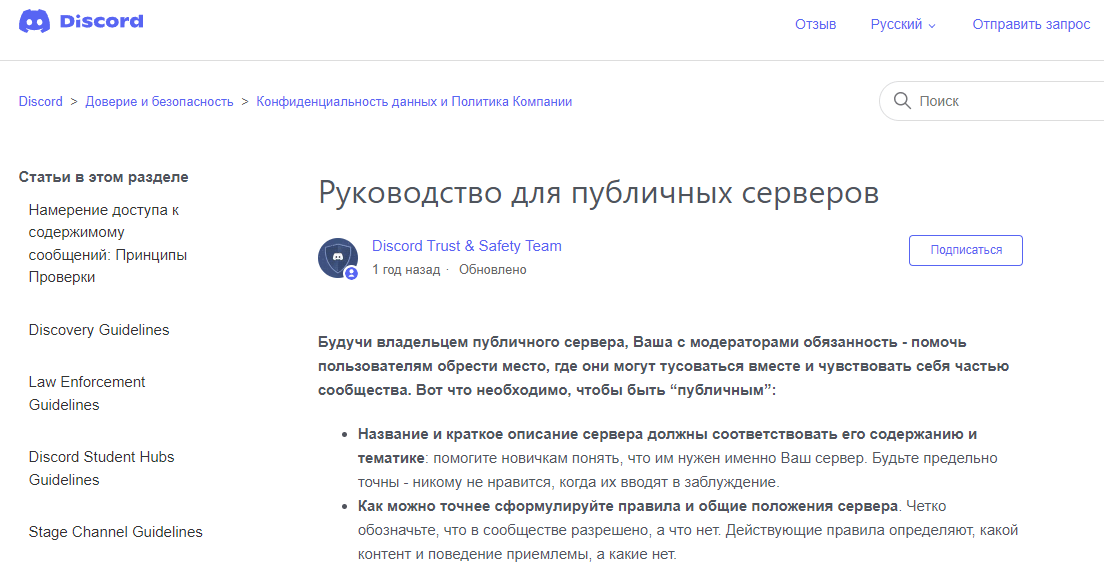 Не будем томить ваши глаза этими длинными правилами, а перечислим их в краткой форме:
 - Название сервера должно точно описывать содержимое канала. То есть не стоит давать название «Сообщество фанатов Marvel», но использовать сервер для обсуждения путешествий по Исландии.
- Точные правила – залог порядка и высокого морального долга пользователей. Как ни странно, но даже такие формальности, как правила в Дискорде, заставляют пользователя дважды задуматься перед тем, как сделать гадость. Возможно, это связано с тем, что никому не хочется лететь в бан.
- Поставьте своих людей (модераторов). Вот тут как раз блатом злоупотреблять не стоит. Плохой модератор не сможет решить проблему, а только усугубит ситуацию. Более того, ужасные админы сами часто развивают скандал, злоупотребляя собственными полномочиями.
- Сервер – не тюрьма, а место для отдыха. Не запугивайте участников, а сделайте для них благоприятную обстановку. Однако, не стоит поощрять их даже за плохие поступки, так как это приведет к полной анархии.
- Свои правила – хорошо, но при этом не стоит забывать про общие условия использования и правила сообщества («community guidelines») Discord. Они, кстати, находятся по этой ссылке https://discord.com/terms. (Возможно откроется английская версия rules for discord server, тогда нужно изменить язык на сайте). Да, скучный длинный текст, но прочитать нужно, если вы планируете связывать деятельность с сервисом.
Последний пункт особенно важен. Представьте, что ваш труд дал первые плоды, дела пошли в гору, а тут аккаунт блокирует администрация. Обидно, потому лучше перестраховаться заранее. Теперь, когда вы готовы, переходим к созданию самих внутренних правил.

Как написать правила самостоятельно
Как известно, при создании нового сервера, даже если придерживаться встроенных шаблонов, появляются только пустые голосовые и текстовые сообщения. Но как же получается, что при подключении к новому сообществу пользователь сразу видит правила, которые вынесены в отдельный канал. Порадуем, он не создается вручную, а с помощью настроек сервера.
Для участников
Для создания раздела с правилами необходимо быть владельцем сервера или модератором с нужными разрешениями. В противном случае ничего не получится. Алгоритм настройки правил:
- Откройте Discord и перейдите в нужный сервер.
- Кликните правой кнопкой мыши по его логотипу, в открывшемся контекстном меню выберите пункт «Настройка сервера-обзор»
- Перейдите в раздел «Включить сообщество».

- Нажмите кнопку с соответствующим названием.
- Поставьте все нужные галочки на первом шаге «Проверка безопасности».
- На втором шаге выберите пункт «Создать для меня канал» в разделе «Правила и рекомендации».
- Поставьте галочки напротив всех пунктов.
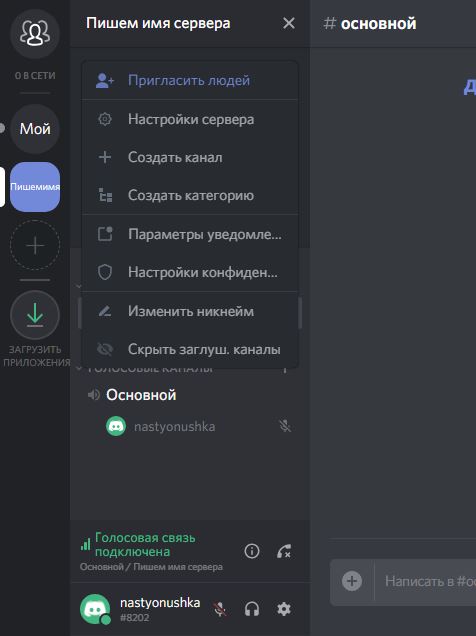
Готово. Вернитесь к каналам, где вы заметите появление трех новых оформленных разделов: «Мероприятия», «Rules», «Moderator only». Не путайте эти каналы с начальным экраном с текстом приветствия, которые управляются с помощью совсем других настроек. Теперь для добавления правил достаточно просто написать их в канале, а после запретить остальным добавлять новые сообщения.
Для администрации
С самими участниками понятно: с помощью правил их можно втянуть в суть дела, предостеречь от оплошностей, а также рассказать о местном движе. Однако, что делать, если нужно создать отдельные правила для определенной категории участников, например, модераторов. В таком случае проще всего создать отдельный приватный канал для одной только роли.
К счастью, в случае с администрацией, канал создается автоматически при включении сообщества. В таком случае достаточно просто кратко и красиво накидать правила в чат админов, а после закрепить их.
Готовые примеры
Как вы могли заметить, разработчики Дискорда решили не баловать пользователей готовыми стандартными правилами. В таком случае приходится искать готовые и уникальные решения. Предлагаем собственный вариант, который описан ниже.
- Общие положения:
- Независимо от опыта и роли, члены сервера Discord равны по правилам.
- Нецензурная брань разрешена, но без злоупотреблений.
- Оскорблять других пользователей запрещено.
- Нельзя использовать NSWF: шоковое содержание, порнографию.
- Злоупотребление ЗАГЛАВНЫМИ БУКВАМИ запрещено.
- Все виды флуда запрещены.
- Жесткий троллинг запрещен.
- Реклама не допускается без согласия администратора.
- Голосовой чат:
- Вы не можете включить музыку в микрофон.
- Громкие звуки в микрофон не допускаются.
- Если в окрестностях есть шум, рекомендуется применять «режим рации».
- Ники и аватары:
- Администратор имеет право требовать изменения псевдонима и изображения, если считает их оскорбительными для кого-либо.
- Пользователь, пользователь Discord, ник или администратор, модератор и другие подобные псевдонимы запрещены.
- Запрещается использование имен, содержащих мат, оскорбления, религиозные имена, рекламу, пропаганду алкоголя / наркотиков.
- Использование символики террористов и запрещенных организаций, призыв к насилию и экстремизму не допускается.
- Нельзя использовать бессмысленный набор символов с повторным повторением одной или нескольких букв в нике.
- Фотографии с ненормативной лексикой, оскорблениями или другими запрещенными вещами, упомянутыми выше, не допускаются.
- На любом канале / подканале запрещена публикация ссылок на донат-сайты, в зоны приема платежей, спонсорство, пожертвования и другие услуги.
- Ответственность:
- Если вы нарушаете правила сервера Discord, против вас будут приняты меры вплоть до ограничения доступа.
- Обход запрета входом на сервер под другим ником или другими средствами — бан.
- Администратор ДС имеет право отказать в доступе любому участнику. Ему не нужно указывать причины или предупреждать об этом.
- Нарушение вышеуказанных правил – бан.
- Категорический запрет на неуважение и оскорбление других пользователей.
- Запрещено разжигать этнические конфликты, конфликты по политическим и религиозным мотивам.
- Самовольный стрим – бан.
Вам остается только скопировать этот текст. При желании правила можно подкрепить картинкой. Запомните: крутые серверы – это в первую очередь грамотные правила и законопослушные пользователи.
Discord Server Rules Tutorial [+Copy & Paste Template]

-
- Paola Baselica
Here, you’ll find all about how to set up your Discord server rules, alongside a free copy and paste template to use in your server.

Table of Contents
After starting a Discord server, the next step is to set up some Discord server rules to ensure high-quality conversations and create a sense of community from the ground up.
In today’s post, you’ll find a step-by-step tutorial to help you set up your Discord server rules. Additionally, we included a free, copy-and-paste Discord rules template for you to get started.
Why Do You Need Discord Server Rules?
There are many reasons why you might want to create a rules channel and lay out a clear set of guidelines .
On the one hand, doing so it’s a great way to ensure you don’t end up with a server full of spam and unrelated discussions. However, it’s also important to have Discord moderators who help you enforce the rules.
Additionally, organizing your Discord rules in a single area makes it easier for new members to find them (for example, you could include the rules in a welcome channel).
Besides, there are too many new Discord servers listed every day, but not all of them succeed in building a place where people want to return . Having a clear set of Discord rules can help you define your community culture, and avoid uncomfortable situations for members.
By stating what’s allowed and what’s not, you’re establishing the ethical framework that will shape the culture of your community.
How to Set Up Discord Server Rules
Setting clear Discord rules is essential for every server’s long-term success.
In addition to this, it’s recommended to implement a warning and penalty system to enforce the rules and show members they must follow the guidelines to stay in the server.
One example of a warning and penalty system to include in your Discord server rules could be a “three strikes and you’re out” approach, where you punish users according to the number of times they break the rules.
Additionally, the penalties could be tiered, with less severe infractions resulting in a warning or temporary mute, and more severe infractions resulting in a temporary or permanent ban.
With that out of the way, let’s see how to set up your Discord rules. Here’s a step-by-step guide:
1. Draft Your Discord Rules
Start by drafting your rules in a text document . Make sure each Discord rule is clear and concise. Additionally, they should cover all the essential aspects like behavior guidelines, text and voice chat rules, and consequences for rule-breaking.
To do this, you can use our free copy-and-paste Discord rules template to get inspiration for your server’s guidelines.
However, we made a long list, so make sure you pick the ones that resonate with your community and customize them to suit your needs.
2. Create a ‘Rules’ Channel
To create a rules channel, right-click on your server’s name and then on ‘Create Channel‘.
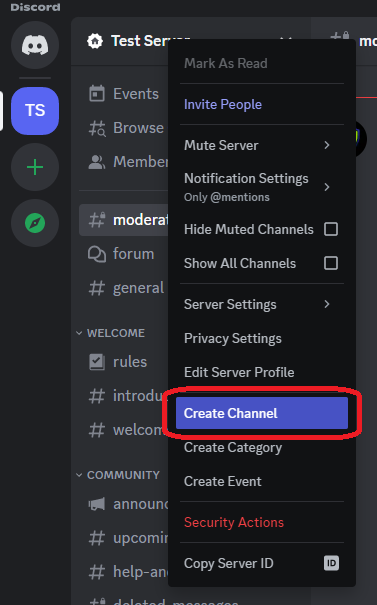
Then, name the channel something straightforward like “#rules” or “#server-rules.”

Lastly, click on ‘Create Channel‘.
Note: Owners of community servers are prompted to create a rules channel when they first create the server. So, if you have a community server, you already have a rules channel in place.

3. Pin the Rules
The next step is to copy your drafted rules from the text document and paste them into the newly created ‘Rules’ channel.
Then, send the message and right-click on it. Select ‘Pin Message‘ to pin your Discord rules to the channel for easy access.

4. Set Up Role-Based Permissions
To avoid others making adjustments to your Discord server rules, you need to set permissions for the channel. To do so, right-click on your rules channel, go to ‘Edit Channel‘ and then to the ‘Permissions‘ tab.

Then, set up role-based permissions to restrict who can send, edit or delete messages in the rules channel. Additionally, you can also turn it into a read-only channel .
5. Enable Member Screening
This is an optional step, but you can enable member screening to force new members to read and accept the rules before joining the server.
To do this, go to ‘Server Settings‘ by right-clicking on your server name at the top-left corner.
Then, navigate to ‘Onboarding‘, under the ‘Community’ section. Then, click on ‘DM and Spam Protection’, under ‘Safety Check’.

Click on the toggle button next to ‘Members must accept rules before they can talk or DM‘.

From here, add a rule summary and require new members to read and accept the rules before they can interact in your server.
Discord Rules Template [to Copy and Paste]
To avoid creating your Discord rules from scratch, feel free to copy and paste our Discord rules template on the “Rules” channel in your server and modify it to fit your community! ��
- Be respectful
This means no mean, rude, or harassing comments. Treat others the way you want to be treated.
Templates
After you’re done setting up the text channel for the rules, here are templates of rules you can post there to establish proper guidelines for your server:
1. General Rules
2. Text Channel Rules
3. Voice Chat Rules
4. Profile Rules
5. Screen Share Rules
6. Bot-specific Rules
7. Ban Rules
8. Privacy Rules
9. Moderator Rules
10. The Fun Part
How to Enforce These Rules
While a server owner usually appoints moderators to ensure that the rules are being followed, the moderators are not always there to regulate the server. Therefore, Discord has introduced the AutoMod feature, which helps facilitate moderation in a server.
Using AutoMod is pretty simple as it’s completely automated and just needs to be set up. AutoMod can detect any content that you’ve set a flag on, unusual messages being sent or any other harmful stuff that you’ve specified. You can also allow it to put users who’re violating the rules, in a timeout.
To setup AutoMod, follow the steps below:
Conclusions
While Discord servers are rarely formal in nature, it’s important to establish some ground rules so that total anarchy doesn’t prevail. Of course, not all rules are followed and most admins and moderators are pretty lax, but one can never be too careful. Anyhow, with these comprehensive rule templates you can be sure that everyone won’t pull a fast one up on you; AutoMod will AutoMod will automatically enforce these rules.
Discord Server Rules — FAQs
Why is it important to have rules on a Discord server?
Having a set of rules helps maintain a respectful and enjoyable environment for all members. It also makes it easier for moderators to manage the server and take appropriate actions when needed.
How can I enforce the rules on my Discord server?
You can use Discord’s AutoMod feature to automatically enforce certain rules. Additionally, appointing active and responsible moderators can help in manual enforcement.
What should I do if someone breaks the rules?
The action taken can vary depending on the severity of the rule-breaking. Options include issuing a warning, muting the member, or even banning them from the server.
Can I customize these rule templates for my own server?
Absolutely, the templates are meant to be a starting point. Feel free to add, remove, or modify rules to better suit the specific needs and culture of your server.
What if a moderator is not following the rules?
If a moderator is found to be in violation of the rules, it’s important to address the issue directly with them. If the behavior continues, consider revoking their moderator privileges.
ABOUT THE AUTHOR
Muhammad Zubyan is a certified Google IT Support Professional with over 7 years of extensive experience. He has worked on more than 1500 computers, gaining valuable insights that enable him to detect and troubleshoot any complicated root cause of Windows-related issues and errors. In addition to managing Appuals as a Senior Editor, he is currently developing his own Game Optimization program that caters to both gamers and casual users alike.
Как сделать текст в рамке в Discord: правила для форматирования сообщений

Переписки в Discord – это наиболее популярный среди геймеров способ обмениваться текстовыми и голосовыми сообщениями, а также совершать видеозвонки. Если вы состоите в различных ДС каналах, скорее всего замечали, что администраторы и простые пользователи добавляют к своим месседжам визуальные эффекты. В статье расскажем, как в Дискорде сделать текст в рамке (и не только).
Содержание скрыть