Как наложить голос на минусовку: запись и сведение вокала с музыкальным сопровождением для новичков


 3.8 Оценок: 73 (Ваша: )

опубликовано
Обычно музыкальная часть и вокальная партия сводятся в профессиональной студии «вживую», то есть одновременно записывают голос вокалиста и оркестр. Однако независимыми музыкантам, особенно если они только начинают свою карьеру, сложно получить доступ к профессиональной звукозаписывающей технике. В этой статье мы расскажем, как наложить голос на музыку при помощи аудиоредактора и добиться качественного результата в домашних условиях.
Из этой статьи вы узнаете:
Что такое «минус» и где его взять
- X-minus.me – можно найти подходящий трек и сразу изменить тональность;
- Minus1.ru – много русских и зарубежных песен, разделенных по тематикам;
- Zaycev.net – популярный аудио-сайт также имеет раздел с минусовками;
- Backingtrackx.com – кроме музыки, можно также найти тексты песен и спеть караоке онлайн;
- Netminusa.ru – имеется также обширная билоиотека текстов.
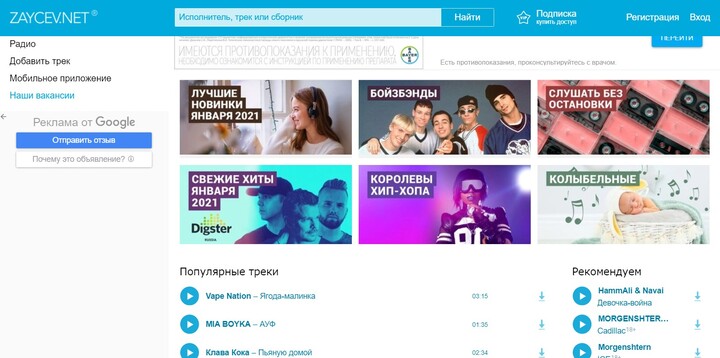
Интерфейс сервиса Zaycev.net
Когда вы найдете подходящий трек, можно приступать к сведению вокала и музыки.
Подготовка к сведению вокала и музыки
Итак, как наложить слова на музыку в домашних условиях без профессиональных систем DAW? Для начала следует определиться с некоторыми нюансами.
Голосовой файл или запись?
Когда уже есть готовый музыкальный фон, определитесь, как вы хотите свести дорожки. Существует два способа:
- Наложить записанный заранее голосовой файл на минус;
- Записать голос прямо в программе.
Первый вариант удобен тем, что вы можете репетировать песню сколько угодно. Вам даже не понадобится микрофон – можно напеть песню на телефон с хорошим качественным диктофоном.
Во втором способе вы будете делать запись на микрофон, а значит, можете не беспокоиться о качестве звукозаписи. Даже самое бюджетное звукозаписывающее устройство дает более качественный звук, чем диктофон смартфона.
В этом случае советуем прослушивать песню параллельно через наушники с телефона, так как большинство программ захватывает звуки системы. Следовательно, она запишет одновременно с вокалом и минус, если вы слушаете его на компьютере. В этом случае пострадает качество музыкального фона.
Чем лучше техника, тем качественнее звук
Как выбрать аудиоредактор
Для записи и сведения понадобится удобный звуковой редактор для новичков, в котором найдутся нужные функции: запись аудио, редактирование, эквалайзер.
Пользователи, которые не хотят устанавливать дополнительный софт, могут наложить вокал на минусовку онлайн. Однако сайты обычно предлагают две отдельные услуги: запись и сведение. Каждый раз придется сохранять файл на компьютер и снова загружать в сеть, так что процедура займет в два раза больше времени.
Поэтому мы рассмотрим работу с программой АудиоМАСТЕР. Этот редактор на русском языке удобнее, чем Adobe Audition или Audacity, и включает в себя все нужные инструменты. Скачать дистрибутив редактора можно бесплатно, после чего дважды кликните по инсталлятору для установки.
Для Windows 11, 10, 8, 7, XP
Накладываем голос на минусовку в программе АудиоМАСТЕР
Надо отметить, что наложение голоса на фоновую музыку – не такая сложная задача, как может показаться новичку. В АудиоМАСТЕРЕ для этого понадобится несколько действий.
Загрузите музыкальный файл
Запустите редактор и кликните по кнопке «Открыть файл». Найдите на компьютере фонограмму и импортируйте в программу. Файл откроется в режиме редактирования, так что при необходимости вы можете обрезать дорожку или изменить тональность.
Это бывает нужно, если выбранный трек не подходит под ваш голос, например, вы хотите переложить песню, которую исполняет мужчина, на женское соло или наоборот.
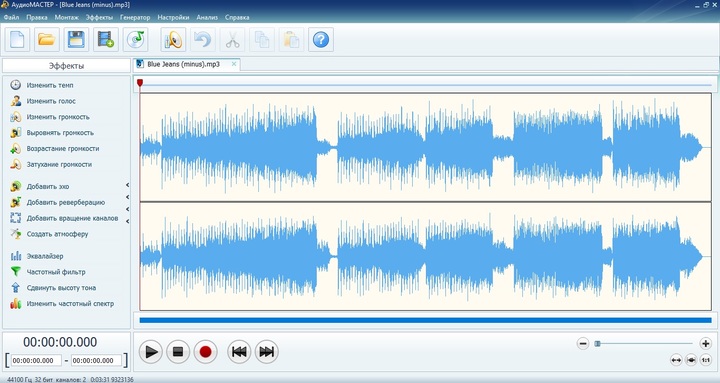
Загрузите музыкальную базу, если хотите предварительно исправить ее
Запишите голос
Если у вас нет готового файла с вокалом, не беспокойтесь: АудиоМАСТЕР – отличная программа для записи песен под минусовку. Чтобы записать голос, запустите редактор подключите микрофон и нажмите красную кнопку записи в нижней части программы.
АудиоМАСТЕР автоматически считывает подключенное звукозаписывающее устройство. Вы можете использовать не только микрофон, но даже наушники, подключенные к микрофонному разъему. Чтобы самостоятельно указать источник, раскройте список «Выберите устройство записи звука». После этого нажмите «Начать новую запись».
Программа позволяет записывать трек частями – если вы хотите передохнуть, просто нажмите паузу. Также вы можете полностью остановить процесс и начать заново. Чтобы не потерять запись и снова открыть трек в редакторе, после завершения кликните «Сохранить».
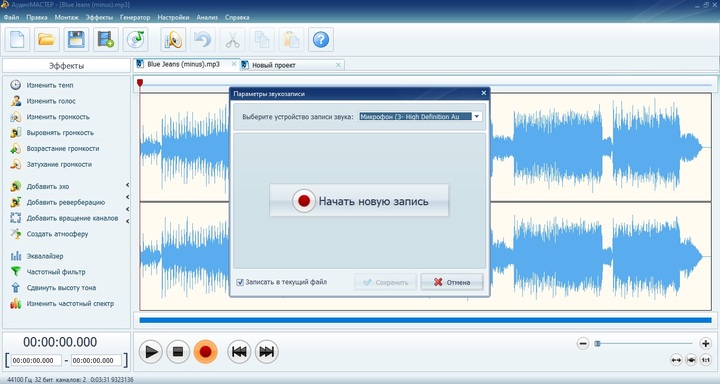
Редактор автоматически считывает подключенное устройство записи
Редактор создаст новый проект в отдельной вкладке. После этого его можно отредактировать: подавить шумы или щелчки, вырезать паузы или неудачные моменты, добавить эхо или реверберацию для более объемного звучания.
Одна из проблем при сведении голосового файла и минуса – после того, как дорожки накладываются друг на друга, их нельзя отредактировать отдельно. Поэтому, если во время записи вы не делали паузы в местах, где звучит музыкальный проигрыш, исправьте это в редакторе. Поставьте курсор на нужном отрезке, откройте пункт меню «Правка» и выберите «Вставить тишину». В окне настроек укажите длительность промежутка в миллисекундах.
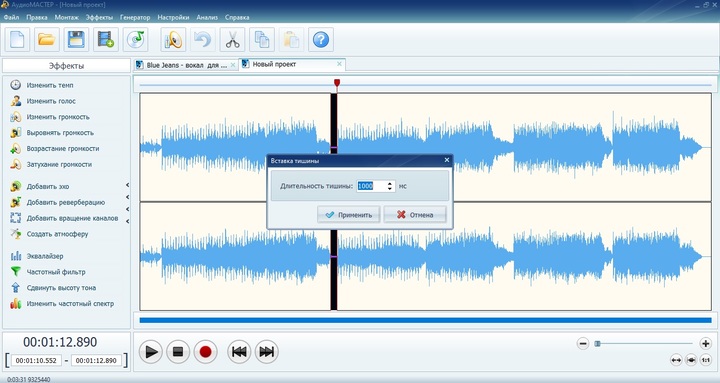
Вставьте тихие участки там, где будет музыкальный проигрыш
Трек нужно экспортировать как отдельный музыкальный файл. Раскройте пункт «Файл» и выберите «Сохранить как». В окне опций подберите выходной формат. Нам нужно максимальное качество, поэтому выберите WAV.
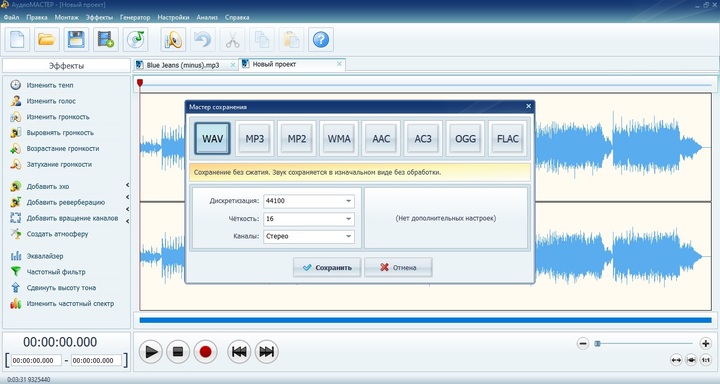
Сохраните аудиозапись в высоком качестве
Наложите вокальную партию на минус
Найдите в главном меню редактора пункт «Монтаж». Раскройте его и кликните по строчке «Смешать файлы».
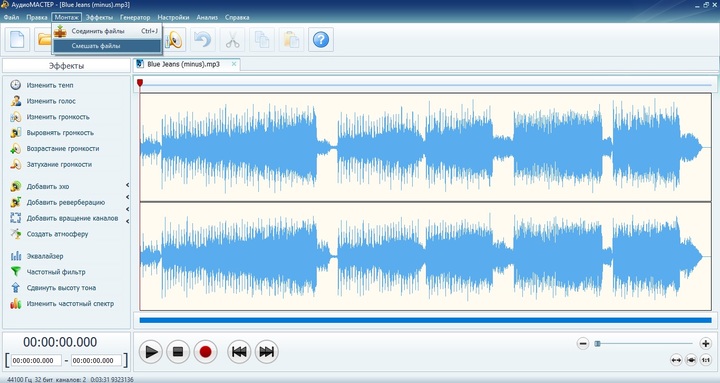
Режим объединения склеивает дорожки, смешивание — накладывает друг на друга
В открывшемся окне нажмите на знак плюса и подгрузите файл вокальной партии с компьютера, а также заново импортируйте фонограмму. Кликнув по кнопке «Настройки», вы можете отрегулировать дополнительные установки нового проекта: число аудиоканалов влияет на объемность звука, а частота и четкость – на качество звучания. По умолчанию редактор ставит оптимальные значения, поэтому вы можете оставить их без изменений.
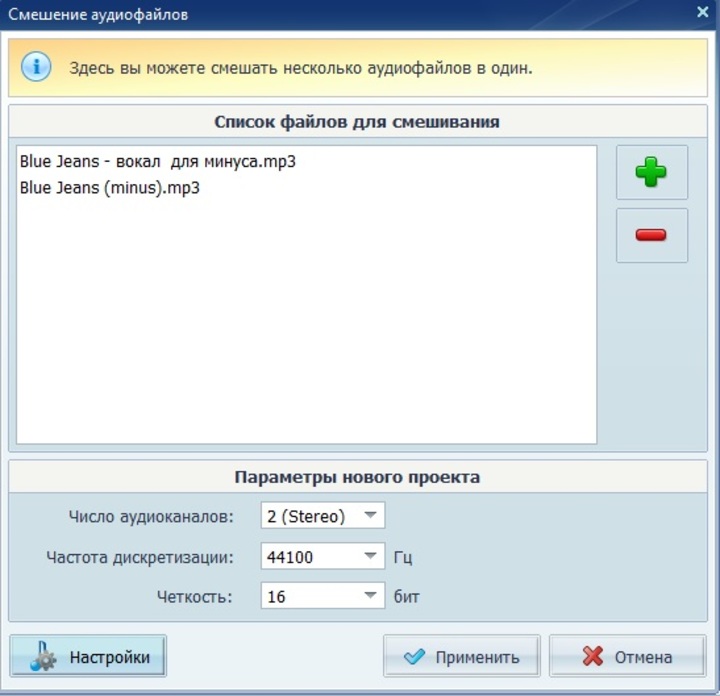
Загрузите оба файла: музыкальный фон и вокал
После этого нажмите «Применить». Программа автоматически смикширует дорожки и создаст новый проект.
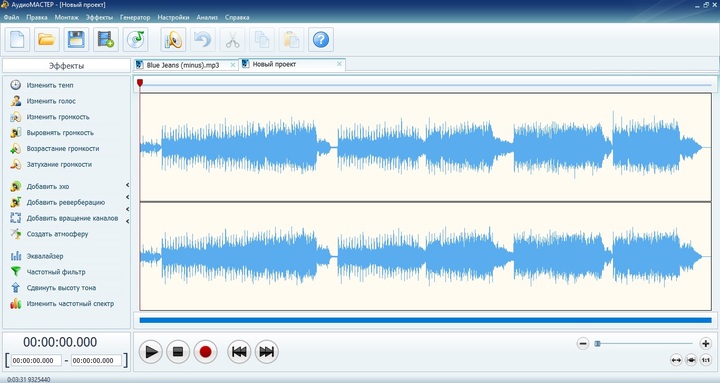
Аудиоредактор создаст новый проект с совмещенной дорожкой
Отредактируйте трек после сведения
Теперь вы можете дополнительно отредактировать трек: добавить эффекты, настроить звучание в эквалайзере, вырезать кусок из песни, отрегулировать громкость и многое другое. Инструменты редактирования находятся в левой колонке, к каждому дается понятная краткая инструкция. Программа позволяет менять музыкальный файл полностью или отдельными отрывками.
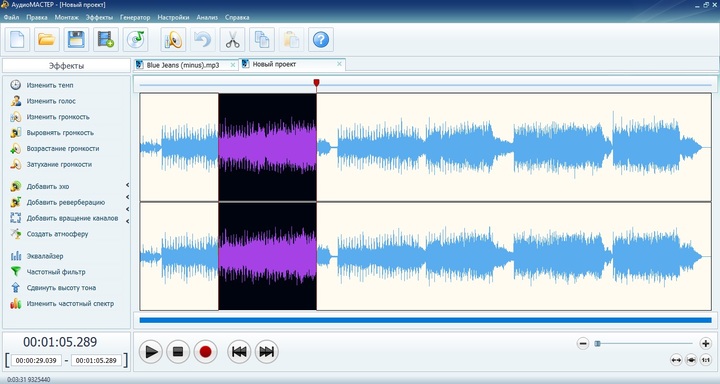
Свободно меняйте созданную песню в редакторе
Сохраните песню
Готово! Теперь вы знаете, как наложить голос на минусовку на компьютере. Осталось лишь сохранить результат на жесткий диск. Для этого пройдите уже знакомый путь «Файл» – «Сохранить как» и выберите вариант экспорта. Программа включает в себя самые популярные аудиоформаты для разных целей:
- MP3 – для создания файла небольшого размера оптимального звучания. Подходит для экономии дискового пространства и отправки по электронной почте.
- WAV, WMA – для наилучшего качества. Создает крупный файл, поэтому сохраняйте для прослушивания на ПК или записи на диск.
- AAC – максимально сжимает песню, при этом качество лучше, чем у мп3. Этот формат довольно редкий и не читается некоторыми плеерами и телефонами.
- FLAC – оптимальное соотношение качество/размер. Проблема та же, что у AAC: расширение не очень популярно и может не прочитаться проигрывателем.
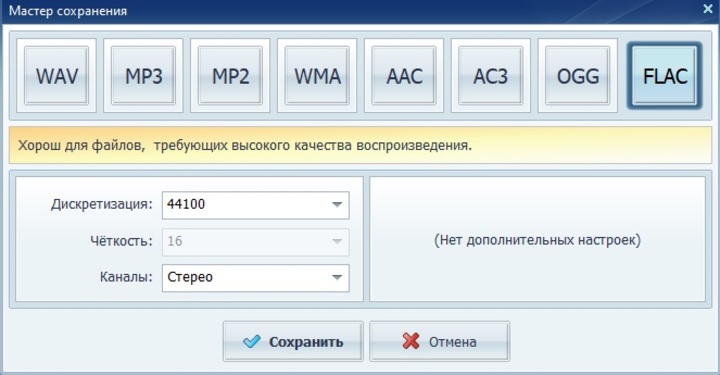
Выберите подходящий формат аудио
Заключение
Конечно, в домашних условиях вы не сможете добиться такой кристальной чистоты звука как при профессиональной звукорежиссуре. Но, если вы записываете голос не просто на телефон поверх минусовки, а подходите к делу серьезно, вы можете добиться вполне достойного результата.
Не забывайте, что при помощи подходящей аппаратуры можно исправить большинство недостатков. Именно поэтому АудиоМАСТЕР хорош для начинающих пользователей. Это не только программа для наложения голоса на минус, она также поддерживает быстрое удаление дефектов на записи, создание аудиоэффектов на домашнем компьютере, изменение тональности песни под ваш тембр и многое другое. Скачайте бесплатный инсталлятор редактора с нашего сайта, если хотите быстро и с легкостью освоить аудиомонтаж с нуля.
Как наложить на музыку голос

ТОП новейших решений для записи голоса поверх музыки
Запись голоса поверх музыки является популярным способом создания треков, который с помощью современных приложений можно сделать самостоятельно где и когда угодно. На рынке уже есть множество инструментов, который могут помочь с этим вопросом: например FoneLab, iMovie, iPhone Screen Recorder или Android Sound Recorder. Но не одно из них не сравнится возможностями приложения для создания, записи и продвижения музыки ПАНЧ — об этом расскажем чуточку позже.
Запись голоса поверх музыки в FoneLab Screen Recorder
FoneLab Screen Recorder — это универсальная программа захвата экрана смартфона, которая позволяет записывать голос и добавлять его как к аудио-, так и к видеозаписям. С помощью функции Audio Recorder пользователи могут настроить различные режимы записи — это позволяет в одно касание записывать видео, аудио, онлайн-уроки и многое другое.
Среди достоинств FoneLab: простой интерфейс и встроенный редактор, который позволяет пользователям редактировать записанные файлы непосредственно перед сохранением. Кроме того, программа поддерживает множество форматов — MP3, WAV, AAC и другие. Это позволяет сохранять записи в наиболее удобном для вас формате.
Запись голоса поверх музыки в iMovie.
iMovie — популярная программа, известная всем обладателям яблочных смартфонов. Она позволяет записывать голос поверх уже записанной аудиодорожки. Для того, чтобы начать запись, достаточно импортировать нужный файл и установить курсор на нужное место. Затем нужно лишь добавить микрофон и начать запись. В параметрах звука можно изменять громкость фона или даже удалять его.
Запись голоса в iPhone
Если вы являетесь счастливым обладателем смартфона iPhone с iOS 11 или ее более поздними версиями, то вам доступна встроенная функция записи без каких-либо дополнительных инструментов. Все, что нужно сделать, это включить функцию, а затем активировать «запись экрана». После откройте нужный аудио- или видеофайл, переместите указатель на то место, с которого хотите начать запись, и смело жмите. Осталось только записать голос.
Запись голоса поверх музыки в ПАНЧ
ПАНЧ — это новое технологичное приложение для записи голоса поверх музыки. В этом пользователю помогают встроенные инструменты, широкий набор полезных функций и инструментов, которые выгодно отличают ПАНЧ от других приложений для записи голоса. Простота в использовании и возможность записывать сразу несколько дорожек одновременно также добавляют много очков в копилку ПАНЧ. Более того, приложение поддерживает подключение внешних инструментов, которые добавят разнообразия и глубины вашей записи. Также ПАНЧ предоставляет пользователю множество звуковых эффектов и позволяет синхронизировать аудио с видеоклипами.
Наложение звука на звук: аудиомонтаж для новичков
4.5 Оценок: 156 (Ваша: )
опубликовано

Хотите соединить вокальную партию с фонограммой или добавить к мелодии эффекты вроде щебетания птиц или звуков дождя? Удивительно, но эти возможности доступны каждому! Главное – не ошибиться с выбором программы для обработки. «АудиоМАСТЕР» – пожалуй, самый простой аудиоредактор. Он не только поможет в считанные минуты выполнить наложение звука на звук, но и позволит качественно улучшить загруженные дорожки. Сомневаетесь? Читайте статью, а лучше скачайте программу и убедитесь в этом на практике! Также предлагаем посмотреть видеоурок, в котором наглядно показано, как работать с наложением звука:
Из этой статьи вы узнаете:
Смешиваем аудио: самый быстрый способ
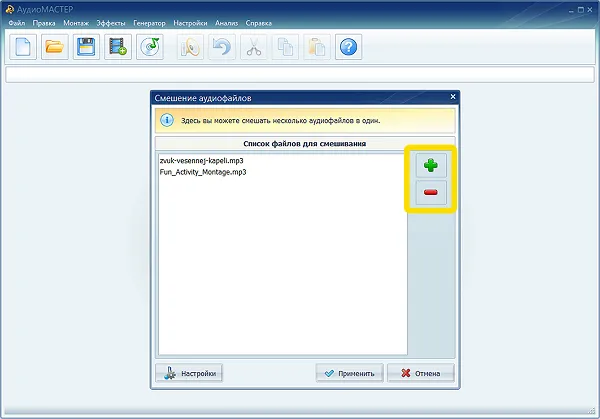
«АудиоМАСТЕР» предлагает множество решений для монтажа аудиодорожек. Самое быстрое и элементарное из них – применение смешивания. С этой удобной функцией вы получите результат всего за пару кликов мыши. Всё, что потребуется, – подготовить дорожки и выполнить ряд несложных действий. Запустите «АудиоМАСТЕР». В главном меню откройте вкладку «Монтаж» и выполните команду «Смешать файлы». В появившемся окне добавьте треки, которые хотите наложить друг на друга. Используйте кнопку с плюсом, чтобы загрузить дорожку в список, и с минусом – чтобы, соответственно, убрать неподходящую запись. Можете не ограничиваться двумя файлами и добавить больше. Однако, важно следить, чтобы звуки гармонично сочетались друг с другом, а не превратились в бессмысленную какофонию.
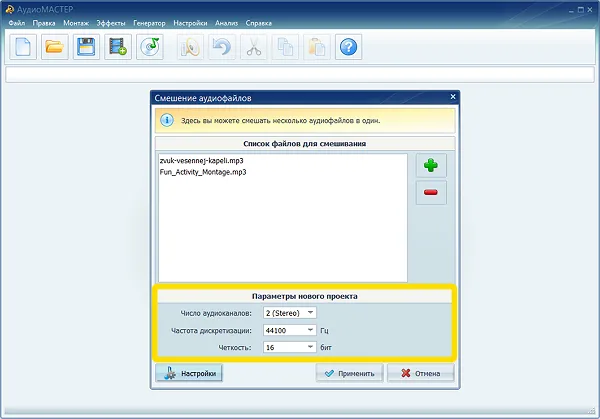
Программа предложит скорректировать настройки смешивания. Для этого необходимо нажать на одноимённую кнопку в нижней части окна. Оптимальные параметры будут выставлены по умолчанию, поэтому если термины «частота дискретизации», «число аудиоканалов» и «чёткость» вызывают у вас вопросы, лучше оставить всё как есть. Если же вы давно не новичок – вперёд, смело экспериментируйте с заявленными параметрами.
Примените все изменения и дождитесь, когда «АудиоМАСТЕР» сконвертирует загруженные треки в единый файл. Нажмите PLAY, чтобы воспроизвести дорожку и оценить результат. Послушайте, что получилось после смешивания двух треков:


Ускорить аудио


Создать атмосферу
Далее вы сможете улучшить композицию во встроенном редакторе. Программа для наложения звука на звук позволяет изменить громкость, обрезать лишнее, подкрутить басы или быстро и эффективно убрать шум в аудиозаписи. Редактор предусматривает как обработку всей дорожки, так и отдельных её фрагментов, а это значит, что вы получите возможность в деталях усовершенствовать получившийся проект.
«АудиоМАСТЕР» накладывает друг на друга добавленные треки автоматически и не позволяет редактировать их по-отдельности. Если исходные файлы нуждаются в предварительной обработке, можете сначала поработать с ними отдельно, например, сделать голос громче, а фоновую мелодию чуть тише. Далее необходимо будет сохранить их с новыми названиями и уже только после этого смешать.
Для Windows 11, 10, 8, 7, XP
Создаём атмосферу: добавление звуковых эффектов
Если вы хотите наложить на музыку звуки природы, детский смех или шум городских улиц, вы однозначно оцените возможность создания звуковых атмосфер в «АудиоМАСТЕРЕ». Вам не потребуется скачивать какие-либо дополнительные материалы! Программа включает небольшой, но достаточный каталог эффектов, которые вы можете в пару кликов применить к любой композиции. Сразу после запуска программы откройте исходный файл. Чтобы выполнить наложение звука на музыку, воспользуйтесь опцией «Создать атмосферу».
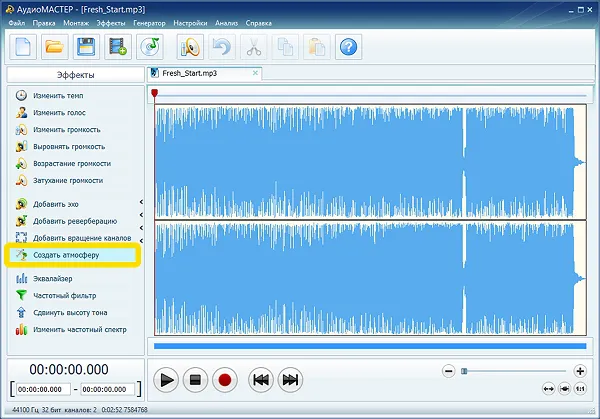
В появившемся окошке вы найдёте список доступных тематических звуков. Длительность этих треков не ограничена – применяя эффект, вы накладываете его на всю исходную композицию.
Если вы попытаетесь применить атмосферу к выделенному участку исходника, программа автоматически создаст новый проект, вырежет в него этот фрагмент и добавит звуковые эффекты.
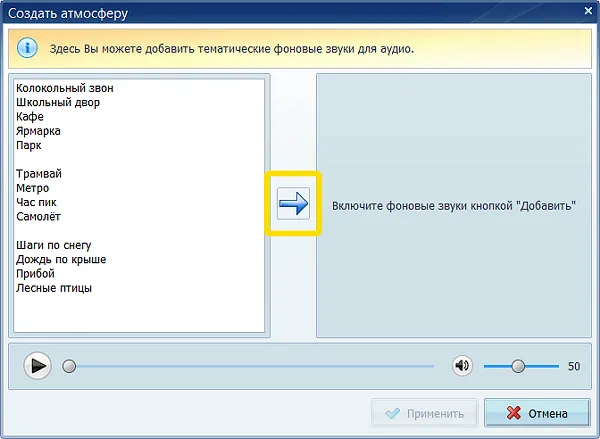
Принцип работы – предельно прост! Перенесите эффект и левого столбца в правую часть окна с помощью стрелки и нажмите на кнопку проигрывания, чтобы понять, подходит он или нет. «АудиоМАСТЕР» позволяет регулировать громкость всех аудиоканалов, так что вы можете делать какой-либо эффект интенсивнее другого.
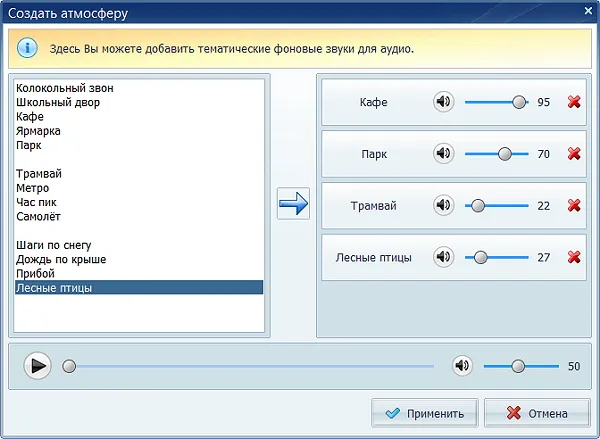
Не ограничивайтесь каким-то одним вариантом! Правильная комбинация поможет не только услышать, но и увидеть музыку. Представьте, как преобразится выбранная вами композиция, если вы добавите шум городского парка, пение птиц и звонок проезжающего вдалеке трамвая. «АудиоМАСТЕР» делает аудиомонтаж доступным для начинающих пользователей. С этой программой вы сможете не только накладывать аудиодорожки друг на друга, но и соединять их, извлекать звук из видео, менять голос, настраивать звучание с помощью эквалайзера и многое другое. Скачайте редактор и оцените, как это просто!
Как наложить голос на музыку онлайн и офлайн?
Запись голоса поверх музыки – популярный способ создания рекламных интеграций, анонсов и даже оригинальных поздравлений. Для этого можно использовать треки любых видов и форматов. Поговорим о том, как бесплатно наложить голос на музыку онлайн и офлайн, приведем обзор самых популярных программ и сервисов.
Программа
Платформа
Ограничения
Офлайн, для Windows и macOS
Бесплатно в рамках тестового периода
Офлайн, для Linux, Windows и macOS
Не подходит для операционных систем новее Windows 7 и macOS 10.7
Офлайн, для Windows и macOS
Бесплатно в рамках тестового периода
В бесплатном режиме можно создавать до 10 файлов в день, максимальный размер каждого файла – 700 Мб
Бесплатно можно создать до 3 проектов общим весом не более 1 Гб
Возможны показы рекламы, ограничение функционала и недоступность сервиса
Показать больше
Команда Movavi стремится предоставлять только актуальную и проверенную информацию. Вот что мы делаем для этого:
- Изучили спрос и популярность программ и сервисов, упомянутых в данной статье.
- Все продукты в этой статье протестированы командой Movavi.
- При тестировании мы сравниваем ключевые параметры, включая обрезку видео и аудио, визуальные эффекты, стабилизацию, настройку качества видео, сохранение видео и другие важные характеристики.
- Изучили отзывы пользователей на популярных платформах и учли эту информацию при написании обзоров.
- Собрали отзывы пользователей и учли их мнение о программах Movavi, а также о продуктах других компаний.
Топ-6 инструментов, чтобы наложить голос на музыку
Movavi Video Editor
Мощный видеоредактор с широким функционалом и интуитивно понятным пользовательским интерфейсом. С его помощью можно легко накладывать слова и вокал на минус. Качество записи при этом будет напрямую зависеть от возможностей вашего микрофона. Чтобы начать работу, добавьте в рабочее поле фоновую музыку и перетащите ее на аудиодорожку.
Затем нажмите на значок микрофона, при необходимости задайте настройки и кликните на кнопку Начать запись. Теперь говорите, пойте, производите любые шумы – все это будет записано и сформировано в отдельную аудиодорожку. Как только все будет готово – нажмите на кнопку Сохранить и выберите нужный формат для записи. Программа позволяет сохранять треки в MP3, WAV, AAC, FLAC, OGG и WMA. С ее помощью также можно редактировать аудиозаписи, обрезать и склеивать фрагменты, работать над качеством звука.
Обратите внимание: вы можете записывать и объединять несколько аудиодорожек. На одной может быть фоновая музыка, на второй – ваш вокал, на третьей – звуковые эффекты и так далее. Запись голоса можно начинать с любого места трека, для этого установите маркер на нужном времени и нажмите на значок микрофона. Перед тем как сохранить готовый трек вы можете воспроизвести его, оценить результат и скорректировать его при необходимости.
Audacity
Редактор аудио, который можно использовать для наложения голоса на музыку. Получил популярность в качестве софта для создания и сведения подкастов. Помимо возможности записывать голос с микрофона, линейного входа и других источников, Audacity также позволяет проводить базовое редактирование трека.
При этом запись можно проводить с одновременным прослушиванием добавленных аудиодорожек. Отчасти это напоминает караоке, однако важно использовать разные точки выхода звука: например, слушать музыку в наушниках, а для записи вокала применять микрофон или другое подобное оборудование. Максимальное количество каналов для записи – 16, однако для их использования необходимо использовать многоканальную звуковую карту.
Программа Audacity также помогает добавить звуковые эффекты, изменить темп воспроизведения с сохранением тона, автоматически удалить шумы и провести спектральный анализ. Что же касается сведения аудиодорожек, то софт позволяет объединять даже дорожки с отличающимися параметрами качества за счет опции автоматического преобразования.
Sound Forge
Цифровой аудиоредактор, который помогает накладывать голос на музыку, создавать и сводить подкасты, записывать аудиокниги с фоновой музыкой и делать качественные рекламные интеграции. По мнению некоторых экспертов, программа в большей степени ориентирована на профессионалов, так как для новичков функционал может оказаться слишком сложным.
Sound Forge помогает записывать звук с микрофона в качестве до 32-бит/384 кГц. Одновременно можно отслеживать волновое отображение звука. Помимо микрофона для записи можно использовать линейные стерео выходы. Разработчики также предусмотрели возможность дистанционной записи и быстрый экспорт аудиокниг с помощью модуля ACX. Для записи можно одновременно использовать до 6 каналов, все процессы отслеживаются в реальном времени.
Помимо этого, в программу встроен широкий функционал для редактирования аудио, обработки и восстановления звука. С помощью программы можно работать над качеством треков, обрезать и склеивать их, добавлять эффекты из библиотеки в качестве до 64 бит и сохранять результат в любом популярном формате аудио.
123apps
Простой онлайн-сервис, в большей степени представляющий собой виртуальный диктофон. После того, как вы разрешите сайту доступ к микрофону, можно будет записать голос и музыку, причем одновременно. Вы можете включить трек фоном и фиксировать его параллельно с вокалом, а можете сначала записывать звук, потом делать паузу, говорить или петь, после чего вновь начинать воспроизведение аудио.
Сервис также располагает дополнительными инструментами для редактирования и обработки звука. Предусмотрена возможность склеивания нескольких аудиофайлов в один, использование эквалайзера, работа над тоном и тембром, а также автоматическое подавление шумов. Сохранить результат можно в формате MP3: для этого после завершения работы над записью необходимо нажать на кнопку Скачать, после чего автоматически начнется загрузка. Предварительной регистрации и авторизации на сайте сервиса для работы не требуется.
Soundation
Онлайн-сервис для создания и обработки аудио, который подходит для творчества. С помощью Soundation можно создавать музыку и делиться ею с друзьями или со всем миром в профессиональном сообществе. Сервис также используется для записи подкастов, аудиокниг, рекламы и вступлений, позволяет проводить базовое редактирование треков и работать над повышением качества звучания.
После наложения голоса на музыку онлайн можно отредактировать файл, добавить звуковые эффекты из библиотеки, предварительно выбрав нужное направление и стиль. Soundation также позволяет работать над проектом с друзьями или коллегами: предусмотрена возможность одновременного доступа с максимальной синхронизацией, что особенно удобно при создании подкастов. Готовые видеозаписи можно сохранять во всех популярных форматах или отправлять в сообщество, продвигать и находить своих слушателей.
Audiotool
Онлайн-сервис для создания и обработки музыки, с помощью которого также можно записывать свой голос, преобразовывать его и добавлять к минусу. По отзывам некоторых пользователей, сервис имеет сложный функционал, и чтобы использовать все инструменты свободно, придется пройти обучение. Оно может занимать до нескольких дней.
Важно учесть, что базовый интерфейс программы на английском языке – это может осложнить использование сервиса русскоязычной аудиторией. Но если разобраться, то можно использовать весь функционал сервиса бесплатно – пока абонентской платы за создание композиций не предусмотрено. В число инструментов для создания и обработки звука от Audiotool входят редактор, библиотека эффектов, интегрированная возможность записи и обработки вокала.
Movavi Video Editor
Крутые видео – это просто
*Бесплатная версия Movavi Video Editor может иметь следующие ограничения в зависимости от сборки: водяной знак на сохраненных видео, возможность сохранить видео продолжительностью не более 60 секунд, возможность сохранить только ½ длины аудио при экспорте проекта в аудиофайл и/или недоступность некоторых дополнительных функций при сохранении видео.