Как слушать музыку офлайн
Слушайте музыку и подкасты без подключения к интернету.
- Пользователи Premium могут скачивать альбомы, плейлисты и подкасты.
- Пользователи бесплатной версии Spotify могут скачивать только подкасты.
- Вы можете сохранить до 10 000 треков на каждом из пяти разных устройств.
- Чтобы не потерять возможность слушать скачанный контент, подключайтесь к интернету хотя бы раз в 30 дней. Это позволяет нам учитывать прослушивания треков для поддержки исполнителей.
Как скачать контент
Телефон или планшет
Компьютер
Если контент не скачивается
- Убедитесь, что устройство подключено к интернету.
- На устройстве достаточно места в хранилище.
Подсказка. Рекомендуется иметь не менее 1 ГБ свободного пространства. - Убедитесь, что вы не превысили лимит офлайн-устройств (скачивание доступно для пяти из них).
- Отключите все приложения для очистки кеша и экономии заряда батареи.
- Перезапустите приложение.
- Переустановить приложение.
Примечание. После переустановки весь скачанный контент придется сохранить заново.
Как включить офлайн-режим
Скачанные файлы будут воспроизводиться даже при потере подключения к интернету. Если вы хотите слушать только скачанный контент, включите офлайн-режим.
Телефон или планшет
Компьютер
Не скачивается трек, плейлист или подкаст?
Скачанный контент может быть удален в следующих случаях:
- Вы не подключались к интернету в течение 30 дней.
- Вы переустановили приложение.
- Вы скачали контент более чем на пяти устройствах.
Примечание. При этом скачанный контент удаляется с устройства, которое вы дольше всего не использовали. - у вас установлена старая версия приложения Spotify;
- ваша SD-карта не работает должным образом.
Удалить скачанный контент
Удаление всех скачанных файлов:
- Коснитесь значка настроек .
- Выберите Хранилище.
- Выберите Удалить весь скачанный контент.
Удаление файлов вручную
- Откройте раздел Моя медиатека.
- Нажмите Скачанные (только на мобильных устройствах).
- Откройте альбом или плейлист, который хотите удалить.
- Нажмите на кнопку с зеленой стрелкой .
- Нажмите Удалить (только на мобильных устройствах).
Похожие статьи
- Контент в Spotify не воспроизводится
- Как переустановить Spotify
- Как обновить Spotify
- Подключение к интернету и расход трафика
- Сведения о хранилище
Была ли эта информация полезной?
Как слушать музыку офлайн
Слушайте музыку и подкасты без подключения к интернету.
- Пользователи Premium могут скачивать альбомы, плейлисты и подкасты.
- Пользователи бесплатной версии Spotify могут скачивать только подкасты.
- Вы можете сохранить до 10 000 треков на каждом из пяти разных устройств.
- Чтобы не потерять возможность слушать скачанный контент, подключайтесь к интернету хотя бы раз в 30 дней. Это позволяет нам учитывать прослушивания треков для поддержки исполнителей.
Как скачать контент
Телефон или планшет
Компьютер
Если контент не скачивается
- Убедитесь, что устройство подключено к интернету.
- На устройстве достаточно места в хранилище.
Подсказка. Рекомендуется иметь не менее 1 ГБ свободного пространства. - Убедитесь, что вы не превысили лимит офлайн-устройств (скачивание доступно для пяти из них).
- Отключите все приложения для очистки кеша и экономии заряда батареи.
- Перезапустите приложение.
- Переустановить приложение.
Примечание. После переустановки весь скачанный контент придется сохранить заново.
Как включить офлайн-режим
Скачанные файлы будут воспроизводиться даже при потере подключения к интернету. Если вы хотите слушать только скачанный контент, включите офлайн-режим.
Телефон или планшет
Компьютер
Не скачивается трек, плейлист или подкаст?
Скачанный контент может быть удален в следующих случаях:
- Вы не подключались к интернету в течение 30 дней.
- Вы переустановили приложение.
- Вы скачали контент более чем на пяти устройствах.
Примечание. При этом скачанный контент удаляется с устройства, которое вы дольше всего не использовали. - у вас установлена старая версия приложения Spotify;
- ваша SD-карта не работает должным образом.
Удалить скачанный контент
Удаление всех скачанных файлов:
- Коснитесь значка настроек .
- Выберите Хранилище.
- Выберите Удалить весь скачанный контент.
Удаление файлов вручную
- Откройте раздел Моя медиатека.
- Нажмите Скачанные (только на мобильных устройствах).
- Откройте альбом или плейлист, который хотите удалить.
- Нажмите на кнопку с зеленой стрелкой .
- Нажмите Удалить (только на мобильных устройствах).
Похожие статьи
- Контент в Spotify не воспроизводится
- Как переустановить Spotify
- Как обновить Spotify
- Подключение к интернету и расход трафика
- Сведения о хранилище
Была ли эта информация полезной?
Как скачать музыку Spotify без Premium [12 полезных способов]
Итоги
Хотите загрузить музыку Spotify на свой компьютер без подписки Premium? В этой статье вы узнаете, как загрузить песни и плейлисты из Spotify без дополнительной платы на ПК, Mac, телефон Android и iPhone.
Платформы потоковой передачи музыки изменили то, как мы слушаем музыку, мы можем легко получить доступ и наслаждаться всеми видами жанров, такими как поп, электронная танцевальная музыка, рок, кантри, поп-музыка, хип-хоп, J-pop, Kpop и т. д. через приложение потоковой передачи музыки. Существует множество платформ потоковой передачи музыки, таких как Spotify, Apple Music, Amazon Music, Tidal, Deezer, Pandora Music, YouTube Music и т. д. Многие люди предпочитают Spotify, а не Apple Music, потому что Spotify предлагает бесплатную услугу с рекламной поддержкой, и эта версия Spotify предлагает неограниченный доступ к своей музыкальной библиотеке, но пользователи бесплатной версии могут наслаждаться музыкой только с рекламой. После регистрации бесплатной учетной записи Spotify вы получите доступ к «более 100 миллионам песен» из библиотеки Spotify.
Spotify Это самая популярная платформа потоковой передачи музыки, которая предлагает множество бесплатных и премиальных версий. Пользователи Spotify Free могут слушать музыку онлайн с рекламой. Как мы все знаем, только подписчики Premium могут получить доступ к автономной функции в приложении Spotify. Таким образом, если вы хотите загружать песни Spotify для прослушивания в автономном режиме, вам необходимо перейти на учетную запись Spotify Premium, заплатив 10.99 долларов США в месяц (Семейная премиум-версия — 16.99 долларов США или Студенческая премиум-версия — 5.99 долларов США). Конечно, новые пользователи Spotify могут получить три месяца бесплатного премиум-сервиса. После пробного периода услуга будет стоить $10.99 в месяц. Несмотря на то, что подписчики Premium могут загружать песни и плейлисты для автономного воспроизведения в приложении Spotify, вы не можете извлекать загрузки из приложения Spotify и Spotify Desktop. Однако, если вы хотите загружать песни Spotify без Premium, вам необходимо использовать стороннюю программу. Спотизировать конвертер MP3.
СОДЕРЖАНИЕ
Когда вы ищете в Интернете «как скачать песни на Spotify без премиум-класса», появляется ряд программ, онлайн-платформа загрузки Spotify и соответствующие учебные пособия. Среди этих инструментов UkeySoft Spotify Music Converter, несомненно, является самым простым и эффективным инструментом, который каждый может использовать для загрузки песен, альбомов и плейлистов из Spotify. Даже пользователи Spotify Free могут использовать его для сохранения музыки Spotify без потерь в формате MP320 со скоростью до 3 кбит / с.
Пользователям Spotify Free разрешено прослушивать песни, плейлисты и альбомы Spotify онлайн только в низком качестве. Многие люди ищут инструмент для загрузки песен высокого качества из Spotify. Давайте научим вас загружать музыку Spotify без Premium.
Spotify Free vs. Premium
В настоящее время Spotify предлагает три типа подписок: Spotify Free, Spotify Premium (10.99 долларов США в месяц) и Spotify Family (16.99 долларов США в месяц). Подписчикам Spotify разрешено загружать до 3,333 песен на одно устройство максимум на 3 разных устройства. К сожалению, автономный режим Spotify недоступен в бесплатной учетной записи Spotify, которая имеет множество ограниченных функций и воспроизведение с поддержкой рекламы.
Spotify Free:
Не удается загрузить музыку Spotify.
Объявления поддерживаемых.
Shuffle только на мобильный.
Путешествие за границу только на 14 дней.
Более низкое качество звука.
Spotify Premium:
Неограниченная высококачественная потоковая передача: аудио 320 Kbps
Загрузите Spotify Music для прослушивания в автономном режиме на 3 устройствах, до 3,333 песен на устройство.
Путешествие за границу без ограничений.
Нет прерывания рекламы.
Неограниченные пропуски.
Spotify Free против Spotify Premium: система показателей
| Spotify Free | Spotify Премиум | |
| Цена | Бесплатное | 9.99 долл. США в месяц (4.99 долл. США для студента, 12.99 долл. США для плана Duo и 15.99 долл. США для семейного плана с 6 учетными записями), 99 долл. США в год |
| объявления | Да, реклама часто прерывает воспроизведение. | Нет, пропустите и заблокируйте надоедливую рекламу. |
| Библиотека | Более 70 миллионов песен и 2.2 миллиона подкастов | Более 70 миллионов песен и 2.2 миллиона подкастов |
| Качество звука | трансляция со скоростью 160 кбит/с в мобильном приложении, 128 кбит/с в настольном приложении Spotify | Битрейт до 320 кбит/с |
| Доступность | ПК, смартфоны, подключенные устройства, Smart TV, PS3 и PS4, Android Auto, Spotify Car Thing, Apple Carplay | ПК, смартфоны, подключенные устройства, Smart TV, PS3 и PS4, Android Auto, Spotify Car Thing, Apple Carplay |
| Особые возможности | Мобильный стриминг | прослушивание без рекламы; Оффлайн прослушивание; Неограниченные пропуски; Мобильная потоковая передача |
Почему бесплатные пользователи Spotify не могут загружать музыку Spotify
На самом деле, скачать Spotify Music бесплатно для воспроизведения в автономном режиме сложно. DRM (также известная как управление цифровыми правами) — это технология защиты от пиратства, принятая владельцами цифровых авторских прав для ограничения использования их цифровых материалов и произведений, включая программное обеспечение, фильмы, музыку и т. д., другими лицами. И Spotify применяет DRM ко всем трекам Spotify. Итак, вы не можете загружать музыку на Spotify с бесплатной учетной записью. Даже если вы подписаны на Премиум-план, вы можете загружать песни из Spotify не более чем на 3 разных устройства.
Ищете способ навсегда получить Apple Music бесплатно? Хотите конвертировать Apple Music в MP3 для воспроизведения на ваших устройствах? UkeySoft Apple Music Converter хорошо разработан, чтобы помочь вам разблокировать DRM и конвертировать библиотеку Apple Music в MP3, M4A, AAC, FLAC, WAV, AIFF с сохранением исходного качества звука. Благодаря встроенному Apple Music Web Player он может воспроизводить, конвертировать и загружать музыкальные треки в одном месте. Кроме того, он позволяет классифицировать выходные песни по исполнителю, альбому, исполнителю/альбому или альбому/исполнителю.
Часть 1: лучший способ скачать музыку Spotify без Premium (ПК / Mac)
Если вы хотите бесплатно скачать песни Spotify или хотите сохранить Spotify Music навсегда после отмены подписки? Помимо обновления до подписки Premium, чтобы получить опцию «Доступно в автономном режиме», есть ли какой-либо другой эффективный способ загрузки музыки на Spotify с использованием бесплатной учетной записи? Да, конечно.
Инструмент, который вам понадобится для загрузки Spotify Music с бесплатной учетной записью
Spotify применяет DRM ко всем трекам Spotify. Благодаря этой защите DRM никто не может скачивать музыку из Spotify, используя бесплатный аккаунт. После отмены Spotify Premium все песни и ранее загруженные плейлисты станут неработоспособными. Поэтому для того, чтобы скачать музыку Spotify бесплатно и воспроизводить Spotify Music на любом устройстве, вам нужен мощный Spotify Music Converter, который удаляет DRM из Spotify и загружает Spotify Music в обычный аудиоформат, такой как MP3.
Загрузите музыку Spotify в MP3 / M4A / FLAC / AAC / WAV / AIFF без Premium
UkeySoft Spotify Music Converter является мощным Спотизировать конвертеру MP3 и Spotify Music Downloader, он может загружать музыку или плейлист с Spotify в простой MP3, AAC, FLAC или WAV, 100% оригинальное качество и все теги ID3. После преобразования вы можете слушать загруженную музыку Spotify с помощью любого музыкального проигрывателя на любом устройстве, которое вам нравится. Как правило, это программное обеспечение предназначено как для бесплатных, так и для платных участников Spotify, чтобы навсегда сохранять треки Spotify.
Особенности
- Встроенный веб-плеер Spotify, устанавливать приложение Spotify не нужно.
- Конвертируйте музыку Spotify в MP3, AAC, FLAC, M4A и AIFF
- Загрузите песни, альбомы, плейлисты и другие файлы Spotify. Подкасты бесплатно
- Сохраните Spotify Music на компьютер как локальные файлы
- Сохранение с высоким качеством звука в выходных файлах
- Сохраняйте теги ID3 и все метаданные после конвертации
- Сохраняйте песни Spotify без потерь со скоростью до 320 кбит/с.
- Скорость до 16X выше и поддерживает пакетное преобразование
- Совместимость с компьютером Windows и Mac
- Совместимо как с бесплатными, так и с премиум-аккаунтами Spotify.
Как скачать музыку Spotify без премиум
Шаг 1. Запустите Spotify Music Converter
Загрузите UkeySoft Spotify Music Converter, нажав кнопку «Попробовать бесплатно» выше, и установите его на свой компьютер Mac или Windows. Запустите программу, и вы увидите основной интерфейс, показанный ниже, просто войдите в свою учетную запись Spotify.
Наконечник: Независимо от того, используете ли вы учетную запись Premium или бесплатную учетную запись Spotify, вы можете использовать этот загрузчик Spotify для загрузки музыки Spotify в MP3.
После входа в свою учетную запись Spotify вы можете напрямую просматривать и воспроизводить свои любимые песни, плейлисты, альбомы, исполнителей, подкасты и многое другое в UkeySoft Converter.
Шаг 2. Выберите MP3 в качестве формата вывода
Формат по умолчанию — M4A без потерь. Если вы хотите выбрать MP3, FLAC, AAC, WAV или AIFF в качестве выходного формата, нажмите «настройка» в правом верхнем углу интерфейса. Кроме того, вы также можете установить битрейт и частоту дискретизации или изменить выходную папку.
Шаг 3. Добавить Spotify песни, альбомы или плейлисты
Поскольку в программе есть встроенный веб-плеер Spotify, вы можете напрямую получать доступ и воспроизводить песни, которые хотите, в конвертере. Пожалуйста, просмотрите песни, плейлист, альбомы, которые вы хотите, и нажмите «Добавить«, чтобы добавить все треки в список.
Шаг 4. Выберите музыку для загрузки
В тот момент, когда вы добавите его, UkeySoft Converter автоматически проанализирует и загрузит список воспроизведения для вас, после чего вам просто нужно выбрать треки, которые вы хотите загрузить, из хорошо проанализированного списка. По умолчанию выбраны все песни, вы можете отменить выбор тех, которые вам не нужны.
Шаг 5. Загрузите песни Spotify без Premium
После этого нажмите «Конвертировать«, чтобы начать загрузку и преобразование дорожек/плейлистов Spotify в MP3.
После конвертации нажмите на синюю «папки вывода«, чтобы быстро найти песню Spotify без DRM. Затем вы можете передать и воспроизвести ее где угодно.
Скачайте пробную версию UkeySoft Spotify Music Converter, пробная версия позволит вам скачать и конвертировать первые три минуты каждой песни.
Шаг 6. Воспроизведение музыки Spotify в автономном режиме
С помощью UkeySoft Spotify Music Converter3 бесплатные или премиальные подписчики могут загружать песни, альбомы и плейлисты Spotify на компьютер для прослушивания в автономном режиме. Более того, в программе есть встроенный музыкальный проигрыватель, после завершения загрузки песен Spotify нажмите кнопку «История» в правом верхнем углу интерфейса, программа откроет музыкальный проигрыватель. Здесь вы можете видеть, что все загруженные песни отсортированы по дате, исполнителю и альбому, вы можете напрямую воспроизводить эти загруженные песни со встроенной музыкой. проигрыватель, нет необходимости использовать приложение Spotify или другой музыкальный проигрыватель.
Преимущества: По сравнению с другими аналогичными конвертерами и загрузчиками Spotify на рынке, преимущество UkeySoft заключается не только в высокой скорости преобразования, но также в наличии встроенного веб-плеера Spotify и музыкального менеджера, что позволяет пользователям легко загружать, воспроизводить и управлять песнями в месте.
Это простой, быстрый и надежный музыкальный проигрыватель, загрузчик и конвертер Spotify, если вы не знаете, как загрузить Spotify Music на компьютер с помощью UkeySoft. Смотрим видео-гид.
Ищете способ скачать YouTube Music без Premium? Конвертер музыки YouTube 4kFinder это все, что тебе нужно. Это может помочь вам загружать треки, альбомы и списки воспроизведения с YouTube Music на компьютер локально и сохранять песни в локальном формате MP3, M4A, AAC, FLAC, WAV, AIFF с высоким качеством. Таким образом, вы можете сохранить скачанные с YouTube песни навсегда и перенести их на любое устройство!
Загрузите Spotify Audio для прослушивания в автономном режиме
Какие типы файлов Spotify доступны для загрузки для прослушивания в автономном режиме? По сравнению с Apple Music, Amazon Music, Tidal, YouTube Music или другими потоковыми музыкальными сервисами Spotify более удобен для пользователя, а также позволяет бесплатным пользователям загружать подкасты для прослушивания в автономном режиме, поэтому бесплатные пользователи Spotify могут воспроизводить подкасты везде, где есть интернет. я иду.
Для Spotify Премиум подписчики, вы можете не только транслировать музыку Spotify без рекламы, но также можете загружать альбомы, плейлисты и подкасты для прослушивания в автономном режиме. Но пользователи Premium могут загружать до 10,000 5 песен на каждое из 3 разных устройств. С помощью преобразователя UkeySoft Spotify Music вы можете загружать музыку Spotify на MPXNUMX-плееры — Sony Walkema, iPod и т. Д.
Загрузки воспроизводятся автоматически, если у вас нет подключения к Интернету, но вы можете переключиться в автономный режим, чтобы приложение воспроизводило только ваши загрузки.
Для Spotify Free подписчики, бесплатные пользователи могут онлайн играть в Spotify Music с рекламой. В автономном режиме вы разрешаете загружать только подкасты для автономного воспроизведения. Кроме того, вы не можете загружать видео подкастов, вы можете загружать только их аудио.
Лучший способ скачать музыку Spotify для прослушивания в автономном режиме
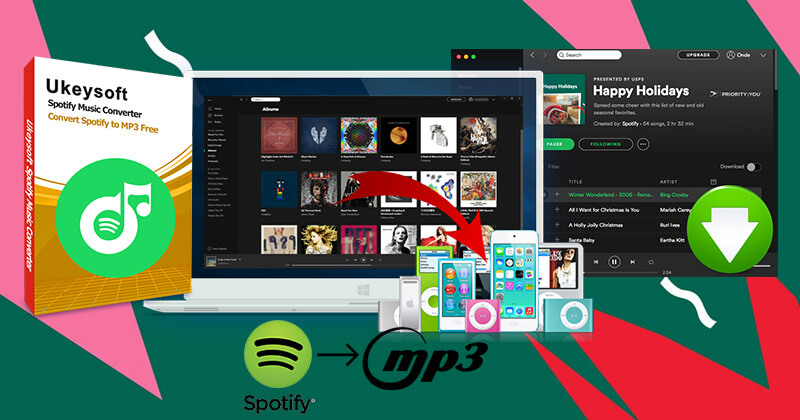
На примере UkeySoft Spotify Music Converter, Подписчики Free или Premium могут загружать песни, альбомы, плейлисты или подкасты Spotify. для прослушивания в автономном режиме этот конвертер Spoitfy также может конвертировать аудио Spotify в формат без DRM, например MP3, M4A, FLAC, AIFF, AAC или WAV, чтобы вы могли наслаждаться музыкой Spotify в автономном режиме на любом устройстве. Более того, он может удалить рекламу из Spotify Music бесплатно, поэтому бесплатные пользователи Spotify могут загружать Spotify Music без рекламы.
Преимущество:
- Слушайте Spotify Music в автономном режиме без рекламы.
- Наслаждайтесь Spotify Music в автономном режиме с бесплатной или премиальной учетной записью.
- Вынимайте песни из приложения Spotify и веб-плеера.
- Загрузите песни, плейлист, подкаст и радио из Spotify бесплатно.
- Перенесите Spotify Music на любой MP3-плеер/мобильное устройство для автономного воспроизведения в любом месте.
- Записывайте музыку Spotify на компакт-диск, копируйте музыку на USB-накопитель или делитесь ею на облачном диске.
Обзор лучшего загрузчика музыки Spotify
Название программы
UkeySoft Spotify Music Converter
Поддерживаемые ОС
Windows: Windows 11/10/8.1/8/7 (64-разрядная версия);
Mac: Mac OS X 10.11 или выше
Поддерживаемые языки
английский, французский, японский, испанский, немецкий, китайский (упрощенный)
Выходные форматы
MP3, M4A, AAC, FLAC, WAV, AIFF
Приложение Spotify установлено
Нет, встроенный Spotify Web Player, Music Player
Основные особенности
* Скачать песни Spotify без Premium;
* Удалить рекламу и DRM из музыки Spotify;
* Загрузите и конвертируйте Spotify в несколько форматов;
* Сохранение оригинального качества музыки и тегов ID3;
* Скорость до 10X и поддержка пакетной загрузки
Бесплатная пробная версия
30-дневный бесплатный пробный период, позволяющий конвертировать первые 3 минуты каждой песни
Платная версия
Подписка на 1 месяц (1ПК/Mac), $14.95
Подписка на 1 год (1 ПК/Mac), 49.95 долларов США.
Пожизненная лицензия (1ПК/Mac), $79.95
Давайте посмотрим на основные моменты UkeySoft Spotify Music Converter:
A. Снимите защиту DRM с музыкального контента Spotify.
Из-за защиты DRM подписчики Spotify Premium потеряют все загруженные песни Spotify после отмены подписки или окончания бесплатного пробного периода. UkeySoft поможет вам удалить защиту DRM и рекламу из песен / альбомов / плейлистов / подкастов Spotify на законных основаниях.
B. Преобразование музыки Spotify в различные аудиоформаты
Spotify предлагает формат Ogg Vorbis, и пользователи могут воспроизводить музыку Spotify только в своем приложении. С UkeySoft Spotify Music Converter все пользователи Spotify могут воспроизводить Spotify везде, конвертируя музыку Spotify в различные аудиоформаты, включая MP3, M4A, WAV, FLAC, OGG, AIFF.
C. Сохраняйте исходное высокое качество звука
Пользователи Spotify Premium могут транслировать музыкальный контент со скоростью 320 кбит/с, в то время как пользователи Free получают более низкое качество. Программное обеспечение UkeySoft сохранит 100% оригинальное высокое качество звука в выходных песнях / альбомах / плейлистах / подкастах Spotify. Поскольку это позволяет пользователям загружать песни со скоростью 320 кбит/с из Spotify без Premium.
D. Конвертируйте музыку Spotify быстро и эффективно
Используя передовую технологию, UkeySoft Spotify Music Converter может загружать и конвертировать содержимое Spotify Music в 10 раз быстрее. И он также поддерживает пакетную загрузку песен Spotify, экономя ваше время!
E. Встроенный музыкальный веб-плеер Spotify
Обновленный UkeySoft Spotify Music Converter поставляется со встроенным веб-плеером Spotify Music, что избавляет вас от необходимости устанавливать приложение Spotify или дополнительное приложение во время преобразования музыки. Вы можете напрямую загрузить любую песню/плейлист/подкаст из веб-браузера Spotify.
Часть 2: Альтернативный способ загрузки музыки Spotify без Premium (ПК / Mac)
Если вы хотите добавить больше песен и плейлист в «список загрузки» во время процесса загрузки, если вы хотите одновременно конвертировать разные песни в разные выходные форматы, такие как MP3, M4A или FLAC, вам лучше использовать наш другой новый бренд , а именно TunesBank Spotify Music Converter.
Музыкальный конвертер TunesBank Spotify — еще один мощный инструмент, предназначенный для загрузки музыки и плейлистов из Spotify без Premium. В отличие от других музыкальных конвертеров Spotify, TunesBank Spotify Music Converter позволяет пользователям продолжать добавлять песни в список «Преобразование», даже если он запускает процесс преобразования. Этот Spotify Music Converter Pro выделяется на рынке своей 10-кратной скоростью преобразования, преобразованием без потерь и неограниченным преобразованием. Доступно несколько форматов, он поддерживает преобразование Spotify Music в формат MP3 / AAC / WAV / FLAC с сохранением тегов ID3, включая название, исполнителя, альбом, год, номер дорожки, альбом, исполнителя, композитора, комментарий и жанр.
Особенности:
- Легко избавьтесь от ограничений Spotify DRM для свободного использования.
- Скачивайте песни, альбомы, плейлисты, подкасты из Spotify бесплатно.
- Загрузите и конвертируйте музыку Spotify в аудиофайлы MP3/M4A/WAV/FLAC.
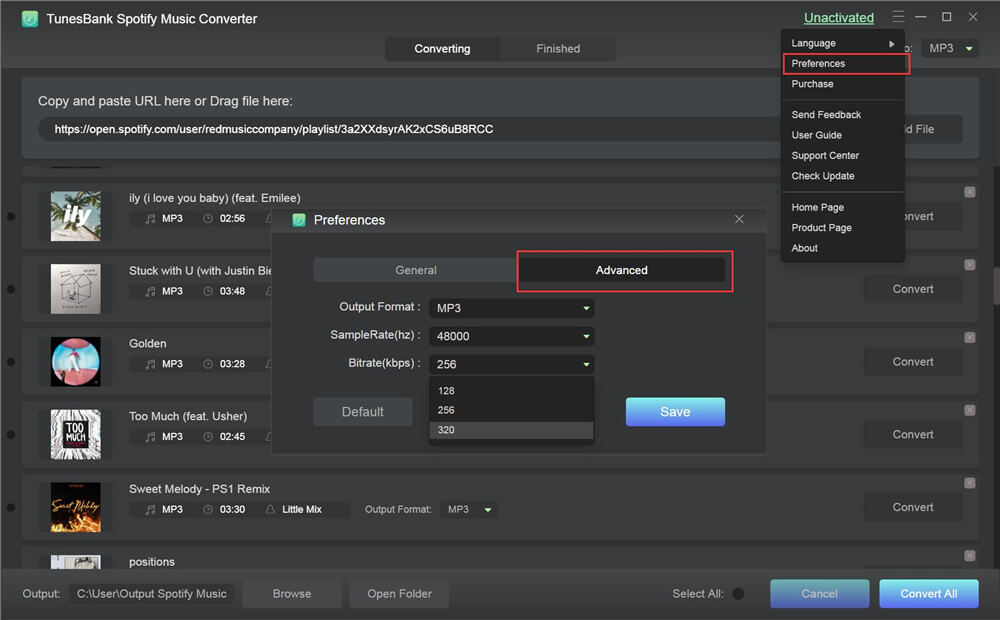
- Настройте качество вывода, битрейт 320 кбит / с и частоту дискретизации 48,000 XNUMX Гц.
- Пакетное преобразование, скорость до 10 раз выше на компьютерах Mac и Windows.
- Слушайте Spotify Music на любом MP3-плеере, iPod, смартфоне, PSP и т. д.
Простое руководство по загрузке музыки из Spotify без Premium с TunesBank
Использование TunesBank Spotify Music Converter немного отличается от UkeySoft Spotify Music Converter, но оно может быстро помочь вам загрузить Spotify Music бесплатно.
Шаг 1. Импортируйте музыку / плейлист Spotify в TunesBank.
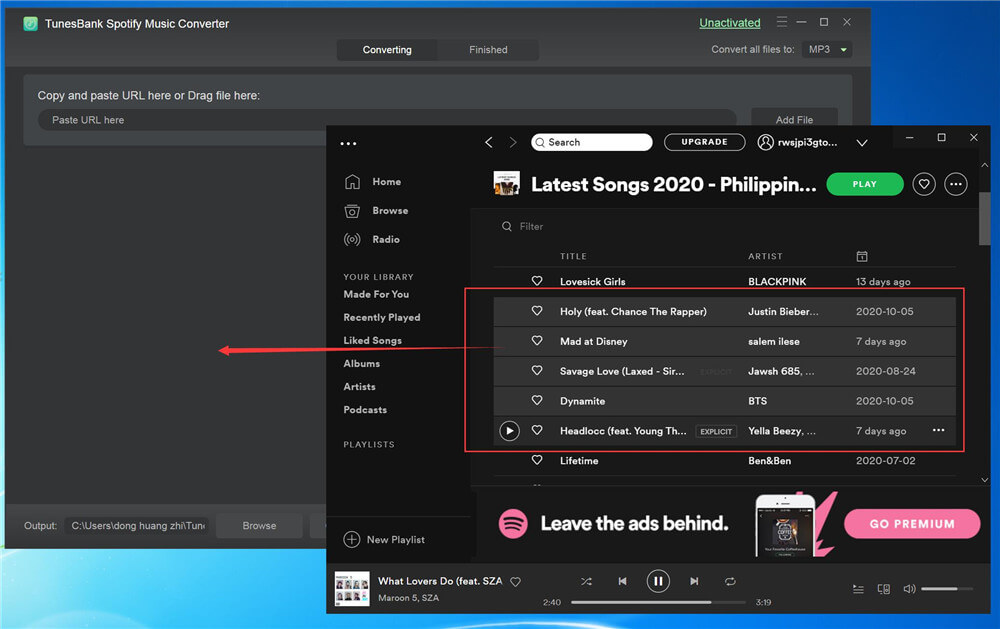
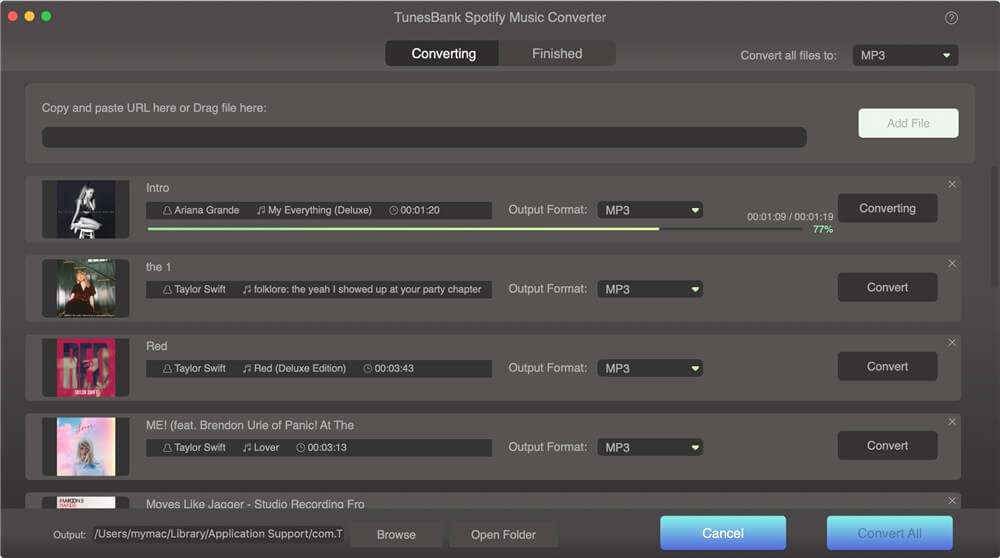
Запустите программу TunesBank на Mac / ПК, приложение Spotify будет работать с ней. Затем вы можете скопировать URL-адрес плейлиста Spotify из настольного приложения Spotify или веб-плеера Spotify, затем вставить URL-адрес в панель поиска TunesBank и нажать «Добавить файл». Или напрямую перетащите песни Spotify, плейлист из приложения Spotify в окно TunesBank.
Шаг 3. Настройка параметров вывода
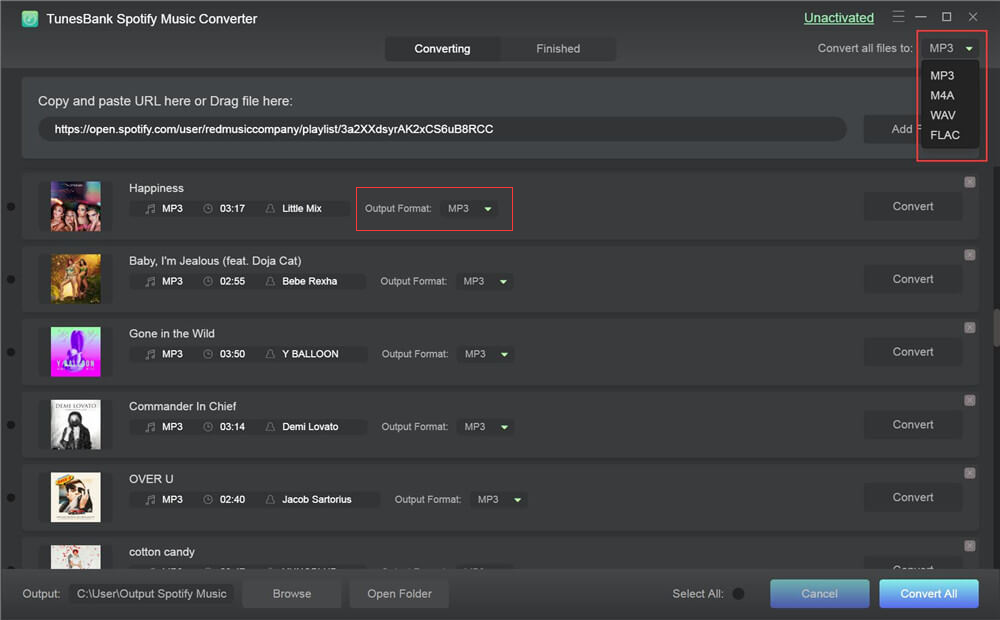
Вы можете выбрать другой формат вывода для каждой песни Spotify. Или установите формат MP3 для всех выбранных песен в опции «Конвертировать все файлы в». (Формат MP3 поддерживается большинством музыкальных устройств и плееров.)
Чтобы изменить битрейт, частоту дискретизации и другие настройки, вы можете перейти в строку меню и выбрать «Настройки».
Шаг 4. Начните бесплатно загружать музыку Spotify в MP3.
Просто нажмите кнопку «Конвертировать все», чтобы экспортировать песни Spotify на локальный диск без потери качества. После завершения преобразования вы можете перейти в раздел «Готово», чтобы получить хорошо загруженные файлы MP3 Spotify Music.
Часть 3: Используйте Screen Recorder для загрузки музыки Spotify в формате MP3 без Premium
Помимо этих методов, вы также можете попробовать скачать UkeySoft Screen Recorder для загрузки Spotify Music в виде незащищенных файлов MP3, M4A и WAV на свой компьютер. Хотя это программа для записи экрана, она так же хороша, как и загрузчик музыки. После записи Spotify Music можно воспроизводить на любом устройстве без ограничений. Когда вы нажимаете кнопку «REC», диктофон начинает записывать звук со звуком компьютера и звуком микрофона. Это отличный инструмент для загрузки Spotify Music, Apple Music, YouTube Music, Amazon Music и многого другого на локальный диск. Теперь давайте бесплатно загрузим Screen Recorder, чтобы бесплатно загрузить Spotify Music в MP3.
Шаги по загрузке музыки Spotify в MP3 с помощью UkeySoft Screen Recorder
Шаг 1. Запустите программу записи экрана UkeySoft
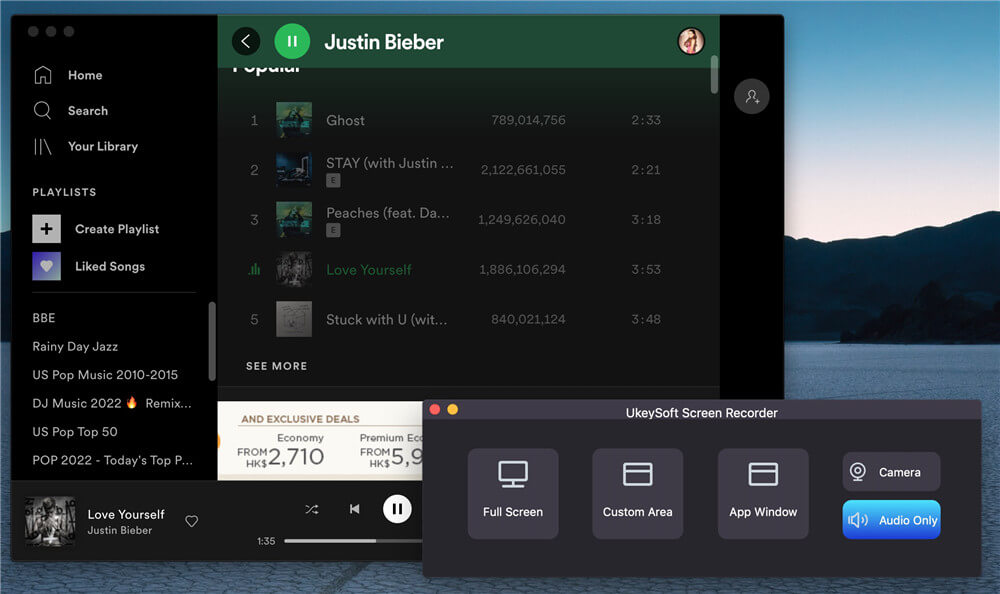
Этот Screen Recorder работает как на компьютерах с Windows, так и на Mac. Загрузите и установите его на свой компьютер, затем запустите, и вы увидите простой интерфейс. Выберите функцию «Только аудио», чтобы загрузить песни Spotify.
Шаг 2. Включите системное аудио
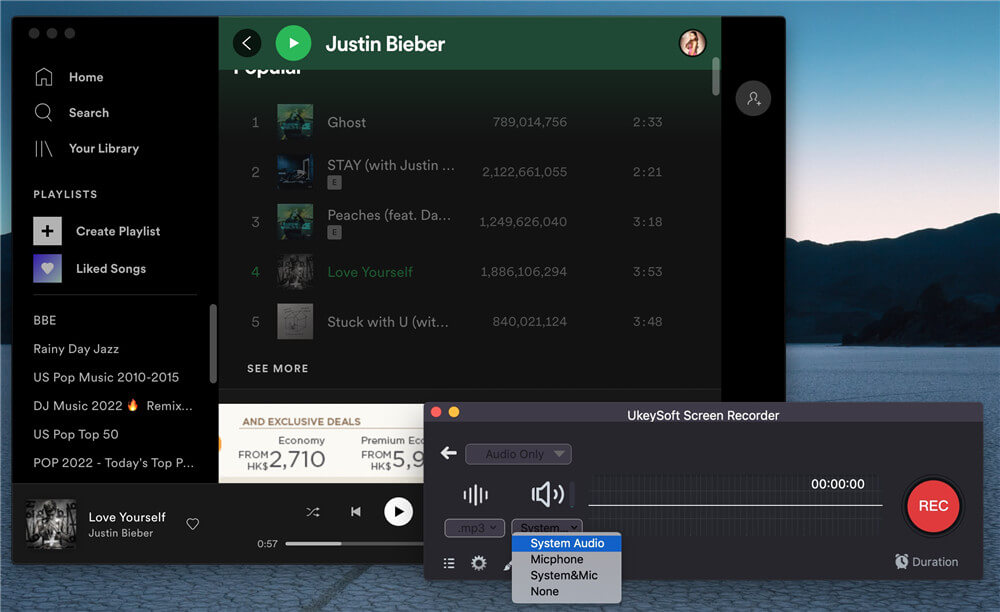
Если вы хотите получать музыку из Spotify во время воспроизведения, выберите «Системный звук» для входного звука, чтобы записывать музыку Spotify с компьютера.
Шаг 3. Выберите формат вывода
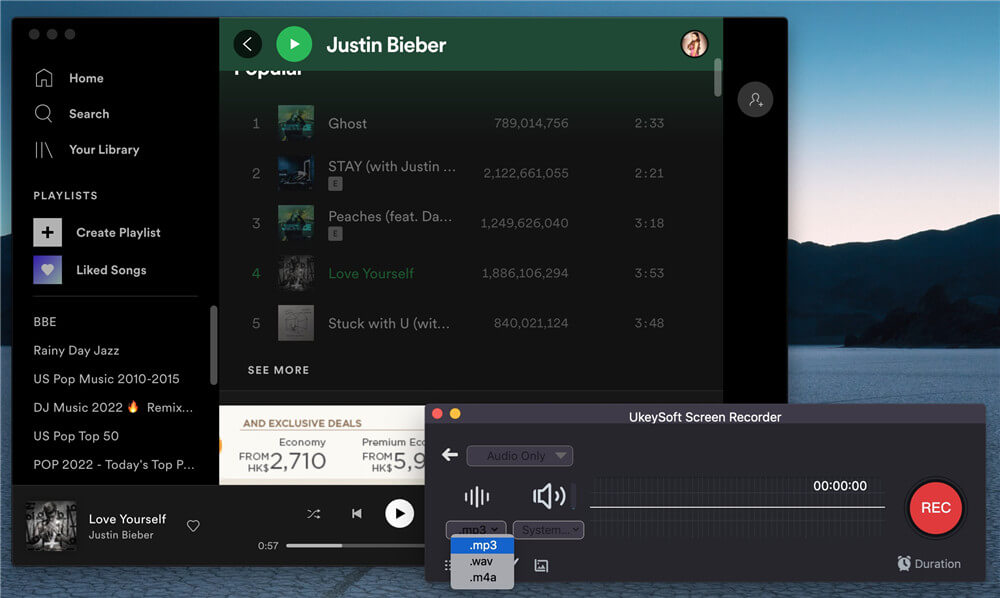
В меню формата вывода вы можете сохранять песни Spotify в виде файлов MP3, M4A, WAV.
Вы также можете щелкнуть значок «Шестеренка» и прокрутить вниз, чтобы установить горячие клавиши клавиатуры, которые вам нравятся.
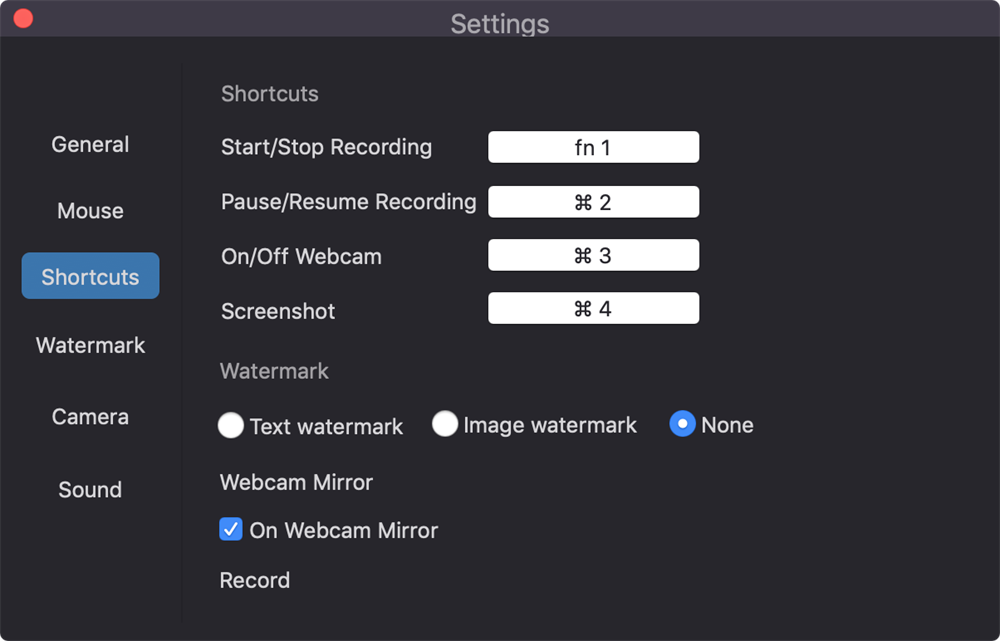
Шаг 4. Загрузите Spotify Music в формате MP3 без Premium
Найдите песню, которую вы хотите записать, из приложения Spotify, воспроизведите ее и нажмите кнопку REC, чтобы начать запись Spotify Music в виде файлов MP3. Вы можете запустить или остановить процесс с помощью установленных вами горячих клавиш.
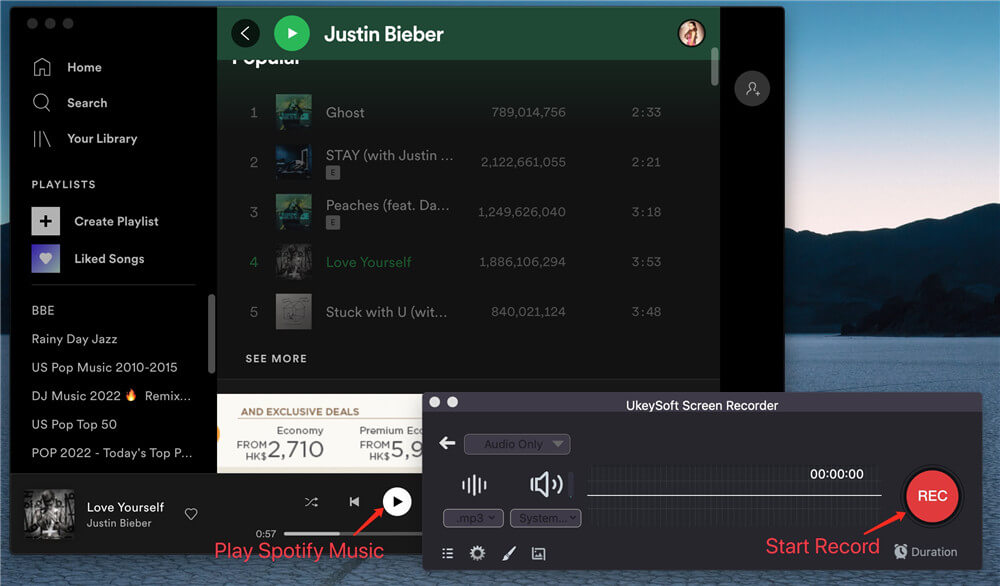
Шаг 5. Сохраните загруженную музыку Spotify.
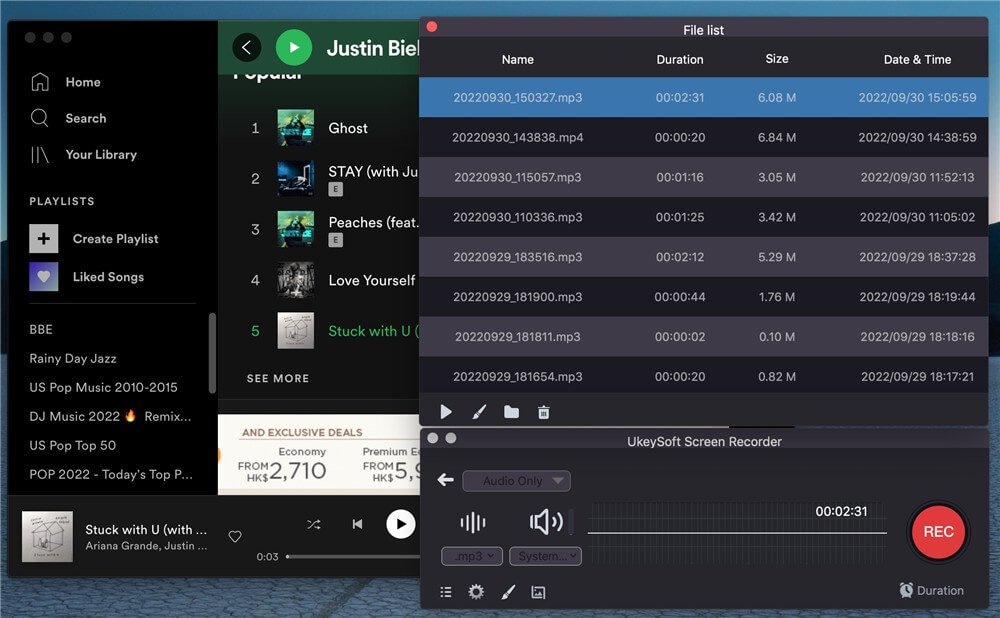
Чтобы остановить запись, просто щелкните значок прямоугольника. Spotify Music теперь будет записываться. Окно со списком файлов откроется автоматически. Вы можете выбрать записанную песню и начать наслаждаться Spotify Music в автономном режиме на своем компьютере.
Часть 4: Бесплатная загрузка библиотеки Spotify с помощью Spotify Downloader Online
1 # Spotify Deezer Music Downloader
Как расширение Chrome, Deezify также может загружать потоки Spotify Music из Spotify в MP3 без рекламы. Но Deezify можно использовать только в браузере Chrome. Иногда работает нестабильно. Вот как это сделать.
Шаг 1. Откройте браузер Google Chrome, перейдите в «Настройки» -> «Дополнительные инструменты» -> «Получить дополнительные расширения» -> «Поиск в магазине», а затем вы можете напрямую ввести Deezify, чтобы загрузить его в свой браузер Chrome.
Шаг 2. Откройте Spotify в браузере и войдите в свою бесплатную учетную запись Spotify. А затем найдите и воспроизведите песни Spotify, которые вам нравятся.
Шаг 3. Затем Deezify поможет вам загружать потоковую музыку из Spotify в файлы MP3.
2 # онлайн аудио рекордер
Можете ли вы скачать музыку из Spotify без Premium онлайн? Если вы беспокоитесь, что сторонние инструменты небезопасны для вашего компьютера или мобильного телефона, вы также можете попробовать некоторые онлайн-аудиорекордеры.
Шаг 1. Откройте онлайн-диктофон в браузере.
Шаг 2. Откройте веб-плеер Spotify или приложение Spotify, воспроизведите любую понравившуюся песню.
Шаг 3. Нажмите кнопку «ЗАПИСЬ», чтобы бесплатно записать песню Spotify как локальный файл.
Часть 5: Загрузите Spotify в MP3 бесплатно без Premium (iOS)
Когда вы ищете «Как скачать музыку из Spotify без Premium» в Интернете, вы найдете некоторое программное обеспечение для настольных компьютеров. Хотите скачать песни из Spotify без Premium на свой смартфон?
1 # Спотифидл
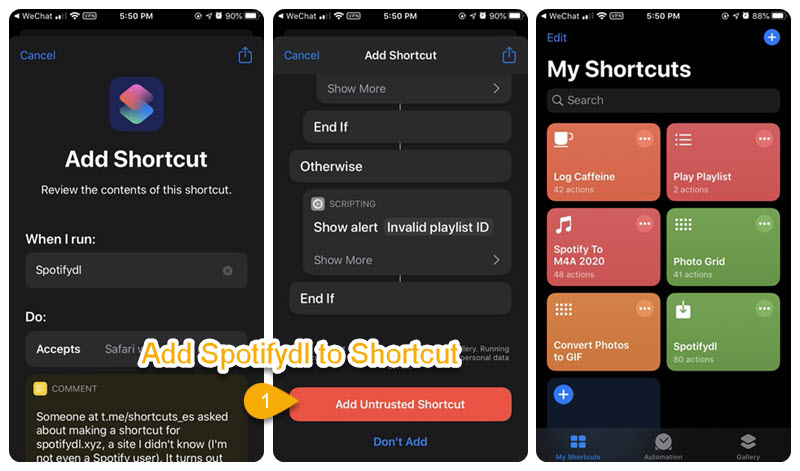
Spotifydl — это бесплатное приложение для ярлыков, но умный загрузчик мультимедиа Spotify. Он может загружать песни, плейлист и альбом Spotify с бесплатной учетной записью и сохранять аудио в виде файлов MP3 на устройствах iOS. Давайте посмотрим, как это работает:
Шаг 1. Установите Spotifydl на свой iPhone или iPad из App Store, затем откройте приложение.
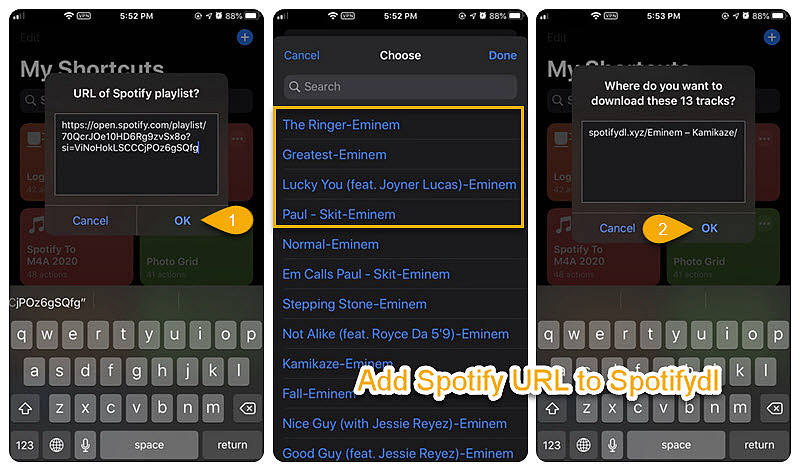
Шаг 2. Откройте приложение Spotify, скопируйте URL-адрес плейлистов Spotify и вставьте URL-адрес в Spotifydl.
Шаг 3. Выберите песни, которые хотите скопировать, и нажмите «ОК».
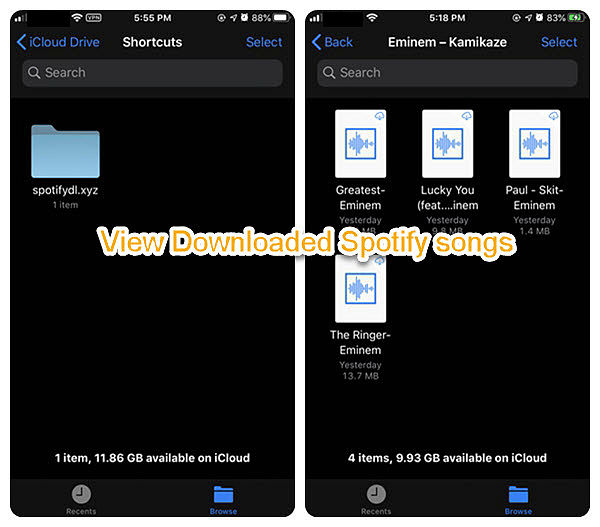
Шаг 4. После этого вы можете перейти к выходному пути, чтобы узнать загруженную музыку. Путь: «Файлы» > «iCloud Drive» > «Ярлыки» > «spotifydl.xyz».
2# ТвикБокс
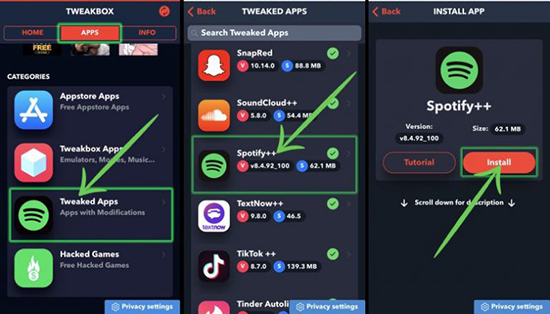
TweakBox — еще одно приложение, в котором вы можете найти модифицированную версию приложений Premium, таких как Spotify Premium. Вы можете скачать Spotify++ на TweakBox, чтобы получить премиум-функции. Таким образом, вы сможете бесплатно скачивать песни из Spotify без Premium.
Шаг 1. Откройте Safari на своем устройстве iOS и перейдите на домашнюю страницу TweakBox.
Шаг 2. Нажмите «Установить сейчас» > «Разрешить», чтобы установить приложение TweakBox.
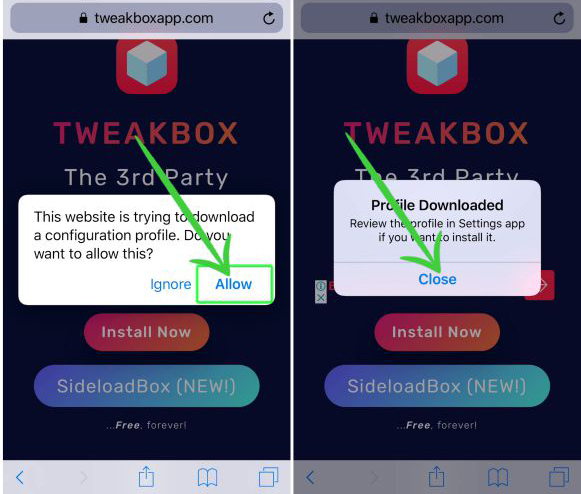
Шаг 3. Перейдите в «Настройки» на iOS, выберите «Профиль загружен», нажмите «Установить» в правом верхнем углу и нажмите «Готово».
Шаг 4. Теперь откройте приложение TweakBox, нажмите «Tweaked Apps» в разделе «APPS».
Шаг 5. Прокрутите вниз, чтобы найти «Spotify ++» и установить его, после чего вы сможете загружать песни Spotify без Premium на свое устройство iOS.
Недостаток:
● Нестабильно, необходимо работать с приложением Spotify.
● Утеряны теги ID3 и метаданные треков Spotify.
● Когда вы импортируете весь список воспроизведения Spotify, он преобразует только ограниченное количество песен.
# 3 Музыкальный конвертер UkeySoft Spotify
Выше приведены два сторонних мобильных приложения, которые могут помочь вам бесплатно загружать песни Spotify на ваш iPhone. Помимо этого, вы можете напрямую передавать загруженные песни Spotify с компьютера на свой iPhone. Посмотрим как работает.
Шаг 1. Следуйте Часть 1, бесплатно загрузите плейлисты Spotify на компьютер с помощью UkeySoft Spotify Music Converter.
Шаг 2. Откройте приложение iTunes, импортируйте эти загруженные файлы Spotify MP3 в библиотеку iTunes.
Шаг 3. Подключите iPhone к ПК/Mac с помощью USB-кабеля Apple.
Шаг 4. Выберите значок iPhone > «Музыка» > «Синхронизировать музыку».
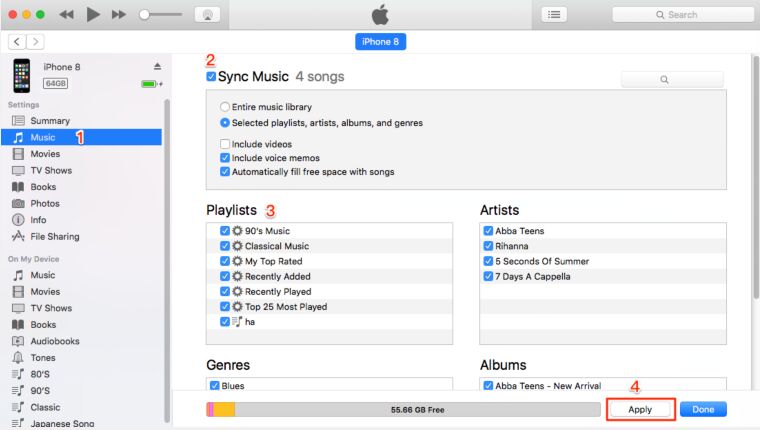
Шаг 5. По завершении отключите iPhone от ПК/Mac.
Часть 6: загрузка музыки из Spotify без Premium (телефон Android)
Большинство пользователей Spotify предпочитают слушать музыку на устройствах Android. Можно ли загружать музыку из Spotify на телефон Android без Premium? Ответ положительный. Здесь вы можете воспользоваться мощным загрузчиком Spotify to MP3.
1 # Филдо
Fildo — это бесплатное приложение для загрузки и потоковой передачи MP3 для устройства Android, которое позволяет транслировать и загружать вашу любимую музыку из Spotify, Google Play Music или Apple Music и т. д. С его помощью вы можете легко бесплатно загружать музыку Spotify в MP3.
Шаг 1. Установите Fildo из магазина Google Play на свое устройство Android.
Шаг 2. Откройте приложение, коснитесь вкладки «Дополнительно» внизу и выберите «ИМПОРТ SPOTIFY».
Шаг 3. Войдите в свою учетную запись Spotify, после чего Fildo загрузит плейлисты из вашей библиотеки Spotify.
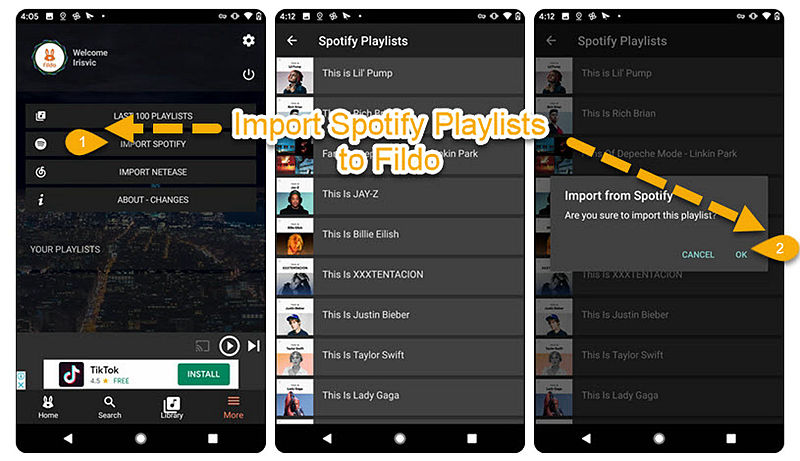
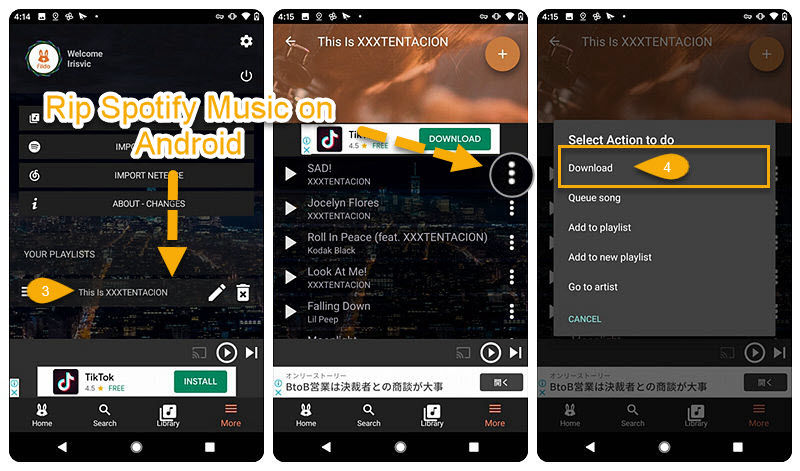
Шаг 4. После загрузки плейлиста нажмите три точки справа от песни, а затем нажмите «Загрузить».
2# APK-файлы
Еще один способ скачать музыку Spotify без Premium на Android — установить APK-файл. После этого вы можете бесплатно пользоваться большинством функций Spotify Premium на Android, в том числе без рекламы, загрузкой песен Spotify без Premium и т. д. Вот подробные шаги:
Шаг 1. Прежде всего, удалите приложение Spotify на устройстве Android.
Шаг 2. Затем загрузите этот APK-файл, введя следующую ссылку в браузере.
Или скопируйте https://apkdone.com/spotify-mod/download.
Шаг 3. Затем следуйте правилам, чтобы разархивировать APK-файл и завершить установку.
Шаг 4. Подключите это приложение к своему устройству Android и войдите в свою учетную запись Spotify.
Шаг 5. Теперь вы можете пользоваться функцией «Загрузить» как пользователь Spotify Premium. Просто начните бесплатно скачивать музыку из Spotify на Android!
Недостаток:
● Немного сложно.
● Некоторые песни Spotify могут не загружаться в некоторых странах/регионах.
● Медленно, пакетная загрузка песен Spotify не поддерживается.
3 # Музыкальный конвертер UkeySoft Spotify
Шаг 1. Сначала следуйте Часть 1, скачать музыку из Spotify бесплатно на компьютер с помощью UkeySoft Spotify Music Converter.
Шаг 2. Подключите телефон или планшет Android к ПК с Windows с помощью USB-кабеля. Выберите «Передача файлов (MTP)» на экране Android.
Шаг 3. Откройте папку «Музыка» Android на компьютере и откройте выходную папку, в которой сохраняются загруженные песни Spotify.
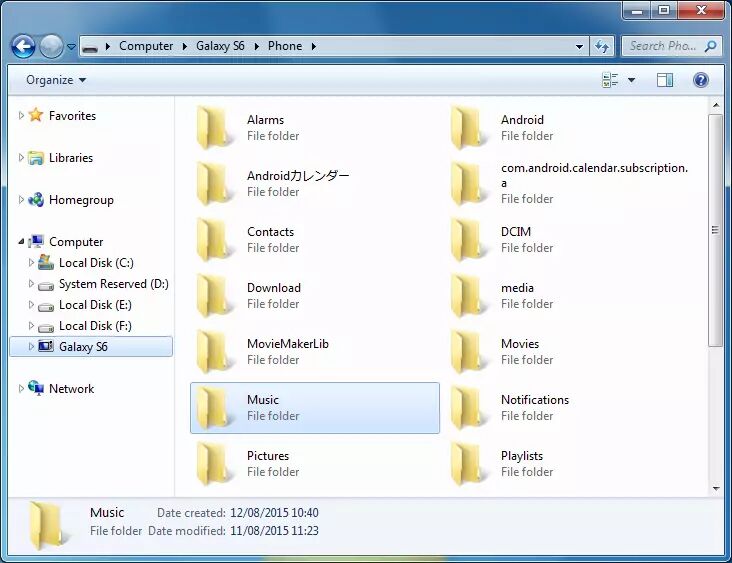
Шаг 4. Перетащите загруженные песни Spotify в папку «Музыка» на вашем устройстве Android.
Шаг 5. После этого отключите Android-устройство от компьютера.
Часть 7: Загрузите музыку Spotify с премиум-аккаунтом (мобильный и настольный компьютер)
Теперь вы узнали разные способы загрузки песен Spotify бесплатно. Для пользователей Spotify Premium эта часть для вас! Как мы упоминали выше, подписчикам Spotify Premium разрешено загружать песни Spotify на компьютер или мобильное устройство. Вы можете обратиться к следующему шагу, чтобы загрузить треки / плейлист из Spotify на свой компьютер или мобильный телефон.
Способ 1. Скачать музыку из Spotify на мобильный с премиум
Шаг 1. Откройте приложение Spotify на своем iPhone, iPad или устройстве Android, войдите в свою учетную запись Premium.
Шаг 2. Перейдите в «Ваша библиотека», в разделе «Плейлист», «Исполнители» или «Альбом» коснитесь списка воспроизведения или варианта альбома.
Шаг 3. Нажмите кнопку «Загрузить», чтобы она стала зеленой. Музыка будет добавлена в вашу медиатеку, и пока вы используете Wi-Fi, Spotify сразу же начнет скачивать песни.
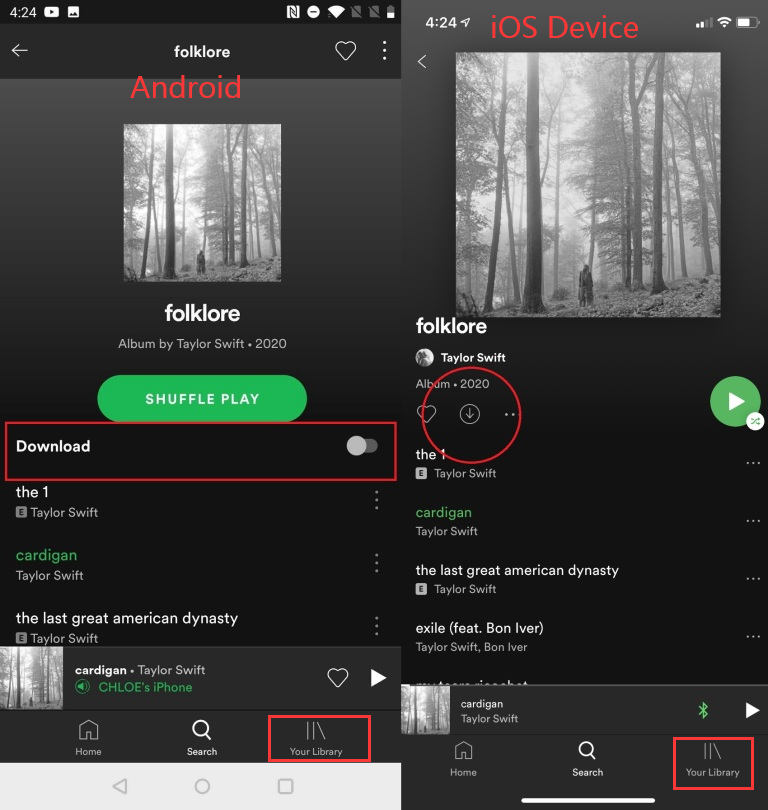
Теперь вы можете переключиться в «Автономный режим» в «Настройках». После этого, даже если вы находитесь в месте без Интернета или Wi-Fi, вы можете воспроизводить загруженные песни Spotify в автономном режиме на своем телефоне.
Способ 2. Скачать музыку из Spotify на компьютер с премиум-версией
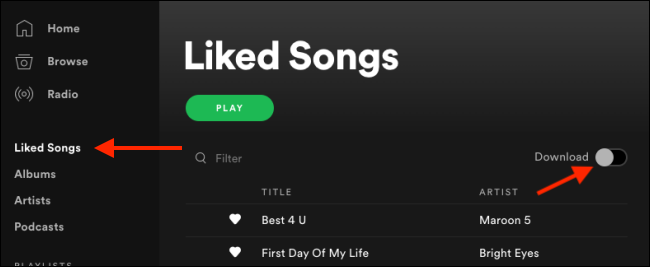
Настольная версия Spotify позволяет загружать только понравившиеся песни и плейлисты.
Шаг 1, Запустите приложение Spotify на вашем Mac, ПК или Linux. Войдите в свою Премиум-аккаунт.
Шаг 2. Нажмите «Понравившиеся песни» в левой части, а затем нажмите на кнопку «Загрузить» на правой панели. Затем ii автоматически загрузит песни из Spotify.
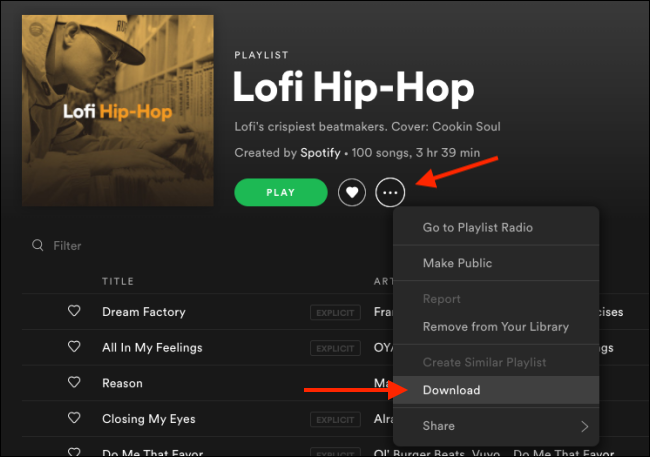
Шаг 3. Чтобы загрузить список воспроизведения, откройте список воспроизведения, затем нажмите кнопку меню с тремя точками и выберите параметр «Загрузить».
Часть 8. Загрузите Spotify Music с Spotify Premium MOD APK (Android и iOS)
Есть ли другой бесплатный способ скачать музыку из Spotify бесплатно? Вот еще несколько бесплатных загрузчиков музыки Spotify, рекомендуемых для вас. Если вы хотите скачать музыку Spotify без Premium на Android и iOS, вы можете попробовать Spotify Премиум Apk Бесплатно, который является онлайн-приложением для потокового аудио, любители музыки могут свободно наслаждаться своими любимыми песнями. С помощью Spotify Premium MOD APK вы можете бесплатно получить доступ к неограниченному количеству песен и видео на . Этот Mod Apk представляет собой версию приложения Spotify, которая позволяет пользователям бесплатно пользоваться музыкой, подкастами и видео без рекламы на ходу. Вы можете наслаждаться музыкой Spotify без оплаты премиум-подписки.
Особенности:
- Сохраните около 10,000 XNUMX песен в автономном режиме для ежемесячных подписчиков;
- Наслаждайтесь песнями Spotify в автономном режиме, если на вашем мобильном телефоне закончились мобильные данные;
- Наслаждайтесь потоковой передачей музыки в высоком качестве со скоростью 320 кбит/с для премиум-подписчика Spotify;
- Позволяет добавлять песни в списки, привнося свой превосходный музыкальный опыт;
- Вы можете отменить подписку в любое время.
Как скачать песни Spotify без Premium с Spotify Premium Apk бесплатно
С помощью apk мода Spotify Premium вы можете легко загружать свои любимые песни и музыкальные альбомы, приложение позволяет пользователю загружать песни и слушать их в автономном режиме.
Путь 1. Запустите приложение и получите доступ к песням, плейлистам и альбомам, которые вам нравятся, просто переключив переключатель рядом с файлом, который они хотят слушать без Интернета, тогда оно сохранит музыку, альбомы и подкасты.
Путь 2. Кроме того, вы также можете сохранить файл, нажав на три точки в правом верхнем углу приложения и выбрав опцию «Загрузить».
Заключение
Даже если вы являетесь пользователем Spotify Free или пользователем Spotify Premium, вы можете слушать любимые треки Spotify бесплатно в автономном режиме. Если вы хотите скачать песни Spotify без Premium, достаточно 11 вышеперечисленных вариантов. В общем, UkeySoft Spotify Music Converter наиболее рекомендуется для вас из-за его мощных функций, простого пользовательского интерфейса, пакетного преобразования, нескольких форматов вывода, преобразования качества звука без потерь и скорости преобразования 10X. Кроме того, вы можете попробовать TunesBank Spotify Music Converter для загрузки музыки из Spotify без Premium. Если вы не хотите использовать какой-либо сторонний инструмент, вы можете подписаться на Spotify Premium, чтобы пользоваться Spotify в автономном режиме. Независимо от того, какой из них вы выберете, Spotify — это замечательная платформа для потоковой передачи музыки, которая предоставляет пользователям отличные музыкальные ресурсы.
Как слушать музыку офлайн
Слушайте музыку и подкасты без подключения к интернету.
- Пользователи Premium могут скачивать альбомы, плейлисты и подкасты.
- Пользователи бесплатной версии Spotify могут скачивать только подкасты.
- Вы можете сохранить до 10 000 треков на каждом из пяти разных устройств.
- Чтобы не потерять возможность слушать скачанный контент, подключайтесь к интернету хотя бы раз в 30 дней. Это позволяет нам учитывать прослушивания треков для поддержки исполнителей.
Как скачать контент
Телефон или планшет
Компьютер
Если контент не скачивается
- Убедитесь, что устройство подключено к интернету.
- На устройстве достаточно места в хранилище.
Подсказка. Рекомендуется иметь не менее 1 ГБ свободного пространства. - Убедитесь, что вы не превысили лимит офлайн-устройств (скачивание доступно для пяти из них).
- Отключите все приложения для очистки кеша и экономии заряда батареи.
- Перезапустите приложение.
- Переустановить приложение.
Примечание. После переустановки весь скачанный контент придется сохранить заново.
Как включить офлайн-режим
Скачанные файлы будут воспроизводиться даже при потере подключения к интернету. Если вы хотите слушать только скачанный контент, включите офлайн-режим.
Телефон или планшет
Компьютер
Не скачивается трек, плейлист или подкаст?
Скачанный контент может быть удален в следующих случаях:
- Вы не подключались к интернету в течение 30 дней.
- Вы переустановили приложение.
- Вы скачали контент более чем на пяти устройствах.
Примечание. При этом скачанный контент удаляется с устройства, которое вы дольше всего не использовали. - у вас установлена старая версия приложения Spotify;
- ваша SD-карта не работает должным образом.
Удалить скачанный контент
Удаление всех скачанных файлов:
- Коснитесь значка настроек .
- Выберите Хранилище.
- Выберите Удалить весь скачанный контент.
Удаление файлов вручную
- Откройте раздел Моя медиатека.
- Нажмите Скачанные (только на мобильных устройствах).
- Откройте альбом или плейлист, который хотите удалить.
- Нажмите на кнопку с зеленой стрелкой .
- Нажмите Удалить (только на мобильных устройствах).
Похожие статьи
- Контент в Spotify не воспроизводится
- Как переустановить Spotify
- Как обновить Spotify
- Подключение к интернету и расход трафика
- Сведения о хранилище
Была ли эта информация полезной?