Как подключиться к интернету через телефон на телефон
Раздаем интернет через точку доступа Wi-Fi
Раздача мобильного трафика через точку доступа Wi-Fi самый распространенный способ. Поделиться мобильной сетью можно с любым устройством, в котором есть встроенный аппаратный Wi-Fi-модем. Обязательное условие для успешной раздачи – подключенный доступ к мобильному интернету и тариф оператора позволяющий делать раздачу.
Android и iOS
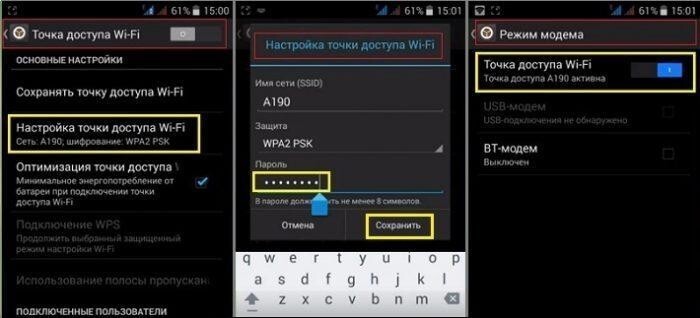
Чтобы поделиться трафиком на современных гаджетах необходимо выполнить следующие простые действия:
Главный экран — значок «Настройки» в виде шестеренки.
Перейти в раздел «Беспроводные сети».
Найти и тапнуть опцию «Режим модема».
В новом окне выбрать «Настройка точки доступа».
Во вкладке «Управлять разрешенными устройствами» нужно нажать на функцию «Подключать все устройства».
Задать параметры для будущих подсоединений – имя сети и пароль.
После блокирования точки доступа паролем, вай-фай нужно активировать – поставить галочку, получить уведомление, что сеть открыта.
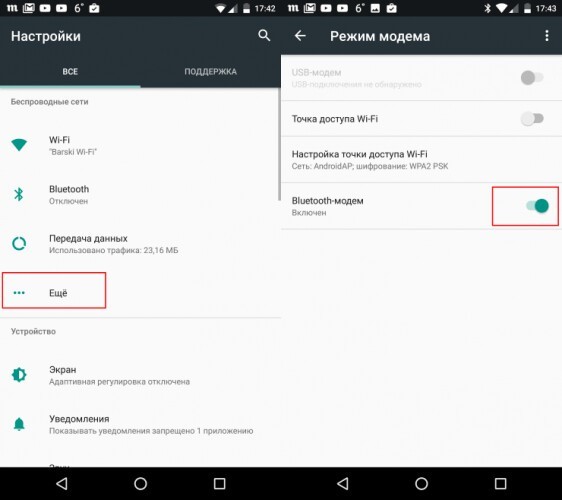
Через Bluetooth соединение можно раздать интернет на другой телефон, ноутбук или ПК, если они имеют встроенную опцию Bluetooth. Для подключения нужно совершить подготовительные настройки для двух девайсов, которые будут раздавать и получать интернет.
Ноутбук, планшет или ПК с ОС Windows 10, навести курсор на панель «Пуск», нажать правую клавишу, выбрать в меню раздел «Параметры».
Открыть вкладку «Устройства», найти опцию «Bluetooth» и перетянуть ползунок в положение «Вкл».
В смартфоне через «Настройки» найти раздел «Точка доступа» — «Bluetooth».
Запустить поиск для сопряжения, немного подождать пока произойдет обнаружение ноутбука.
Когда появится имя нового устройства, нажать для сопряжения.
Новые устройства начнут обмениваться данными, после чего придет запрос для подтверждения уникального кода, связывание устройств происходит одним нажатием кнопки «Да», подтвердить через смартфон и ноутбук.
После соединения, в телефоне зайти заново в «Настройки», открыть опцию «Режим модема», подключить «Bluetooth-модем».
На ноутбуке через панель задач открыть меню Bluetooth, найти в списке «Присоединиться к личной сети (PAN)».
В открывшемся окне, смартфон уже должен отображаться в списке доступных устройств для подключения. Выбрать его одним нажатием, на панели сверху нажать опцию «Подключиться через» — «Точка доступа».
Приступить к использованию соединения через Bluetooth канал для свободного выхода в интернет. Скорость соединения будет ограничиваться исключительно тарифным планом.
Детальней с настройками раздачи интернета через Bluetooth для смартфонов можно посмотреть в видео обзоре

Подключение через USB-модем происходит практически аналогично. Единственный момент – наличие USB-кабеля для подключения телефона напрямую к ноутбуку, планшету или компьютеру через разъемы.
Проверить целостность USB-кабеля, подключить в разъемы.
В телефоне зайти в «Настройки».
Выбрать функцию «USB-модем».
После совершенных действий синхронизация устройств происходит автоматически. Буквально через минуту пользователь будет оповещен уведомлением о том, что можно использовать выход в интернет.
Используем различные программы
Для получения свободного выхода во всемирную паутину можно использовать функционал и возможности сторонних программ. Рассмотрим возможности на примере двух программ:
FoxFi
Приложение FoxFi предназначено для телефонов на ОС Android версии 2.2 и выше. Программа имеет бесплатную и платную версию с расширенным функционалом. Позволяет подключить режим Wi-Fi с телефонов, ноутбуков, планшетов и ПК.
Приложение имеет понятный интуитивный интерфейс, несмотря на английский язык. После установки на телефон, программа легко поддерживает раздачу трафика, не занижая скорость в сети.
PdaNet+
Приложение имеет две версии – бесплатная ограничена по времени, требует регулярного подключения на устройстве. Платная версия обладает более широким функционалом, например в режиме WiFi Direct, программа предоставляет прямую точку доступа для Wi-Fi соединения.
Приложение устанавливается на девайсы с ОС Android версии 4.1 и выше. Функционал имеет несколько режимов раздачи мобильного трафика:
Wi-Fi Hotspot Mode;
Режим USB;
Режим Bluetooth.
Стоит учесть один важный фактор – режим Wi-Fi Hotspot Mode является устаревшей версией, функция перестала запускаться во многих современных моделях гаджетах из-за обновлений в версиях.
Основное правило – не устанавливайте программы с подозрительных сторонних сервисов. Используйте безопасную установку с официальных маркетов: для Android — PlayMarket, для iPhone – AppStore.
Раздаем интернет с телефона на телефон с помощью услуг оператора
Чтобы раздать интернет на другой телефон с помощью услуг оператора необходимо в первую очередь выбрать подходящий тарифный план для интернета и пригласить дополнительного пользователя подсоединится к своему тарифу. Компания Wifire Mobile совместно с оператором Мегафон создали уникальный продукт предусмотренный для тех ситуаций, когда мобильный трафик нужен за пределами дома, квартиры или офиса.
Компания Wirife Mobile сотрудничает практически со всеми крупными российскими операторами, которые предоставляют свои сети для клиентов, но остальную работу делает компания Wirife.
Стоимость обслуживания начинается с 590 руб. за 100 Гб, заканчивается 1200 руб. за полный безлимит. Огромный плюс предложения – реальное отсутствие ограничений на количество раздаваемого мобильного трафика. В таком режиме, тарифы действуют везде, где доступно покрытие МТС, Билайн, Мегафон.
Особенности и ограничения на раздачу трафика
Как раздать интернет на другой телефон, ноутбук или компьютер – этот запрос стал лидером в поисковиках. Какой бы тарифный план не выбрал клиент, практически все операторы вводят существенные ограничения для раздачи мобильного трафика. Есть желание поделиться трафиком – заплати за услугу.
Главной особенностью услуги является условие — раздача мобильного трафика для других устройств разрешается только на тарифах с безлимитным трафиком, с ограничением использования телефона в качестве модема или точки доступа Wi-Fi. Подключить раздачу трафика можно на 1 час или 24 часа на тарифах с предоплатной и постоплатной системе расчета.
Стоимость подключения рассчитывается по следующей тарифной сетке:
Первое подключение в сутки на 1 час – 0 р.
Каждое последующее подсоединение до конца суток – 50 р.
Одноразовое подключение на 24 часа – 150 руб.
Если абоненты не хотят тратить лишние деньги за раздаваемый мобильный трафик можно на свой страх и риск обойти ограничения, воспользоваться рядом альтернативных хитрых способов.
Стоит учитывать, что операторы воспринимают данные действия, как нарушение договора и могут применить к своим клиентам штрафные санкции. Есть несколько продвинутых способов: подкорректировать TTL на устройствах, убрать запрет на модем раздачу через настройки VPN, снять ограничения на торренты.
Как раздать интернет с телефона
Смартфоны умеют превращать сигнал сотовой сети в Wi‑Fi. Такой интернет медленнее, чем обычный беспроводной, но все равно позволяет созвониться по работе, посмотреть видео на планшете в дороге или быстро загрузить несколько файлов в облако. А вот поиграть в онлайн-видеоигру вряд ли получится.
Перед тем как все настроить, узнайте условия раздачи у вашего оператора. Некоторые компании разрешают использовать трафик только на телефоне, у других раздавать интернет можно за отдельную плату.
Клиенты Тинькофф Мобайла могут тратить пакеты интернета как хотят, в том числе раздавать трафик на любое устройство. Дополнительно платить за это не нужно.
Если у вас еще нет нашей сим‑карты, можете оформить ее прямо на этой странице и протестировать связь от Тинькофф бесплатно: подарим гигабайты, чтобы вы сами проверили качество и скорость интернета.
Как раздать интернет с Айфона
Перед раздачей на смартфоне нужно отключить Wi‑Fi. Если у вас несколько симок, посмотрите, с какой будет раздаваться интернет. Зайдите в «Настройки» → «Сотовая связь» и проверьте, нужную ли симку выбрали в разделе «Сотовые данные».
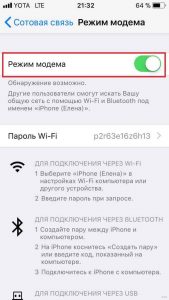
После этого нужно включить режим модема на смартфоне. На главном экране выберите «Настройки» → «Режим модема», нажмите на ползунок пункта «Разрешать другим». После этого Айфон начнет раздавать интернет — так же как обычный модем.


После того как разрешите доступ к интернету, нужно придумать пароль от Wi‑Fi. Надежнее всего комбинация из заглавных, строчных букв и цифр: такой пароль сложно подобрать, поэтому ваш трафик не будет воровать, к примеру, попутчик в метро
Что делать, если в настройках нет опции «Режим модема»
Теперь нужно подключиться к интернету, который раздает ваш Айфон.
Как подключиться к интернету по Wi‑Fi. Подключитесь к созданной точке доступа как к обычной Wi‑Fi‑сети. Для этого нужно кликнуть на значок Wi‑Fi: на ноутбуке с MacOS он находится в правой верхней части экрана, а на устройствах Windows — в правой нижней.
После этого в списке подключений выберите название вашего смартфона. По умолчанию это iPhone или «[Ваше имя] iPhone». Введите пароль, который указали, когда настраивали подключение на телефоне. После подключения ноутбук запомнит его. Когда соединение установится, в верхней части экрана смартфона появится символ в виде двух соединенных звеньев цепи.

Присоединенное устройство у моделей младше iPhone X отображается в виде зеленой строчки в верхней части экрана, до iPhone 14 — в виде цепи на месте отображения времени. У iPhone 14 и выше значок отображается на «динамическом островке» — участке экрана, который заменил «челку»
Не забудьте выключить режим модема, если он больше не нужен. Пока раздаете интернет, аккумулятор садится быстрее, чем обычно.
Как подключиться к интернету через провод. Соедините Айфон с ноутбуком с помощью кабеля, после этого интернет должен заработать автоматически. Если на экране Айфона появится окно с вопросом, можно ли доверять вашему компьютеру, нажмите «Доверять».

Нажмите «Доверять», только если используете свои устройства. После этого между ноутбуком и Айфоном могут синхронизироваться фото, видео, контакты и другие данные
Если интернет не заработал, на ноутбуке с MacOS нажмите на значок Apple → «Системные настройки» → «Сеть». В разделе «Другие службы» найдите Айфон и кликните «Активировать».
Если есть проблема с подключением на ноутбуках Windows, поможет установка iTunes. В программе ничего делать не нужно — достаточно установить ее, перезагрузить компьютер и соединить Айфон с ноутбуком заново.
Когда закончите пользоваться интернетом, отключите опцию «Режим модема» на Айфоне. Иначе ноутбук будет автоматически использовать трафик смартфона в следующий раз, когда вы будете заряжать Айфон от ноутбука.
Как подключиться к интернету по Bluetooth. На Айфоне зайдите в «Настройки» → Bluetooth и убедитесь, что функция включена.
После этого включите Bluetooth на устройстве, на котором нужен интернет, и запустите поиск устройств рядом. На MacOS нажмите на значок Apple → «Системные настройки» → Bluetooth. Если пользуетесь Windows, откройте «Настройки» → «Bluetooth и устройства» → «Устройства».
Как только ноутбук найдет Айфон, нажмите на название смартфона. На экранах обоих устройств отобразятся шестизначные коды. Если они совпадают, подтвердите подключение.
Не убирайте телефон далеко: радиус действия Bluetooth — приблизительно 10 метров. Чем ближе гаджет, тем быстрее работает интернет.
Как раздать интернет с Android
Если у вас несколько симок, перед тем как раздавать интернет, зайдите в раздел «Настройки» → «SIM‑карты и мобильные сети» или «Настройка SIM‑карт». Посмотрите, какая симка используется для интернета, и, если нужно, поменяйте ее.
Зайдите в «Настройки» → «Точка доступа Wi‑Fi». В этом разделе есть три опции раздачи: «Точка доступа Wi‑Fi», «USB‑модем» и «Bluetooth-модем».
В разных устройствах на Android названия пунктов меню различаются. Если не можете найти эту функцию в настройках, введите в поиск «точка доступа» или Wi‑Fi.
Как подключиться к интернету по Wi‑Fi. Активируйте опцию «Точка доступа Wi‑Fi». Название сети и пароль к ней заполнятся автоматически, но пароль лучше сменить: так безопаснее.
Подключитесь к Wi‑Fi как к обычной беспроводной сети. Нажмите на иконку Wi‑Fi на своем компьютере, найдите название смартфона и подключитесь к точке доступа. Название смартфона будет совпадать с тем, что указано в разделе «Точка доступа Wi‑Fi».
Как подключиться к интернету через кабель. Подключите телефон к компьютеру с помощью кабеля. В разделе «Настройки» → «Точка доступа Wi‑Fi» включите функцию «USB‑модем».
Как подключиться к интернету по Bluetooth. В разделе «Настройки» → «Точка доступа Wi‑Fi» включите функцию «Bluetooth‑модем».
Откройте меню Bluetooth на устройстве, на которое вы хотите раздать интернет, и запустите поиск. Когда на экране появится имя вашего смартфона, нажмите на него и разрешите соединение.
У Тинькофф Мобайла есть услуга для тех, кто часто работает в местах, где нет Wi‑Fi, — на даче или в поездках. Если подключить «Удаленку», Zoom, Slack, Microsoft Teams, Skype и Trello можно пользоваться без ограничений трафика.
Как раздать интернет с телефона на другой телефон, планшет, телевизор или роутер
Мобильный интернет можно использовать и на других устройствах. Это понадобится, если неожиданно пропал домашний Wi‑Fi или нужно скачать фильм на планшет без симки.
Телевизор. Подключить телевизор к интернету получится, только если у него есть функция Wi‑Fi. Откройте настройки сети телевизора — в зависимости от модели этот раздел может называться «Настройки Wi‑Fi», «Настройки беспроводной сети» или как‑то похоже. Включите Wi‑Fi и начните поиск. Когда название смартфона появится на экране, выберите его и введите пароль.
Смартфон или планшет. Включите режим модема на устройстве, с которого будете раздавать интернет. На другом гаджете начните поиск Wi‑Fi и, как только найдете нужное название подключения, нажмите на него и введите пароль. Менее удобный вариант — подключиться через Bluetooth. Для этого найдите название устройства в разделе Bluetooth и создайте пару.
Роутер. Раздавать интернет на роутер — это не странно. Так сетью смогут пользоваться больше устройств.
Для этого включите режим модема на смартфоне, с которого будете раздавать сеть. Зайдите в настройки роутера и откройте раздел «Сетевые настройки» или «Настройки Wi‑Fi». В зависимости от модели название раздела может немного различаться.
Как зайти в настройки роутера
Найдите список доступных сетей Wi‑Fi, подключитесь к своему Айфону и введите пароль. Теперь те, кто подключатся к роутеру, будут использовать интернет с вашего смартфона.
Иногда для стабильного соединения в настройках роутера надо включить некоторые параметры, например, WAN tethering или USB tethering.
Плюсы и минусы способов раздачи интернета
Прежде чем включить раздачу интернета по Wi‑Fi, Bluetooth или с помощью кабеля, изучите особенности этих подключений. Собрали их в таблице.
| Wi‑Fi | Кабель | Bluetooth | |
|---|---|---|---|
| Скорость | Высокая | Высокая | Низкая |
| Нужен ли провод | Нет | Да | Нет |
| Какие устройства можно подключить | Смартфон, ноутбук, телевизор | ПК, ноутбук | Смартфон, ноутбук |
| Сколько устройств можно подключить | Несколько | Одно | Одно |
| Батарейка | Тратится много зарядки | Смартфон заряжается | Тратится мало зарядки |
Если есть возможность, лучше раздавать мобильный интернет через Wi‑Fi: он быстрый и легко настраивается. А если раздаете интернет на стационарный компьютер, скорее всего, это получится сделать только через кабель. Заодно телефон зарядится.
Раздавайте интернет по Bluetooth, только когда другие способы не работают. Настроить такое подключение сложно, часто случаются сбои, а интернет медленный: примерно 1 Мбит/c. Сайты будут загружаться не сразу, а видео — только в низком разрешении.
Почему интернет не раздается
Иногда подключиться к смартфону с другого устройства не получается. Или получается, но интернет все равно не работает. Вот самые распространенные причины, почему так происходит.
Устройство не может найти смартфон. Попробуйте выключить и включить режим модема. Иногда гаджеты перестают видеть смартфон, если функция раздачи интернета работала долго.
Смартфон подключился, но интернета нет. Если на смартфоне интернет работает, а на устройстве, которое к нему подключили, нет, скорее всего, эту возможность заблокировал оператор связи.
Интернет работает, но медленно. Обычно мобильного интернета хватает на чтение текстов, просмотр видео в невысоком качестве или работу с документами, но онлайн‑игры или кино в 4К он вряд ли потянет. Если хотите посмотреть кино в дороге в высоком качестве, лучше скачайте фильм заранее.
Интернет выключается каждый час. Такая проблема обычно возникает, когда интернет раздается через Bluetooth. Если есть возможность, раздавайте интернет по Wi‑Fi: это более надежное и быстрое подключение.
Интернет не раздается по кабелю. Для этого у кабеля должна быть функция передачи данных. Если вы покупали провод отдельно и он неоригинальный, его придется заменить.
Клиенты Тинькофф Мобайла могут пользоваться пакетами гигабайтов на смартфоне и раздавать интернет на другие устройства, например на ноутбук, планшет или телевизор. Максимальная скорость — 150 Мбит/с, ее хватит для решения рабочих задач и просмотра любимого сериала в дороге.
Как раздать интернет
В этом уроке я покажу, как раздать интернет с одного устройства на другое. Мы научимся раздавать Wi-Fi с телефона и ноутбука, через роутер, подключаться к стационарному ПК.
С телефона Android
Способ 1: через Wi-Fi
1. В меню телефона откройте «Настройки».
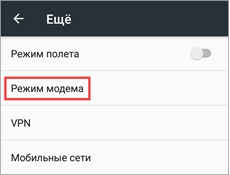
2. Нажмите на вкладку «Ещё».
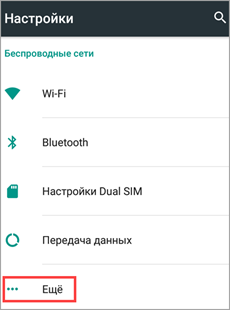
3. Перейдите в режим модема.
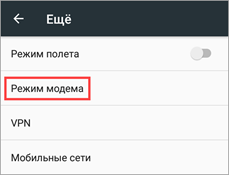
4. Выберите «Точка доступа Wi-Fi».
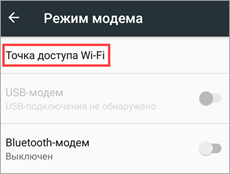
5. Активируйте переключатель в положение «Вкл».
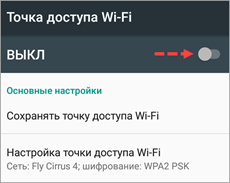
Автоматически появится рандомное название новой сети и пароль.
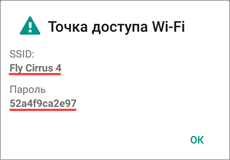
При желании настройки можно изменить в пункте «Настройка точки доступа Wi-Fi».
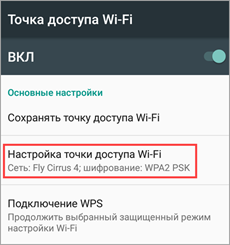
6. Найдите новую сеть и попробуйте к ней подключиться.
Способ 2: через USB кабель
1. Подключите телефон через кабель в USB к компьютеру.
2. Откройте режим модема.
3. Активируйте переключатель в пункте «USB-модем».
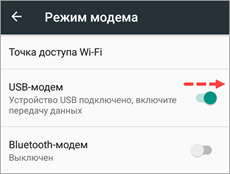
4. Подождите пока произойдет соединение, и попробуйте выйти в интернет.
Способ 3: через Bluetooth
Этот вариант поможет подключить ноутбук, если не получилось соединиться через Wi-Fi сеть.
1. В режиме модема активируйте «Bluetooth-модем».
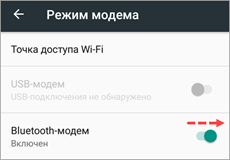
2. Включите Bluetooth на ПК, выполните поиск телефона и соедините устройства.
Способ 4: через приложение
На современных смартфонах подключение легко настраивается встроенными средствами без установки дополнительного ПО. Так что этот вариант больше пойдет для старых устройств, в которых нет раздачи интернета.
Приложения можно загрузить в магазине Google Play.
Osmino
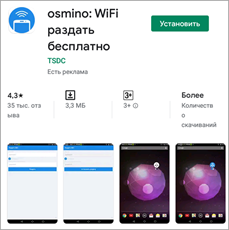
1. Придумайте имя сети и пароль, нажмите кнопку «Раздать».
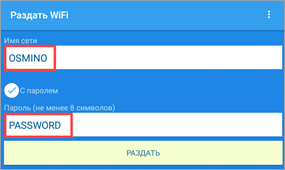
Приложение активирует точку доступа, к которой вы сможете подключиться.
FoxiFi
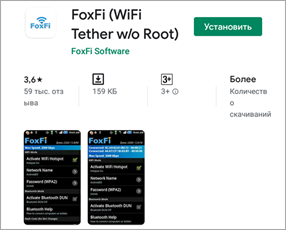
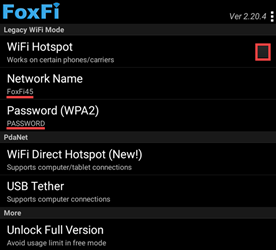
Ещё одно приложения для превращения телефона в Wi-Fi точку доступа. После запуска в поле «Network name» придумайте имя сети, в поле «Password» укажите пароль. Активируйте пункт «WiFi Hotspot» для включения точки доступа.
С ноутбука
Windows 10
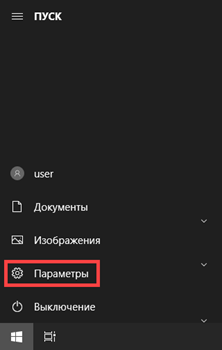
1. В меню Пуск откройте «Параметры».
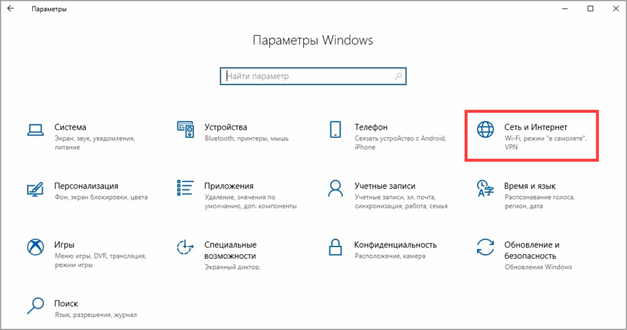
2. Перейдите в раздел «Сеть и Интернет».
3. Перейдите во вкладку «Мобильный хот-спот».
* В строке «Имя сети» появится имя точки доступа.
* В строке «Сетевой пароль» — пароль для подключения к ней.
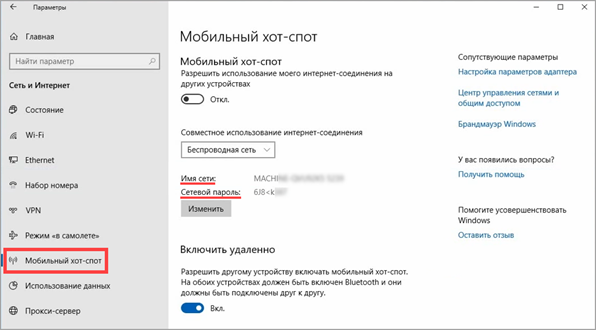
При желании эти данные легко меняются кнопкой «Изменить».
4. Активируйте переключатель в положение «Вкл.».
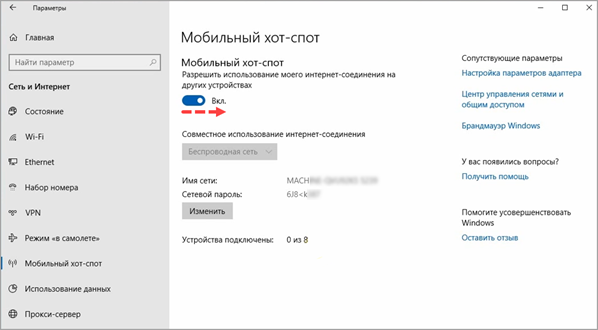
На этом настройки завершены. Подключить можно до 8 устройств.
Windows 7
Тут все происходит немного сложнее: для запуска мобильного хот-спота потребуется выполнить пару команд.
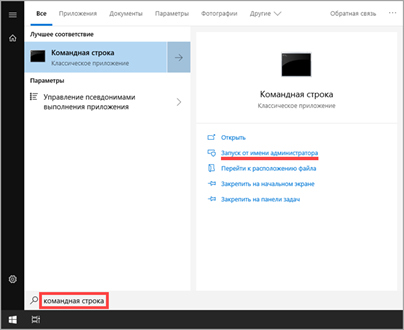
1. В меню Пуск введите Командная строка и откройте приложение от имени администратора.
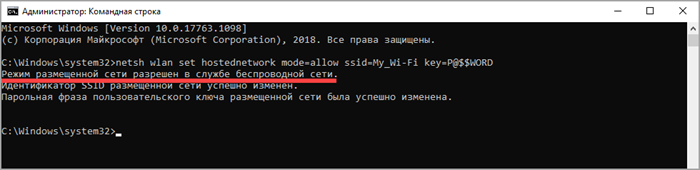
2. Напечатайте команду:
netsh wlan set hostednetwork mode=allow ssid=My_Wi-Fi key=P@$$WORD
где MY_Wi-Fi — имя сети, а P@$$WORD — пароль для входа.

Нажмите клавишу Enter. Появится сообщение об успешном разрешении доступа к беспроводной сети.
3. Для активации созданной точки доступа вводим команду: netsh wlan start hostednetwork
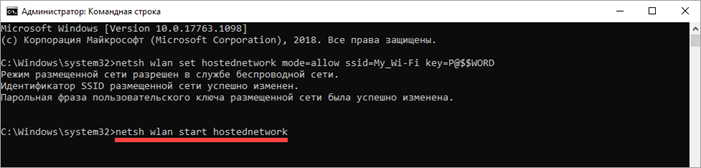
Готово! Попробуйте найти и подключиться к новой сети ноутбука.
При помощи программы
1. Запустите программу.
2. В переключателе «Hotspot mode» установите «Virtual Wi-Fi Hotspot».
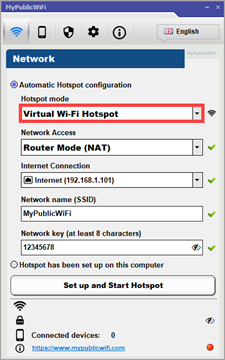
3. В переключателе «Network Mode» можно выбрать несколько режимов доступа к сети. Для раздачи интернета подойдет «Router Mode (NAT)».
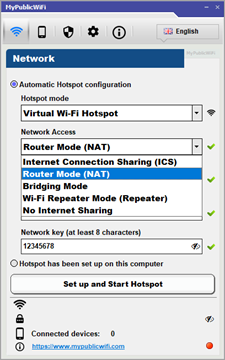
4. В «Internet Connection» выбираем адаптер с подключенным интернетом.
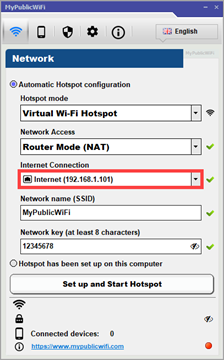
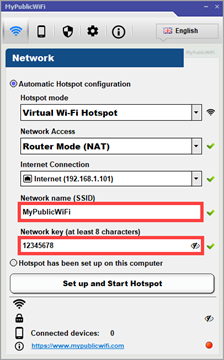
5. В поле «Network name SSID» придумайте имя новой сети.
6. В поле «Network key» установите пароль.
7. После всех настроек жмем «Set up and Start Hotspot».
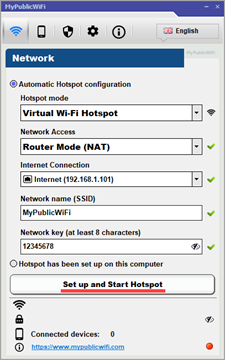
8. В следующем окне можно оставить настройки по умолчанию и нажать «Set up».
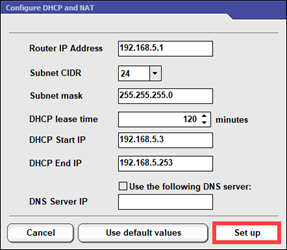
Настройка завершена, пробуйте подключиться к новой сети.
Через роутер
В качестве примера воспользуемся современным недорогим устройством TP-Link.
Сначала подключите кабель источник от провайдера в гнездо «WAN» или «Internet».
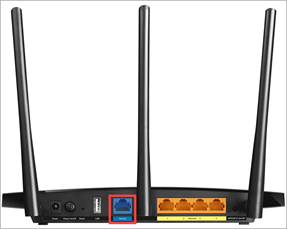
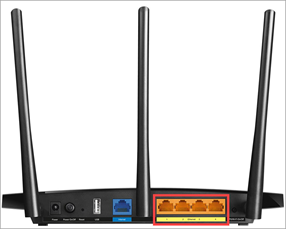
Подключите один конец сетевого кабеля в любой свободный порт «Ethernet». Второй конец подключите в сетевую карту компьютера для создания соединения и первоначальной настройки.
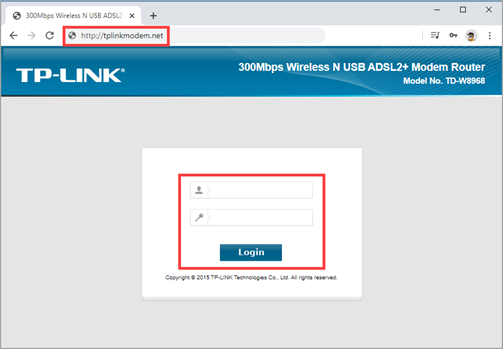
Откройте браузер и перейдите по адресу, указанному на задней стороне роутера.
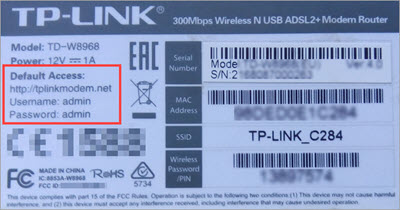
Введите логин и пароль.
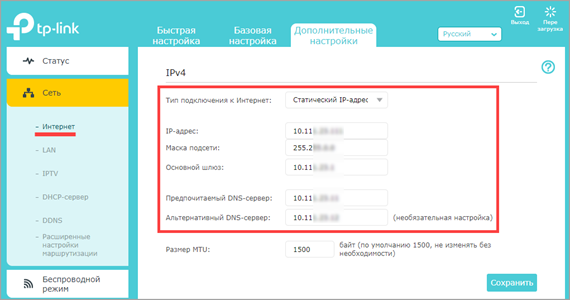
Во вкладке «Сеть» перейдите в «Интернет». Убедитесь, что вы автоматически получили IP адрес от провайдера или введите данные вручную (они указаны в договоре).
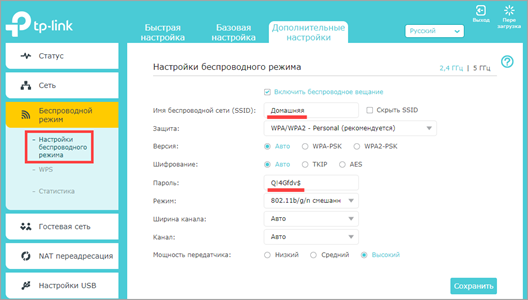
Во вкладке «Беспроводной режим» откройте настройки. Придумайте имя для Wi-Fi сети, установите пароль для авторизации.
Сохраните изменения, и перезагрузите устройство.
Подключитесь к новой сети и у вас должен появиться интернет.
На компьютере с помощью кабеля
Шаг 1: проверка работы службы брандмауэра Windows
1. В меню Пуск введите services (службы) и откройте приложение от имени администратора.
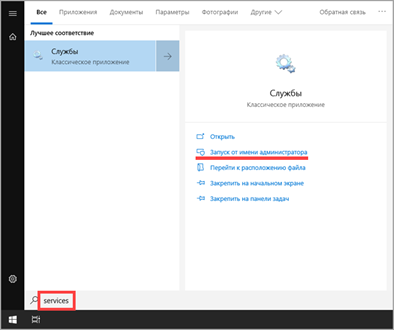
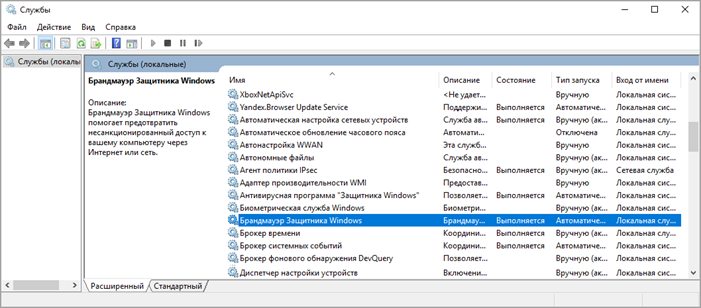
2. Найдите службу «Брандмауэр Защитника Windows». Дважды щелкните по ней для входа в настройки.
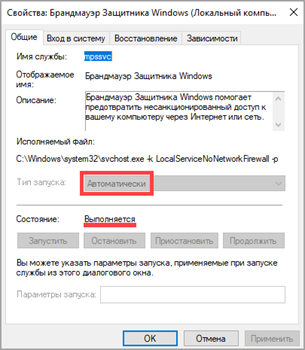
3. Убедитесь, что служба выполняется. Если нет, запустите её вручную и установите тип запуска «Автоматически».
Шаг 2: раздача интернета
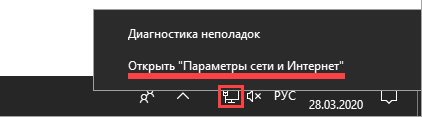
1. Нажмите по значку адаптера правой клавишей мышки и откройте «Параметры сети и Интернет».
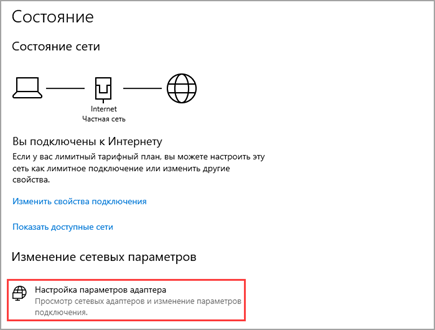
2. Перейдите в «Настройка параметров адаптера».
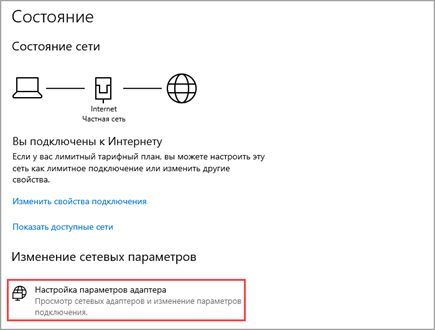
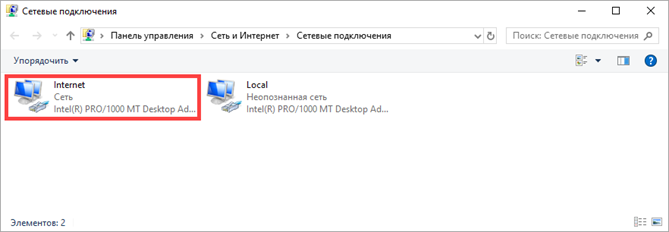
В новом окне у вас должно отобразиться два адаптера: в один идет подключение с интернетом, в другой — выход в локальную сеть.
3. Дважды щелкните по адаптеру, подключенному к интернету.
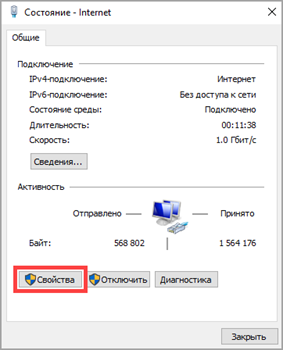
4. Перейдите в «Свойства».
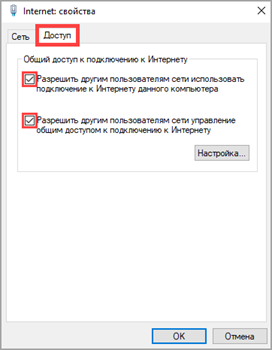
5. Нажмите на вкладку «Доступ». Активируйте галочки в пунктах «Разрешить другим пользователям сети использование интернета и управление общим доступом» и нажмите ОК.
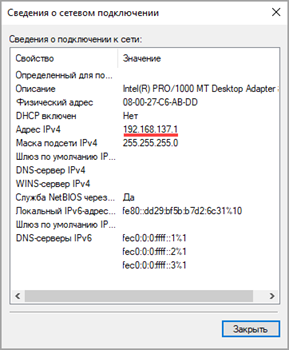
Второму адаптеру будет автоматически присвоен IP адрес 192.168.137.1
На этом настройки завершены.
Шаг 3: настройка клиентских ПК для получения интернета
1. Перейдите в настройки параметров адаптера.
2. Нажмите на «Свойства» и дважды щелкните по «IP версии 4 TCP/IP».
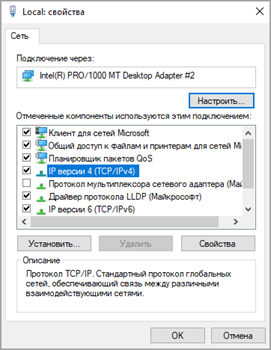
3. Установите переключатель в пункт «Использовать следующий IP адрес» и установите значения в следующие поля:
- IP-адрес: 192.168.137.2 (где цифра 2 будет новым адресом вашего ПК)
- Маска подсети: 255.255.255.0
- Основной шлюз: 192.168.137.1 (адрес ПК с интернетом)
4. Установите переключатель в пункт «Использовать следующие DNS адреса». В предпочитаемый DNS-сервер введите 192.168.137.1 (адрес ПК с интернетом).
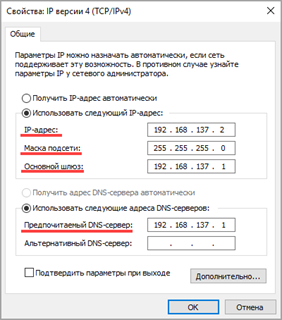
Нажмите «ОК» и проверьте в браузере доступ в интернет.
На заметку. На остальных компьютерах проводим аналогичные действия. Только меняем последнюю цифру в поле «IP-адрес» на следующую по увеличению, чтобы она не совпадала с адресами других в сети ПК.
Через прокси сервер
Способ подойдет для любого компьютера с подключенным интернетом. Плюс метода: не нужно открывать доступ для всех пользователей. Минус: через прокси сервер не всегда могут подключиться приложения на телефоне.
В качестве примера воспользуемся бесплатной программой 3proxy (3proxy.ru).
1. Загружаем архив для 32 или 64 разрядной версии ОС. Распаковываем его.
2. Далее нужно создать специальный конфигурационный файл в директории с программой. Для этого открываем Блокнот и вставляем в него код:
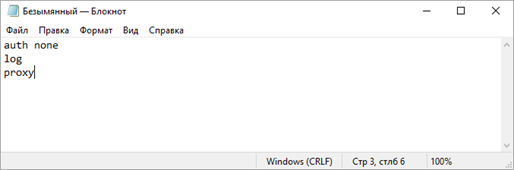
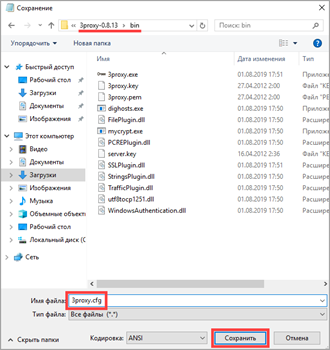
3. Сохраняем файл во внутреннюю директорию: папку «bin» с названием 3proxy.cfg .
4. Запускаем командную строку от имени администратора и выполняем команды.
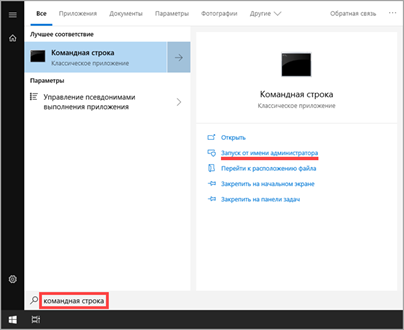
cd C:\3proxy\bin — для перехода в директорию с программой.
3proxy.exe 3proxy.cfg — для исполнения программой конфигурационного файла.

Появится сообщение, что приложение запущено и принимает соединения на порт 3128.
5. На клиентских компьютерах переходим в параметры сети и интернет и открываем вкладку «Прокси-сервер».
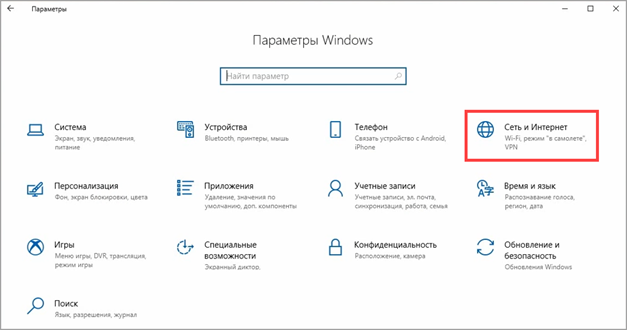
6. В разделе «Настройка прокси вручную» активируем переключатель «Использовать прокси-сервер».
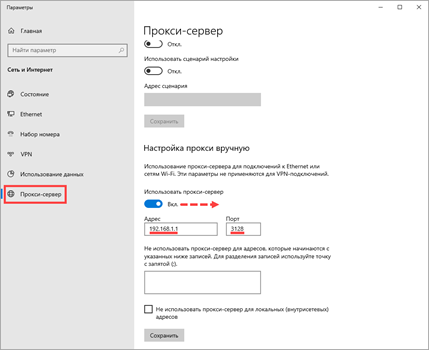
- В поле «Адрес» введите IP адрес компьютера, где запущен прокси-сервер.
- В поле «Порт» вводим 3128 .
7. Нажимаем «Сохранить» и пробуем войти в интернет.
Я показал самые простые шаги по настройке прокси сервера. На самом деле, с помощью него можно ограничить доступ отдельным пользователям, блокировать сайты и настроить другие функции. С подробной инструкцией можно ознакомиться в разделе «Документация» ( 3proxy.ru/documents ).
Справочная информация
Во время раздачи интернета происходит маршрутизация трафика с нескольких устройств к источнику. Лучшим и безопасным решением будет приобретение роутера, который не займет много места, и сможет передавать трафик как через локальную, так и через беспроводную сеть
Но можно обойтись и без роутера: ОС Windows позволяет раздавать трафик встроенными средствами. Единственное условие: в компьютере должно быть установлено две сетевые карты. Одна для приема интернета, вторая — для раздачи.
Аналогично происходит раздача через Wi-Fi адаптер: к сетевой карте подключается кабель с интернетом, через Wi-Fi адаптер происходит его выход.
Если у вас в качестве источника интернета используется 4G модем, то иметь дополнительную сетевую карту необязательно.
На телефоне все происходит точно также: в качестве приемника выступает сим карта с подключенным 4G, а выходящий трафик проходит через встроенный Wi-Fi модуль.
3 способа раздать интернет с любого телефона на телефон, компьютер или ноутбук

С каждым днем темы все становятся актуальнее. Буквально на днях ставил в очередь ответ на комментарий, как раздать интернет с телефона, и вот понадобилось это самому. Так что по горячим следам приступаем к действиям. Расскажу про все возможные варианты – через Wi-Fi, Bluetooth или вовсе по USB. Поехали!
Раздать интернет сейчас возможно уже с любого смартфона, главное – чтобы на нем был этот самый мобильный интернет – 2G, 3G, 4G или даже сторонний вайфай для дальнейшей передачи через USB. Начну по порядку. Все в детальных пошаговых инструкциях. Но если вдруг у вас возникнут какие-либо проблемы – смело пишите в комментариях к этой статье, постараюсь помочь.
Не забудьте включить мобильный интернет на телефоне, прежде чем его раздать!
Через точку доступа Wi-Fi
Первый способ самый частый. У вас подключен мобильный интернет, и вы хотите создать точку доступа с помощью встроенного в телефон Wi-Fi. Раньше такое приходилось делать с шаманскими танцами, теперь же все идет из коробки под любое устройство. Но мобильные операторы сотовой связи тоже не дремлют и могут вводить ограничения на такой способ раздачи, вплоть до дополнительной платы. Посмотрим, как это делается для всех современных мобильных операционных систем.
Ваш смартфон не будет полноценным маршрутизатором, но обеспечить интернетом несколько устройство ему вполне под силу. Для постоянной работы лучше приобрести хороший роутер.
Android
Инструкции ниже можно кратко посмотреть на следующем видео:
А кто любит детали и текст, делаем как я по шагам. Раздать интернет на Андроиде не так уж и сложно, даже для полных чайников:
- Переходим в Настройки.
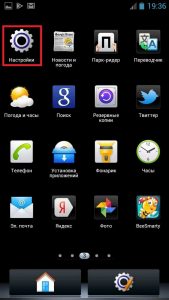
- В Беспроводных сетях тапаем по «Еще».
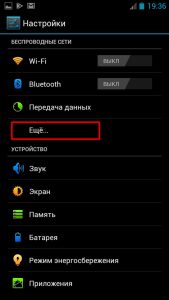
- Выбираем «Режим модема». Это та самая функция создания точки доступа, не смотря на всю завуалированность названия.
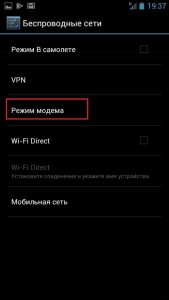
- Настройки позволяют организовать раздачу интернета сразу на все каналы. В этом разделе сейчас нас интересуют – «Точка доступа Wi-Fi» и ее настройка через «Настройки точки доступа».
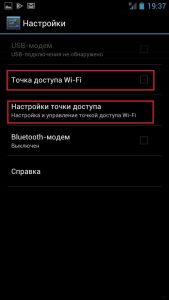
- «Управлять разрешенными устройствами» и далее делаем отметку «Подключать все устройства» – чтобы другие могли без ограничений подключиться к вам. Иначе придется добавлять каждое устройство вручную.
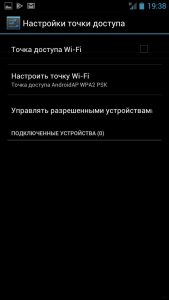

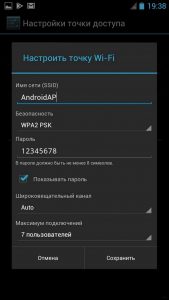
- Делаем сами настройки – «Точка доступа Wi-Fi» и задаем нужные имя сети и пароль:
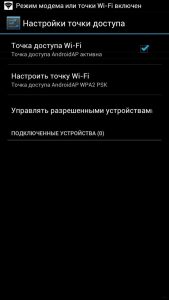
- После закрытия вайфая паролем, точку доступа нужно активировать – ставим галочку и получаем сообщение, что все активно:
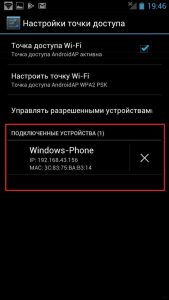
Все! К телефону можно подключаться, интернет будет спокойно раздаваться. Там же в настройках будут отображаться все подключенные устройства (можно и отключать их здесь же):
И еще раз для Samsung. Есть маленькие различия, но от общей схемы не отличаются:
iOS
Не мог обойти стороной и любителей яблочной продукции. Ничего сложного, это же Apple)
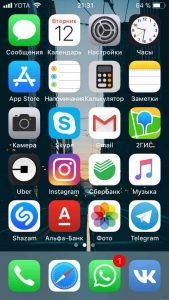
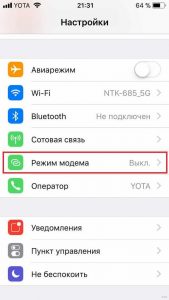
- Выбираем через Wi-Fi.
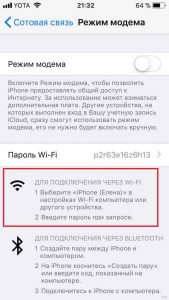
- Пароль здесь создается сразу, при желании можно и изменить, но проще сразу активировать точку:
Windows Phone
Чуть менее популярная система, но с задачей тоже справляется на ура. И снова все по шагам:
- Идем в Настройки:
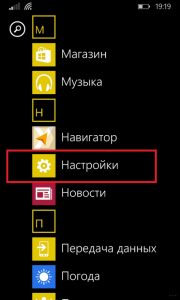
- Общий интернет – по мне, название даже более понятное, чем Режим модема, хоть где-то Майкрософт опередила Андроид).
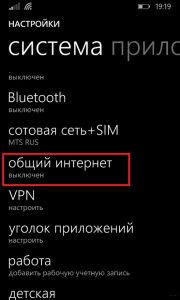
- Выбираем – через Wi-Fi. Снова выбор, как и в прошлом разделе:
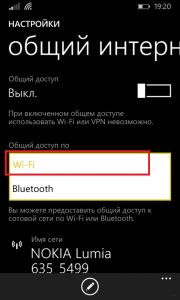
- Задаем имя сети и пароль к ней:
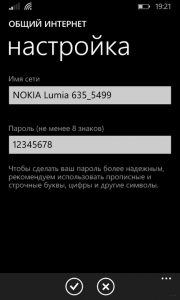
- После создания пароля можно активировать сеть (можно это сделать и до, но я сторонник безопасности):
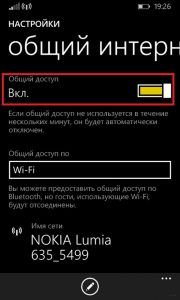
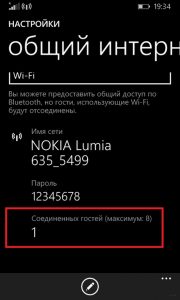
Можно подключаться! И снова в настройках можно посмотреть подключенных гостей:
Через USB
На всех устройствах останавливаться не буду, т.к. скорее все сюда пришли за раздачей вайфая. Главное в настройках Режима модема выбрать подключение не через Wi-Fi, а USB:
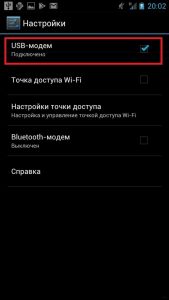
Предварительно нужно телефон подключить к компьютеру. Все настроится само собой, время сложных ручных настроек ушло с Windows XP. Windows 7 и Windows 10 справляются с этим как делать нечего.
Через Bluetooth
Чем подключаться к этому блютузу – другой вопрос. Но для раздачи достаточно выбрать пункт Bluetooth:
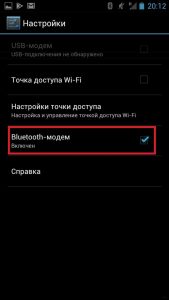
Перед раздачей интернета не забудьте сделать сопряжение ПК и смартфона стандартными средствами. А то некоторые сначала раздают непонятно что и непонятно куда, а потом не понимают откуда растут ноги у проблемы.
Сторонние программы
Для подключения можно использовать и сторонние программы. Здесь нужно понимать, что в истории сложилось так, что раньше все приходилось делать руками и командами. Поэтому разработчики стали делать красивые приложения, которые позволяют делать все это в один клик. На деле же эти программы делают все то же самое, и я не вижу особого смысла заморачиваться с их установкой.
Но для обзора покажу несколько. Есть и для все моделей телефонов – ищите в своих сторах.
FoxFi
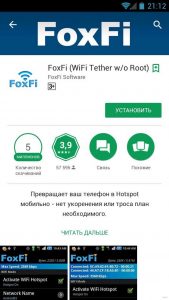
Качаете в маркете. Заходите в приложение – задаете имя сети, пароль, активируете сеть. Те же действия, только чуть меньше (или с установкой больше) лишних движений.
Osmino
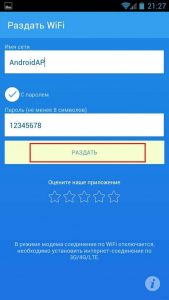
Еще один аналог – только с более простым интерфейсом и на русском языке. Но больше своего ни одна программа не сделает. Так что выбирайте любую, качайте, пользуйтесь. Но лучше научитесь это делать без стороннего софта – меньше риск занести себе какую-нибудь заразу на телефон.
С телефона на компьютер
Можно вполне себе построить раздачу интернета с телефона на компьютер или нотбук. Способ, честно говоря, так себе, лучше взять роутер, но на безрыбье и так пойдет.
Расписывать здесь тоже нечего, подойдет любой из вариантов выше:
- Точка доступа Wi-Fi – если на компьютере есть Wi-Fi адаптер. Запускаете сеть, подключаетесь, работаете. Особенно актуально для всех ноутбуков, нетбуков и планшетов, на которых вайфай присутствует с рождения.
- Bluetooth – в наше время очень извращенный метод, но бывает и такое. Сопрягаете сначала оба устройства друг с другом, а после активируете в Режиме модема раздачу через Bluetooth.
- USB – если ничего другого не подошло. Подключаете телефон по проводу к компьютеру или ноутбуку, включаете в Режиме модема раздачу, все само настраивается, а вы спокойно пользуетесь.
С телефона на планшет
Отдельная подкатегория, но на самом деле здесь нет чего-то особенного. Интернет с телефона на планшет нужно раздавать так же как и обычно: создаем точку доступа Вай-Фай, подключаемся к ней на планшете – все работает.
Главное здесь понимать, что современный планшет – это тот же компьютер с операционной системой – будь то Android, iOS или даже как в моем случае с полноценной Windows.
С телефона на телефон
Совсем частая ситуация передать интернет с одного телефона на другой телефон – так же создаете точку доступа любым из вышеописанных методов, спокойно подключаетесь со своего Android или iPhone.
Блокировки операторов
И вот вы вроде бы все сделали правильно, а интернета все равно нет? Знакомо? Дело в том, что по некоторым своим безлимитным тарифам сотовые операторы вводят блокировку на раздачу интернета. На самом деле не стоит паниковать, народ уже давно придумал способы обхода этого беспредела, а мы лишь собрали все в одном месте (пока работает):
Вот и все. Надеюсь, что я и наш портал WiFiGid.ru помогли вам с решением вашей проблемы. Но если нет – задавайте вопросы в любом удобном для вас месте у нас. Буду ждать вас в комментариях!