Csv чем открыть на компьютере
18 декабря 2023
Скопировано
CSV (Comma-Separated Values) — текстовый формат для представления табличных данных. Строка таблицы соответствует строке текста, которая содержит поля, разделенные запятыми. Тип файлов предназначен для передачи объемных текстовых данных между различными программами и сервисами.
Бывает, что под термином CSV подразумевают не только описанный выше формат, но также и другие структуры, соответствующие схожим спецификациям. Например, TSV (tab-separated values) представляет таблицу, где отдельные поля разделяются табуляцией, в то время как SCSV (semicolon separated values) использует точку с запятой в качестве разделителей. Есть и другие аналогичные форматы, где для выделения полей используются кавычки, двоеточие, вертикальная черта и даже определенные символьные последовательности.
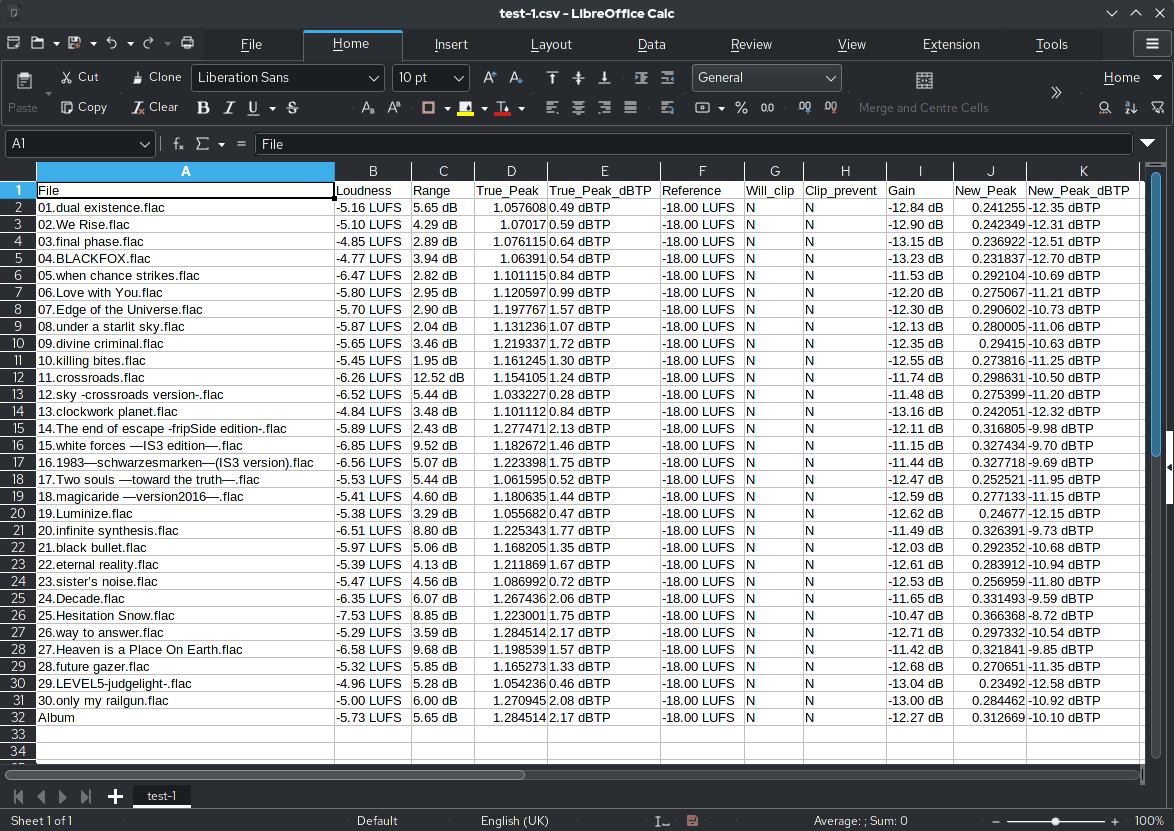
Широкий спектр стандартов, связанных с CSV, может повлиять на структуру и содержание таблицы при перемещении файлов между разными программами. Это также может повлиять на возможность корректного просмотра данных, особенно если файл открывается в приложении, отличном от того, в котором он был создан.
Важно соблюдать правила форматирования при создании и редактировании файлов данного типа. Необходимо также учитывать специфические особенности различных форматов, чтобы обеспечить правильное отображение данных и сохранить их структуру при перемещении из одной программы в другую.
Правила форматирования электронных таблиц CSV
- Каждая строка в документе олицетворяет собой строку таблицы. Разделение между строками обозначается с использованием символов возврата каретки (CR, LF, CRLF или других в зависимости от кодировки файла).
- Все строки таблицы обязаны содержать одинаковое количество полей. При этом отмечается, что поле может содержать сколько угодно символов, включая пробелы.
- В первой строке (на усмотрение автора) прописываются имена столбцов. Следует убедиться, что число полей в первой строке соответствует числу полей в остальной таблице.
- Если поле не содержит данные, допускается обозначить его просто разделительными запятыми, без пробелов между ними.
- Пробелы перед и после запятой-разделителя не отображаются в таблице и будут опущены.
- Последнее поле документа не должно завершаться запятой. Здесь также можно выбрать, использовать или не использовать символ возврата каретки (переноса строки).
- Любые данные внутри одной ячейки могут быть окружены двойными кавычками. Если же кавычки применяются не ко всему полю, вставлять их в текст внутри этого поля не рекомендуется.
- При наличии в тексте ячейки двойных кавычек, запятых и символов возврата каретки, содержимое всей ячейки следует заключить в двойные кавычки.
- Когда двойные кавычки присутствуют внутри текста ячейки, их следует экранировать при помощи еще одной пары двойных кавычек. Например, «начало »«выделенной фразы»« конец».
- Некоторые авторы используют символ «/» для экранирования кавычек, однако это не является правильным подходом и может привести к некорректному отображению в большинстве программ.
- Хотя формат CSV не определяет типы данных и не предоставляет средства для их обозначения, программа, в которой открывается файл, может интерпретировать их. Например, строковые данные, состоящие из цифр, могут быть восприняты как числа программой Microsoft Excel, что может повлиять на округление или удаление начальных нулей. Чтобы этого избежать, в документах, которые будут использоваться в Excel, перед числами, заключенными в кавычки, можно добавить знак «=».
- Некоторые приложения могут не поддерживать форматирование с использованием двойных кавычек. Это следует учитывать при подготовке и экспорте документов.
- При записи дробных чисел в формате CSV важно помнить, что разделитель десятичной части может различаться в зависимости от региональных настроек: в одних странах используется точка, в других — запятая.
- Некоторые способы записи числовых данных могут быть восприняты программами как даты, валюты или формулы, что влияет на их тип и обработку. Эти аспекты также зависят от региональных настроек.
Вывод: соблюдение правил форматирования в таблице CSV имеет решающее значение. Ошибки могут привести к тому, что таблица станет непонятной или даже нечитаемой. В результате может получиться бессвязный «клубок» текста без структуры и смысла.
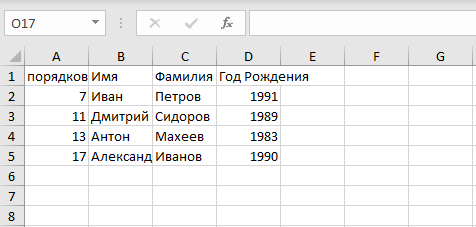
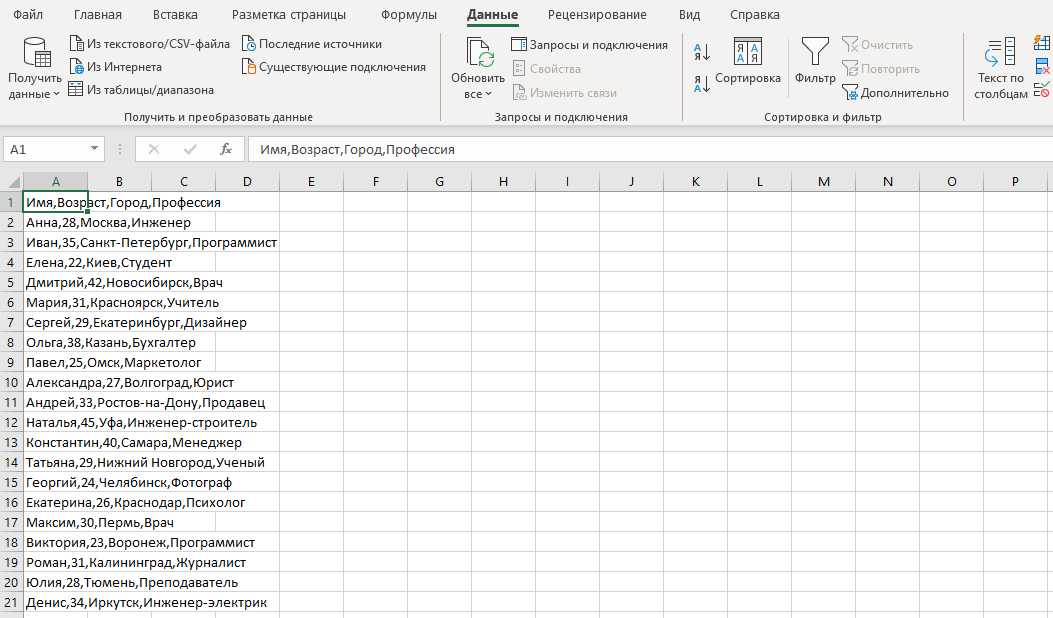
Если открыть файл CSV в Microsoft Excel, то откроется следующее:
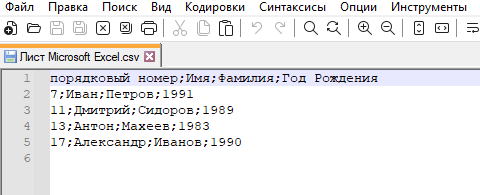
Если открыть в текстовом редакторе:
Чем открыть файл CSV
Это можно сделать с помощью программ, Android-приложений и онлайн-сервисов.
С помощью компьютерных программ и инструментов
- Текстовые редакторы:
- Notepad (Windows);
- TextEdit (Mac);
- Visual Studio Code;
- Sublime Text.
- Microsoft Excel;
- Google Sheets;
- LibreOffice Calc;
- Numbers (Mac).
- OpenRefine (для очистки и трансформации данных);
- R (с помощью функции read.csv());
- Python (с помощью библиотеки pandas);
- SQL базы данных (загрузка данных в таблицы).
На телефоне или планшете Android
- CSV File Viewer — только для чтения и конвертации файла в pdf.
- CSV Editor — для редактирования данных и структуры таблиц.
- Csv To Excel Converter — для конвертации файлов с расширением .CSV в документы XLSX.
- CSV Graph Tool — для построения графиков на основе данных из таблицы.
- Microsoft Excel — мобильная версия универсального табличного редактора.
Это далеко не полный список программ, которые умеют открывать и редактировать файлы с расширением .csv. Но что-то из этого, скорее всего, есть у всех. А если нет, то выручат онлайн-инструменты: Онлайн версии Excel и Google Sheets, а также такие сайты, как, например, CSV Viewer.
Как открыть CSV на компьютере
Открыть файл CSV в виде таблицы можно тремя способами:
«Открыть с помощью…»
Начните с клика правой кнопкой мыши по значку CSV-документа в проводнике. Это действие вызовет контекстное меню, предоставляющее разнообразные варианты взаимодействия с файлом.
После этого выберите опцию «Открыть с помощью». В результате откроется подменю, в котором вы увидите предложенные варианты приложений для обработки данного формата файла. В примере ниже это Excel, WordPad и Блокнот.
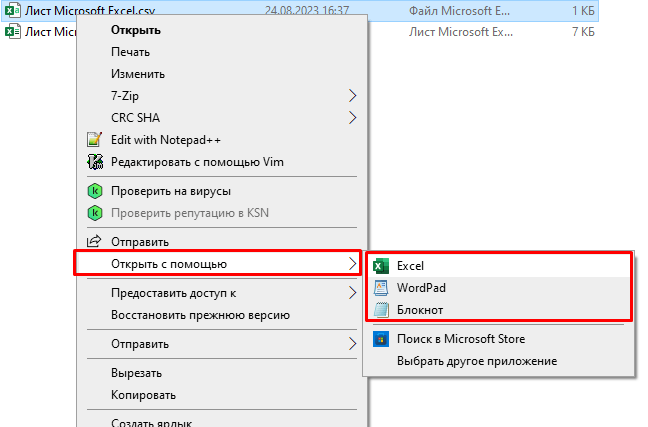
Для выбора программы для открытия CSV щелкните на соответствующем приложении в списке. Это позволит вам использовать выбранное приложение для просмотра и редактирования данных в CSV-формате.
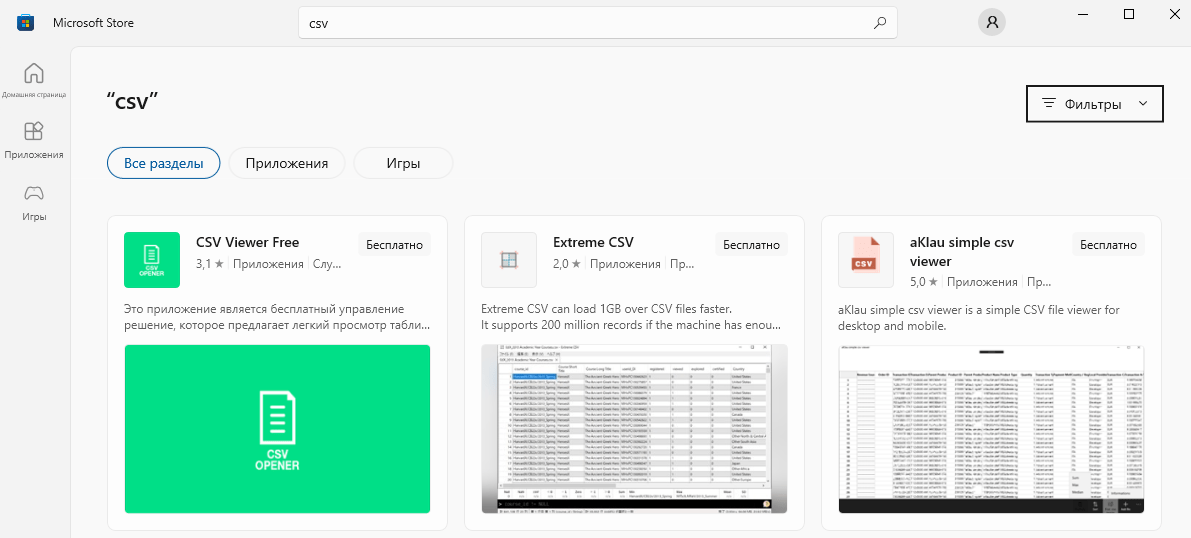
Если на вашем компьютере не установлено приложений, автоматически связанных с данным типом файлов, то вместо списка предложенных приложений вы увидите пустое место. В этом случае вам будет доступен вариант «Поиск в Microsoft Store» или «Выбрать другое приложение». Нажав на этот вариант, можно найти подходящее приложение через Магазин Microsoft или выбрать другое приложение для работы с CSV.
Через меню «Файл»
Запустите выбранное вами приложение, в котором вы планируете работать с файлом CSV.
После входа в приложение перейдите в меню «Файл» и выберите опцию «Открыть». Далее в проводнике компьютера найдите и выберите нужный CSV-документ.
Этот подход позволит вам без труда загрузить и начать работу с вашим файлом CSV в выбранном приложении.
Через меню «Импорт»
Использование функции импорта часто становится спасением при исправлении ошибок в отображении данных, вызванных несовместимостью типов файлов и приложений, в которых они открываются.
Если CSV-документ отображается в Excel как обычный текст, а не в виде таблицы, или некоторые данные ошибочно преобразованы, например почтовый индекс превратился в дату в календаре, то наиболее рациональным будет закрыть файл без сохранения и воспользоваться функцией импорта.
У большинства программ функция импорта находится в меню «Файл»: там же, где расположены опции «Создать», «Открыть», «Сохранить» и прочие. Однако в Microsoft Excel эта функция расположена несколько иначе, а именно в разделе «Данные».
Последовательность действий для импорта CSV в Excel:
- Запустите приложение, создайте новую книгу, выбрав «Файл» и последующий пункт «Создать».
- Перейдите в раздел «Данные» и выберите «Получить данные», затем «Из файла».
- В появившемся списке выберите «Из текстового/CSV файла», чтобы начать импорт данных из файла CSV в Excel.
- Укажите путь к нужному документу в проводнике. Прежде чем нажать «Загрузить», убедитесь, что параметры корректно настроены: выбрана правильная кодировка, запятая указана как разделитель, опция автоопределения типов данных настроена верно.
- Если таблица выглядит как ожидается, нажмите «Загрузить». Если данные требуют коррекции, выберите «Преобразовать данные» и внесите необходимые изменения в редакторе Power Query, который откроется.
Похожую функцию импорта предоставляют и «Google Таблицы», которые позволяют настроить параметры файла перед загрузкой.
Важно отметить, что простые текстовые редакторы типа «Блокнота» или WordPad не имеют функцию импорта. Они просто отображают файлы так, как те были сохранены. Лишь сбой в кодировке может привести к искажениям. Как правило, этот аспект можно решить, правильно настроив кодировку при сохранении файла.
Открытие CSV в Excel
Пошаговая инструкция по открытию CSV с помощью Microsoft Excel и преобразования файла в понятный табличный вид.
-
Открытие файла в Microsoft Excel Найдите файл CSV на вашем компьютере.
Кликните правой кнопкой мыши по файлу.
В выпадающем меню выберите «Открыть с помощью» и затем Microsoft Excel.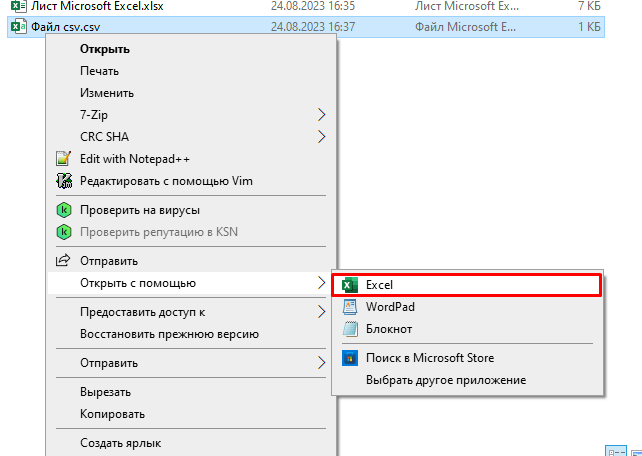
Форматирование файла После открытия файл в Excel может быть представлен как набор данных без структуры. Чтобы упорядочить данные и перевести в табличный вид, выполните следующие шаги.
Текст по столбцам Выделите первый столбец (А) и перейдите на вкладку «Данные» в верхней части экрана.
Выберите «Текст по столбцам».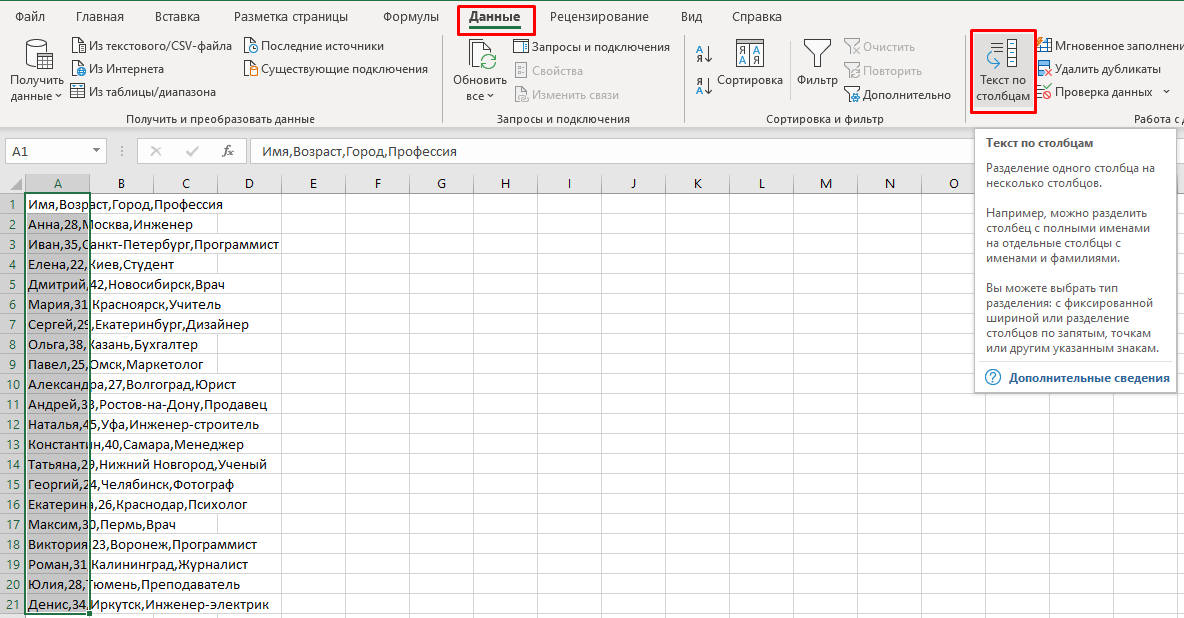
Выбор разделителя В появившемся окне выберите опцию «С разделителями».
Нажмите «Далее».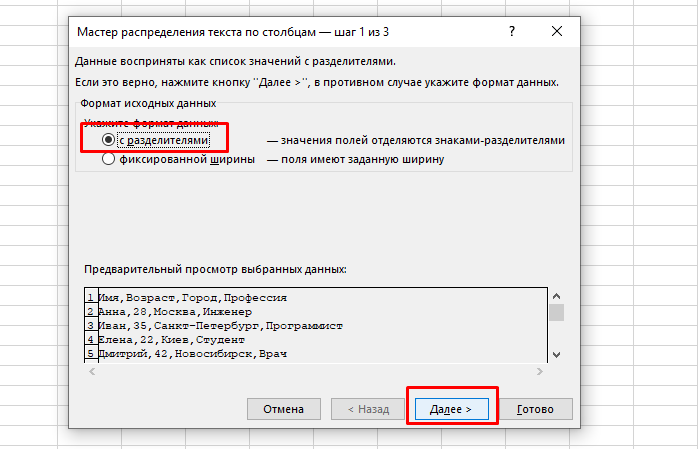
Выбор формата разделителя В этом окне выберите нужный формат разделителя. В данном случае это будет запятая.
Пример в нижней части окна демонстрирует, как будет выглядеть документ после преобразования.
Если разделителем является нестандартный символ, используйте опцию «Другой» и введите нужный символ.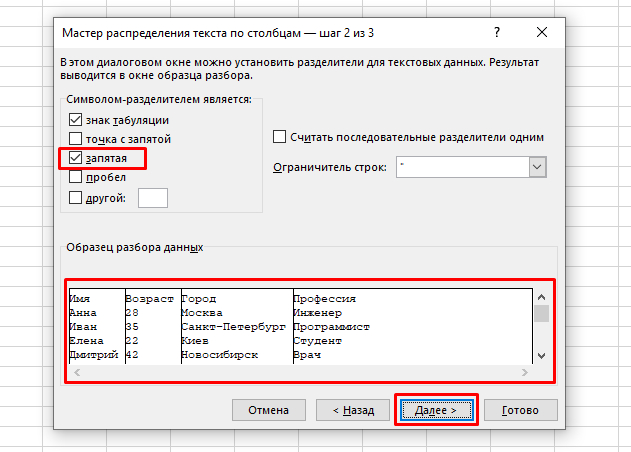
Применение настроек и завершение форматирования При необходимости можно изменить формат данных столбца.
Нажимаем «Готово».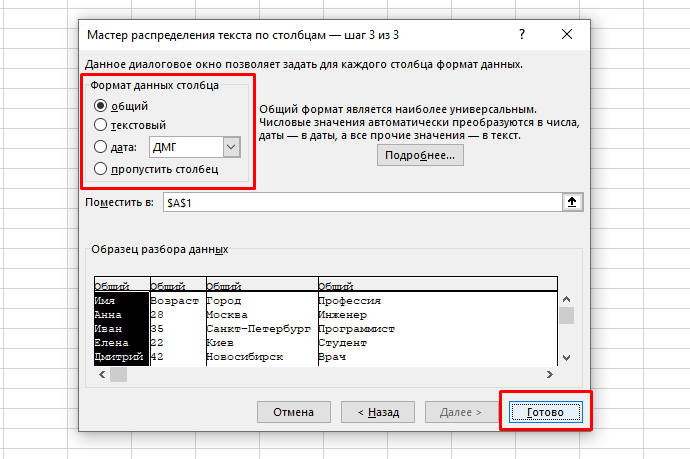
Результат Ваш CSV-файл будет преобразован в структурированный вид, разделенный на столбцы и строки.
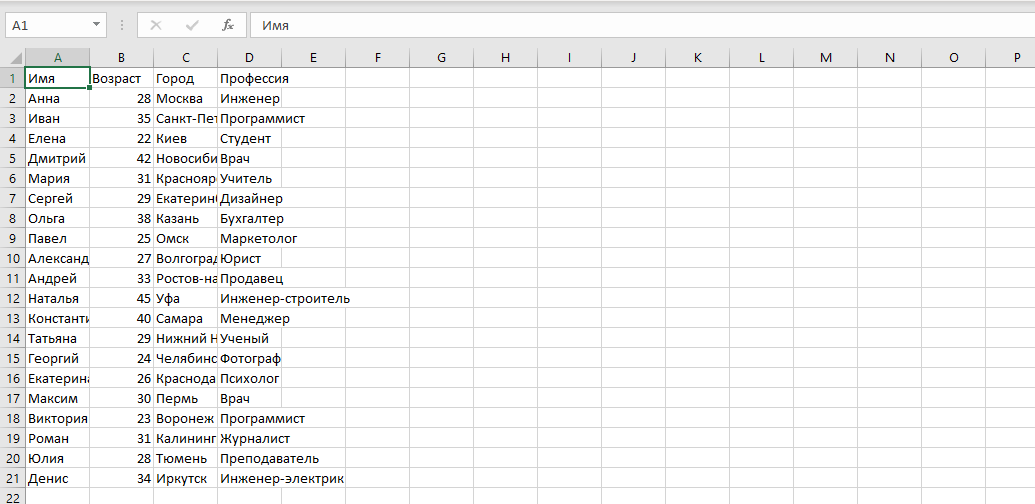
Эти шаги позволяют вам преобразовать неструктурированные данные в CSV-формате в более удобный для анализа и работы формат, используя Microsoft Excel. Кроме того, инструкция поможет учесть особенности разделителей и других настроек, чтобы добиться корректного отображения данных.
Как создать и сохранить файл CSV
1. Создание CSV-файла
- Способ 1: Ручное создание в текстовом редакторе. Откройте текстовый редактор, например Notepad (Windows), TextEdit (Mac). Введите данные, разделяя поля запятыми и строки переносами. Сохраните файл с расширением .csv.
- Способ 2: Использование электронных таблиц. Откройте программу для работы с электронными таблицами, например Microsoft Excel, Google Sheets, LibreOffice Calc и другие. Введите данные в ячейки таблицы. Затем, когда вы готовы сохранить, выберите опцию «Сохранить как» и выберите формат CSV.
2. Сохранение файла
- При сохранении файла в формате CSV обязательно укажите расширение .csv в имени файла, чтобы программа поняла, что это именно CSV-файл.
- В некоторых программах вас могут попросить указать настройки кодировки при сохранении файла. Обычно выбирают кодировку UTF-8, так как она поддерживает разнообразные символы и языки.
- Если вы работаете с программой Excel, при сохранении файла в формате CSV вас может предупредить о потере некоторых форматирований. Например, формулы могут быть преобразованы в значения.
После сохранения вы можете открыть получившийся файл CSV в любой поддерживающей его программе, чтобы убедиться, что данные отображаются корректно.
Заключение
Файл формата CSV представляет собой структурированный текст, организованный в виде таблицы. Это позволяет открывать его с использованием большинства универсальных текстовых и табличных редакторов.
Основное различие между форматом CSV и аналогичными форматами заключается в символе-разделителе полей таблицы. В случае CSV этим разделителем является запятая.
Для того чтобы документ сохранил желаемую структуру, необходимо строго соблюдать правила форматирования. Нарушение этих правил может привести к тому, что документ сохранится, но данные в нем будут искажены.
Некоторые приложения могут автоматически преобразовывать типы данных в таблицах CSV в соответствии со своими настройками. Чтобы избежать такого преобразования, рекомендуется использовать функцию импорта и внимательно проверять параметры перед загрузкой файла.
Выбор подходящей программы для открытия CSV-документа зависит от того, каким образом вы собираетесь работать с файлом. Если вам нужно внести небольшие правки в текст, будет достаточно простого текстового редактора, например блокнота. Если требуется более глубокая работа с структурой таблицы, лучше выбрать программы вроде Excel или аналогичных. В них документ отображается в том виде, в котором он был создан и отформатирован, что упрощает обнаружение и коррекцию возможных ошибок.
Статьи по теме:
Редактируем CSV-файлы, чтобы не сломать данные

Продукты HFLabs в промышленных объемах обрабатывают данные: адреса, ФИО, реквизиты компаний и еще вагон всего. Естественно, тестировщики ежедневно с этими данными имеют дело: обновляют тест-кейсы, изучают результаты очистки. Часто заказчики дают «живую» базу, чтобы тестировщик настроил сервис под нее.
Первое, чему мы учим новых QA — сохранять данные в первозданном виде. Все по заветам: «Не навреди». В статье я расскажу, как аккуратно работать с CSV-файлами в Excel и Open Office. Советы помогут ничего не испортить, сохранить информацию после редактирования и в целом чувствовать себя увереннее.
Материал базовый, профессионалы совершенно точно заскучают.
Что такое CSV-файлы
Формат CSV используют, чтобы хранить таблицы в текстовых файлах. Данные очень часто упаковывают именно в таблицы, поэтому CSV-файлы очень популярны.

CSV-файл состоит из строк с данными и разделителей, которые обозначают границы столбцов
CSV расшифровывается как comma-separated values — «значения, разделенные запятыми». Но пусть название вас не обманет: разделителями столбцов в CSV-файле могут служить и точки с запятой, и знаки табуляции. Это все равно будет CSV-файл.
У CSV куча плюсов перед тем же форматом Excel: текстовые файлы просты как пуговица, открываются быстро, читаются на любом устройстве и в любой среде без дополнительных инструментов.
Из-за своих преимуществ CSV — сверхпопулярный формат обмена данными, хотя ему уже лет 40. CSV используют прикладные промышленные программы, в него выгружают данные из баз.
Одна беда — текстового редактора для работы с CSV мало. Еще ничего, если таблица простая: в первом поле ID одной длины, во втором дата одного формата, а в третьем какой-нибудь адрес. Но когда поля разной длины и их больше трех, начинаются мучения.
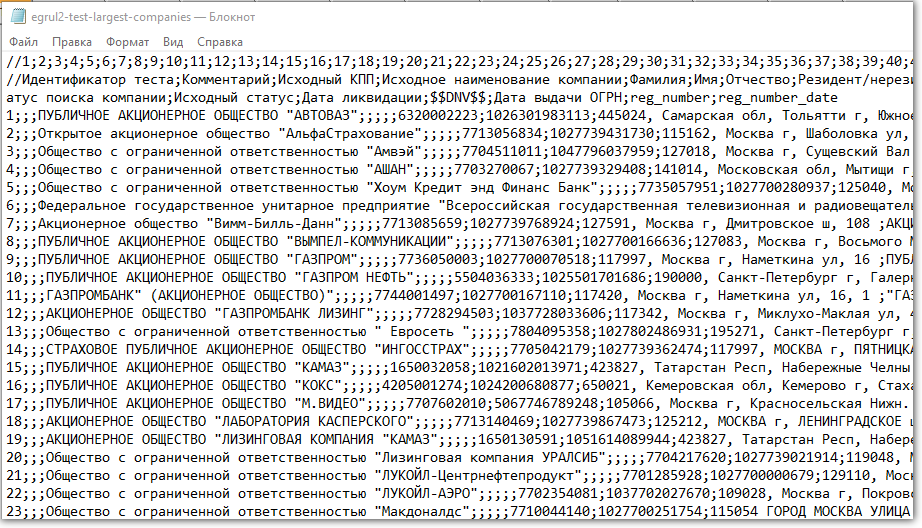
Следить за разделителями и столбцами — глаза сломаешь
Еще хуже с анализом данных — попробуй «Блокнотом» хотя бы сложить все числа в столбце. Я уж не говорю о красивых графиках.
Поэтому CSV-файлы анализируют и редактируют в Excel и аналогах: Open Office, LibreOffice и прочих.
Ветеранам, которые все же дочитали: ребята, мы знаем об анализе непосредственно в БД c помощью SQL, знаем о Tableau и Talend Open Studio. Это статья для начинающих, а на базовом уровне и небольшом объеме данных Excel с аналогами хватает.
Как Excel портит данные: из классики
Все бы ничего, но Excel, едва открыв CSV-файл, начинает свои лукавые выкрутасы. Он без спроса меняет данные так, что те приходят в негодность. Причем делает это совершенно незаметно. Из-за этого в свое время мы схватили ворох проблем.
Большинство казусов связано с тем, что программа без спроса преобразует строки с набором цифр в числа.
Округляет. Например, в исходной ячейке два телефона хранятся через запятую без пробелов: «5235834,5235835». Что сделает Excel? Лихо превратит номера́ в одно число и округлит до двух цифр после запятой: «5235834,52». Так мы потеряем второй телефон.
Приводит к экспоненциальной форме. Excel заботливо преобразует «123456789012345» в число «1,2E+15». Исходное значение потеряем напрочь.
Проблема актуальна для длинных, символов по пятнадцать, цифровых строк. Например, КЛАДР-кодов (это такой государственный идентификатор адресного объекта: го́рода, у́лицы, до́ма).
Удаляет лидирующие плюсы. Excel считает, что плюс в начале строки с цифрами — совершенно лишний символ. Мол, и так ясно, что число положительное, коль перед ним не стоит минус. Поэтому лидирующий плюс в номере «+74955235834» будет отброшен за ненадобностью — получится «74955235834». (В реальности номер пострадает еще сильнее, но для наглядности обойдусь плюсом).
Потеря плюса критична, например, если данные пойдут в стороннюю систему, а та при импорте жестко проверяет формат.
Разбивает по три цифры. Цифровую строку длиннее трех символов Excel, добрая душа, аккуратно разберет. Например, «8 495 5235834» превратит в «84 955 235 834».
Форматирование важно как минимум для телефонных номеров: пробелы отделяют коды страны и города от остального номера и друг от друга. Excel запросто нарушает правильное членение телефона.
Удаляет лидирующие нули. Строку «00523446» Excel превратит в «523446».
А в ИНН, например, первые две цифры — это код региона. Для Республики Алтай он начинается с нуля — «04». Без нуля смысл номера исказится, а проверку формата ИНН вообще не пройдет.Меняет даты под локальные настройки. Excel с удовольствием исправит номер дома «1/2» на «01.фев». Потому что Windows подсказал, что в таком виде вам удобнее считывать даты.
Побеждаем порчу данных правильным импортом
Если серьезно, в бедах виноват не Excel целиком, а неочевидный способ импорта данных в программу.
По умолчанию Excel применяет к данным в загруженном CSV-файле тип «General» — общий. Из-за него программа распознает цифровые строки как числа. Такой порядок можно победить, используя встроенный инструмент импорта.
Запускаю встроенный в Excel механизм импорта. В меню это «Data → Get External Data → From Text».
Выбираю CSV-файл с данными, открывается диалог. В диалоге кликаю на тип файла Delimited (с разделителями). Кодировка — та, что в файле, обычно определяется автоматом. Если первая строка файла — шапка, отмечаю «My Data Has Headers».
Перехожу ко второму шагу диалога. Выбираю разделитель полей (обычно это точка с запятой — semicolon). Отключаю «Treat consecutive delimiters as one», а «Text qualifier» выставляю в «». (Text qualifier — это символ начала и конца текста. Если разделитель в CSV — запятая, то text qualifier нужен, чтобы отличать запятые внутри текста от запятых-разделителей.)
На третьем шаге выбираю формат полей, ради него все и затевалось. Для всех столбцов выставляю тип «Text». Кстати, если кликнуть на первую колонку, зажать шифт и кликнуть на последнюю, выделятся сразу все столбцы. Удобно.
Дальше Excel спросит, куда вставлять данные из CSV — можно просто нажать «OK», и данные появятся в открытом листе.
Перед импортом придется создать в Excel новый workbook
Но! Если я планирую добавлять данные в CSV через Excel, придется сделать еще кое-что.
После импорта нужно принудительно привести все-все ячейки на листе к формату «Text». Иначе новые поля приобретут все тот же тип «General».
- Нажимаю два раза Ctrl+A, Excel выбирает все ячейки на листе;
- кликаю правой кнопкой мыши;
- выбираю в контекстном меню «Format Cells»;
- в открывшемся диалоге выбираю слева тип данных «Text».
Чтобы выделить все ячейки, нужно нажать Ctrl+A два раза. Именно два, это не шутка, попробуйте
После этого, если повезет, Excel оставит исходные данные в покое. Но это не самая твердая гарантия, поэтому мы после сохранения обязательно проверяем файл через текстовый просмотрщик.
Альтернатива: Open Office Calc
Для работы с CSV-файлами я использую именно Calc. Он не то чтобы совсем не считает цифровые данные строками, но хотя бы не применяет к ним переформатирование в соответствии с региональными настройками Windows. Да и импорт попроще.
Конечно, понадобится пакет Open Office (OO). При установке он предложит переназначить на себя файлы MS Office. Не рекомендую: хоть OO достаточно функционален, он не до конца понимает хитрое микрософтовское форматирование документов.
А вот назначить OO программой по умолчанию для CSV-файлов — вполне разумно. Сделать это можно после установки пакета.
Итак, запускаем импорт данных из CSV. После двойного клика на файле Open Office показывает диалог.
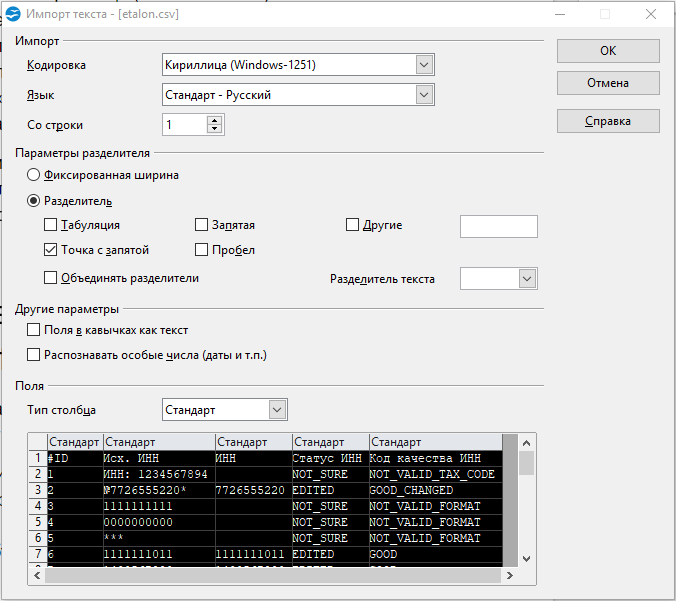
Заметьте, в OO не нужно создавать новый воркбук и принудительно запускать импорт, все само
- Кодировка — как в файле.
- «Разделитель» — точка с запятой. Естественно, если в файле разделителем выступает именно она.
- «Разделитель текста» — пустой (все то же, что в Excel).
- В разделе «Поля» кликаю в левый-верхний квадрат таблицы, подсвечиваются все колонки. Указываю тип «Текст».
Помимо Calc у нас в HFLabs популярен libreOffice, особенно под «Линуксом». И то, и другое для CSV применяют активнее, чем Excel.
Бонус-трек: проблемы при сохранении из Calc в .xlsx
Если сохраняете данные из Calc в экселевский формат .xlsx, имейте в виду — OO порой необъяснимо и масштабно теряет данные.
Белая пустошь, раскинувшаяся посередине, в оригинальном CSV-файле богато заполнена данными
Поэтому после сохранения я еще раз открываю файл и убеждаюсь, что данные на месте.
Если что-то потерялись, лечение — пересохранить из CSV в .xlsx. Или, если установлен Windows, импортнуть из CSV в Excel и сохранить оттуда.
После пересохранения обязательно еще раз проверяю, что все данные на месте и нет лишних пустых строк.
Если интересно работать с данными, посмотрите на наши вакансии. HFLabs почти всегда нужны аналитики, тестировщики, инженеры по внедрению, разработчики. Данными обеспечим так, что мало не покажется 🙂
- Блог компании HFLabs
- Информационная безопасность
- IT-стандарты
- Хранение данных
- Софт
CSV Просмотрщик
Просматривайте CSV онлайн бесплатно с любого устройства и в любом браузере.
Питаться от aspose.com & aspose.cloud
Поделиться через фейсбук
Поделиться в Твиттере
Поделиться в LinkedIn
Посмотреть другие приложения
Попробуйте наш облачный API
Добавьте это приложение в закладки
Обработанные файлы
Загружено MBAspose.Cells Excel Viewer
Просматривайте файлы Excel онлайн бесплатно на любом устройстве и в любом месте.
Если вы хотите реализовать эту функцию программно, проверьте Документация Aspose.Cells .- Вид CSV
- Откройте электронную таблицу Excel онлайн бесплатно
- Сохраните таблицу Excel в формате xlsx, pdf, html или изображения.
- Просмотр диаграмм и фигур в виде изображений
- Просмотр результатов расчета формул
- Найти и скопировать значения ячеек
- Просмотреть электронную таблицу OpenDocument онлайн
Как просмотреть файлы CSV онлайн
- Загрузите файл CSV для просмотра.
- Просматривайте и мгновенно скачивайте файл CSV.
- Загрузите или преобразуйте файл CSV в формат xlsx, pdf, html или изображения.
Обратите внимание, что файлы будут удалены с наших серверов через 24 часа после вашего последнего посещения, а ссылки для скачивания перестанут работать по истечении этого периода времени.
Быстрый и простой просмотрщик
Загрузите свой файл Excel, и он будет отображен в нашем приложении Viewer с удобным пользовательским интерфейсом и многим другим.
Просмотр из любого места
Он работает на всех платформах, включая Windows, Mac, Android и iOS. Все файлы обрабатываются на наших серверах. Вам не требуется установка плагинов или программного обеспечения.
Питаться от Aspose.Cells . Все файлы обрабатываются с использованием API-интерфейсов Aspose, которые используются многими компаниями из списка Fortune 100 в 114 странах.
CSV Viewer
View CSV Online for Free from any device and browser
Powered by aspose.com & aspose.cloud
Share on Facebook
Share on Twitter
Share on LinkedIn
Try our Cloud API
Leave a feedback
Bookmark this app
Processed Files
Uploaded MBAspose.Cells Excel Viewer
View Excel files online for free on any device and anywhere.
If you want to implement this feature programmatically, please check Aspose.Cells documentation .- View CSV
- Open your Excel spreadsheet online for free
- Save your Excel spreadsheet as xlsx, pdf, html or image file
- View charts & shapes as images
- View formulas calculation results
- Find & copy cells values
- View OpenDocument Spreadsheet online
How to view CSV files online
- Upload your CSV file to view.
- View & download your CSV file instantly.
- Download or convert your CSV file in xlsx, pdf, html or image format.
Please note that files will be deleted from our servers 24 hours after your last visit and download links will stop working after this time period.
Quick and Easy Viewer
Upload your Excel file and it will be rendered in our Viewer app with a great user experience and more.
View from Anywhere
It works from all platforms including Windows, Mac, Android and iOS. All files are processed on our servers. No plugin or software installation required for you.
Powered by Aspose.Cells . All files are processed using Aspose APIs, which are being used by many Fortune 100 companies across 114 countries.