Замена запятых на точки в Excel: 5 методов
Для разделения целой и дробной части числа, представленного в виде десятичной дроби, используется специальный символ-разделитель: в англоязычных странах – это точка, в остальных – чаще всего, запятая. Из-за этого различия перед пользователями Эксель нередко встает задача – заменить определенные символы на те, которые нужны. Давайте разберемся, как в программе можно поменять запятые на точки.
Примечание: если в качестве знака-разделителя используется запятая, то числа с точками программой в качестве десятичных дробей восприниматься не будут, а это значит, что и в расчетах они не могут быть задействованы. Это актуально и для обратной ситуации.
Содержание скрыть
- Метод 1: применяем инструмент “Найти и заменить”
- Метод 2: используем функцию “Подставить”
- Метод 3: настраиваем параметры Excel
- Метод 4: используем специальный макрос
- Метод 5: меняем системные настройки компьютера
- Заключение
Метод 1: применяем инструмент “Найти и заменить”
Смотрите также: “Как заменить точку на запятую в Excel”
Данный метод является самым популярным и предполагает использование инструмента “Найти и заменить”:
- Любым удобным способом выделяем диапазон ячеек, в которых все запятые требуется заменить на точки. В главной вкладе в блоке “Редактирование” кликаем по значку функции “Найти и выделить” и в предложенных вариантах останавливаемся на варианте – “Заменить”. Для запуска данного инструмента можно, также, использовать сочетание клавиш Ctrl+H.
 Примечание: если перед применением инструмента не выполнить выделение, то поиск и замена запятых на точки будут выполнены по всему содержимому листа, что не всегда нужно.
 - На экране отобразится небольшое окно функции “Найти и заменить”. Мы должны сразу оказаться во вкладке “Заменить” (если это по какой-либо причине не произошло, переключаемся в нее вручную). Здесь мы в значении параметра “Найти” указываем знак запятой, для “Заменить на” – знак точки. По готовности жмем кнопку “Заменить все”, чтобы применить инструмент для всех выделенных ячеек.
 Нажатие же кнопки “Заменить” выполнит единичный поиск и замену, начиная с первой ячейки выделенного диапазона, т.е. ее нужно будет щелкнуть ровно столько раз, сколько замен согласно заданным параметрам существует.
 - В следующем окошке будет содержаться информация о количестве выполненных замен.

- Таким образом, нам без особых усилий удалось вместо запятых вставить точки в выделенном фрагменте таблицы.

Метод 2: используем функцию “Подставить”
С помощью данной функции можно, также, выполнить автоматический поиск и замену одного знака на другой. Вот, что мы делаем:
- Встаем в незаполненную ячейку рядом с той, которая содержит запятую (в той же строке, но не обязательно именно в соседней). Затем кликаем по значку “Вставить функцию” с левой стороны от строки формул.

- В открывшемся окне Вставки функции щелкаем по текущей категории и выбираем “Текстовый” (также подойдет “Полный алфавитный перечень”). В предложенном списке отмечаем оператор “ПОДСТАВИТЬ”, после чего жмем OK.

- Появится окно, в котором требуется заполнить аргументы функции:
- “Текст”: указываем ссылку на исходную ячейку, содержащую запятую. Сделать это можно вручную, напечатав адрес с помощью клавиатуры. Либо, находясь в поле для ввода информации, щелкаем по нужному элементу в самой таблице.
- “Стар_текст”: здесь, как и при работе с функцией “Найти и заменить”, указываем знак, который следует поменять, т.е. запятую (но в этот раз в кавычках).
- “Нов_текст”: указываем знак точки (в кавычках).
- “Номер_вхождения” не является обязательным для заполнения аргументом. В данном случае оставляем поле пустым.
- Переключаться между аргументами функции можно, просто щелкая внутри нужного поля или используя клавишу Tab на клавиатуре. Когда все готово, жмем OK.

- Получаем обработанные данные в ячейке с оператором. Чтобы получить подобный результат для других элементов столбца, воспользуемся Маркером заполнения. Для этого наводим курсор на нижний правый угол ячейки с функцией. Как только указатель сменится на черный плюсик (это и есть маркер), зажав левую кнопку мыши тянем его вниз до последнего элемента столбца.

- Отпустив кнопку мыши мы сразу же увидим результат. Остается только переместить новые данные в таблицу, заменив ими первоначальные. Для этого выделяем ячейки с формулами (если вдруг выделение было снято), щелкаем по отмеченной области правой кнопкой мыши и в открывшемся контекстном меню выбираем пункт “Копировать”.
 Также можно воспользоваться аналогичной кнопкой, расположенной в блоке инструментов “Буфер обмена” в главной вкладке программы. Либо просто жмем горячие клавиши Ctrl+C.
- Теперь выполняем выделение диапазона ячеек в самой таблице, куда следует вставить скопированные в буфер обмена данные. Правой кнопкой мыши щелкаем по выделенной области, в открывшемся меню в “Параметрах вставки” выбираем значок с изображением папки и цифрами 123, – команда “Вставка значений”.
 Примечание: Вместо выделения диапазона в исходной таблице можно просто встать в самую верхнюю ячейку (или самую левую верхнюю ячейку, если речь идет про область из несколько столбцов и строк), начиная с которой следует вставить скопированные данные.
 - Все запятые в столбце были заменены на точки. Вспомогательный столбец нам больше не нужен, и его можно удалить. Для этого щелкаем по его обозначению на горизонтальной панели координат правой кнопкой мыши и в раскрывшемся контекстном меню останавливаемся на команде “Удалить”. При выполнении операции нужно убедиться в том, что в строках ниже этого столбца нет ценных данных, которые будут, также, удалены.
 Альтернативным способом является очистка содержимого ячеек. Для этого выделяем их, вызываем контекстное меню щелчком правой кнопкой мыши по ним и выбираем соответствующую команду в открывшемся списке.
Метод 3: настраиваем параметры Excel
Смотрите также: “Что делать, если вместо цифр отображаются решетки в Эксель”
Переходим к следующему методу, который отличается от рассмотренных выше тем, что мы будем выполнять действия не в рабочей среде программы (на листе), а в ее настройках.
Следует учесть, что формат ячеек, в которых требуется выполнить замену, должен быть выбран как Числовой (или Общий), чтобы программа воспринимала их содержимое в виде чисел и применила к ним заданные настройки. Итак, приступим:
- Переходим в меню “Файл”.

- В перечне слева выбираем пункт “Параметры”.

- В подразделе “Дополнительно” убираем галочку напротив опции “Использовать системные разделители” (группа параметров “Параметры правки”), после чего активируется поле напротив “Разделителя целой и дробной части”, в котором указываем знак “точка” и щелкаем OK.

- Таким образом, запятые заменятся на точки во всех ячейках, содержащих числовые значения. Действие будет выполнено во всей книге, а не только на данном листе.

Метод 4: используем специальный макрос
Данный метод нельзя назвать популярным, однако, он существует, поэтому опишем и его.
Для начала нам нужно выполнить предварительную подготовку, а именно, включить режим Разработчика (по умолчанию выключен). Для этого в параметрах программы в подразделе “Настроить ленту” в правой части окна ставим галочку напротив пункта “Разработчик”. Подтверждаем изменения нажатием кнопки OK.

Теперь приступаем к выполнению нашей основной задачи:
- Переключившись в появившуюся вкладку “Разработчик” кликаем в левой части ленты по значку “Visual Basic” (группа инструментов “Код”).

- На экране отобразится окно Редактора Microsoft VB. В левой части дважды щелкаем по любому листу или книге. В отрывшемся поле вставляем код ниже и закрываем редактор.
Sub Макрос_замены_запятой_на_точку()
Selection.Replace What:=»,», Replacement:=».», LookAt:=xlPart, _
SearchOrder:=xlByRows, MatchCase:=False, SearchFormat:=False, _
ReplaceFormat:=False
End Sub
- Выполняем выделение ячеек, в содержимом которых требуется сделать замену. Затем кликаем по значку “Макросы”.

- В появившемся окне отмечаем наш макрос и подтверждаем выполнение команды нажатием соответствующей кнопки. Обращаем внимание, что отменить данное действие невозможно.

- В результате, все запятые в выделенных ячейках будут заменены на точки.

Примечание: данный метод работает только при условии, что в качестве десятичного разделителя в программе используется точка, т.е. опция “Использовать системные разделители” (рассмотрена выше) отключена.
Метод 5: меняем системные настройки компьютера
Закончим способом, который предполагает внесение изменений в настройки самой операционной системы (рассмотрим на примере Windows 10).
- Запускаем Панель управления (например, через строку Поиска).

- В режиме просмотра “Маленькие/крупные значки” кликаем по апплету “Региональные стандарты”.

- В открывшемся окне мы окажемся во вкладке “Форматы”, в которой жмем кнопку “Дополнительные параметры”.

- В следующем окне во вкладе “Числа” мы можем указать символ разделителя, который хотим установить по умолчанию для системы и программы Excel, в частности. В нашем случае – это точка. По готовности жмем OK.

- После этого все запятые в ячейках таблицы, которые содержат числовые данные (с форматом – Числовой или Общий), будут заменены на точки.
Заключение
Смотрите также: “Как сделать сумму прописью с копейками в Эксель: надстройка, формула”
Таким образом, в программе Excel существует несколько способов, пользуясь которыми можно заменить запятые на точки в ячейках таблицы. Чаще всего, это использование инструмента “Найти и заменить”, а также, функции “ПОДСТАВИТЬ”. Остальные методы нужны в исключительных случаях и применяются значительно реже.
5 способов замены запятых на точки в Excel

Самые простые и эффективные методы, которые помогут заменить запятые на точки в десятичных дробях в Эксель.


Русскоязычная версия MS Excel использует для разделения целой и дробной части десятичных дробей только запятые. В англоязычном варианте Эксель для этого применяются точки. Если не учесть эти особенности, программа может вообще прекратить выполнение математических расчетов. А избежать проблем можно, зная несколько способов замены точки на запятую в Эксель или во всем интерфейсе операционной системы Windows.
1 Инструмент «Найти и заменить»
Самый простой способ замены разделительных знаков — применение встроенного в редактор инструмента поиска и замены символов. Действия пользователей должны быть следующими:
- Выделить диапазон ячеек (строку, столбец, прямоугольник или просто несколько клеток, удерживая клавишу Ctrl). Без выделения изменения произойдут для всего документа — даже для текста, где будут заменены знаки препинания.
- В блоке редактирования выбрать сначала меню «Найти и выделить», а затем «Заменить». В старых версиях Excel все это находится на вкладке «Вставка». Еще проще будет нажать одновременно «Ctrl» и «H».
- Вставить в строку поиска знак запятой, а в качестве нового варианта — точку.
- Нажать «Заменить все», запустив процесс поиска и замены в выделенном диапазоне.
После завершения процесса появится информация о количестве выполненных замен запятых на точки в Excel. А все необходимые знаки будут исправлены. Правда, стоит учесть, что, если символы меняются в русскоязычной версии программы, числа превратятся в даты. И для того, чтобы просто подготовить таблицу для использования в другой версии редактора, придется воспользоваться другой методикой.
2 Функция «Подставить»
Чтобы знаки изменились без автоматической установки другого формата, проще использовать специальную функцию подстановки. Порядок действий следующий:
- Выбрать одну из ячеек, где будут заменяться символы. Удобнее создавать формулу это для первого (верхнего) элемента диапазона, чтобы потом было проще ее копировать.
- Кликнуть по значку вставки функции.
- В открывшемся окне мастера функций найти в категории «Текстовые» оператор «Подставить» и нажать «ОК».
- В поле текста указать ссылку на ячейку с запятой.
- В поле старого текста поставить запятую, нового — точку. Нажать «ОК».
- Скопировать формулы для всех элементов строки, столбца или области.
Как автоматически ставить запятые в дробных числах в Microsoft Excel

Если речь идет о записи дробных чисел в Excel, то пользователю понадобится самостоятельно отделять дробную часть от целой при помощи запятой. Ввод таких знаков может занять много времени при заполнении большого объема данных, поэтому я хочу показать, как автоматизировать этот процесс.
Когда может пригодиться автоматическое добавление запятых в Microsoft Excel
Стоит отметить, что рассматриваемая в рамках этой статьи настройка – довольно специфическая и узконаправленная. Когда она активна, запятые будут добавляться автоматически перед несколькими завершающими цифрами во введенных вами числах. Включать ее нужно только в тех случаях, когда происходит заполнение таблицы однотипными дробными числами и разделять их самостоятельно не очень удобно.
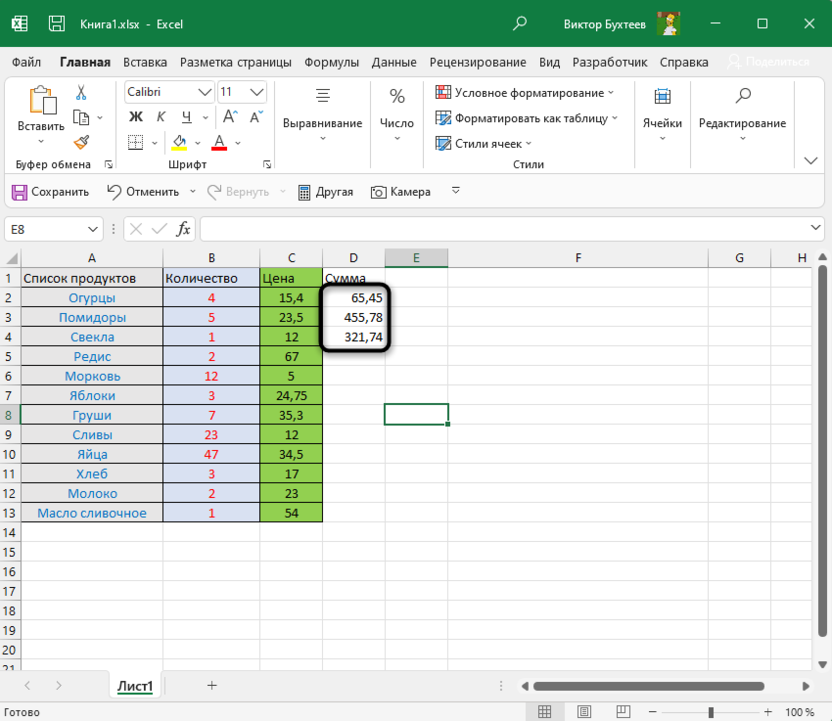
Вы самостоятельно выбираете, сколько чисел необходимо отделить запятой, а затем останется только ввести их в клетках и нажать Enter, чтобы изменения вступили в силу. В следующей инструкции вы ознакомитесь с этим более наглядно.
Комьюнити теперь в Телеграм
Подпишитесь и будьте в курсе последних IT-новостей
Включение настройки автоматического добавления запятых
Данная настройка работает только с числами и не относится к текстовым значениям, поэтому можете не беспокоиться, если думали, что ее действие будет направлено абсолютно на все типы данных. Теперь разберемся, как включить автоматическое добавление запятых и указать, сколько цифр нужно отделять.
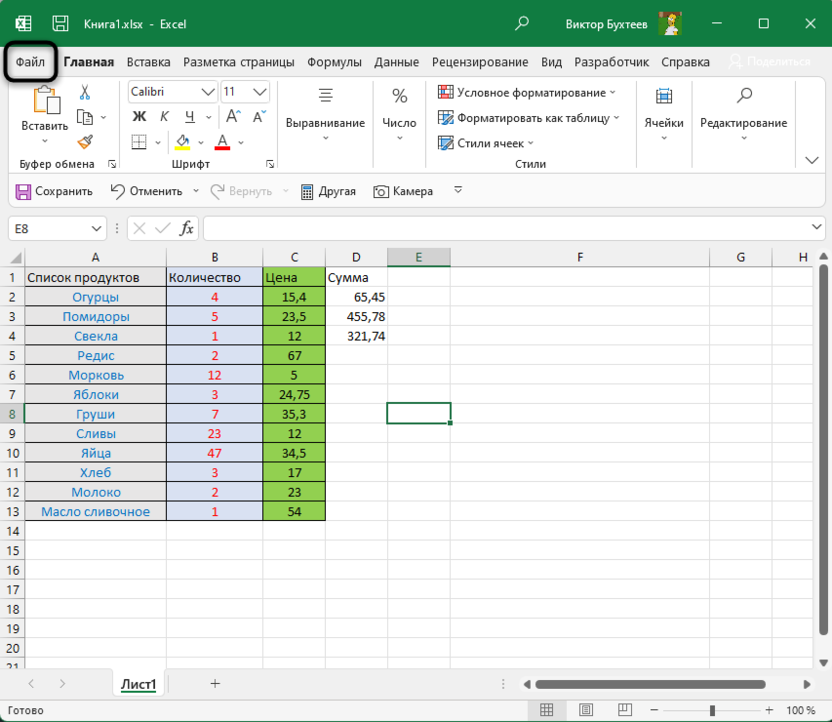
- Для начала перейдите на вкладку «Файл».
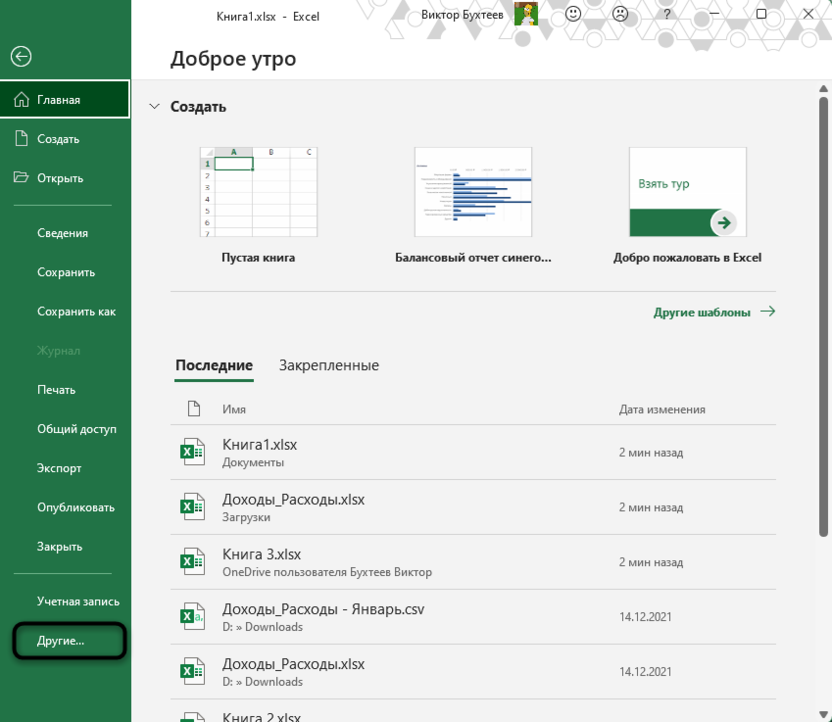
- Если на панели слева нет кнопки «Параметры», то вызовите меню «Другие».
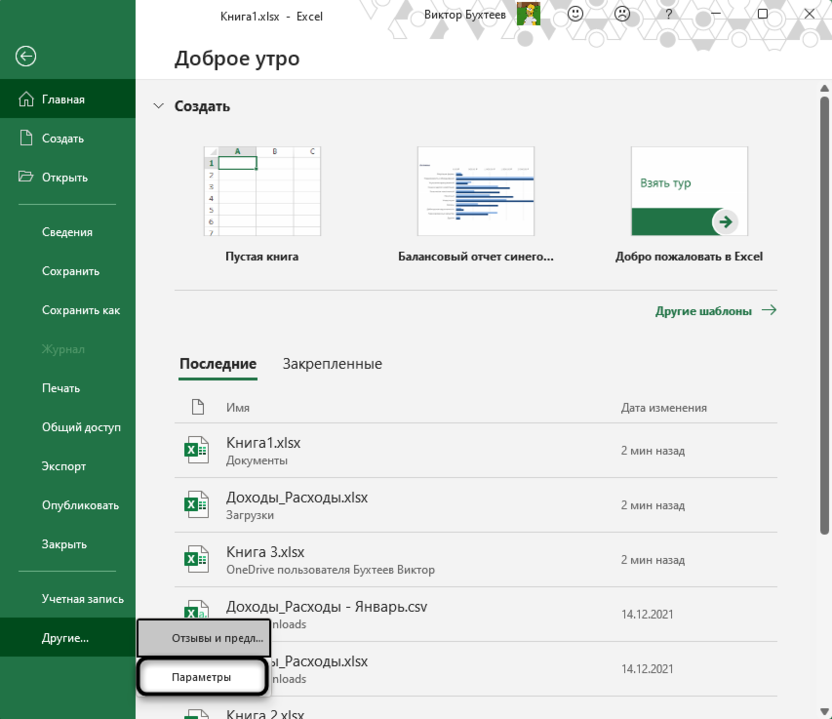
- Уже оттуда перейдите в общие настройки программы.
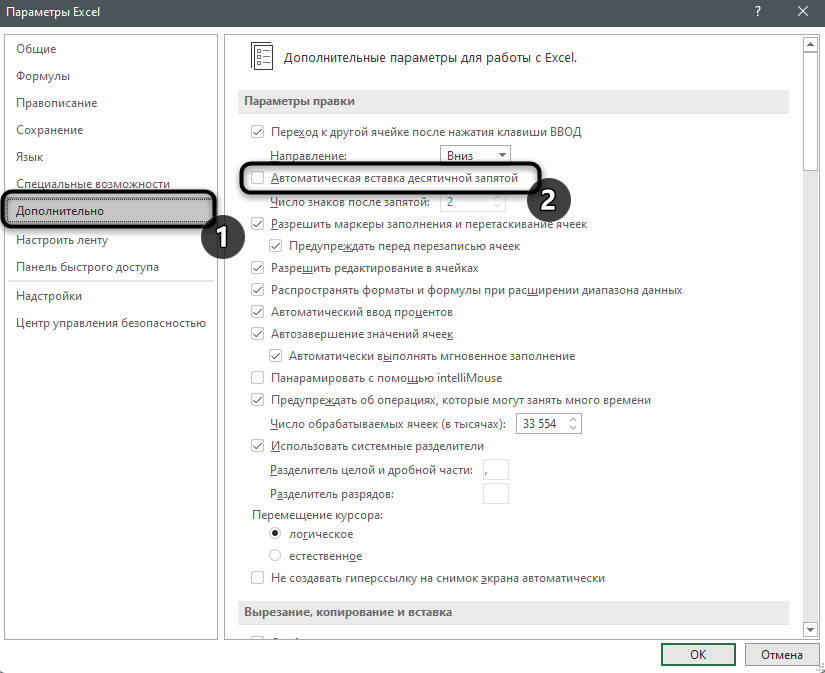
- Откройте раздел «Дополнительно» и поставьте галочку возле пункта «Автоматическая вставка десятичной запятой».
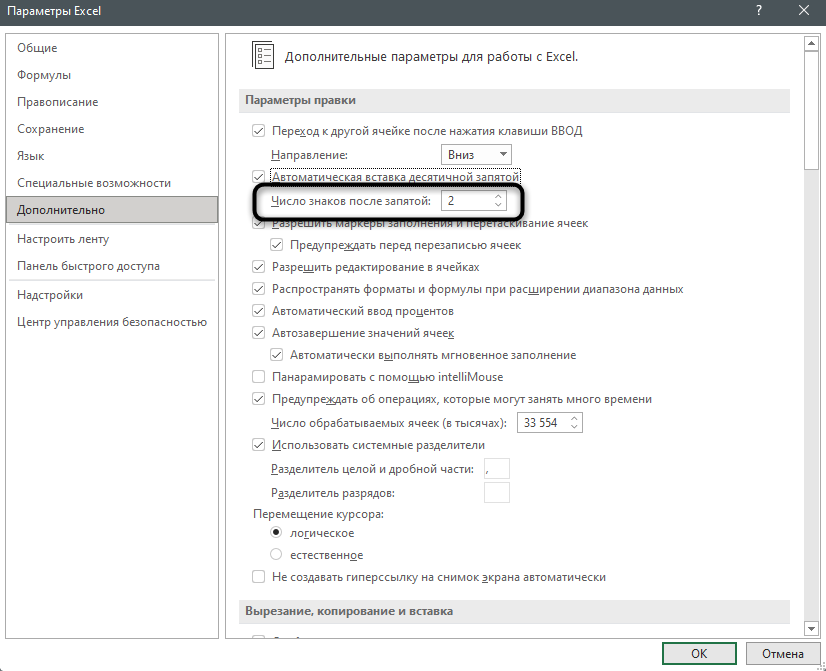
- Ниже вы увидите параметр «Число знаков после запятой». Выберите, сколько цифр нужно отделять.
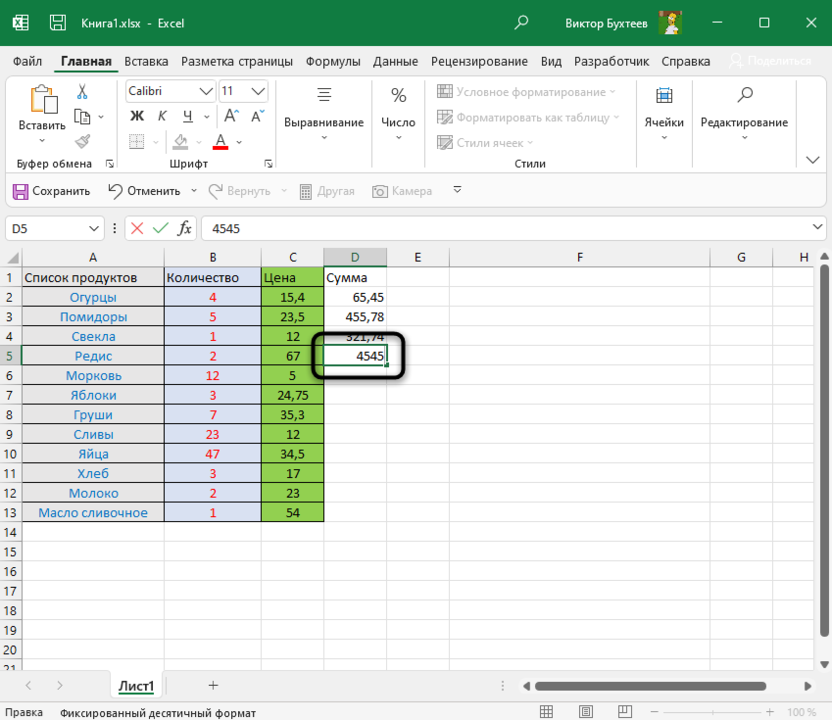
- Примените изменения и вернитесь к таблице. Теперь введите дробное число, но без запятой.
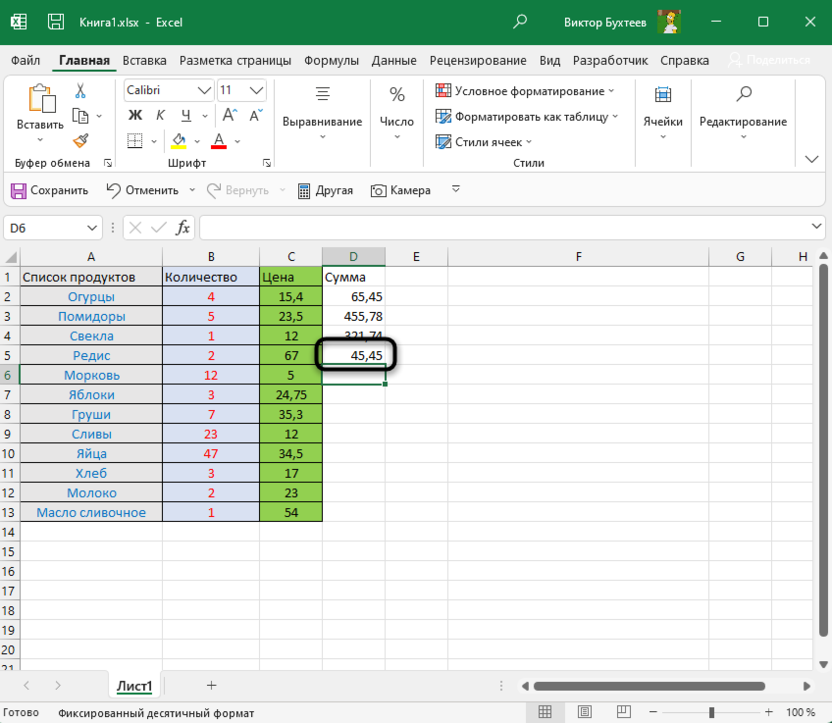
- Нажмите Enter и убедитесь в том, что программа автоматически отделила дробную часть от целой, оставив после запятой указанное вами количество знаков.
Не забудьте вернуться в настройки и снять галочку с того же самого пункта, когда автоматическое добавление запятой больше не нужно.
При помощи такого простого параметра можно сэкономить много времени на заполнении большого объема данных. Надеюсь, статья оказалась полезной, и теперь вы больше знаете о тонкостях работы с Microsoft Excel.
Замена точек на запятые в Excel разными методами
Довольно часто во время работы в таблицах Excel возникает необходимость в замене точек на запятые. Это зачастую связано с тем, что в англоязычных странах для разделения дробной и целой частей в числе используется точка, в то время, как у нас для этой цели служит запятая.
И все бы ничего, но проблема в том, что в русифицированной версии Эксель данные с точкой не воспринимаются как числа, что делает невозможным их дальнейшее использование в расчетах. И, чтобы это исправить, нужно заменить точку на запятую. Как именно это можно сделать в Эксель мы и рассмотрим в данной статье.
Метод 1: использование инструмента “Найти и заменить”
Смотрите также: “Как поменять местами столбцы в таблице Excel”
Начнем мы, пожалуй, с самого простого метода, который предполагает использование инструмента “Найти и заменить”, при работе с которым нужно быть предельно внимательным, чтобы случайно не заменить точки на запятые в данных, где этого не следовало делать (к примеру, в датах). Итак, вот как это работает:
- Переходим во вкладку “Главная”, и кликаем по кнопке “Найти и выделить” (значок в виде лупы) в блоке “Редактирование”. Откроется список, где выбираем команду “Заменить”. Или же можно просто нажать комбинацию клавиш Ctrl+H.

- На экране отобразится окно “Найти и заменить”:
- в поле для ввода значения напротив пункта “Найти” пишем символ “.” (точка);
- в поле “Заменить на” пишем знак “,” (запятая);
- жмем кнопку “Параметры”.

- Появятся дополнительные параметры для выполнения поиска и замены. Щелкаем по кнопке “Формат” для параметра “Заменить на”.

- В появившемся окне указываем формат корректируемой ячейки (ту, что мы получим в итоге). Согласно нашей задаче выбираем “Числовой” формат, после чего щелкаем OK. При желании, можно задать количество знаков после запятой, а также, разделить группы разрядов путем установки соответствующего флажка.

- В результате мы снова окажемся в окне “Найти и заменить”. Здесь нам обязательно нужно выделить область ячеек, в которых будет осуществляться поиск точек и их дальнейшая замена на запятые. В противном случае операция по замене будет выполнена по всему листу и могут быть затронуты данные, которые не нужно было менять. Выделение диапазона ячеек происходит с помощью зажатой левой кнопки мыши. По готовности нажимаем “Заменить все”.

- Все готово. Операция благополучно завершена, о чем свидетельствует информационное окошко с количеством выполненных замен.

- Закрываем все окна (за исключением самого Эксель), после чего можем продолжить работу с преобразованным данными в таблице.

Примечание: чтобы не выбирать диапазон ячеек во время настройки параметров в окне “Найти и заменить”, можно сделать это заранее, т.е. сначала выделить ячейки, и затем запустить соответствующий инструмент через кнопки на ленте программы или с помощью сочетания клавиш Ctrl+H.

Метод 2: функция “ПОДСТАВИТЬ”
Смотрите также: “Автофильтр в Excel: как сделать, использовать, отменить”
Давайте теперь рассмотрим функцию “ПОДСТАВИТЬ”, которая также позволяет выполнять замену точек на запятые. Но в отличие от метода, который мы рассмотрели выше, замена значений выполняется не в начальных, а выводится в отдельные ячейки.
- Переходим в самую верхнюю ячейку столбца, куда планируем выводить данные, после чего жмем кнопку “Вставить функцию” (fx) слева от строки формул.

- В открывшемся окне Мастера функций выбираем категорию – “Текстовые”, в котором находим оператор “ПОДСТАВИТЬ”, выбираем его и щелкаем OK.

- Мы окажемся в окне с аргументами функции, которые нужно заполнить:
- в значении аргумента “Текст” указываем координаты первой ячейки столбца, в которой нужно заменить точки на запятые. Сделать это можно вручную, прописав адрес с помощью клавиш на клавиатуре. Или можно сначала кликнуть мышью внутри поля для ввода информации, после чего – по нужной ячейке в таблице.
- в значении аргумента “Стар_текст” пишем символ “.” (точка).
- для аргумента “Нов_текст” указываем в качестве значения символ “,” (запятая).
- значение для аргумента “Номер_вхождения” можно не заполнять.
- по готовности щелкаем OK.

- Получаем в выбранной ячейке требуемый результат.

- Осталось только распространить данную функцию на оставшиеся строки столбца. Делать это вручную, разумеется, не нужно, так как в Эксель есть удобная функция автозаполнения. Для этого наводим курсор на правый нижний угол ячейки с формулой, когда вид указателя сменится на черный плюсик (маркер заполнения), зажав левую кнопку мыши тянем его вниз до самой последней строки, участвующей в преобразовании данных.

- Остается только переместить преобразованные данные в то место таблицы, где они должны быть. Для этого выделяем ячейки столбца с результатами (если после предыдущего действия выделение снято), кликаем по любому месту выделенного диапазона правой кнопкой мыши и выбираем пункт “Копировать” (или нажимаем сочетание клавиш Ctrl+C).

- Затем выделяем аналогичный диапазон ячеек в исходном столбце, данные которого были преобразованы. Кликаем правой кнопкой мыши по выделенной области и в раскрывшемся контекстном меню в вариантах вставки выбираем “Значения”.

- После вставки скопированных данных рядом с ними появится значок в виде восклицательного знака. Щелкаем на него и в раскрывшемся перечне выбираем “Преобразовать в число”.

- Все готово, мы получили столбец, в котором все точки заменены на запятые.

- Рабочий столбец, используемый для работы с функцией ПОДСТАВИТЬ, теперь не нужен, и его можно удалить через контекстное меню. Для этого щелкаем правой кнопкой мыши по обозначению столбца на горизонтальной панели координат и выбираем в появившемся перечне команду “Удалить”.

- Перечисленные выше действия, если требуется, можно выполнить в отношении других колонок исходной таблицы.
Метод 3: использование макроса
Макросы также позволяют заменить точку на запятую. Вот, как это делается:
- Сперва нужно убедиться в том, что включена вкладка “Разработчик”, которая по умолчанию в Эксель выключена. Для включения нужной вкладки переходим в меню “Файл”.

- В перечне слева переходим в раздел “Параметры”.

- В параметрах программы щелкаем по разделу “Настроить ленту”, после чего в правой части окна ставим галочку напротив пункта “Разработчик” и кликаем OK.

- Переключаемся во вкладку “Разработчик”, в которой кликаем по кнопке “VisualBasic”.
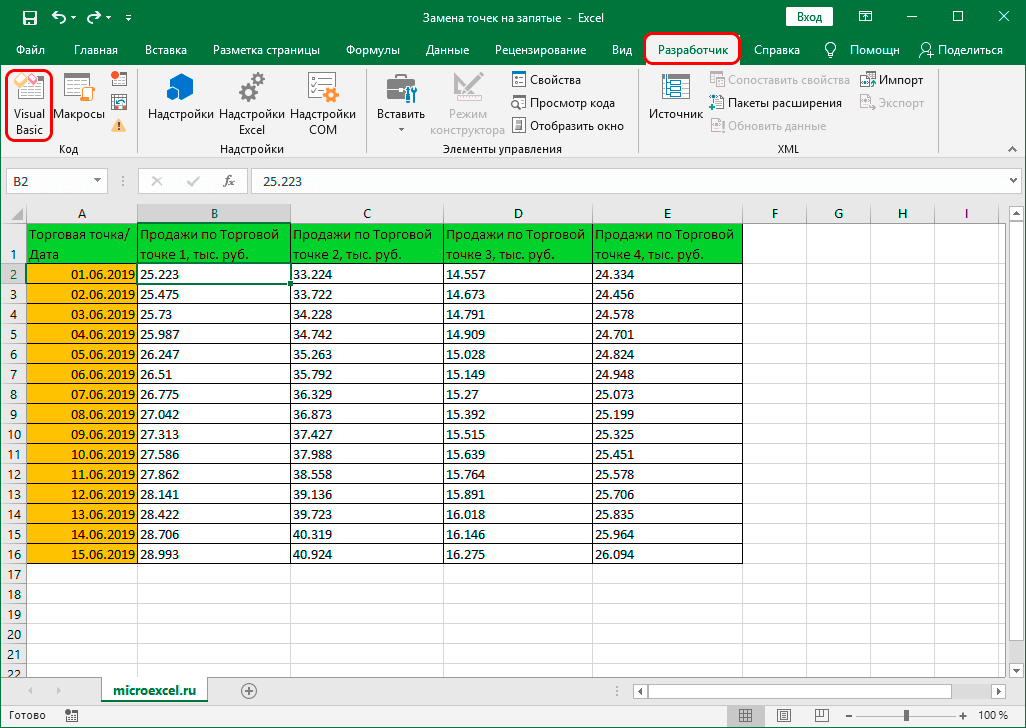
- В редакторе щелкаем по листу, на котором мы хотим произвести замену, в открывшемся окне вставляем код ниже, после чего закрываем редактор:
Sub Макрос_замены_точки_на_запятую()
Selection.Replace What:=».», Replacement:=».», LookAt:=xlPart, _
SearchOrder:=xlByRows, MatchCase:=False, SearchFormat:=False, _
ReplaceFormat:=False
End Sub
- Теперь выделяем диапазон ячеек на листе, где планируем выполнить замену, после чего кликаем по кнопке “Макросы” все в той же вкладке “Разработчик”.

- Откроется окно с перечнем макросов, в котором выбираем “Макрос_замены_точки_на_запятую” и нажимаем “Выполнить”.

- В результате мы получим ячейки с преобразованными данными, в которых точки были заменены на запятые, что нам и требовалось.

Метод 4: применение Блокнота
Данный метод реализуется через копирование данных во встроенный в операционную систему Windows редактор Блокнот для последующего редактирования. Порядок действий прдеставлен ниже:
- Для начала производим выделение диапазона ячеек, в значениях которых нужно выполнить замену точек на запятые (рассмотрим на примере одного столбца). После этого правой кнопкой мыши щелкаем по любому месту выделенной области и в раскрывшемся меню выбираем команду “Копировать” (или можно использовать сочетание клавиш Ctrl+C).

- Запускаем Блокнот и вставляем скопированную информацию. Для этого щелкаем правой кнопкой мыши и выбираем в раскрывшемся меню команду “Вставить” (или используем комбинацию Ctrl+V).

- В верхней строке меню щелкаем по пункту “Правка”. Откроется перечень, в котором кликаем по команде “Заменить” (или жмем горячие клавиши Ctrl+H).

- На экране появится небольшое окошко замены:
- в поле для ввода значения параметра “Что” печатаем символ “.” (точка);
- в качестве значения для параметра “Чем” ставим символ “,” (запятая);
- нажимаем “Заменить все”.

- Закрываем окно замены. Выделяем преобразованные данные, затем кликаем правой кнопки мыши по ним и выбираем команду “Копировать” в открывшемся контекстном меню (также, можно использовать Ctrl+C).

- Снова переходим в Excel. Отмечаем область, куда нужно вставить измененные данные. Затем щелкаем по выделенному диапазону правой кнопкой мыши и выбираем команду “Сохранить только текст” в вариантах вставки (или жмем Ctrl+V).

- Осталось только задать формат ячеек как “Числовой”. Выбрать его можно в блоке инструментов “Число” (вкладка “Главная”), кликнув по текущему формату и выбрав нужный.

- Поставленная задача успешно выполнена.

Метод 5: настройка параметров Эксель
Реализуя этот метод, нам нужно изменить определенные настройки программы.
- Заходим в меню “Файл”, где щелкаем по разделу “Параметры”.
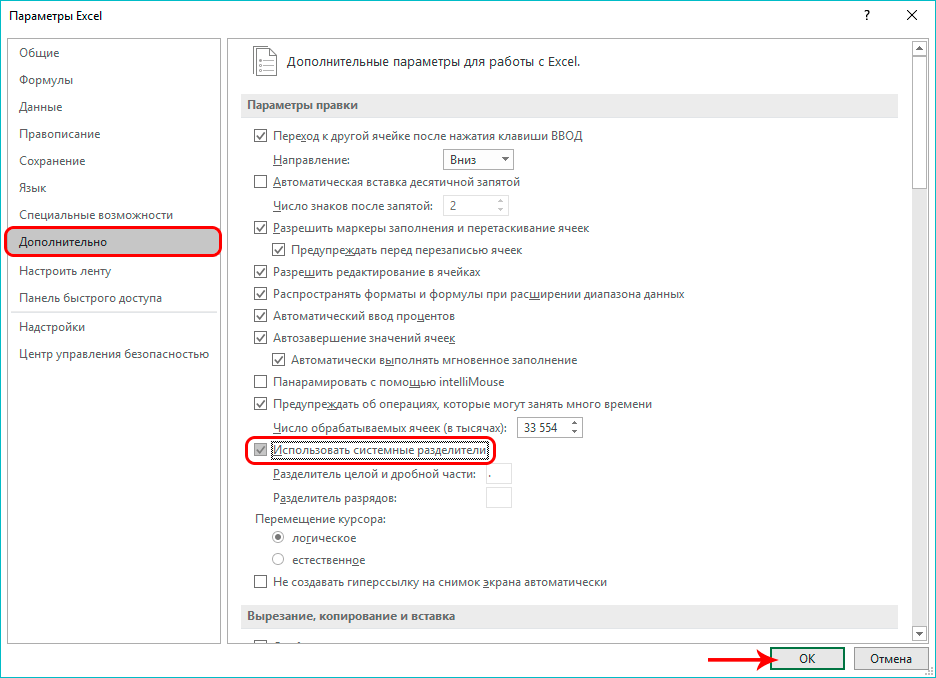
- В параметрах программы в перечне слева кликаем по разделу “Дополнительно”. В блоке настроек “Параметры правки” убираем флажок напротив опций “Использовать системные разделители”. После этого активируются поля для ввода символов в качестве разделителей. В качестве разделителя целой и дробной части пишем символ “.” (точка) и сохраняем настройки нажатием кнопки OK.

- Визуальных изменений в таблице не произойдет. Поэтому движемся дальше. Для этого копируем данные и вставляем их в Блокнот (рассмотрим на примере одного столбца).

- Выделяем данные из Блокнота и вставляем обратно в таблице Эксель в том же самое месте, откуда скопировали их. При этом выравнивание данных сменилось с левого края на правый. Это означает то, что теперь программа эти значения воспринимает как числовые.
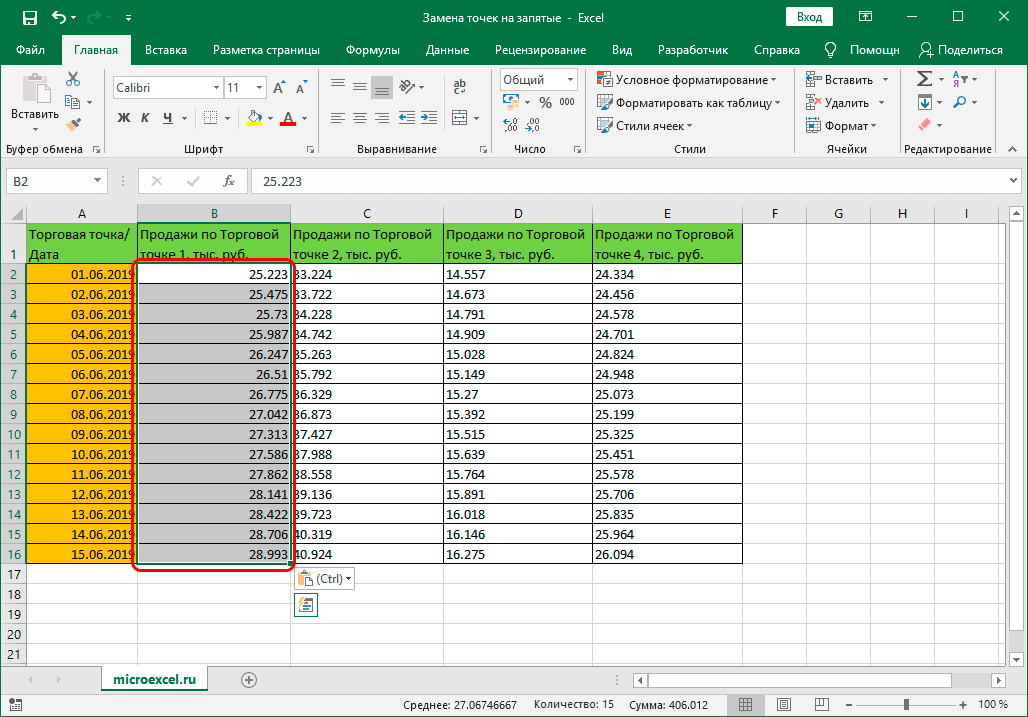
- Снова заходим в параметры программы (раздел “Дополнительно”), где возвращаем флажок напротив пункта “Использовать системные разделители” на место и нажимаем кнопку OK.
- Как видим, точки были автоматически заменены программой на запятые. Не забываем сменить формат данных на “Числовой” и можно работать с ними дальше.

Метод 6: системные настройки
И напоследок, рассмотрим еще один метод, который схож с тем, который описан выше, но предполагает изменение настроек не Эксель, а операционной системы Windows.
- Заходим в Панель управления любым удобным способом. Например, это можно сделать через Поиск, набрав нужное название и выбрав найденный вариант.

- Настраиваем просмотр в виде мелких или крупных значков, после чего щелкаем по разделу “Региональные стандарты”.

- Появится окно настроек региона, в котором, находясь во вкладке “Форматы” щелкаем по кнопке “Дополнительные настройки”.

- В появившемся следом окне с настройками формата видим параметр “Разделитель целой и дробной части” и значение, установленной для него. Вместо запятой пишем точку и нажимаем OK.

- Аналогично рассмотренному выше пятому методу, производим копирование данных из Excel в Блокнот и обратно.
- Возвращаем настройки формата в исходное положение. Данное действие критически важно, так как противном случае возможны ошибки в работе других программ и утилит.

- Все точки в столбце, над которым мы работали, автоматически заменились на запятые.
Заключение
Смотрите также: “Как убрать колонтитулы в Экселе”
Таким образом, в Эксель предусмотрено 5 различных методов, пользуясь которыми можно заменить точки на запятые, если во время работы будет возникать такая необходимость. Помимо этого, можно воспользоваться еще одним способом, который предполагает внесение изменений в настройки самой операционной системы Windows, в которой установлена программа Excel.