У вас большие запросы!
Точнее, от вашего браузера их поступает слишком много, и сервер VK забил тревогу.
Эта страница была загружена по HTTP, вместо безопасного HTTPS, а значит телепортации обратно не будет.
Обратитесь в поддержку сервиса.
Вы отключили сохранение Cookies, а они нужны, чтобы решить проблему.
Почему-то страница не получила всех данных, а без них она не работает.
Обратитесь в поддержку сервиса.
Вы вернётесь на предыдущую страницу через 5 секунд.
Вернуться назад
Как нарисовать стрелки в иллюстраторе на концах линии
dir.by Сайт dream-land.by
перенесен на dir.by —>


Search
Рисуем линию со стрелочкой в Adobe Illustrator CS5 | Векторная графика
Looked at 1169 times
Рисуем линию со стрелочкой в Adobe Illustrator CS5 | Векторная графика
last updated: January 24, 2022
Шаг 1. Открываем Adobe Illustrator CS5 и создаем новое полотно для рисования

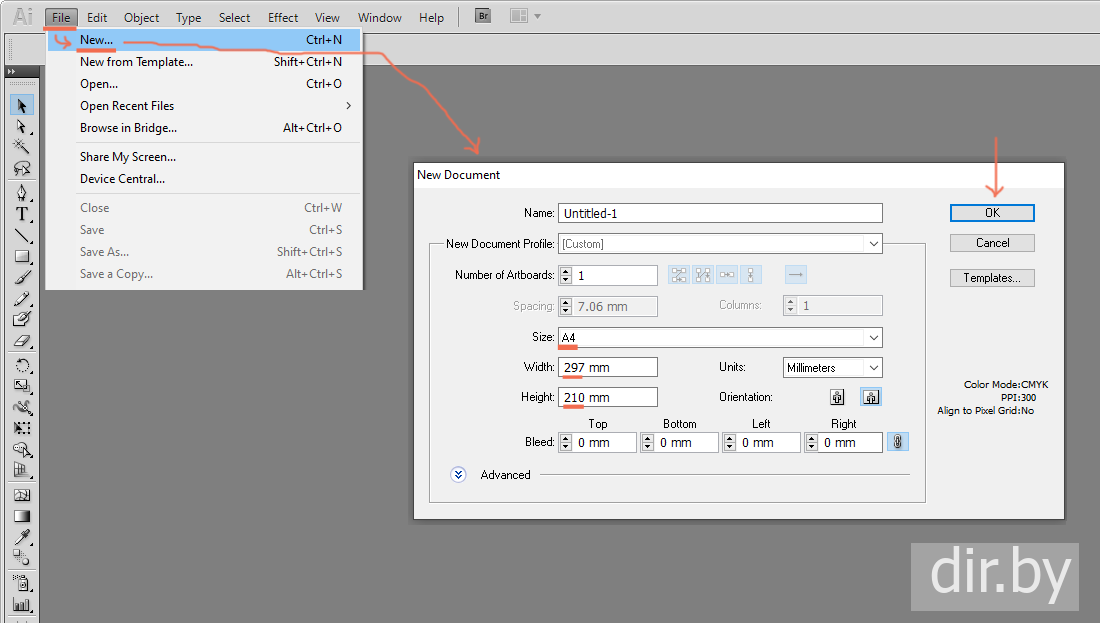
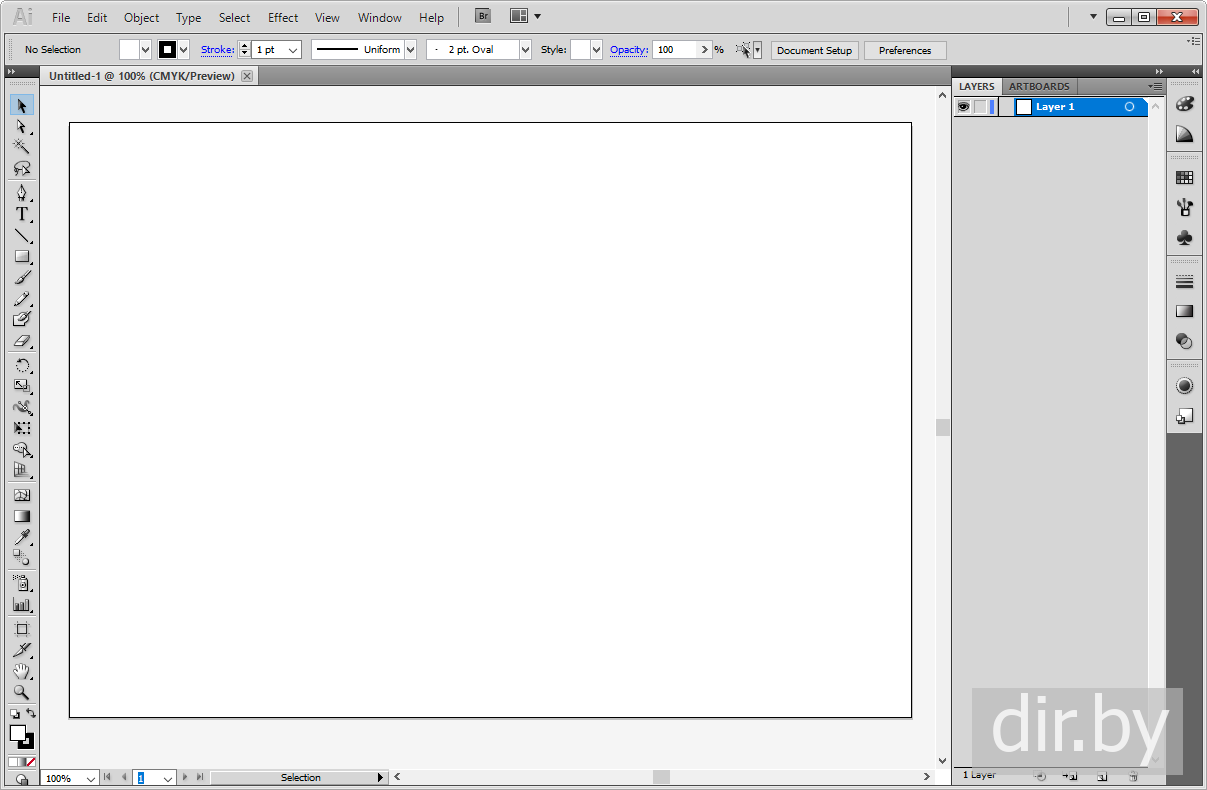
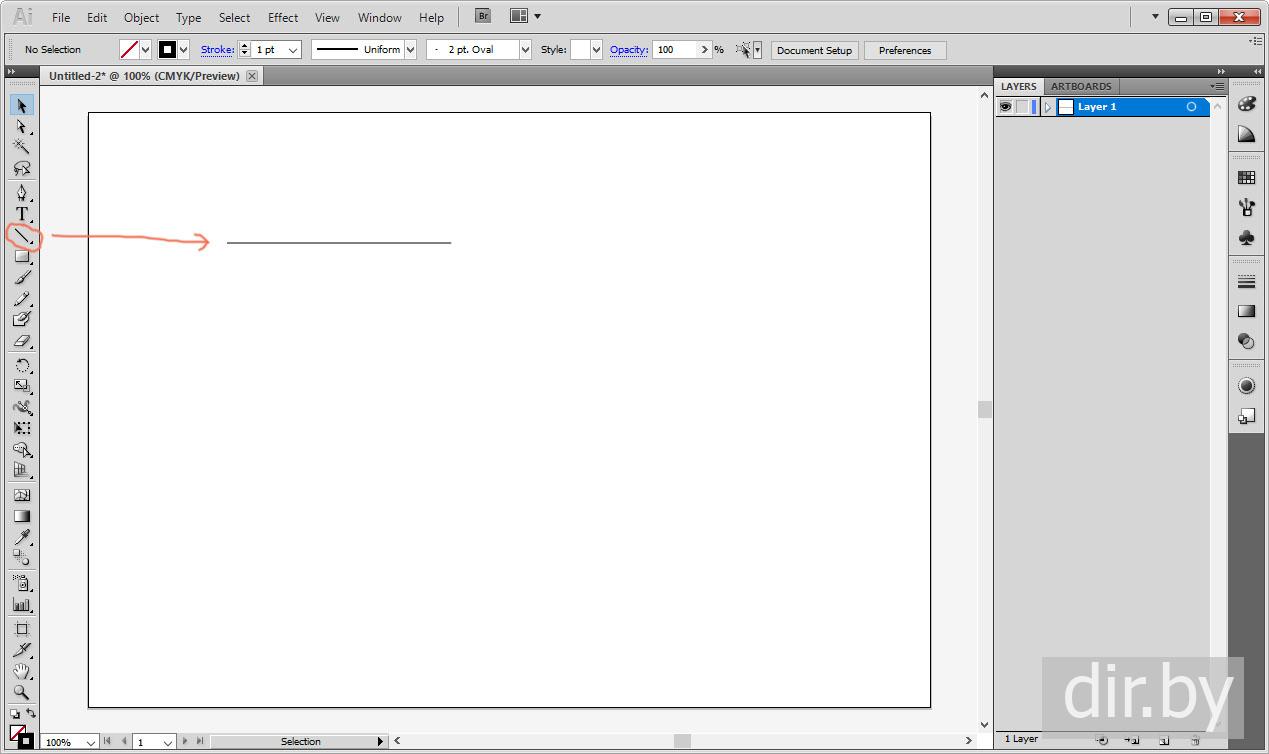
Шаг 2. Рисуем линию со стрелочкой
Добавляем линию
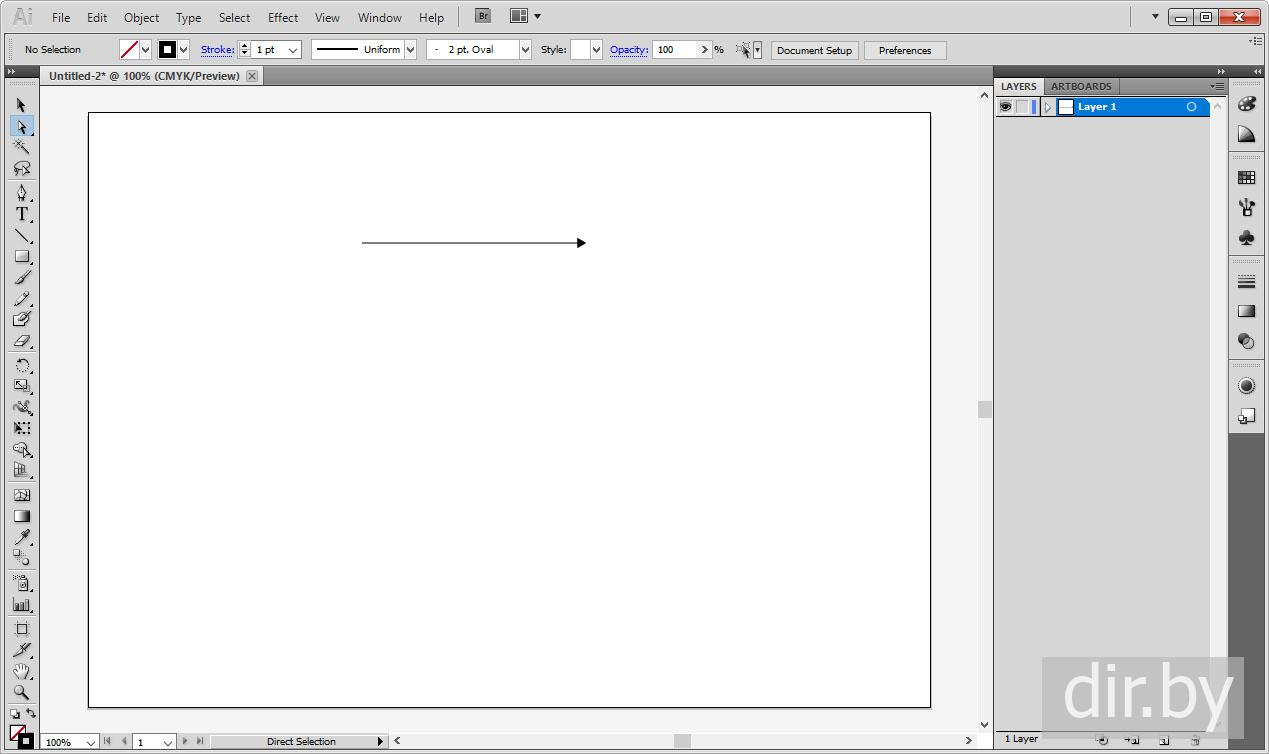
Выберем Stroke и тип линии со стрелкой
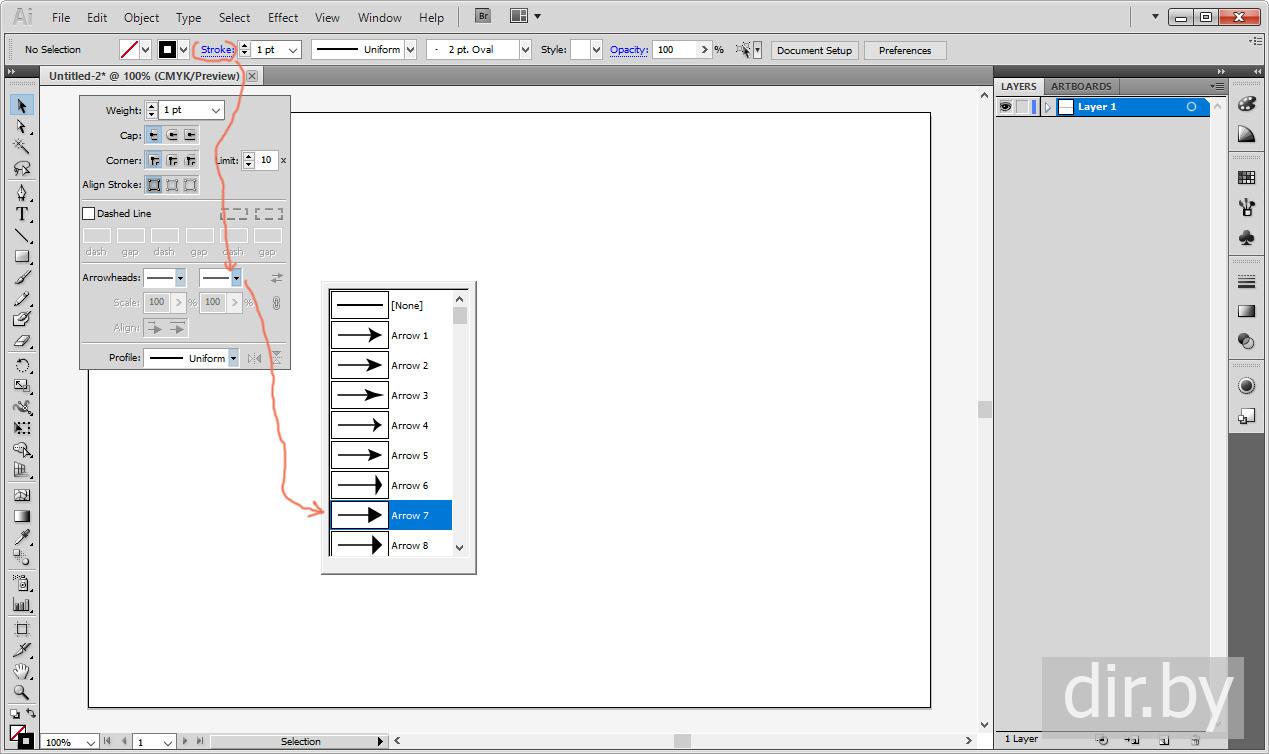
Увидим что линия превратилась в стрелочку
← Previous topic
Используем Pen Tool в Adobe Illustrator CS5 (это многоугольник как polygon или много-линий связанных как polyline) и закрашиваем | Векторная графика
Next topic →
Рисуем самолет в Adobe Illustrator CS5 | Векторная графика
Ваши Отзывы . комментарии.
Объявления
Adobe Master Collection — графические редакторы (Photoshop растровая графика, Illustrator векторная графика)
Adobe Master Collection CS5
Adobe Photoshop CS5 (64 Bit) — редактор растровой графики, изображение по точкам для Windows 10
Как нарисовать стрелку в Adobe Illustrator

Cathy Daniels
- Поделись Этим
Стрелки полезны для информативных дизайнов, таких как меню. Они помогают читателям быстрее найти информацию, и вам не нужно втискивать изображения прямо рядом с текстом. Иногда, когда пространство для фотографий ограничено, использование стрелки для указания на соответствующее блюдо является самым простым решением.
Когда я разрабатывал меню для пищевой промышленности, я создавал все типы стрелок для различных типов меню. Так что если вы хотите нарисовать изогнутую стрелку, нарисованную от руки, или просто стандартную стрелку, вы попали по адресу!
В этом уроке я покажу вам четыре различных способа нарисовать стрелку в Adobe Illustrator. Вы можете использовать инструмент линии, инструмент фигуры или инструмент рисования.
Приготовьте инструменты и приступим.
4 способа нарисовать стрелку в Adobe Illustrator
Для рисования различных типов стрелок в Adobe Illustrator можно использовать разные инструменты. Например, если вы хотите сделать стандартную прямую стрелку, просто нарисуйте линию и добавьте наконечник стрелки на панели «Обводка». Если вы хотите получить симпатичный стиль, нарисованный от руки, используйте инструмент «Кисть» или «Карандаш».
Примечание: все скриншоты из этого руководства сделаны из версии Adobe Illustrator CC 2021 Mac. Windows или другие версии могут выглядеть иначе.
Метод 1: Стиль штриха
Это самый быстрый метод создания стрелки в Illustrator. Технически, вам не нужно рисовать ее, все, что вам нужно сделать, это выбрать стиль стрелки из опций Stroke.
Шаг 1: Выберите Инструмент линейного сегмента (\) провести линию.

Шаг 2: Выберите линию, и вы увидите панель Stroke в правой части окна документа. Если нет, откройте панель Appearance в верхнем меню Окно > Внешний вид , и вы увидите Штрих. Нажмите на Инсульт .
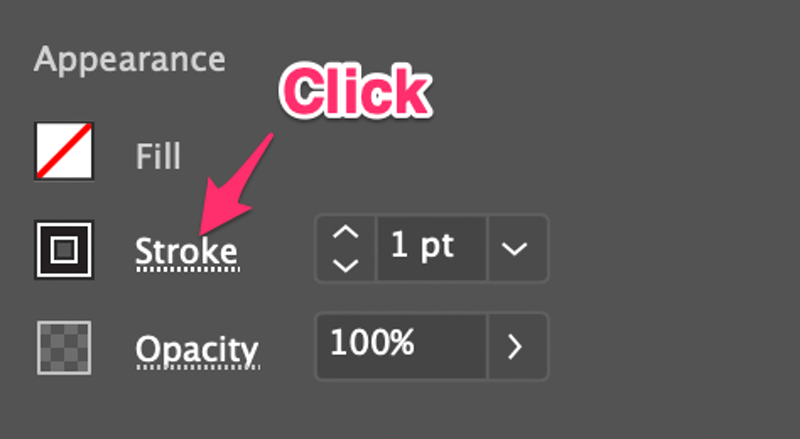
Вы увидите больше опций, таких как вес, стиль углов, наконечники стрелок и т.д.
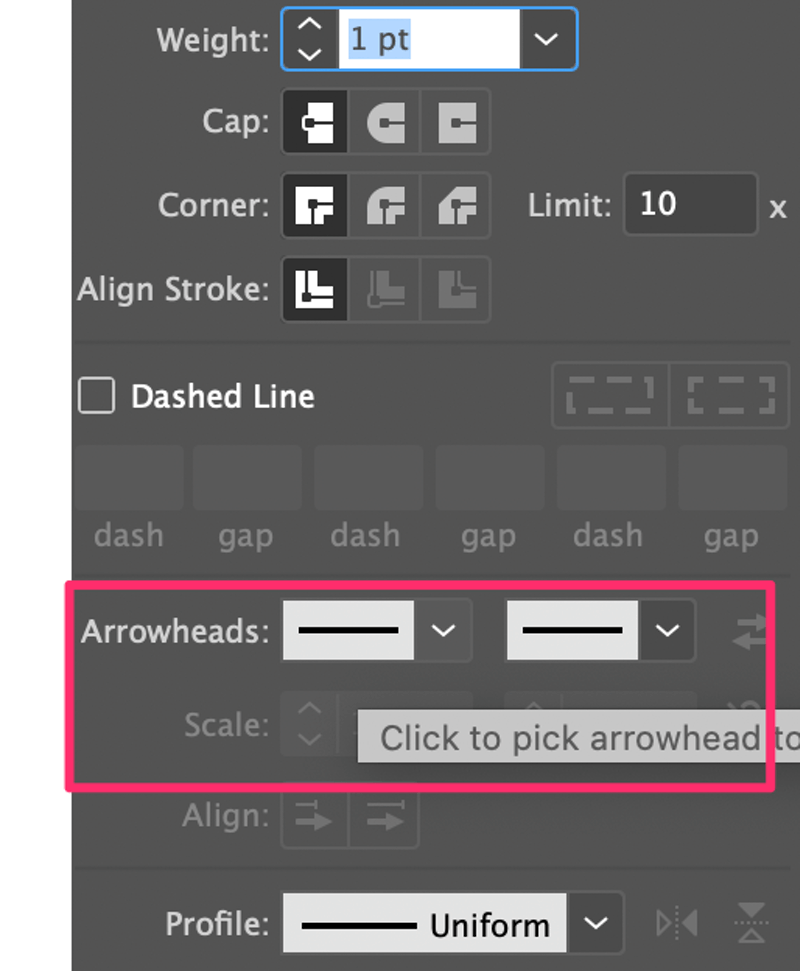
Шаг 3: Щелкните на опции arrowheads, чтобы выбрать нужные вам стрелки. Если вы выберете левое поле, стрелка будет добавлена к левому концу линии, и наоборот.
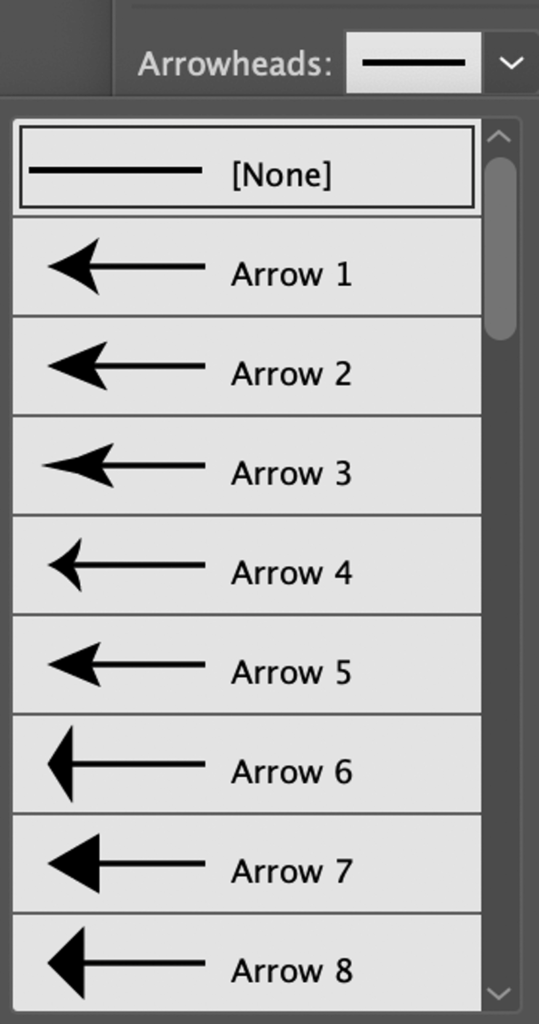
Например, я добавил стрелку 2 к левому концу.

Если стрелка слишком тонкая, вы можете увеличить вес штриха, чтобы сделать ее толще.


При необходимости можно добавить наконечник стрелки с правой стороны. Оба наконечника стрелки могут быть разными.


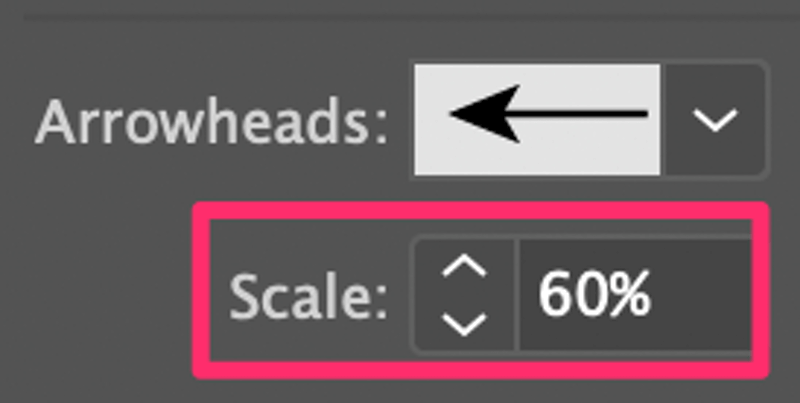
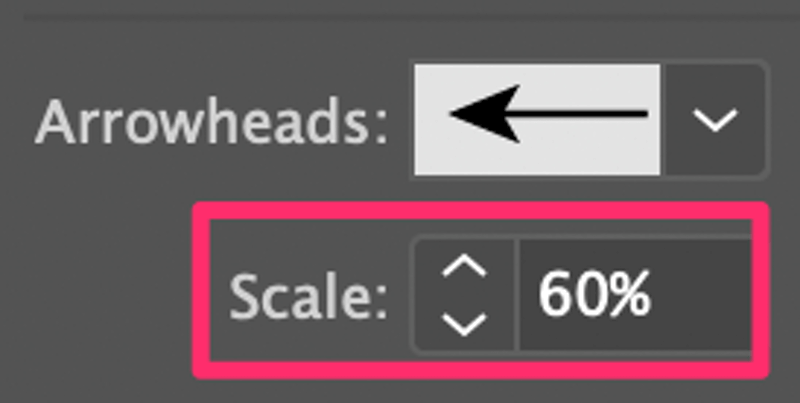
В опции «Наконечники стрелок» можно настроить масштаб, чтобы изменить размер наконечника стрелки. Например, я изменил масштаб на 60%, чтобы он выглядел более пропорциональным по отношению к линии.

Метод 2: Инструменты для придания формы
Вам предстоит соединить прямоугольник и треугольник, чтобы получилась стрелка.
Шаг 1: Используйте Инструмент «Прямоугольник» (M) чтобы нарисовать тонкий и длинный прямоугольник.

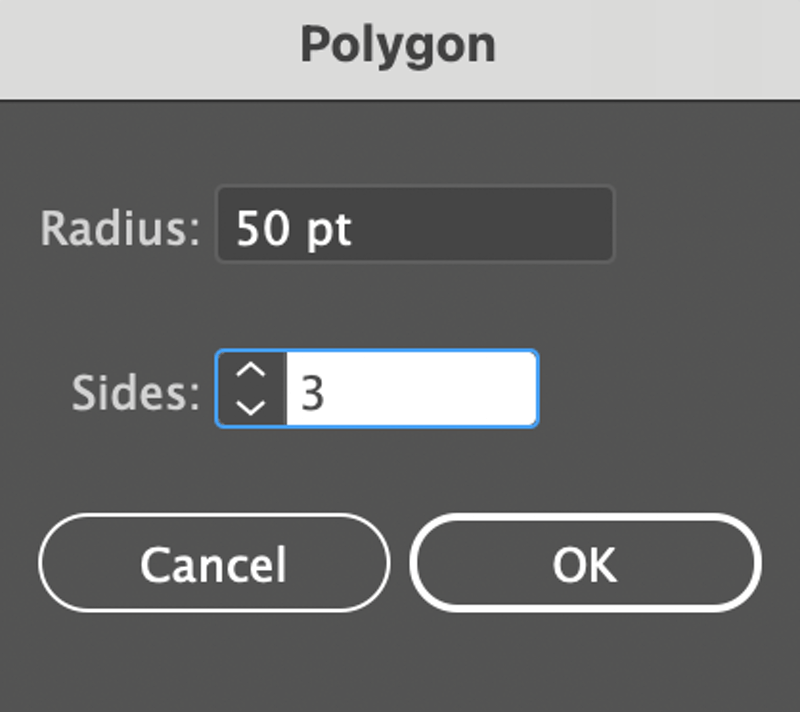
Шаг 2: Используйте Инструмент «Полигон Чтобы создать треугольник, выберите инструмент «Многоугольник» на панели инструментов, щелкните на холсте и введите 3 стороны в диалоговом окне.

Примечание: Вы можете использовать любой метод для создания треугольника. Я использую инструмент «Полигон», потому что это проще.
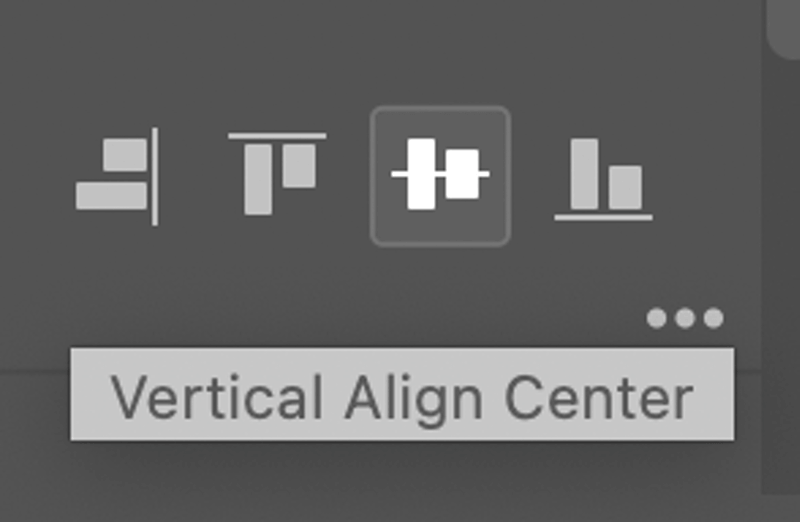
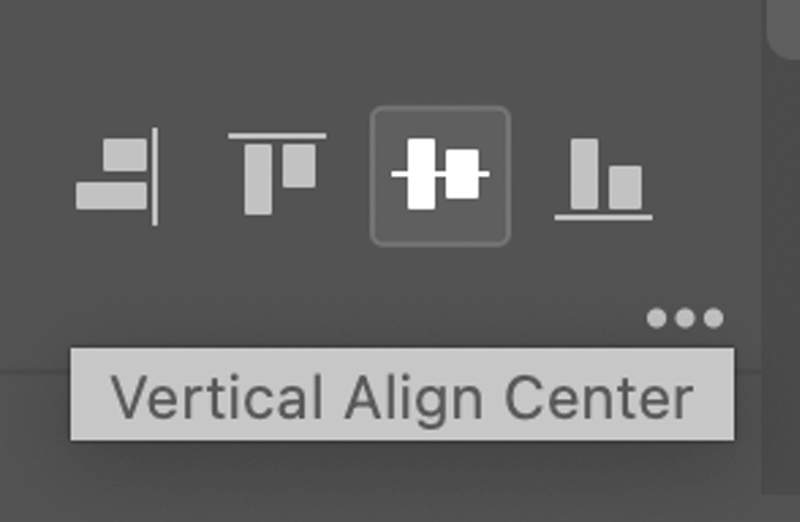
Шаг 3: Поверните треугольник на 45 градусов, расположите его по обе стороны от прямоугольника и выровняйте обе фигуры по центру. Измените размер фигур соответствующим образом.

Кажется, что все готово, но нам все еще не хватает одного важного шага! Если вы нажмете кнопку Команда / Ctrl + Y чтобы увидеть контуры, вы увидите, что это две отдельные фигуры, поэтому нам нужно сделать из них одну.
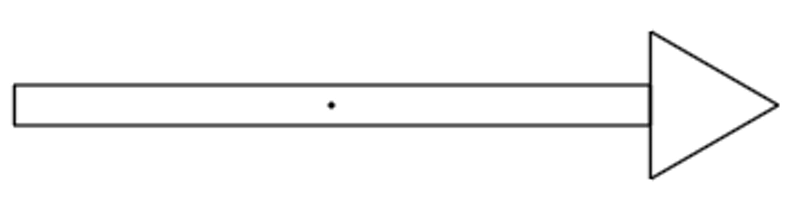
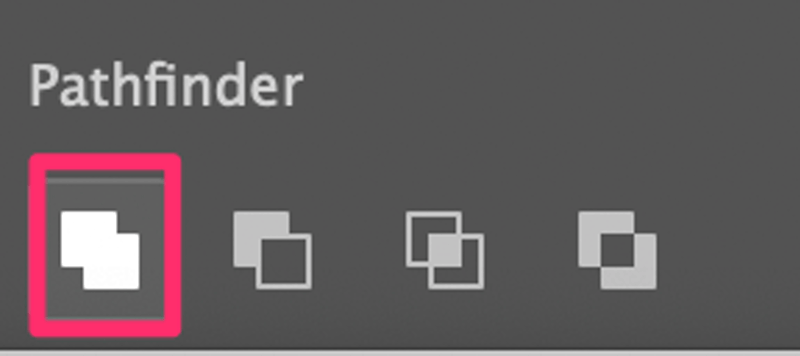
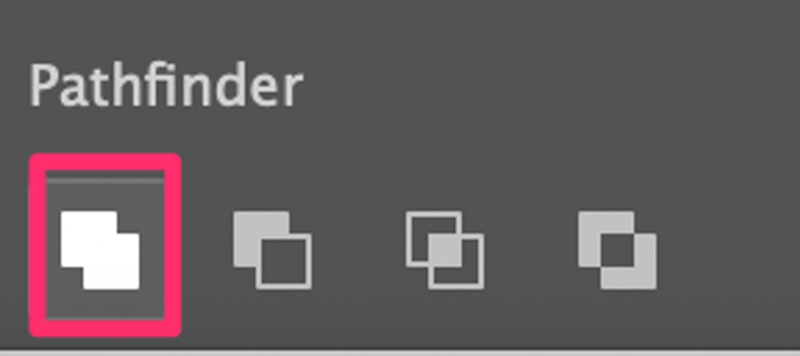
Шаг 4 (важный): Выберите обе фигуры, перейдите к Pathfinder панель и нажмите Объединяйтесь .
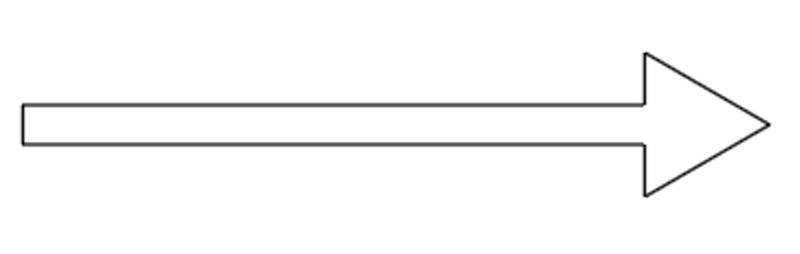
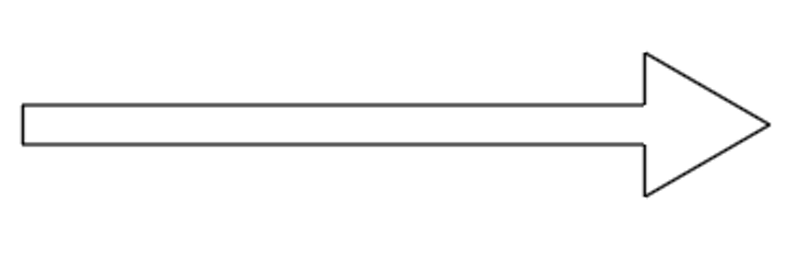
Теперь, если вы снова перейдете к представлению Outline, вы увидите, что комбинированная форма.
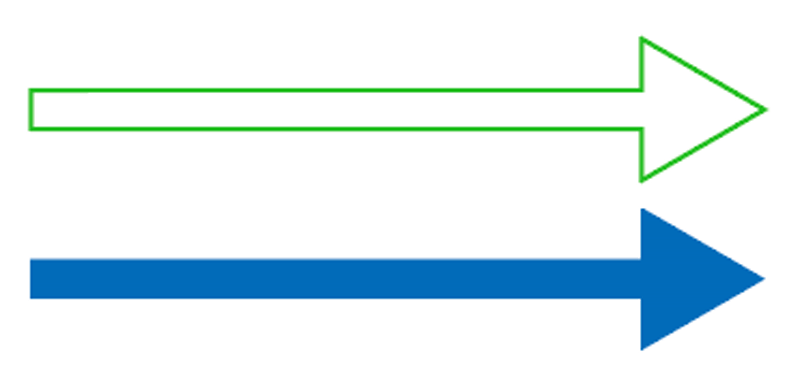
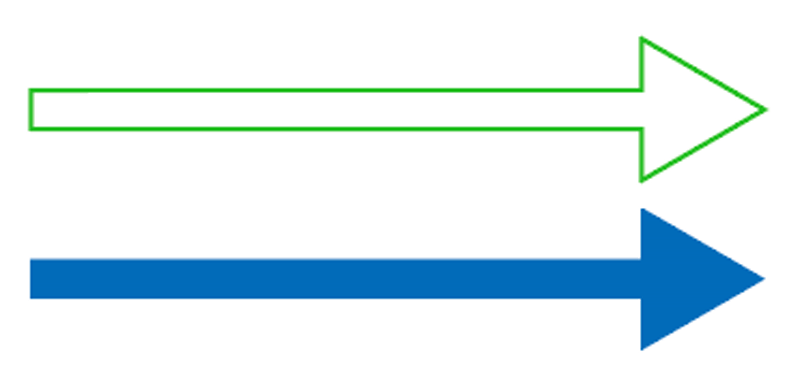
Выйдите из представления «Контур», нажав кнопку Команда / Ctrl + Y снова, и вы можете добавить цвет в соответствии с вашим дизайном.
Смотрите также: 3 быстрых способа затемнения текста в PDF (шаг за шагом)
Метод 3: Инструмент «Перо
Вы можете использовать инструмент «Перо» для создания кривой стрелки. Идея заключается в том, чтобы нарисовать кривую линию, а затем вы можете добавить наконечники стрелок с панели «Обводка» или нарисовать свои собственные с помощью инструмента «Перо».
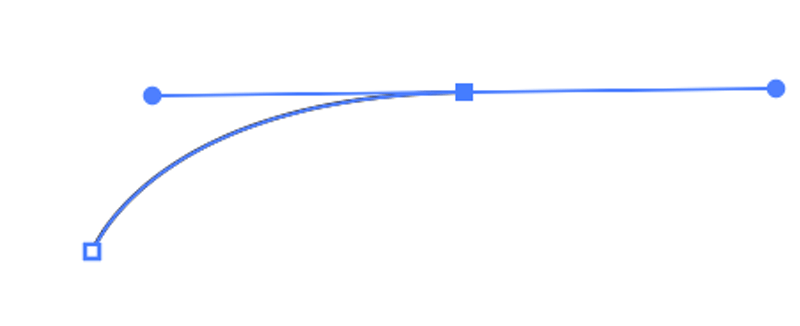
Шаг 1: Выберите инструмент «Перо», щелкните на артборде, чтобы создать первую опорную точку, щелкните еще раз, удерживая мышь, и перетащите, чтобы создать вторую опорную точку, и вы увидите кривую.
Шаг 2: Нарисуйте треугольник или наконечник стрелы, используя любой метод/стиль, который вам нравится. Я буду использовать инструмент «Перо».
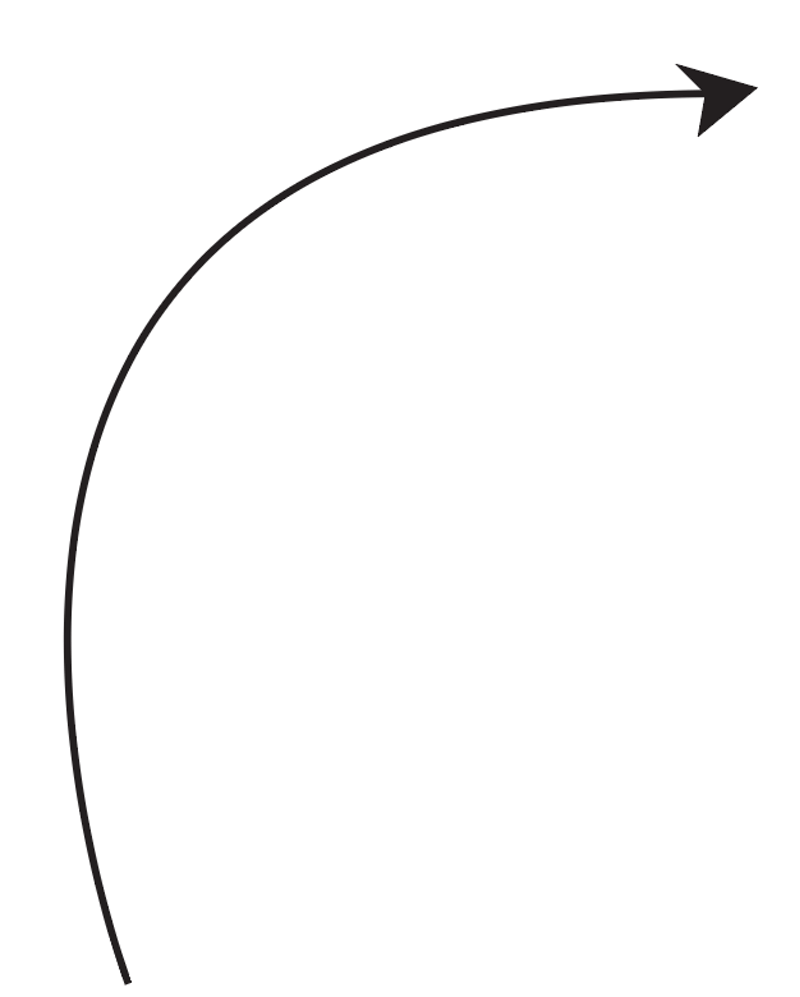
Совет: Вы также можете добавить наконечник стрелки из панели Stroke. Если вы это сделаете, вы можете пропустить шаг 3.
Шаг 3: Выберите кривую линию и стрелку, перейдите в верхнее меню и выберите пункт Объект > Путь > Контурный штрих На этом этапе кривая линия (штрих) превращается в контур (фигуру).
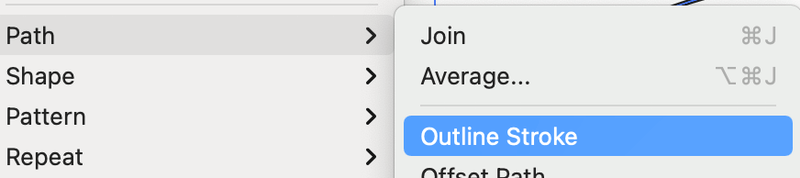
Шаг 4: Выберите оба снова, перейдите к Pathfinder панель и нажмите Unify .
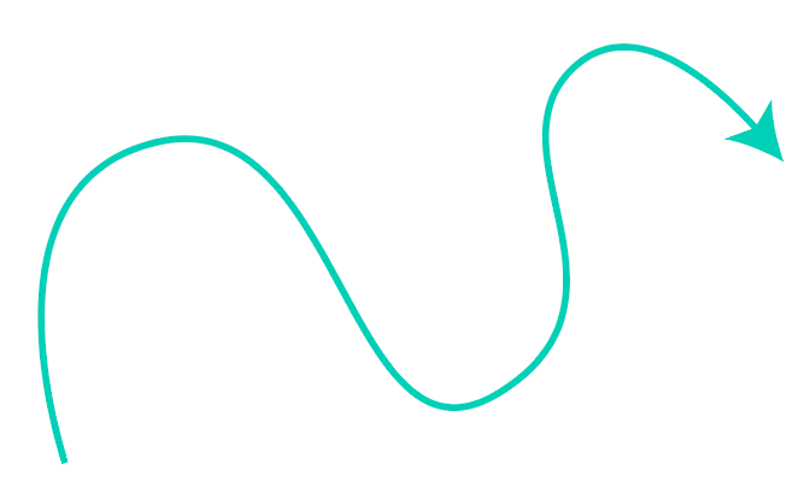
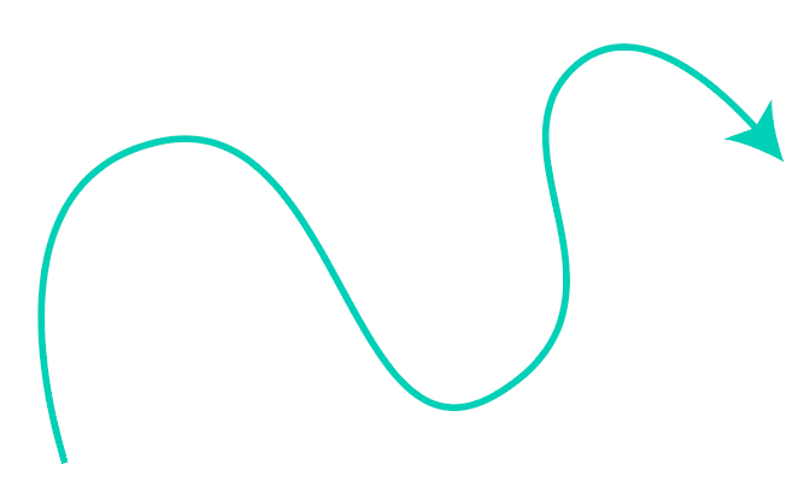
Совет: Если вы хотите сделать безумную волнистую стрелку, вы можете продолжать добавлять опорные точки на этапе 1.
Метод 4: Кисть/карандаш
Вы можете использовать инструмент «Кисть» или «Карандаш», чтобы нарисовать стрелку свободной формы.
Шаг 1: Выберите инструмент рисования (Кисть или Карандаш) и начните рисовать. Например, для рисования этой стрелки я использовал инструмент Кисть.
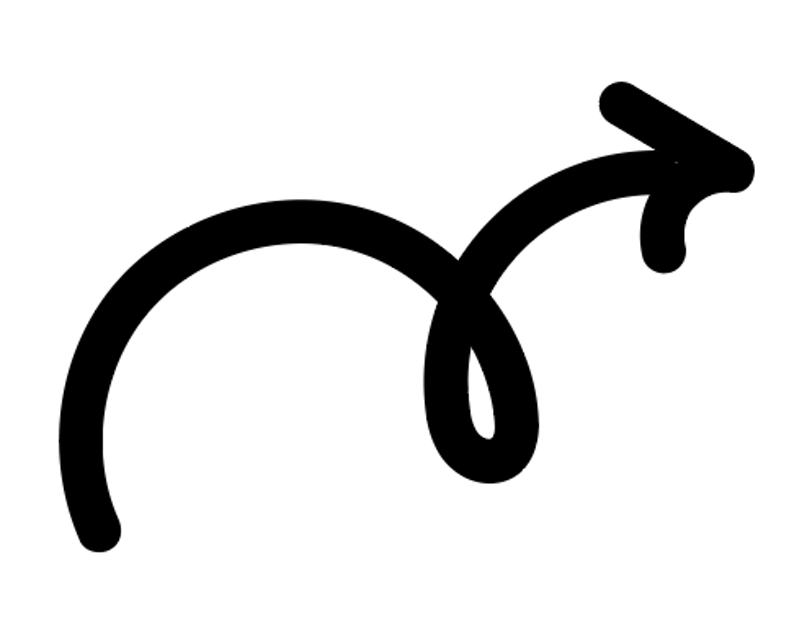
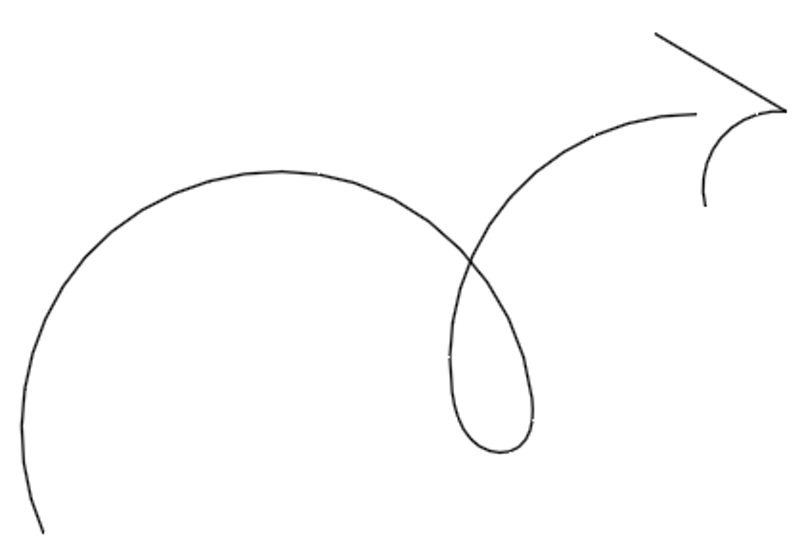
Если вы перейдете в режим просмотра контура, вы увидите, что наконечник стрелки не соединен с линией, и они оба являются штрихами, а не фигурами.
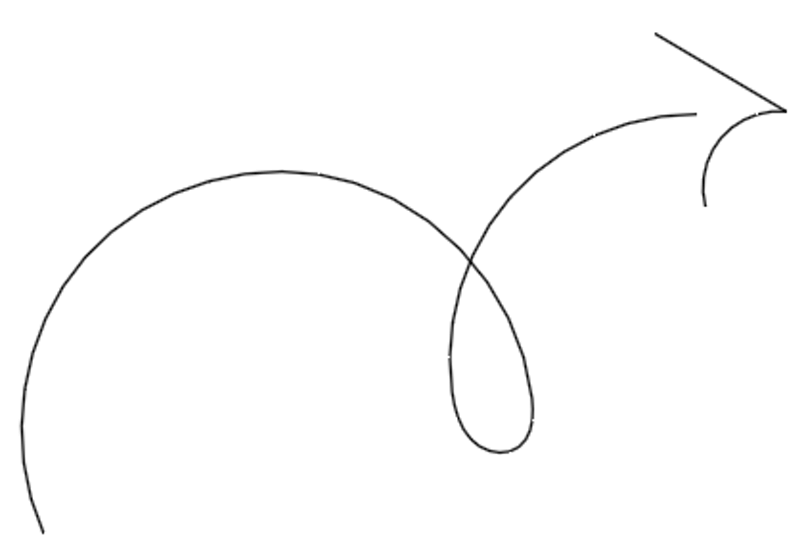
Шаг 2: Выберите кривую линию и стрелку, перейдите в верхнее меню и выберите пункт Объект > Путь > Контурный штрих Теперь показана реальная форма стрелки.
Смотрите также: Обзор Animoto: плюсы, минусы и вердикт (обновлено 2022)
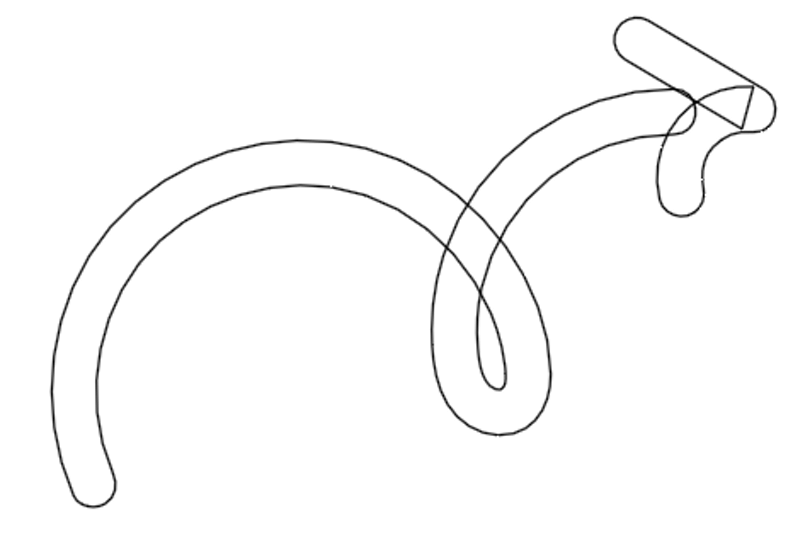
Здесь довольно беспорядочно, но не волнуйтесь, мы объединим фигуры, и контур будет выглядеть так.
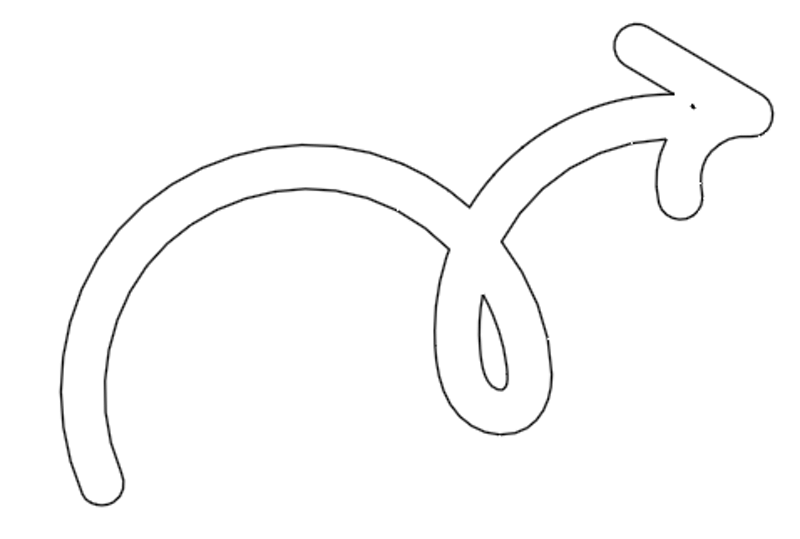
Шаг 3: Выберите оба снова, перейдите к Pathfinder панель и нажмите Unify , аналогично шагу 4 из Метода 2.
Вот так!
Нарисовать стрелку в Adobe Illustrator очень просто. Если вы выберете способ 1, в основном вам нужно будет только нарисовать линию и изменить параметры обводки.
Для других методов не забудьте преобразовать в контур обводки, потому что так вам будет легче редактировать его позже. Также не забудьте совместить фигуры, чтобы перемещать и масштабировать стрелку пропорционально. Если хотите, вы также можете комбинировать инструменты, чтобы сделать свои любимые стрелки.
Предыдущий пост Как сделать сферу в Adobe Illustrator
Следующий пост Как заполнить фигуру изображением в Adobe Illustrator
Cathy Daniels
Я Кэти Дэниелс, эксперт в Adobe Illustrator. Я пользуюсь этим программным обеспечением с версии 2.0 и создаю для него учебные пособия с 2003 года. Мой блог — одно из самых популярных мест в Интернете для людей, которые хотят изучить Illustrator. В дополнение к моей работе в качестве блоггера, я также автор и графический дизайнер.
How to Draw an Arrow in Adobe Illustrator

Arrows are useful for informative designs such as menus. They guide readers to find information faster and you don’t have to squeeze in the images right next to your text. Sometimes when there are limited spaces for photos, using an arrow to point at the corresponding dish was the easiest solution.
When I designed menus for the food & beverages industry over the years, I created all types of arrows for different types of menus. So if you want to draw a curvy arrow, hand-drawn style, or simply a standard arrow? You’re in the right place!
In this tutorial, I’ll show you four different ways to draw an arrow in Adobe Illustrator. You can use the line tool, shape tools, or drawing tools.
Get the tools ready and let’s get started.
Table of Contents
- 4 Ways to Draw an Arrow in Adobe Illustrator
- Method 1: Stroke style
- Method 2: Shape tools
- Method 3: Pen Tool
- Method 4: Paintbrush/Pencil
4 Ways to Draw an Arrow in Adobe Illustrator
You can use different tools to draw different types of arrows in Adobe Illustrator. For example, if you want to make a standard straight arrow, simply draw a line and add an arrowhead from the Stroke panel. If you want a cute hand-drawn style, use the paintbrush or pencil tool.
Note: all screenshots from this tutorial are taken from Adobe Illustrator CC Mac version. Windows or other versions can look different.
Method 1: Stroke style
This is the quickest method to make an arrow in Illustrator. Technically, you don’t have to draw it, all you need to do is to choose an arrowhead style from the Stroke options.
Step 1: Select the Line Segment Tool (\) to draw a line.

Step 2: Select the line and you’ll see the Stroke panel on the right-hand side of the document window. If not, open the Appearance panel from the overhead menu Window > Appearance, and you will see Stroke. Click on Stroke.
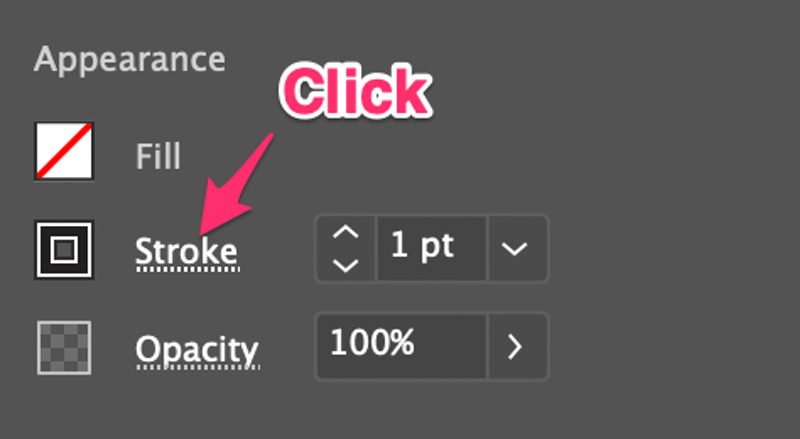
You’ll see more options such as weight, corner style, arrowheads, etc.
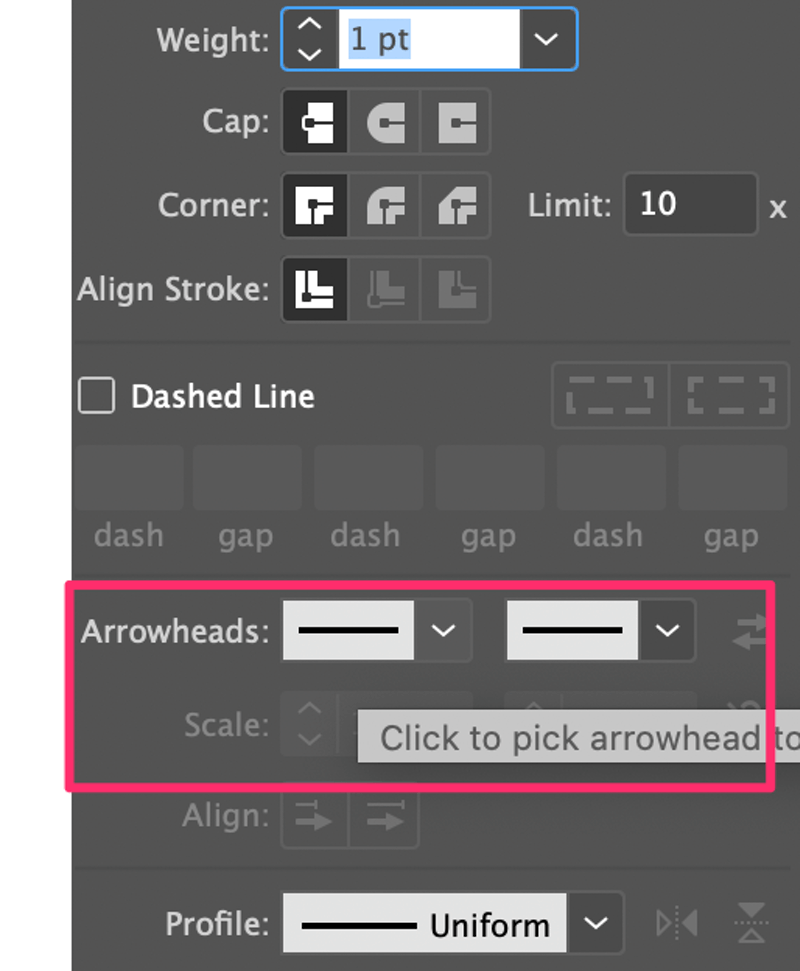
Step 3: Click on the arrowheads option to choose the arrowheads that you want. If you choose the left box, the arrowhead will be added to the left end of the line, and vice versa.
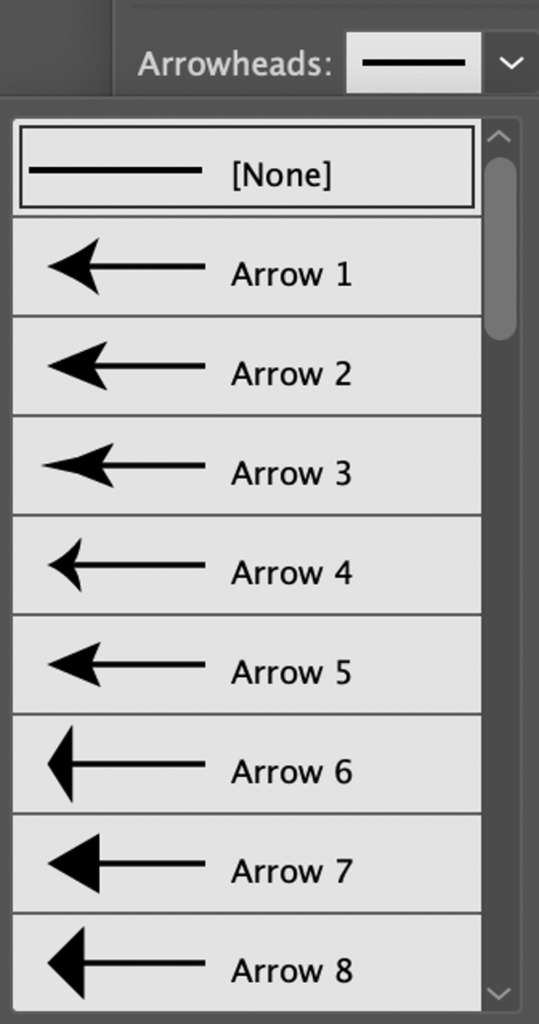
For example, I added Arrow 2 to the left end.

If the arrow is too thin, you can increase the stroke weight to make it thicker.


You can also add an arrowhead on the right side if you need it. The two arrowheads can be different.


Under the Arrowheads option, you can adjust the scale to change the size of the arrowhead. For example, I changed the Scale to 60% so that it looks more proportional to the line.

Method 2: Shape tools
You’ll be uniting a rectangle and a triangle to make an arrow.
Step 1: Use the Rectangle Tool (keyboard shortcut M ) to draw a skinny and long rectangle.

Step 2: Use the Polygon Tool to make a triangle. Simply select the Polygon Tool from the toolbar, click on the canvas, and input 3 sides in the dialog box.


Note: You can use any method you like to make the triangle. I use the Polygon Tool because it’s easier.
Step 3: Rotate the triangle 45 degrees, place it on either side of the rectangle, and center align both shapes. Resize the shapes accordingly.

Looks like it’s done but we’re still missing one important step! If you press Command / Ctrl + Y to see the outlines, you’ll see that these two are separate shapes, so we’ll need to make them into one.
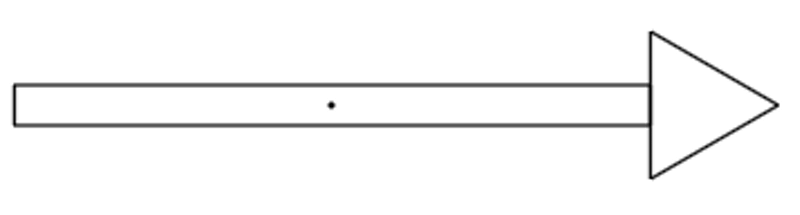
Step 4 (Important): Select both shapes, go to the Pathfinder panel and click Unite.
Now if you go to the Outline view again, you’ll see that the combined shape.
Exit the Outline view by clicking Command / Ctrl + Y again and you can add color to match your design.
Method 3: Pen Tool
You can use the pen tool to make a curvy arrow. The idea is to draw a curve line, and then you can either add arrowheads from the Stroke panel or draw your own with the pen tool.
Step 1: Select the pen tool, click on the artboard to create the first anchor point, click again, hold the mouse and drag to create the second anchor point, and you’ll see a curve.
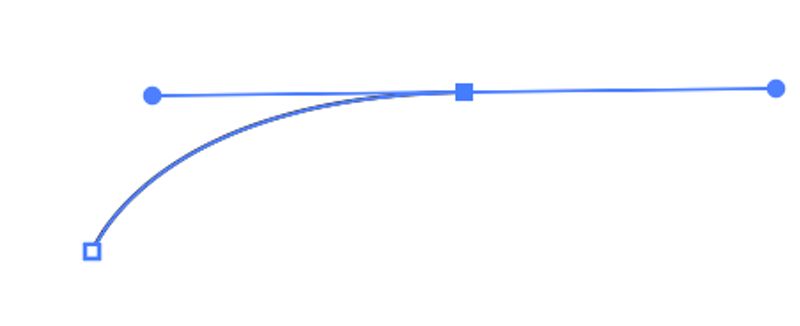
Step 2: Draw a triangle or an arrowhead shape using any method/style you like. I’ll keep using the pen tool.
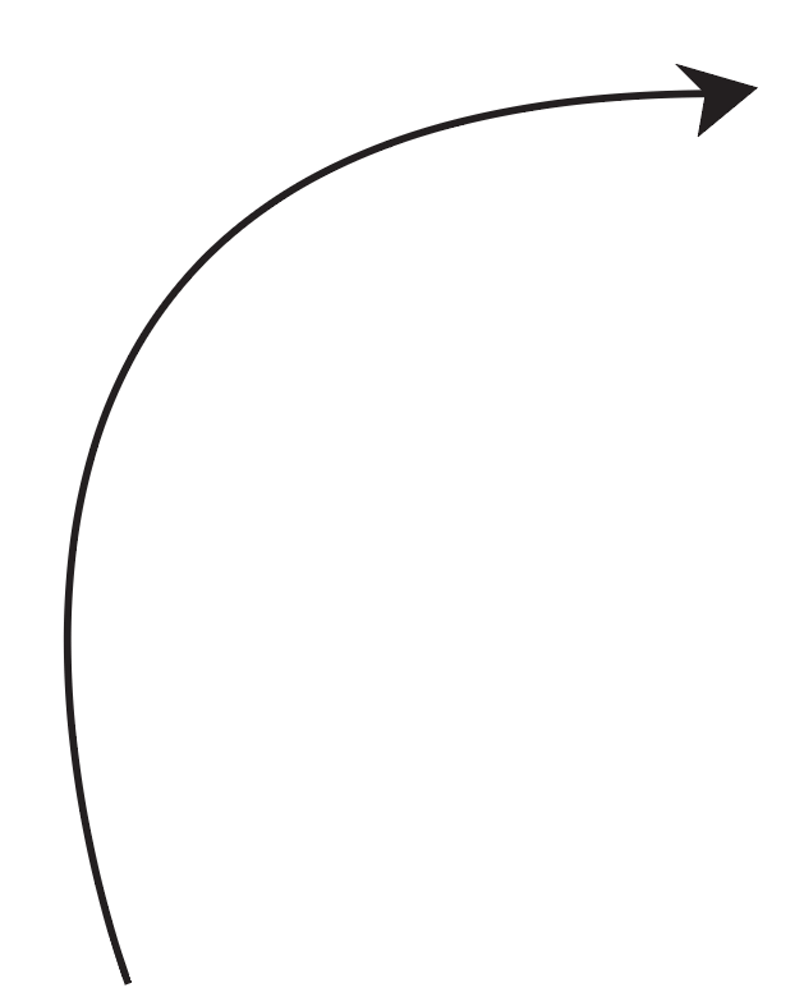
Tip: You can also add an arrowhead from the Stroke panel. If you do that, you can skip step 3.
Step 3: Select both the curve line and the arrowhead, go to the overhead menu, and select Object > Path > Outline Stroke. This step turns the curve line (stroke) into a path (shape).
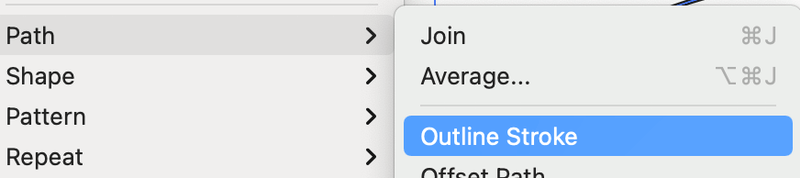
Step 4: Select both again, go to the Pathfinder panel and click Unify.
Tip: If you want to make a crazy wavy arrow, you can keep adding anchor points at Step 1.
Method 4: Paintbrush/Pencil
You can use either the Paintbrush Tool or Pencil Tool to draw freehand a freehand arrow.
Step 1: Select a drawing tool (Paintbrush or Pencil) and start drawing. For example, I used the Paintbrush Tool to draw this arrow.
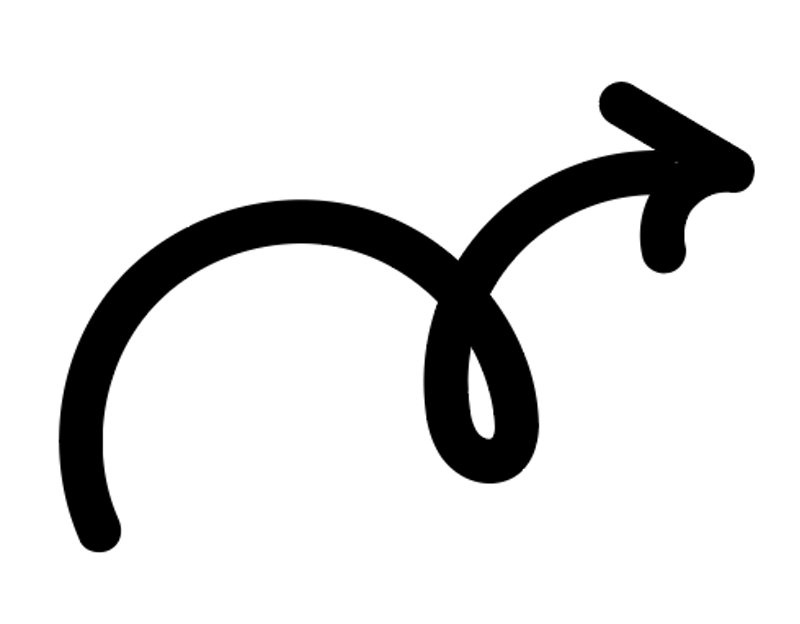
If you go to the outline view, you’ll see that the arrowhead is not connected to the line and they are both strokes instead of shapes.
Step 2: Select both the curve line and the arrowhead, go to the overhead menu, and select Object > Path > Outline Stroke. Now the actual shape of the arrow shows.
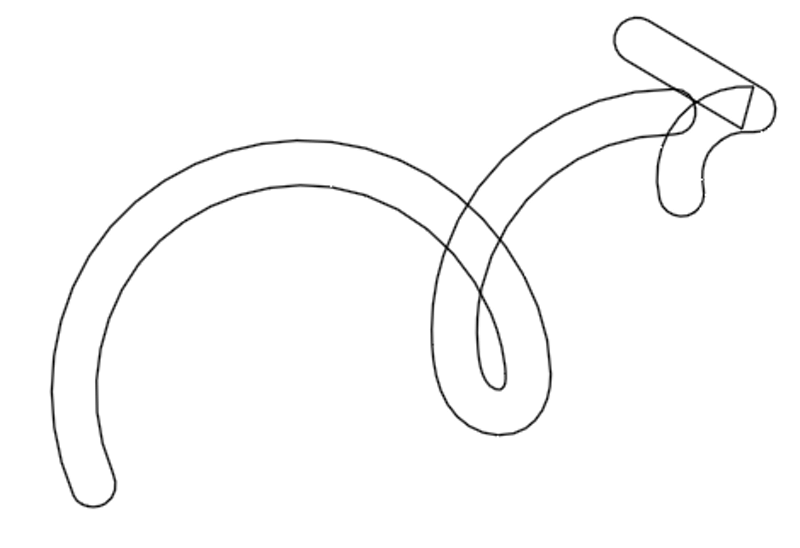
Quite a mess here, but don’t worry, we’ll combine the shapes and the outline will look like this.
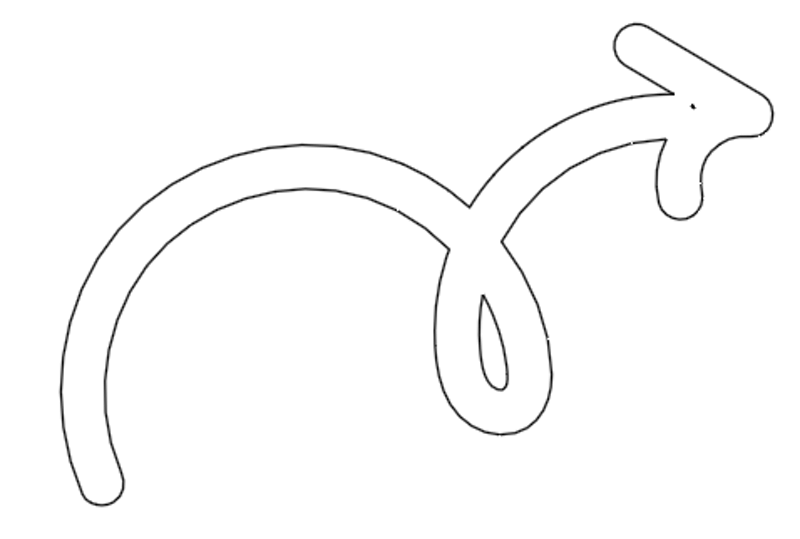
Step 3: Select both again, go to the Pathfinder panel and click Unify, same as step 4 from Method 2.
That’s It!
It’s super easy to draw an arrow in Adobe Illustrator. If you choose method 1, basically you only need to draw a line and change the stroke options.
For other methods, remember to convert to a stroke outline because it’ll be easier for you to edit it later. Also, don’t forget to combine the shapes so that you move, and scale the arrow proportionally. If you want, you can also combine the tools to make your favorite arrows.
Graduated from Creative Advertising major, worked more than eight years as a graphic designer focusing in branding and Illustration. Yes, Adobe Illustrator is my best friend and I’m passionate about art and design.
Leave a Reply Cancel Reply
Alaa very helpful. thanks! Reply
Search
Hey Creatives!

My name is June, I’m a graphic designer and a problem solver. I’m here to help you solve your Illustrator problems. Read more about me and why I created this website here.
Related Posts
How to Use the Pen Tool in Adobe Illustrator How to Add Text in Adobe Illustrator
How to Combine Objects in Adobe Illustrator How to Save an Adobe Illustrator File as JPEG
How to Make a Heart in Adobe Illustrator How to Enable or Disable Snap to Grid in Adobe Illustrator