Открытие документов Word без использования приложения Word
Примечание: Эта статья выполнила свою задачу, и в скором времени ее использование будет прекращено. Чтобы избежать появления ошибок «Страница не найдена», мы удаляем известные нам ссылки. Если вы создали ссылки на эту страницу, удалите их, и вместе мы обеспечим согласованность данных в Интернете.
Если приложение Word не установлено, попробуйте сохранить документы в OneDrive или Dropbox, где Word в Интернете откроет их в браузере. Или установите мобильное приложение Word на телефоне или планшете.
Для мобильного
приложения Word посетите магазин для своего устройства: магазинGoogle Play
iTunes
Microsoft Store
Примечание: Эта страница переведена автоматически, поэтому ее текст может содержать неточности и грамматические ошибки. Для нас важно, чтобы эта статья была вам полезна. Была ли информация полезной? Для удобства также приводим ссылку на оригинал (на английском языке).
Как открыть документ в Word Online с компьютера?
Ворд Онлайн располагает полным набором инструментов для редактирования текстов и сохранения документов на Google Диске. В любой момент можно загрузить нужный файл в редактор и продолжить работу. Также случаются ситуации, когда нужно открыть тот или иной документ с жёсткого диска компьютера. На этот случай в Ворд Онлайн есть удобный инструмент для загрузки текстовых файлов.
Пошаговая инструкция по загрузке документов
Чтобы открыть документ с компьютера, следуйте инструкции:
- Откройте Ворд Онлайн в браузере.
- Перейдите в меню Файл – Открыть .
- Перейдите в открывшемся окне на вкладку Загрузка .
- Откройте проводник и найдите файл, который нужно отредактировать.
- Возьмите файл мышью и перетащите его на вкладку Загрузка .
Файл будет сохранён на Google Диске и одновременно открыт в рабочем окне редактора.
- Откройте редактор Ворд Онлайн.
- Перейдите в меню Файл – Открыть .
- Перейдите в открывшемся окне на вкладку Загрузка .
- Нажмите Выбрать файл на устройстве и найдите документ в файловой системе вашего компьютера.
- Кликните дважды по документу и дождитесь его загрузки в редактор. Одновременно с этим он сохранится на Google Диске.
Документ открыт – приступайте к его редактированию. Если нужно скачать отредактированный файл на компьютер, перейдите в меню Файл – Скачать и выберите нужный формат. Документ будет сохранён в папке Загрузки , если в настройках браузера не указана другая папка.
Частые вопросы:
- Как сохранить документ на компьютер в Ворд Онлайн?
- Настройка оффлайн доступа к файлу в Word Online
- Настройка доступа к файлу для других пользователей в Word Online
- Как использовать Word Online на телефоне?
Используйте Word, Excel, PowerPoint и другие решения бесплатно в веб-браузере
Скачать мобильное приложение Office (Microsoft 365)*

Удаленный доступ без границ
Работайте максимально эффективно в любимом браузере — в офисе или в пути.

Знакомый интерфейс
Работайте со знакомым интерфейсом Microsoft 365 и проверенными приложениями — вам не придется изучать новые инструменты.

Совместная работа
Делитесь нужными документами и работайте над ними вместе с коллегами в реальном времени.
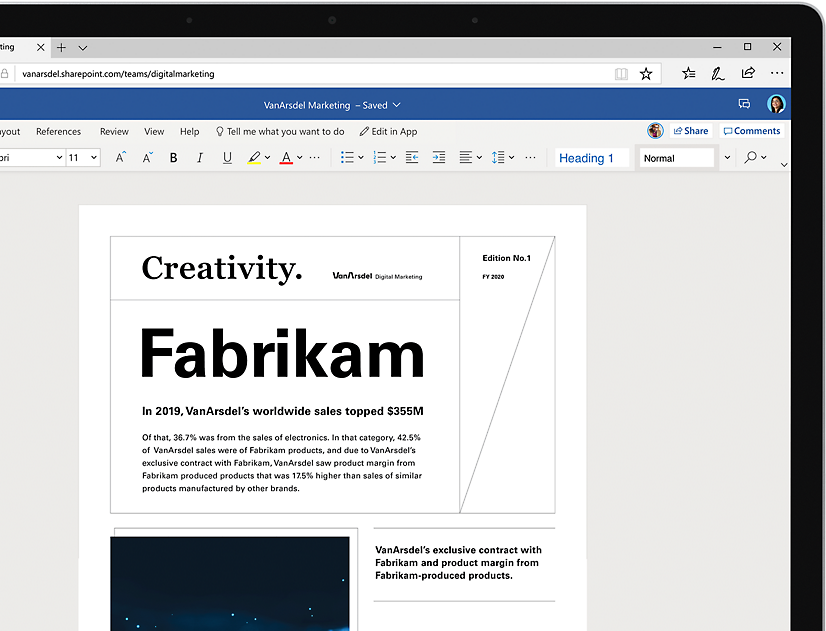
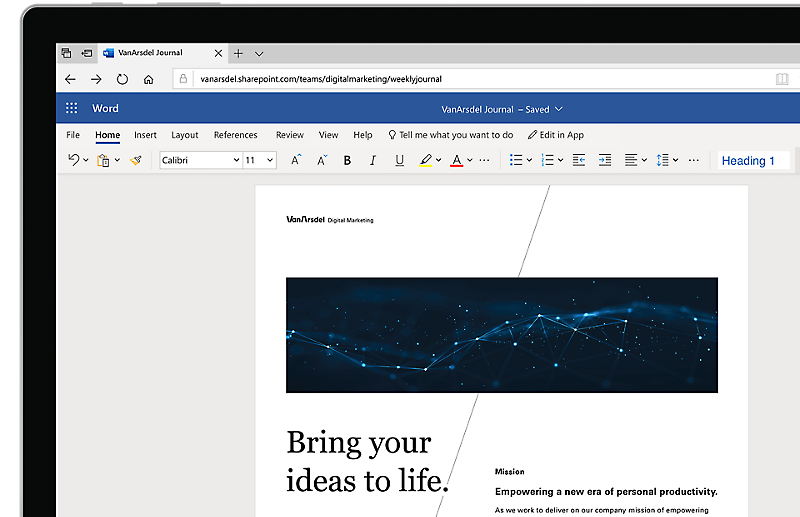
Word для Интернета
Создавайте привлекательные резюме, информационные бюллетени и документы, а также приглашайте других к просмотру и совместному редактированию в режиме реального времени. Используйте бесплатные шаблоны Word, инструменты форматирования для стилей цитирования APA, MLA и Chicago, а также дополнительные функции, доступные в бесплатных надстройках.
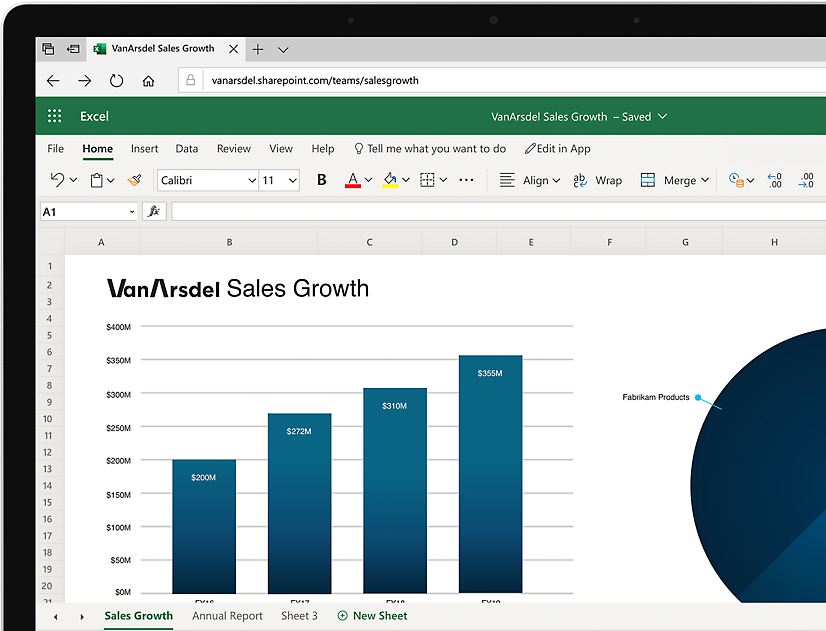
Excel для Интернета
Упорядочивайте свои данные в знакомых таблицах и книгах, все изменения в которых сохраняются автоматически. Превращайте обычные числа в ценные данные с помощью современных инструментов визуализации. Работайте вместе с коллегами в режиме реального времени, зная, что всем соавторам доступны самые свежие данные.
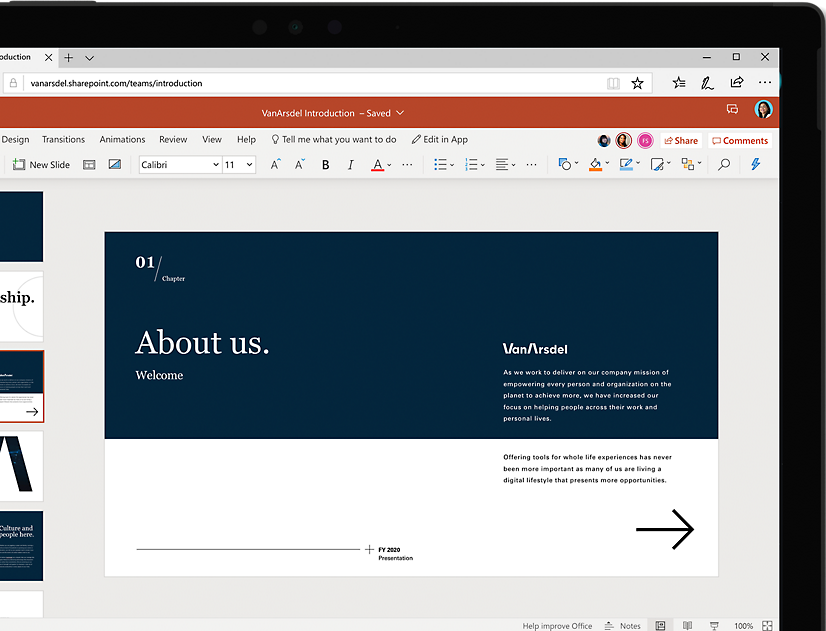
PowerPoint для Интернета
Превращайте свои идеи в неотразимые презентации с помощью профессионально оформленных шаблонов. Используйте анимацию, переходы, фотографии и видео для создания неповторимых историй. Работайте над презентациями вместе с коллегами в одно и то же время, где бы вы ни находились.
Создание документа в веб-приложении Word
Приложение Word в Интернете, запущенное в браузере, позволяет:
- создавать документы, а затем добавлять в них и форматировать текст, изображения и макеты страниц;
- открывать документы с компьютера, планшета или телефона;
- делиться документами и работать совместно отовсюду.
- Это краткое руководство предназначено для Word в Интернете. Если вы используете классическую версию Word для Windows, см. статью Краткое руководство по началу работы с Word.
- Если вы используете Word для Mac, см. статьи Краткие руководства по началу работы с Office для Mac и Справка по Word для Mac.
Создание и открытие документа
- Перейдите на сайт office.com и выберите Word.
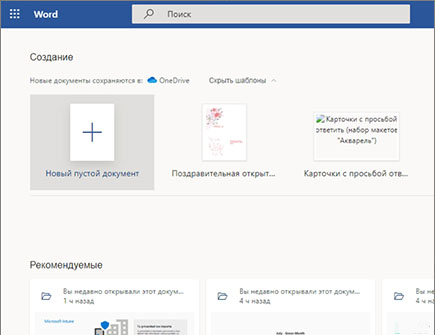
Переименование документа
- Щелкните заголовок в верхней части страницы и введите имя. Изменения в Word в Интернете сохраняются автоматически.
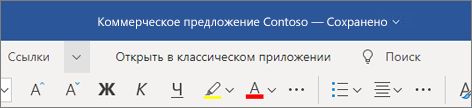
Примечание: Если вам не удается изменить имя, вероятно, вы находитесь в режиме чтения. Выберите Редактировать документ > Изменить в браузере.