How to use Microsoft Translator with your Microsoft SwiftKey Keyboard
1 -What is Translator for Microsoft SwiftKey?
Microsoft Translator is now available to use from your Microsoft SwiftKey Keyboard.
Translator for Microsoft SwiftKey enables you to quickly and easily translate text in over 60 languages without ever leaving your keyboard.

2 — How many languages does Translator Support?
Just like Microsoft Translator, Microsoft SwiftKey’s translation smarts support 60+ languages. A full list is provided below under FAQ
3 — How to use Translator
Typing with Translations
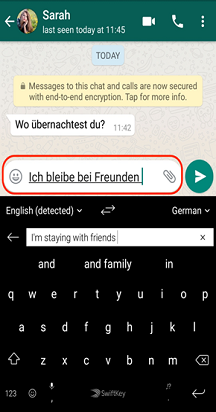
Microsoft SwiftKey Translator is perfect for messaging (or any back and forth interactions). Take the following example that shows a conversation between two people. One of them is fluent in German, the other isn’t. Microsoft SwiftKey Translator can help by translating both as you write and read messages.
-
Copy the text you need translated.
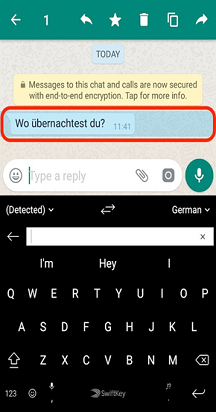
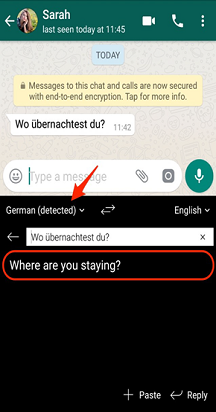
Microsoft SwiftKey Translator will detect the language used and display the translated text above your keyboard.
Picking a Language
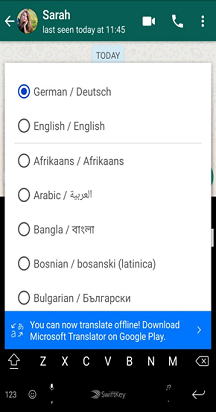
Microsoft SwiftKey Translator does a good job of detecting languages used. But language options can be specified should you choose to change the input and output.
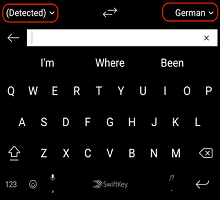
Tap onto an arrow to open the language picker menu.
4 -How to Translate offline
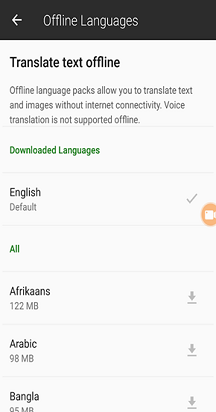
Microsoft SwiftKey Translator has been designed to work online, but if you download the Microsoft Translator app from the Google Play Store you’ll be able to use it offline too.
To use Translator offline
- Get Microsoft Translator from Google Play.
- Open Microsoft Translator.
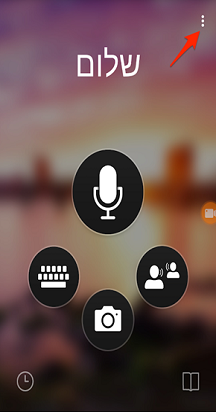
- Tap the three dots in right-hand corner of your screen.
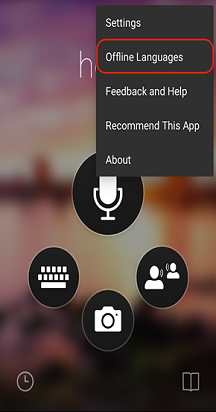
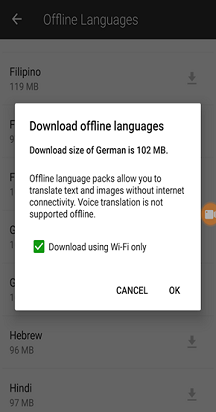
Select ‘Offline Languages’ from the menu.
5 -FAQ
- What are the 60+ languages offered?
Translator supports the following languages: Afrikaans, Arabic, Bangla, Bosnian (Latin), Bulgarian, Cantonese (Traditional), Catalan, Chinese (Simplified), Chinese (Traditional), Croatian, Czech, Danish, Dutch, English, Estonian, Fijian, Filipino, Finnish, French, German, Greek, Haitian Creole, Hebrew, Hindi, Hmong Daw, Hungarian, Indonesian, Italian, Japanese, Kiswahili, Korean, Latvian, Lithuanian, Malagasy, Malay, Maltese, Norwegian, Persian, Polish, Portuguese, Quer’etaro Otomi, Romanian, Russian, Serbian (Cyrillic), Serbian (Latin), Slovak, Slovenian, Spanish, Swedish, Tahitian, Thai, Turkish, Ukrainian, Urdu, Vietnamese, Welsh, and Yucatec Maya.
We do not currently support this feature on Microsoft SwiftKey for iOS.
Как переводить текст на Android клавиатуре Gboard
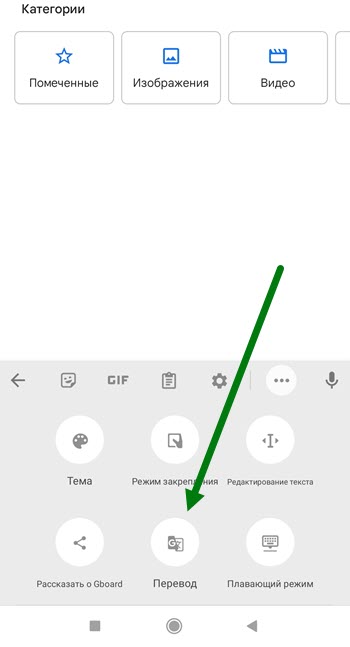
2. В открывшемся окне, необходимо нажать на кнопку «Перевод».
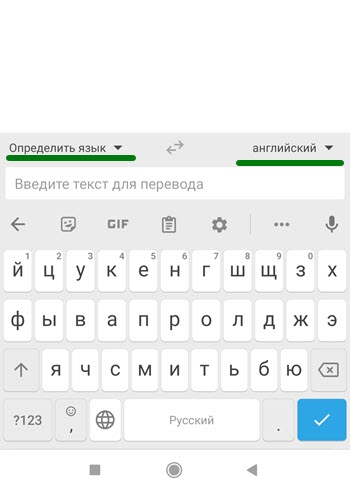
3. В правой части верхней строки, необходимо выбрать язык на который необходимо переводить, по умолчанию это английский, набираемый текст определится автоматически.
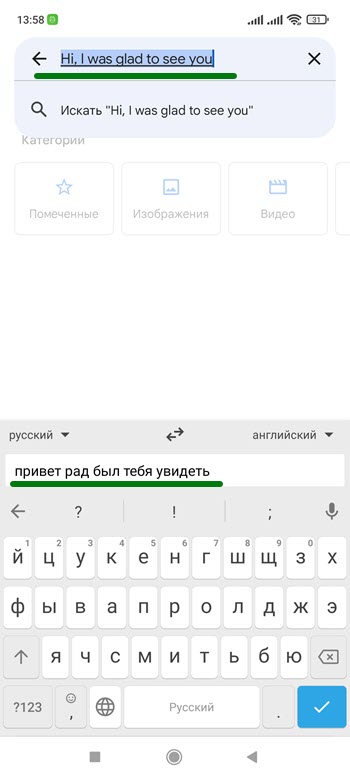
4. Набрав произвольный текст, я получил вот такой результат.
- ВКонтакте
- Telegram
- Одноклассники
Как включить переводчик на клавиатуре. Как переводить текст прям с клавиатуры телефона

► Поддержите канал , если у Вас есть возможность: ● 5536 9138 9794 0835 Тинькофф ● 4276 6000 4821 2985 Сбербанк ● +7922 571 09 89 киви и яндекс кошелек ● P43956804 Payeer кошелек Таким образом , вы обрадуете меня , а я покажу Вам еще много полезных видео ) А вы знали , что можно переводить текст на другой язык прям с клавиатуры вашего телефона ? Если нет, то в этом видео я показываю , как включить этот переводчик на клавиатуре )
Показать больше
Войдите , чтобы оставлять комментарии
Как в Яндекс Клавиатуре включить встроенный переводчик
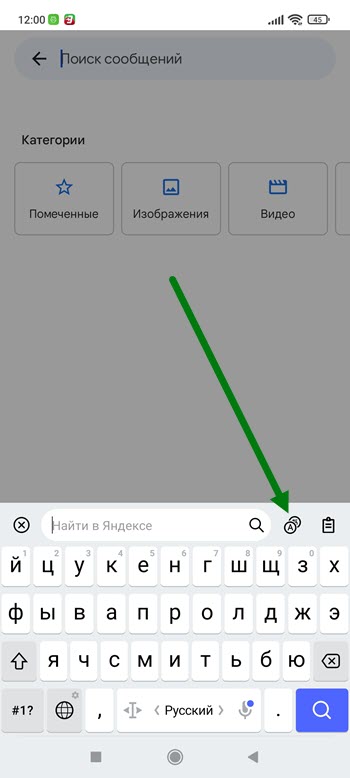
2. Далее необходимо вызвать переводчик, нажав на иконку рядом со строкой поиска.
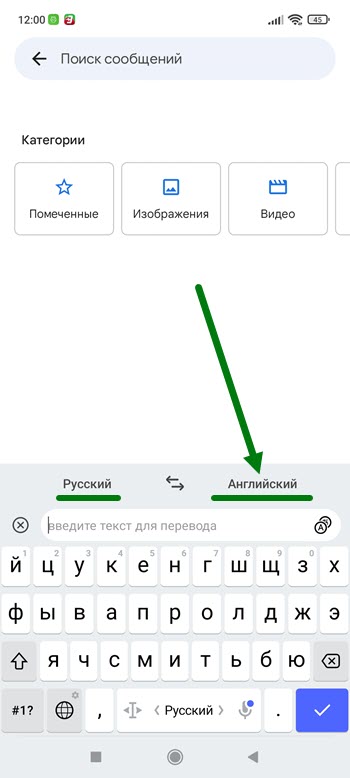
3. Выбираем с какого и на какой язык необходимо перевести.
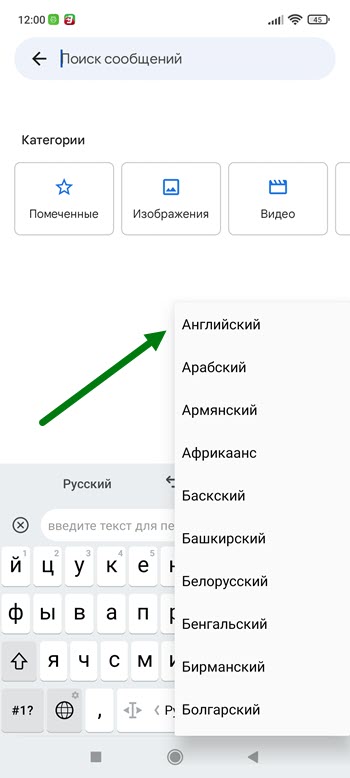
4. Я для примера выберу Английский.
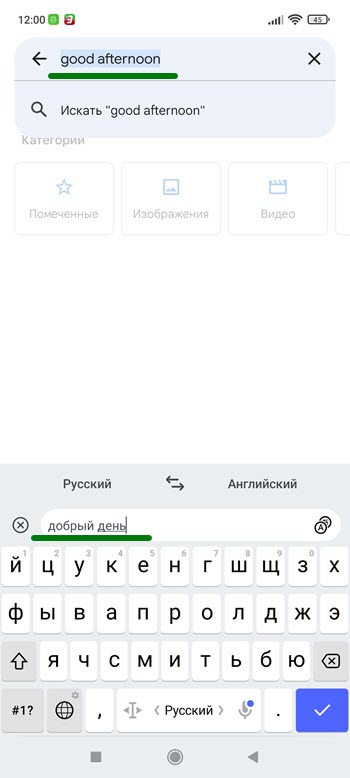
5. Печатаем любую фразу, после чего она будет автоматически переведена.
- ВКонтакте
- Telegram
- Одноклассники