Как очистить историю Яндекса на телефоне Андроид
Какой браузер для Android лучше? Ну, самый логичный выбор, который приходит на ум, — это Google Chrome. Мало того, что он предустанавливается почти на все смартфоны прямо из коробки, так ещё и в целом довольно интуитивен, быстр и удобен. Однако кое-кто, кто не хочет связывать себя с сервисами Google, выбирают решения Яндекса. Это тоже неплохой выбор, поскольку Яндекс.Браузер весьма и весьма функционален. Другое дело, что, прежде, чем начать взаимодействовать с ним, неплохо бы сначала в нём разобраться.

Нужно удалить историю в Яндексе? Нет ничего проще
Разобраться в Яндекс.Браузере, на мой взгляд, всё-таки сложнее, чем в Google Chrome. В первую очередь это связано с тем, что в браузере Яндекса почти все интерфейсные элементы даны чисто в виде значков, а в Chrome они в большинстве своём ещё и подписаны. Более того, дизайнеры Яндекса придумывают довольно необычные внешние обозначения для интерфейсных компонентов, поэтому понять вот так сходу, что они значат, для многих оказывается довольно непросто. Безусловно, это полезный навык, но куда логичнее просто обратиться к нашей инструкции.
Как удалить историю в Яндекс.Браузере
Чтобы очистить историю в Яндексе вам потребуется проделать следующие манипуляции:
- Запустите Яндекс.Браузер на своём Android-смартфоне;

Попробуй разберись, куда надо нажимать, без подписей
- На главной странице справа от адресной строки нажмите на три горизонтальные полоски;
- В открывшемся окне нажмите на значок часов (это и есть история поисковых запросов);

Удалить можно и одну вкладку, и все сразу
- Нажмите пальцем на любую вкладку из истории и выберите «Удалить всю историю».
При необходимости в выпадающем окне вы можете выбрать не только удаление всей истории, но и конкретной вкладки, избавившись от признаков того, что вы вообще когда-либо его посещали. Это очень удобно, например, если нужно скрыть от кого-то факт посещения того или иного веб-ресурса. Это может быть актуально, если одним устройством пользуются сразу несколько человек, или, если вы боитесь, что ваш ребёнок, который возьмёт аппарат поиграть, зайдёт туда, куда ему заходить, в общем-то, не следует.
Как очистить Яндекс.Браузер
При необходимости можно очистить не только историю посещений, но вообще все данные браузера, в том числе куки, пароли, кэш, загрузки и всё остальное:
- На главной странице в Яндекс.Браузере справа от адресной строки нажмите на три вертикальные точки;

Удалить можно не только историю посещений, но и другие данные
- В открывшемся окне выберите вкладку «Настройки», а оттуда перейдите в «Очистить данные»;
- Выберите все типы данных, которые хотите удалить из веб-браузера, отметив их галочками;

Не забывайте удалять кэш, он может занимать довольно много места
- После того, как ненужные данные будут выбраны, нажмите на кнопку «Очистить данные».
Но это ещё не все. Важно помнить, что по умолчанию Яндекс.Браузер сохраняет в адресной строке несколько последних поисковых запросов. Они появляются в предложенных, если вы нажимаете на адресную строку и не вводите собственных запросов. Они не относятся к истории и поэтому не удаляются при очистке поисковых запросов. Однако вы можете удалить их самостоятельно, нажав на крестик напротив каждого из запросов, которые вы отправляли в браузер. Это самый просто способ не спалиться, если вам приходится делиться смартфон с кем-то ещё.

Теги
- Новичкам в Android
- Приложения для Андроид
Наши соцсети
Новости, статьи и анонсы публикаций
Свободное общение и обсуждение материалов
Лонгриды для вас

Android хоть и перенимает фишки из iOS, но даже в 2023 году остается самим собой: система по-прежнему предлагает пользователям массу различных настроек. Это касается не только кастомизации внешнего вида, но и удобства эксплуатации. Например, на любом Андроид-смартфоне можно пользоваться либо жестами, либо включить кнопки навигации. Второй вариант хоть и выглядит старомодно, зато универсален на все случаи жизни. Мало кто знает, но панель навигации можно настроить дополнительными способами, а не только теми, что предлагает система. Можно поменять значки клавиш навигации — вот как это сделать.

В 2023 году в России очень сложно найти смартфон, на котором нет ни одного VPN приложения. Так получилось, что к некоторым ушедшим из нашей страны сервисам можно подключиться только с использованием VPN. И вроде бы ничего нет сложного, чтобы запускать VPN и после этого открывать нужное приложение. Однако в некоторых ситуациях сделать это надо очень быстро, а некоторые ВПН включаются ну совершенно неторопливо. Еще и рекламу предлагают посмотреть после запуска.

Функция записи экрана на телефоне и любом другом устройстве играет важную роль. Она позволяет зафиксировать видеозвонок, вырезать фрагмент из ролика или, например, подготовить инструкцию. Конечно же, этими сценариями дело не ограничивается, и каждый сам в праве определить, зачем ему нужна подобная функция. Наша задача — рассказать, как сделать запись экрана на Андроиде, чтобы вы в любой момент могли осуществить задуманное.
Как удалить историю поиска Яндекс и все запросы полностью
С чего всегда начинается покупка подарка к какому-нибудь празднику? Конечно же, с его поиска. Но в 2022 году вряд ли вы просто ходите по магазинам и глазеете по сторонам. Скорее всего, вы ищите в Яндексе или Гугле и по результатам поиска просто оформляете заказ. И все бы было здорово, но любой поисковик сохраняет историю ваших запросов. А теперь представьте, что вы просто дали жене телефон и попросили ее что-нибудь найти. И тут Яндекс, думая, что телефон у вас в руках, просто заботливо выдает все то, что вы искали перед этим.

Иногда очистка истории поиска — просто необходимость.
❗️ПОДПИШИСЬ НА НАШ ДЗЕН, ЧТОБЫ ЧИТАТЬ ЭКСКЛЮЗИВНЫЕ СТАТЬИ, КОТОРЫЕ НЕ ВЫХОДЯТ НА САЙТЕ
Результат, мягко говоря, удручающий. Ваши старания накрываются медным тазом, а сюрприз испорчен. Чтобы не оказаться в такой ситуации, следует просто удалить поисковые запросы, которые могут вас выдать. Разбираемся, как это сделать, а заодно и как полностью очистить историю поиска в Яндексе.
Как скрыть историю в Яндексе
С одной стороны, сохранение истории поиска — это здорово. Если вы часто ищите в поисковиках одно и то же или просто не успели досмотреть, то не придется заново вводить запрос. Достаточно просто выбрать ранее сделанный — и все. Удобно и быстро. А с другой, как я уже писал выше, можно получить неприятные проблемы. К счастью, Яндекс очень легко позволяет удалить как отдельные запросы, которые вы не хотите, чтобы попали к кому-то на глаза, так и полностью очистить историю поиска. Последний вариант наиболее кардинально решает проблему. Но надо быть готовым к тому, что из истории пропадут даже нужные вам старые запросы.

Скрыть историю можно и через браузер, и через мобильное приложение.
Предположим, что вы не хотите терять всю свою историю поиска и даже тот запрос, который может выдать ваш сюрприз. Для этого можно отключить показ истории, а в нужный момент активировать его обратно. Сделать это можно следующим образом:
- Через приложение Яндекс или мобильную версию сайта:
- Откройте приложение “Яндекс” или перейдите на ya.ru со смартфона.
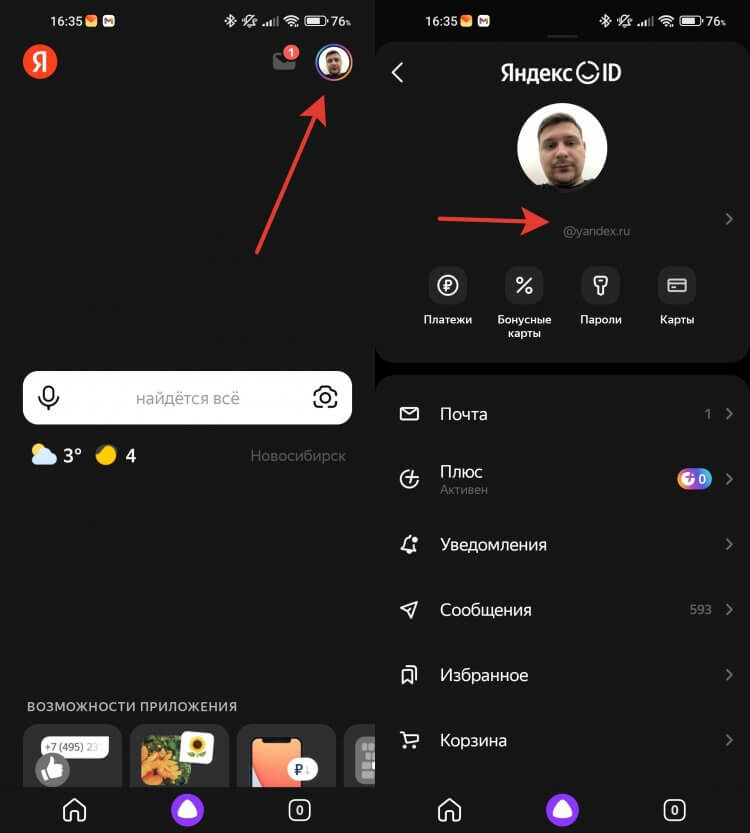
Сокрытие истории через приложение требует чуть больше шагов.
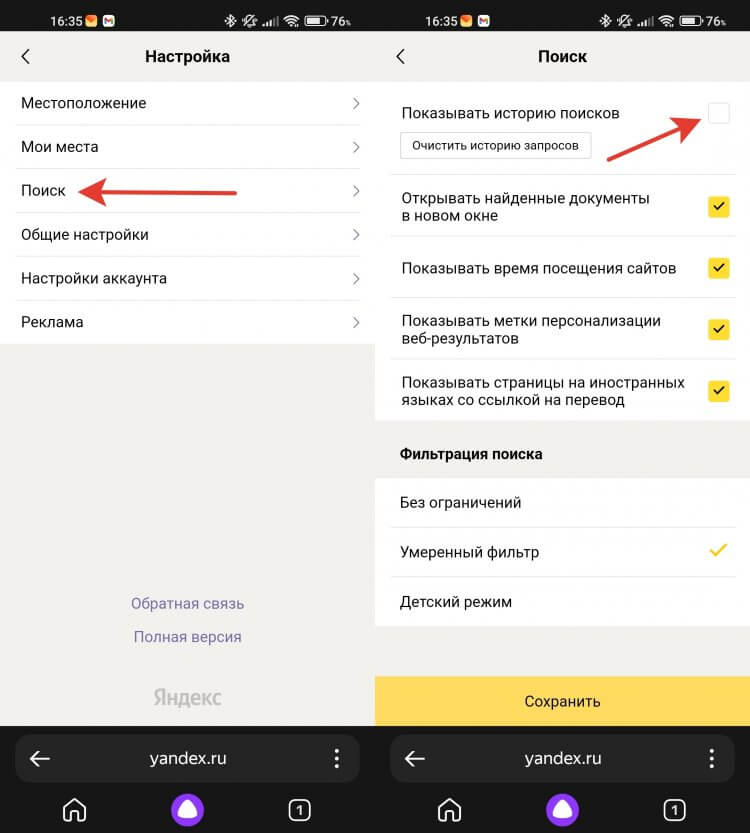
Не забудьте нажать кнопку “Сохранить” в самом низу.
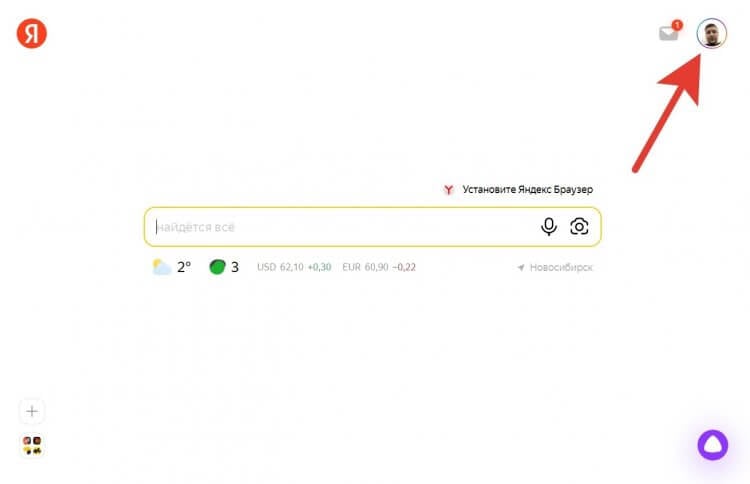
Сокрытие истории через компьютер немного быстрее, чем через смартфон.
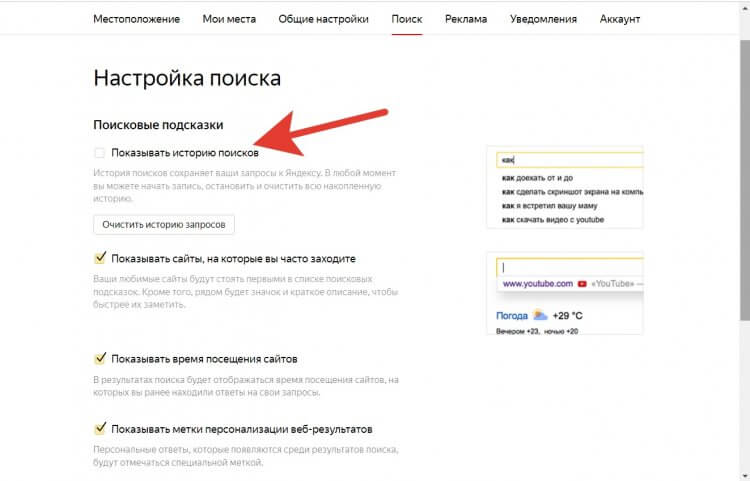
Здесь же в превью с правой стороны можно увидеть, как это будет выглядеть.
❗️ПОДПИШИСЬ НА ТЕЛЕГРАМ-КАНАЛ СУНДУК АЛИБАБЫ, ЧТОБЫ ПОКУПАТЬ ТОЛЬКО ЛУЧШИЕ ТОВАРЫ С АЛИЭКСПРЕСС
Теперь ваша история будет фиксироваться, но при этом не отображаться на тех устройствах, где выполнен вход в ваш аккаунт. Очень удобно на тот случай, если необходимо сохранить и тайну, и результаты поиска.
Как удалить запросы в Яндексе
Но можно удалить и конкретный запрос, который вы не хотели бы афишировать. Это самый просто вариант, который позволит в полном объеме пользоваться историей поиска, но при этом не выдаст ваши секреты. Сделать это можно на всех устройствах и платформах абсолютно одинаково:
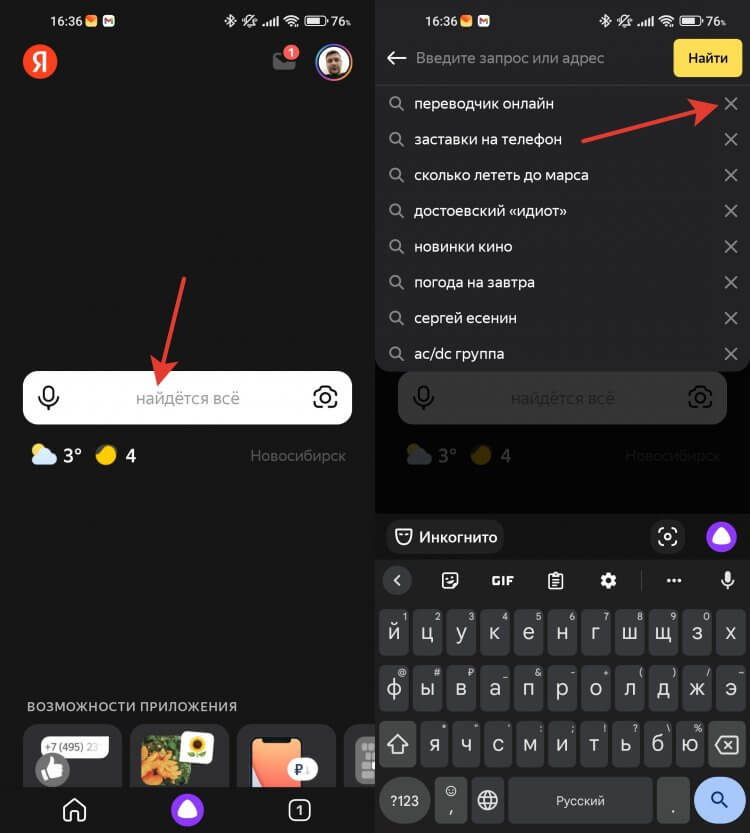
Удалить один запрос проще, чем всю историю.
- Откройте приложение Яндекс или перейдите на сайт ya.ru.
- Убедитесь, что выполнен вход в ваш аккаунт.
- Встаньте в строку поиска, чтобы Яндекс отобразил историю.
- Нажмите на крестик с правой стороны от того запроса, который вы хотите удалить.
❗️ПОДПИСЫВАЙСЯ НА НАШ ЧАТИК В ТЕЛЕГРАМЕ И ПООБЩАЙСЯ С НАШИМИ АВТОРАМИ В ЖИВУЮ
Чтобы удаленный запрос синхронизировался со всеми устройствами, просто выгрузите приложение из памяти и откройте заново или обновите сайт, если пользуетесь Яндексом через браузер.
Как очистить историю в Яндексе
Если же вы все-таки решились на полную очистку истории поиска, то сделать это можно следующим образом:
-
Через приложение Яндекс или мобильную версию сайта:
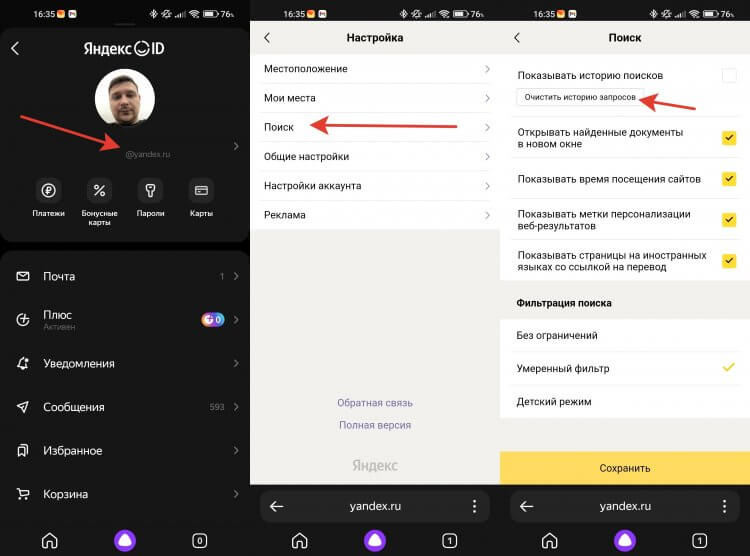
Очистка истории поиска может помочь сохранить сюрприз в тайне.
- Откройте приложение “Яндекс” или перейдите на ya.ru со смартфона.
- Нажмите на ваш аккаунт в правом верхнем углу.
- Для перехода в Яндекс ID нажмите на логин под фотографией.
- Еще раз выберите ваш аккаунт в правом верхнем углу.
- Пролистайте в самый низ и перейдите в “Настройки”.
- Выберите раздел “Поиск”.
- Нажмите кнопку “Очистить историю поисков”.
- После этого появится сообщение, что история поисков будет удалена в течение минуты.
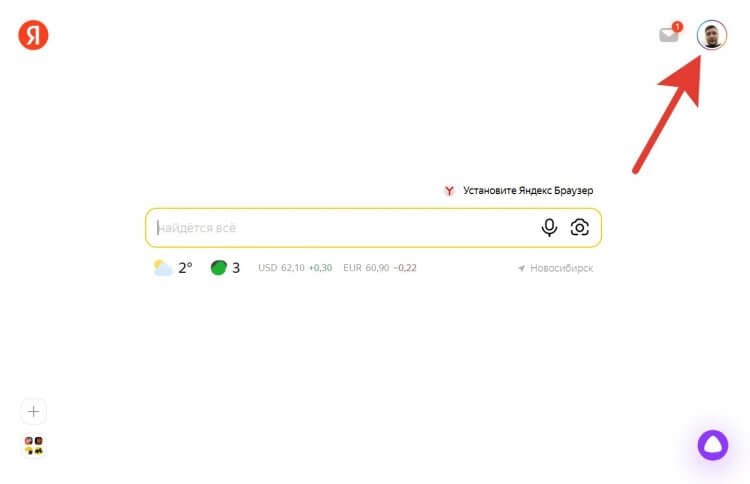
Хорошо, что для компьютера не сделали такой длинный путь к настройкам.
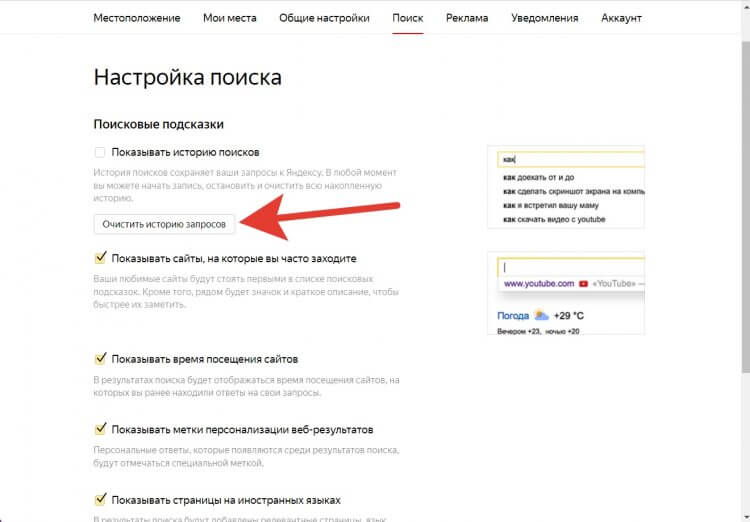
После нажатия на кнопку история очистится в течение минуты.
❗️ПОДПИШИСЬ НА НАШ ПУЛЬС. БУДЕШЬ УЗНАВАТЬ ВСЕ НОВОЕ САМЫМ ПЕРВЫМ
В этом же разделе через компьютер можно отключить показ сайтов, на которые вы часто переходите из поисковика. Например, при частом поиске YouTube Яндекс будет предлагать перейти на него из поисковой строки. Если вас раздражает его появление в истории поиска, то просто снимите галочку “Показывать сайты, на которые вы часто заходите”.
В общем, если вы не хотите испортить сюрприз своей второй половинке, то Яндекс предоставил для этого все возможные инструменты. Вам остается только выбрать оптимальный для себя вариант, как это сделать: скрыть историю, удалить один запрос или очистить всю историю поисков. Благо, что делается это все за пару минут в несколько касаний.
Теги
- Безопасность Android
- Новичкам в Android
Как посмотреть и очистить историю запросов в Яндексе
У многих дома есть Яндекс Станция с Алисой, которой не грех пару раз в день задать какой-либо вопрос. На смартфоне же наверняка установлен поисковик Яндекса в качестве стандартного, не говоря уже о сервисах компании, без которых в 2023 году не обойтись. Вот только мало кто знает, что Яндекс хранит историю запросов за долгое время и позволяет не только посмотреть ее, но и удалить. Причем это касается всех сервисов, включая запросы Алисы и даже истории прослушивания Яндекс Музыки. Впрочем, обо всем по порядку.

Рассказываем, как стереть информацию о себе в Яндексе разными способами
Как посмотреть историю запросов в аккаунте Яндекса
Ничего страшного в том, Яндекс хранит данные о пользователях, нет — сейчас запросить архив можно практически у любой соцсети, например, во ВКонтакте. В архив с данными Яндекса входит история запросов Алисы, история прослушиваний в Яндекс Музыке, информация о файлах в Яндекс Диске и остальных сервисах, которыми вы пользовались. Все это можно изучить и удалить самостоятельно при необходимости.

Создание архива занимает до 30 дней
- Заходим на ya.ru, нажимаем иконку профиля, затем — еще раз.
- Нажимаем вкладку «Данные» и выбираем в самом низу «Данные на сервисах».

Заказать архив можно прямо через аккаунт Яндекса на телефоне
Архив будет готов в течение 30 дней: по готовности вам придет письмо на электронную почту или уведомление в приложении Яндекс, после чего можно будет скачать его в формате zip и распаковать. Пароль для архива можно посмотреть в этом пункте настроек, нажав «Показать пароль». Я заказал архив разговоров с Алисой в Яндекс Станции — его формирование заняло менее суток.
Как удалить информацию из Яндекса
Ничего сверхъестественного в архиве вы не найдете: там будут папки с историей покупок в Яндекс Маркете, просмотров в Кинопоиске и тому подобное. Сервисы используют информацию, чтобы оптимизировать систему рекомендаций, а согласие на использование вы даете сами. При необходимости можно удалить информацию из Яндекса в несколько кликов.
- Зайдите на ya.ru и зайдите в свой аккаунт, нажав на аватарку.
- Выберите «Данные» и подтвердите свой номер телефона.

Удалить данные о себе можно прямо в Яндекс ID
Обратите внимание, что история запросов Алисы удалится безвозвратно, а займет это до 30 дней. Выбирать их стоит внимательно: например, удаление сценариев приведет к тому, что команды для управления умным домом придется создавать заново, а стирание истории лайков/дизлайков в Яндекс Музыке — к сбросу рекомендаций.
Очистить историю запросов в Яндексе
Под удалением данных из Яндекса многие подразумевают очистку истории запросов — менее радикальный способ. Сделать это намного проще, чем стереть данные из Яндекса целиком.
- Зайдите на мобильную версию сайта.
- Нажмите на аватарку своего аккаунта и выберите «Настройки».
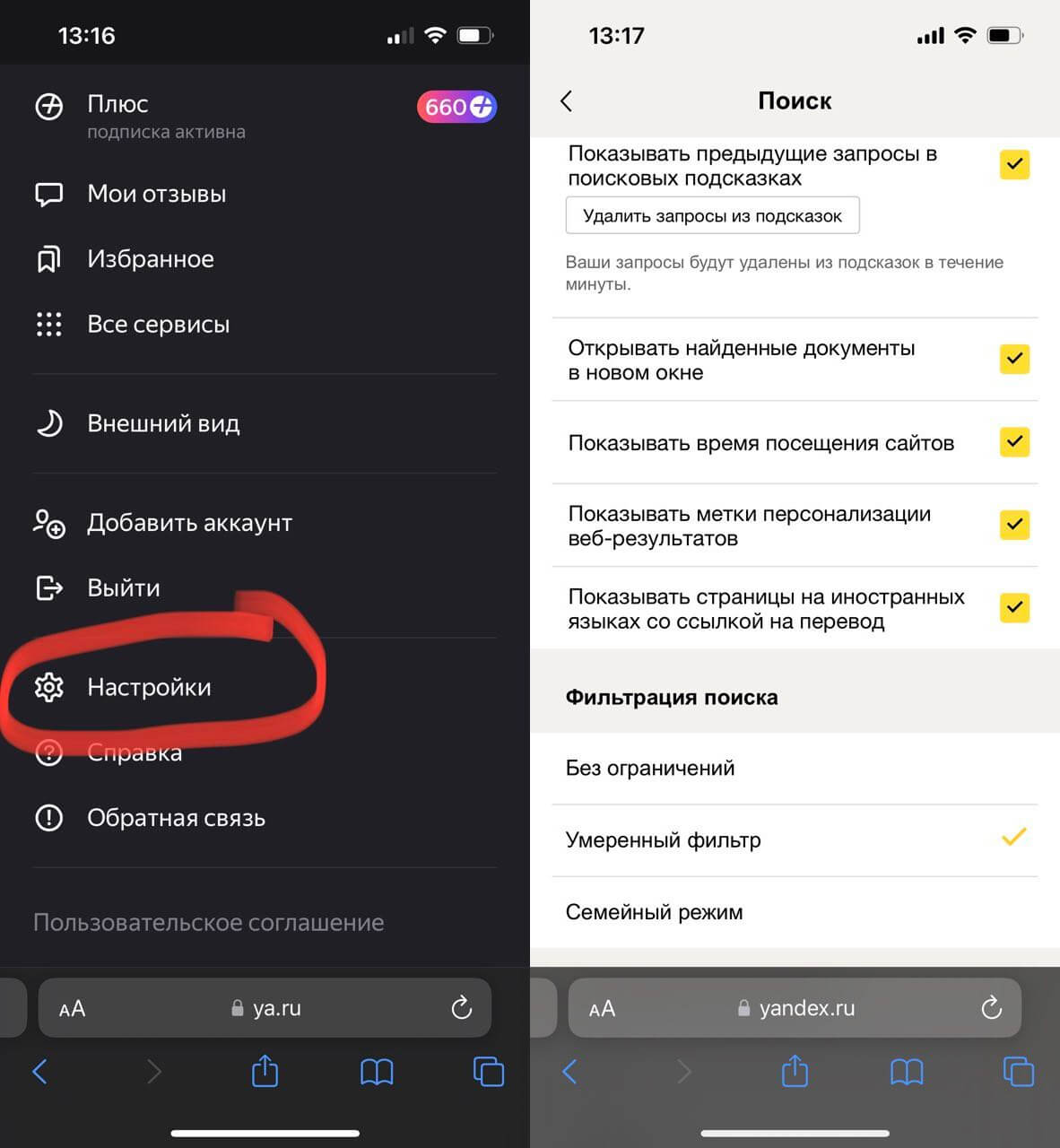
Можно стереть историю запросов, чтобы они не отображались в поисковой строке
После этого зайдите на Яндекс с любого устройства и нажмите на поисковую строку: вы увидите, что вся история запросов удалится — теперь они начнут накапливаться заново.
Можно ли выйти из Яндекс ID на других устройствах
Удаление данных в Яндексе — это еще и отличный способ стереть информацию о себе, если выполнен вход в аккаунт на другом устройстве. Однако есть метод попроще — завершить сеанс в Яндексе: это полезно, если не хотите, чтобы кто-то еще пользовался вашим аккаунтом, например, на телевизоре.
- Зайдите на сайт Яндекса и нажмите на свою аватарку справа вверху.
- Выберите вверху вкладку «Безопасность» и выберите в списке «Активность».

Завершите подозрительные сеансы в один клик, поменяв пароль от Яндекса
Кроме того, можно выйти из Яндекса на других устройствах, причем сделать это можно по нажатию одной кнопки сразу везде.
- Нажмите на вкладку «Безопасность» и прокрутите страницу до пункта «Список устройств».
- Зайдите в него и вы увидите все гаджеты, на которых выполнен вход в ваш Яндекс ID.

Вместо удаления данных можно просто завершить сеансы на устройствах
В графе «Устройства» также можно выйти из аккаунта Яндекс на всех устройствах: нажмите на эту кнопку, после чего подтвердите выход. После этого авторизоваться в учетной записи сможете только вы, никто другой не сможет пользоваться приложениями с вашим Яндекс ID.
Как удалить историю запросов в Яндексе?
Яндекс оснащен функцией, запоминающей, фиксирующей и сохраняющей всю информацию по запросам. Однако возникают ситуации, когда эта информация не только более не нужна, но может нанести вред репутации пользователя и нарушить его право на конфиденциальность в интернете.

комментировать
в избранное
10 ответов:
Maste r key 111 [75.4K]
6 лет назадКак правило история запросов стирается как только вы удаляете историю в браузере, ведь там хранится вся информация о ваших поисках в сети за все время пользования браузером, так же можно избавится от лишней информации удалив куки браузера, этого вполне достаточно чтобы избавится от лишней информации.
система выбрала этот ответ лучшим
комментировать
в избранное ссылка отблагодарить
Profi lakti ka [95.7K]
6 лет назадКак удалить историю поиска в Яндексе?
Из самого сервиса Яндекс данные никак не вытрешь силами рядового пользователя сети.
Однако можно удалить историю запросов конкретно в Вашем браузере, это можно сделать несколькими путями.
- Радикальный способ — удалить Ваш браузер с ПК, а затем установить его заново. В этом случае все данные поиска должны стереться с Вашего компьютера/планшета.
- Отключить в настройках сохранение истории запросов.
- Собственно очистить историю, в тех же настройках, привожу гайды инструкции как это сделать, в зависимости от того, чем конкретно Вы пользуетесь.


комментировать
в избранное ссылка отблагодарить
5 лет назадИсторию запросов в Яндексе можно удалить через настройки Яндекса и через настройки браузера.
В первом случае следует действовать так:
Находим в правом верхнем углу «Настройки» и выбираем «Настройки портала»:
Откроется вот такая форма, и в ней надо будет убрать лишние галочки:
Второй вариант очистки истории запросов — это через браузер. Здесь интерфейс может отличаться в зависимости от используемого браузера. В идеале, чтобы история не сохранялась лучше открывать страницы в режиме «инкогнито».
Вот различные варианты выхода в настройки в разных браузерах:
Далее, заходим в «Историю» или «Журнал» и удаляем всю сохраненную историю. Не лишним будет зайти в раздел «Приватность» и убрать лишние галочки, чтобы и в будущем история не сохранялась.
комментировать
в избранное ссылка отблагодарить
kelly milen a [240K]
6 лет назадНезависимо от вашего желания, в каждом браузере полную историю запросов информации всегда сохраняет Яндекс. Однако историю запросов, зайдя на главную страницу, удалить в этой системе — это возможно. В правом углу вверху кликаем на команду «Настройки». Здесь в всплывающем меню появляется опция «Другие настройки». Их нужно выбрать, затем кликаем.
Поднимаемся в самый верх Меню. Нужная вкладка находится здесь. Очищаем историю поисков.