Auto Refresh Page — Автообновление страницы от Auto Refresh Page

Автоматическое обновление веб-страниц. Автообновление и мониторинг страниц с заданными временными интервалами.
Вам понадобится Firefox, чтобы использовать это расширение
Метаданные расширения
Используется
25 303 Пользователя 47 Отзывов
Оценено на 4,3 из 5


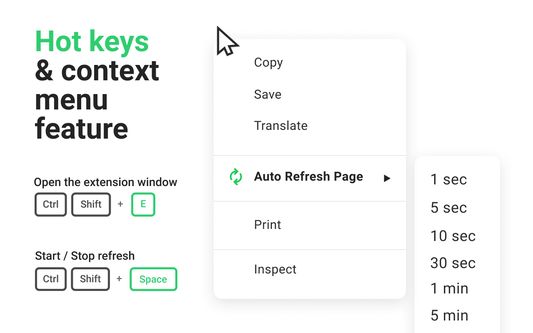


Об этом расширении
Auto Refresh Page — это расширение для браузера, которое автоматически обновляет и перезагружает любую страницу или вкладку через заданное количество секунд. Просто введите количество секунд между обновлениями страниц и нажмите кнопку «Пуск».
Расширение пригодится всем пользователям, которым нужно автоматически обновлять страницы или вкладки браузера по выбранным параметрам:
— Автоматически обновлять страницы с заданным интервалом времени
— Автоматически обновлять страницы со случайным (рандомным) интервалом времени
— Автоматически обновлять страницы в заданное время (09:00, 18:20, 9:30pm и тд)
— Автоматически обновлять все открытые вкладки браузера
— Автоматически обновлять URL адреса из списка
— Автоматически обновлять страницы с общим доменным именем
— Поиск ключевых слов или регулярных выражений при автоматическом обновлении страниц
— Автоматическое нажатие кнопок или ссылок при обновлении страниц
Расширение простое в использовании:
1) введите нужное количество секунд или выберите готовые заготовки времени и нажмите кнопку «Пуск»;
2) чтобы остановить обновление страницы — нажмите кнопку «Стоп»;
3) если вы хотите выбрать дополнительные параметры, нажмите на раскрывающийся список «Расширенные возможности» и выберите параметры, которые вас интересуют и нажмите кнопку «Пуск»;
Расширенные возможности для автоматического обновления страниц:
— Очистка кеша при каждом автоматическом обновлении страницы
— Поиск текста на автоматически обновляемых страницах
— Отображение уведомлений
— Сохранение выбранных параметров на странице
— Автоматическое нажатие на кнопку или ссылку при обновлении страницы
— Отображение счетчика обновлений, времени последнего и следующего обновления
Автообновление страницы от Softpulse Infotech
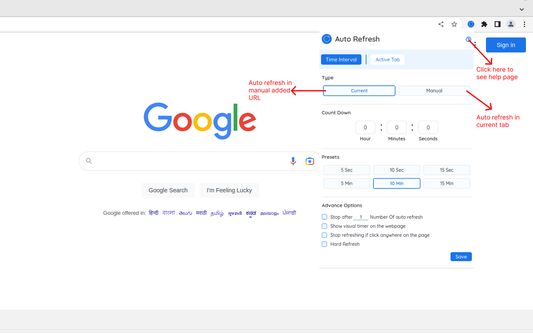


Хотите автоматически обновлять веб -страницы или вкладки? Установите расширение Auto Refresh Firefox, которое автоматически перезагружает веб -страницы через некоторое время или выбранное время.
Это расширение приносит пользу всем пользователям, которым необходимо автоматически обновлять и перезагрузить любую страницу или вкладку после определенного временного интервала. Только вы должны выбрать временный фрейм и нажать «Сохранить». Вы можете выбрать интервалы времени за секунды, минуты и часы. И остановиться после количества авторефшес.
- Сохранить неограниченные ручные предпочтения на домен или веб -страницу.
- Интервалы времени по умолчанию за 5 сек, 10 сек, 15 с, 5 мин, 10 мин и 15 мин.
- Установите автоматическое обновление за секунды, минуты и часы.
- Один щелчок в любом месте на веб-странице, чтобы остановить автоматическую загрузку.
- Показать визуальный таймер на веб -странице.
- Жесткое обновление для прозрачного кеша и файлов cookie.
- Мониторинг изменений цен
- Мониторинг живого спортивного счета
- Проверьте последние предложения о работе
- Проверьте доступность продукта
- И намного больше
Используя это расширение Firefox, вы можете автоматически обновлять любую веб-страницу или вкладку в течение определенного интервала времени, поиск на любой веб-странице, а затем применить отдельное время для автоматического обновления веб-страницы.
1) В интервале времени существует два типа текущих и ручных. Оба типа работают одинаково. Вы можете добавить несколько веб -страниц в руководство и разрешить все функции.
2) Вы можете выбрать время, просто щелкнув флажок таймера и вручную установив час, минуту или второй, чтобы автоматически отказаться от любых страниц.
3) Если вы хотите остановить автоматическую рефреш после x чисел, такие как 05, 10 или 15 обновлений, вы можете сделать это с расширением автоматического обновления.
4) Проверьте визуальное время, когда ваша веб -страница будет обновляться, установив визуальный таймер для любой веб -страницы.
5) Если вы хотите прекратить обновлять в любое время, выберите опцию, чтобы прекратить обновлять, если вы нажимаете в любом месте на веб -странице, а расширение прекращает освежающие.
6) Тяжелое обновление очищает данные вашего кеша веб -страницы.
В списке Auto-Refresh показан список всех веб-страниц, которые вы установили для автоматического обновления. Кроме того, вы можете сделать паузу или запустить любое обновление веб -страницы непосредственно через функции списка автоматического обновления.
Вам не нужно просматривать расширение автоматического обновления снова и снова. Продолжайте выполнять свою работу, и расширение будет обновлять вкладку в выбранном интервале времени.
Не стесняйтесь обращаться к нам с какой -либо путаницей или проблемами. Мы очень ценим ваши предложения и отзывы! Мы всегда рады вам помочь.
ПРИМЕЧАНИЕ. Опция вкладки «Текущая вкладка» не работает на вкладке Blank (About: //), а также не работает над хранилищем Addons Firefox или на страницах внутренних браузеров.
Как настроить автообновление страницы в Firefox

Иногда пользователям нужно, чтобы страницы обозревателей часто перезапускались. Так как ручное обновление надоедает, возникает необходимость в автоматическом режиме обновления.
Автообновление страницы в Firefox нельзя настроить встроенными инструментами. Однако, как известно, если в браузере нет какой-либо функции, эту потерю восполняет расширение, которое скачивается из официального магазина аддонов. Для каждого браузера он, как правило, разный.
Когда нужна функция?
Например, когда вам нужно следить за новостями, счетом матча, голосованием, аукционом на торговых площадках и тому подобным вещам.
Более того, на некоторых сайтах иногда после определенного времени неактивности система выбрасывает на начальную страницу для авторизации – приходится заходить снова в учетную запись.
Эта функция также нужна во время тестирования сайта, когда нужно мониторить наличие ответов на ваши комментарии на форумах.
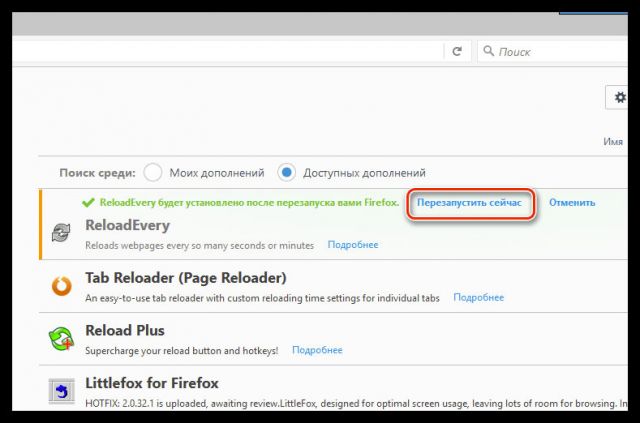
Скачиваем ReloadEvery
1.Находим расширение в магазине дополнений или переходим по прямой ссылке: https://addons.mozilla.org/Ru/firefox/addon/reloadevery/.
Также можно: зайти в меню «Дополнения» и в поисковой строке ввести название плагина.
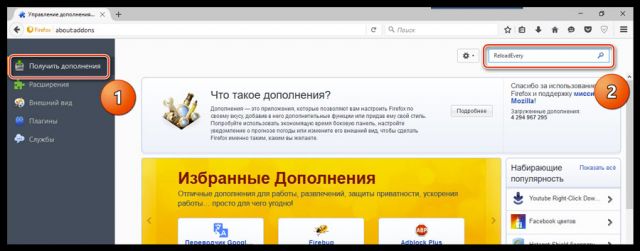
2.Нажмите на «Установить» или на «Добавить в Firefox», если это магазин.
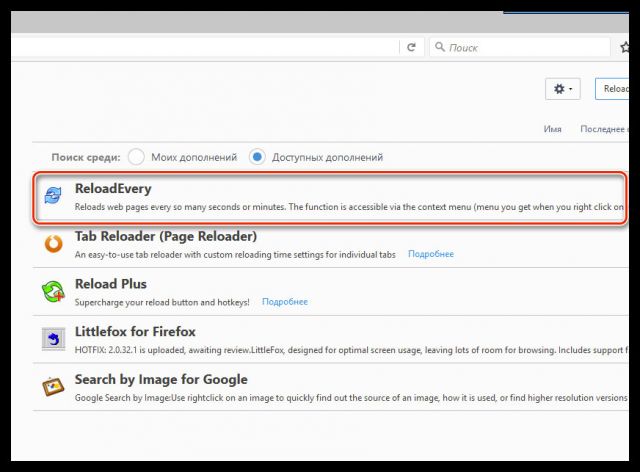
3.Перезапустите программу. Так, изменения в программе вступят в силу.
Настраиваем ReloadEvery
Настройки этого приложения позволяют задать автообновление нескольких вкладок или же одной.
1.Щелкните по свободному полю страницы правой кнопкой мыши. В контекстном меню выбираем второй пункт «Автообновление».
2.Определите промежуток времени между обновлениями страниц.
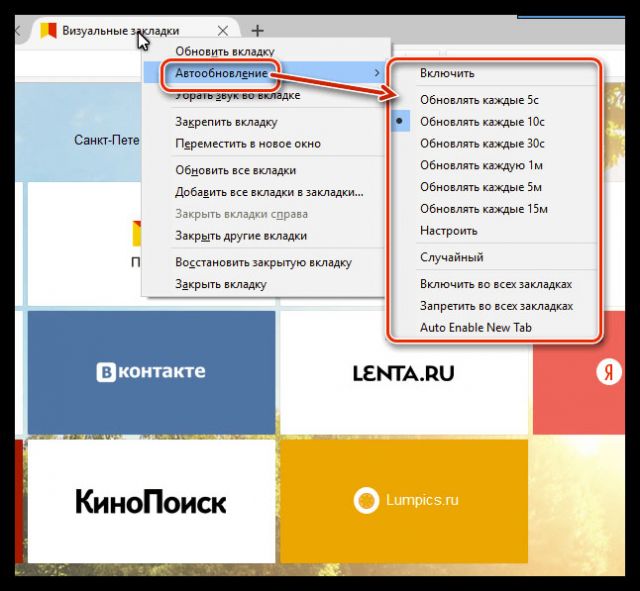
3.Если нужно отменить выполнение функции по какой-либо причине, опять правой кнопкой мыши щелкните по странице и уберите отметку с пункта «Включить» в разделе «Автообновление».
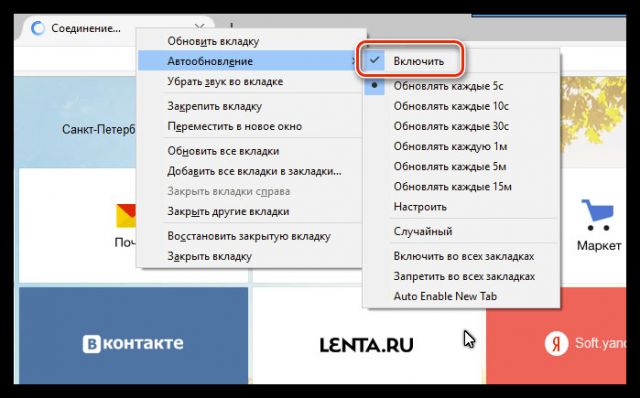
4.Чтобы задать выполнение опции для всех вкладок окна, отметьте галочкой пункт «Включить во всех вкладках».
Auto Refresh
Это дополнение также же ответственно справляется с обновлением вкладок. Здесь тоже есть настройки для каждой и для всех открытых вкладок.
1.Перейдите по ссылке: https://addons.mozilla.org/EN-us/firefox/addon/auto-refresh/. Она ведет опять же в официальный магазин дополнений для Файрфокс.
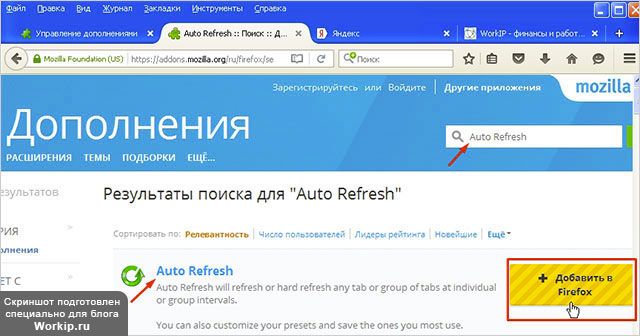
2.Нажмите на «Добавить в Firefox».
Нужно учесть, что Auto Refresh не подходит для более новых версий обозревателя. В этом случае вам нужно скачать более старую версию или просто выбрать другое расширение.
Дополнение установлено. Можно переходить к настройке периодической перезагрузке страниц.
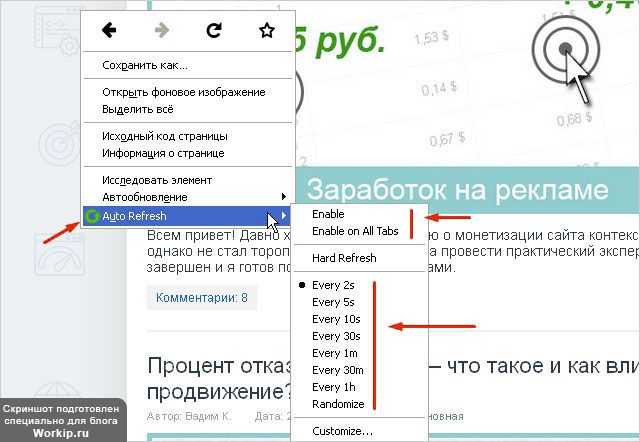
Интерфейс на английском языке. Еще один недостаток, хотя все на самом деле просто. Управление может происходить на интуитивном уровне.
- Кликните по свободному полю правой кнопкой и выберите последний пункт Auto Refresh.
- В меню установите периодичность автообновления страниц для Firefox. Вы можете активировать параметр Randomize. Это означает случайный выбор промежутка времени.
- Чтобы перейти к дополнительным настройкам, перейдите к Customize.
Использование дополнения Tab Auto Reload
Интерфейс этого приложения на русском языке. Можно задать уже фиксированный интервал или же ввести свой.
Что еще отличает это расширение от других подобных? Пользователь может поставить разное время обновления для отдельных вкладок.
Перейдите по адресу: https://addons.mozilla.org/ru/firefox/addon/tab-auto-reload/. Процедура установки такая же, как и в случае предыдущих программ.
Кликните правой кнопкой мыши по странице и выберите первый пункт «Обновить вкладку». Установите интервал. Если ни один промежуток времени вам не подходит, нажмите на режим «Пользовательский». Укажите свой интервал в двух полях (минуты и, если необходимо, секунды).
Чтобы деактивировать опцию, нажмите на пункт «Отключить все». Так, вы выключите автообновление для всех вкладок окна. Чтобы отключить для определенной вкладки, которая стоит у вас активной, поставьте отметку рядом с «Автоматический».
У этого дополнения практически нет недостатков. С ним разберется даже новичок, так как оно на русском языке.
Все недостающие функции браузера выполняются расширениями. В большинстве обозревателей автообновление можно включить в настройках. В Мозилле такая возможность отсутствует. На помощь приходят такие дополнения, как Auto Refesh, Tab Auto Reload и ReloadEvery.
Как сделать автообновление страницы в Яндекс Браузере

Автообновление страницы в браузере Яндекс здорово выручает, когда нужно постоянно «мониторить» курсы валют, торги на Форексе, ставки в онлайн-аукционах, букмекерских конторах, словом, на всех веб-ресурсах, где данные, параметры, информация на страничках меняются чуть ли не ежесекундно. Согласитесь, что лучше поручить временной цикл обновлений веб-страницы программе, чем вручную часто обновлять страницу за каждым разом в Яндексе при помощи клавиши «F5».
К сожалению, обновление в автоматическом режиме при помощи штатных средств браузера выполнить невозможно. Выполнение этой задачи можно осуществить посредством специальных аддонов. О том, как сделать автообновление веб-страниц этими программными инструментами, читайте в этой статье.
Для тех, кто не умеет подключать расширения, приводим краткую инструкцию:
1. Кликните кнопку «три полоски» вверху справа.
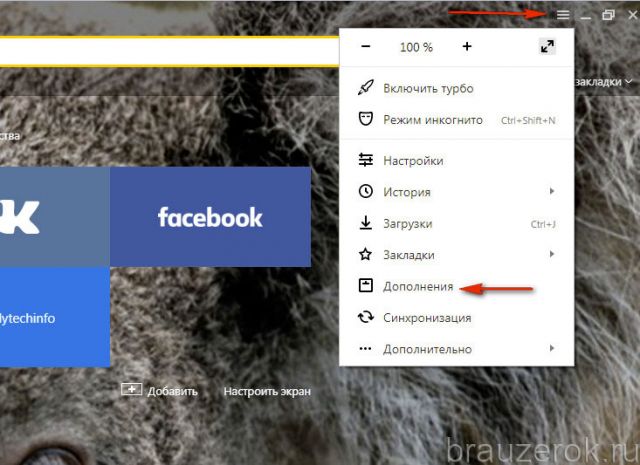
2. В выпавшем меню левой кнопкой нажмите «Дополнения».
3. Внизу странички клацните «Каталог расширений».
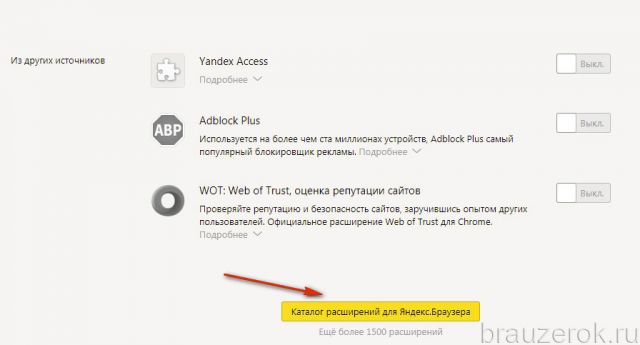
4. В поисковой строке открывшегося каталога введите название аддона.
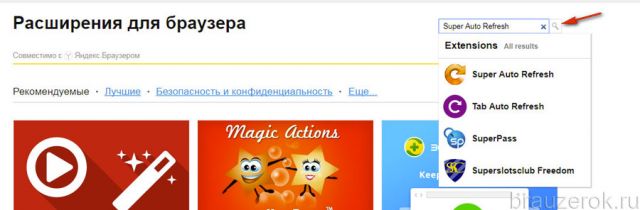
5. В поисковой выдаче щёлкните по блоку искомого расширения.
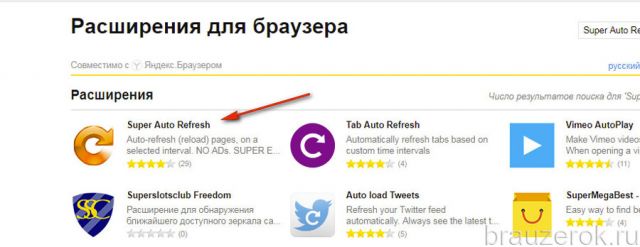
6. На его страничке кликните «Добавить… ».
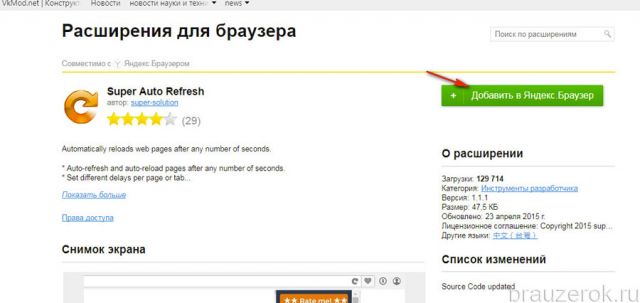
7. Подтвердите инсталляцию: под текстом запроса выберите ответ «Установить… ».
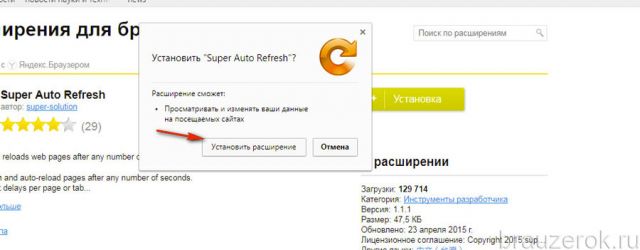
Итак, рассмотрим работу двух популярных аддонов, которые обновляют заданные веб-страницы в автоматическом режиме.
Super Auto Refresh
Настройка и пользование этим инструментом сводится к выполнению нескольких простых операций. Другими словами, аддон запускается после сделанных нескольких кликов мышки.
1. Откройте страничку, которой нужно настроить автообновление.
2. По завершении установки клацните кнопку дополнения в правой части верхней панели браузера.
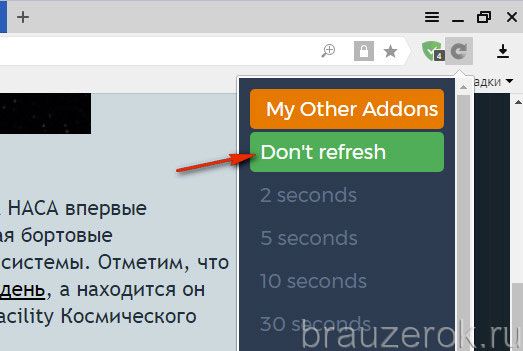
3. В выпавшем списке щелчком мыши выберите временной промежуток, через который нужно обновлять веб-страницу. Например, «10 minutes» (10 минут).
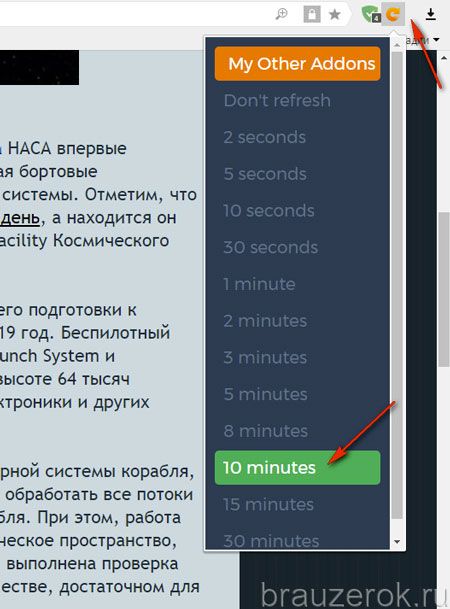
После этих действий страница будет регулярно перезагружаться через указанный период.
4. Чтобы отключить режим автоматического обновления на этой же вкладке снова откройте меню и выберите в перечне команду «Don’t Refresh» (Не обновлять).
Tab Auto Refresh
У этого дополнения по сравнению с предыдущим интерфейс содержит больше опций. Его целесообразней применять в том случае, если нужно регулярно обновлять несколько страниц.
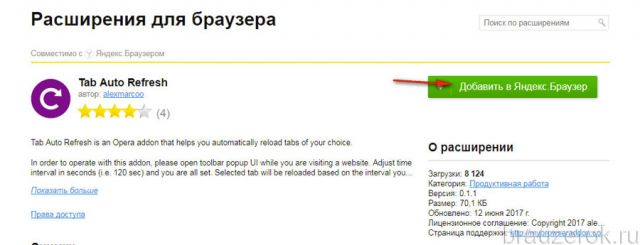
1. Нажмите кнопку дополнения.
2. В открывшемся меню, в строке Interval введите интервал обновления, выраженный в секундах. Параметры можно указать при помощи клавиатуры (набрать цифры) либо стрелочек (вверх — увеличить значение; вниз — уменьшить).
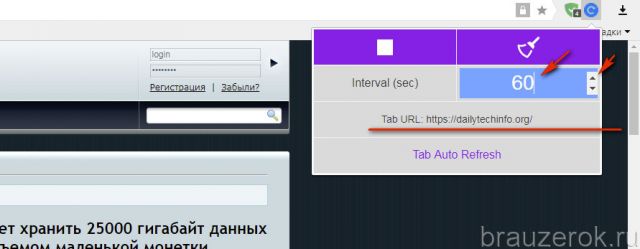
3. Под строкой настройки интервала отображается URL странички, которая будет обновляться.
4. Управление дополнением осуществляется при помощи двух кнопок.
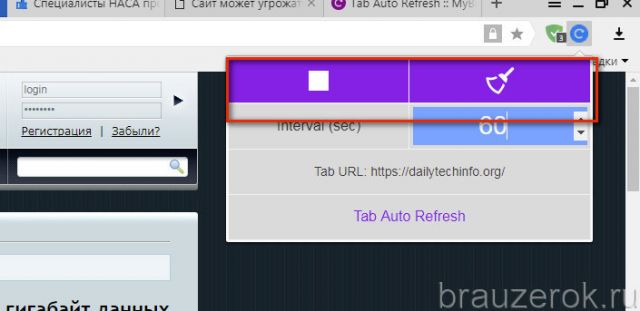
«Квадрат» — это остановка автообновления. После её нажатия значение интервала сбрасывается и функция больше не выполняется.
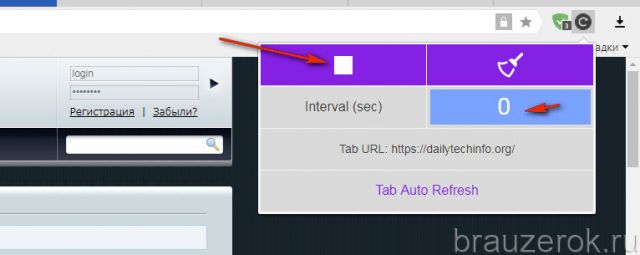
«Метла» — эта кнопка отключает обновление на всех вкладках, где оно было включено.
Эти простые инструменты помогут вам оперативно получать самую «свежую» информацию. С ними вы гарантировано не прозеваете падение курса доллара, стоимости акции, а также появление нового поста на любимом сайте.