Как открыть консоль разработчика в вашем браузере

от Lina Thorne • Обновлено 22.12.2019 · Опубликовано в категории Что нового в Watermarkly
К некорректной работе Watermarkly может привести целый ряд различных причин, и выяснить, какая из них является источником неполадок конкретно в вашем случае – это непростая задача. Еще больше усложняют её разнообразие браузеров и множество доступных плагинов. Однако, консоль разработчика способна помочь нам выяснить в чем заключается проблема, чтобы, затем, мы смогли ее решить. Основная функция консоли заключается в том, что она записывает всю информацию о внутренних операциях нашего приложения. При поиске и устранении неисправностей, данная информация – это настоящая палочка-выручалочка.
Если у вас возникла проблема с Watermarkly и вы уже связались с нашей службой поддержки, вас могут попросить отправить скриншот вашей консоли в Инструментах разработчика. Сейчас вы узнаете как её можно открыть.
Google Chrome
Открыть Инструменты разработчика в Chrome можно любым из этих трех способов.
Откройте меню Chrome, щелкнув по трём вертикальным точкам в правом верхнем углу окна браузера. Выберите «Дополнительные инструменты», затем нажмите на«Инструменты разработчика».
Используйте сочетание клавиш: Cmd + Option + J (на Mac) или Ctrl + Shift + J (на Windows / Linux).
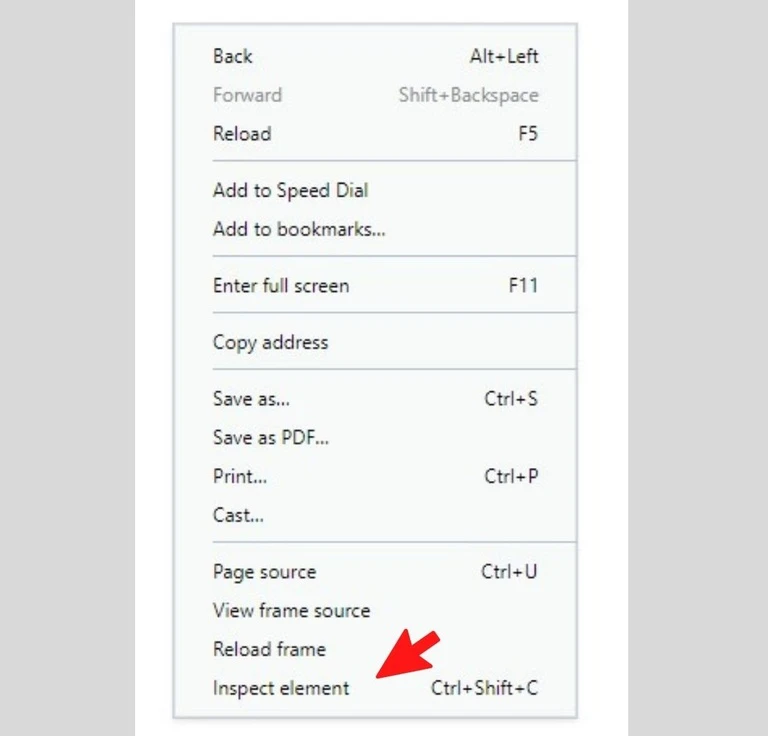
Щелкните правой кнопкой мыши по веб-странице и выберите «Просмотреть код».
После того как Инструменты разработчика откроются, щелкните на вкладку «Консоль» или «Console».
Apple Safari
Во-первых, вам нужно включить меню разработчика. В главном меню Mac перейдите в Safari, затем выберите «Настройки».
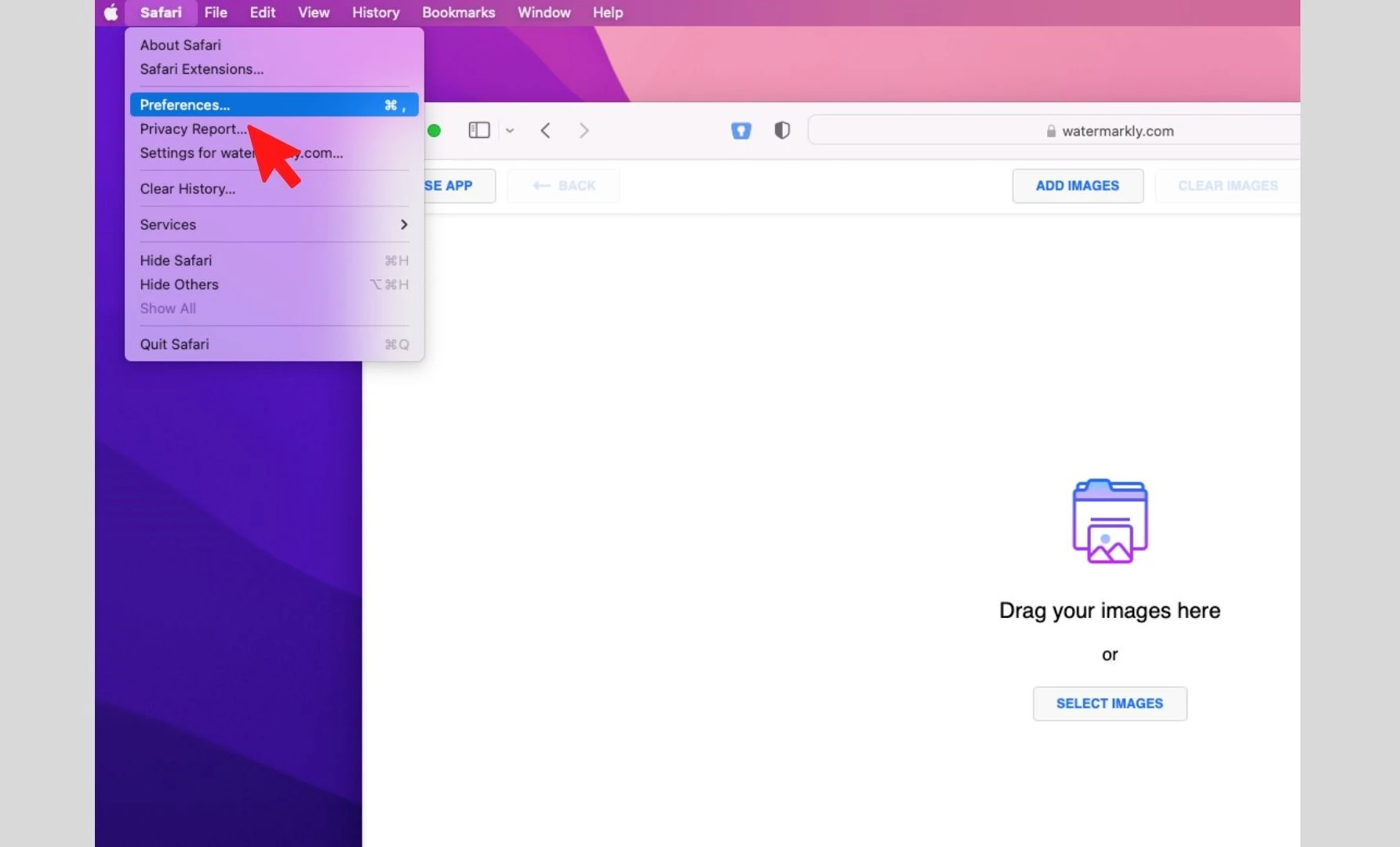
Откроется диалоговое окно «Настройки». Перейдите в раздел «Дополнительно» и установите галочку рядом с «Показать меню разработки в основном меню». Закройте окно настроек.
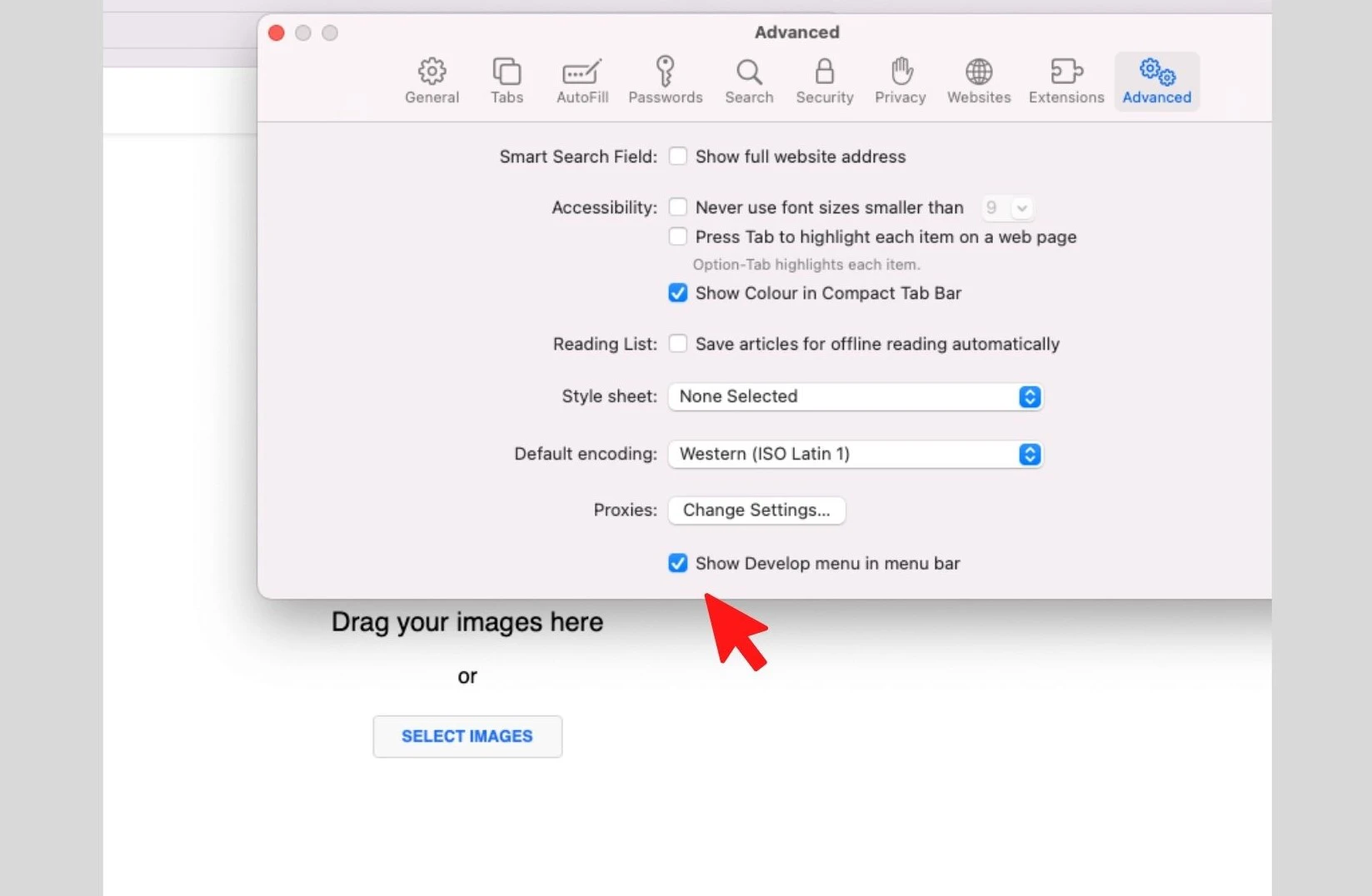
Теперь вы можете открыть консоль разработчика одним из этих способов:
Перейдите в «Разработку» и выберите «Показать консоль Javascript».
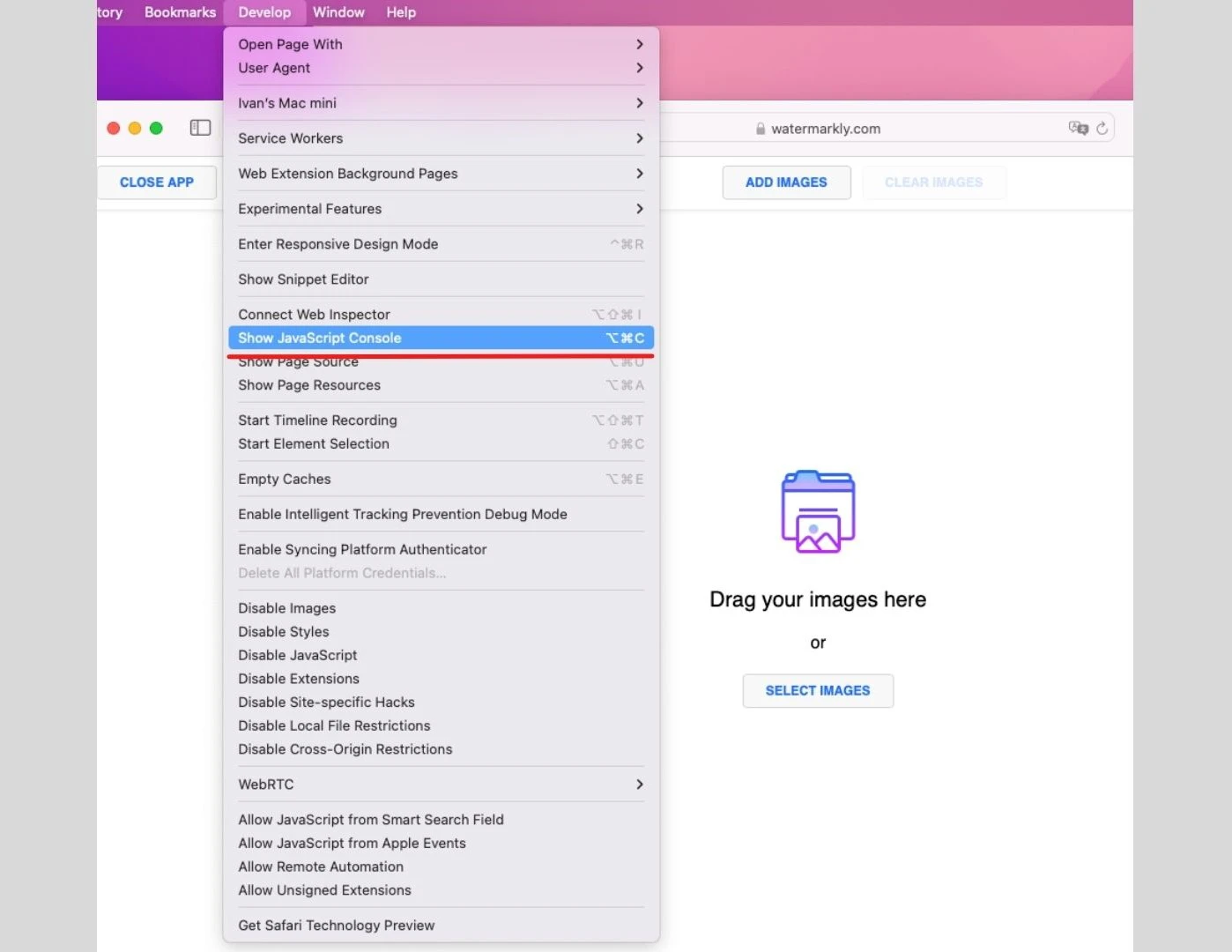
Нажмите горячие клавиши: Cmd + Option + C.
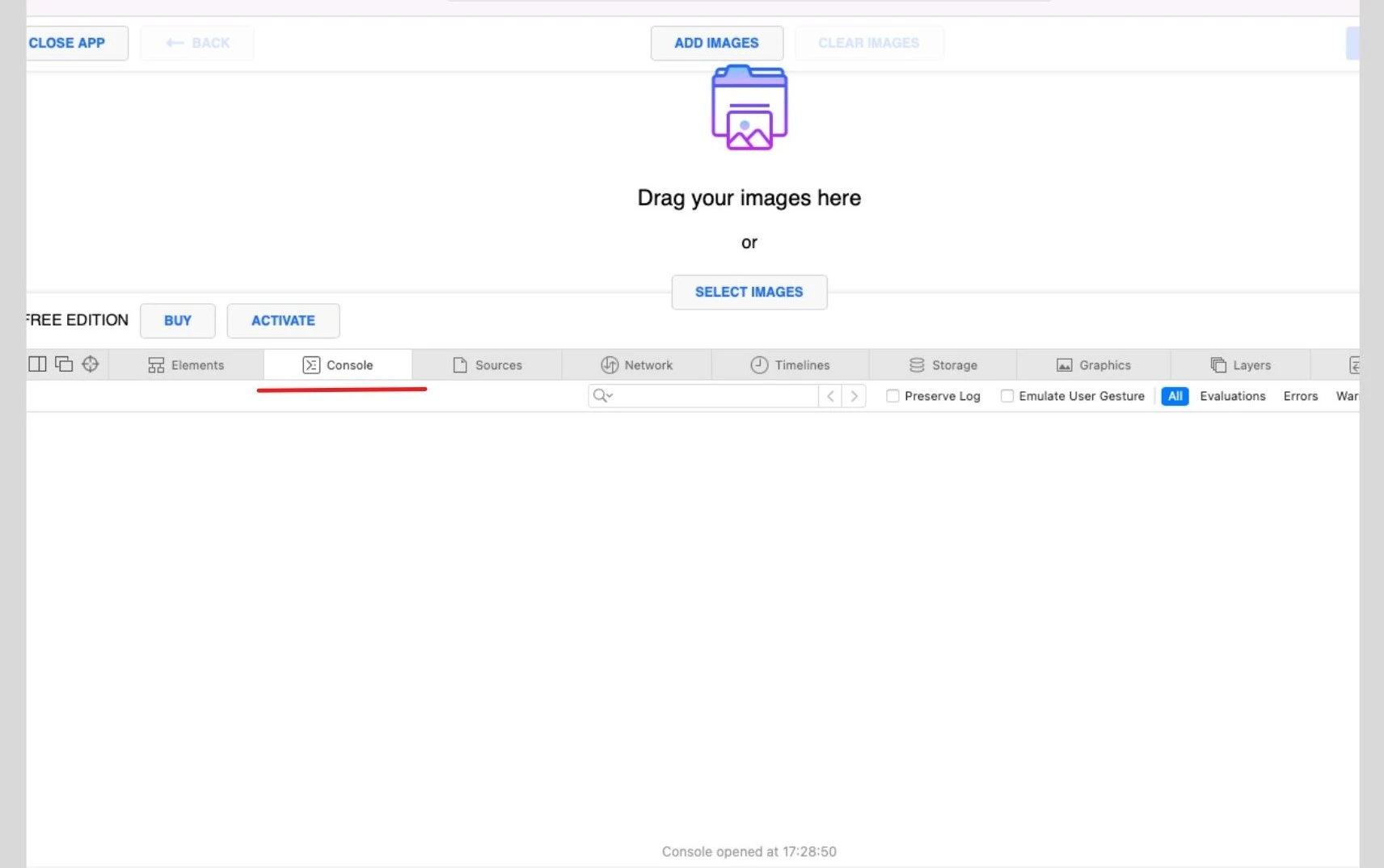
Щелкните правой кнопкой мыши по веб-странице и выберите «Просмотреть код».
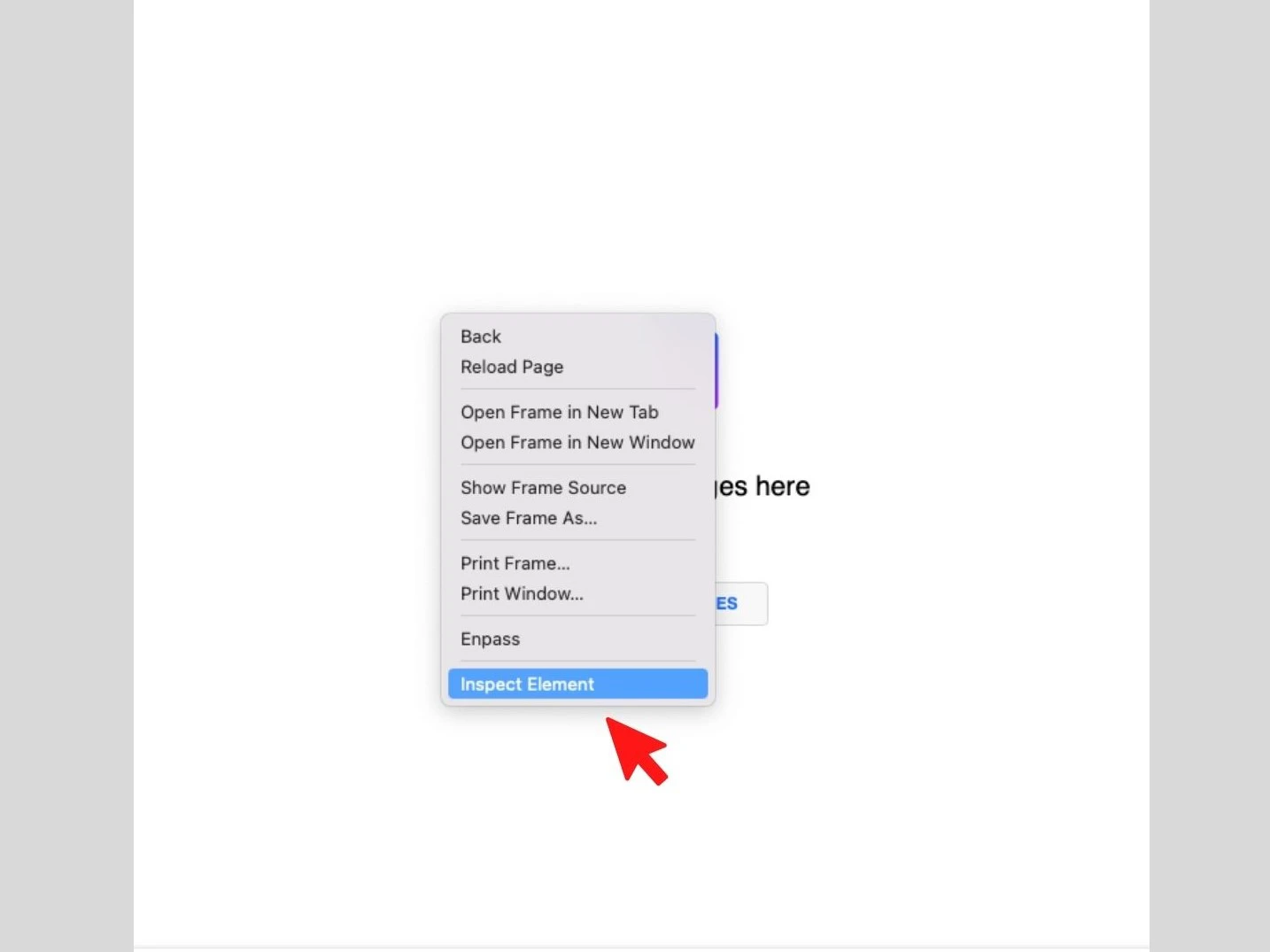
Появятся Инструменты разработчика. В этом окне щелкните по вкладке «Консоль» или «Console».
Mozilla Firefox
Любой из этих способов откроет Инструменты разработчика в вашем браузере:
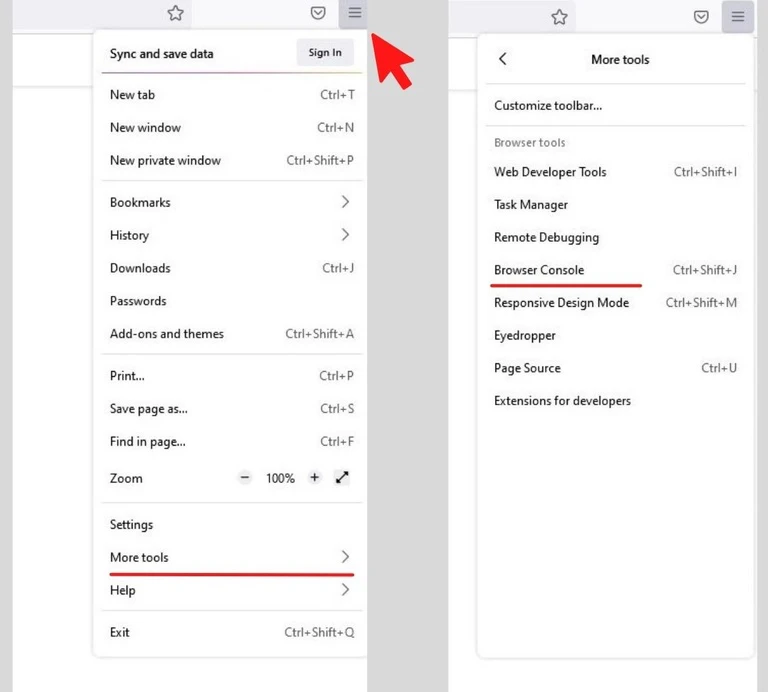
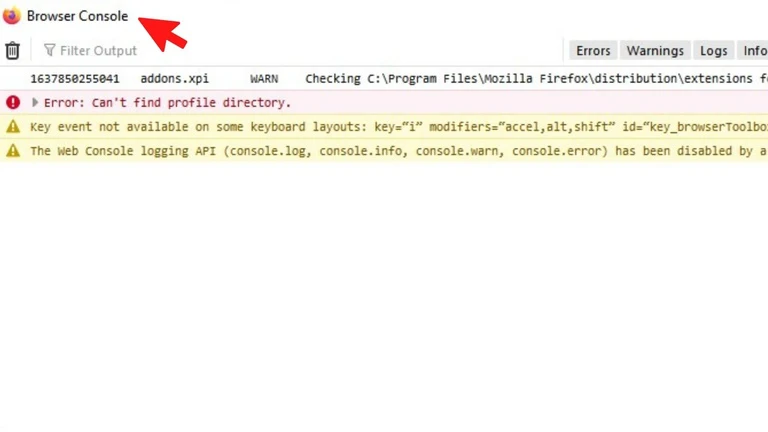
Кликните по кнопке меню Firefox в правом верхнем углу окна браузера. Перейдите в «Другие инструменты», затем выберите «Консоль браузера». Этот способ сразу же откроет Консоль.
Используйте эти комбинации клавиш: Cmd + Option + K (на Mac) или Ctrl + Shift + J (на Windows / Linux).
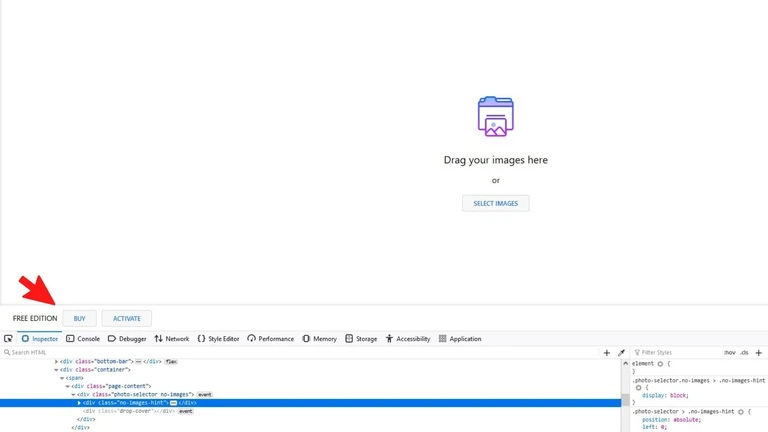
Щелкните правой кнопкой мыши на веб-страницу и выберите «Исследовать» в открывшемся меню.
Когда вы окажетесь в Инструментах разработчика, выберите вкладку «Консоль» или «Console».
Microsoft Edge
Как и в других браузерах, воспользуйтесь одним из следующих способов, чтобы открыть инструменты разработчика:
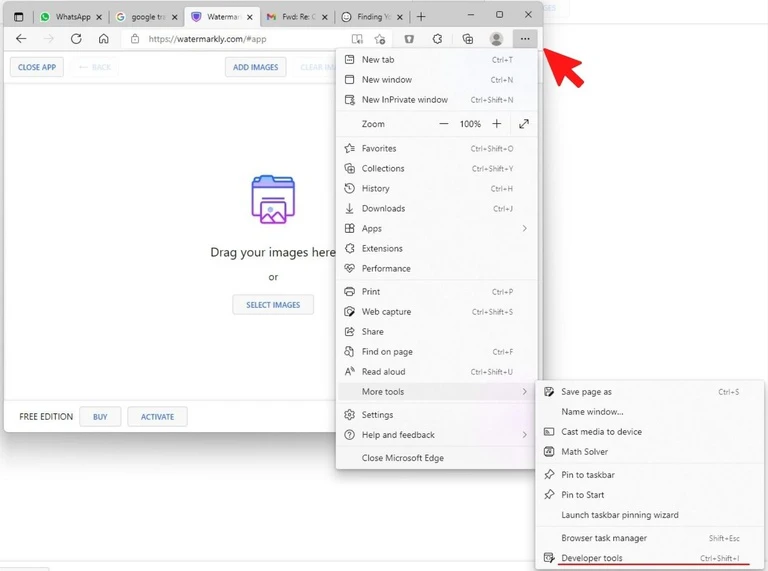
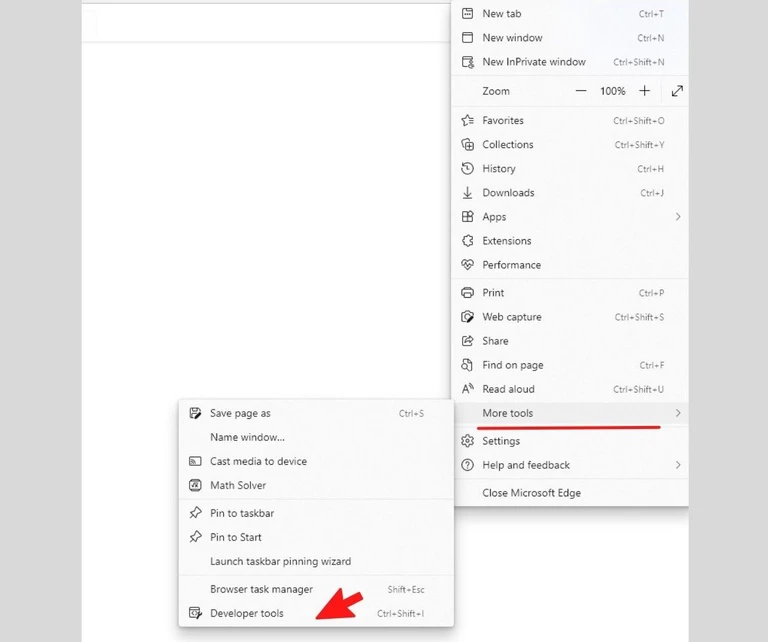
Откройте меню Edge в правом верхнем углу браузера, нажав на три горизонтальные точки. Перейдите в «Другие инструменты» и выберите «Средства разработчика».
Нажмите «Ctrl + Shift + I», если у вас Windows / Linux, или «Cmd + Option + I», если вы работаете на Mac.
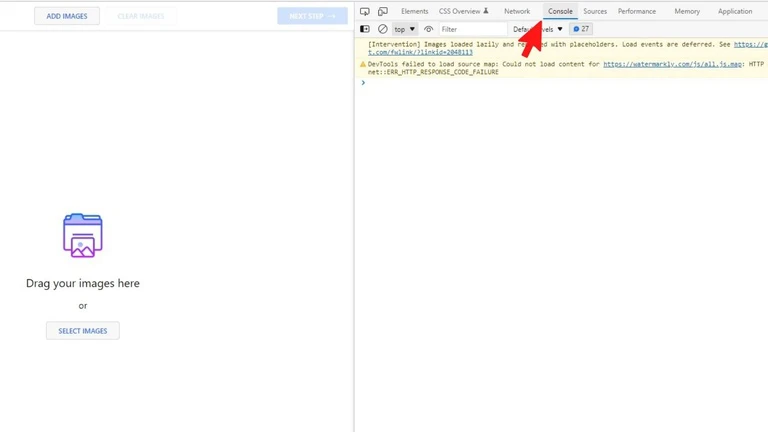
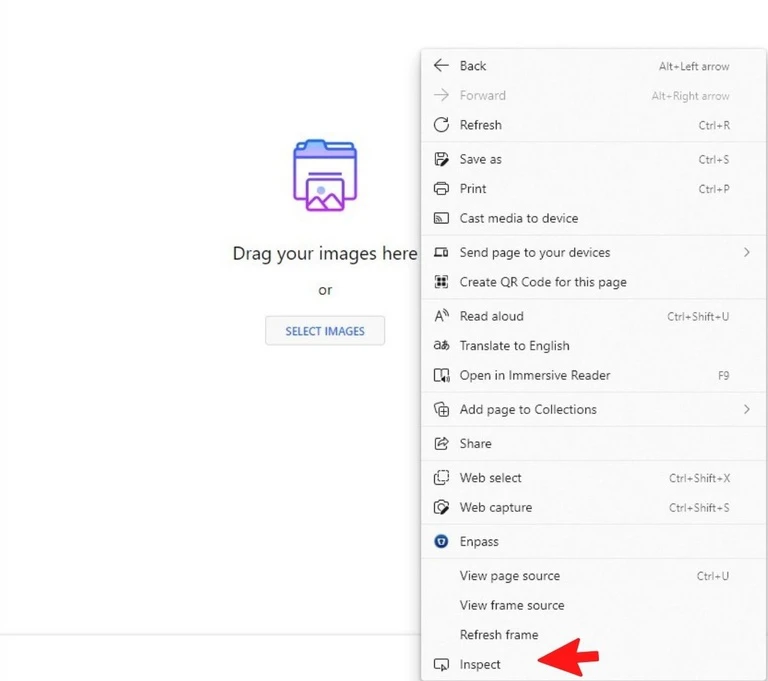
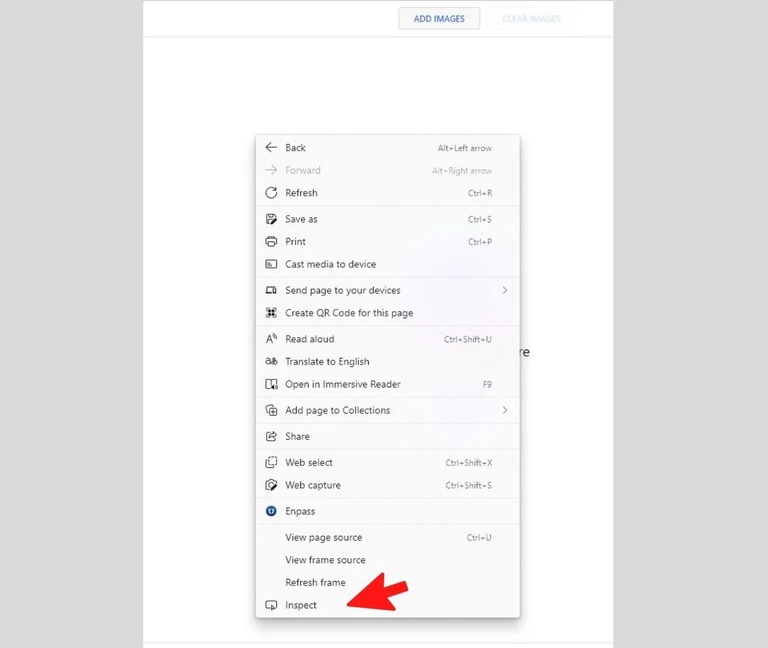
Щелкните правой кнопкой мыши по веб-странице и выберите «Проверить».
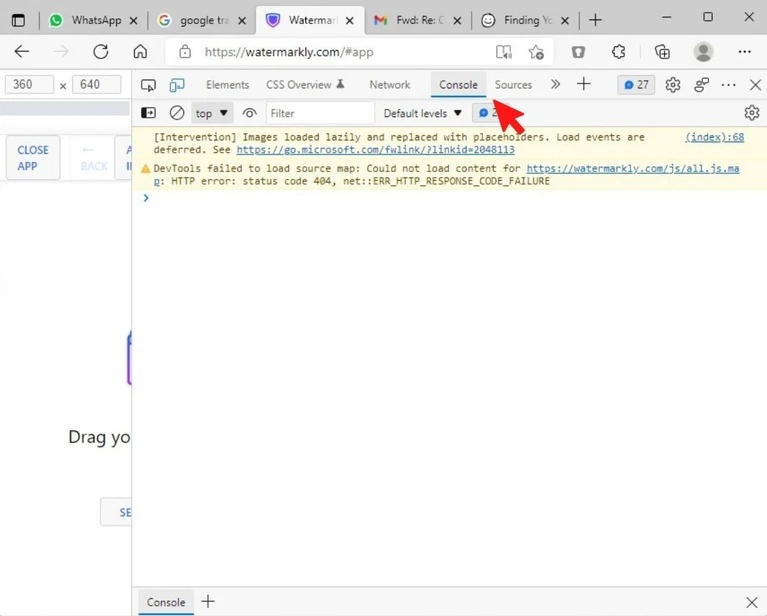
Как только Инструменты разработчика откроются, выберите вкладку «Консоль» или «Console».
Opera
Откройте инструменты разработчика в Opera любым из этих способов:
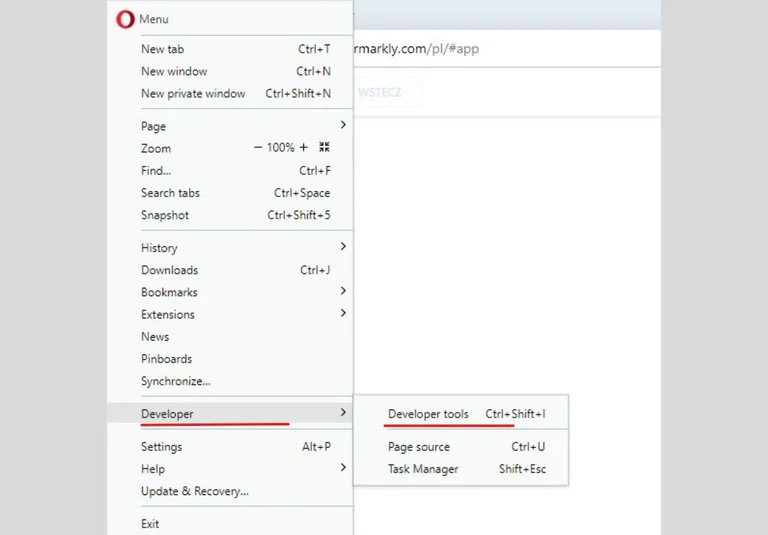
Нажмите кнопку «O» в верхнем левом углу окна браузера, затем, в меню, перейдите к «Разработке» и выберите «Инструменты разработчика».
Используйте сочетание клавиш: Ctrl + Shift + I в Windows / Linux или Cmd + Option + I на Mac.
Щелкните правой кнопкой мыши по веб-странице и выберите «Просмотреть код элемента».
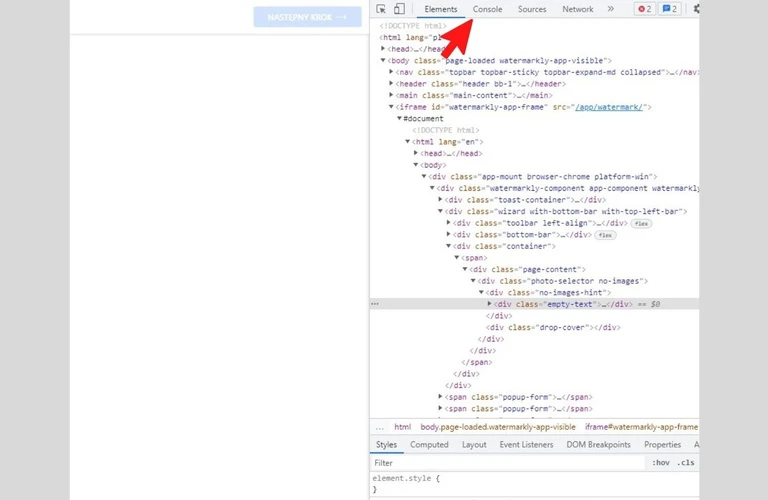
В открывшихся Инструментах разработчика перейдите во вкладку «Консоль» или «Console».
Yandex
Существует пара способов, с помощью которых вы откроете инструменты разработчика в Yandex:
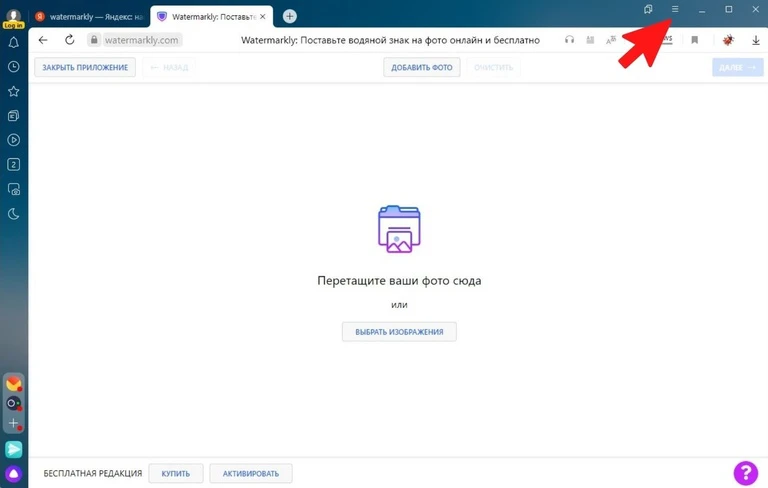
Нажмите на три горизонтальные линии в правом верхнем углу, чтобы открыть меню браузера.
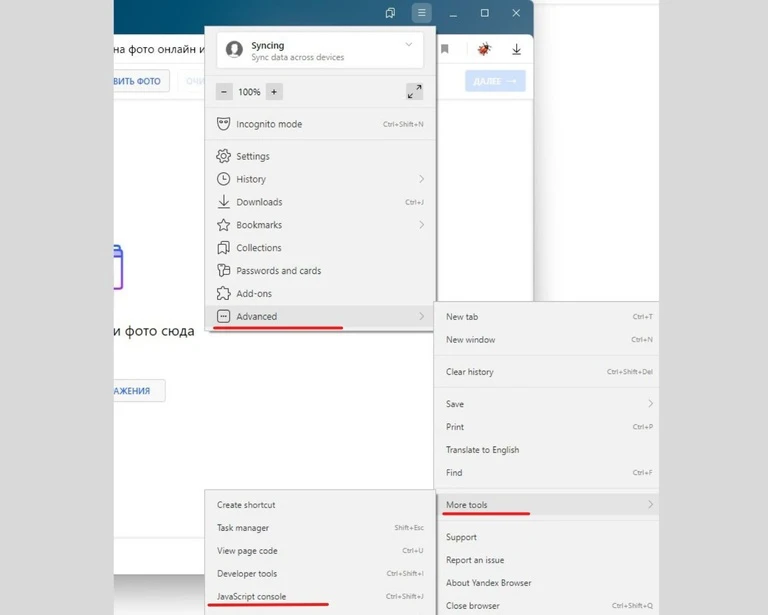
Затем перейдите к пункту «Дополнительно» и выберите «Консоль JavaScript». Так вы сразу же окажетесь в консоли.
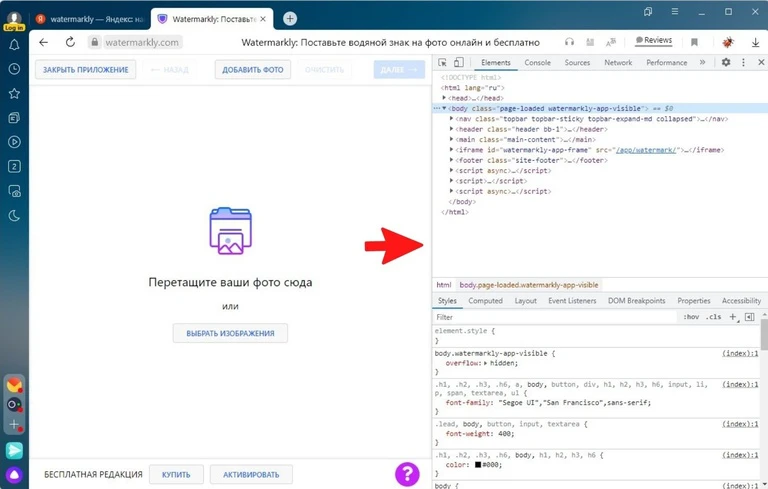
Используйте сочетание клавиш: Ctrl + Shift + I в Windows / Linux или Cmd + Option + I на Mac.
Щелкните правой кнопкой мыши по веб-странице и выберите «Исследовать элемент».
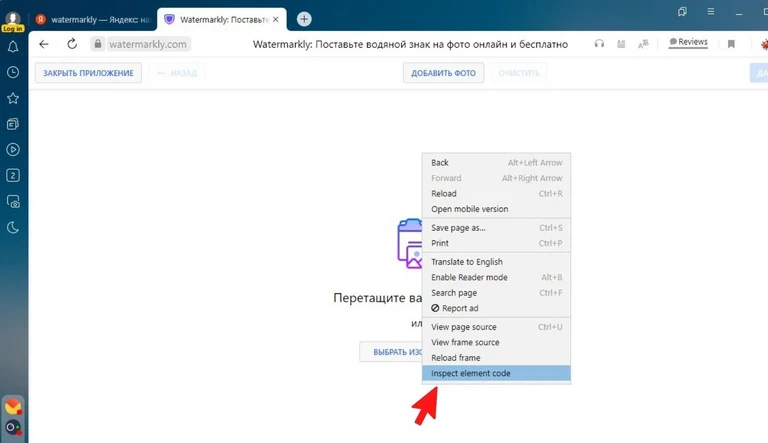
В Инструментах разработчика выберите вкладку «Консоль» или «Console».
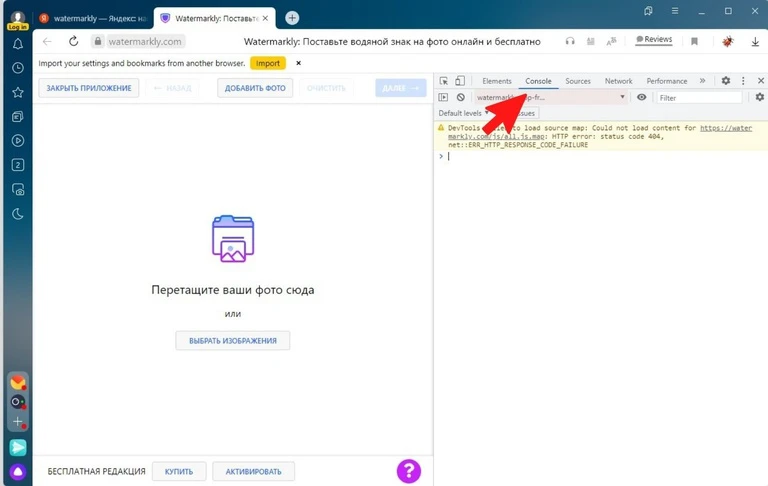
Открыть Инструменты разработчика совсем не сложно, а сам процесс практически идентичен для всех популярных браузеров.
Сочетания клавиш приложения «Консоль» на Mac

В приложении «Консоль» на Mac можно быстро выполнять многие действия, используя сочетания клавиш. Сочетания клавиш приведены ниже и в меню приложения «Консоль» в строке меню. В меню приложения сочетания клавиш представлены с помощью символов.
Примечание. Сочетания клавиш в приложениях могут зависеть от языка и раскладки клавиатуры, которые используются на Mac. Если приведенные ниже сочетания клавиш работают не так, как ожидалось, посмотрите правильные сочетания в меню приложения в строке меню. Текущую раскладку клавиатуры, также называемую источником ввода, можно посмотреть в панели «Клавиатура».
Руководство пользователя Консоли
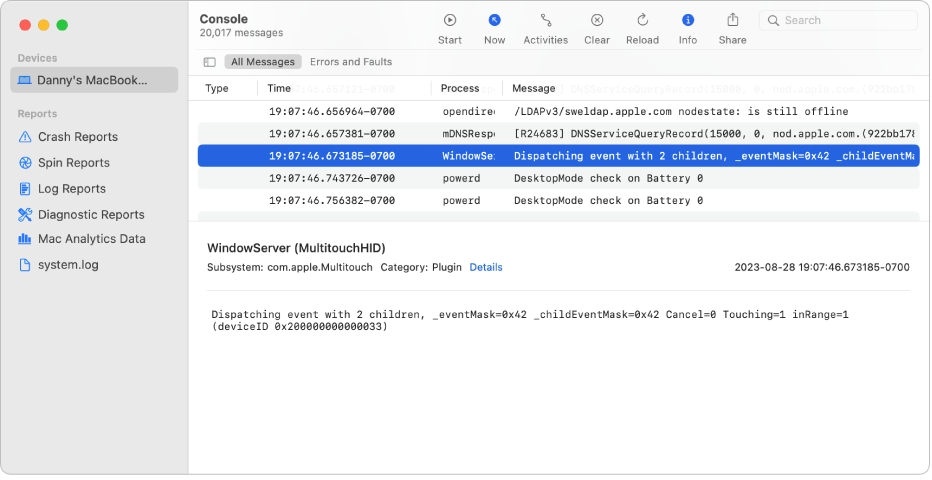

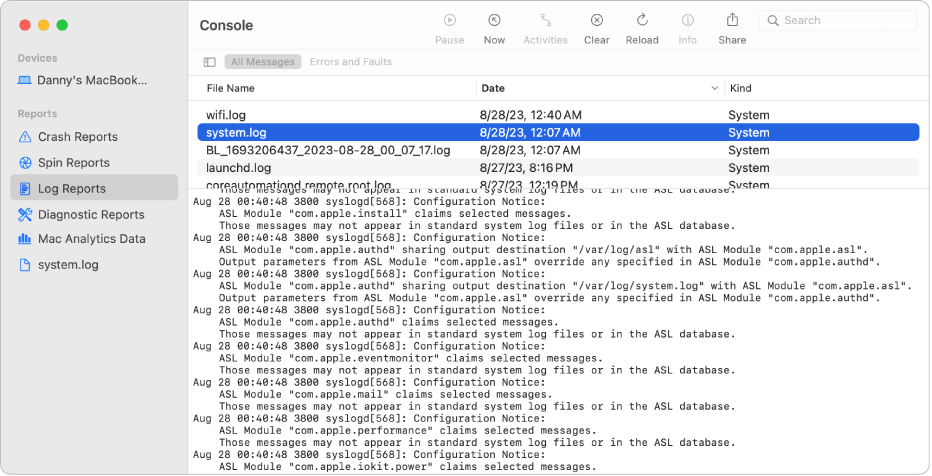
В Консоли собраны журнальные сообщения, созданные компьютером и подключенными к нему устройствами. Эти сообщения можно использовать для проверки состояния компьютера и устранения неполадок.
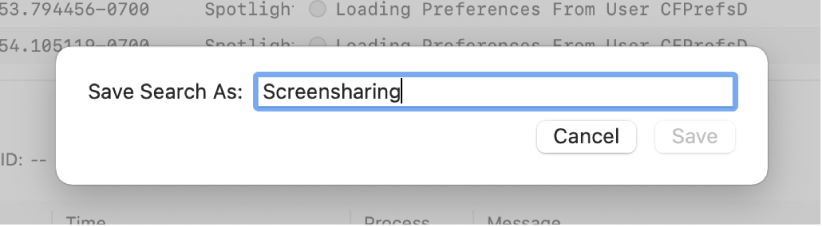
Ищите только то, что нужно
Используйте фразу для поиска по сообщениям журнала и записям о действиях. Можно даже сохранить поисковый запрос для повторного использования.
Обращайтесь за помощью
Кроме журнальных сообщений, можно также просматривать отчеты о работе системы и передавать такие отчеты специалистам службы поддержки или другим людям, помогающим Вам устранять неполадки.
Чтобы изучить Руководство пользователя Консоли, нажмите «Оглавление» вверху страницы либо введите слово или фразу в поле поиска.
Как просмотреть исходный код страницы в Safari на Mac?
В Safari, как и в любом другом браузере, долгое время присутствовала удобная возможность просмотреть исходный код открытой веб страницы, однако начиная с шестой версии она была выключена и спрятана разработчиками как ненужная и путающая пользователей.
Читайте «Яблык» в Telegram и смотрите в YouTube. Подписывайтесь!

Напомним, что Safari – собственный браузер, разработанный Apple и входящий по умолчанию в сборки OS X и iOS, а позже портированный и под операционные системы семейства Windows.
Итак, чем же может быть полезна функция просмотра исходного когда веб-странички?
Как правило, ею пользуются или разработчики, проверяющие правильность отображения страницы в любом браузере, или пользователи, когда им необходимо достать какой-то “скрытый” контент со странички, например, фоновое изображение.
Ранее эта функция присутствовала в Safari при помощи нажатия комбинации Cmd+option+U, что бы воспользоваться этим сокращением в новых версиях необходимо перейти в “Настройки“, и в подпункте “Дополнения” установить флажок выбора напротив “Показывать меню “Разработка” в строке меню“.
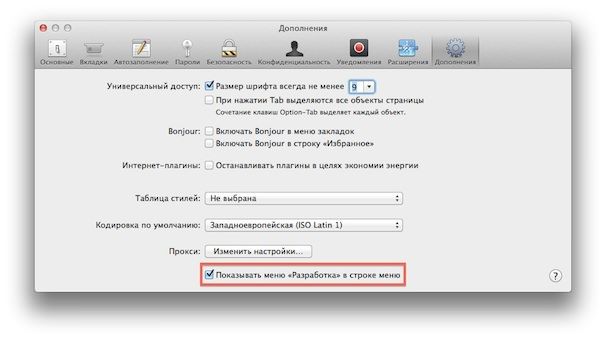
С помощью этих нехитрых операций можно вернуть опцию просмота исходного кода в Safari.
- Связка ключей не сохраняет пароли на некоторых сайтах? Решение проблемы.
- Лаборатория Касперского: Уязвимость в Safari позволяет с легкостью похищать учетные данные пользователей.
- Скачать обновленный Firefox для Mac OS X, Windows, Linux и Android.
- Как перевести страницу в Safari (Mac OS X) на русский язык при помощи плагина Translation.