Как спрятать приватные вкладки на Айфоне в Safari и Google Chrome
Приватные или частные вкладки — один из самых удобных способов серфинга по сети. Основное их преимущество заключается в том, что информация, такая как куки, временные файлы, история запросов нигде не сохраняется. Наверняка вы неоднократно сталкивались с ситуацией, когда, поискав какую-то вещь, рекламные баннеры на всех сайтах пестрили соответствующими предложениями. Так вот, если сделать это через приватную вкладку, то подобного результата можно избежать.
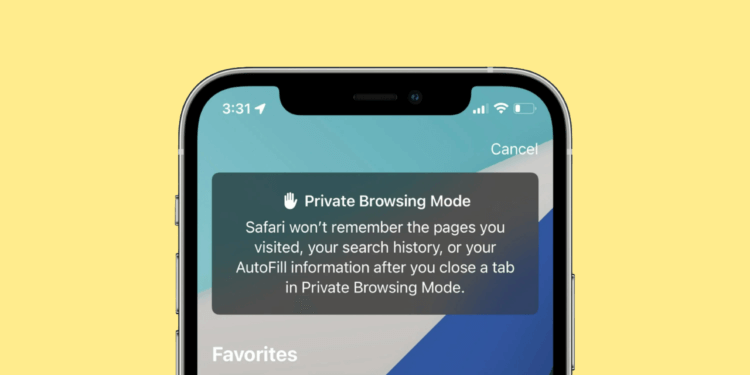
Частный доступ позволяет не оставлять следов в истории браузера.
❗️ПОДПИСЫВАЙСЯ НА НАШ КАНАЛ В ДЗЕНЕ И ЧИТАЙ КРУТЫЕ СТАТЬИ БЕСПЛАТНО
Но иногда приватные вкладки используют, чтобы скрыть посещение отдельных сайтов. Например, если вы выбираете какой-то подарок близкому человеку и хотите удивить его. Рассказываем, как можно спрятать приватные вкладки на Айфоне в Safari и Google Chrome, даже если вы забыли их закрыть.
Блокировка приложения на Айфоне
К сожалению, блокировать приватные вкладки в стандартном браузере Safari никак нельзя. Страница с ними даже при использовании маскировки, которую мы вам предложим, будет доступна для всех желающих. Поэтому, если вы хотите полностью заблокировать всем желающим доступ к содержимому Safari, лучше защитите приложение с помощью пароля по нашей инструкции.
Можно установить блокировку на Safari с помощью Экранного времени, которое встроено в iOS и позволяет гибко настраивать доступ ко всем приложениям. Делается это следующим образом:
- Откройте настройки на Айфоне и перейдите в раздел “Экранное время” и включите его, если раньше не пользовались.
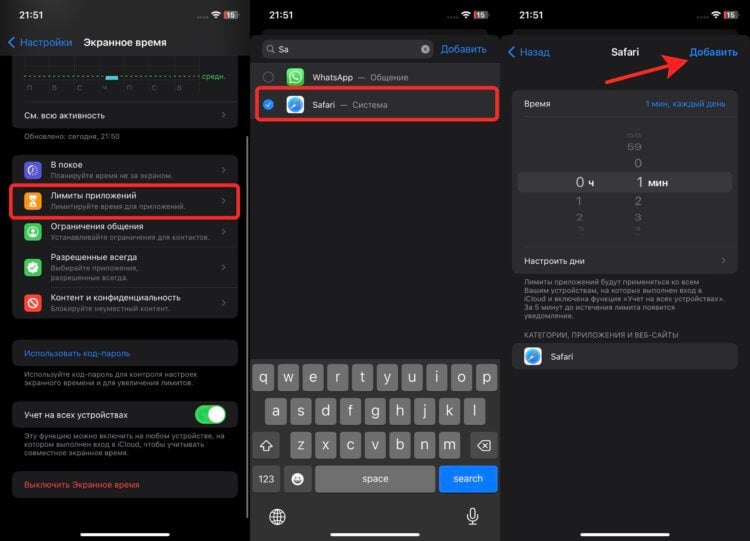
Можете выставить лимит больше, если хотите.
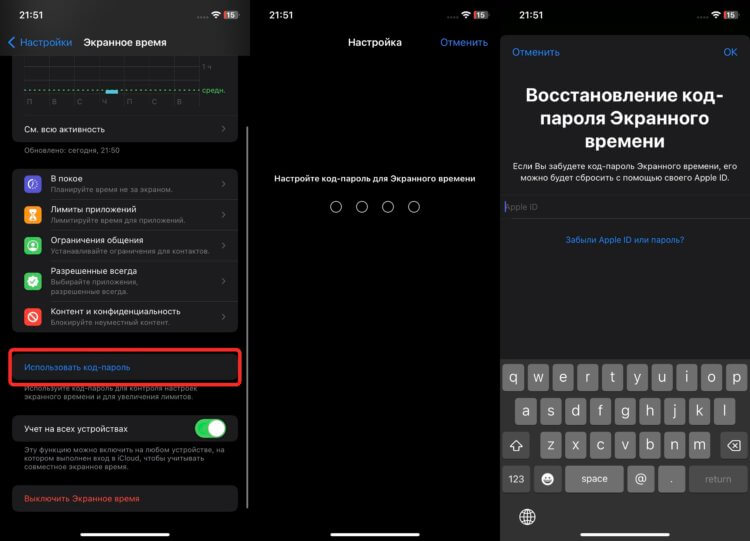
Обязательно установите пароль.
❗️ПОДПИСЫВАЙСЯ НА ТЕЛЕГРАМ-КАНАЛ СУНДУК АЛИБАБЫ. ТАМ КАЖДЫЙ ДЕНЬ ВЫХОДЯТ ПОДБОРКИ САМЫХ ЛУЧШИХ ТОВАРОВ С АЛИЭКСПРЕСС
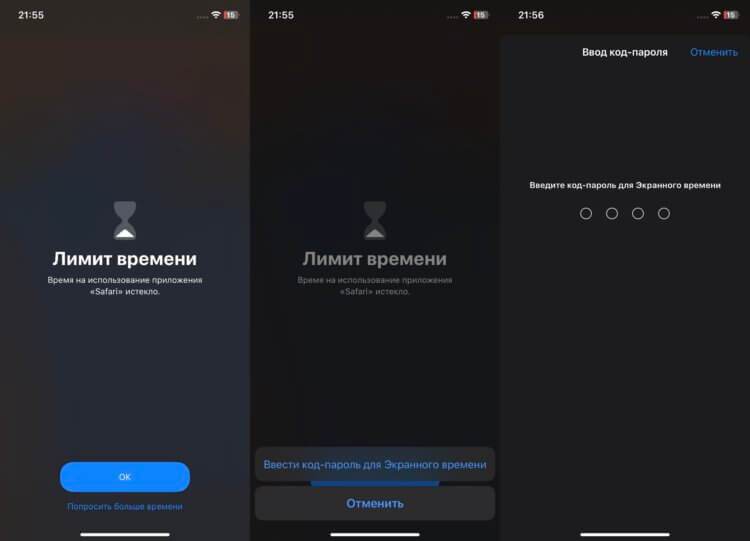
Вот так выглядит Сафари с истекшим лимитом.
После этих настроек, попользовавшись Safari минуту, приложение будет блокироваться, а иконка будет становиться тусклой. Войти в Safari в таком случае можно будет, только введя пароль, который вы установили в Экранном времени.
Как убрать частный доступ в Safari
Однако запароливание всего приложение — это не всегда удобно. Поэтому, если вы пользовались частными вкладками в Сафари и забыли их закрыть, есть способ, не переходя в само приложение, переключиться на обычные вкладки и спрятать частные. Делается это следующим образом:
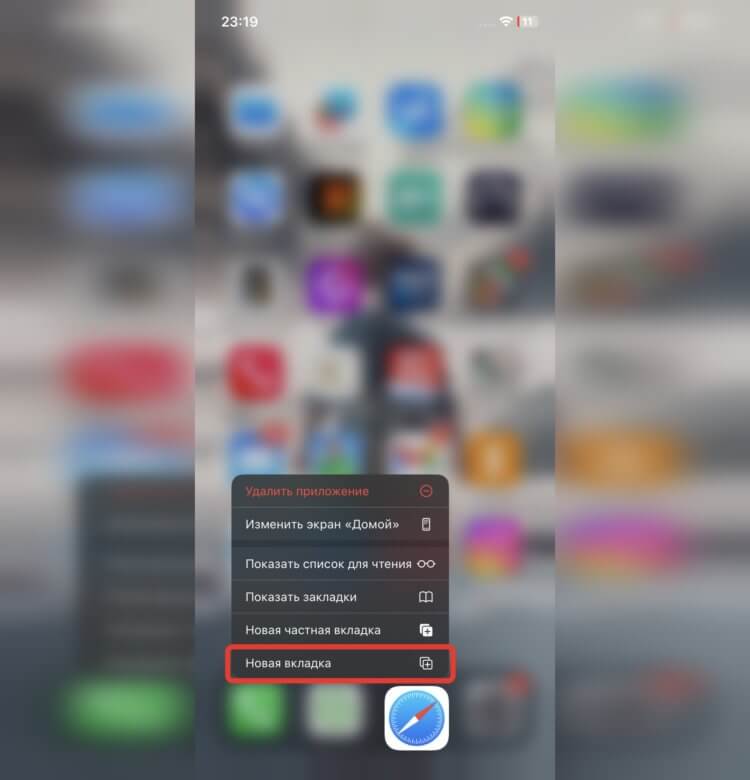
Наконец-то контекстное меню с быстрыми действиями пригодилось.
- Откройте Safari на Айфоне.
- Задержите палец на кнопке добавления вкладки.
- Выберите “Частный доступ”.
- Откройте любой интересующий вас сайт и сверните Safari.
- На рабочем столе задержите палец на иконке приложения Сафари до появления контекстного меню. Его открытие сопровождается легкой вибрацией.
- Нажмите “Новая вкладка”.
- Это же действие можно проделать, не отрывая палец от экрана.
❗️ПОДПИШИСЬ НА НАШ ПУЛЬС. БУДЕШЬ УЗНАВАТЬ ВСЕ НОВОЕ САМЫМ ПЕРВЫМ
Когда откроется стандартная вкладка, сохраненная частная будет скрыта с экрана, и чтобы ее найти, надо будет целенаправленно переключаться в соответствующий режим. Очень жаль, что Apple не позволяет заблокировать все вкладки в частном доступе. Надеюсь, со временем такая возможность появится. Ведь Apple последнее время ставит безопасность во главу угла. Чего стоят только физические ключи безопасности для входа в Apple ID.
Режим инкогнито в Гугл Хром
Но Safari — не единственный браузер, который есть на Айфоне. Надо отдать должное Google Chrome, в отличие от стандартного браузера Apple, позволяет работать с приватными вкладками гораздо удобнее. Как минимум, можно настроить доступ к ним с использованием Face ID или Touch ID, в зависимости от того, какой у вас смартфон. Работает это так:
- Загрузите Google Chrome из App Store.
- Нажмите на три точки в правом нижнем углу.
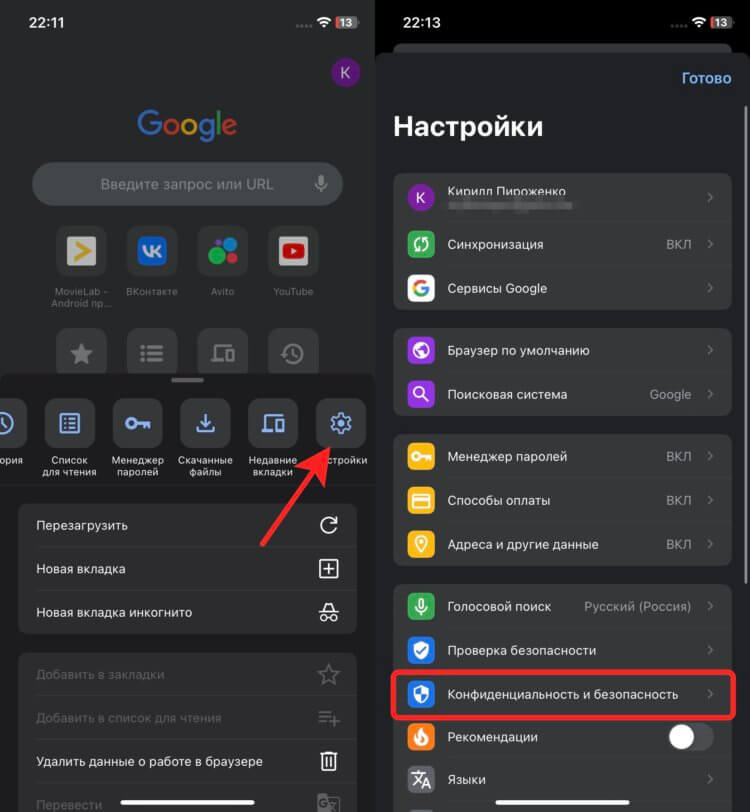
Получается, что Хром дает пользователям большую защиту, чем Сафари.
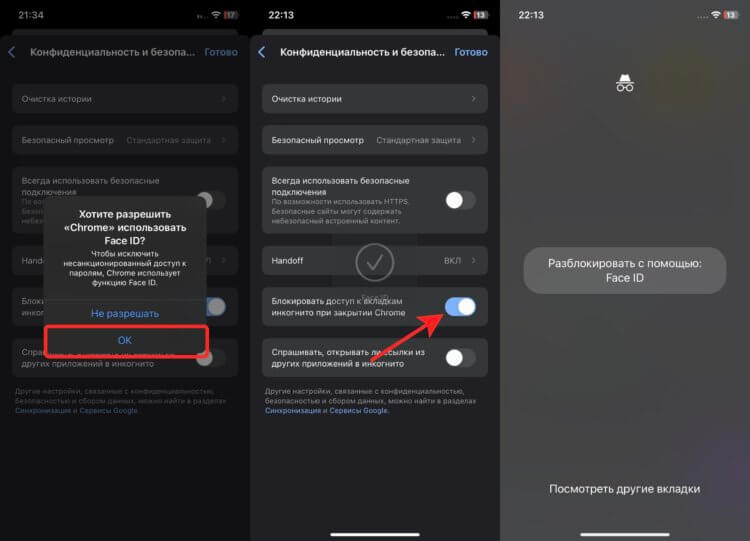
Для доступа к вкладке просто нажмите “Разблокировать с помощью: Face ID”.
❗️ПОДПИШИСЬ НА НАШ ЧАТИК В ТЕЛЕГРАМЕ. ТАМ СОБРАЛИСЬ ТОЛЬКО ИЗБРАННЫЕ ЧИТАТЕЛИ
При входе на вкладку инкогнито приложение предложит вам разблокировать ее с помощью Face ID или посмотреть другие вкладки. Вот это то, чего не хватает в Сафари. Хотелось бы увидеть такую же реализацию защиты приватных вкладок. Тогда бы не пришлось придумывать разные способы маскировки, которые тем более не могут дать стопроцентной защиты. Даже блокировка Сафари через Экранное время — это костыль, которым не так удобно пользоваться.
Как блокировать доступ к конкретным сайтам на iPhone и iPad
Если вам нужно ограничить доступ к конкретным сайтам на iPhone или iPad, сделать это очень легко. До iOS 12 это можно было сделать через Основные настройки, но теперь функция находится в секции Экранное время.

Как блокировать доступ к сайтам
Откройте приложение Настройки на своём устройстве и следуйте шагам ниже.
1) Зайдите в Экранное время.
2) Если вы хотите установить ограничения для своего ребёнка через семейный доступ, выберите его имя, а затем Контент и конфиденциальность и введите пароль. Если настройки нужны для текущего устройства, просто выберите Контент и конфиденциальность.
3) Убедитесь, что функция Контент и конфиденциальность включена, и переключатель рядом с ней зелёный.
4) Выберите Ограничения контента.

5) Выберите Веб-содержимое.
6) Отметьте галочкой Лимит сайтов для взрослых.

7) В секции Не разрешать никогда нажмите Добавить веб-сайт.
8) Введите ссылку на нужный сайт и нажмите Готово.

Вы вернётесь на предыдущий экран. Можете добавить ещё сайты или закрыть настройки. Теперь вы умеете ограничивать доступ к конкретным сайтам на iPhone и iPad.
Больше полезных инструкций вы найдёте в нашей специальной секции.
Как полностью заблокировать все браузеры на iPhone или iPad
В этой статье мы расскажем, как легко и быстро заблокировать и отключить Safari и другие веб-браузеры на iPhone и iPad.

Использование веб-браузеров – неотъемлемая часть нашей повседневной жизни, но бывают причины, по котором их нужно отключить. К примеру, когда вы даёте устройство ребёнку и не хотите слишком рано пускать его во всемирную паутину.
- Несколько альтернатив
- Как заблокировать Safari на iPhone и iPad
- Как заблокировать Chrome, Firefox, Opera и другие браузеры
Несколько альтернатив

Перед тем, как полностью заблокировать все браузеры, расскажем вам о нескольких альтернативных функциях iOS, которыми вы можете воспользоваться.
- Если вы хотите заблокировать доступ к Safari и вообще оставить доступ только к одному конкретному приложению, вы можете использовать функцию «Гид-доступ». Она не позволяет пользователю закрывать текущее приложение.
- Если вы переживаете, что ваш ребёнок увидит контент для взрослых, можно заблокировать сайты для взрослых на iPhone или iPad. Вы даже можете заблокировать конкретные сайты на своё усмотрение.
- Если ваш ребёнок слишком много времени проводит в Safari или других приложениях, вы можете установить временной лимит на день, по истечение которого приложение будет блокироваться.
Как заблокировать Safari на iPhone и iPad
Выполнять указанные ниже шаги следует на том устройстве, на котором нужно заблокировать браузер. Если вы планируете заблокировать его на устройстве ребёнка, можно просто выбрать на своём iPhone его имя в настройках экранного времени.
- Откройте приложение «Настройки» и выберите секцию «Экранное время».
- Здесь выберите секцию «Контент и конфиденциальность». Чтобы заблокировать браузер на смартфоне своего ребёнка, выберите его имя, а затем «Контент и конфиденциальность».
- Включите опцию «Контент и конфиденциальность» вверху экрана, а затем выберите пункт «Разрешённые приложения».
- Введите пароль экранного времени, если потребуется. Если вы блокируете браузер на смартфоне ребёнка, нужно вводить пароль от его устройства.
- Отключите переключатель рядом с приложением Safari и закройте настройки.

Спустя 10 секунд или после перезагрузки устройства вы обнаружите, что браузер Safari исчез с домашнего экрана, из дока, библиотеки приложений и даже поиска Spotlight. Браузер может отображаться как подсказка в поиске, но открыть его не получится. Теперь на устройстве нельзя пользоваться браузером Safari.

Как заблокировать Chrome, Firefox, Opera и другие браузеры
Если ваш ребёнок достаточно взрослый, он сможет зайти в App Store и скачать другой браузер, вроде Chrome или Firefox. К счастью, вы можете заблокировать и их.
- Удалите все браузеры, установленные на iPhone или iPad.
- Воспользуйтесь инструкцией о том, как заблокировать установку приложений на устройстве. Это удалит AppStore с устройства и не даст устанавливать браузеры.

Учтите, что даже после блокировки Safari и других браузеров ребёнок сможет перейти по ссылке в почте или социальных сетях и открыть её во встроенном браузере приложения.
Если в будущем вы передумаете, просто проделайте шаги, описанные выше, снова, чтобы отменить изменения.
Частный доступ (Режим инкогнито) в Safari на iPhone и iPad: как включить и пользоваться
Начиная с операционной системы iOS 7 браузер Safari получил значительные улучшения, включая режим просмотра, который не сохраняет никакой информации во время сессии, исключая кэш-файлы, куки, историю посещения после завершения работы с приложением.
Читайте «Яблык» в Telegram и смотрите в YouTube. Подписывайтесь!
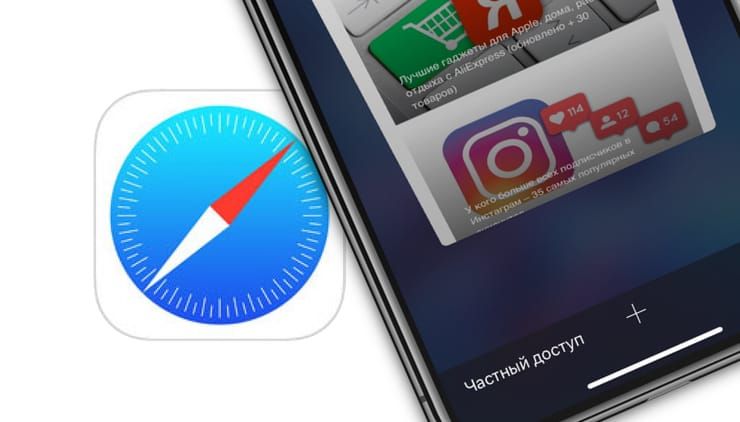
Подобная функция повышает уровень анонимности в сети и является очень популярной среди пользователей. Тем более, что процесс активации стал намного проще на всех iPhone, iPad или iPad Touch. Отныне переключение происходит непосредственно в браузере. Изменения значительно упрощают взаимодействие, но, иногда они требуют небольшого разъяснения.
Задействовать частный просмотр страниц в Safari на iOS очень легко и работает это на всех устройствах одинаково.
Как включить Частный доступ в Safari на iOS
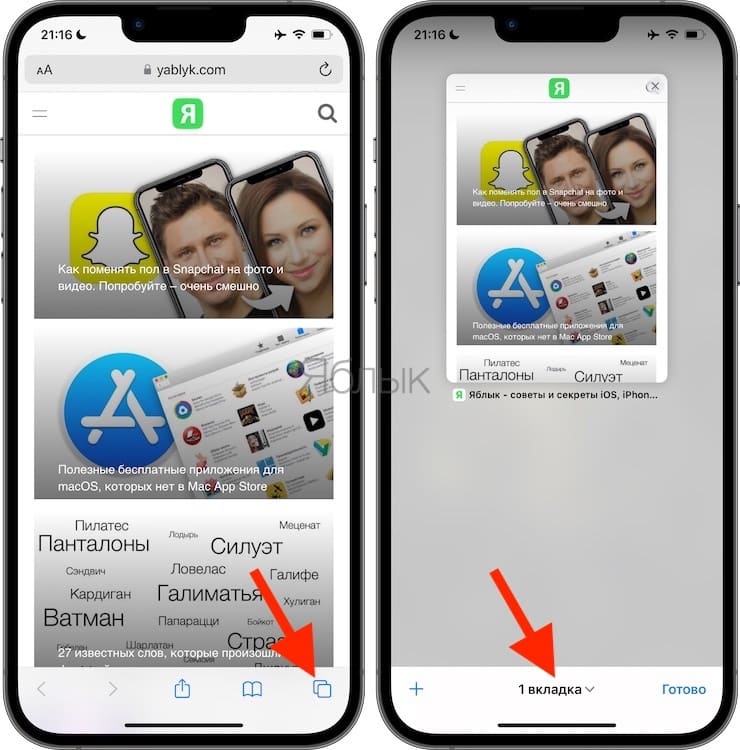
Откройте Safari. Зайдите на страницу любого веб-сайта и тапните внизу экрана для появления кнопок навигации. Затем найдите на панели значок, который похож на два пересекающихся квадратика.
Нажмите на него, а потом тапните на меню «Вкладка» с указанием количества открытых вкладок в обычном режиме.
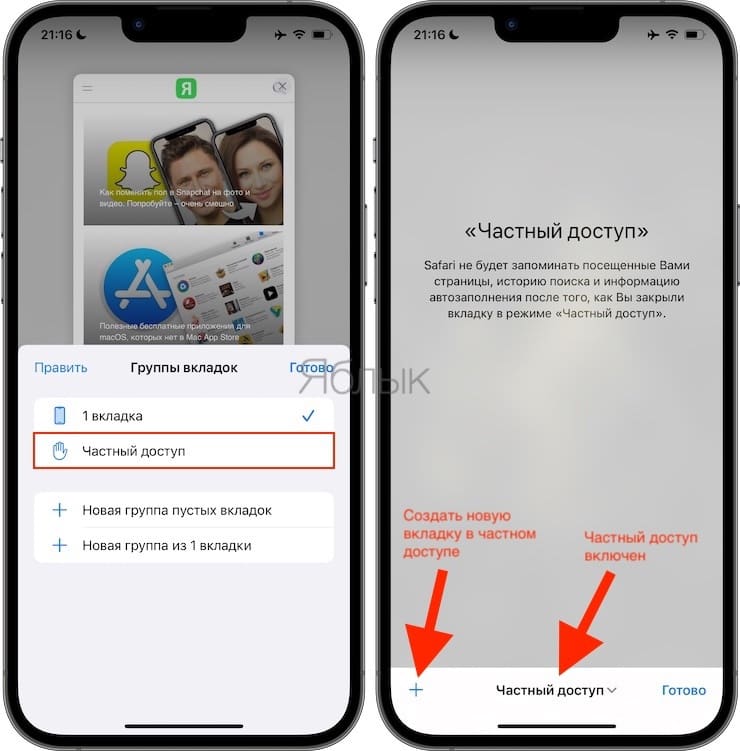
Далее для активации режима анонимного просмотра, нажмите «Частный доступ», после чего браузер перестает сохранять историю посещения, куки и кэш.
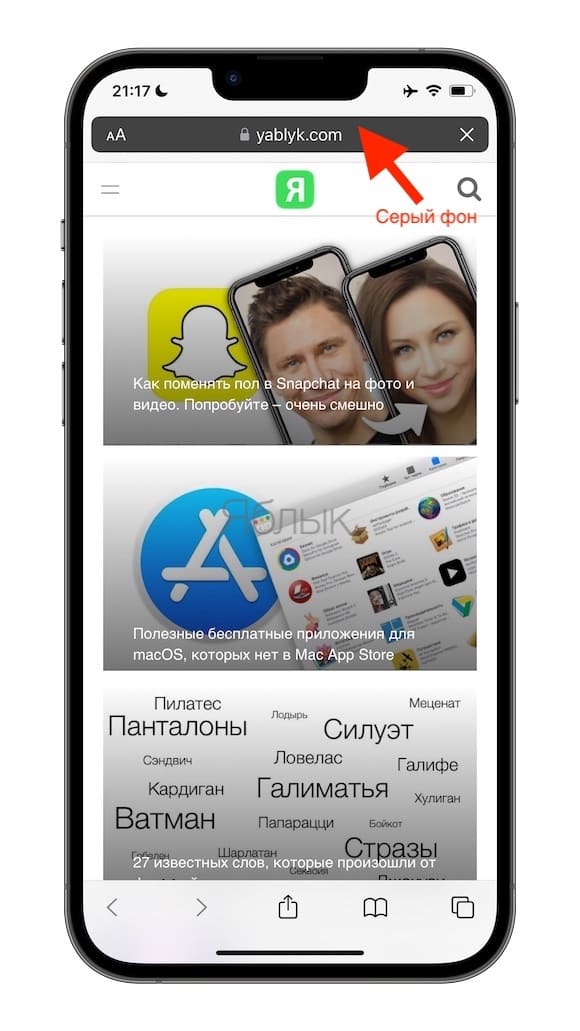
Активированный режим определить просто, строка поиска браузера окрасится в темно-серый цвет.
Имейте в виду, что вход и выход из режима Частного доступа не приведет к удалению ранее сохраненного кэша и истории. Очистить куки, кэш и историю браузера можно через настройки Safari.
Для того, чтобы выйти из режима Частного доступа, достаточно повторить все вышеописанные действия в том же порядке. После выхода из режима в Safari снова откроются все вкладки, доступные перед активацией «Частного доступа».
�� Смотрите также:
- Почему на вопрос «Что говорит лиса?» Siri отвечает именно так.
- Зачем на кнопках звонилки (номеронабирателя) iPhone нанесены буквы?
- Как автоматически улучшить качество фото на iPhone и iPad.
�� Мы в Telegram и YouTube, подписывайтесь!
15 июня 2023 Метки: iFaq, IOS, Safari, Новости Apple.
Комментариев к статье (2 комментария)
Vlad 03.12.2013 в 08:24
Как сделать то же самое на iPad? Войдите, чтобы ответить
Алексей 17.08.2018 в 19:48
Если включить в настройках ограничения и переключить где блокируются или разрешаются определенные сайты, где запрещается контент для взрослых … этот частный доступ перестаёт работать, больше не включается и его там нет. Войдите, чтобы ответить