БИОС не видит SSD диск: что делать? (Решение)

Всех приветствую на портале WiFiGiD.RU. Сегодня мы разберем одну из самых популярных проблем при сборке или апгрейде ПК и ноутбука – почему BIOS не видит SSD. Я постарался собрать все причины воедино. Также дам свои советы. Если же вы найдете своё уникальное решение – напишите о нем в комментариях. Ну, не будем тянуть и начнем!
Вариант 1: Настройка BIOS
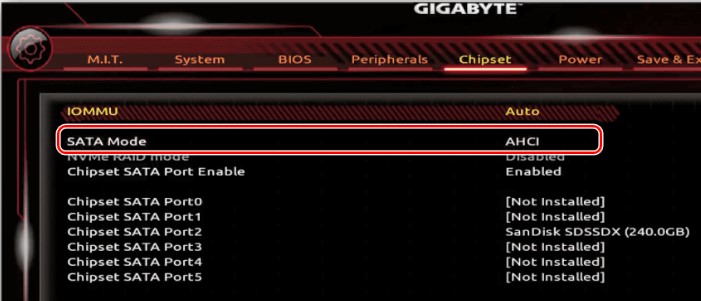
В BIOS есть разные варианты работы с жесткими носителями. Если режим выбран неправильно, могут наблюдаться проблемы с подключением SSD накопителя. В первую очередь зайдите в BIOS/UEFI. Если ваш жёсткий диск подключен через SATA – вам нужно в BIOS найти «SATA Mode» (или «Configuration Sata») и установить его в режим AHCI – именно он чаще всего используется в современных системах. Саму настройку нужно будет поискать, она может называться по-разному в различных прошивках и версиях БИОС.
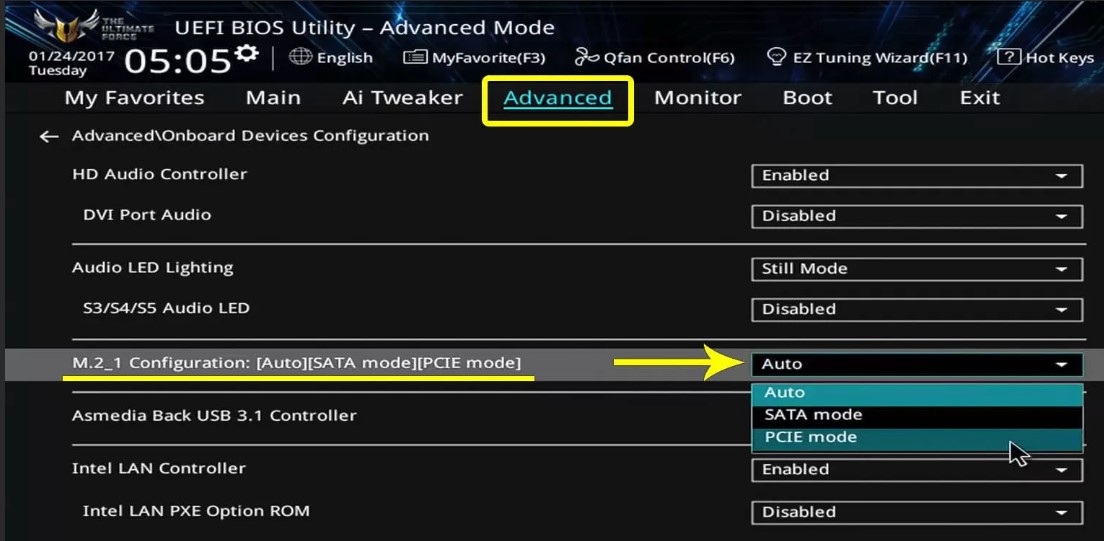
Если вы используете M.2, то поищите «Sata Mode» для подобного носителя, а потом установите режим «Auto».
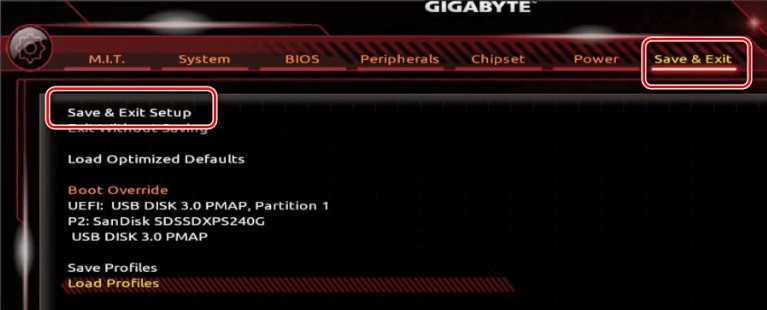
В конце не забудьте сохранить настройки и выйти.
Вариант 2: Проверка времени и даты
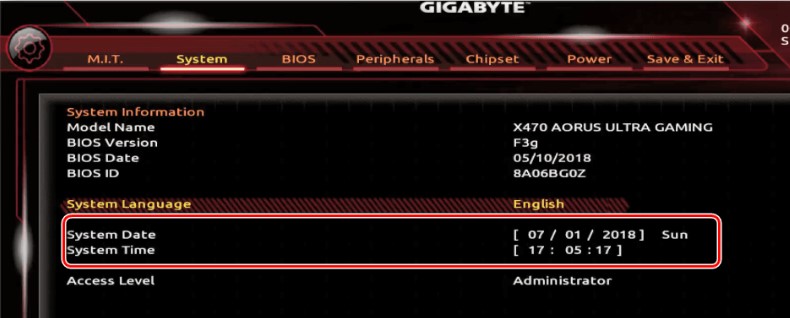
В БИОС может стоять настройка, которая будет блокировать загрузку жесткого диска, если стоит неправильное системное время и дата. Зайдите во вкладку «System» и проверьте, чтобы время было правильное. Если время сбивается после каждого выключения – читаем эту инструкцию. Чаще всего проблема связана с CMOS батарейкой.
Вариант 3: Сброс настроек BIOS
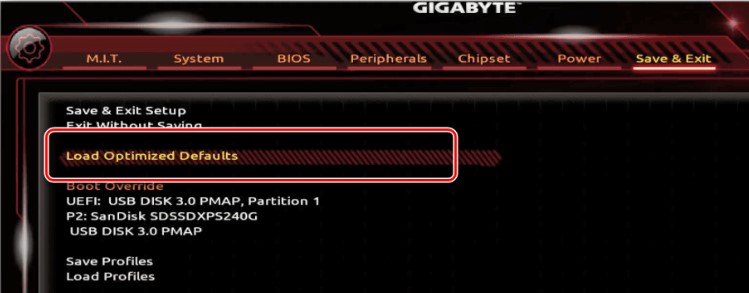
Если ничего из вышеперечисленного не помогло, а БИОС все равно не видит SSD диск, и вы не знаете, что делать – можно попробовать сбросить BIOS до заводских настроек. Для этого внутри самой микросистемы откройте вкладку «Save and Exit» и выберите вариант сброса до заводской конфигурации. Пункт может называться по-разному – ориентируйтесь на перевод и слово «Default».
Вариант 4: Ключи M.2
Многие NVMe M.2 хоть и выглядят одинаково, но могут иметь разные ключи. Ключ – это форма самого штекера для подключения SSD к материнской плате. Посмотрите на картинку ниже. Есть несколько видов ключей – «B», «M», «B i M». Например, на моем ноутбуке установлен ключ «M» и если воткнуть в него «B i M», то материнская плата его не увидит.
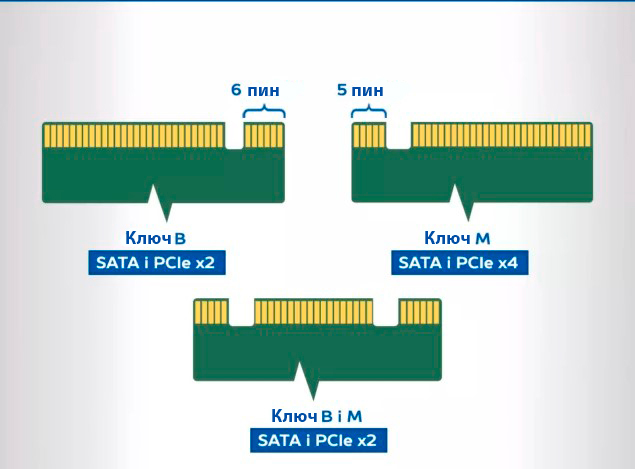
Что вам нужно сделать? Сначала посмотрите характеристики вашей материнской платы, чтобы узнать, какие ключи она поддерживает. Дальше посмотрите, какой ключ имеет SSD M.2, который вы установили.
Вариант 5: Окисление контактов на M.2
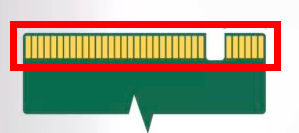
Смысл в том, что поверхность самого коннектора, со временем может загрязняться и окисляться. Верхний окисленный слой не позволяет нормально контактировать с входом на материнской плате. Поэтому выключите комп или ноутбук, отключите SSD и очистите контакты с помощью обычной стирательной резинки. Если у вас SATA SSD, то можете сделать для него то же самое – если получится.
Вариант 6: Подключение и питание
Если ни один из вариантов выше не помог, то можно попробовать проверить, правильно ли мы подключили сам SSD. Напомню, что на SATA нужно дополнительно подключить питание. Можно попробовать другие кабели, как питания, так и SATA. Дополнительный провод можно найти в коробке из-под материнской платы, или его можно купить. Также проверьте, чтобы правильно было подключено питание на самой материнской плате.
Если БИОС все равно не видит ССД, то это также может указывать на аппаратную неисправность. Внимательно осмотрите сам носитель. В некоторых случаях можно заметить маленькие перегорелые элементы. Если есть возможность, попробуйте подключить этот же SSD в другой компьютер.
На этом все, дорогие друзья. Если у вас еще остались вопросы или есть дополнение – пишите в комментариях. Всем добра и берегите себя!
Не видит SSD Windows 10, 11, 7: решение от Бородача
Всем привет! Сегодня утром столкнулся с проблемой – мой компьютер с Windows почему-то не хочет видеть мой новый SSD-диск. Так как по работе я постоянно сталкиваюсь с подобным – я все же решился написать более подробную инструкцию со всеми возможными решениями, которые помогли мне. Если в процессе чтения, что-то будет не получаться, или возникнут дополнительные вопросы, то вы смело можете задавать их в комментариях. Если при установке Windows компьютер не видит SSD, то перейдите сразу на третий шаг.
ШАГ 1: Проверка инициализации
В 80% случаев, на моей практике, при подключении нового ССД носителя он не отображается из-за того, что операционная система не выполнила инициализацию. Обычно это происходит в автоматическом режиме, но могут быть и сбои. В таком случае SSD не отображается в «Моем компьютере». Нам просто нужно сделать это вручную.
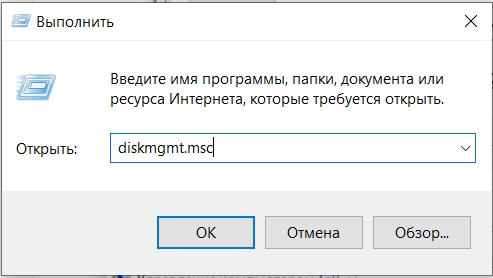
- Нам нужно зайти в системную утилиту «Управления дисками». Для этого зажимаем две кнопки на клавиатуре и R и вписываем команду:
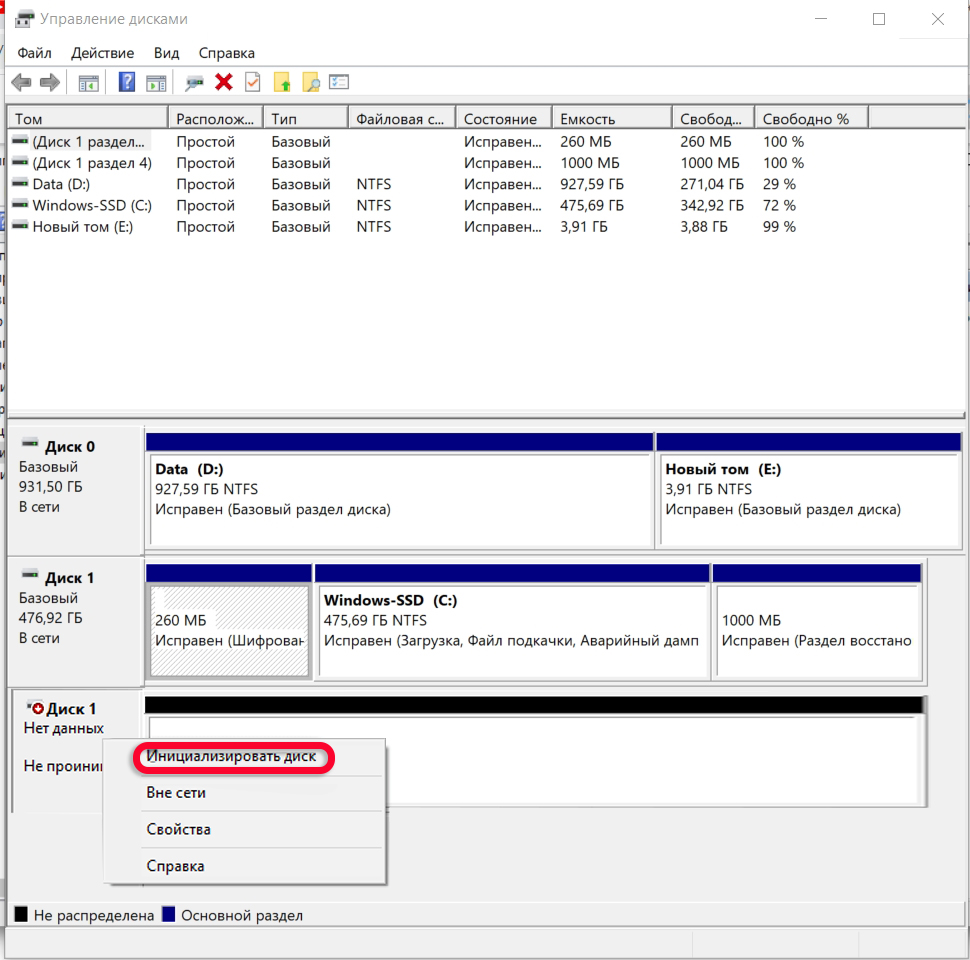
- Итак, сначала нам нужно просто инициализировать носитель – для этого кликаем правой кнопкой мыши по вашему диску и из выпадающего меню выбираем соответствующий пункт. Если диск не отображается, то перейдите к шагу 3 этой статьи.
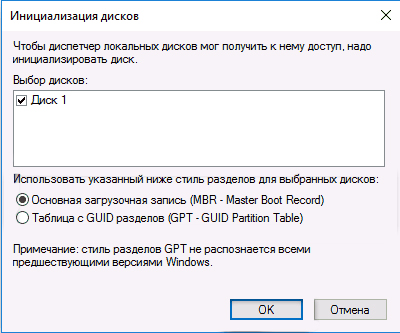
- В окне инициализации установите галочку поверх выбранного диска. Далее вам нужно выбрать стиль разделов MBR или GPT. Если на этом диске будет система, то лучше выбрать GPT, если вы будете использовать том как носитель, то выбираем MBR.
- Диск инициализирован, но теперь ему нужно назначить определенную букву тома – опять кликаем правой кнопкой и выбираем пункт «Создать простой том».
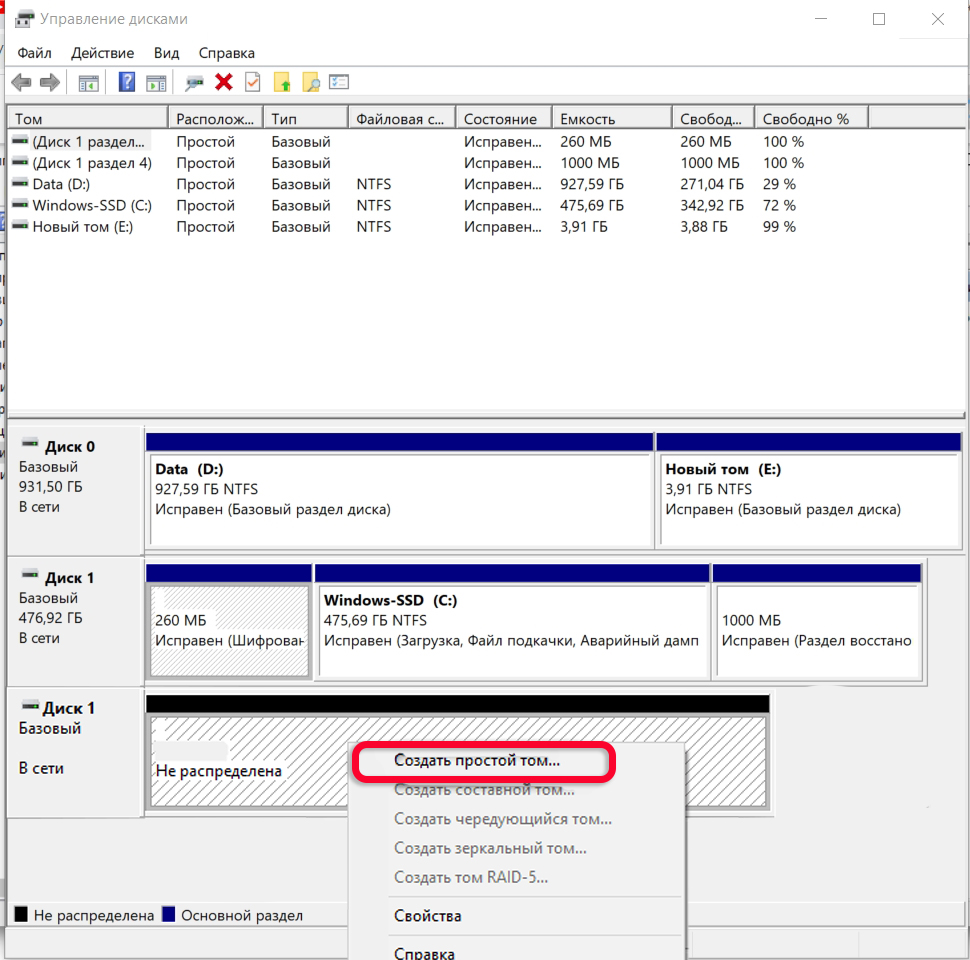
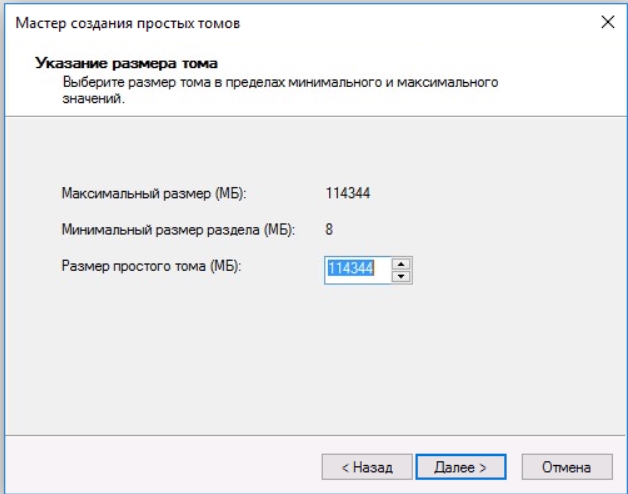
- Откроется мастер, жмем «Далее». Здесь будет отображаться конечное число МБ – ничего менять не нужно.
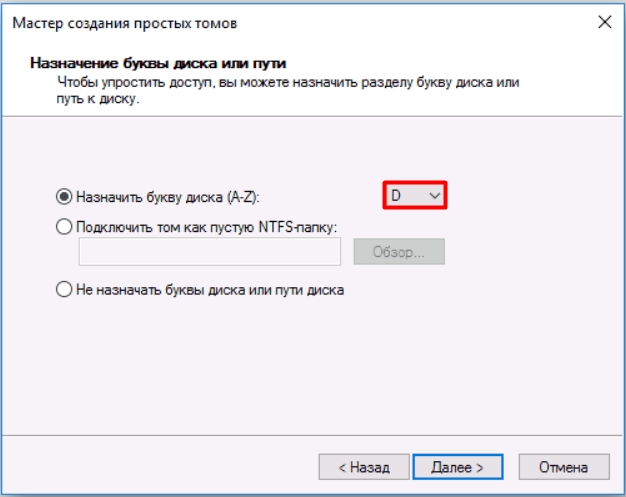
- Система сама подберет свободную букву, но вы можете её поменять на другую, выбрав свой вариант из выпадающего списка.
- Если на диске есть какая-то информация, то выбираем пункт «Не форматировать данный том». Если там ничего нет, то лучше отформатировать в NTFS. Также вы можете установить метку тома, или точнее его название в системе. Установите галочку «Быстрое форматирование», если не хотите долго ждать.
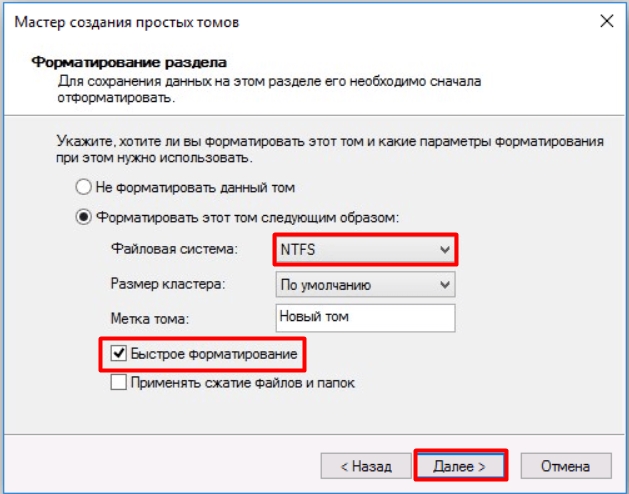
- В конце жмем «Готово» и ждем, пока процедура закончится.
ШАГ 2: Переименовать диск
Вторая причина, почему комп с Windows (7, 10, 11) не видит SSD – это неправильно задана буква тома. Такое частенько бывает при подключении внешнего носителя, который уже стоял ранее в каком-то компьютере или ноутбуке. В более редких случаях такое встречается с новыми устройствами.
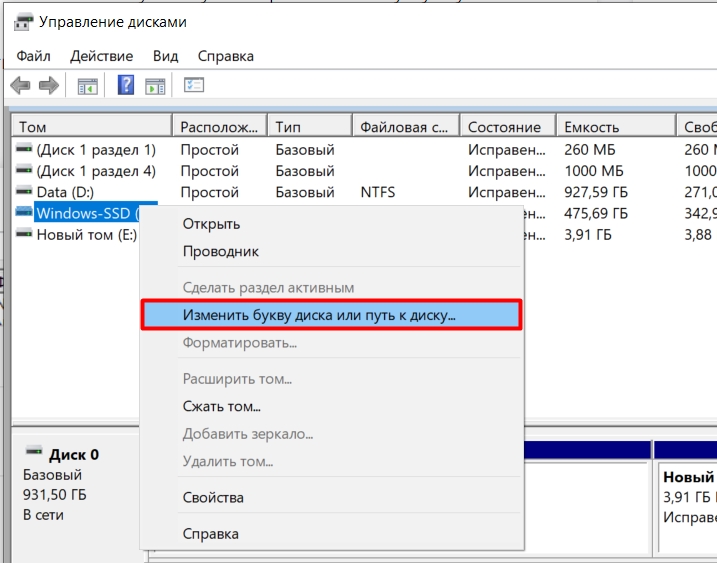
- Там же в управлении дисками жмем по нашему носителю правой кнопкой и выбираем пункт изменения буквы.
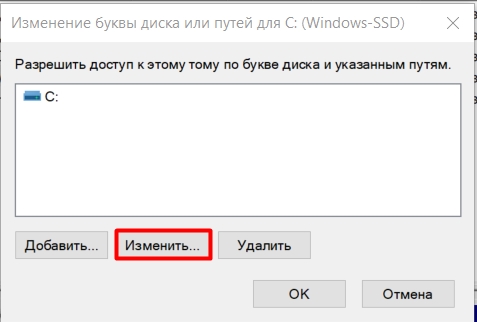
- Теперь кликаем по кнопке «Изменить».
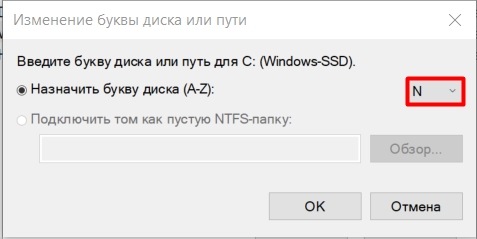
- Прежде чем устанавливать букву, посмотрите, какие есть свободные названия.
ШАГ 3: Диск не отображается в инструменте «Управления дисками»
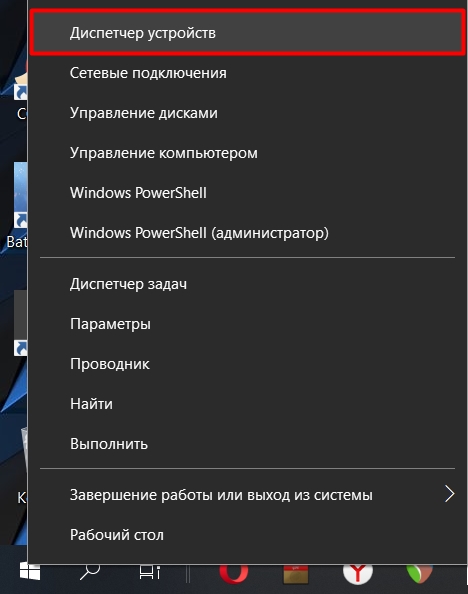
Итак, диска там нет. Сначала давайте проверим, а есть ли носитель в «Диспетчере устройств». Чтобы попасть туда, кликаем правой кнопкой мыши по кнопке «Пуск».
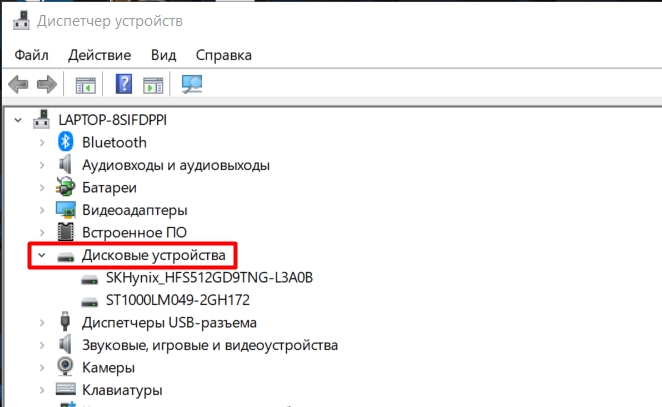
Раскрываем раздел «Дисковые устройства» и смотрим, чтобы хотя бы там диск отображался нормально. Но скорее всего – его не будет. Теперь наша задача зайти в BIOS (UEFI).
ПРИМЕЧАНИЕ! Если же диск тут есть, но он не отображается в диспетчере устройств, то вам нужно вручную скачать и установить драйвера с официального сайта производителя этого диска. Подобное часто наблюдается именно с SSD носителями.
Чтобы попасть в БИОС, перезагружаем компьютер. В момент, когда монитор погаснет, начинаем несколько раз жать на вспомогательную кнопку. А какую кнопку жать? Смотрите на подсказку на начальном экране загрузки BIOS. Самые популярные кнопки: Del , F2 , Esc , F10 .
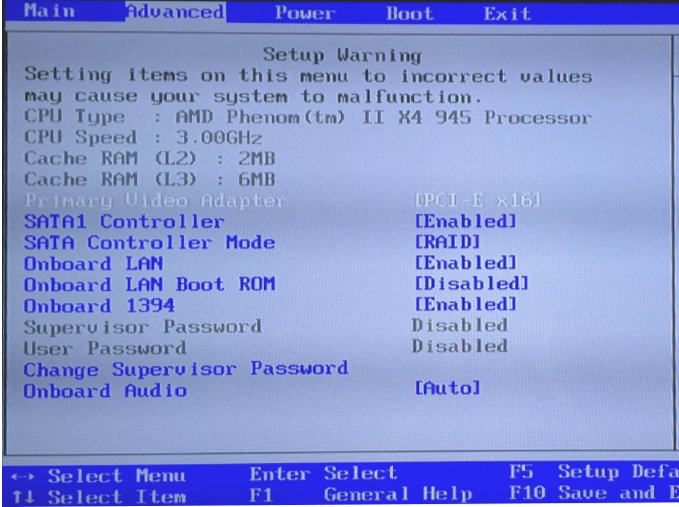
Далее вам нужно найти тот раздел, в котором вы сможете найти ваш ССД. Если вы используете SATA подключение, то он может находиться в «Advanced». Также подразделы могут называться по-другому: Storage, NVMe Configuration, SATA Configuration или M.2 в UEFI. К сожалению точное расположение вам подсказать не могу, так как системы у всех разные, а значит расположение и названия пунктов могут отличаться.
Далее рассмотрим две ситуации:
Диск виден в BIOS, но не виден в Windows
Вам нужно вручную установить драйвера для этого диска. Нужно посмотреть название устройства. Найти официальный сайт, зайти туда и скачать самые свежие драйвера. Далее просто устанавливаем их на операционную систему. Если это не поможет, то полностью обновите драйвера на вашу материнскую плату – об этом подробно написано тут. Если у вас ноутбук, то скачиваем все драйвера с официального сайта производителя. Можно также попробовать обновить BIOS – скачивается оттуда же.
БИОС и Windows не видит SSD
Выключите ПК или ноутбук. Снимите боковую или заднюю крышку и найдите место, где подключено устройство. Попробуйте переткнуть все провода. Если вы используете SATA, то можно попробовать другой выход на материнской плате. При включении послушайте – жужжит ли сам диск? – возможно есть проблема с питанием. Можно попробовать другой кабель питания от БП. Напомню, что все провода должны плотно быть подключены к своему разъему на материнской плате и на самом диске.
То же самое касается и M.2 дисков. Если вы используете M.2 подключение, то проверьте чтобы разъем подходил. Если есть два разъема, то попробуйте переподключить ССД в альтернативный. Можно попробовать полностью обесточить компьютер на 20-30 минут, а потом попробовать включить его снова.
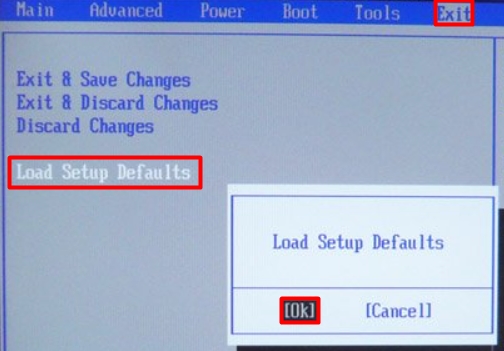
Зайдите в BIOS и сбросьте настройки до заводских – этот пункт (Load Setup Defaults) обычно находится в «Exit». Не забудьте сохранить настройки прежде чем будете выходить.
Если это не поможет, то найдите настройку «SATA» – она может находиться где угодно, поэтому её вам придется поискать. Далее смотрите, какой режим там стоит. Скорее всего вы увидите настройку «ATA». Попробуйте поменять на «AHCI». В новых UEFI есть дополнительный режим «IDE» – его стоит попробовать, если с «AHCI» диск отображаться не будет.
Ноутбук не видит SSD диск: что делать?
Персональный дизайн Дерзкий и яркий Без RGB подсветки Минималистичный дизайн Сделайте все по красоте! В белом исполнении Компактный размер важен Кастомное водяное охлаждение Самый мощный, VIP Лимитированная версия Ноутбук
Свой вариант
Подобрать компьютер
Шаг 2 из 3. Сроки и бюджет
01. Цели и пожелания
02. Сроки и бюджет
03. Контакты
Можно выбрать только один вариант
Вчера В течение 2-3 дней В течение недели В течение месяца Больше месяца
100-150 тыс 150-250 тыс 250-500 тыс 0,5-1 млн Больше 1 млн
Подобрать компьютер
Шаг 3 из 3. Контакты
01. Цели и пожелания
02. Сроки и бюджет
03. Контакты
* — обязательное поле
Отправить заявку
Нужна помощь?
Мы готовы помочь Вам
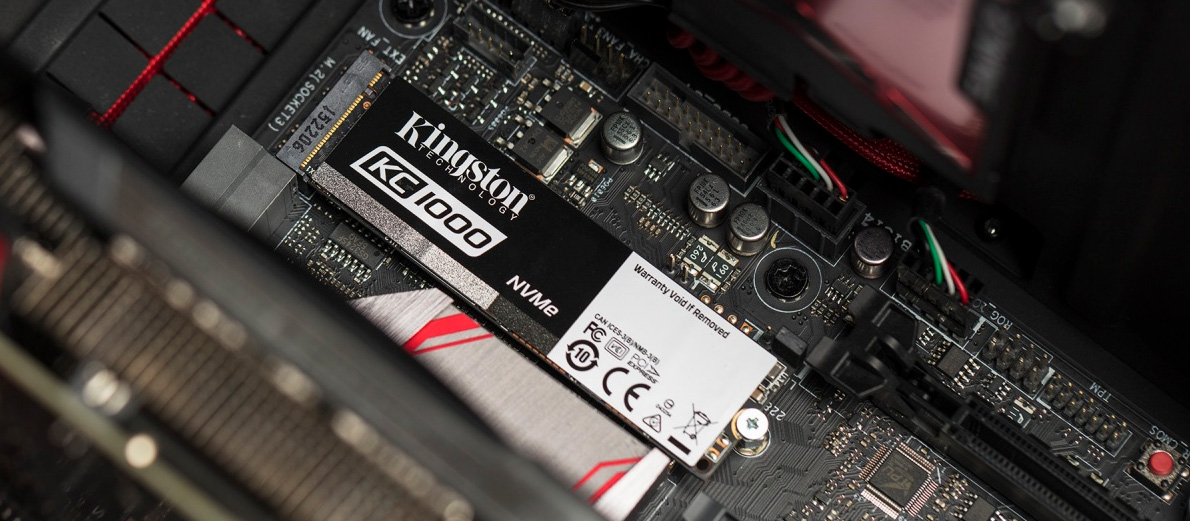
Прежде всего, выясните, как называется ваш SSD диск. Для этого взгляните на его упаковку или зайдите на официальный сайт производителя ноутбука или компьютера. Название будет записано либо словами с цифрами например, Samsung 980 PRO, либо в виде кода, например, WDS100T2B0A. Запомните это название или запишите.
Инициализация накопителя
Если операционная система запускается с SSD диска, но самого накопителя не видно в проводнике Windows, значит, диск не инициализирован. Чтобы решить проблему, действуйте по алгоритму:
- Нажмите клавиши «Win» и «R»;
- Введите в появившемся окне фразу «compmgmt.msc» и нажмите «ОК»;
- В меню «Управление компьютером» в левом столбце нажмите на опцию «Управление дисками»;
- В открывшемся меню щелкните правой кнопкой мыши по SSD и нажмите «Инициализировать диск»;
- Поставьте галочку напротив «Диск 1», выберите опцию «Основная загрузочная запись…» и нажмите «ОК»;
- Снова кликните правой кнопкой мыши по новому ССД и выберите «Создать простой том…»;
- Перед вами откроется «Мастер создания простых томов»;
- Во всех опциях нажимайте «Далее», а в самом конце — «Готово»;
- Теперь SSD диск должен появиться в проводнике Windows.
Определение SSD в BIOS
Если ваш ноутбук не просто не видит диск в Проводнике, а вообще не запускает Windows, значит, проблема глубже. Зайдите в BIOS и проверьте, определяется ли накопитель. Если он определяется, значит, ваш SSD и ноутбук исправны, а проблема только в том, что вы не выставили нужных настроек. Далее мы расскажем, какие параметры нужно выставить, чтобы накопитель заработал на вашем ноутбуке.
Как запустить BIOS
Включите ноутбук и во время запуска нажимайте клавишу «Delete» на клавиатуре. Перед вами должно открыться специальное меню, которое называется BIOS. Это операционная система, которая вшита в материнскую плату вашего ноутбука. В ней настраивается работа всех компьютерных комплектующих, в том числе и дисков SSD.
Если BIOS не открылся, попробуйте заново. Скорее всего, вы слишком поздно начали нажимать клавишу «Delete». Просто выключите ноутбук, а затем включите его и снова нажимайте клавишу «Delete» с первой секунды запуска.
Также для входа в BIOS можно использовать кнопки: «F1», «F2», «F8», «F10», «F12» или «Esc», но у каждого производителя ноутбуков они разные. Если вы не знаете, какая из этих клавиш будет запускать BIOS на вашем компьютере, мы рекомендуем всегда нажимать «Delete»: эта клавиша включает BIOS на всех ноутбуках.
Поиск SSD в меню «Boot»
Когда вы запустите BIOS, перейдите в меню «Boot», пользуясь стрелочками на клавиатуре. Где именно будет располагаться меню «Boot» сказать сложно, так как у всех ноутбуков BIOS разный. Чаще всего оно находится в верхней части экрана, но иногда меню «Boot» встречает пользователя сразу после входа в BIOS.
После перехода в меню «Boot» найдите пункт «Boot Option» и нажмите на нее. В открывшемся списке должно быть название вашего накопителя. В некоторых версиях BIOS даже не надо переходить в «Boot Option» — названия подключенных дисков будут показаны сразу.
Поиск SSD в меню «Advanced»
Если диск не отображается в меню «Boot», ничего страшного, переходим во вкладку «Advanced». В открывшемся меню найдите строчки «SATA Configuration» и «NVMe Configuration». Нажмите и проверьте каждую из них, поискав название своего накопителя в этих опциях.
Настройка SSD в BIOS
Когда вы убедились, что SSD диск определяется в BIOS, можно приступать к его настройке.
Меняем приоритет загрузки
Перейдите в меню «Boot», нажмите «Boot options» и посмотрите, что стоит на первом месте. Выше всего должно находится название вашего SSD. Если накопитель стоит не на самом верху, то выберите его и переместите вверх. После этого сохраните настройки, нажав на F10.
Возможно, меню «Boot options» у вас называется по-другому или вместо него просто появляется список с разными устройствами. В любом случае вам нужно найти название своего SSD и поставить его на первое место. Когда вы сделаете это, ноутбук начнет запускаться с вашего накопителя и проблема с обнаружением решится.
Настройка конфигурации M.2
Если приоритет загрузки выбран правильно, но система не видит SSD диск, нужно проверить режим работы M.2. Накопители SSD бывают нескольких форм-факторов. Самые распространенные из них:
- 2.5 — выполнены в виде коробочки и подключаются к материнке по проводу;
- M.2 — выполнены в виде маленькой прямоугольной платы с чипами и подключаются к материнке через специальный разъем.
Если у вас ССД в форм-факторе M2, то проверьте его интерфейс подключения. Он будет называться либо SATA, либо PCIE. Узнать интерфейс подключения можно на упаковке из-под SSD или на странице официального сайта производителя. Просто впишите название накопителя в поисковую строку и перейдите на первую страницу в выдаче — там вы наверняка найдете нужную информацию.
Когда вы узнали, какой у вашего SSD интерфейс подключения, перейдите в меню «Advanced» и найдите «M.2 Configuration». Возможно, у вас этот пункт называется «M.2 Settings» или как-то похоже. Нажмите на него и проверьте интерфейс подключения.
- Если у вас SSD подключается по PCIE, то и в опции «M.2 Configuration» должно быть выставлено PCIE.
- Если ваш накопитель подключается по SATA, то и в «M.2 Configuration», соответственно, должно быть выставлено SATA.
На некоторых версиях BIOS, чтобы поменять режим подключения, нужно зайти не в «Advanced», а в меню «Chipset». Там будет опция «Mini PCIe / mSATA Switch». Нажмите на нее и выставьте нужный режим подключения SSD.
Настройка конфигурации SATA
Если ваш SSD подключается по кабелю, перейдите в меню «Advanced» и найдите параметр «SATA Configuration». Напротив него должна быть надпись «AHCI». Если вместе нее стоит «IDE», то поменяйте этот параметр и сохранитесь, нажав F10. Такая проблема возникает, когда вы устанавливаете SSD вместо жесткого диска.
Что делать если SSD не определяется в BIOS
Если ни в одном из меню BIOS ноутбук не видит ССД диск, значит, неисправен либо ноутбук, либо накопитель. Самые распространенные поломки, из-за которых ПК не видит новый SSD диск:
- сбой в работе BIOS;
- неисправный SATA-кабель;
- заводской брак накопителя;
- заводской брак материнской платы или разъема подключения.
Устранить эти поломки самостоятельно, к сожалению, не получится: это можно сделать только в официальном сервисном центре, потому что даже для диагностики, помимо специальных знаний, нужны такие приборы, как микроскоп, мультиметр и осциллограф. Для дальнейшего ремонта еще понадобятся паяльные станции, программаторы и посткарты.
Если вы живете в Москве, можно самостоятельно привезти ноутбук в наш сервисный центр. Из других городов нужно будет отправить компьютер транспортной компанией. Мы выясним, почему ноутбук не видит SSD диск, устраним неисправность и вернем вам полностью рабочее устройство.
В БИОСе не виден SSD диск
Привет, друзья. В этой публикации рассмотрим такую проблему: в БИОСе не виден SSD диск. Что делать, если твердотельный накопитель не то, что не видится операционной системой, но даже на уровне BIOS не определяется как подключённое к компьютеру устройство информации? Что делать, если накопитель внезапно исчез из видимости компьютером, но был виден ранее? И что делать, если он изначально не видится при первом же своём подключении? Разные причины могут быть у этой проблемы, давайте с причинами разбираться детально и смотреть, как можно поправить ситуацию.
↑ В БИОСе не виден SSD диск
↑ Правильное подключение SSD
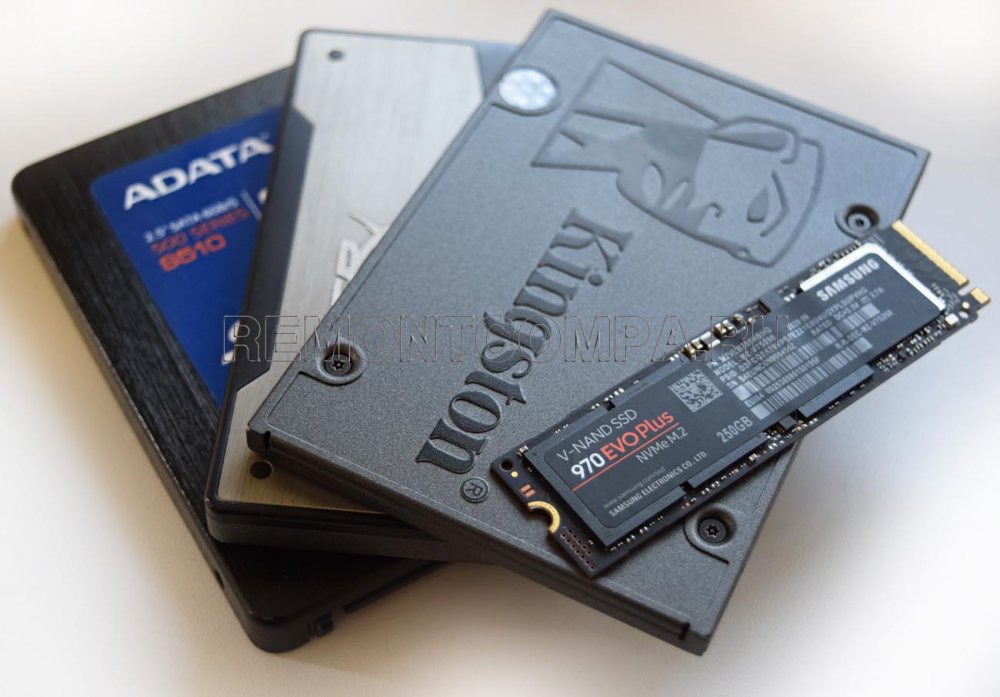
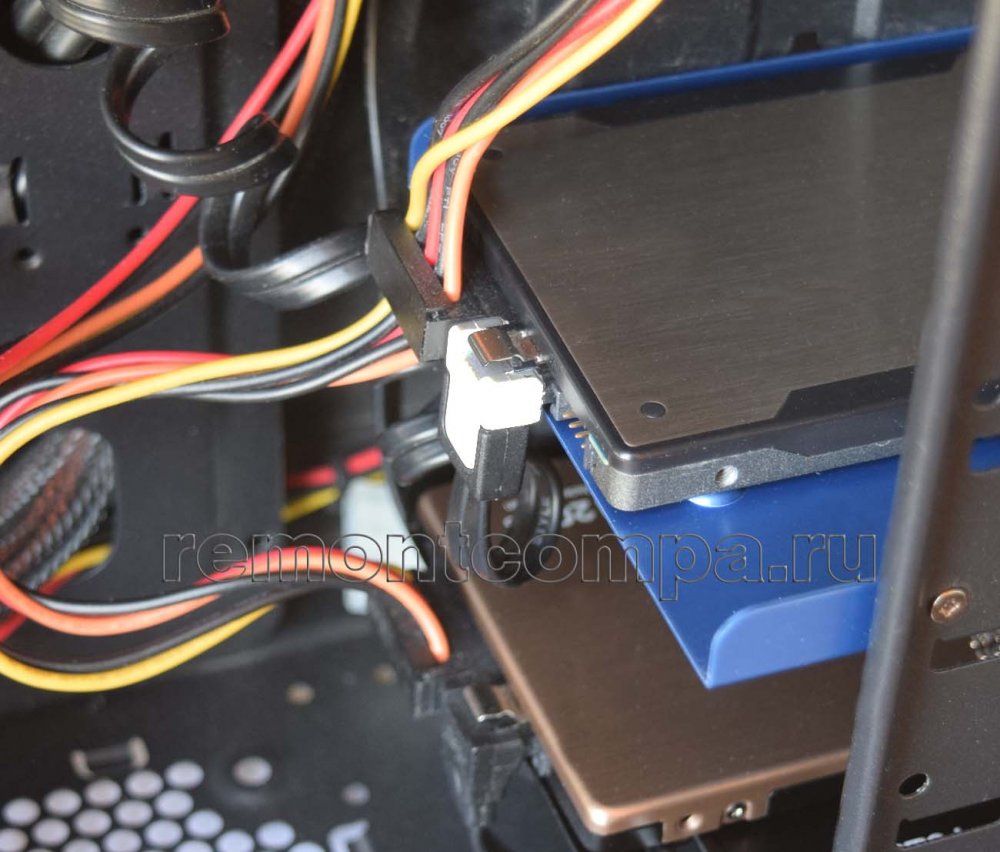
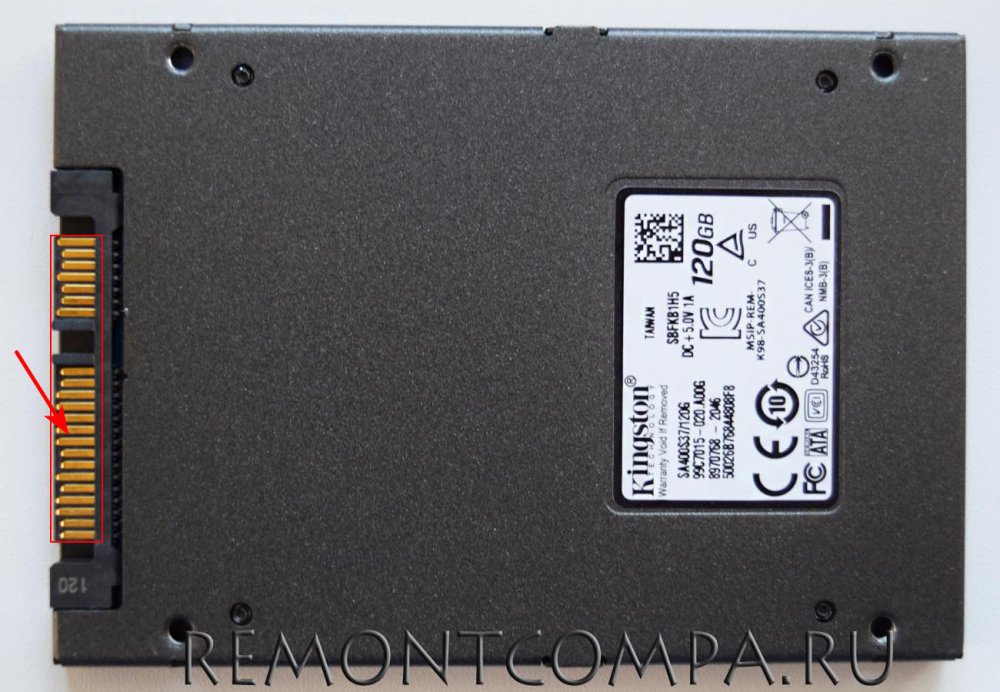
Элементарная причина, почему компьютер может не определять обычный SSD, а, соответственно, БИОС его не видеть – проблемы с аппаратным подключением накопителя. Проверьте, подключён ли к SATA SSD кабель питания и SATA-шлейф, проверьте плотность подключения. Проверьте, не отходят, не болтаются ли контакты кабеля питания и SATA-шлейфа во всех точках подключения.
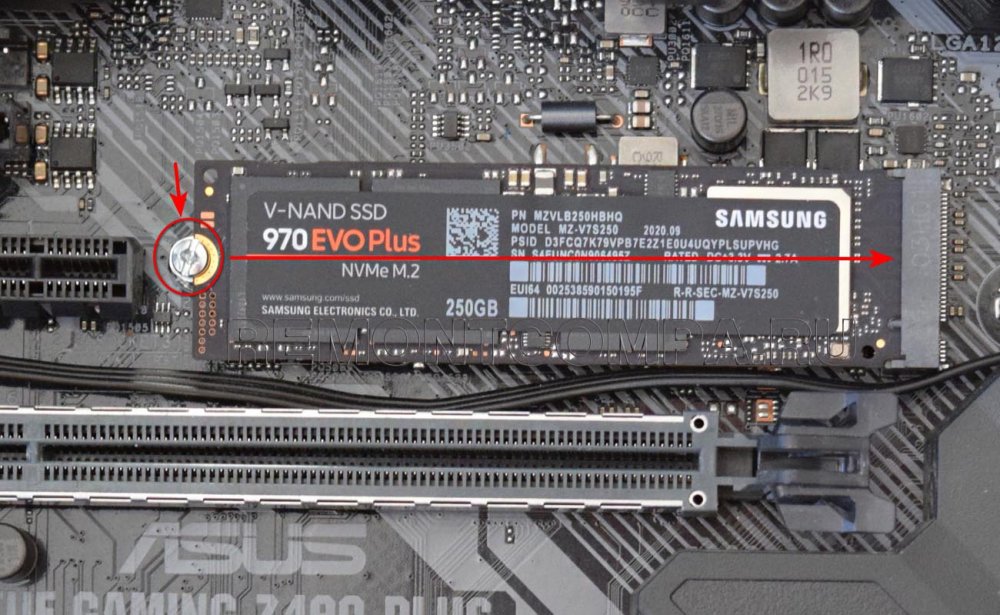
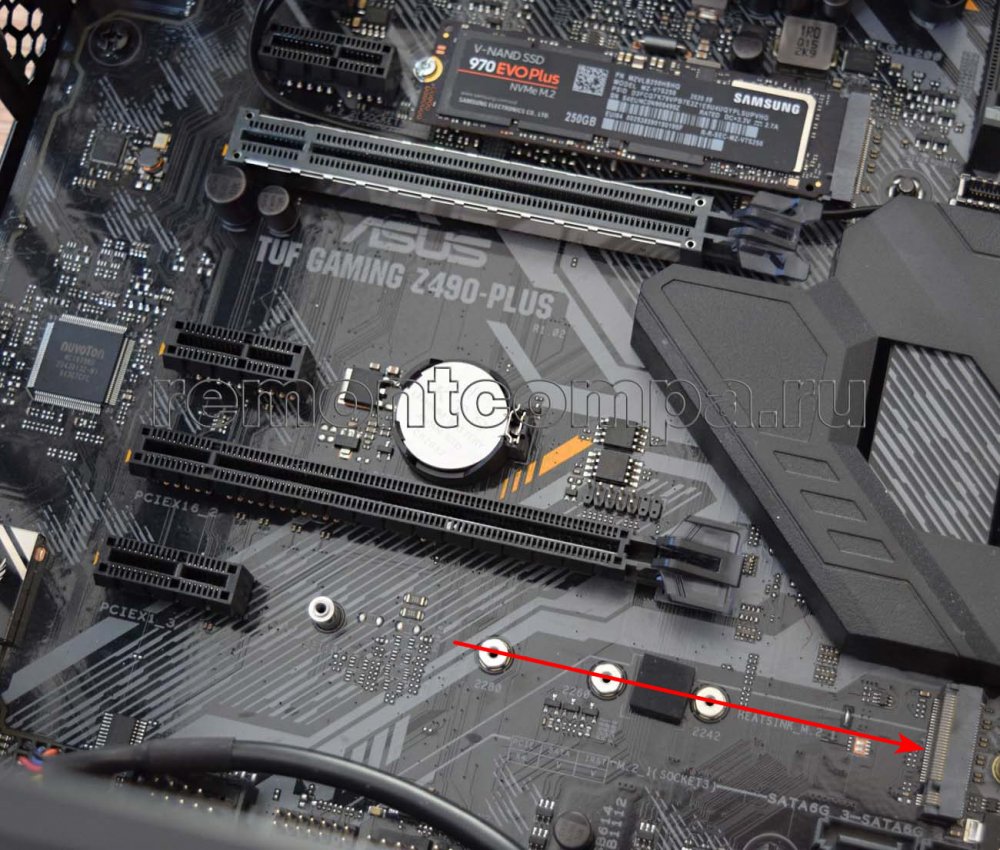
Если это SSD M.2, проверьте правильность подсоединения накопителя к слоту M.2 на материнке ПК или ноутбука. Накопитель должен быть плотно вставлен в слот M.2 с одной стороны и с другой стороны попадать в аккурат под крепление винтом. Об установке накопителей M.2 смотрите статью «Как подключить SSD M.2 к компьютеру».
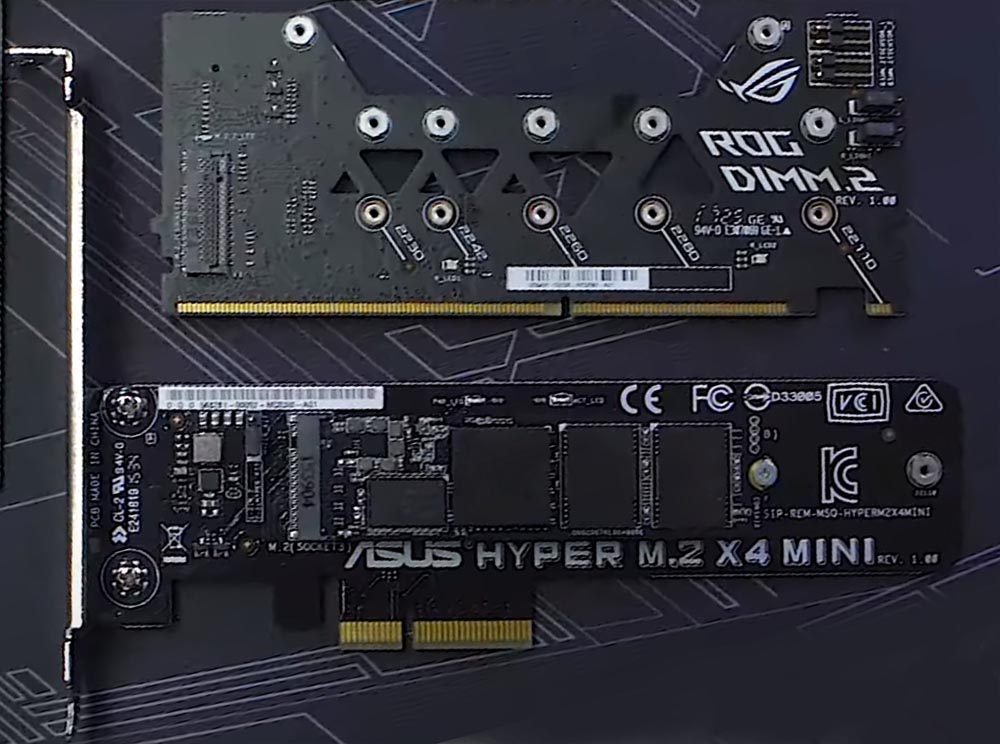
Если вы впервые подключаете накопитель M.2, и он не определяется в BIOS, возможно, он несовместим с вашим компьютером, об этом подробнее мы поговорим в конце статьи. Если у вас SSD M.2 подключён через переходник-адаптер, соответственно, проверьте, контакты этого устройства. И проверьте, в принципе ли исправно это устройство.
Проверьте не окислены ли контакты подключения накопителя. Если контакты окислены, аккуратно протрите их ластиком.
↑ Неисправности устройств
Если в БИОСе не виден SSD диск, возможно, либо он сам неисправен, либо неисправности имеют место быть в его подключении. Если у вас SATA SSD, проверьте, не повреждены ли кабель питания или SATA-шлейф. Если повреждены, их нужно заменить. Если у вас SATA SSD, возможно, на материнской плате ПК повреждён порт SATA, к которому подключён накопитель. Подключите SSD к другому порту SATA. Если у вас ноутбук, проверьте работоспособность порта SATA, подключив накопитель вместо оптического привода.
Если у вас SSD M.2, проверьте не повреждён ли слот M.2 на материнке компьютера – вставьте в другой слот M.2, если такой есть.
Если в БИОСе не виден SSD диск, проверить, не вышел ли именно он из строя, можно подключив накопитель к другому компьютерному устройству. Подключение SSD к другому компьютеру также позволит нам проверить исправность материнской платы компьютера. Если накопитель будет работать на другом компьютере, а на исходном – нет, есть вероятность того, что проблемы кроются в самой материнской плате. Но не в портах SATA или M.2, а глубже — в южном мосте, отвечающем за работу SATA-интерфейса, в шине DMI, отвечающей за работу PCI-E, и т.п. Но, друзья… Внезапный выход из строя присущ SSD, это происходит при проблеме контроллера — при его повреждении или слёте прошивки — из-за сбоя питания, при выходе из строя микросхем NAND, буферной памяти, конденсаторов на плате. В части же случаев накопители умирают медленно, заранее давая знать нам о своих неполадках различной симптоматикой, в частности, запуском системной функции проверки диска Windows. Обычно в случае внезапного выхода из строя SSD может не определяться системой Windows и программами, но в BIOS он виден. А частичный выход из строя материнской платы, как правило, даёт о себе знать нестабильной работой платы, что часто проявляется в периодических произвольных отключениях компьютера. Поэтому, прежде чем проверять версии неисправности SSD и материнки, нужно проверить, нет ли проблем на уровне BIOS.
↑ Настройки в БИОС для SATA SSD
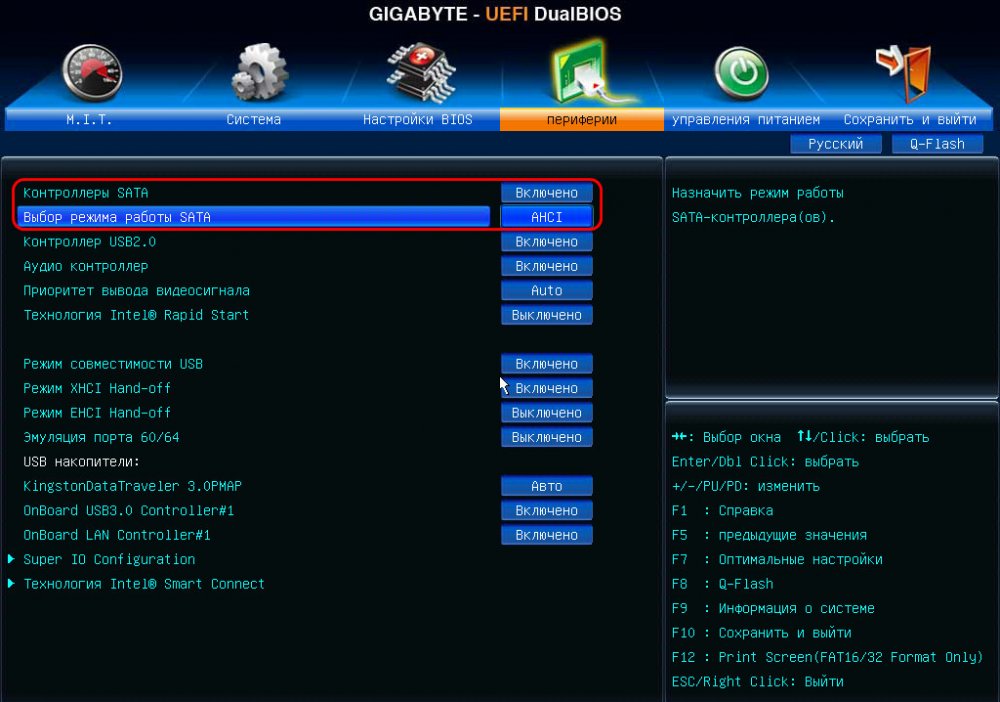
Если в БИОСе не виден SSD диск, для SATA SSD проверьте в BIOS настройки SATA. Должен быть включён контроллер SATA. Режим работы SATA (режим контроллера) должен быть AHCI. В разных BIOS по-разному значатся эти параметры, например, в DualBIOS материнок Gigabyte вот так.
Проверьте, чтобы сами порты SATA не были отключены на уровне BIOS. В том же DualBIOS материнок Gigabyte, например, есть параметр информации о портах ATA.
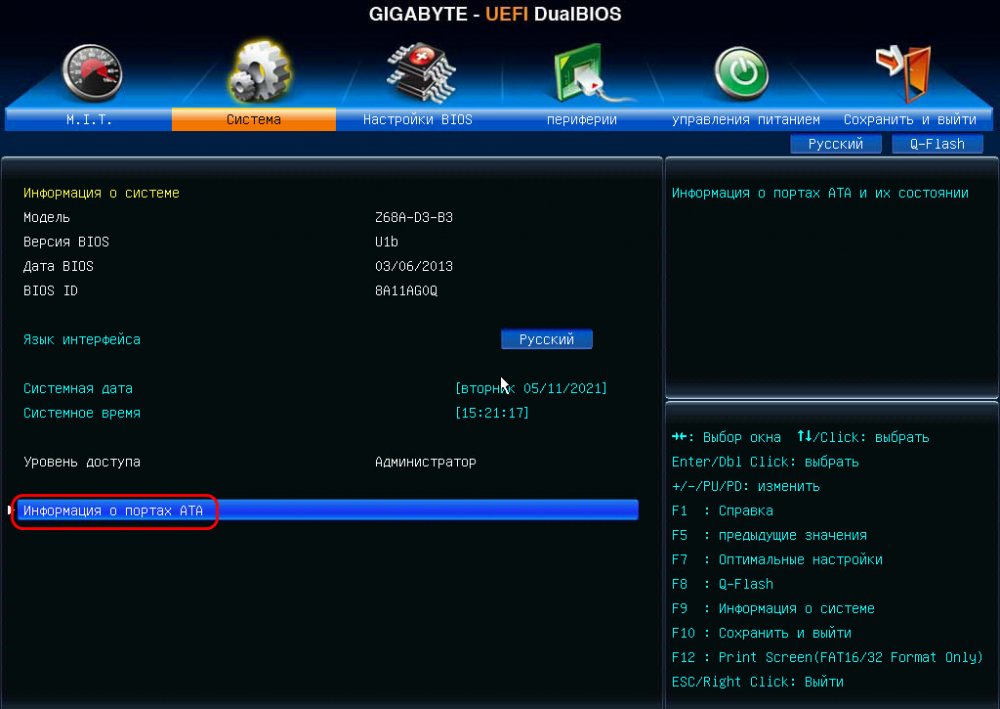
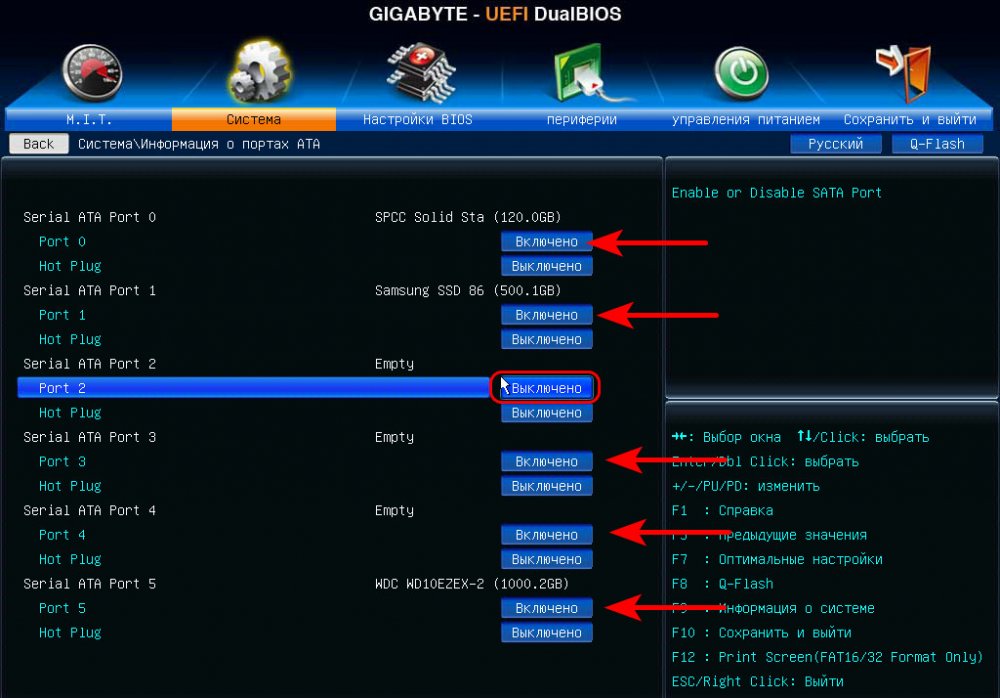
Где на уровне BIOS можно отключать и включать порты SATA. Порты должны быть включены.
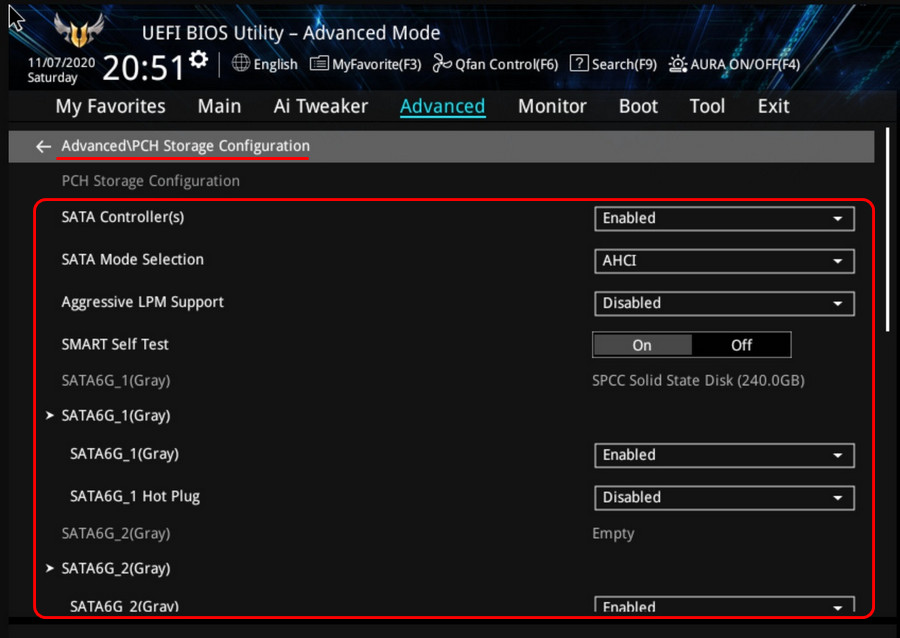
Вот другой пример настроек SATA в UEFI BIOS современной материнки Asus Tuf Gaming Z490-Plus, где в одном разделе комплексно собраны все настройки SATA – и включение самого контроллера SATA, и его режим AHCI, и включение портов SATA. Здесь вот всё включено и правильно выставлено.
↑ Настройки в БИОС для SSD M.2
Если у вас в БИОСе не виден SSD диск, и это SSD M.2, обратите внимание на режим работы слота M.2 в BIOS. На некоторых материнских платах, как, например, на Asus Tuf Gaming Z490-Plus, слот M.2 может работать и в конфигурации SATA, и в конфигурации PCI-E. И к нему можно подключать как накопители M.2 SATA, так и накопители M.2 PCI-E. Режим работы слота M.2 на материнке должен соответствовать интерфейсу накопителя: слот должен быть выставлен либо в конфигурацию SATA, либо в конфигурацию PCI-E. Либо быть в автоматическом режиме, корректно работающем.
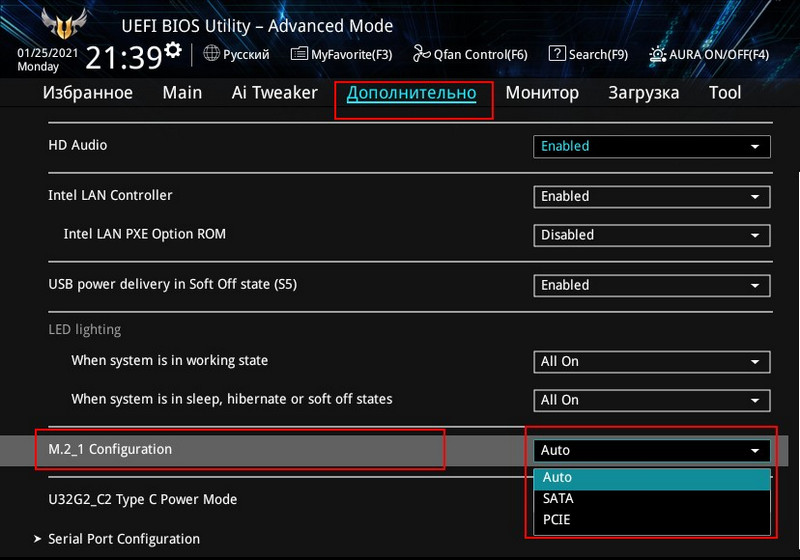
Сброс настроек BIOS
В БИОСе не виден SSD диск может быть из-за различных некорректных настроек и глюков. В этом случае может помочь сброс настроек BIOS, т.е. загрузка оптимальных настроек базовой системы, которые в ней были изначально. Для сброса настроек в каждой БИОС есть параметр типа Load Optimized Defaults, Load Setup Defaults, Load Fail-Safe Defaults и т.п.
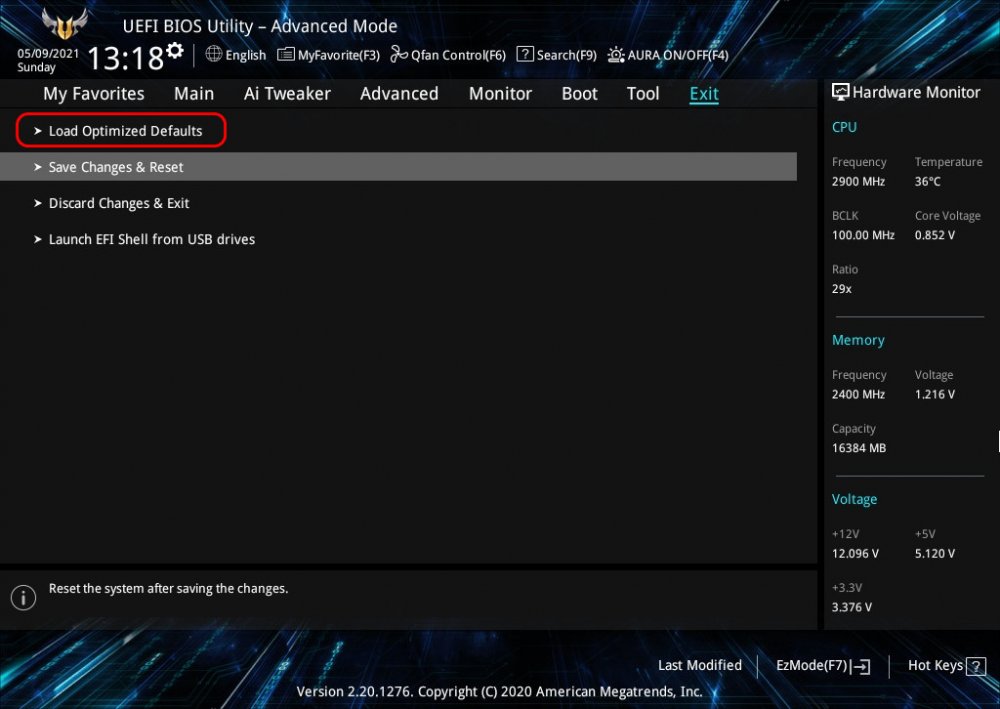
Запускаем этот параметр и подтверждаем сброс.
↑ Проблемы с подключением SSD M.2
Как упоминалось выше, проблемы подключения SSD M.2 могут крыться в несовместимости накопителя и компьютера.
Слот M.2 на материнских платах ПК и ноутбуков бывает разных типов, и если у вас не возникло проблем с физическим подключением накопителя к слоту M.2 из-за разных ключей, это ещё не значит, что накопитель и слот совместимы. Так, у слота M.2 может не быть реализован интерфейс подключения, через который работает накопитель. Слот M.2, если материнка не предусматривает поддержку через него и SATA, и PCI-E, соответственно, работает либо только в режиме SATA, либо только в режиме PCI-E. Все эти тонкости необходимо уточнять до приобретения накопителя, тщательно изучив инструкцию материнской платы ПК или ноутбука. Однако если в инструкции определено, что M.2 поддерживает и SATA, и PCI-E, не во всех случаях так будет по факту. По факту поддержка может быть только интерфейса SATA. Здесь всё зависит от производителя. Так, инструкция под материнку ПК или ноутбук пишется универсальная, а в разные страны устройства могут поставляться в разной конфигурации, в частности, с урезанными возможностями. Если нет совместимости накопителя и слота M.2, ну тут уж ничего не поделать, здесь остаётся только напомнить о праве потребителя на замену товара в течение 14 дней. Если у вас есть чек о покупке накопителя, смените его на поддерживаемый вашим компьютером.
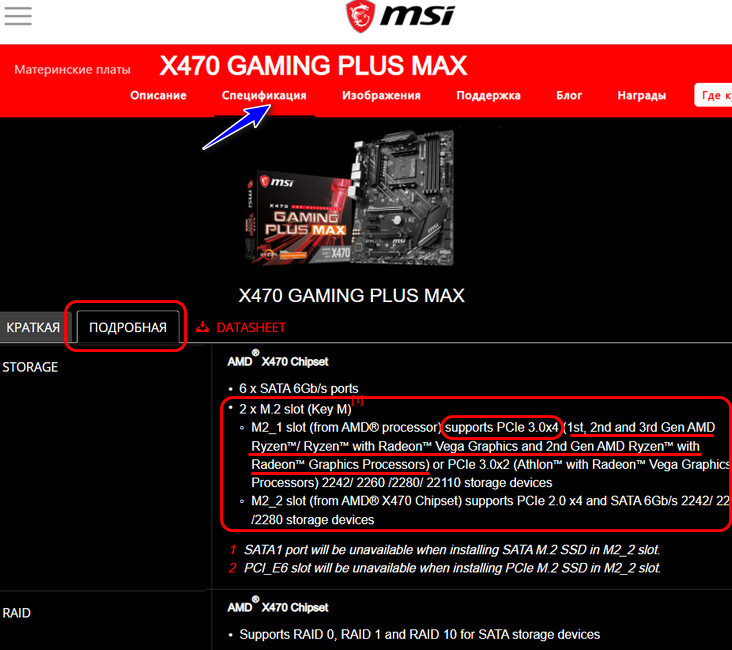
И вот что интересно, друзья: работа с накопителями M.2 может ограничиваться процессором компьютера. Например, бюджетные процессоры AMD Athlon A-серии поддерживают только SSD M.2 SATA. Они не работают с накопителями M.2 PCI-E. Спецификации материнских плат с платформой AMD обычно содержат указание на поддержку слотами M.2 в режиме PCI-E серий и поколений процессоров. Причём поддержка иногда указывается отдельно для линий PCI-E — отдельно для PCI-E х4 и отдельно для PCI-E х2. Так, например, имея материнку MSI X470 Gaming Plus Max, мы не сможем установить SSD PCI-E 3.0х4 при любом процессоре Athlon. Для использования современного высокоскоростного накопителя с четырьмя линиями PCI-E 3.0 нам нужен только процессор Ryzen.
Если причина невозможности работы SSD PCI-E кроется в ограничениях процессора, чем это не повод прикупить себе лучший процессор?