Китайская магнитола и флешка, решение проблемы сортировки музыки.

Проблема с воспроизведением списка файлов с флешки не нова, кто пользует различные китайские плееры, не только автомобильные, знает об этом. Я тоже столкнулся с не понятной логикой воспроизведения порядка песен с флешки магнитолой Intro CHR 2232. Дело в том, что после скидывания на флешку альбома в папке и попытки прослушивания на автомагнитоле порядок песен случаен, то есть не по порядку, а хаотично.
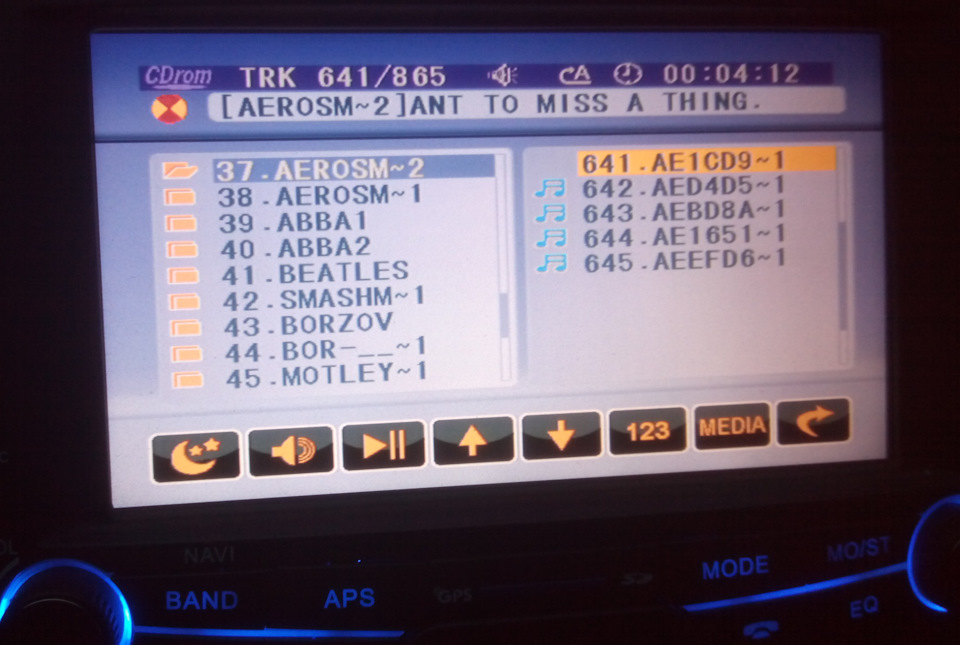
Гугл в помощь и вот что я нашёл: Модули воспроизведения большинства китайских магнитол читают MP3 файлы с флешки на аппаратном уровне, используя в качестве декодеров и ОС прошивку контроллера, разумеется запихнуть какие то функции сортировки в копеечный контролер с минимум памяти не представляется возможным, поэтому чтение происходит на физическом уровне по факту порядка расположения файлов на диске-флешке, то есть как файлы записаны, так и воспроизводится, теги ни как на это не влияют, как и имена файлов. Папки внутри другого каталога плеер воспринимает как корневые, что тоже очень не удобно, как пример: Есть папка с названием группы, внутри находятся папки с названием альбомов, плеер не видит папки с названием группы, а только с названием альбома, точнее небольшой фрагмент с названием с тильдой в конце.
Как с этим жить? Либо покупать продвинутые магнитолы, либо готовить флешку заранее.
Способ формирования флешки такой:
Если музыкальный сборник в папке и не важен порядок песен, то просто кидаем эту папку с музыкой на флешку, файлы копируются не по алфавитному порядку, что можно увидеть в момент копирования, соответственно каким порядком они перекинуться, таким и будут воспроизводиться.
Для аутентичных альбомов советую создать папку на флешке с нужным названием на английском и по порядку с первой песни перетаскивать файлы, много время это не занимает.
После этого альбом будет воспроизводится плеером чётко по порядку.
Есть ещё один способ сортировки песен уже на флешке с помощью китайской программы mp3sort, она позволяет переписывать порядок файлов в таблице файловой системы флешки, хоть кривовато реализована, о чём читаем у xrust83 здесь: www.drive2.ru/l/2381724/
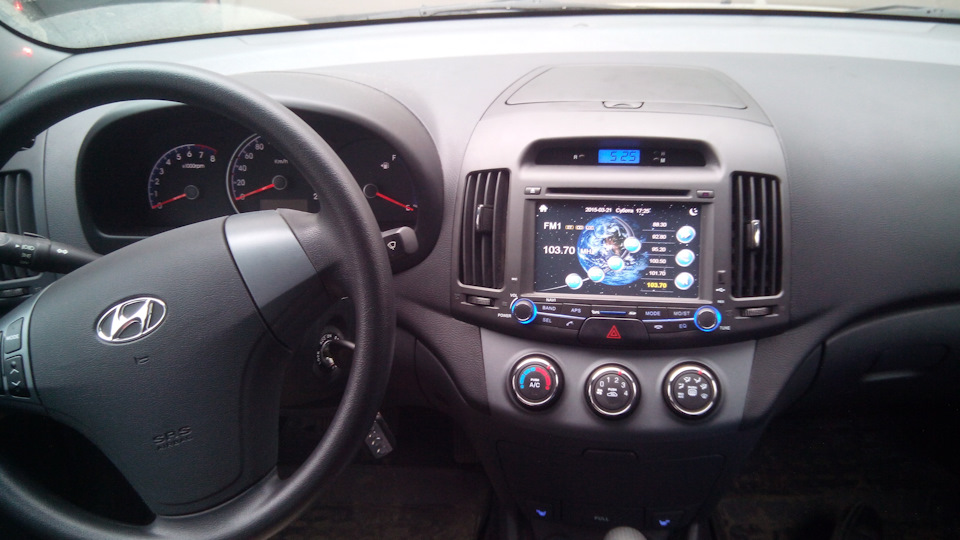
ЗЫ: Кстати, магнитолы с таким функционалом на базе wince очень популярны из-за своей не высокой цены, но без танцев с бубном, как то не получается с ними дружить…
Правильная сортировка песен на флэшках с файловой системой FAT32

У многих магнитол, включая мой Pioneer DEH-x5500bt есть такая неприятная особенность: магнитола воспроизводит файлы на флэшке не по имени, а по дате записи на флэшку. То есть сначала она будет воспроизводить те файлы, которые были записаны на флэшке раньше, а потом те которые были записаны позже. И магнитоле будет глубоко пофиг на имена этих файлов, хоть как их назови, адекватной сортировки по имени не будет, только по дате записи (и это НЕ ТА дата которую вы видите в проводнике).
Такая вот особенность, видимо связанная с кривыми руками индусов/китайцев разрабатывающих прошивки магнитол использующих файловую систему FAT32. А я, знаете ли, люблю периодически докидывать на флэшку понравившиеся песни. Вот вам пример:
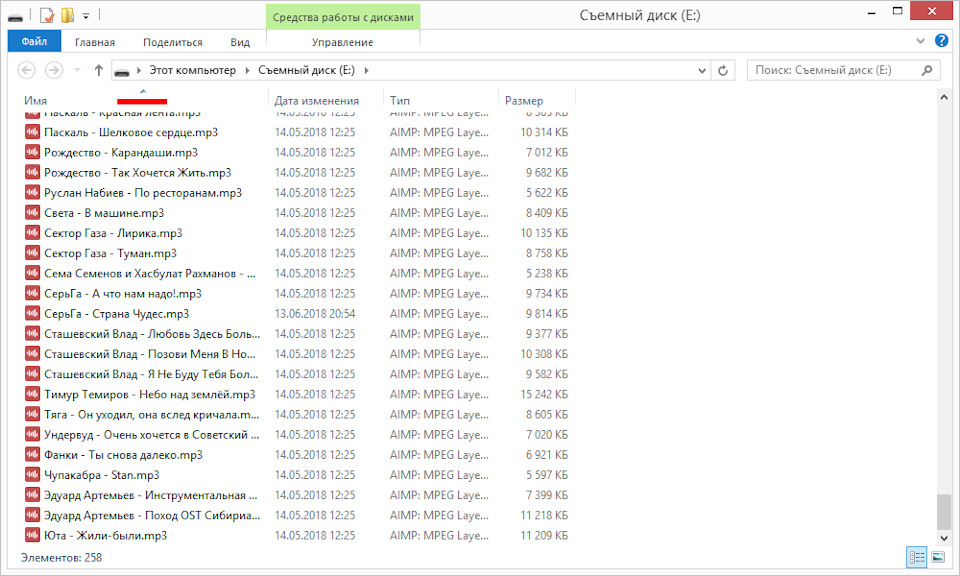
А вот скрин того, какие на самом деле будет последними воспроизводить магнитола. Поверьте, так оно и есть. Те же 25/17 уже не будут стоять первыми, хоть у них и цифры в названии.

Какой выход? Использовать программу DriveSort. Данная программа переписывает таблицу размещения файлов файловой системы FAT32, сортируя файлы по именам.
Ну представьте что флэшка это книга. Есть глава 1, глава 2, глава 3. А еще введение, оглавление и эпилог. И все написано в разное время в разном порядке. Ох уж эти люди творчества, они такие. Наша программа возьмет все главы, посмотрит на них и перепишет оглавление книги так, чтобы глава 1 следовала за введением, глава 2 за главой 1, а эпилог шел последним. Сам текст не пострадает и не изменится, поменяется только оглавление. Больше ничего. Были на флэшке файлы упорядочены по дате записи, станут по имени.
Как пользоваться программой. Идем на ее сайт: www.anerty.net/software/file/DriveSort/ Внизу под скриншотами есть ссылка на скачивание
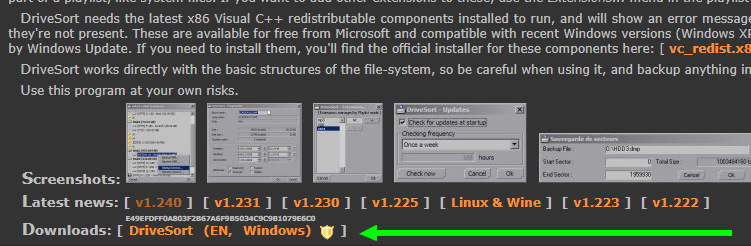
Скачивается архив с одним-единственным файлом.
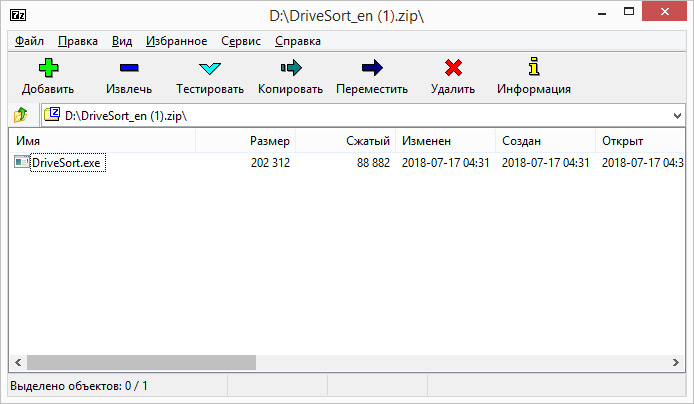
Запускаем DriveSort.exe. Открывается главное окно программы.
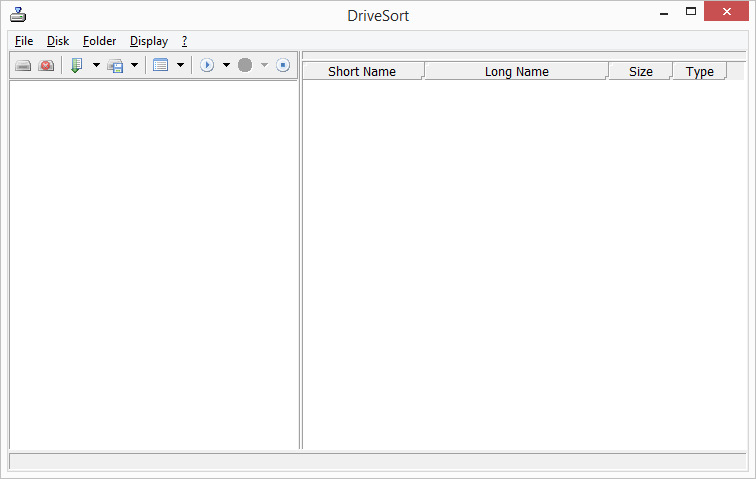
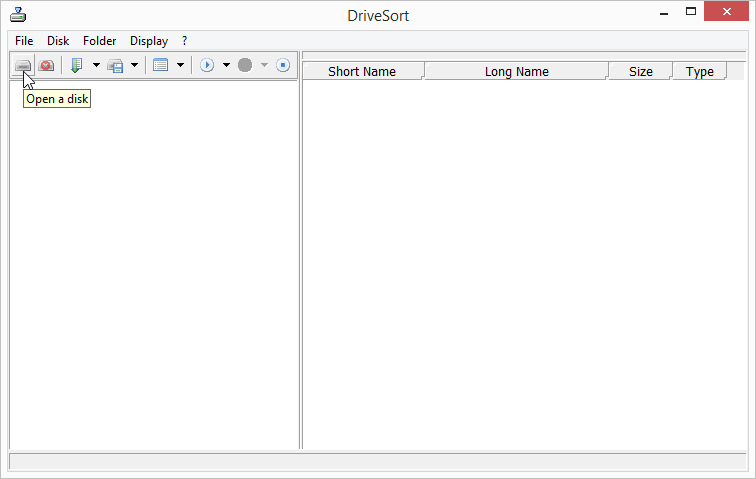
Нажимаем кнопку «Open a Disk»
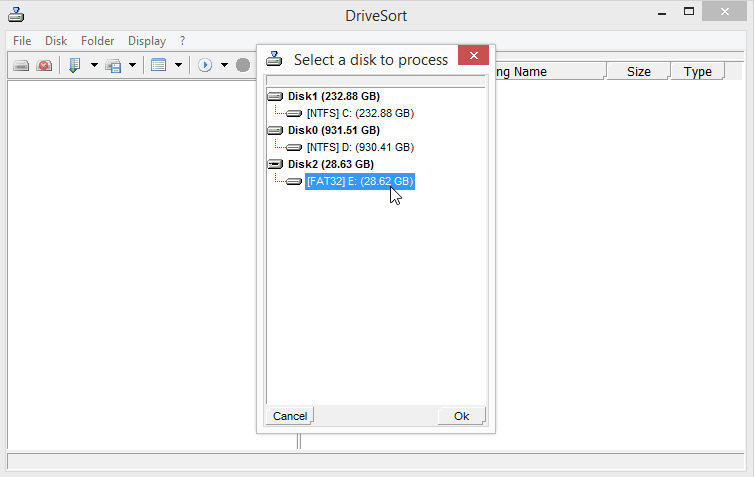
В открывшемся окошке выбираем свою флэшку.
Тут внимательно. Программе нужно чтобы флэшка использовалась только ей самой, поэтому если у вас к флэшке имеет доступ другая программа, то может появиться ошибка:
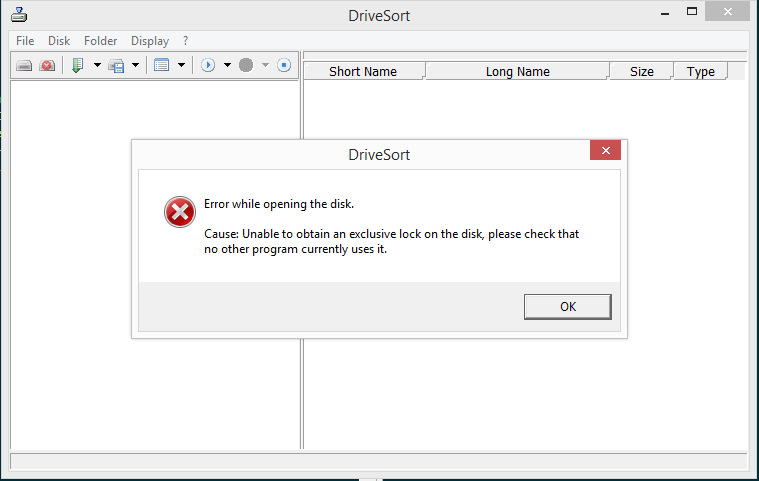
Если у вас вылезла эта ошибка, то проверьте чтобы другие программы не обращались к флэшке, например у вас никакая песня не игралась с нее, ничто не записывалось на нее и т.д. Закрываете все эти программы и повторяете попытку выбрать флэшку.
Итак, флэшка открылась в программе.
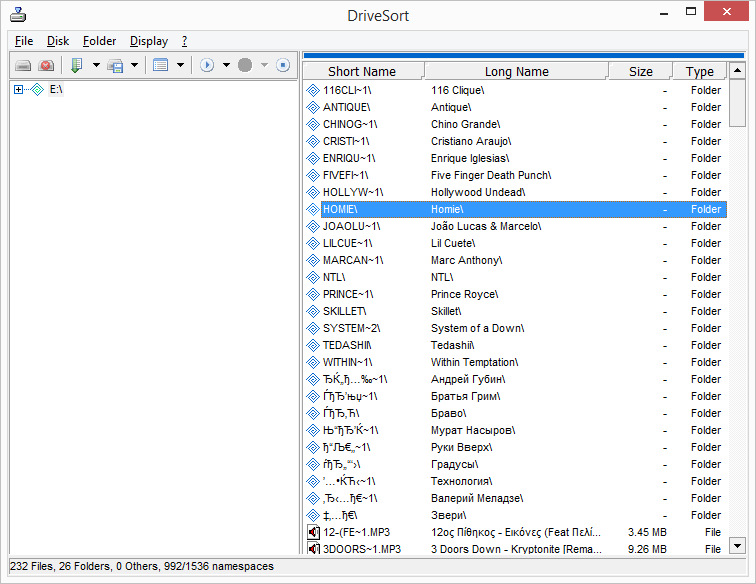
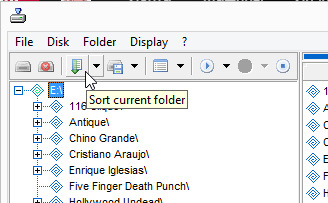
Нажимаете на зеленую кнопку «Sort current folder» или пункт меню «Folder->Sort».
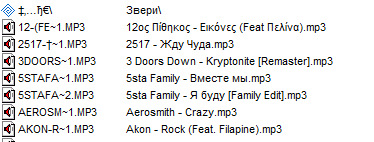
И вуаля, файлы отсортировались. «25/17» теперь идет за «12 pithikos», и перед «5sta family»
Программа умная, в ней предусмотрена защита от случайных нажатий, поэтому результаты сортировки нужно сохранить кнопкой «Save current folder» ну или пунктом меню «Folder->Save».

Готово, вы великолепны.
P.S. Возможно я переборщил с картинками, поэтому вот краткая инструкция:
1. открыли флэшку в программе.
2. нажали кнопку сортировки
3. нажали кнопку сохранения.
все
P.P.S. Программа предлагает множество вариантов сортировки, которые можно выбрать нажав на стрелочку возле зеленого значка сортировки, но все эти варианты нас не интересуют, отлично справляется и вариант, предлагаемый по умолчанию.
И опять о сортировке песен на флешке для магнитолы

Привет, други. Занялся я тут изысканиями на тему нормальной человеческой сортировки музла на флешке. Все вы наверняка сталкивались с такой проблемой, что на компе музыка на флешке отображается как надо, а вот магнитола видит её своим особым, непонятным простому смертному способом. Меня это крайне напрягает (перфекционист мод он). Что я только не перепробовал! Нашел одно простое решение, делюсь со всеми: DriveSort. Прога очень простая.
Выбираете свою флешку, выбираем все папки в правом окне, дальше жмем Sort Current Folder (кнопка с зеленой стрелочкой вниз) — Long Name Sort ставим галочку. Ещё раз проверяем, что выбраны все папки на флешке и ещё раз жмем кнопку со стрелкой. Видим, что папки отсортировались в алфавитном порядке. Осталось нажать Save Current Folder. Теперь магнитола будет читать эти папки в нормальном порядке! Аналогично делаем и с файлами внутри папок. К слову сказать, прога отображает файлы и папки именно в таком виде, как их видит магнитола!
Ещё один момент: желательно, чтобы в папке с одним исполнителем не было подпапок, а песни шли одним списком. Если песен больше 100 — переименовать их в виде 001 — название, 002 — название.Для группового переименования есть прога Bulk Rename Utility. Там всё интуитивно понятно, плюс предварительно можно увидеть будущий результат.
Обе проги совершенно бесплатны.
Как упорядочить песни на флешке в нужном порядке для магнитолы
Итак, проблема реально есть, и её нужно срочно решить. Например, вы дома накидали на флешку треков из ВК, чтобы затем послушать их в машине, с ноута или где-то ещё, не суть важно. Вы помните примерный порядок песен, как вы их скачивали, и, надеетесь, при этом, что и проигрываться с флешки они будут именно в таком порядке. Для верности, вы их ещё наверняка пронумеровали: типа 1.Track-name 2. Track-name и т.д.
Однако, когда вы садитесь в машину, включаете автомагнитолу, находите нужную папку и нажимаете «Воспроизведение» (Play) с начала, треки начинают играть совсем не в той последовательности, в которой вы ожидаете.
Почему так происходит и как сделать так, чтобы треки на флешке играли в нужном порядке?
Начнём с того, что у каждого трека прописаны изначально некие свойства (порядковые номера, авторские права и прочее) которые нам необходимо изменить.
1. Наводим мышку на нужный трек, нажимаем правой кнопкой и, в открывшемся окне выбираем «Свойства» — в самом низу.
2. Переходим на вкладку «Подробно». Здесь мы видим, что порядковый номер воспроизведения изначально не прописан. Поэтому данный трек будет играть тогда, когда отыграют другие. Или раньше — как карта ляжет.
3. Удаляем всё ненужное (субтитры и прочее) и пишем то, что нужно нам. То есть номер по порядку воспроизведения. Например, 1. Сохраняем всё — на «ОК».
Всё, в принципе. Теперь все музыкальные треки будут играть в нужном порядке.
Но всё же иногда, ну никак не получается прописать номер трека. Некие присвоенные кем-то авторские права, не дают нам этого сделать.
Авторское право мы удалить не сможем. Оно останется неизменным. Однако кое что, для того, чтобы написать нужный номер трека, мы, всё же, предпримем.
Всё то же самое: «Свойства» — «Подробно».
Далее жмём на «Удаление свойств и личной информации» и после этого «Создаём копию, удалив все возможные свойства».
Оригинал файла можем удалить за ненадобностью, а в копии мы уже пропишем всё, что требуется. Кроме авторских прав.