Как поставить свою музыку на будильник в телефоне Samsung
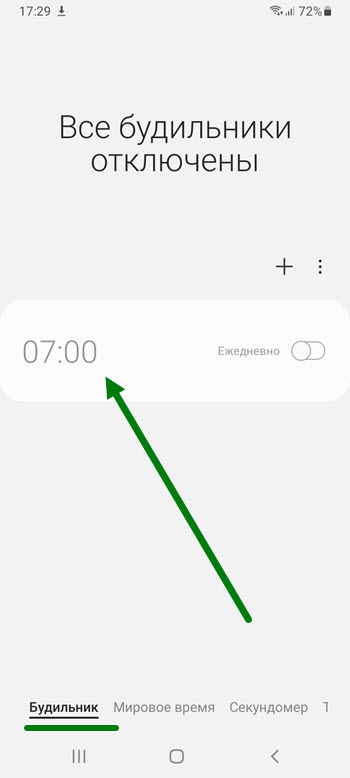
2. Открываем нужную нам функцию, далее жмём на будильник.
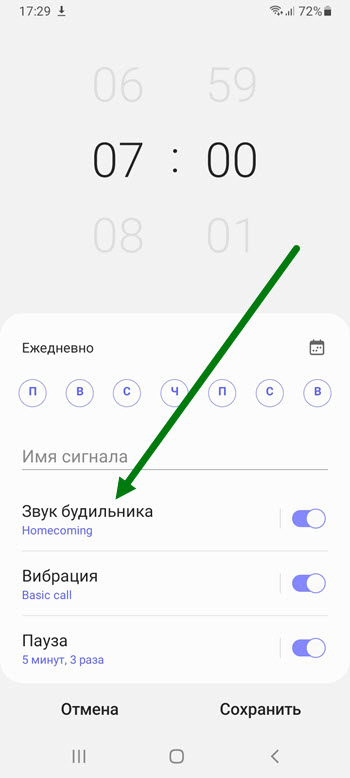
3. На открывшейся странице, нас интересует строчка «Звук», жмём на неё.
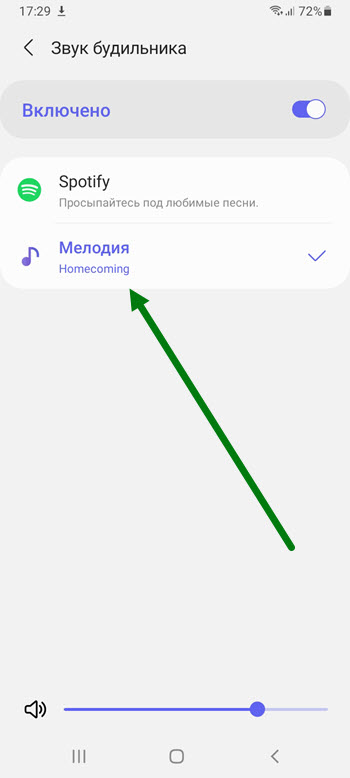
4. Теперь необходимо нажать на слово «Мелодия».
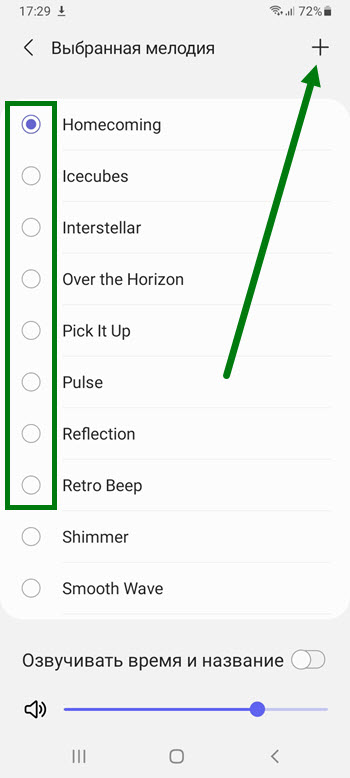
5. На открывшейся странице, мы можем выбрать из имеющихся, либо указать свою песню, для этого жмём на «Плюс» в правом верхнем углу.
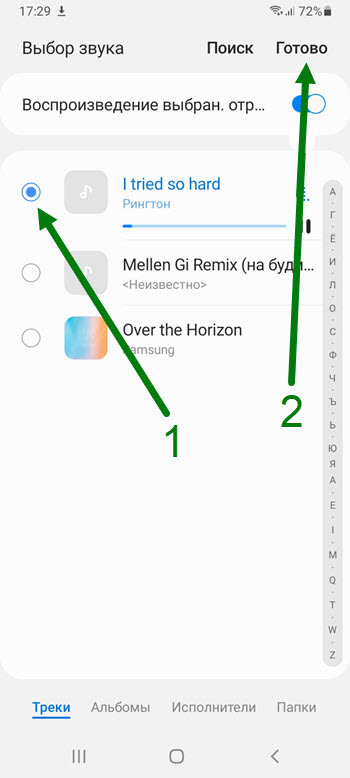
6. На вновь открывшейся странице, выделяем подготовленный рингтон, после жмём на кнопку «Готово».
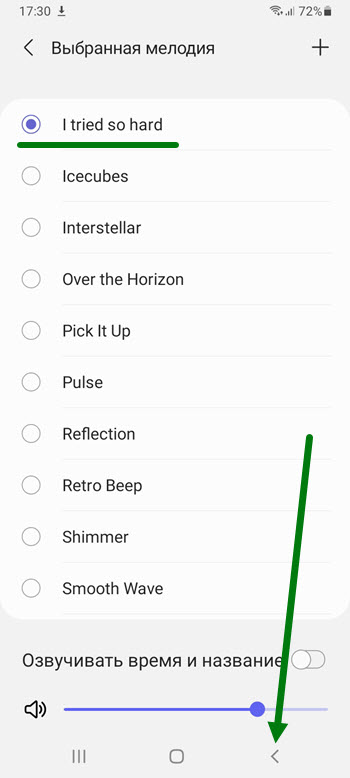
7. Поставленная задача выполнена, возвращаемся на главный экран, нажав на кнопку назад, либо домой.
Как поменять мелодию будильника на Samsung Galaxy: где найти, настройка

Инструкции
Просмотров 7.6к. Опубликовано 2020-04-23
Не знаете, как настроить будильник в телефоне Samsung Galaxy? В статье расскажем, как быстро активировать опцию на любом Android. Стоит начать с того, что в современном мире тяжело жить без гаджетов. Сейчас телефон используют не только для связи. Это устройство заменяет собой механические часы и персональный компьютер. Здесь можно смотреть фильмы, слушать музыку и читать книги.
Одной из популярных функций является будильник. Эта опция установлена по умолчанию и не подлежит удалению. Она информирует пользователя о важном деле. Включить ее достаточно просто. Как это сделать читайте ниже.
Где находится будильник в Samsung Galaxy? 
Несмотря на то, что все смартфоны от одноименного бренда просты в использовании, некоторые пользователи сталкиваются с определенными проблемами. Некоторые разделы управления тяжело найти в памяти Андроида. Предлагаем краткую инструкцию для поиска программы:
- нажимаем на центральную кнопку на телефоне и открываем папку «Главное меню»;
- теперь запускаете программу «Часы», после чего «Будильник
Ещё один вариант отыскать приложение:
- открываем «Панель Управление», она находится на главной странице;
- кликаем на виджет;
- после открытия ищем раздел с датой и временем.
Как поставить будильник на телефоне Samsung? 
Хотите поставить звуковой сигнал, чтобы не проспать на работу или важное событие? Заранее активируйте специальное оповещение. Установить будильник на телефоне Samsung Galaxy достаточно просто. Все гаджеты бренда систематизированы и структурированы. Каждый сможет активировать сигнал за считанные минуты. Для этого:
Единственный нюанс – определить некоторые даты не удастся. Смартфон не обладает такими возможностями. Для таких установок потребуется скачать отдельное приложение с электронного магазина Play Market.
Как изменить мелодию будильника на Samsung Galaxy? 
Одинаковый звук на режиме быстро надоедает. Разработчики бренда позаботились о том, чтобы менять треки для срабатывания. Думаете, как поставить мелодию на будильник на Samsung Galaxy? Существуют несколько способов проведения операции:
- с помощью обычной схемы установок;
- используя дополнительные утилиты и платформы;
- добавляя треки с персональный список мелодий.
Для замены потребуется:
- открыть утилиту «Часы»;
- в новом окне определяем основные параметры и настройки;
- кликаем на строку «Звук сигнала»;
- теперь переходим в различные папки для поиска трека;
- выбираем нужный вариант и подтверждаем действие.
При подключении возникают проблемы с новыми мелодиями. Чаще всего, неполадки связаны с неправильным форматом файла. Для предотвращения ситуации нужно:
- загрузить песню на персональный компьютер;
- конвертировать файл в другой формат;
- соединить мобильный с компьютером с помощью провода;
- скопировать мелодию на карту памяти гаджета;
- заново установить.
Таким образом, можно постоянно менять треки. Помимо этого, ставьте разные мелодии и увеличивать громкость для различных будильников.
Как установить будильник на Samsung Galaxy S9 S10 – пошаговая инструкция

Следуйте этому пошаговому руководству, если вы хотите создать новый сигнал будильника на Samsung Galaxy S9 и S9 +:
- Включите свой Samsung Galaxy S9 и S9 +
- На странице приложения выберите приложение Часы
- Затем нажмите значок плюс, чтобы добавить будильник
- Установить детали будильника
Теперь вы увидите этот набор параметров следующим образом:
- Дата: Выберите дату из календаря
- Время: Нажмите на кнопки со стрелками вверх и вниз на экране, чтобы изменить время вашего будильника. Выберите, будет ли это AM или PM в соответствии с вашими предпочтениями.
- Повтор будильника: выберите дни, когда будильник должен повториться. Вы можете нажать «неделю», чтобы установить его для всех дней недели.
- Имя: маркируйте будильник, чтобы знать, для чего предназначен будильник. Вы можете увидеть это, как только включится ваш будильник.
- Повтор: включите или выключите эту функцию. Затем установите интервал (в наборах минут) и номер повторения (1-3 раза или более)
- Звук будильника: выберите мелодию звонка или аудиофайл, который вы хотите воспроизвести во время будильника.
- Вибрация: Включите или выключите вибрацию и выберите рисунок
Как установить собственную мелодию на звонок и уведомление на Samsung Galaxy
По умолчанию на многих моделях смартфонов и планшетов Samsung Galaxy на уведомления о звонке или сообщении установлен один и тот же звук.
Если вокруг вас много людей, то, услышав похожий звук, вы можете решить проверить входящие вызовы или сообщения. Или наоборот пропустить что-то срочное, решив, что звук был не от вашего устройства. Чтобы избежать таких ситуаций, вы можете настроить уникальный звук на входящие сообщения и вызовы.
Как настроить будильник на Samsung Galaxy
«Будильник» — это функция, которая в заданное время издает звуковой сигнал.
С помощью функции «Будильник» в приложении «Часы» можно создавать несколько будильников на разное время, с разными настройками и с индивидуальными функциями. В этой статье вы узнаете, как настроить будильник.
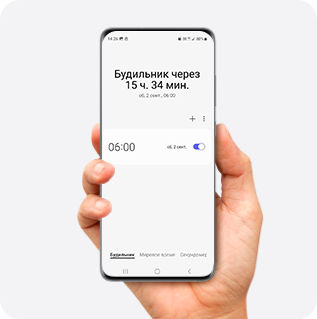
- Как добавить и удалить будильник на Samsung Galaxy
- Как выбрать мелодию будильника на Samsung Galaxy
- Как настроить плавное нарастание громкости на Samsung Galaxy
- Как установить будильник на определенную дату
- Как настроить функцию «Голосового озвучивания будильника» на Samsung Galaxy
- Как настроить вибрацию будильника на Samsung Galaxy
- Как настроить паузы на Samsung Galaxy
Как добавить и удалить будильник на Samsung Galaxy
Чтобы узнать, как создать будильник или удалить на Samsung Galaxy, воспользуйтесь инструкциями ниже.
Как создать будильник?
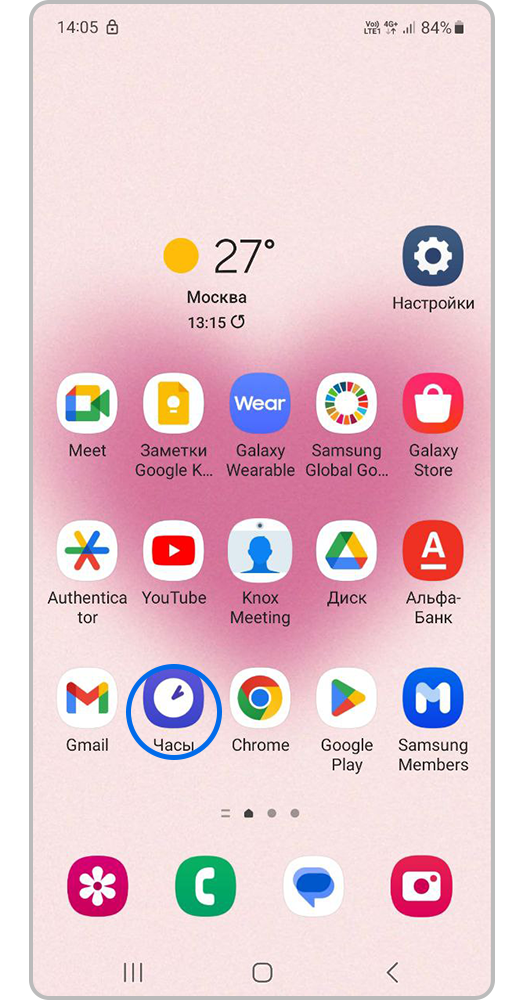
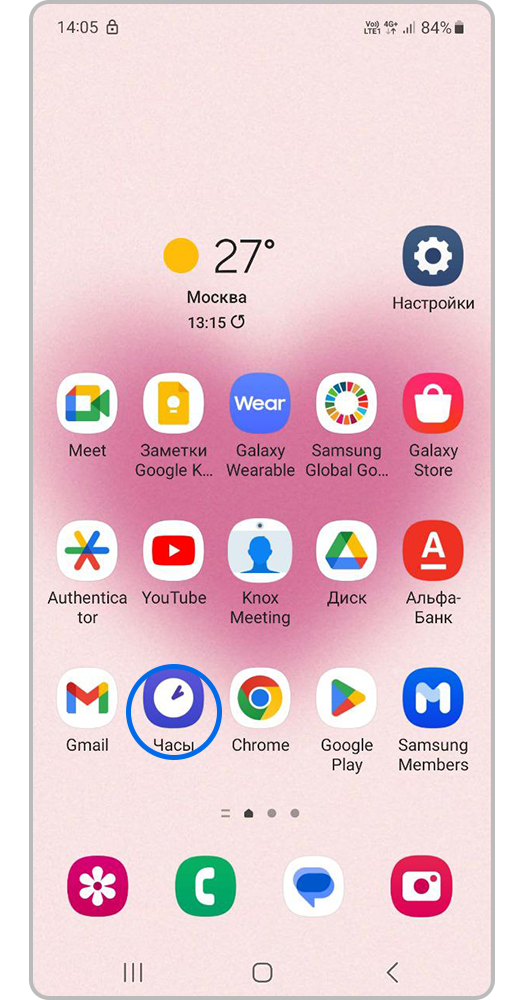
Шаг 1. Откройте приложение Часы.


Шаг 2. Перейдите во вкладку Будильник.
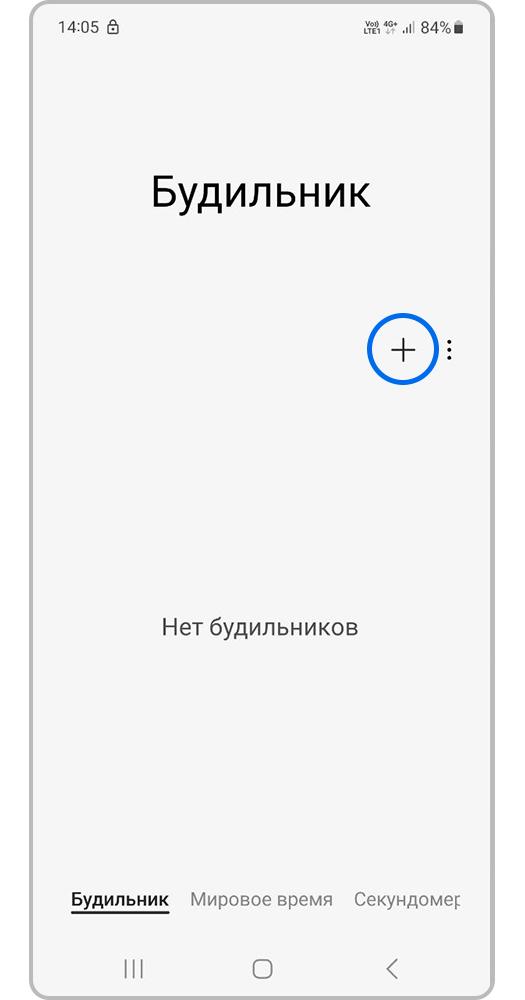
Шаг 3. Нажмите на + .
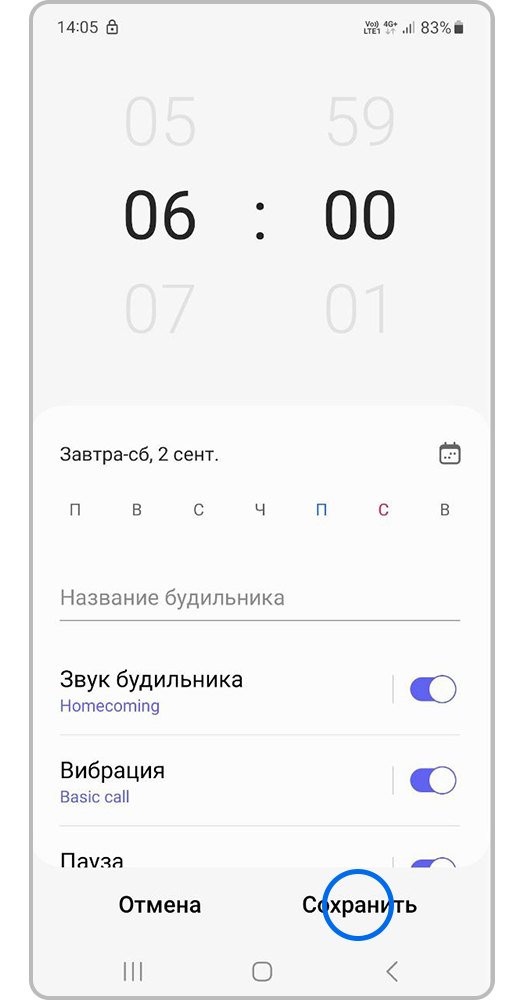
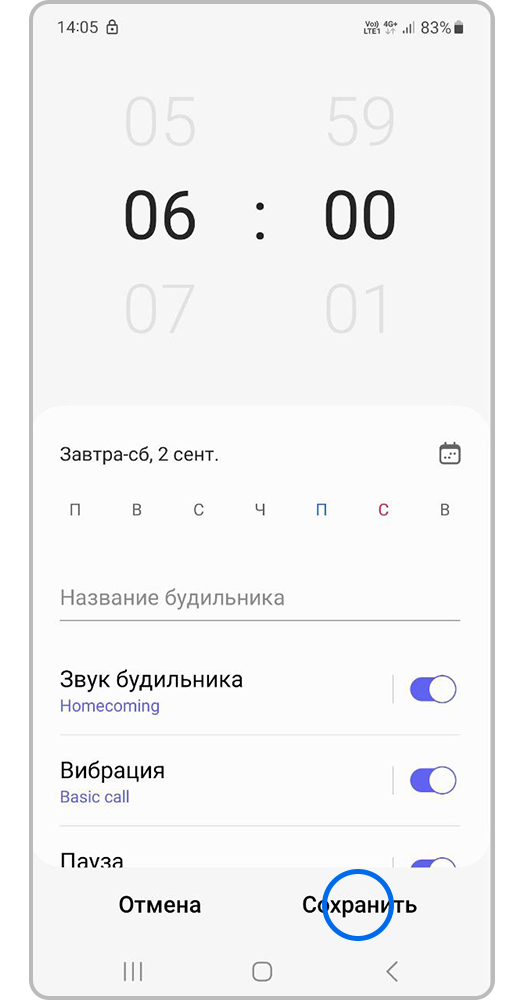
Шаг 4. Выставите нужное время и нажмите Сохранить.
Как удалить будильник?
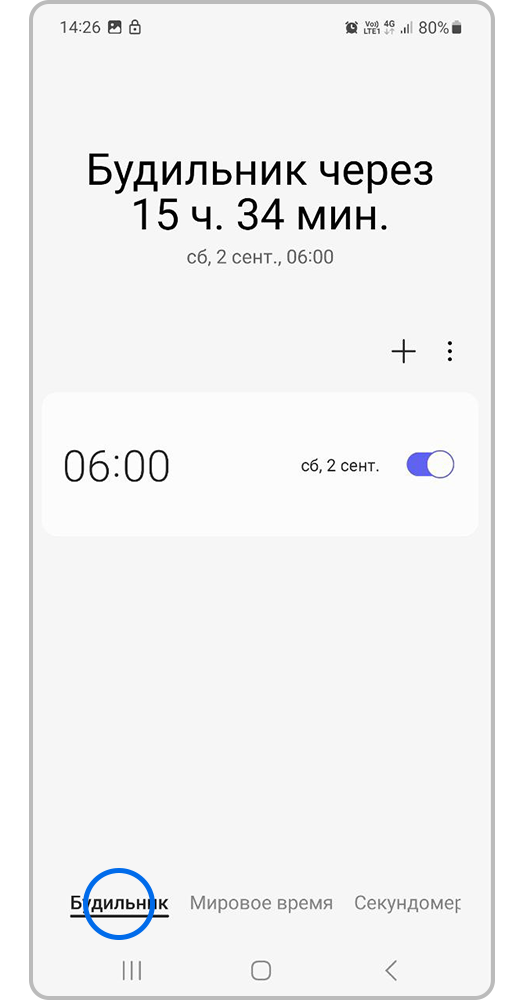
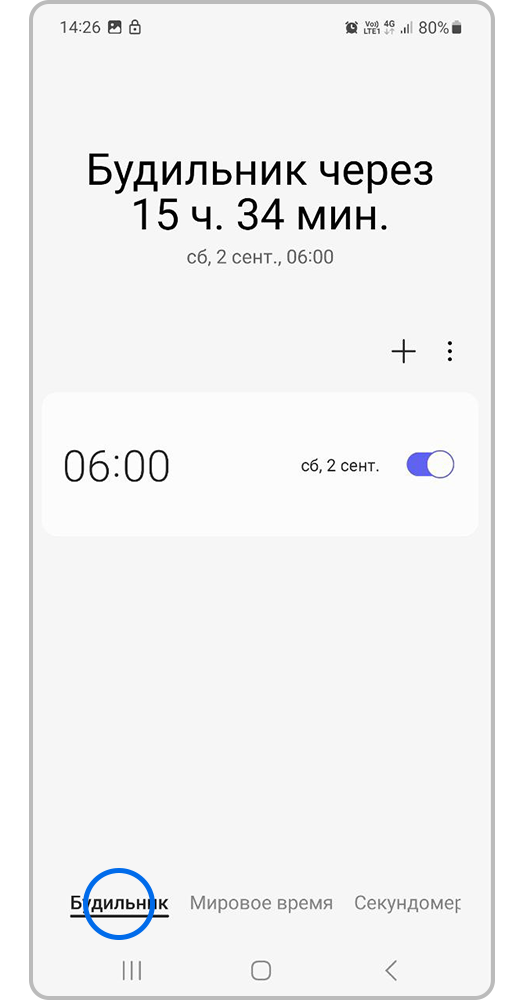
Шаг 1. Перейдите во вкладку Будильник.
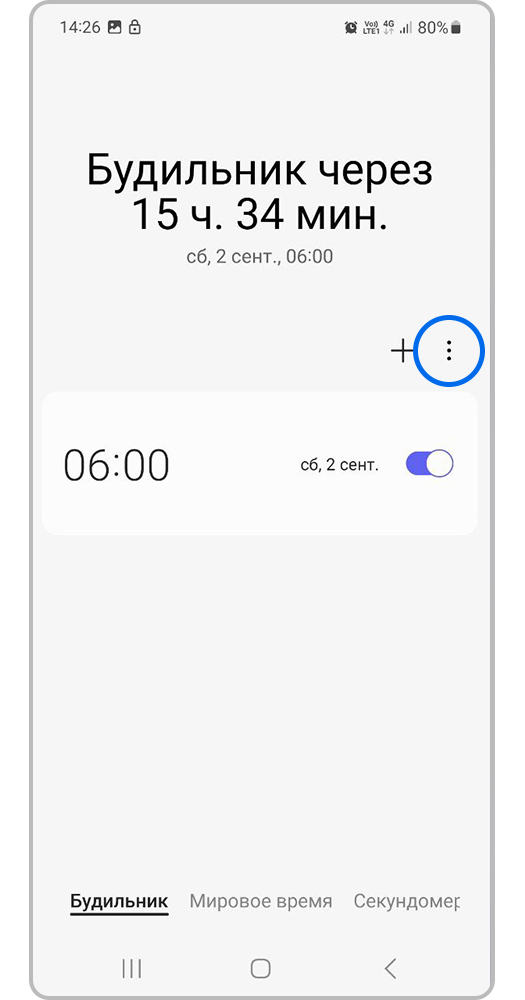
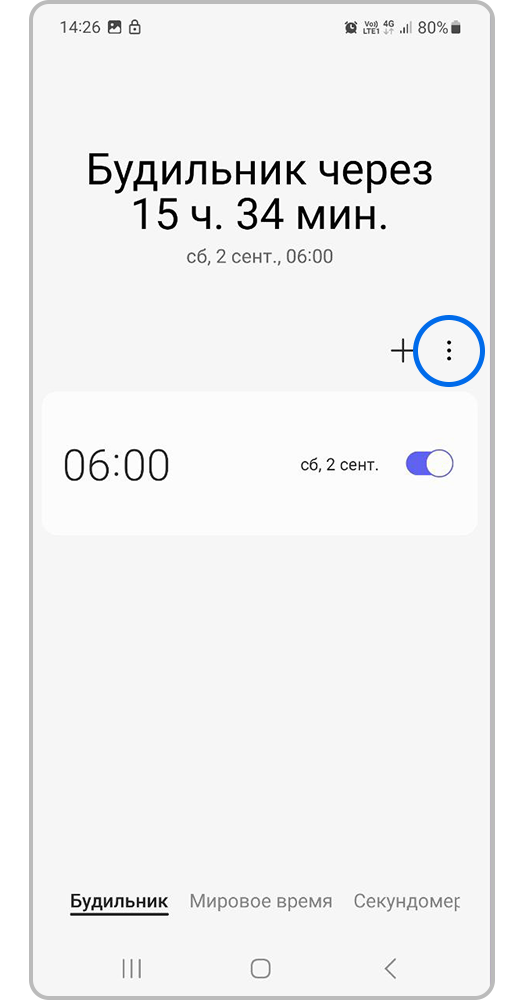
Шаг 2. Если хотите выключить будильник, но сохранить его настройки, нажмите на кнопку.
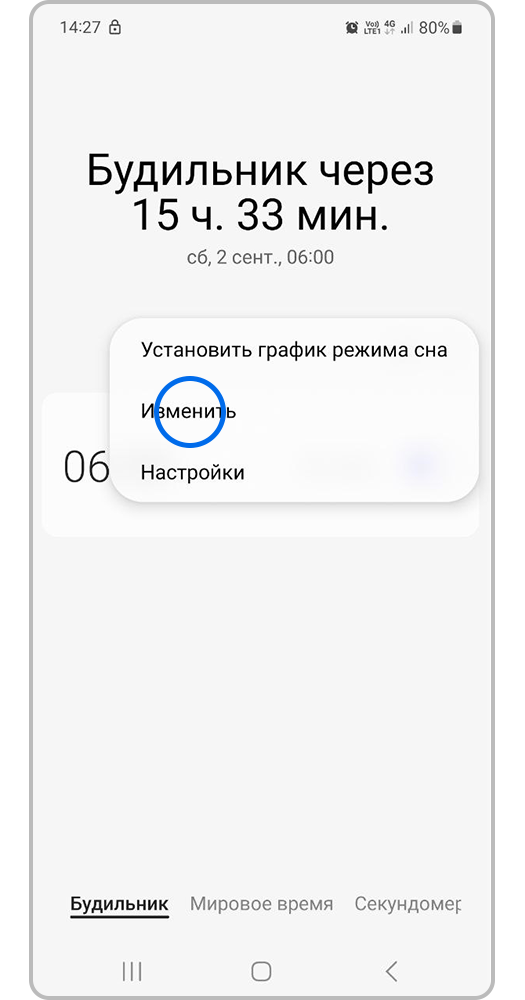
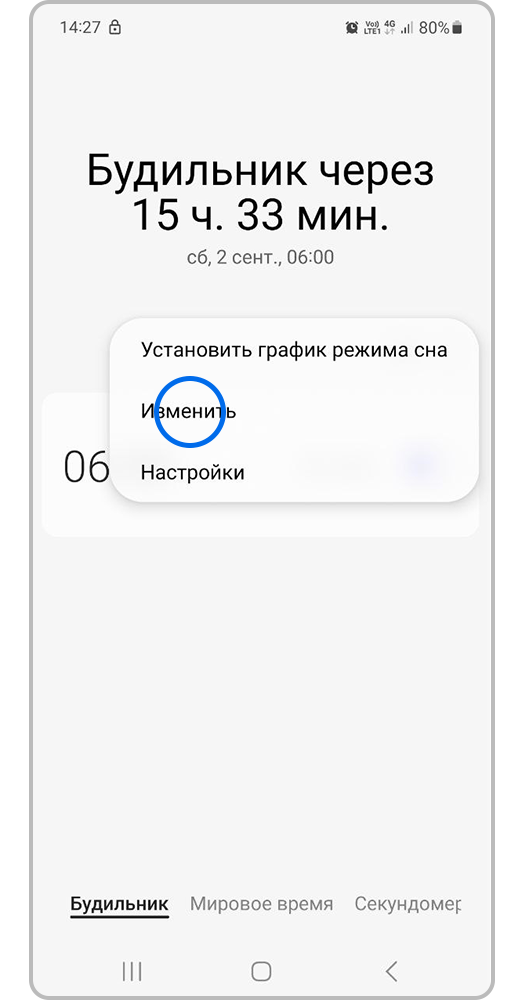
Шаг 3. Если хотите удалить будильник, то нажмите на три точки.


Шаг 4. Выберите нужный будильник или все будильники, и нажмите Удалить.
Как выбрать мелодию будильника на Samsung Galaxy
Что узнать, как выбрать мелодию для будильника, воспользуйтесь инструкцией ниже.
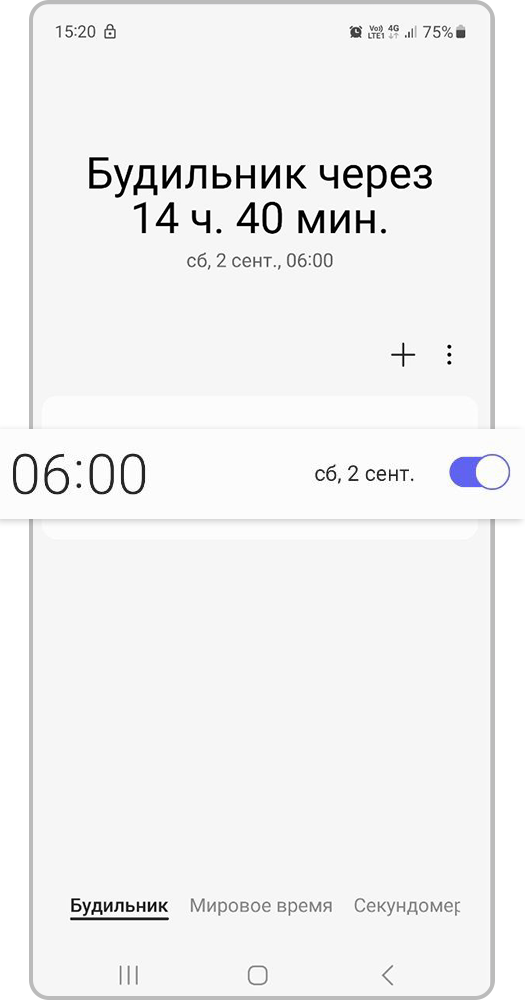
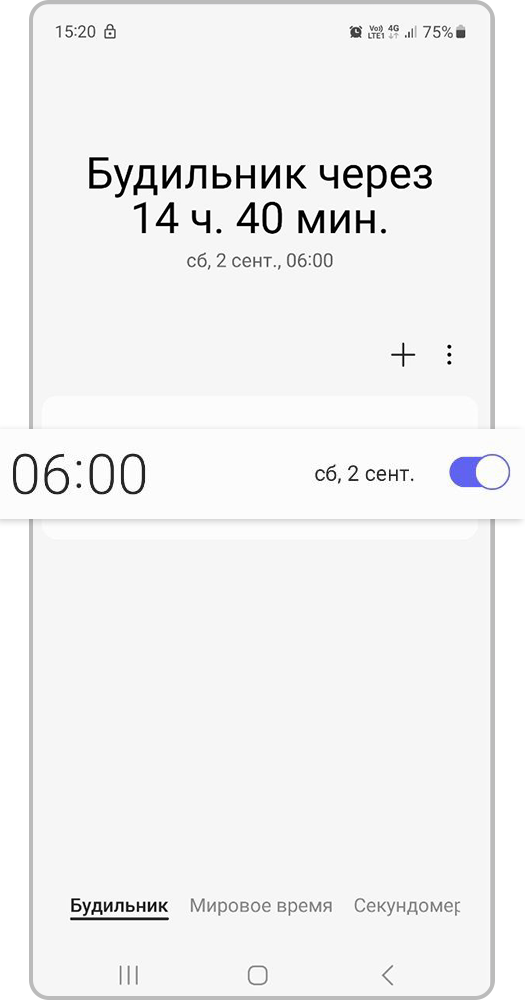
Шаг 1. Выберите будильник.
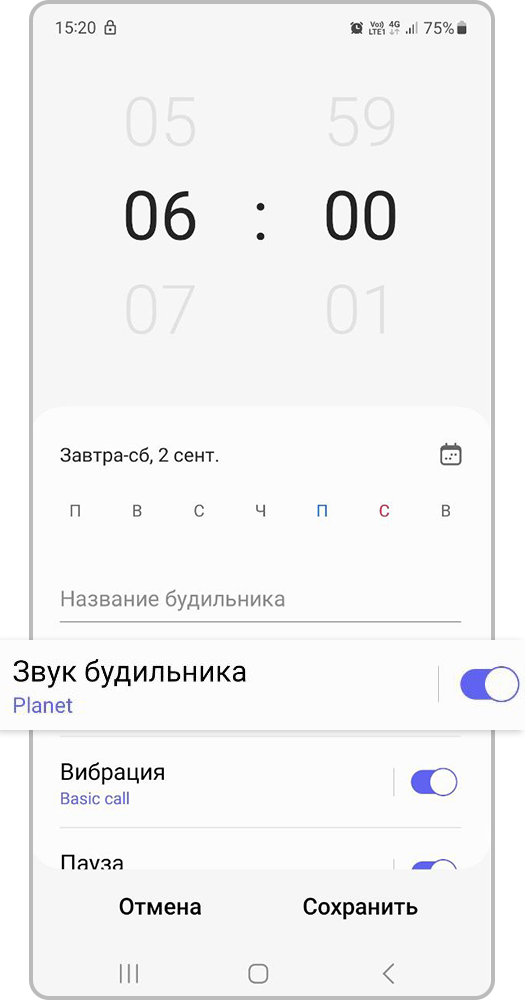
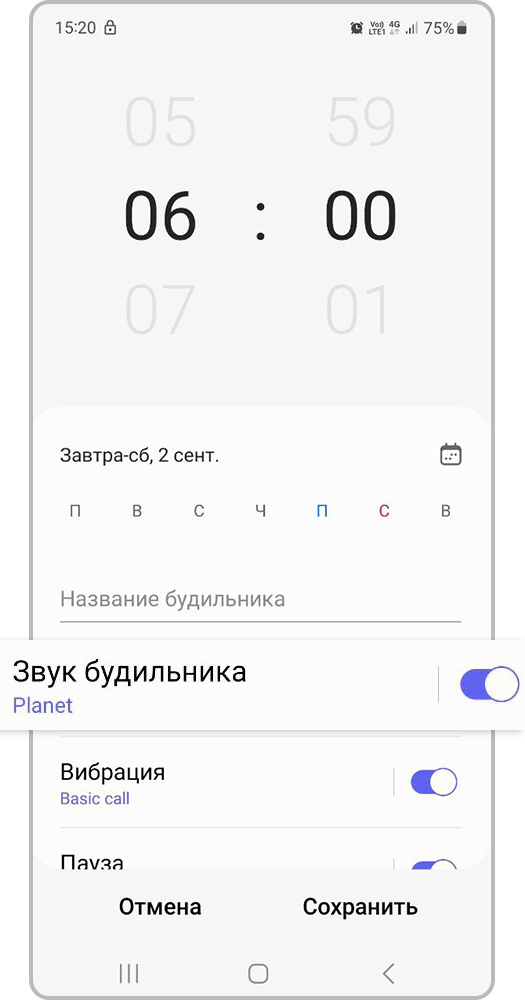
Шаг 2. Нажмите Звук будильника, если хотите настроить мелодию. Или нажмите на переключатель, чтобы убрать звук у будильника.
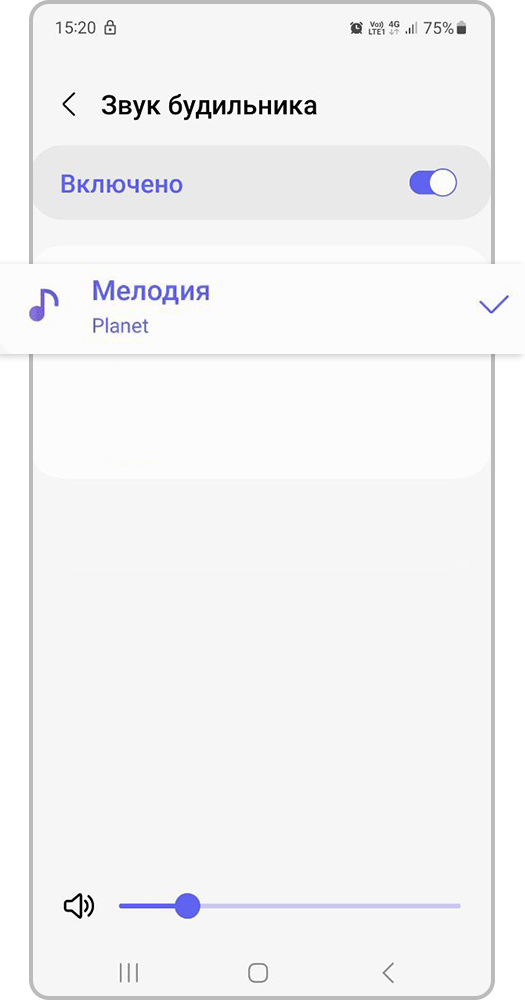
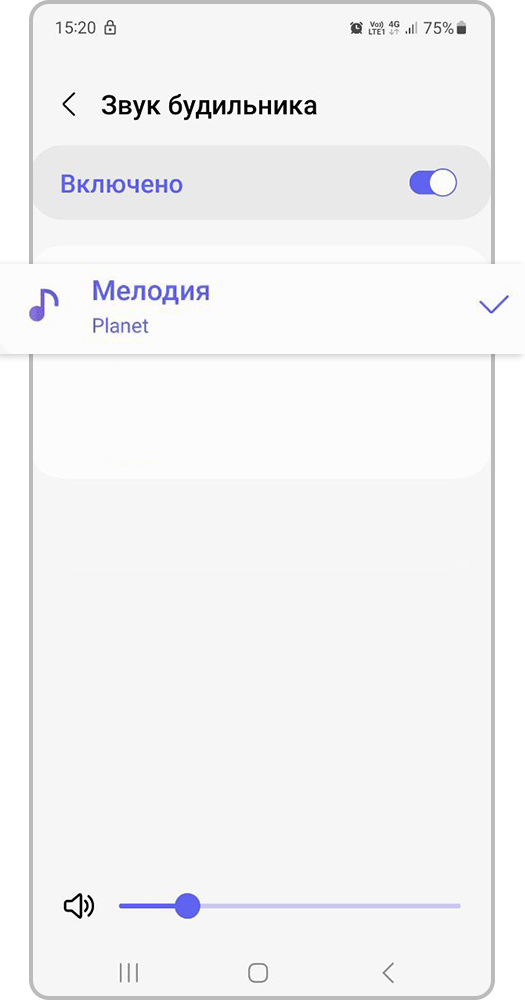
Шаг 3. Нажмите Мелодия и разрешите доступ к аудио и музыке.


Шаг 4. Выберите понравившуюся мелодию.
Вы можете добавить в качестве сигнала будильника любую музыку из папки Мои файлы.


Шаг 1. В разделе Мелодия нажмите на + .


Шаг 2. Здесь вы найдете все мелодии, которые вам доступны для установки. Чтобы найти нужный трек, нажмите Поиск.
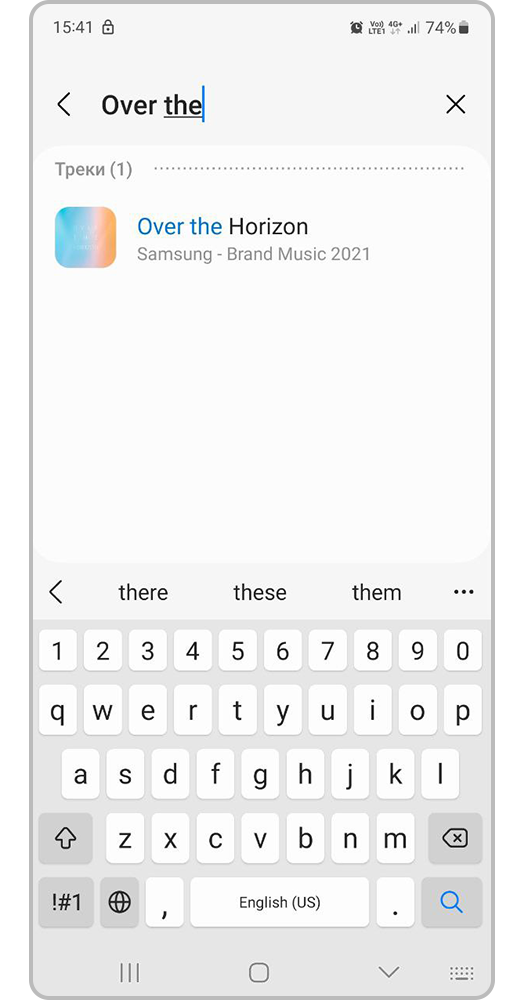
Шаг 3. Напишите название файла, который вы ищите, в поле поиска.


Шаг 4. Нажмите на мелодию. Трек автоматически проиграется.


Шаг 5. Нажмите Готово .
Как настроить плавное нарастание громкости на Samsung Galaxy
На Android 11-9 настроить плавность громкости будильника нельзя.
Чтобы настроить нарастание громкости на Android 13-12 и 8, воспользуйтесь инструкцией ниже.
Шаг 1. Выберите будильник.
Шаг 2. Нажмите Звук будильника.
Шаг 3. Нажмите Мелодия или Мелодия и громкость будильника.
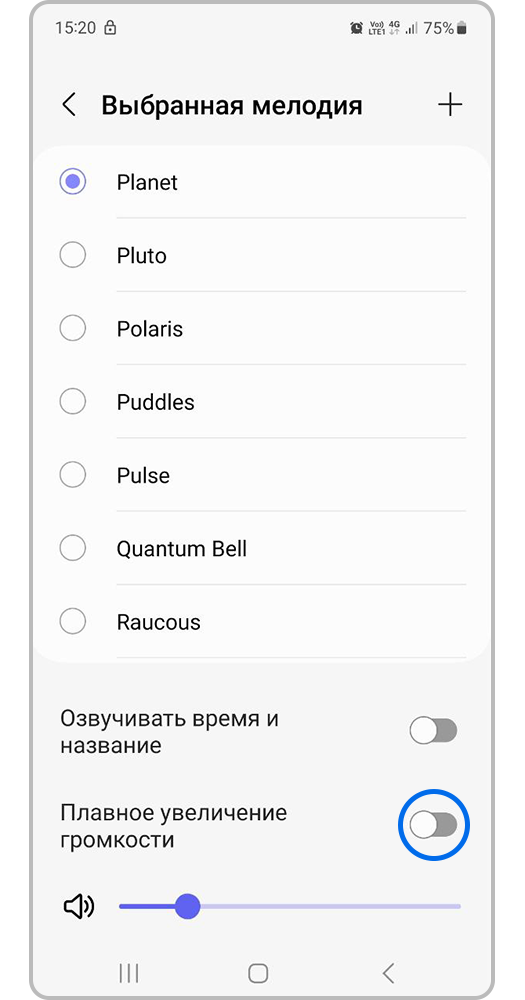
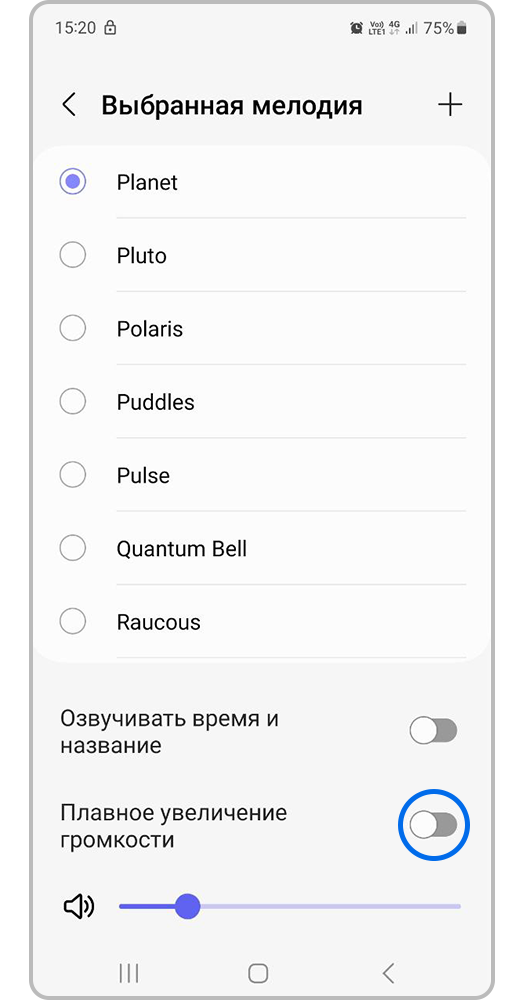
Шаг 4. Включите Плавное увеличение громкости.
Как установить будильник на определенную дату
В настройках будильника вверху будет значок Календаря. Нажмите туда и выберите желаемую дату.
Кроме того, вы можете выбрать, в какие дни недели включится ваш будильник. Для этого нажмите на один или несколько дней недели.

Как настроить функцию «Голосового озвучивания будильника» на Samsung Galaxy
С помощью этой функции будильник во время включения будет проговаривать время и название, созданного будильника.
Чтобы узнать, как настроить голосовое озвучивание, воспользуйтесь инструкцией ниже.
К сожалению, функция голосового озвучения поддерживается не на всех моделях.
Шаг 1. Выберите будильник.
Шаг 2. Нажмите Звук будильника.
Шаг 3. Нажмите Мелодия.


Шаг 4. Включите Озвучивать время и название.
Как настроить вибрацию будильника на Samsung Galaxy
Чтобы настроить вибрацию будильника, воспользуйтесь инструкцией ниже.
Шаг 1. Выберите будильник.
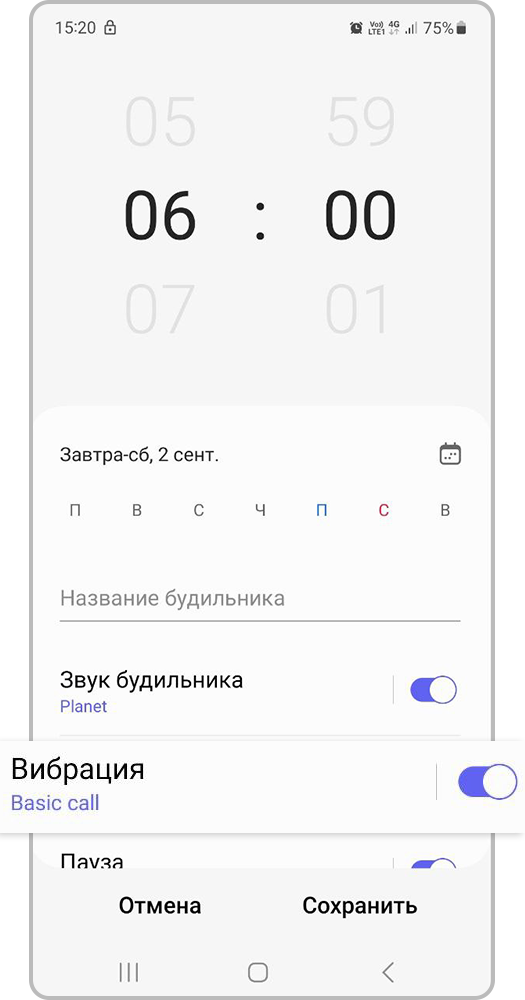
Шаг 2. Нажмите Вибрации.


Шаг 3. Включите или Выключите вибрацию, нажав на переключатель.
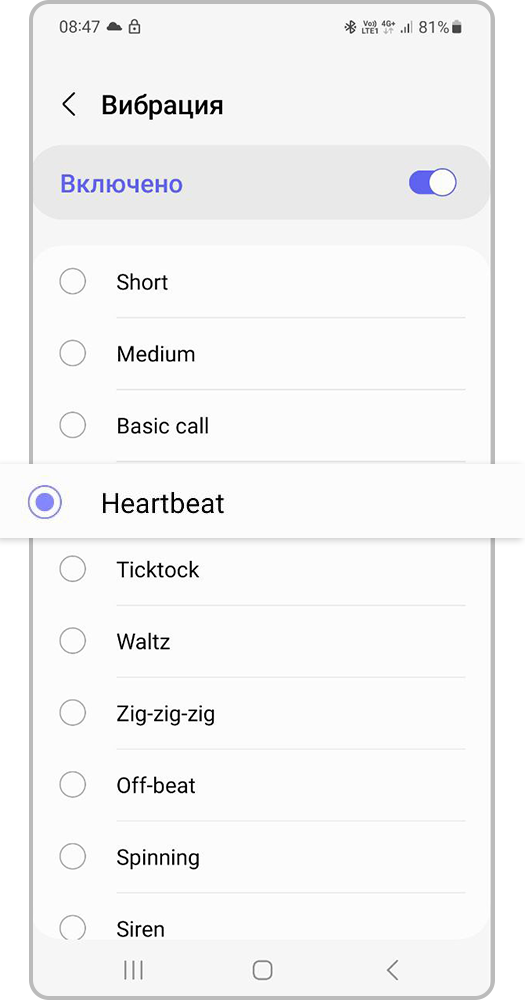
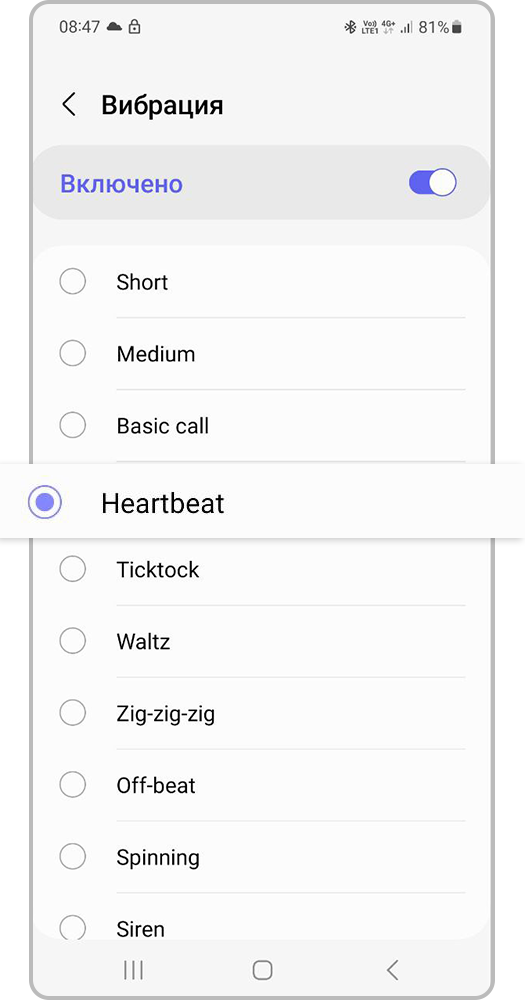
Шаг 4. Выберите тип вибрации. Готово!
Как настроить паузы на Samsung Galaxy
Паузы в будильнике нужны для того, чтобы не настраивать несколько будильников на разное время. Так, вы можете выставить периодичность с которой будет сигналить будильник. Например, он будет звонить 3 раза каждые 5 минут.
Чтобы узнать, как настроить паузы, воспользуйтесь инструкцией ниже.
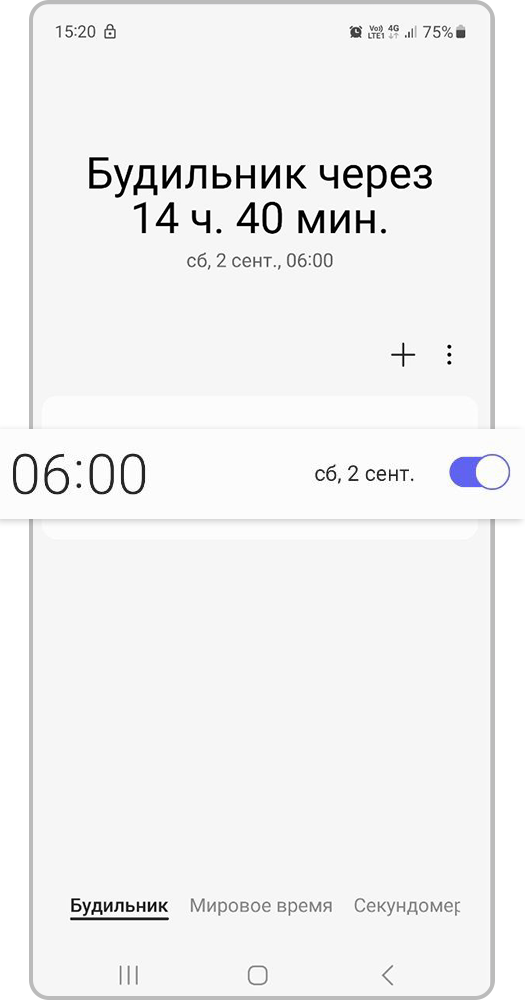
Шаг 1. Выберите будильник.


Шаг 2. Нажмите Пауза.


Шаг 3. Включите или Выключите вибрацию, нажав на переключатель.
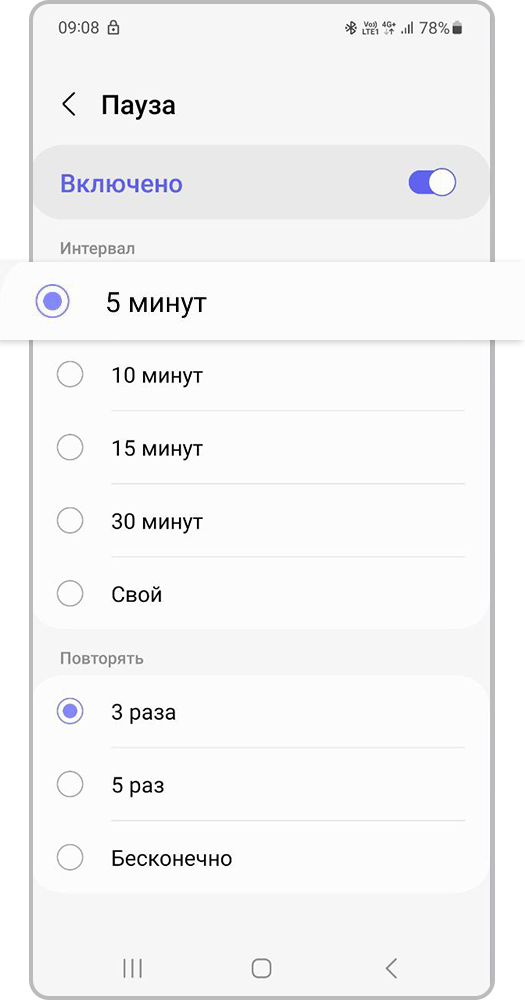
Шаг 4. Выберите интервал воспроизведения сигнала.
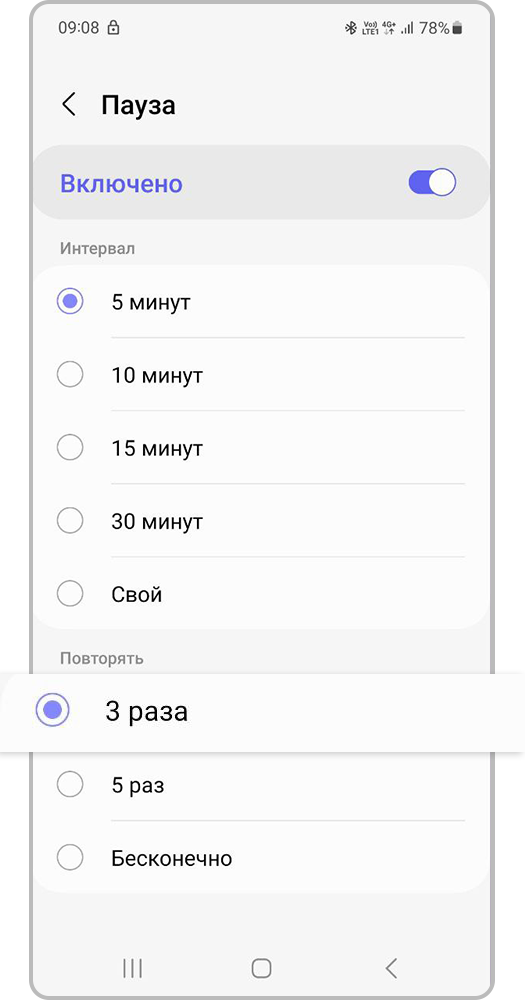
Шаг 5. Выберите количество повторов воспроизведения сигнала.