Как сделать Hard Reset на iPhone 8 и 8 Plus

В закладки
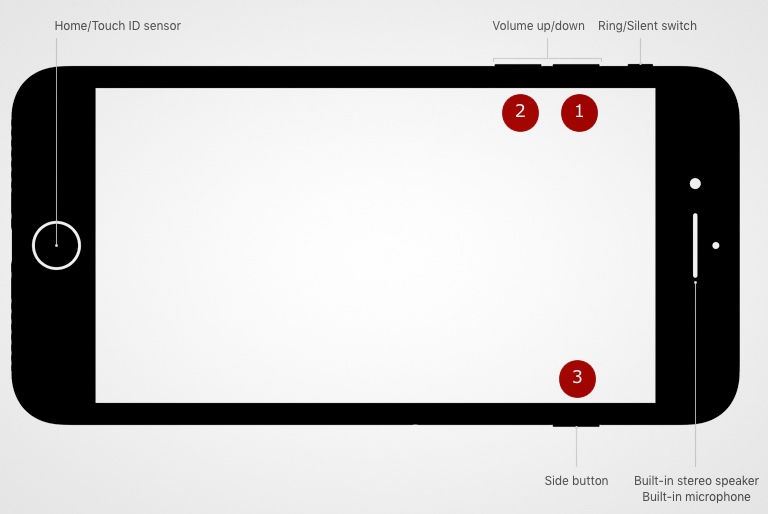
Казалось бы, новые айфоны не должны были изменить технологию жесткой перезагрузки, поскольку в них установлена все та же сенсорная кнопка Home, как в iPhone 7.
Тем не менее, сделать Hard Reset на iPhone 8 стало сложнее.
Как это сделать
Шаг 1. Нажмите и быстро отпустите клавишу Громкость+.
Шаг 2. Нажмите и быстро отпустите кнопку Громкость-.
Шаг 3. Зажмите кнопку Power, пока не появится логотип Apple.
Технология жесткой перезагрузки отличается от той, что была раньше. Это связано с тем, что в iPhone 8 нажатие и удерживание кнопки Power и одной из кнопок громкости теперь активируют функцию Emergency SOS. [Macrumors]
(38 голосов, общий рейтинг: 4.55 из 5)
�� Хочешь ещё? Читай больше в Telegram
�� Ищешь ответ на вопрос? Приходи на Форум
Технология другая.
Артём Баусов
Главный по новостям, кликбейту и опечаткам. Люблю электротехнику и занимаюсь огненной магией. По всем вопросам пишите в Telegram: @TemaBausov
15 недорогих беспроводных зарядок для iPhone 8 на AliExpress
Новый iPhone 8 попытались утопить
�� Читайте также . Всё по теме
Death Stranding выйдет на iPhone в конце января. Стоит 1790 рублей
Apple опубликовала обучающее видео о том, как пользоваться совместными плейлистами в iOS 17.3
В iOS 17.3 и macOS 14.3 закрыли опасную уязвимость WebKit, которой пользовались хакеры
Как выглядит упаковка от Vision Pro. Она просто огромная
Вышла iOS 17.3. Стоит обновиться
Все говорят, что iPhone списывает деньги с россиян за каждую перезагрузку. Но есть момент
Не используйте недорогие зарядки с вашим новым iPhone 15. Иначе будет, как у этого американца
Розетке грустно�� Apple выпустила новую рекламу iPhone 15 Plus
�� Комментарии 12
ilya0103 24 сентября 2017
А всего то надо было сделать как на Андроиде, зажать все клавиши сразу и делов то
tty01 24 сентября 2017
@ilya0103 , Билл Гейтс сожалеет и выбранной комбинации ctrl alt del
Owlish 24 сентября 2017
@ilya0103 , Данная комбинация будет использоваться в iPhone X для быстрого/временного отключения FaceID.
iWolf 24 сентября 2017
На Х нужно будет комбинацию бруталити забабахать походу.
windj 24 сентября 2017
@iWolf , нужно будет ночью, в полнолуние, выйти на перекрёсток семи дорог, стать спиной на восток, вытянуть перед собой руки с iphone и прокричать трижды – Дух Джобса прийди, хард резет проведи!! Затем, нужно на неделю положить iPhone в тёмное место, и обязательно положить рядом сахарок, это для Джобса.
toivan 24 сентября 2017
все через ж…
svitanak 24 сентября 2017
часто пользуетесь? уже не помню когда делал жесткий, наверно года 2-3 назад
metelskiy 24 сентября 2017
А разве не Power + Home делает hard reset?
firesnake 24 сентября 2017
@metelskiy , только до 6S.
Артём Баусов 24 сентября 2017
@metelskiy , на 7ке Громкость- и Пауэр
atercervus 25 сентября 2017
Казалось бы, новые айфоны не должны были изменить технологию жесткой перезагрузки, поскольку в них установлена все та же сенсорная кнопка Home, как в iPhone 7. Казалось бы, причем здесь вообще сенсорная кнопка Home, когда на семерках перезагрузка выполнялась нажатием Vol– + Power. Потому что кнопка Home не хардварная. Зачем было делать вновь новую схему – не понятно, скорее всего это фейк. В частности и потому, что SOS вызывается истеричным многократным нажатием Power, а не двумя кнопками, как написано в статье.
Как перезагрузить или выключить любой iPhone. Все способы для моделей с Touch ID и Face ID
В закладки
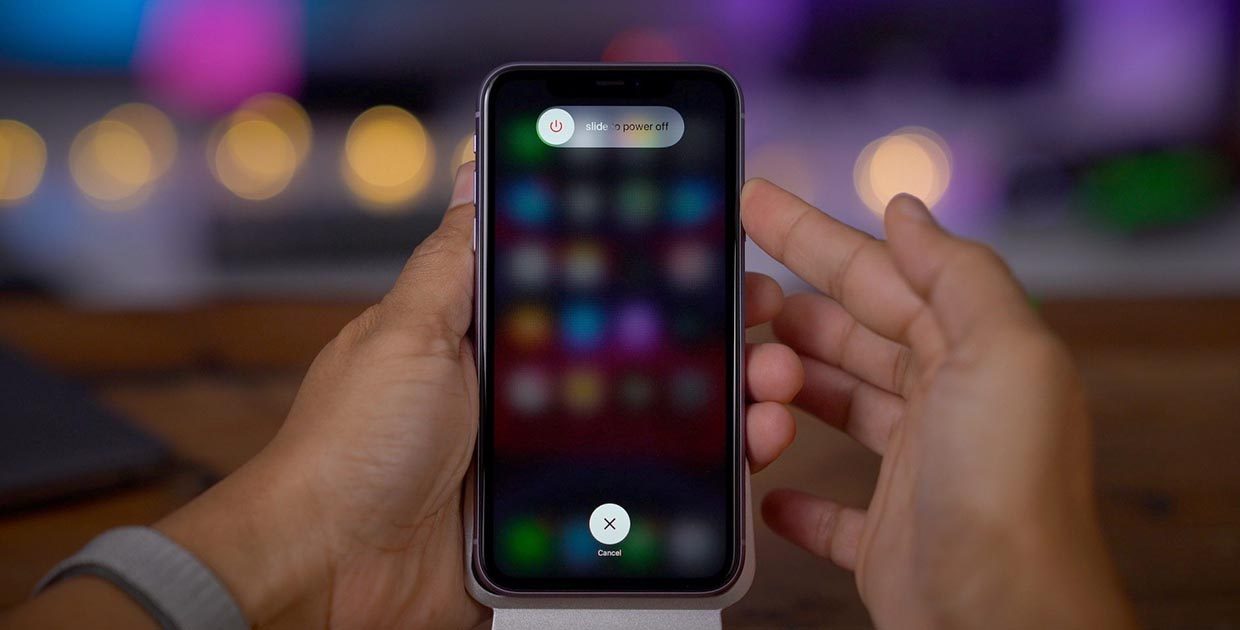
После покупки нового iPhone многие пользователи задаются вопросом, как же выключить или перезагрузить данный смартфон. Особенно актуально это будет для тех, кто приобретает смартфон Apple впервые или переходит со старых моделей с Touch ID на новые с Face ID.
Способы перезагрузки и отключения данных моделей слегка отличаются. Сейчас расскажем, что делать для перезагрузки старых моделей айфон с кнопкой и новых со сканером лица.
- ��♂️ Ответ на любой вопрос про Apple вы найдете здесь: https://t.me/iphonesru_forum ��
- ▪ Как выключить iPhone SE 1-го поколения и более ранние модели
▪ Как выключить iPhone 6/7/8 или iPhone SE 2-го и 3-го поколений
▪ Как выключить iPhone X/XS/XR/11/12/13/14/15
▪ Как перезагрузить рабочий iPhone с Touch ID или Face ID
▪ Как перезагрузить iPhone, который завис
Как выключить iPhone
Пригодится, если не будете использовать айфон какое-то время или хотите быстро зарядить гаджет.
Как выключить iPhone c Touch ID
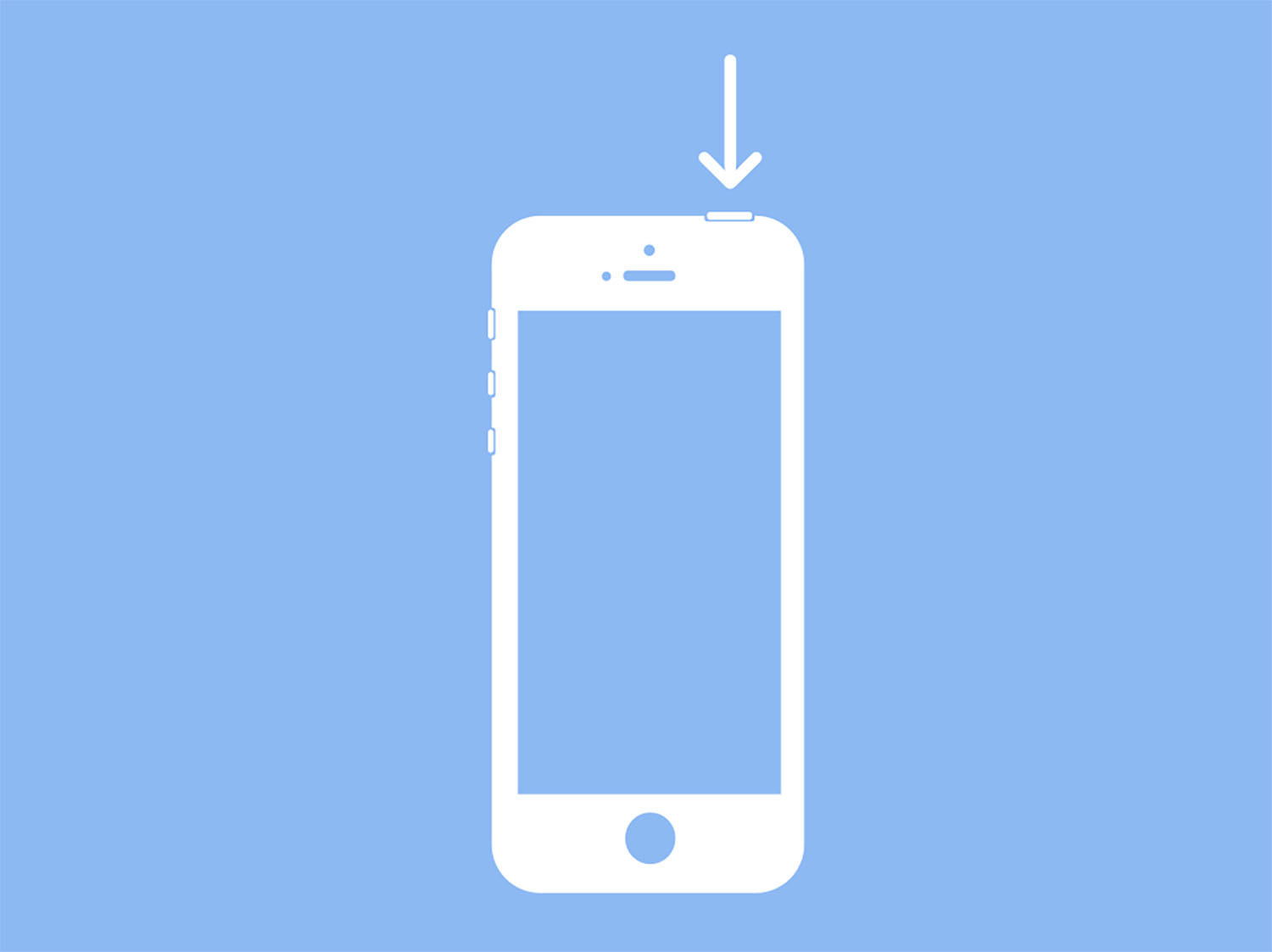
На аппаратах, у которых кнопка питания находится на верхнем торце, нужно сделать следующее: зажмите кнопку питания пока не появится слайдер выключения, передвиньте ползунок вправо и смартфон выключится. На каких моделях работает: iPhone SE 1-го поколения, iPhone 5s и более ранние модели. ◦ Назад к содержанию ◬
В тему: Как работает Touch ID в iPhone. Простыми словами
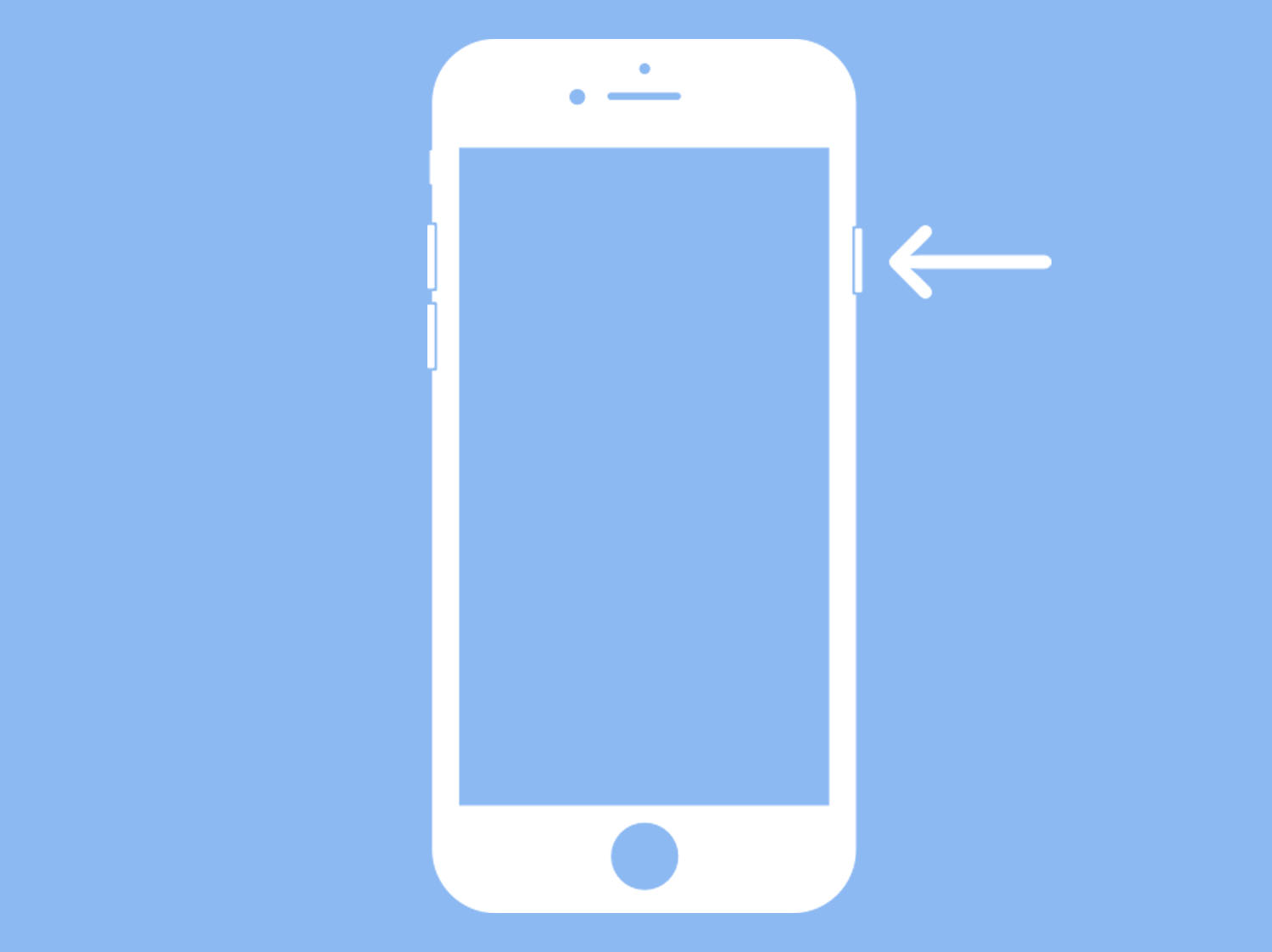
На аппаратах, в которых кнопка питания находится сбоку, нужно сделать следующее: зажмите боковую кнопку питания пока не появится слайдер выключения, передвиньте ползунок вправо и смартфон выключится. На каких моделях работает: iPhone 6/7/8 или iPhone SE (2-го и 3-го поколения). ◦ Назад к содержанию ◬
Как выключить iPhone c Face ID
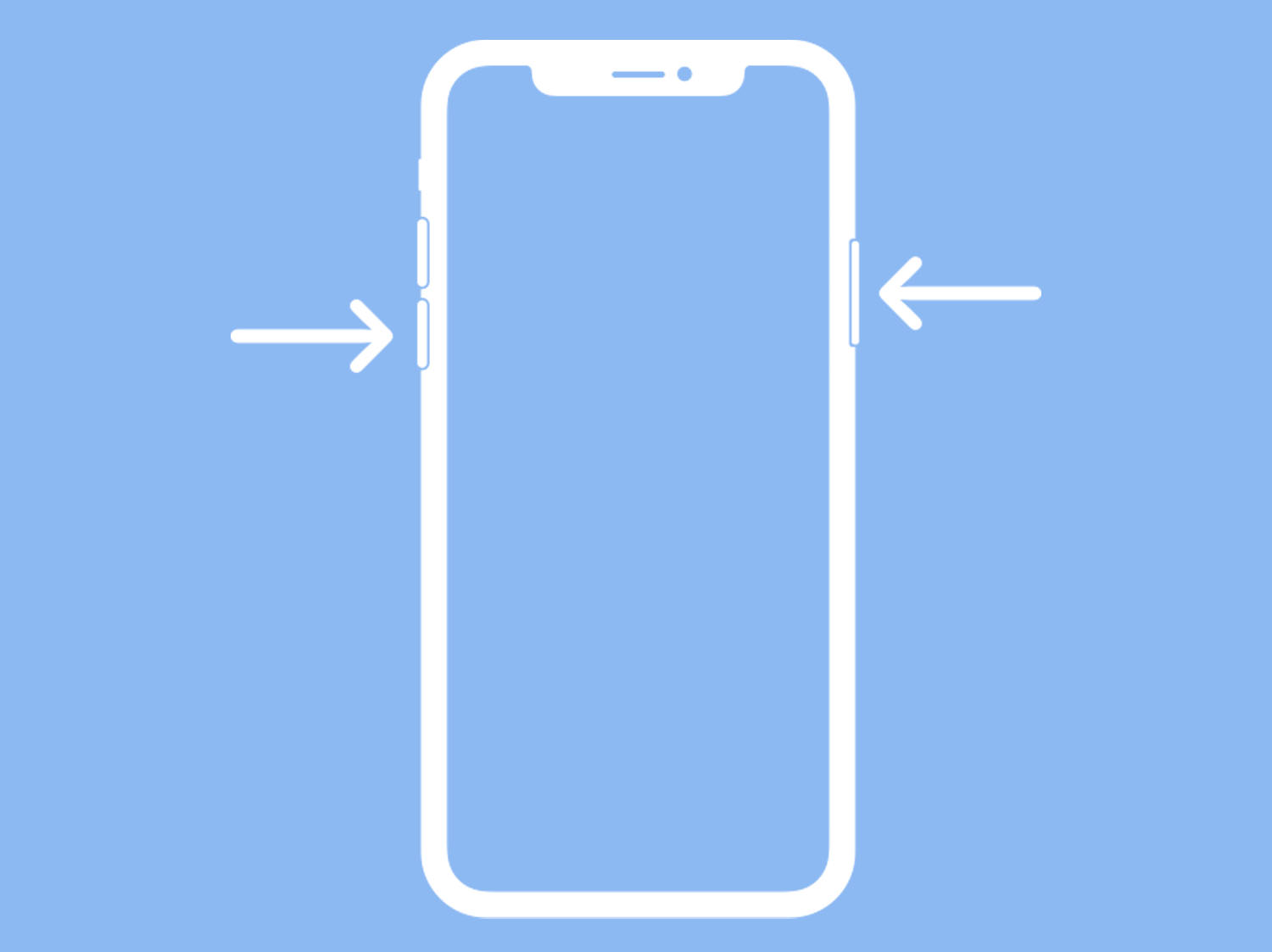
На моделях без кнопки под дисплеем для перезагрузки нужно делать следующее: нажмите и удерживайте боковую кнопку питания и любую из кнопок регулировки громкости пока не появится слайдер выключения, передвиньте ползунок вправо и смартфон выключится. На каких моделях работает: iPhone X/XS/XR/11/12/13/14/15 и более поздних моделях. ◦ Назад к содержанию ◬
В тему: Как работает Face ID в iPhone. Простыми словами
Как перезагрузить iPhone
Пригодится, если гаджет стал работать медленно, хотите очистить оперативную память или перезагрузить кэш приложений.
Как перезагрузить рабочий iPhone
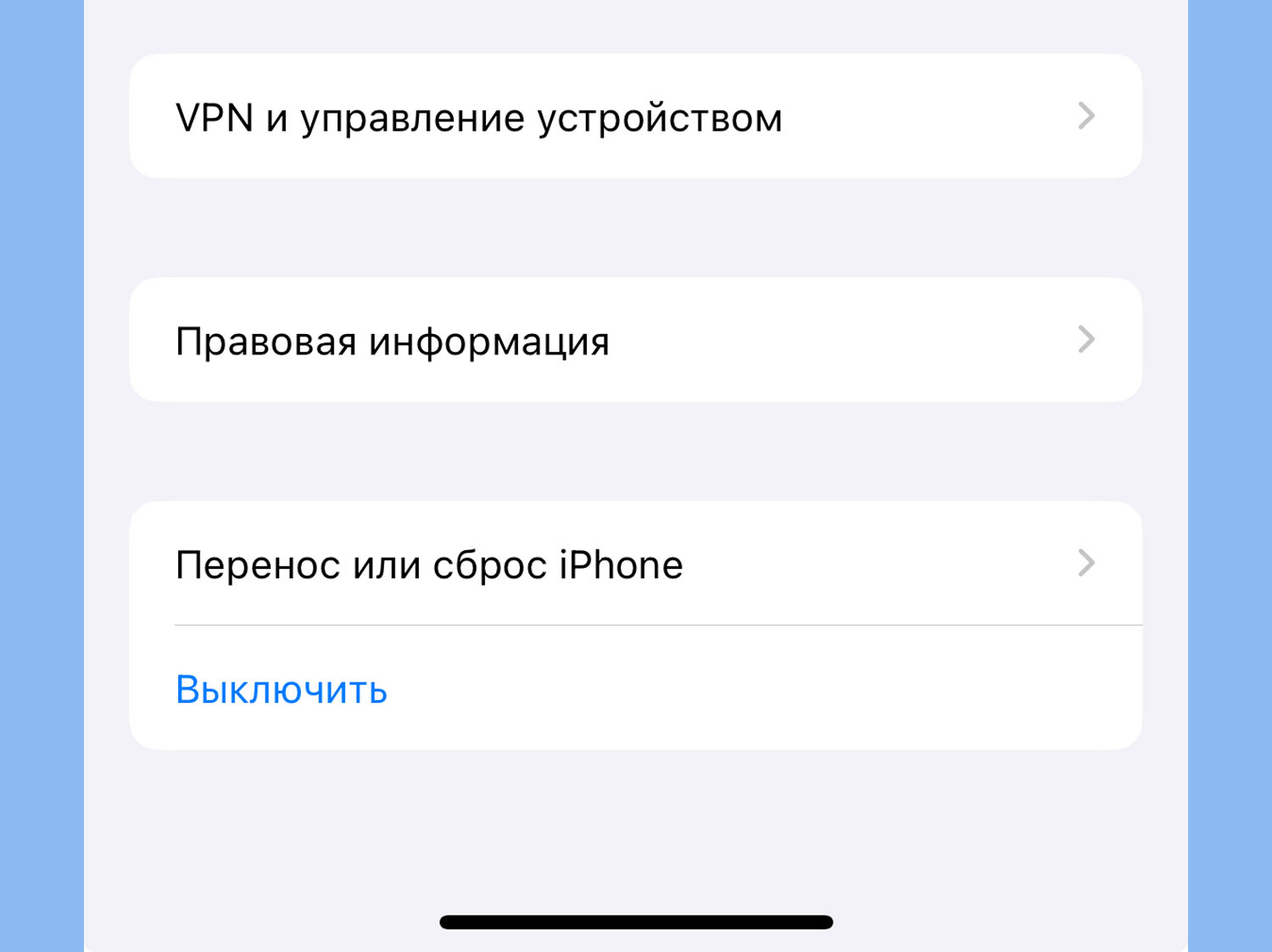
Чтобы выключить любой актуальный iPhone, нужно сделать следующее: перейдите в Настройки — Основные и в самом низу страницы выберите пункт Выключить. На каких моделях работает: на любом iPhone с Touch ID или с Face ID, который работает под управлением iOS 12 и новее. ◦ Назад к содержанию ◬
Как перезагрузить iPhone, который завис
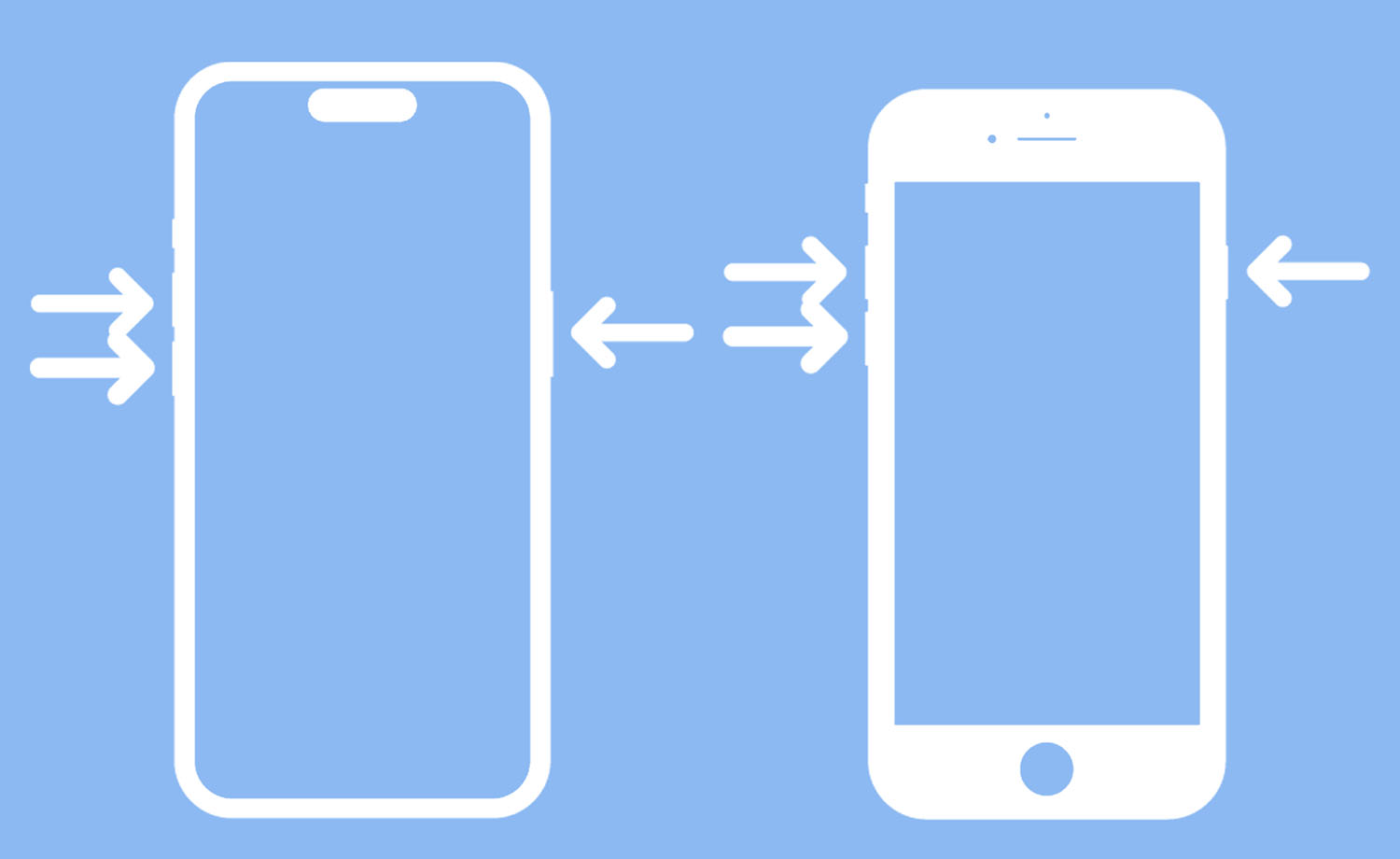
Если гаджет завис и не реагирует на касания экрана, если у айфона не работает экран, пригодится экстренная перезагрузка. Ее еще называют жесткая перезагрузка (hard reset). ► Нажмите и отпустите кнопку увеличения громкости. ► Нажмите и отпустите кнопку уменьшения громкости. ► Нажмите и удерживайте боковую кнопку. ► Когда появится яблоко, отпустите боковую кнопку. На каких моделях работает: на iPhone 8 и более новых моделях. Если нужно принудительно перезагрузить более старую модель iPhone, вот наша инструкция. ◦ Назад к содержанию ◬
В тему: как сделать виртуальную кнопку для перезагрузки iPhone.
Теперь вы знаете, как выключать или перезагружать любую модель iPhone в разных сценариях эксплуатации. —>
Как просто перезагрузить iPhone 8/8 Plus и, видимо, iPhone X
Тут и не захочешь, но по каким-то вопросам придётся писать мануал: и для людей полезно, и сам, если что, вспомнишь. Дело в том, что, пользуясь восьмёркой, периодически натыкаешься на всякие отличия от семёрки — и кнопка Home вибрирует там, где раньше не было вибрации, и возможностей настройки больше, и привычные штуки сделаны иначе. Например, перезагрузка. Я с этим столкнулся на отдыхе, когда что-то в iOS 11 подглючило, яркость понизилась сверх меры, и только под определённым углом, еле-еле можно было увидеть символы на экране. Стал нажимать кнопки, случайно включил сигнал SOS — пять нажатий на кнопку включения и вперёд, воет сирена. А я сижу около бассейна, вокруг люди, и понять, что происходит, не получается. Так вот, полез в гугл на телефоне жены, почитал, всё выяснил, теперь рассказываю вам.
Перезагрузка кнопочками
В iPhone 8/iPhone 8 Plus перезагрузка с помощью кнопок производится совсем не так, как это было у iPhone 7 — нужно было зажимать питание и кнопку уменьшения громкости, пока не появится логотип Apple. Собственно, на этот счёт есть даже официальные советы Apple: «На устройстве iPhone 7 или iPhone 7 Plus: одновременно нажмите и удерживайте боковую кнопку и кнопку уменьшения громкости. Продолжайте их удерживать, пока не отобразится экран режима восстановления. На устройстве iPhone 6s и более ранних моделях, iPad или iPod touch: нажмите и удерживайте кнопку «Домой» и верхнюю (или боковую) кнопку. Продолжайте их удерживать, пока не отобразится экран режима восстановления». Но в iPhone 8, по какой-то причине, процесс изменен, здесь теперь иной подход: «На устройстве iPhone 8 или iPhone 8 Plus: нажмите и быстро отпустите кнопку увеличения громкости. Затем нажмите и быстро отпустите кнопку уменьшения громкости. Наконец, нажмите и удерживайте боковую кнопку, пока не отобразится экран режима восстановления».
За то время, что пользуюсь iPhone 8 Plus, совет мне пригодился уже несколько раз — сбрасывалась на ноль яркость, аппарат наглухо зависал с разными приложениями. Помню точно, однажды это был телеграм, второй раз — пробки Яндекса. Непонятно, почему в Apple изменили сценарий: случайно перезагрузить iPhone 7 всё равно не получалось, теперь же приходится играть на кнопках, как на музыкальном инструменте.
В общем, запомните, увеличение громкости — уменьшение громкости — нажать и держать питание, пока не появится яблоко. Это если с кнопками всё ок, а если нет?
Перезагрузка без кнопочек?
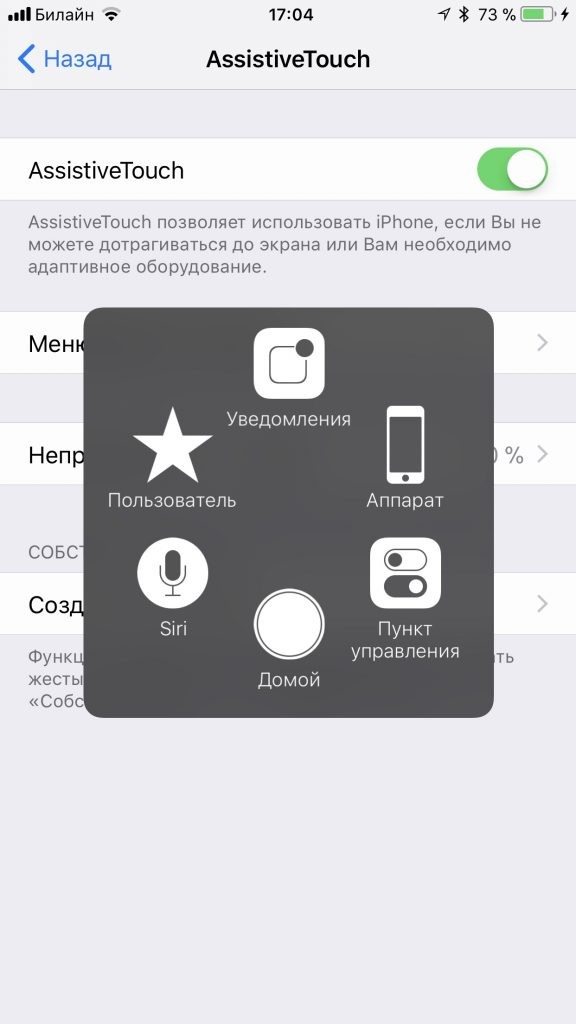
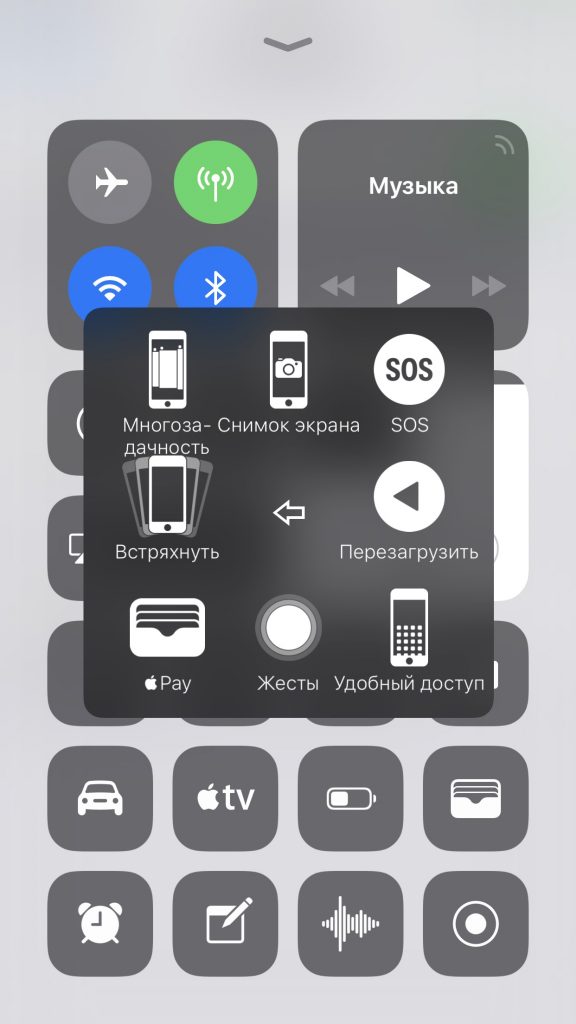
Тут надо сделать так: Основные — Универсальный доступ — включаем AssistiveTouch — ну и дальше в меню «Аппарат» есть пункт про перезагрузку. Нажимаете и без всяких кнопок получаете результат. Кстати, AssistiveTouch многие используют, потому что удобная фигня и при должной сноровке ускоряет общение с айфоном, ещё и настраивается.
Перезагрузка iPhone X?
Видимо, будет происходить таким же образом, как и у iPhone 8 — мы это проверим уже на следующей неделе и дополним наш мануал.
Как перезагрузить iPhone 8 и iPhone 8 Plus. Очень непривычно
В закладки
iPhone 8 начал официально продаваться с конца прошлого месяца, за это время продажи смартфона превзошли ожидания большинства аналитиков.
Если ты тоже задумался над приобретением смартфона или уже купил новый гаджет, запоминай новую инструкцию.
iPhone 8 внешне практически не отличается от старых моделей, имеет все те же органы управления, но разработчики решили изменить привычный способ перезагрузки девайса. Это пригодится, если смартфон зависнет и перестанет реагировать на действия пользователей.
Напоминаем:
- Для перезагрузки iPhone 7 и iPhone 7 Plus: нажмите и удерживайте кнопки Уменьшение громкости и Power около 10 секунд.
- Для перезагрузки более ранних моделей: нажмите и удерживайте кнопки Home и Power около 10 секунд.
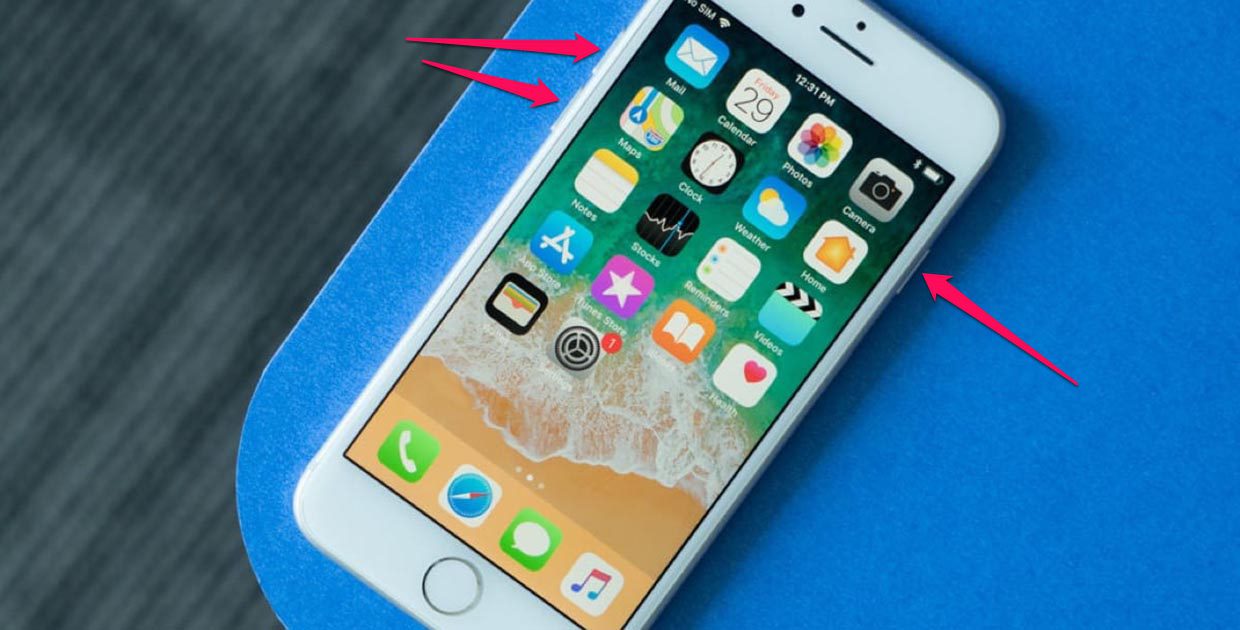
Для перезагрузки iPhone 8 и iPhone 8 Plus сделайте следующее:
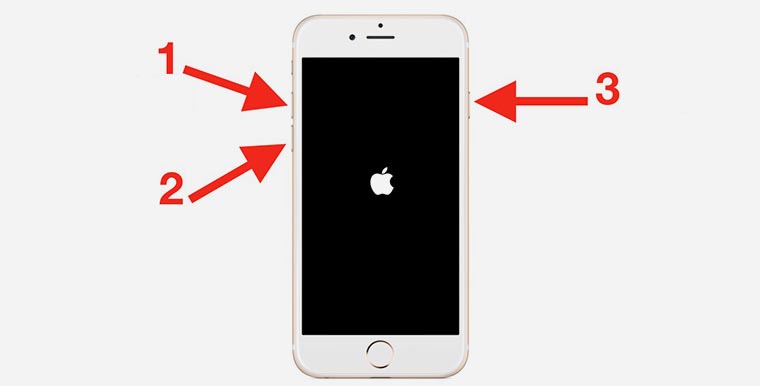
1. Нажмите и быстро отпустите кнопку увеличения громкости.
2. Нажмите и быстро отпустите кнопку уменьшения громкости.
3. Нажмите и удерживайте кнопку Power, пока не увидите логотип Apple.
⭐ Спасибо re:Store за полезную информацию.
Для наглядности предлагаем посмотреть видео:
(39 голосов, общий рейтинг: 4.44 из 5)
�� Хочешь ещё? Читай больше в Telegram
�� Ищешь ответ на вопрос? Приходи на Форум
Все не так как было раньше.
Артём Суровцев
Люблю технологии и все, что с ними связано. Верю, что величайшие открытия человечества еще впереди!
Минтранс установил минимальный вес ручной клади в 5 кг
В iOS 11.1 вернётся главный жест 3D Touch. Релиз до конца месяца
�� Читайте также . Всё по теме
Купил новый MacBook Air 15″ вместо MacBook Pro 16″. Почему это лучший ноутбук Apple
Арома-вонючка уже в России! 6 новых модных гаджетов, которые хочется купить ASAP
Как на iPhone настроить автоматическую смену обоев. Никаких быстрых команд, ура
6 лучших музыкальных подарков 2023 года, в том числе абсолютно огненная колонка B&O (звук нереальный ��)
Как установить свой звук уведомлений или рингтон на iOS
Как включить определитель неизвестных номеров на iPhone. Собрали 9 лучших приложений
Как подменить геопозицию на iPhone. За секунду окажетесь в любой точке мира
Полезная Команда. Как создать заметку голосом и превратить в текст
�� Комментарии 18
UnclePerets 9 октябрь 2017
Только вчера столкнулся с этим,морочался минут десять,на затылке дыру протер в недоумении,полез в нэт,спасибо добрым людям,уже написали про этот способ)чудновато конечно…в конце концов ребята из эпла могли бы оповестить как то))
Kotiara 9 октябрь 2017
@UnclePerets , я оттуда.
Скажите, пожалуйста, кто вам запрещает использовать Google, Yandex если уже не хочется посмотреть на нашем сайте support.apple.com?
70% обращений в техподдержку решаются минутой поиска в Google или Яндекс.
UnclePerets 9 октябрь 2017
@Kotiara , страннее суппорта,чем у эпл я не встречал)По поиску ответ практически не найдешь,а вот гугл выполняет вашу работу,отправляя на правильные ваши же статьи)Согласен…ну уж могли б как то расстараться,коли вводите нововведения…откуда мне давнему пользователю фони,привыкшему к определенным функциям,отработанным до автоматизма,могло прийти в голову,что на новом аппарате,вы в очередной раз придумаете,какой то танец с бубном?))Вот и удивлен,снобизм купертиновцам не позволяет хомячкам что то рассказать о нововведениях?))))Но в целом,я эплманьяк,и все что не делается огрызком обожаю,вот и сейчас побежал и купил восьмерку…хотя порой и подбешиваете)))
PavelArtemyev 10 октябрь 2017
@Kotiara , уважаемый человек из техподдержки Apple, и как же вы предлагаете это всё погуглить, если завис девайс непосредственно гугления – iPhone, и погуглить собственно не с чего, как и зайти на ваш сайт? Если смартфон не отзывается на привычные действия – последнее, о чём человек подумает, это о том, что Apple сменила комбинацию, забыв сообщить об этом пользователям. Первой мыслью будет, что iPhone окончательно сломался. Maksim_ok ниже всё правильно написал об отсутствии преемственности в пользовательском опыте. Команда Тима Кука радует как всегда.
Alik86 10 октябрь 2017
@Kotiara , делай свою работу молча, если спрошу техподдержу где находится кнопка home, обязаны ответить.