Как избавиться от шумов при записи голоса

Слушать собеседника с хрипящим микрофоном при онлайн-звонке или в игре — настоящая пытка. Запись голоса для блога терпит фиаско из-за безуспешной борьбы с фоновым шипением. Почему при общении по сети или записи голоса появляются шумы и помехи? Откуда они берутся и как от них избавиться?
Проблемы с настройками

Для начала полезно будет обновить все, что возможно — драйвера материнской платы, звуковой карты, поставить свежие обновления ОС и перезагрузиться.
Далее следует отключить все функции энергосбережения ОС. В Windows они часто становятся причиной шума или хрипа при работе с аудио, поэтому на любом ресурсе о звукозаписи первым советом будет пойти в настройки «Электропитания» и переключить ПК в режим «Высокая производительность». Уже только это может решить проблему с шумами после перезагрузки машины.

Если проблема осталась, нужно проверить уровни и настройки звука.
- В последних версиях Windows следует зайти в Параметры в меню Пуск и перейти на вкладку Звук. Там в разделе Ввод надо выбрать Свойства устройства, где следует проверить уровень микрофона.

- В разделе Дополнительные свойства устройства есть вкладка Прослушать, на которой следует протестировать сигнал с микрофона (чекбокс «Прослушивать с данного устройства»). Так можно услышать характер шума, на который жалуются собеседники в онлайне.

- Во вкладке Дополнительно нужно выбрать разрядность и частоту дискретизации, на которой работает звуковая карта: 1 канал, 16 бит, 44 100 Гц. При значениях выше слабые ПК могут не справляться с нагрузкой при обработке аудио в высоком разрешении, отчего появляются прерывания и цифровые хрипы в сигнале.

- Во вкладке Улучшения надо выбрать все улучшения, связанные с шумоподавлением. Этой вкладки может не быть, если используется внешняя аудиокарта, или стоит устаревший драйвер Realtek (тогда его нужно обновить). В последних версиях есть возможность заглушить эхо помещения и «задавить» стук пальцев о клавиши.

Далее нужно перейти обратно на вкладку Прослушать и насладиться эффектом. В большинстве случаев настройка уровней, разрядности и включение шумоподавления позволяет без проблем общаться по сети. Однако голос может стать слишком глухим и задавленным, поэтому при записи озвучки для блога лучше отключить все улучшалки Windows и использовать VST-плагины (о них ниже). Если же эффекта не последовало, то проблемы могут быть с наводками и электроникой.
Подключение, наводки, электроника

Чтобы все было по науке, для следующего этапа понадобится аудиоредактор — к примеру, бесплатный Audacity или условно бесплатный Reaper. Нужно создать в новом проекте аудиодорожку, к которой направить сигнал микрофона, выставить максимальный уровень и сделать тестовую запись с шумом — чтобы был сэмпл для сравнения с результатом.

Теперь надо оставить микрофон в покое, включить запись и:
- Выключать все электроприборы по очереди — ТВ, кондиционер, вентилятор, обогреватель, зарядные устройства, свет в комнате. После каждого нужно смотреть уровень шума — если после очередного прибора он исчезнет, то дело раскрыто.
- Проверить аудиокабель — помять его от микрофона до штекера. Если на каком-то участке на записи появляются щелчки, то дело в шнуре.
- Пошевелить разъемы и место крепления кабеля к микрофону — самые уязвимые участки, где часто происходят обрывы. Устранить плохой контакт разъемов поможет смазка для электронных контактов, найти можно в магазинах автозапчастей.
- Отключить от сетевого фильтра для ПК все, что к нему не относится — зарядные устройства, настольные лампы и т.п. Также стоит отключить от компьютера всю периферию по очереди — нередки наводки от беспроводной мыши или клавиатуры.
- Проверить начинку ПК. Опытные пользователи могут попробовать отключить некоторые внутренние устройства — иногда мотор от какого-нибудь вентилятора или винчестера виноват в наводках на встроенную звуковую карту.
Если в домашней сети есть заземление, необходимо использовать эту чудесную возможность и заземлить ПК. Это позволит избавиться от наводок сети, например, звуков соседского перфоратора, а также поможет против низкочастотного гула на 50 Гц.
Причиной высокочастотного цифрового писка часто являются земляные петли. К примеру, если блок питания внешней звуковой карты и сам ПК подключены к одной розетке, при этом звуковая карта соединяется по USB к материнке — возникает земляная петля. Помехи от импульсного блока питания ПК будут гулять по ней, и приходить в звуковую карту, оставаясь на записи. В этом случае можно подключить карту и ПК в разные розетки, либо приобрести изолятор земляных петель.
Также ферритовые кольца помогают избавиться от некоторых видов помех и наводок. Они работают как фильтр для высокочастотных электромагнитных шумов и особенно эффективны на USB-кабелях, соединяющих звуковое оборудование с ПК.
Микрофону нужна замена
Если ничего не помогло, проблема может быть аппаратная. От настольного или установленного в ноутбуке, веб-камере, гарнитуре копеечного электретного микрофона, не стоит ожидать многого. Да и встроенные звуковые карты хоть и научились выдавать неплохое качество звука при воспроизведении, но при записи не выдерживают критики. Они подвержены наводкам внутри корпуса, а качество предусилителей для микрофона оставляет желать лучшего.
Самым профессиональным решением будет цепочка из внешней звуковой карты и XLR микрофона. В идеале, микрофон привинчивается на стойку с помощью крепления типа паук вместе с поп-фильтром, комната обвешивается акустическими панелями, окна занавешиваются плотными шторами. В такой домашней студии можно хоть радиоэфир вести, но не все готовы так заморачиваться. Чем можно пожертвовать без особого ущерба для качества звука?
- Связка внешней звуковой карты и микрофона — наиболее гибкая, она позволит точно настраивать уровень сигнала, подключать несколько микрофонов и обеспечит наилучшее качество. Не всем это нужно — многим достаточно просто записать речь без шумов и хрипов. Для таких целей можно использовать любой настольный USB-микрофон. В корпус USB-микрофона встроена подходящая звуковая карта. Она позволит записывать аудио в высоком качестве и даст гибкость в настройке звука, на ней даже можно работать в аудиоредакторе. Топовые модели обладают множеством полезных функций, включая встроенное шумоподавление, как у Blue Yeti или HyperX QuadCast.
- Большинство USB-микрофонов — конденсаторные, с высокой чувствительностью, поэтому в них можно говорить с расстояния в пару метров. Но это также значит, что они хорошо ловят паразитные звуки и шумы. Если в помещении для записи шумно, тогда стоит обратить внимание на динамические микрофоны — они менее чувствительные, в них нужно говорить вплотную, зато и на записи не будет скрипения пола и стука пальцев по клавишам.
- Направленность микрофонаопределяет, сколько звуков вокруг он сможет поймать. К примеру, всенаправленные ловят все окружающие звуки, а кардиоидные — только те, что спереди. Если нужно записывать голос, то лучше всего подходят именно кардиоидные и суперкардиоидные модели — они помогут отсечь посторонние шумы благодаря узкой направленности.
- Акустическую обработку комнаты можно заменить акустическим экраном, крепящимся на микрофонную стойку. Позволит избавиться от комнатного эха, которое делает голос далеким и нечетким. Дополнительно можно постелить на полу ковер, поставить больше мягкой мебели и открытых стеллажей с книгами и одеждой, чтобы уменьшить реверберацию. Здесь больше простых способов улучшить акустику в комнате.
- Крепление типа паук развязывает стойку и сам микрофон, чтобы тот не улавливал вибрации от пола при шагах соседей. У некоторых микрофонов уже есть небольшая стойка в комплекте, которую можно поставить на толстый кусок поролона, чтобы получить тот же эффект.
Как убрать шумы при обработке?

Все это хорошо, но что если запись уже сделана, переписать не вариант, а назойливое шипение в ней нужно удалить во что бы то ни стало? Есть несколько способов решения этой проблемы на этапе обработки звука в аудиоредакторе.
Обычно в DAW уже есть набор родных плагинов для обработки звука, но если их нет — всегда можно скачать бесплатный пак с сайта Reaper. Теперь нужно добавить записанную аудиодорожку в редактор и удалить шум одним из нескольких способов:
- Использовать эквалайзер для отсечения низкочастотного гула (хай-пасс фильтром обрезается все, что ниже 100 Гц) или высокого свиста (лоу-пасс фильтром отрезается все, что выше 8–10 кГц). Также узкой полосой можно убрать резонанс комнаты (обычно это бубнение в районе 100–300 Гц) или иной раздражающий узкополосный шум. Здесь подробнее про эквализацию голоса.

- Поставить гейт — это простой прибор для превращения участков с шипением в абсолютную тишину. В нем нужно выставить значение порога, ниже которого гейт не пропускает сигнал. Минус этого подхода в том, что в звучании голоса все равно будет присутствовать шум, зато в паузах будет тишина.

- Фазовое вычитание шума — более прогрессивный способ, на этом принципе основано шумоподавление в наушниках. Для него важно иметь несколько секунд записи, где есть только фоновый шум.

-
В Рипере нужно выбрать плагин ReaFir, в котором установить в меню Mode режим Subtract, Edit Mode — Precise, FFT Size — 512, Best Quality. Далее поставить флажок на Automatically build noise profile и включить несколько секунд записи шума без голоса. Плагин построит график шума, после чего флажок можно снять. Теперь шум автоматически вычитается из сигнала.
Заключение
Никому не нравится пробираться сквозь помехи в сигнале как у бабушкиного радио, чтобы разобрать, о чем речь. Чистый и приятно звучащий голос без шумов и искажений — это современный стандарт для любого контента со звуком, будь то подкаст, видеоблог или игровой стрим. В отсутствии хрипов и помех в звуке при общении по сети проявляется уважение к собеседнику. К счастью, сегодня даже плохо записанную речь можно исправить программно всего парой кликов.
Убираем фоновые шумы микрофона
С помощью современных компьютеров пользователи могут решать огромный спектр задач. В большинстве случаев задачи носят мультимедийный характер – игры, музыка, общение и т.д. Чтобы использовать некоторые из представленных возможностей более полноценно, требуется наличие микрофона. Однако от его корректной работы будет зависеть качество выполняемой работы. Посторонние шумы и помехи могут очень сильно мешать, поэтому рассмотрим причины их появления, а также варианты, позволяющие избавиться от них.

Причины шумов
Изначально нужно определиться с причиной появления посторонних шумов при записи с микрофона. Всего их выделяется несколько:
- Микрофон очень низкого качества;
- Микрофон несовместим с вашим компьютером, звуковой картой или операционной системой;
- Повреждён кабель, соединяющий микрофон с компьютером;
- Разъём, к которому подключён кабель, тоже может быть повреждён или загрязнён;
- Помехи из-за наводок и/или неисправного оборудования;
- Неправильные настройки в системе;
- Слишком много посторонних шумов на заднем фоне.
Обычно проблема может вызываться сразу несколькими факторами, поэтому к её решению придётся подойти комплексно. Перейдём к разбору причин, а также рекомендаций, связанных с устранением неполадок.
Причина 1: Неправильно подобранный тип микрофона
Всего на рынке есть три типа микрофонов: конденсаторные, электретные и динамические. Первые два являются самым распространённым решением для рядовых пользователей, так как не требуют наличия специального оборудования для подключения к ПК. Если говорить о третьем типе, то тут потребуется выполнить подключение через специальный предусилитель. В противном случае на выходе будет получаться звук очень низкого качества с посторонними шумами. К счастью, такой тип микрофон встречается нечасто и используется для нестандартных задач, например, профессиональной звукозаписи, караоке и т.д.

Что касается первых двух типов микрофонов, то здесь установки дополнительного оборудования не требуется. Они и так оборудованы всем необходимым. Однако из-за высокой чувствительности уровень качества записи звука может быть ниже, а на самой записи могут присутствовать различные посторонние шумы. Проблема в таком случае устраняется при помощи покупки специального фильтра для микрофона. Также можно воспользоваться следующими рекомендациями, например, делать запись в нешумных помещениях, во время записи держать микрофон неподалёку от себя. Дополнительно можно использовать специальные программы для шумоподавления на записи, но речь о них пойдёт ниже.
Причина 2: Некачественное оборудование
К сожалению, приобрести микрофон безупречного качества по низкой цене очень сложно, поэтому при выборе старайтесь искать «золотую середину». Если микрофон нужен вам для общения в Скайпе или любительской записи, то можно позволить себе не очень дорогой девайс, предварительно изучив о нём отзывы в интернете от других пользователей. Однако для более профессиональной записи потребуется смотреть в сторону микрофонов премиум-сегмента.

Также причиной появления помех при записи звука может являться и плохая звуковая карта, которой оборудован ПК. Обычно это случае с моделями, которые встроены непосредственно в материнскую карту. Это самый неприятный момент, так как единственным решением проблемы будет замена материнской платы на новую, с более современной и качественной звуковой платой. Хотя к некоторым платам можно подключить и стороннюю звуковую карту.
Причина 3: Повреждение кабелей и разъёмов
Это очень распространённая причина, но чаще всего она решается достаточно легко. Для начала нужно осмотреть кабели на предмет переломов, царапин, перегибов и прочих физических повреждений. При обнаружении таковых лучше всего заменить кабель на новый или отдать его в ремонт. Можно также самостоятельно попытаться его починить, например, с помощью изоленты. Однако в этом случае положительный результат не гарантирован.
Если же внешний осмотр кабелей не выявил каких-либо серьёзных повреждений, то вам придётся провести осмотр разъёмов, к которым вы подключаете микрофон. Старайтесь обращать внимание даже на мелкий мусор. При обнаружении такового проведите очистку разъёма с помощью ватного диска или ватных палочек. Будьте осторожны, не стоит пытаться засовывать палочки слишком глубоко. Также во время чистки нужно действовать аккуратно, чтобы случайно ничего не повредить.
Ещё одна причина неисправности может крыться в штекерах. Тоже проведите их осмотр на предмет неисправности. При обнаружении таковых придётся выполнить замену проблемных элементов или обратиться в сервисный центр с просьбой выполнить починку.
Также при подключении обращайте внимание, чтобы свободные аудиоштекеры не касались металлических частей корпуса. Это может вызывать помехи, следовательно, искажения в воспроизводстве и записи звуков.
Причина 4: Плохое заземление
Чаще всего таковая проблема возникает из-за неправильно проложенной проводки. Помимо появления посторонних шумов в микрофоне можно наблюдать помехи у других устройств. Если проблема с проводкой действительно имеет место, то вам придётся обратиться за помощью к специалисту, который поможет установить проблему и исправить её.

Причина 5: Другая техника
Если к одному источнику питания подключён не только компьютер, но и посторонняя бытовая техника, то в сеть могут транслироваться помехи, которые чётко отображаются на звукозаписи. Аналогичный эффект можно наблюдать, если рядом с компьютером находится стационарный/сотовый телефон, микроволновка и другая техника подобного плана. Минимизировать шумы можно подключив компьютер к отдельной розетки или воспользовавшись удлинителем с сетевым фильтром вместо обычного.

Причина 6: Посторонние шумы
Не только громкие звуки могут отражаться на записи, но и общий звуковой фон, который плохо слышно. Например, звуки транспорта, проезжающего за окном, гудение техники и т.д. Данные звуки не различимы на записи, если они достаточно тихие. Но при этом они могут сливаться в един гул, который слышится как помехи или посторонний шум (иногда сопровождаемый пиканьем). Постарайтесь делать запись в шумоизолированном помещении либо приобретите микрофон с активным шумоподавлением.
Также можно рассмотреть ПО, которое поможет справится с лишним шумом. Оно умеет удалять ненужные звуки «на лету». Таковым программами могут являться даже решения для изменения голоса, например, AV Voice Changer Diamond. Однако для достижения наилучшего эффекта рекомендуется пользоваться профессиональным ПО, а лучше связкой таких программ. В данном случае рассмотрим связку из Virtual Audio Cable, BIAS SoundSoap PRO и Savihost.
-
Скачайте программы с их официальных сайтов. Скорее всего на компьютер будут загружены архивы в формате ZIP. Разархивируйте их любым удобным способом в отдельные папки.


- «Input port». Здесь нужно указать ваш действующий микрофон;
- «Output port» установите значение «Line 1 (Virtual Audio Cable)»;
- «Sample Rate». Этот параметр подгоняется по умолчанию под частоту, которая указана в системных настройках микрофона. Однако рекомендуется на всякий случай проверить, насколько правильно она указана;
- «Buffer». Здесь выставьте минимальный размер из возможных.

Теперь нужно добиться максимальной тишины в помещении. После этого нажмите кнопку «Adaptive», а за ней «Extract». Программ произведёт автоматический счёт шума и подгонит настройки для его подавления.


В рамках данной статьи были рассмотрены причины появления лишних шумов при записи с микрофона, а также способы их подавления. В зависимости от ситуации нужно принимать комплексные решения. Где-то достаточно будет установить специальное ПО, а где-то нужно полностью заменить записывающее оборудование.
У вас большие запросы!
Точнее, от вашего браузера их поступает слишком много, и сервер VK забил тревогу.
Эта страница была загружена по HTTP, вместо безопасного HTTPS, а значит телепортации обратно не будет.
Обратитесь в поддержку сервиса.
Вы отключили сохранение Cookies, а они нужны, чтобы решить проблему.
Почему-то страница не получила всех данных, а без них она не работает.
Обратитесь в поддержку сервиса.
Вы вернётесь на предыдущую страницу через 5 секунд.
Вернуться назад
Как настроить микрофон, чтобы не было шума, и сделать звук чистым
Шум может стать настоящей проблемой при записи аудио и обычном общении в мессенджерах. В какой-то степени любая запись звука будет генерировать фоновый шум, но есть несколько способов, которые помогут свести к минимуму помехи.
2020-11-11 03:23:50 457
- Типы фонового шума
- Устранение неполадок
- Через Панель управления
- Через контекстное меню «Динамиков»
- Стандартные настройки микрофона
- Настройка драйвера
- Специальные программы
- Аксессуары для шумоподавления
- Вместо заключения
Шум может стать настоящей проблемой при записи аудио и обычном общении в мессенджерах. В какой-то степени любая запись звука будет генерировать фоновый шум, но есть несколько способов, которые помогут свести к минимуму помехи.
Типы фонового шума
Микрофонный шум можно определить как «нежелательный звук». В основном длительность и уровень фоновых звуков определяют характеристики шума.
Существует 3 основных типа:
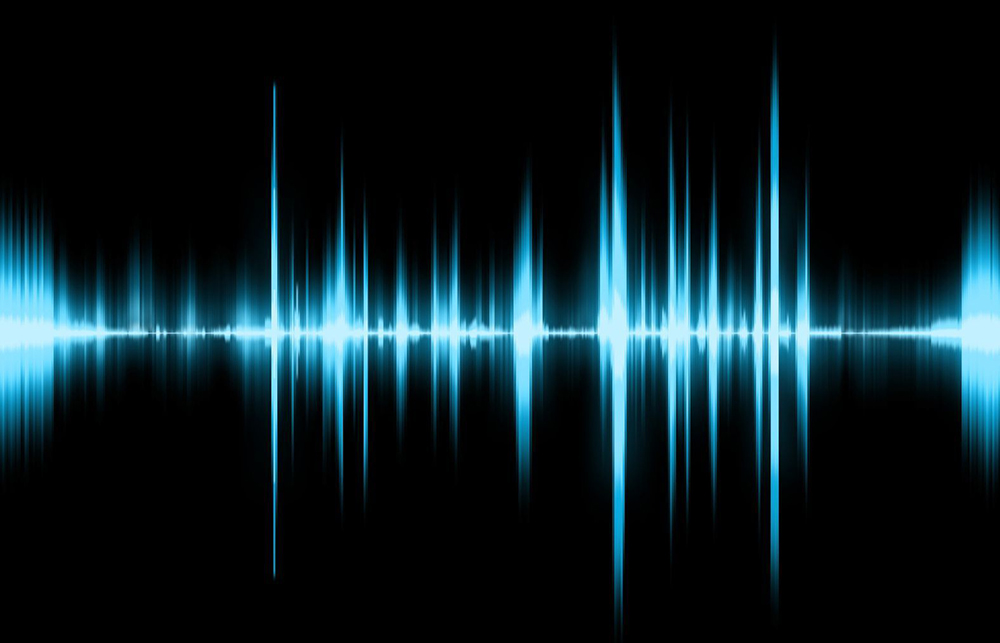
- Широкополосный (или непрерывный) – когда акустическая энергия распределяется в широком диапазоне частот, поскольку она улавливается микрофоном. К этой категории относятся шипение, жужжание, статический шум.
- Узкополосный ограничен узким диапазоном частот. Имеет постоянный уровень, обычно вызванный неправильным заземлением и плохо экранированными кабелями, соединяющими микрофоны. Это – любой нежелательный сигнал, который остается устойчивым в течение долгого времени.
- Импульсный включает в себя резкие звуки, такие как щелчки и хлопки. Имеет высокую частоту и короткую продолжительность.
- Электрический обычно исходит от технологии, используемой для записи звука.
- Нерегулярный – разговоры, движение транспорта, грохот грома и дождя.
При электрическом шуме следует убедиться, что записывающее оборудование подключено к одной и той же полосе питания. Микрофонные кабели должны располагаться подальше от электрических кабелей.
Нерегулярный шум очень трудно удалить, потому что он производится из многих случайных звуков, которые отличаются по частоте и громкости.
В остальных случаях проблему может вызвать неподходящий драйвер аудиокарты. Системные настройки звука тоже нужно откорректировать. Однако в первую очередь рекомендуется переподключить микрофон в иной разъем (например, на задней панели системного блока) и проверить его на другом компьютере.
Устранение неполадок
Первый этап – доверить поиск проблемы системному инструменту. В последней версии ОС он намного лучше справляется с поставленными задачами. Провести диагностику можно двумя способами.
Через Панель управления
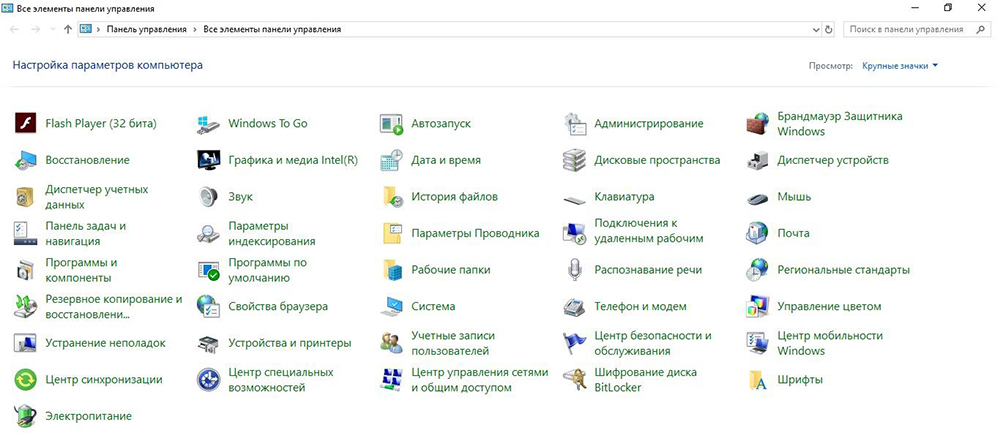
- Вызвать Панель управления с помощью окна «Выполнить» (Win+I – команда control – Enter).
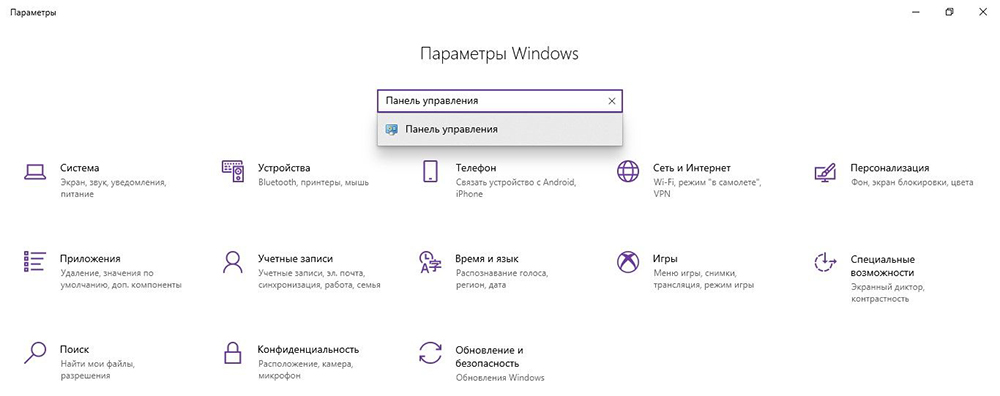
- В списке найти раздел «Устранение неполадок» и открыть его щелчком левой кнопки мышки.
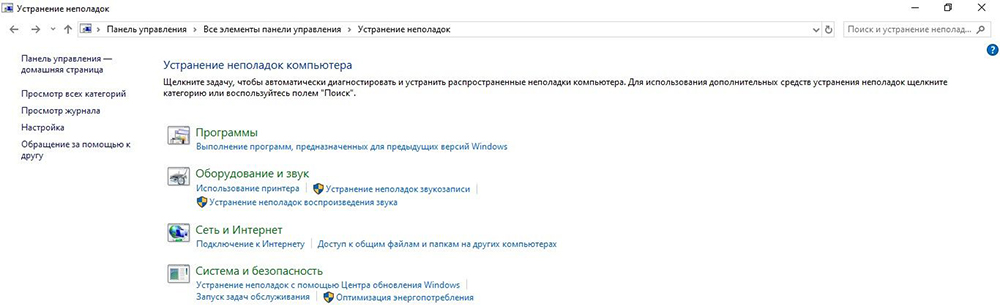
- Перейти в подраздел «Оборудование и звук».
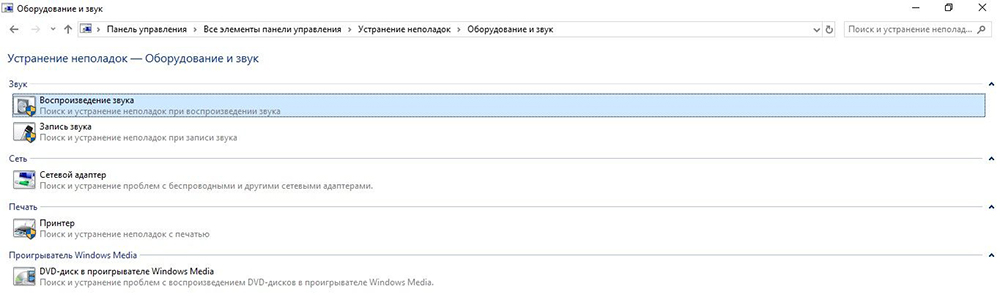
- Выбрать пункт «Запись звука».
- Откроется новое окно – нажать кнопку «Далее».
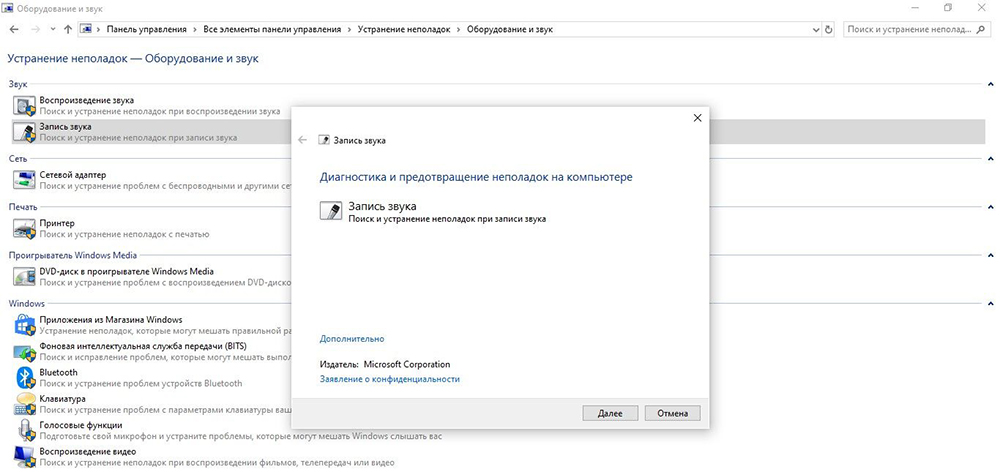
- Система запустит поиск проблемы.
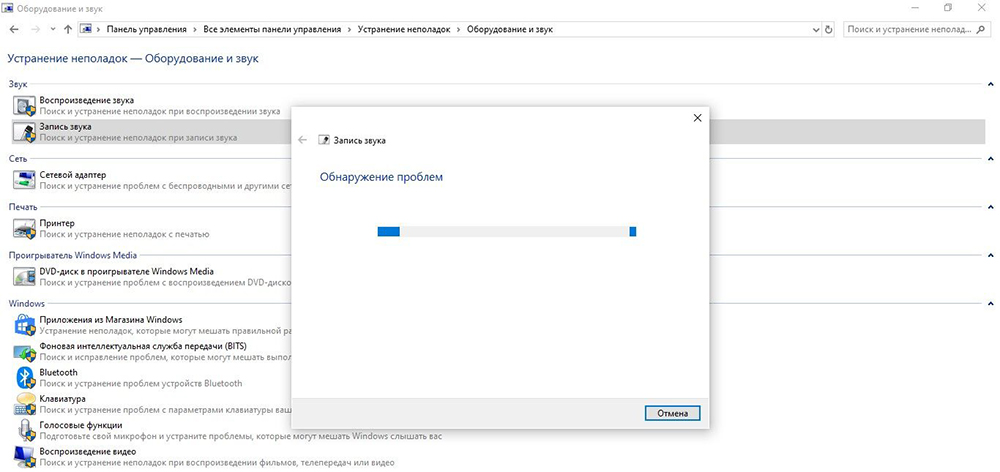
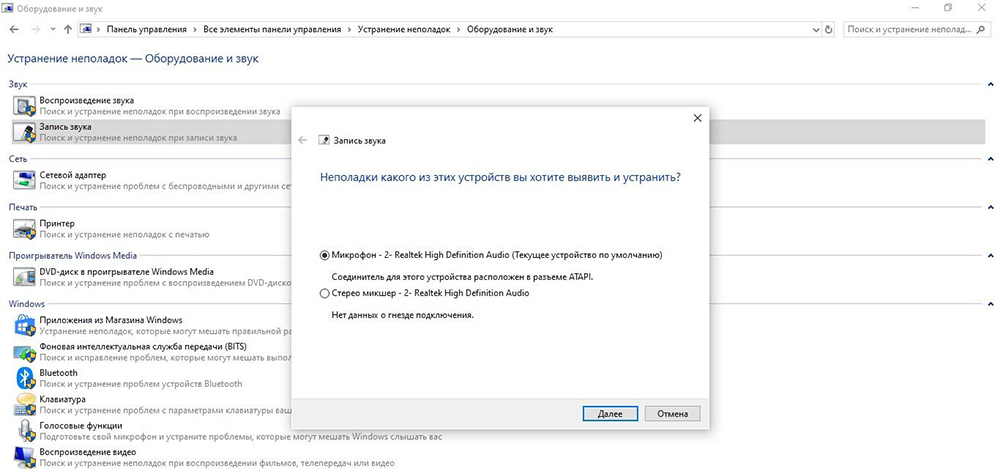
- Выбрать из списка устройство и нажать «Далее».
- Инструмент может выявить проблему или, наоборот, не выявить. Если проблема обнаружена, необходимо следовать подсказкам на экране для исправления ошибки.
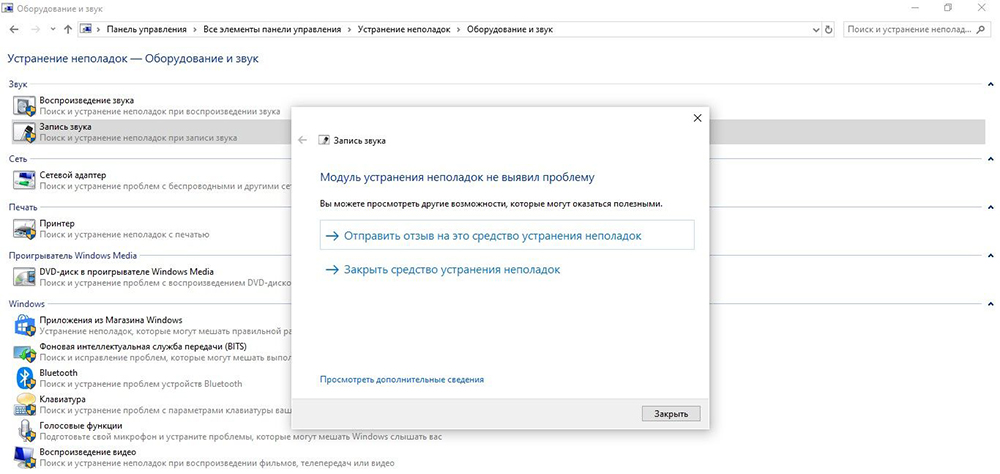
- После успешного завершения процесса закрыть окно.
Через контекстное меню «Динамиков»
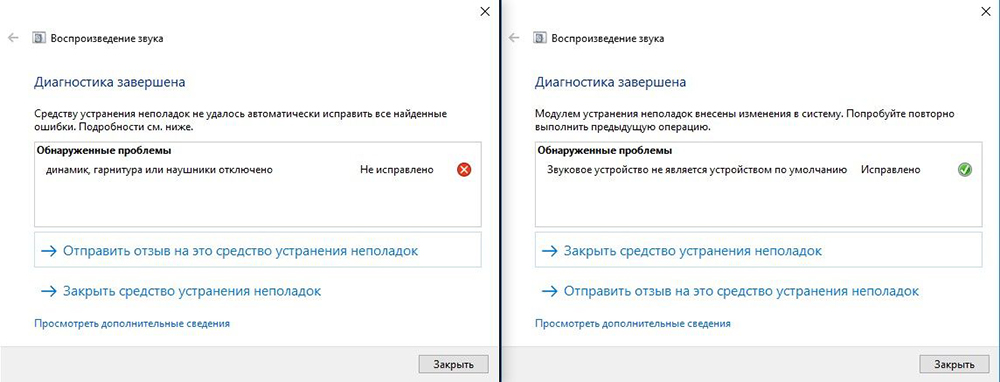
- Кликнуть правой кнопкой мышки по иконке «Динамиков», которая расположена на панели задач справа. Выбрать пункт «Устранение неполадок…».

- Инструмент начнет искать проблему и, если сможет, самостоятельно исправит ее.
Стандартные настройки микрофона
Следующий этап – убрать программное усиление цифрового аудиосигнала:
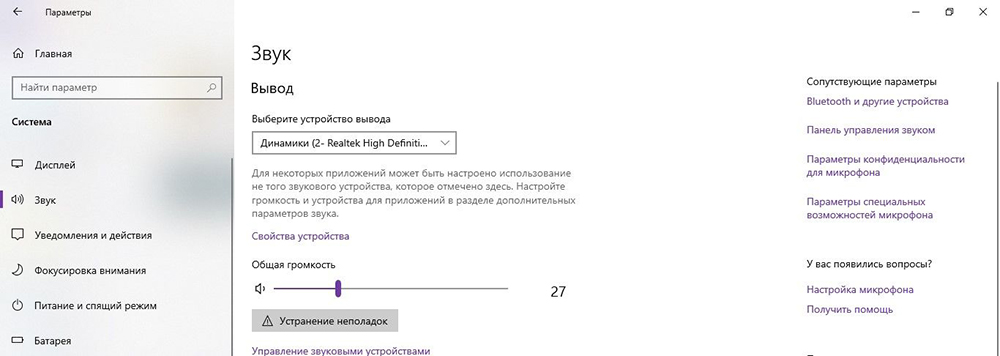
- Кликнуть правой кнопкой мышки по иконке «Динамиков» и выбрать пункт меню «Параметры звука».

- Открыть сопутствующий параметр «Панель управления звуком».
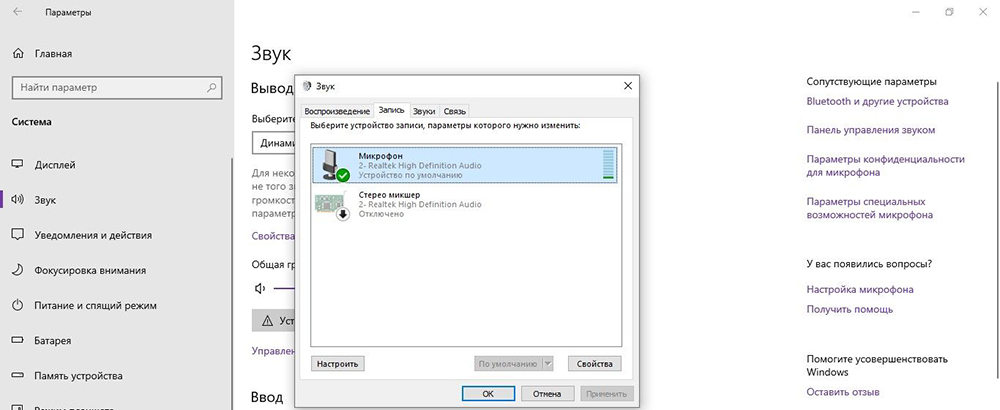
- В новом окне перейти на вкладку «Запись». Выделить курсором устройство и вызвать его свойства.
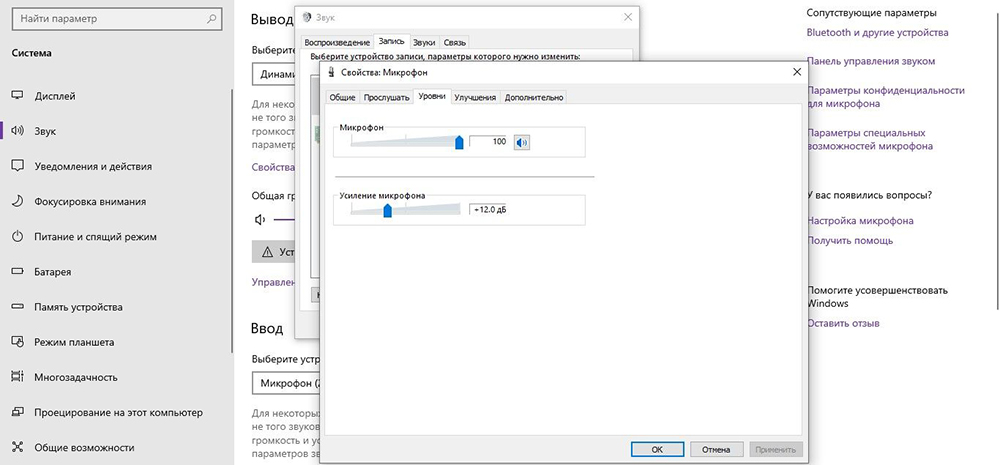
- На вкладке «Уровни» установить громкость на 100%, а усиление микрофона – на 0 дБ. Значение лучше подбирать экспериментальным путем (оно может быть и на уровне 10 дБ).
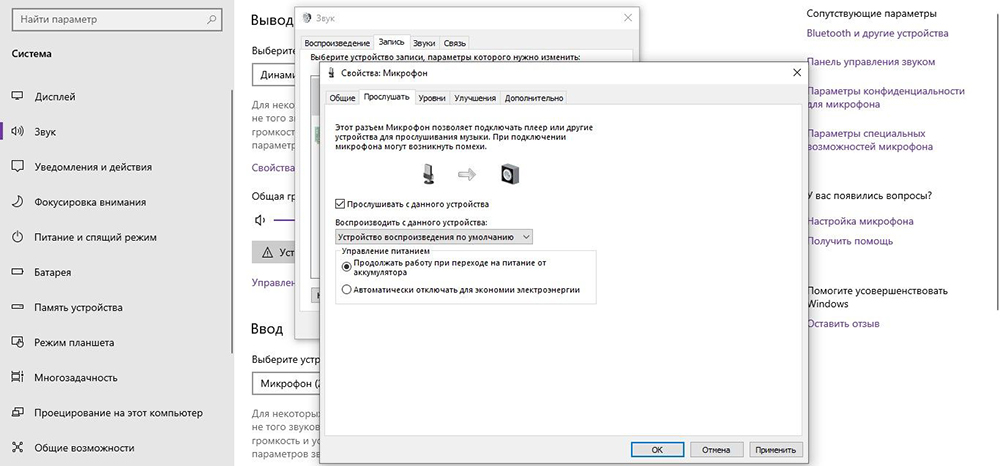
- Перейти на вкладку «Прослушать», отметить галочкой одноименный пункт – нужно говорить в микрофон, чтобы проверить настройки.
- Во вкладке «Дополнительно» установить разрядность и частоту дискретизации – 16 бит, 48000 Гц. Чем выше частота, тем больше слышно шипение.
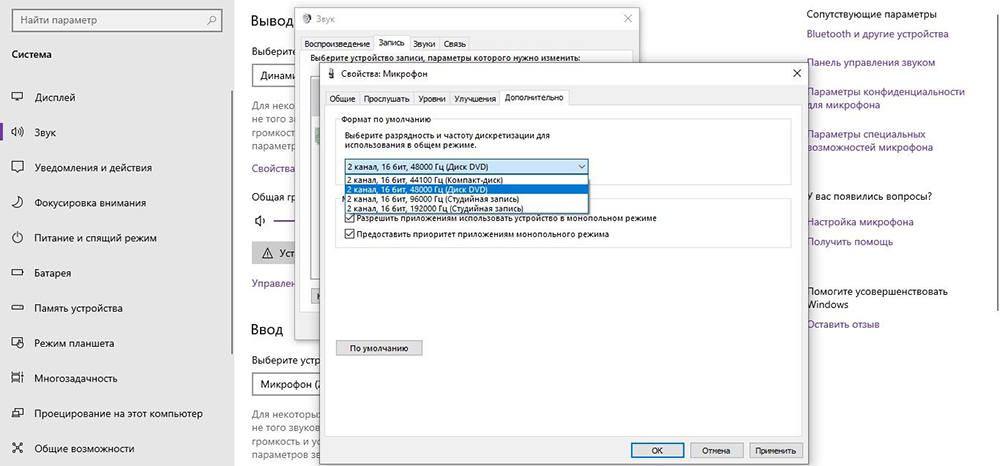
- Когда все будет устраивать, нужно убрать галочку с пункта «Прослушать…», применить и сохранить изменения.
Настройка драйвера
Следует также попробовать выполнить обновление ПО:
- Вызвать Диспетчер устройств, кликнув правой кнопкой мышки по иконке «Пуск» и выбрав из меню одноименный инструмент.
- Раскрыть раздел «Аудиовходы и выходы», дважды кликнуть по нужному устройству.
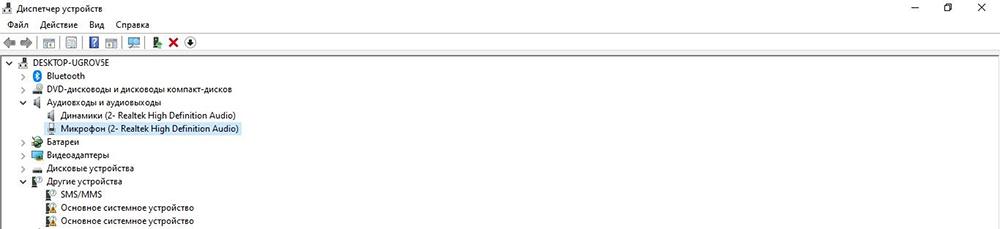
- В открывшемся окне перейти на вкладку «Драйвер» и нажать кнопку «Обновить».
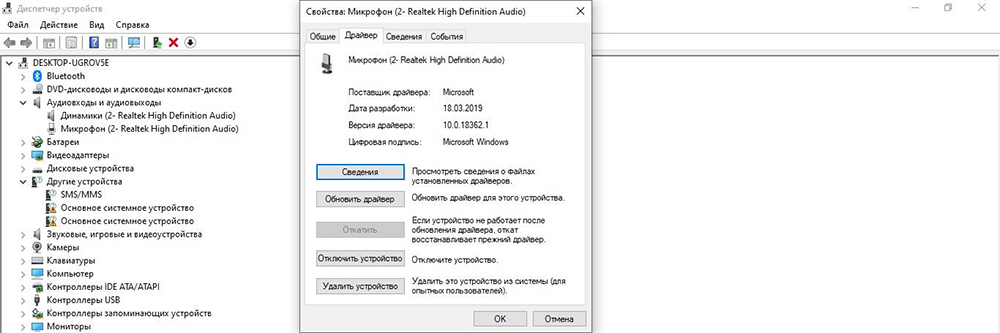
- Можно осуществить как автоматический поиск драйвера системой, так и ручной. Но в последнем случае нужно предварительно скачать самостоятельно драйвер с официального ресурса.
Таким же образом обновить Realtek High Defenition Audio.
Если это не помогло, то рекомендуется переустановить драйвер:
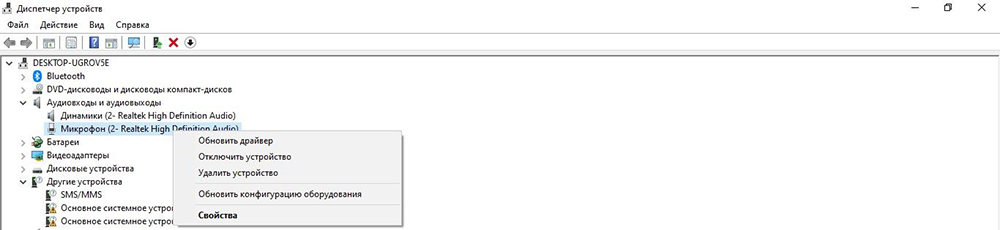
- Клацнуть по названию устройства правой кнопкой мышки, выбрать пункт «Удалить». Подтвердить действие.
- Перезагрузить компьютер, чтобы изменения вступили в силу. После перезапуска система попытается переустановить драйвер.
- Если это не могло, найти и скачать соответствующий драйвер микрофона на официальном сайте производителя ПК и установить его через опцию «Обновить».
Таким же образом переустановить Realtek High Defenition Audio.
Специальные программы
Многие производители аудиокарт выпускают утилиты для настройки звука. Для Realtek – это Realtek Audio Control, ее можно скачать с веб-ресурса Microsoft.
Сама утилита очень простая и понятная. Во вкладке «Микрофон» выбирается подходящий эффект, настраивается громкость и усиление. Также можно активировать опцию устранения акустического эха, задать разрядность и частоту дискретизации.
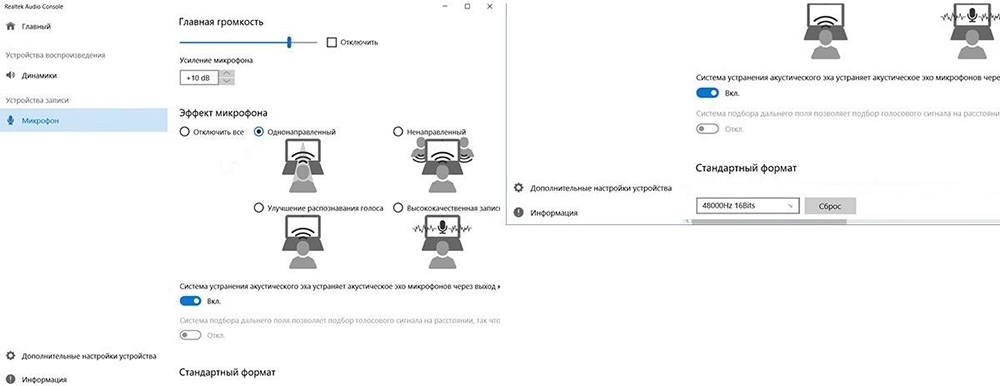
Здесь следует пробовать разные параметры и смотреть, как меняется звучание, становятся ли шумы менее слышимыми.
Также стоит выделить сторонние приложения для шумоподавления:
- Voicemeeter.
- NoiseGator.
- SoliCall.
- Andrea PC Audio Software;
- Samson Sound Deck;
- Krisp.
Аксессуары для шумоподавления
Некоторые аксессуары помогают убрать фоновый шум:
- Предусилитель облегчает переход между микрофоном и другим оборудованием.
- Адаптер питания для ноутбука отлично справляется с уменьшением статического шума, особенно если используется несколько секций записывающего оборудования.
- Ударные крепления – их установка на подставку микрофона уменьшит фоновый шум, вызванный дрожью и вибрацией.
- Ветрозащитный экран надевается на голову микрофона и отсекает нежелательные помехи ветра и тяжелое дыхание.
Вместо заключения
Проблема может быть связана непосредственно с устройством. От дешевого нельзя ожидать качественного звука.
Если микрофон используется часто, стоит задуматься о покупке нового оборудования, а также подставки и поп-фильтра, снижающего звуковые помехи от дыхания.