Динамические блоки
Динамические блоки содержат правила и ограничения, которые управляют внешним видом и поведением блока при его вставке в чертеж или изменении в дальнейшем.
Эти правила и элементы управления можно добавить к любому существующему блоку, а также использовать их при создании новых блоков. Элементы управления предназначены только для 2D-операций.
Примеры использования динамических блоков
Различные элементы управления и режимы поведения обеспечивают большую гибкость и эффективность при работе с блоками. Далее приведены некоторые примеры использования динамических блоков:
- автоматическое выравнивание блока по геометрическим объектам, обозначающим стену или трубу;
- создание дополнительных ручек перемещения на блоке;
- добавление нескольких точек вставки для их циклического перебора нажатием клавиши CTRL при вставке блока;
- выбор между отражением и зеркальным отображением блока при вставке;
- управление размером и формой блока в пределах стандартных значений, таких как длина крепежного элемента или ширина двери;
- отображение семейства деталей или схожих стилей в табличном формате для выбора различных версий одного и того же блока.
Если какое-либо действие часто повторяется при работе с блоками, есть возможность сократить время, затрачиваемое на стандартные действия, и существенно ускорить процесс.
Редактор блоков
Редактор блоков — это специальная среда вариации блоков, которая позволяет создавать и изменять геометрию и атрибуты блоков, а также их параметры, зависимости и операции с ними. Он содержит следующие компоненты:
- область чертежа с серым фоном;
- контекстную вкладку ленты, которая содержит такие операции, как сохранение и тестирование блока, а также выход из редактора;
- палитру вариации блоков с несколькими вкладками, содержащими инструменты для добавления динамических возможностей к определениям блоков;
- временная область для проверки конструкции динамического блока.
Редактор блоков можно открыть с помощью команды БЛОКРЕД, которая находится на панели «Блок» вкладки «Главная» ленты.
Прим.: Третья вкладка в наборе палитр вариации блоков, «Наборы параметров», содержит стандартные параметры и операции, уже объединенные для удобства работы.
Применение наборов параметров
Динамические блоки позволяют вставить один блок с возможностью изменения его формы, размера и режима отображения вместо вставки одного из множества определений статических блоков. Например, вместо нескольких блоков межкомнатной двери разных размеров можно создать один динамический блок двери с возможностью изменения его размера в соответствии с параметрами дверного проема.
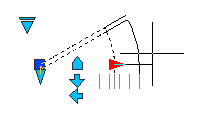
На предыдущем рисунке есть несколько видимых параметров, которые имеют вид специализированных ручек или элементов управления, каждый из которых связан с определенной операцией. Выделенная настраиваемая ручка является линейным параметром, связанным с операцией растягивания. Взятые в паре, они называются набором параметров.
Совет: Порядок, в котором задаются ключевые точки при создании параметра, определяет местоположение ручки или элемента управления и может иметь особую важность.
Ниже приведен пример списка поиска с возможностью выбора между несколькими параметрами.
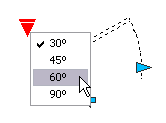
В данном случае выделенный элемент управления является параметром поиска, связанным с операцией поиска. Этот набор параметров создан для демонстрации списка параметров управления отображаемым углом открывания двери.
Наложение зависимостей
Набор функций параметрического чертежа, который включает в себягеометрические зависимости, размерные зависимости и параметрические формулы, доступен для использования в блоках.
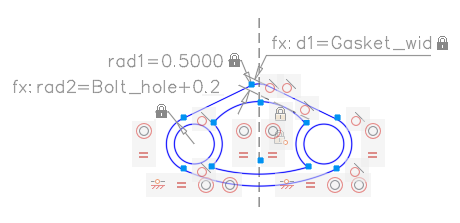
Возможность определения зависимостей недоступна в AutoCAD LT, но блоки, которые определены в другом продукте на основе AutoCAD, можно использовать в AutoCAD LT без ограничений.
Осторожно: Есть возможность создавать зависимости, которые конфликтуют с параметрами и операциями, определенными в том же блоке.
Понятия, связанные с данным
- Создание динамических блоков
- Изменение определений динамических блоков
- О тестировании динамических блоков в редакторе блоков
Особенности использования блоков в Автокаде
Использование блоков в Автокад существенно облегчает повторное их применение как внутри одного чертежа, так и в других проектах.
Блоки бывают статическими и динамическими. Динамичность блока может заключаться, например, в изменении его размера, формы, масштаба и т.д.
Динамические блоки в Автокаде позволяют решить более широкий ряд задач, чем статические. На рис. 1 представлен пример блоков AutoCAD из коллекции «Автомобили».
Рис.1. Использование блоков в Автокад на примере автомобилей.
Нужно четко понимать, что такое вхождение блока в Автокаде, а что такое определение.
Определение блока Автокад
После того как вы начертили графические элементы, нужно преобразовать их в блок. Для этого выбирается команда «Создать блок». Затем задается имя, базовая точка и указываются сами элементы чертежа (читать подробнее про создание блоков в AutoCAD). Определение блока AutoCAD – это информация об имени, базовой точке и геометрических объектах, входящих в блок.
Вхождение блока в Автокаде
Вхождение блока – это вставленный в чертеж блок, который представляет собой цельный объект и отображает данные определения блока. За вхождение блока отвечает команда «Вставка» (читать подробнее про вставку блоков в AutoCAD).
Блоки для AutoCAD – очень важная особенность!
Существуют важные особенности блоков Автокад. Чтобы их понять, рассмотрим пример.
Представим ситуацию: с помощью блока создали элемент, вхождение которого на чертеже повторится очень большое количество раз (например, окна на фасаде многоэтажного здания). После завершения проекта, по просьбе заказчика, возникла необходимость изменить внешний вид данного элемента.
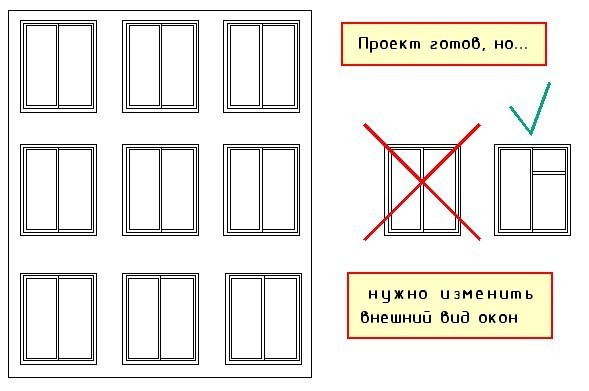
Рис.2. Применение блоков в Автокад на примере окон.
Преимуществом блоков является то, что достаточно отредактировать только лишь одно определение блока, т.е. основное его описание. Все остальные вхождения автоматически изменятся. В противном случае пришлось бы редактировать каждый объект отдельно или вносить изменения для одного элемента, копировать его и заново вставлять.
Таким образом можно коллективно управлять свойствами блоков.
Блоки для AutoCAD — это всего лишь графические ссылки в область данных файла, где лежит само описание блока. Именно поэтому использование блоков в Автокад существенно сокращает размер файла.
Теперь вы знаете, для чего нужны блоки в Автокаде. Главное, чтобы вы осознали всю важность их применения, это экономит ресурсы компьютера и ваше время.
Читайте в следующей статье, как выполняется создание и вставка блоков AutoCAD. Вы узнаете несколько способов, как сгруппировать элементы в Автокаде в блок, научитесь создавать собственные наборы объектов, которыми чаще всего пользуетесь.
Освойте профессию проектировщика
Научитесь быстрому черчению, освоите прикладное 3D, автоматизируете создание ведомостей и спецификаций.
Редактор блоков
В редакторе блоков имеется специальная область, в которой можно рисовать и изменять геометрию, как и в области рисования.

БЛОКРЕД (команда) найти
Редактор блоков используется для определения объектов и поведения определения блока. В редакторе блоков можно добавить параметры и операции, которые определяют настраиваемые свойства и функцию динамического изменения.
Для редактирования блоков используются следующие команды, которые доступны только в редакторе блоков.
- БЛОКРЕАКТ
- БЛОКСТРОКАОПЕРАЦИЙ
- БЛОКРЕАКТНАБОР
- БЛОКРЕАКТИНСТ
- БЛОКРЕАКТСВЯЗЬ
- БЛОКПОРАТР
- БЛОКПАЛВАР
- БЛОКПАЛВАРЗАКР
- БЛОКРЕДЗАКР
- БЛОКОГРПАРАМЕТР (недоступно в AutoCADLT)
- БПОРЦИКЛ
- БЛОКОНСТР
- БЛОКНАБРУЧ
- БЛОКТАБЛВЫБ
- БЛОКПАРАМ
- БЛОКСОХР
- БЛОКСОХРКАК
- БЛОКТАБЛИЦА
- БЛОКТЕСТБЛОК
- БЛОКСКРЫТЬ
- БЛОКПОКАЗАТЬ
- БЛОКСОСТВИД
Если для системной переменной BLOCKEDITLOCK установлено значение 1, редактор блоков невозможно открыть.
В редакторе блоков также имеется панель инструментов и палитры вариации блоков, содержащие инструменты для создания динамических блоков. В окне «Палитры вариации блоков» имеются следующие вкладки:
- вкладка «Параметры»,
- вкладка «Операции»,
- вкладка «Наборы параметров»,
- Вкладка «Зависимости» (недоступно в AutoCAD LT)
Панель инструментов редактора блоков
Содержит инструменты для работы в редакторе блоков, создания динамических блоков и работы с состояниями видимости.
Когда лента неактивна, отображается панель инструментов «Редактор блоков». Кроме того, она отображается при обращении к редактору блоков, когда лента закрыта.
Панель инструментов AutoCAD

Панель инструментов AutoCAD LT

Изменение или создания определения блока
Отображает диалоговое окно «Редактирование определения блока».
Сохранить определение блока Сохранить блок как Имя
Отображается имя описания текущего блока.
Тестирование блока (БЛОКТЕСТБЛОК) Автоматически налагать зависимости на объекты (АВТООГРАНИЧЕНИЕ) — недоступно в AutoCAD LT Наложить геометрическую зависимость (ГЕОМОГР) — недоступно в AutoCAD LT Показать/скрыть панели зависимостей (ОГРСТРОКА) Зависимость по параметру (БЛОКОГРПАРАМЕТР) — недоступно в AutoCAD LT Таблица блоков (БЛОКТАБЛИЦА) — недоступно в AutoCAD LT Параметр (БЛОКПАРАМ) Операция (БЛОКРЕАКТ) Определение атрибута (диалоговое окно «Определение атрибута») Палитры вариаций (БЛОКПАЛВАР) Диспетчер параметров (ДИСППАРАМ) Закрытие редактора блоков (БЛОКРЕДЗАКР) Режим видимости (BVMODE) Сделать видимым (БЛОКПОКАЗАТЬ) Сделать невидимым (БЛОКСКРЫТЬ) Управление состояниями видимости (диалоговое окно «Состояния видимости») Состояние видимости
Указывает текущее состояние видимости, которое отображается в редакторе блоков.
Вкладка «Параметры» (окно «Палитры вариации блоков»)
Содержит инструменты для добавления параметров в описание динамического блока в редакторе блоков. Параметры определяют положения, расстояния и углы для геометрии во вхождения блока. При добавлении параметра в описание динамического блока он определяет одно или несколько настраиваемых свойств для блока.
Точечный параметр (БЛОКПАРАМ)
Добавление точечного параметра в текущее определение динамического блока и задание пользовательских свойств X и Y для вхождения блока. Точечный параметр определяет координаты X и Y на чертеже. В редакторе блоков точечный параметр выглядит похоже на ординатный размер.
Линейный параметр (БЛОКПАРАМ)
Добавление линейного параметра в текущее определение динамического блока и задание пользовательского свойства расстояния для вхождения блока. Линейный параметр отображает расстояние между двумя точками привязки. Линейный параметр ограничивает перемещение с помощью ручки по заданному углу. В редакторе блоков линейный параметр выглядит похоже на выровненный размер.
Полярный параметр (БЛОКПАРАМ)
Добавление полярного параметра в определение динамического блока и задание пользовательских свойств расстояния и угла для вхождения блока. Полярный параметр отображает расстояние между двумя точками привязки и отображает значение угла. Для изменения значений расстояния и угла можно использовать как ручки, так и палитру свойств. В редакторе блоков полярный параметр выглядит похоже на выровненный размер.
Параметр XY (БЛОКПАРАМ)
Добавление параметра XY в определение динамического блока и задание пользовательских свойств расстояния по горизонтали и вертикали для вхождения блока. Параметр XY показывает расстояния по X и Y от базовой точки параметра. В редакторе блоков XY-параметр отображается в виде пары размеров (горизонтального и вертикального). Для этих размеров используется общая базовая точка.
Параметр поворота (БЛОКПАРАМ)
Добавление параметра поворота в определение динамического блока и задание пользовательского свойства угла для вхождения блока. Параметр поворота определяет угол. В редакторе блоков параметр поворота отображается в виде окружности.
Параметр выравнивания (БЛОКПАРАМ)
Добавление параметра выравнивания в определение динамического блока. Параметр выравнивания задает координаты X и Y и угол. Параметр выравнивания всегда относится ко всему блоку и не требует наличия связанной с ним операции. Параметр выравнивания позволяет вхождению блока автоматически вращаться вокруг точки для выравнивания с другими объектами на чертеже. Параметр выравнивания влияет на свойство угла вхождения блока. В редакторе блоков параметр выравнивания выглядит как линия выравнивания.
Параметр отражения (БЛОКПАРАМ)
Добавление параметра отражения в определение динамического блока и задание пользовательского свойства отражения для вхождения блока. Параметр отражения отражает объекты. В редакторе блоков параметр отражения отображается в виде линии отражения. Объекты могут отражаться относительно этой линии отражения. Параметр отражения отображает значение, которое показывает, отражено или еще нет вхождение блока.
Параметр видимости (БЛОКПАРАМ)
Добавление параметра видимости в определение динамического блока и задание пользовательского свойства видимости для вхождения блока. Параметр видимости позволяет создавать состояния видимости и управлять видимостью объектов в блоке. Параметр видимости всегда относится ко всему блоку и не требует наличия связанной с ним операции. На чертеже можно щелкнуть ручку, чтобы отобразить список имеющихся состояний видимости для вхождения блока. В редакторе блоков параметр видимости отображается в виде текста со связанной ручкой.
Параметр выбора (БЛОКПАРАМ)
Добавление параметра выбора в определение динамического блока и задание пользовательского свойства выбора для вхождения блока. Параметр выбора определяет свойство настройки, которое можно указать, или набор для вычисления значения из списка или таблицы, задаваемых пользователем. Его можно связать с одной ручкой выбора. Во вхождении блока можно щелкнуть ручку, чтобы отобразить список имеющихся значений. В редакторе блоков параметр выбора отображается в виде текста.
Параметр базовой точки (БЛОКПАРАМ)
Добавление параметра базовой точки в определение динамического блока. Базовый точечный параметр определяет базовую точку для вхождения динамического блока относительно геометрии в блоке. Параметр базовой точки не может быть связан с какими-либо операциями, но может принадлежать набору объектов операции. В редакторе блоков базовый точечный параметр отображается в виде окружности с перекрестиями
Вкладка «Операции» (окно «Палитры вариации блоков»)
Содержит инструменты для добавления операций в описание динамического блока в редакторе блоков. Операции определяют способ перемещения или изменения геометрии вхождения динамического блока при выполнении операций с настраиваемыми свойствами вхождения блока в чертеже. Операции связываются с параметрами.
Операция перемещения (БЛОКРЕАКТИНСТ)
Добавление операции перемещения в определению динамического блока при связывании операции с точечным, линейным, полярным параметром или с параметром XY. Операция перемещения выполняется аналогично команде ПЕРЕНЕСТИ. Во вхождении динамического блока операция перемещения приводит к перемещению объектов на заданные расстояние и угол.
Операция масштабирования (БЛОКРЕАКТИНСТ)
Добавление операции масштабирования в определение динамического блока при связывании операции с линейным, полярным параметром или с параметром XY. Операция масштабирования выполняется аналогично команде МАСШТАБ. Во вхождении динамического блока операция масштабирования приводит к масштабированию набора объектов блока при изменении параметра путем перемещения ручек или с использованием палитры свойств.
Операция растяжения (БЛОКРЕАКТИНСТ)
Добавление операции растягивания в определение динамического блока при связывании операции с точечным, линейным, полярным параметром или с параметром XY. Операция растягивания приводит к перемещению и растягиванию объектов на заданное расстояние в указанном месте.
Операция полярного растяжения (БЛОКРЕАКТИНСТ)
Добавление операции полярного растягивания в определение динамического блока при связывании операции с полярным параметром. Операция полярного растягивания поворачивает, перемещает и растягивает объекты на указанный угол и расстояние, если ключевая точка в связанном полярном параметре изменяется с помощью ручки или палитры свойств.
Операция поворота (БЛОКРЕАКТИНСТ)
Добавление операции поворота в определение динамического блока при связывании операции с параметром поворота. Операция поворота выполняется аналогично команде ПОВЕРНУТЬ. Во вхождении динамического блока операция поворота приводит к повороту связанных объектов при редактировании связанного параметра с помощью ручки или палитры свойств.
Операция отражения (БЛОКРЕАКТИНСТ)
Добавление операции отражения в определение динамического блока при связывании операции с параметром отражения. С помощью операции отражения можно выполнять отражение вхождения динамического блока относительно указанной оси, которая называется линией отражения.
Операция с массивом (БЛОКРЕАКТИНСТ)
Добавление операции с массивом в определение динамического блока при связывании операции с линейным, полярным параметром или с параметром XY. Операция с массивом приводит к копированию и созданию массивов в прямоугольном массиве при редактировании связанного параметра с помощью ручки или палитры свойств.
Операция выбора (БЛОКРЕАКТИНСТ)
Добавление операции выбора в описание динамического блока. При добавлении операции поиска в описание динамического блока и связывании ее с параметром выбора создается таблица выбора. Можно использовать таблицу выбора для назначения свойств настройки и значений динамического блока.
Вкладка «Наборы параметров» (окно «Палитры вариации блоков»)
Содержит инструменты для одновременного добавления параметра и, по крайней мере, одного действия в описание динамического блока в редакторе блоков. При добавлении набора параметров в динамический блок, автоматически добавляются операции, связанные с параметром. После добавления набора параметров в динамический блок дважды щелкните желтый значок предупреждения (или воспользуйтесь командой БЛОКРЕАКТНАБОР) и следуйте подсказкам в командной строке, чтобы связать операцию с набором объектов геометрии.
Автоматически добавляет операцию перемещения, связанную с точечным параметром.
Автоматически добавляет операцию перемещения, связанную с конечной точкой линейного параметра.
Автоматически добавляет операцию растягивания, связанную с линейным параметром.
Автоматически добавляет операцию массива, связанную с линейным параметром.
Пара линейных перемещений
Автоматически добавляет две операции перемещения, одна из которых связана с базовой точкой, а другая — с конечной точкой линейного параметра.
Пара линейных растяжений
Автоматически добавляет две операции растягивания, одна из которых связана с базовой точкой, а другая — с конечной точкой линейного параметра.
Автоматически добавляет операцию перемещения, связанную с полярным параметром.
Автоматически добавляет операцию растягивания, связанную с полярным параметром.
Автоматически добавляет операцию массива, связанную с полярным параметром.
Пара полярных перемещений
Автоматически добавляет две операции перемещения, одна из которых связана с базовой точкой, а другая — с конечной точкой полярного параметра.
Пара полярных растяжений
Автоматически добавляет две операции растягивания, одна из которых связана с базовой точкой, а другая — с конечной точкой полярного параметра.
Автоматически добавляет операцию перемещения, связанную с конечной точкой XY-параметра.
Пара перемещений XY
Автоматически добавляет две операции перемещения, одна из которых связана с базовой точкой, а другая — с конечной точкой XY-параметра.
Набор рамок перемещения XY
Автоматически добавляет четыре операции перемещения, каждая из которых связана с ключевой точкой в XY-параметре.
Набор рамок растягивания XY
Автоматически добавляет четыре операции растягивания, каждая из которых связана с ключевой точкой в XY-параметре.
Набор рамок массива XY
Автоматически добавляет операцию массива, связанную с XY-параметром.
Управляющая группа поворота
Автоматически добавляет операцию поворота, связанную с параметром поворота.
Автоматически добавляет операцию отражения, связанную с параметром отражения.
Добавление параметра видимости в определение динамического блока и возможность определить состояния видимости. Параметр видимости не требует никаких операций.
Управляющая группа выбора
Автоматически добавляет операцию выбора, связанную с параметром выбора.
Вкладка «Зависимости» (окно «Палитры вариаций блоков») — недоступно в AutoCAD LT
Содержит инструменты, позволяющие налагать геометрические зависимости и применять параметры зависимостей к объектам. При наложении геометрической зависимости на два объекта порядок выбора объектов и выбора точки на каждом из объектов влияет на размещение объектов друг относительно друга.
Геометрические зависимости
Зависимость совпадения (ГОСОВМЕЩЕНИЕ) Зависимость перпендикулярности (ГОПЕРПЕНДИКУЛЯРНОСТЬ) Зависимость параллельности (ГОПАРАЛЛЕЛЬНОСТЬ) Зависимость касания (ГОКАСАНИЕ) Зависимость горизонтальности (ГОГОРИЗОНТАЛЬНОСТЬ) Зависимость вертикальности (ГОВЕРТИКАЛЬНОСТЬ) Зависимость коллинеарности (ГОКОЛЛИНЕАРНОСТЬ) Зависимость концентричности (ГОКОНЦЕНТРИЧНОСТЬ) Зависимость сглаживания (ГОГЛАДКОСТЬ) Зависимость симметрии (ГОСИММЕТРИЯ) Зависимость равенства (ГОРАВЕНСТВО) Зависимость фиксации (ГОФИКС)
Параметры зависимостей
Параллельная зависимость (БЛОКОГРПАРАМЕТР)
Наложение зависимости на длину отрезка или на расстояние между двумя отрезками, между точкой на объекте и отрезком или между двумя точками на различных объектах.
Зависимость горизонтальности (БЛОКОГРПАРАМЕТР)
Наложение зависимости на расстояние по X отрезка или между двумя точками на различных объектах. Допустимые объекты включают линии и сегменты полилиний.
Зависимость вертикальности (БЛОКОГРПАРАМЕТР)
Наложение зависимости на расстояние по Y отрезка или между двумя точками на различных объектах. Допустимые объекты включают линии и сегменты полилиний.
Угловая зависимость (БЛОКОГРПАРАМЕТР)
Наложение зависимости на угол между двумя отрезками или сегментами полилиний. Эта операция подобна нанесению углового размера.
Радиальная зависимость (БЛОКОГРПАРАМЕТР)
Наложение зависимости на радиус окружности, дуги или сегмента полидуги.
Зависимость диаметра (БЛОКОГРПАРАМЕТР)
Наложение зависимости на диаметр окружности, дуги или сегмента полидуги.
Понятия, связанные с данным
- Работа с редактором блоков
- Изменение определений блока
Как создать блок в AutoCAD
Не знаете, как создать блок в Автокаде? В данном материале вы найдете пошаговую инструкцию, позволяющую за несколько действий в AutoCAD создать блок.
Создание блоков в Автокаде (заготовка)
В первую очередь научимся создавать обычные статические блоки для AutoCAD на примере одного из электрических элементов — резистора. Для этого начертим с помощью стандартных примитивов сам элемент. Используем инструмент «Отрезок».
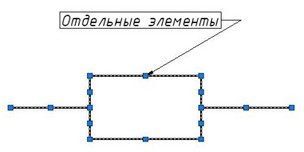
Рис. 1. Заготовка для блока «Резистор».
ПРИМЕЧАНИЕ: Заготовку для блока можно создать путем обрисовки картинки, вставленной в программу в качестве подложки (читать подробнее, как в Автокад вставить рисунок). Такой подход на порядок уменьшит время создания блока.
Далее нужно создать непосредственно сам блок, который будет иметь одну базовую точку, уникальные свойства. Все объекты, из которых он состоит, сгруппируются в один именованный набор.
Как сделать блок в Автокаде за 5 шагов?
Чтобы создать так называемое определение блока, необходимо:
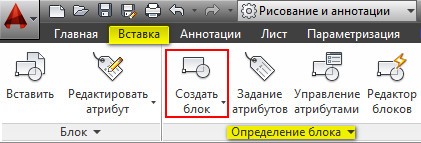
Рис. 2. Команда AutoCAD «Создать блок».
ШАГ 1. Перейти на вкладку «Вставка» → панель «Определение блока» → «Создать блок» или в командной строке прописать псевдоним команды «БЛОК» — «б» и нажать Enter.
В открывшемся диалоговом окне «Определение блока» нужно:
ШАГ 2. Задать блоку уникальное имя (в нашем случае — «Резистор»). Имя обязательно должно отображать суть создаваемого элемента чертежа. Если вдруг вы допустили опечатку в названии или указали некорректное имя, то имейте в виду, что блок можно переименовать даже после его создания (читать подробнее, как переименовать блок в Автокаде).
ШАГ 3. Задать базовую точку. В качестве базовой точки блока рекомендуется указывать какую-либо характерную точку на самом объекте. Во-первых, вам будет удобнее потом вставлять блок. Во-вторых, именно в базовой точке появляется «ручка». Т.е. при выделении блока объектные привязки будут срабатывать относительно ее.
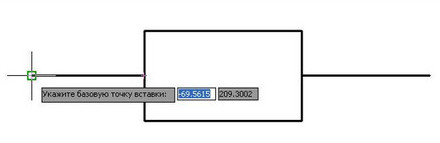
Рис. 3. Указание базовой точки для блока AutoCAD.
ШАГ 4. В ыбрать объекты, которые должны войти в блок. Ниже есть группа переключателей, которые определяют, что делать с выделенным набором объектов после их объединения в блок:
- Оставить — объекты будут сохранены на чертеже в том виде, в котором они были до создания блока.
- Преобразовать в блок — исходный набор объектов будет заменен на созданный блок. Эта установка используется по умолчанию и подходит для большинства случаев. Воспользуемся именное ей.
- Удалить — исходные объекты будут удалены с чертежа после создания блока.
Рис. 4. Настройки диалогового окна «Определение блока».
ШАГ 5. П осле выполненных настроек необходимо нажать «Ок». В результате исходные объекты преобразуются в блок и будут выглядеть следующим образом:
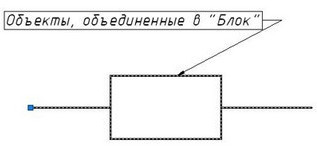
Рис. 5. Готовый блок AutoCAD «Резистор».
Как вставить блок в Автокаде?
Каким образом можно вставить блок на чертеж?
Для вставки блока необходимо:
1. Перейти на вкладку «Вставка» → панель «Блок» → команда «Вставить».
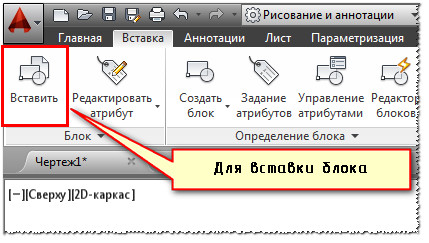
Рис. 6. Вставка блока в Автокаде.
2. В появившемся диалоговом окне вставки блоков нужно указать следующее:
- в поле «Имя» выбрать имя из списка определений блоков. Миниатюра внешнего вида блока поможет осуществить правильный выбор.
- указать точку вставки, масштабный коэффициент и угол поворота. Точку вставки лучше указывать непосредственно на чертеже. Для этого нужно установить опцию «Указать на экране». Для других параметров можно ввести конкретные значения (см. рис. 7).
Рис. 7. Диалоговое окно «Вставка блока» в Автокаде.
Как видите, создание блоков в AutoCAD — задача несложная!
P.S. Старайтесь использовать блоки чаще, и вы сразу увидите, насколько сократится ваше время создания чертежей.
Освойте профессию проектировщика
Научитесь быстрому черчению, освоите прикладное 3D, автоматизируете создание ведомостей и спецификаций.