Как Отправить Фотографию в Виде PDF
Иногда случается, что нужно быстро отправить большое количество фотографий на разные платформы. В этой статье мы описали несколько способов отправки фотографий в формате PDF.
Статьи по теме
- 1. Простые шаги для добавления гиперссылки в PDF-файл в Windows
- 2. Простой способ просмотра нескольких файл
- 3. Поворот PDF с помощью 5 простейших способов
- 4. Как изменить ориентацию PDF-файла: 2 способа
- 5. Как удалить пароль в Zip онлайн бесплатно? 3 Способа
- 6. Как легко оптимизировать файл с помощью PDFelement
Wondershare
PDFelement
PDF приложение для самой удобной работы.
Скачать Бесплатно
Скачать Бесплатно

Василий Лебедев
2023-03-23 15:58:39 • Отправлено: Инструкции по статьям • Проверенные решения
Чтобы отправить изображения в виде файла PDF, Вам потребуется соответствующий PDF редактор, чтобы успешно изменить структуру изображения. Wondershare PDFelement — Редактор PDF-файлов отлично подойдет в качестве современного PDF редактора и платформы для управления PDF файлами, программа предлагает пользователям целый набор профессиональных инструментов. Эти особенности и характеристики позволяют выполнять целый ряд работ с документами PDF. В этой статье представлено руководство по отправке фотографий как PDF, используя PDFelement.
Как Отправить Фотографию в Виде PDF
Чтобы отправлять фотографии в качестве PDF, легко и удобно использовать PDFelement для выполнения этого процесса. Вы можете выполнить простые шаги, описанные ниже.
Шаг 1. Запустите PDFelement
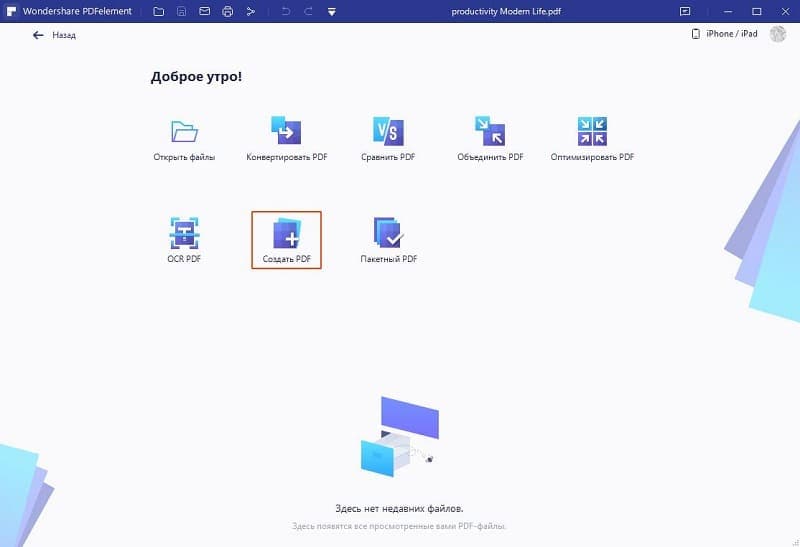
Вам необходимо скачать и запустить PDFelement на компьютере, а затем перейти к опции «Создать PDF» на главном экране программы.
Шаг 2. Загрузите Изображение
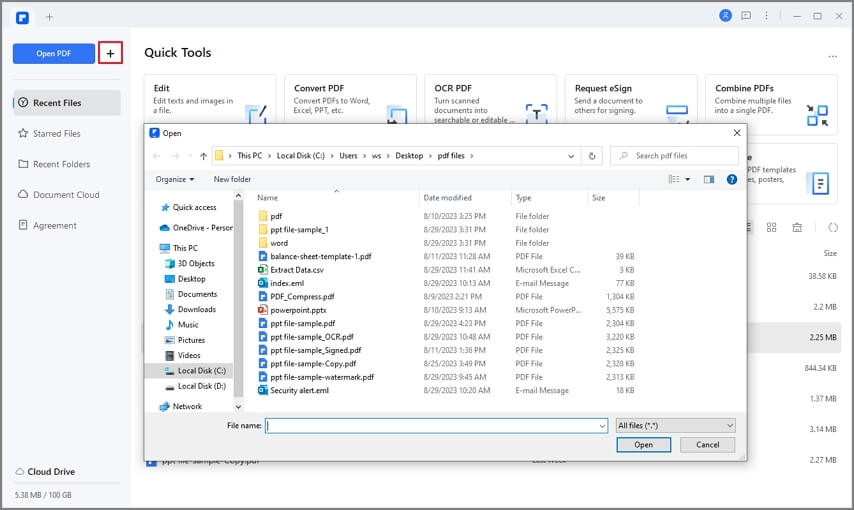
Программа переведет Вас в новое окно, где Вы сможете просмотреть фотографии в локальных папках и продолжить загрузку на платформу.
Шаг 3. Отправьте Изображение в Виде PDF
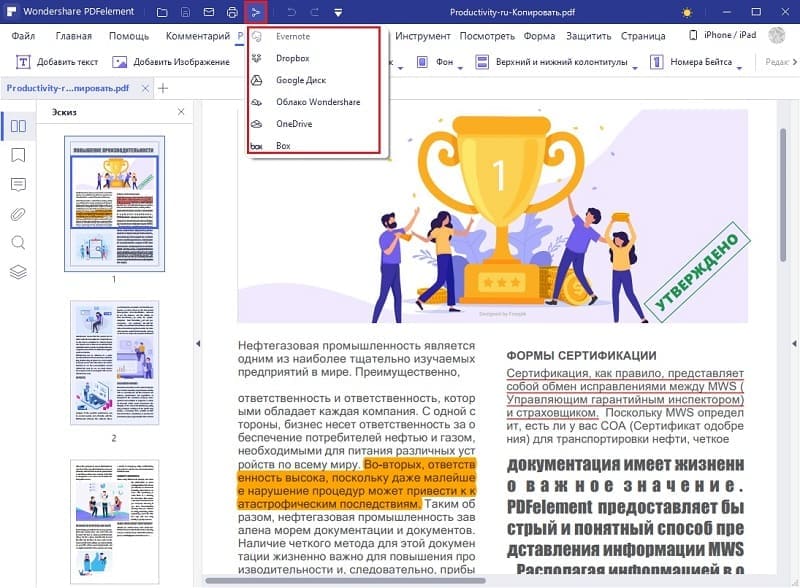
Загруженные изображения теперь будут отображаться в виде файла PDF. Вам необходимо просто получить доступ к опции «Поделиться» вверху интерфейса, чтобы отправить изображение в качестве электронного письма, на Google Диск, Dropbox и Wondershare. После этого Вы сможете найти PDF на той платформе, которую Вы выбрали.
Как Отправить Партию Фотографий в Виде PDF
Однако Вы можете столкнуться с еще одной задачей — как отправить одновременно несколько файлов одному пользователю. При объединении, файлы могут весить довольно много, и наилучшим решением станет отправка фотографий в виде файлов PDF. Чтобы сделать это, Вы можете использовать PDFelement, ведь программа предоставляет возможность загружать партию изображений в один PDF для более легкой передачи фотографий. Следуйте нашему пошаговому руководству, чтобы узнать, как отправлять фотографии в формате PDF.
Шаг 1. Перейдите к Настройкам Комбинированных Файлов
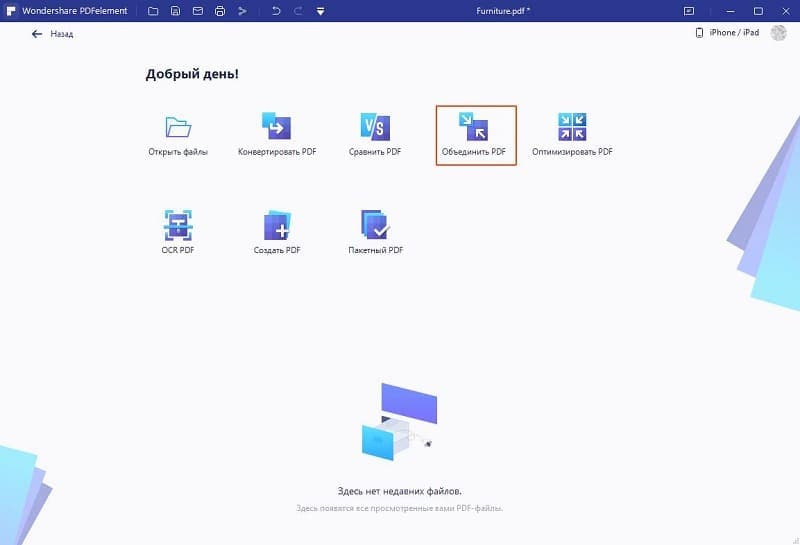
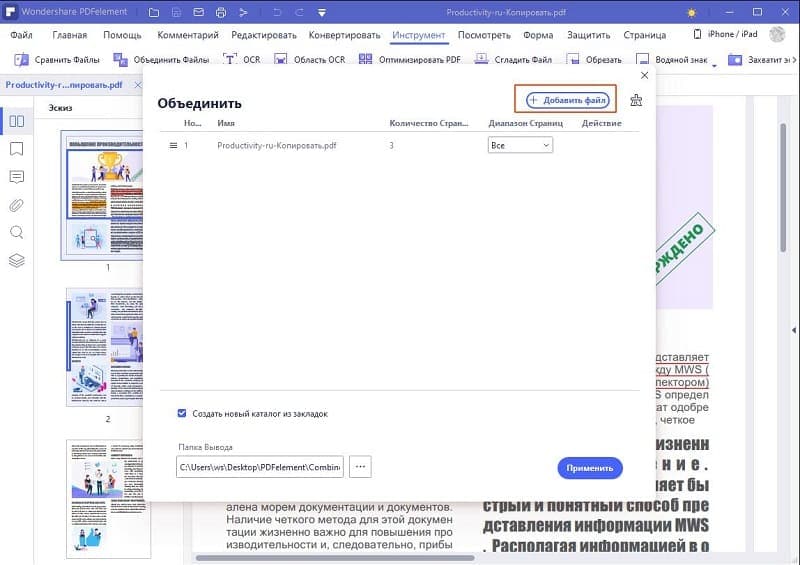
Вам нужно вернуться в PDFelement и нажать «Назад» на главном окне. Затем перейти на вкладку «Инструменты» и продолжите, нажав «Комбинировать файлы», чтобы открыть окно выбора фотографий.
Шаг 2. Импортируйте Фотографии
Чтобы добавить более чем одну фотографию, Вам необходимо выбрать параметр «Выбрать файл», чтобы добавить фото, а затем нажать «+ Добавить файлы», чтобы продолжить загружать изображения. Вы также можете выбрать папку, чтобы сохранить скомбинированный файл. Когда Вы закончите добавление всех фотографий, просто нажмите «Применить», чтобы преобразовать все изображения в один PDF. После этого будет открыт объединенный файл PDF.
Шаг 3. Отправьте Фотографии в Виде PDF
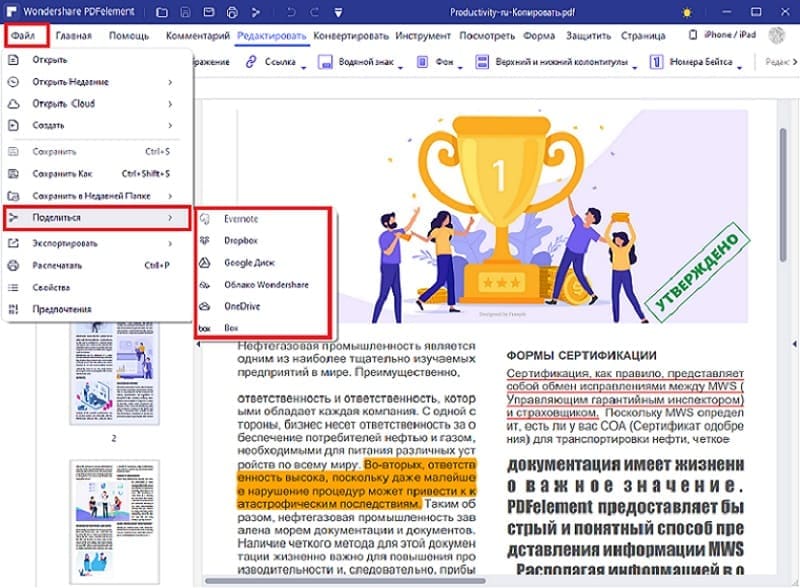
После того, как будет создан PDF файл, просто нажмите на вкладку «Файл» и наведите курсор на «Поделиться» в раскрывающемся меню. Выберите любой из параметров для того, чтобы поделиться фотографиями в виде PDF.
Лучшая Программа для Работы с PDF
В этой статье мы говорили о Wondershare PDFelement — Редактор PDF-файлов — отличном решении для отправки фотографий в виде файлов PDF. Данная программа позволяет эффективно управлять документами PDF. Вместе с уникальными функциями, PDFelement также предлагает своим пользователям комплексный набор инструментов для редактирования текста, изображений и ссылок в любом PDF документе. Программа позволяет преобразовать файл PDF в любой другой формат, сохранив при этом оригинальный файл.
Есть несколько функций, которые доступны в PDFelement. Например, всегда было нелегко аннотировать документы, но с PDFelement стало гораздо проще комментировать и рассматривать документы. Кроме того, программа обладает впечатляющими функциями защиты Ваших файлов PDF. Все это делает PDFelement достойным вариантом при редактировании PDF.
Программа PDFelement недавно была обновлена — изменился интерфейс, который стал еще более прогрессивным. Кроме того, в программе повысилась скорость обработки документов и добавились электронные подписи для аутентификации. Пользователи теперь могут легко сохранять и делиться своими документами с помощью специальной системы облачного хранения.
Фотография в Телеграм на Виндовс отправляется как файл

Почему у меня фотографии отправляются как файлы, а не как фотографии?
Пользуюсь телеграммом на компьютере, когда перетаскиваю фотографию в телеграмм, он мне не предлагает выбрать: Отправить как фото, Отправить как файл, а сразу отправляет как файл.
Лучший ответ

Это у всех так и тоже не радует, нужно писать разработчику на сайте github.com/telegramdesktop/tdesktop/issues
Остальные ответы
а как что она должна по твоему отправляться??
ВСЁ отправляется как файлы.
ValenchakМудрец (16166) 2 года назад

Там раньше был выбор, отравить как фото или отправить как файл, при отправке как фото оно приходило как фото и это фото можно было видеть а сейчас нужно нажимать открыть с помощью
Владимир Юрганов Искусственный Интеллект (219043) Valenchak, у меня при скачке торрента предлагает сохранить файл или открыть в торрент клинете. Так вот — В ЛЮБОМ СДУЧАЕ торрент файл СКАЧИВАЕТСЯ, но в первом — в Загрузки, откуда я сам запущу, во втором случает в TMP, откда откроется тебе в клиенте, и исчезнет как клиент перестанет им пользоваться. Так лучше скачать и самому им управлять
в веб версии такого нет
Ставишь галочку «Сжать изображение» и всё. Только что это понял
Ярослав ДалевскийУченик (121) 2 года назад
Ля. ты красавчик. Спасибо.
Как отправить фото файлом: способы и советы

Отправка фотографий в виде файлов вместо картинок дает множество преимуществ. Главное из них — сохранение оригинального качества снимков. Кроме того, так можно передавать фото большого размера и в любом количестве. В этой статье мы подробно разберем, как конвертировать изображения в файлы, отправлять их с компьютера и телефона, объединять в архивы и многое другое.
Почему стоит отправлять фото файлом
При передаче фотографий как вложений в сообщениях они обычно сжимаются, что приводит к потере качества. А вот отправка изображений в виде файлов позволяет сохранить их оригинальное качество и разрешение. Это важно для профессиональных фотографов, дизайнеров и других специалистов, работающих с графикой.
Кроме того, большинство мессенджеров и соцсетей накладывают ограничения на размер передаваемых фото. А в файлах можно отправлять изображения практически любого размера, особенно если предварительно упаковать их в архив.
Еще одно преимущество — при отправке фото как вложений нет ограничения на их количество в одном сообщении. А в некоторых приложениях можно прикрепить сразу только 1-10 картинок.
Ну и, наконец, получая фото файлом, можно легко сохранить его на компьютер или телефон, не волнуясь о потере данных.
Как конвертировать фото в файл на компьютере
Чтобы отправить фотографию как файл, ее нужно предварительно сконвертировать в нужный формат. Для этого на компьютере можно воспользоваться графическими редакторами или специальными онлайн-сервисами. Рассмотрим основные варианты.
Форматы файлов изображений
Самые распространенные форматы для хранения фотографий — JPEG, PNG, TIFF. JPEG используется для полноцветных изображений и фото. PNG подходит для изображений с прозрачным фоном. TIFF — это малосжатый формат для хранения изображений без потерь.
Конвертация в графических редакторах
В таких программах как Adobe Photoshop, GIMP, PaintShop Pro можно открыть нужную фотографию и сохранить ее в любой формат по выбору. Для этого используется команда «Сохранить как» в меню Файл.
Использование онлайн-конвертеров
Это удобный способ быстро конвертировать изображения прямо в браузере. Достаточно загрузить фото на сайт конвертера и указать нужный формат выходного файла.

Сохранение через меню «Сохранить как»
Если открыть фотографию в проводнике Windows или Finder на Маке, то там тоже есть команда «Сохранить как» с возможностью выбора формата.
При конвертации важно правильно настроить параметры качества и сжатия, чтобы сохранить максимум деталей изображения.
Как отправить фото файлом с телефона
Современные смартфоны позволяют легко конвертировать фотографии в файлы и отправлять их через мессенджеры или почтовые сервисы. Рассмотрим пошаговые инструкции для популярных мобильных ОС.
- Откройте приложение Файлы и перейдите в папку с фотографиями.
- Нажмите на изображение и выберите «Переименовать».
- Измените расширение JPG на любое другое, например, PDF.
- Теперь можно отправлять фото как файл в любом мессенджере.
- Зайдите в приложение «Фото» и выберите снимок.
- Нажмите кнопку «Поделиться» и выберите «Сохранить в Файлы».
- Переименуйте файл, сменив расширение JPG.
- Отправьте фото файлом через любое приложение.
Также существуют специальные приложения для конвертации и отправки файлов на телефоне. Они упрощают весь процесс.
Как отправить несколько фото одним файлом
Чтобы уменьшить размер передаваемых данных и отправить сразу много фотографий, их можно упаковать в архив. Рассмотрим несколько вариантов.
- Объединение в архив ZIP или RAR
Это классический способ — просто заархивировать фотографии при помощи программы или онлайн-сервиса.
- Создание слайд-шоу в формате PDF
Можно объединить изображения в презентацию PDF, где фото будут отображаться как слайды. Такой файл занимает меньше места.
При создании архива важно следить за его размером, чтобы он соответствовал лимитам того сервиса, куда вы планируете его отправлять.
Как отправлять большие фотофайлы
Иногда требуется передать фотографии очень большого размера — например, с высоким разрешением или в формате RAW. Для этого есть несколько полезных способов.
- Разбивка на части
Большой файл можно разделить на несколько меньших при помощи архиватора. Затем отправить частями, а на другом конце восстановить исходный файл.
- Использование облачных хранилищ
Удобный вариант — загрузить фото в облако (Google Диск, Яндекс Диск), а затем поделиться ссылкой для скачивания.
Также есть специальные инструменты для уменьшения размера файлов без потери качества перед отправкой.
Как быстро найти и отправить нужный фотофайл
Когда на компьютере или телефоне накапливается множество фотографий, найти нужный снимок для отправки может быть непросто. Но есть несколько полезных способов упростить поиск.
Разбить все фото по папкам — по дате, месту или тематике съемок. Это упрощает навигацию.
- Поиск по параметрам
Многие файловые менеджеры умеют искать по дате, размеру, формату файлов. Это быстрее, чем вручную просматривать все папки.
- Сортировка и фильтрация
Перед отправкой можно отсортировать файлы по нужному параметру или отфильтровать только нужный тип. Например, показать только файлы формата JPEG больше 5 Мб.
Такие инструменты экономят много времени и позволяют быстро подготовить фотографии для отправки.
Безопасная передача конфиденциальных фото
При необходимости передать персональные или конфиденциальные фото, стоит позаботиться о безопасности данных. Что для этого можно сделать?
- Шифрование и защита паролем
Можно зашифровать фото или заархивировать с установкой пароля. Тогда без ввода ключа файл не откроется.
- Использование безопасных мессенджеров
WhatsApp, Telegram, Signal шифруют всю передаваемую информацию от конца до конца. Это гарантирует конфиденциальность.
Также рекомендуется очищать файлы от метаданных и использовать скрытые хранилища на устройствах. Это обеспечит максимальную безопасность конфиденциальных фотографий при передаче.
Частые вопросы и рекомендации по отправке фото
Рассмотрим наиболее часто задаваемые вопросы пользователей и дадим ценные рекомендации, как упростить процесс отправки фотографий в виде файлов.
- Как отправить фото в оригинальном качестве в WhatsApp?
WhatsApp по умолчанию сжимает изображения. Чтобы сохранить качество, отправьте фото как документ — переименуйте расширение JPG на DOC и приложите это «фото» в чат.
- Можно ли отправить фото без сжатия в Telegram?
Да, в Telegram есть функция отправки файла из галереи. Фотография будет передана без изменений. Также можно конвертировать снимок в файл другого формата.
- Как уменьшить размер фото для отправки по почте?
Оптимизируйте изображение в графическом редакторе, уменьшив разрешение и качество. Также поможет конвертация в менее тяжелый формат, например PNG.
- Можно ли отправить фото с iCloud?
Да, загрузите фотографии с iCloud на компьютер или телефон, затем прикрепите к письму. Также можно поделиться фото по ссылке.
- Как передать 100 фотографий за раз?
Лучше всего заранее упаковать все фото в архив ZIP или RAR. Так можно отправить сразу очень много изображений в виде одного файла.
Решение типичных проблем при отправке фото
- Фотография передается со сжатием
Проверьте, что отправляете изображение как файл, а не как картинку. Также убедитесь, что выбран подходящий несжимающий формат, например PNG или TIFF.
- Не получается конвертировать фото в файл
Убедитесь, что вы выбрали подходящее приложение для конвертации и правильный формат выходного файла. При необходимости воспользуйтесь онлайн-конвертером изображений.
- Получатель не может открыть фотофайл
Проверьте, что используете распространенные форматы файлов, например JPG, PNG, PDF. Также убедитесь, что файл не поврежден при передаче — при необходимости отправьте его повторно.
Полезные инструменты для работы с фотофайлами
Вот несколько бесплатных приложений и онлайн-сервисов, которые упростят конвертацию, редактирование и отправку фотографий в виде файлов:
- XnConvert — конвертер изображений для Windows
- Adobe Photoshop Express — онлайн-редактор фото
- Postimages — хостинг для фотографий с возможностью скачивания
- JPEGmini — онлайн-сервис для уменьшения размера JPEG
- FileZigZag — инструмент для отправки больших файлов
Используя эти и другие похожие приложения, можно максимально упростить любые операции с фотографиями, которые нужно отправить в виде файлов.
Как передать любой файл с телефона на телефон или компьютер. Собрали все способы
ПК и смартфон — это два неразрывно связанных устройства. Порой нам нужно перекинуть фото на компьютер для его дальнейшей обработки или, например, требуется освободить место на внутренней памяти гаджета путем передачи файлов на десктоп. А еще у каждого в жизни может произойти ситуация, когда необходимо передать документы с одного смартфона на другой. Это довольно простая операция, которую можно выполнить разными способами, причем далеко не всегда для обмена данными нужен провод. Давайте рассмотрим все методы, помогающие перекинуть файлы.

Передать информацию можно как через интернет, так и без него
❗️ПОДКЛЮЧАЙСЯ К НАШЕМУ ЧАТИКУ В ТЕЛЕГРАМЕ. ТАМ ТЕБЕ ОТВЕТЯТ НА ЛЮБЫЕ ВОПРОСЫ ОБ АНДРОИД И НЕ ТОЛЬКО
Приложение для передачи файлов
Существует огромное количество программ, разработанных специально для передачи данных с одного устройства на другое. Есть приложения, которые работают только на Андроид, но есть и софт, доступный как на мобильной платформе, так и на ПК. Вам нужно установить на оба гаджета одно из следующих приложений:
Этим и другим приложениям был посвящен отдельный материал, поэтому сейчас сосредоточимся на процессе обмена. Так, если вы решите воспользоваться SHAREit, понадобится запустить программу на обоих устройствах. На отправляющем гаджете нажмите кнопку «Отправить», а на принимающем — «Получить». Выберите файл для передачи и подтвердите отправку, наведя объектив камеры на QR-код, который появится на экране устройства-получателя.
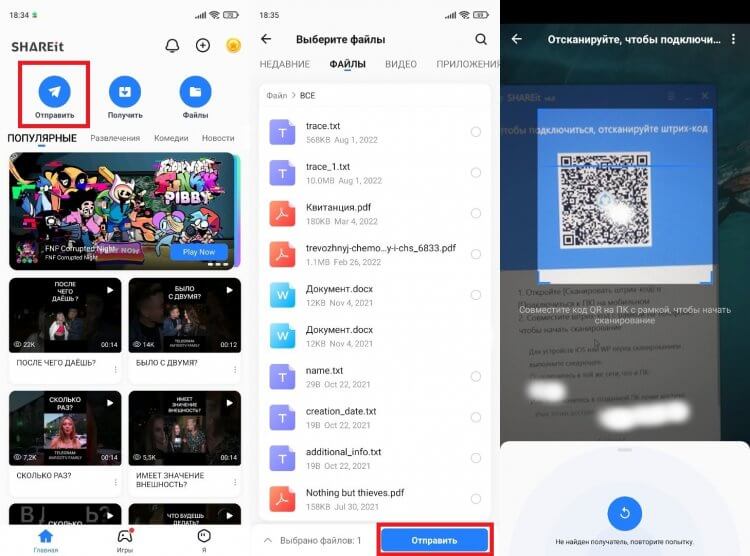
Вместо сканирования QR-кода можно использовать ручной ввод адреса точки доступа
На принимающем компьютере или телефоне останется подтвердить получение файла. Ну а перед выполнением операции рекомендую убедиться, что оба устройства подключены к одной сети Wi-Fi. В противном случае осуществить передачу данных не получится.
Загрузить файл в облако
Если вы не хотите устанавливать на смартфон или компьютер дополнительный софт, то можете передать файлы при помощи облачных сервисов, будь то Google Drive, Яндекс.Диск или DropBox. Принцип обмена данными во всех случаях одинаковый. Первым делом авторизуйтесь в облаке через сайт сервиса или специальное приложение, а затем — загрузите фото, архив или любой другой файл.
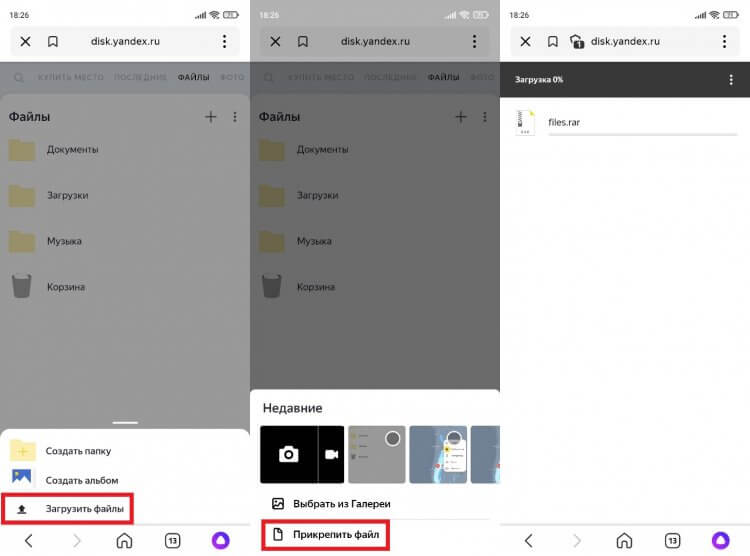
Как правило, для добавления файлов используется кнопка «+»
Как только данные загрузятся в облако, вам останется выполнить вход в ту же учетную запись на принимающем устройстве. В списке доступных файлов будет тот, который вы загрузили несколько минут назад. Выделите его и нажмите кнопку скачивания.
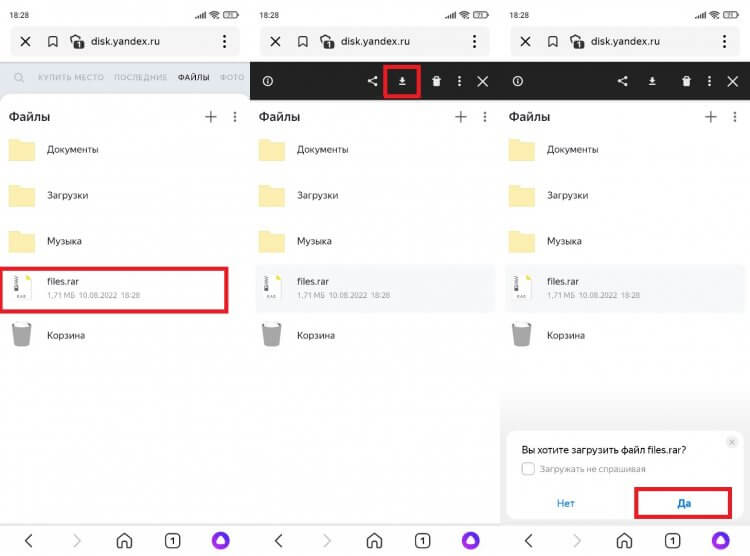
По умолчанию файл попадает в папку «Загрузки»
По окончании загрузки данные можно удалить из облака, чтобы сэкономить выделенное пространство. Не забывайте это делать, так как большинство подобных сервисов предлагает ограниченное хранилище на 5-10 гигабайтов. Для его расширения требуется оформление платной подписки, что наверняка не входит в ваши планы.
Как передать файл через почту
Альтернативный вариант обмена данными без стороннего софта – использование почтовых сервисов. Примеры приводить не буду, так как у каждого человека есть e-mail, но на процессе передачи файлов через почту предлагаю остановиться подробнее. Вам понадобится создать письмо и выбрать получателя. В качестве адресата может выступать любой человек, а также вы сами. Просто укажите свой e-mail, прикрепите файл и нажмите кнопку «Отправить».
❗️ПОДПИШИСЬ НА НАШ ЯНДЕКС.ДЗЕН И ЧИТАЙ ЭКСКЛЮЗИВНЫЕ СТАТЬИ, КОТОРЫЕ НЕ ВЫХОДЯТ НА САЙТЕ
Вне зависимости от того, передавались данные себе или другому человеку, письмо отобразится во входящих через несколько секунд. Вам останется открыть его, выбрать файл и нажать кнопку загрузки.
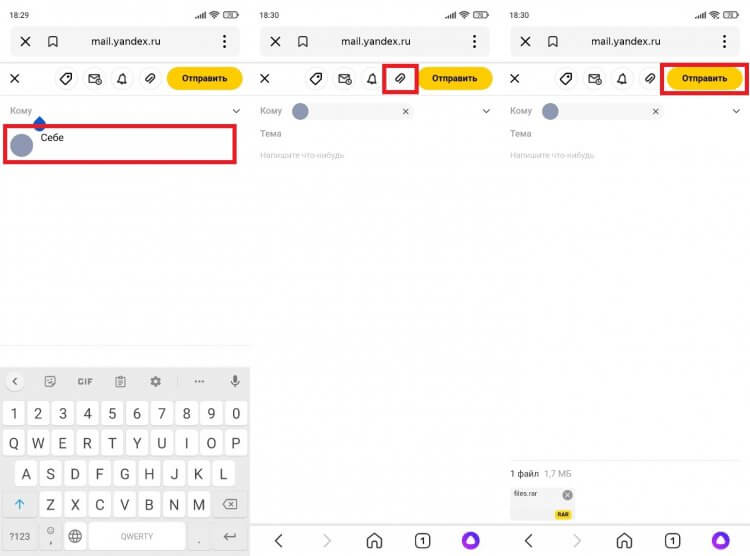
Иногда перед загрузкой требуется открыть файл
Еще несколько секунд, и файлы окажутся во внутренней памяти устройства. Процесс скачивания может затянуться, если вы отправляли большой массив данных. Впрочем, почтовые сервисы нередко ограничивают размер прикрепляемых файлов 10-20 МБ.
Избранное в Телеграме
Также отправить фото, видео и другие данные можно при помощи мессенджеров. Это очень удобный способ, особенно в случае, когда файлы передаются другому человеку. Если получатель использует ПК, или вы сами являетесь адресатом, то стоит обратиться к помощи Telegram. В этом мессенджере есть выделенный чат «Избранное», куда можно поместить свои данные. Прикрепите файл и нажмите кнопку отправки.
Далее нужно открыть «Избранное» на устройстве-получателе. Здесь вы увидите сообщение с прикрепленным файлом. Жмите на «три точки», а затем — «Сохранить в загрузки».
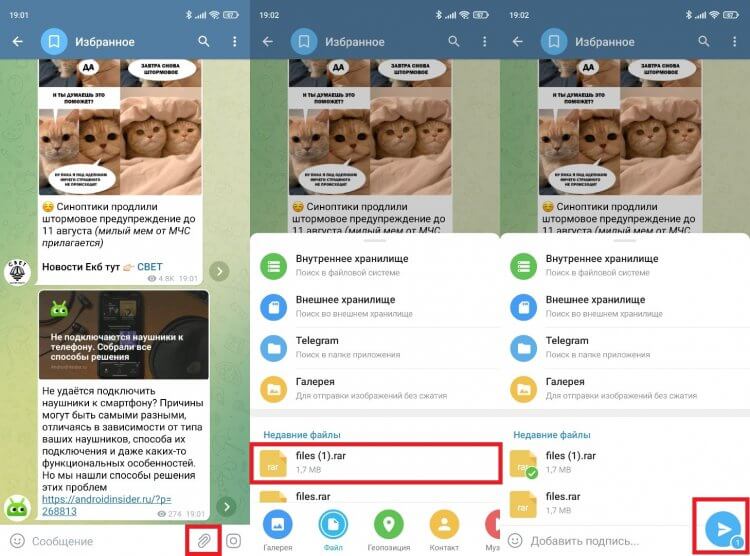
Медиафайлы автоматически попадают в папку «Telegram»
Как и электронная почта, Телеграм имеет свои ограничения на загрузку файлов. Максимальный порог — 2 гигабайта. Поэтому для обмена большими массивами данных этот способ тоже подходит только с натяжкой.
Как передать файл по блютузу
Если вы хотите передать фото, документ или короткий видеоролик, то можете воспользоваться старым способом обмена данными через Bluetooth. Скорость будет значительно ниже в сравнении с другими вариантами, зато никаких сложностей этот метод не доставит. Так что активируйте блютуз на обоих устройствах, выберите файл на устройстве-отправителе, после чего укажите получателя.
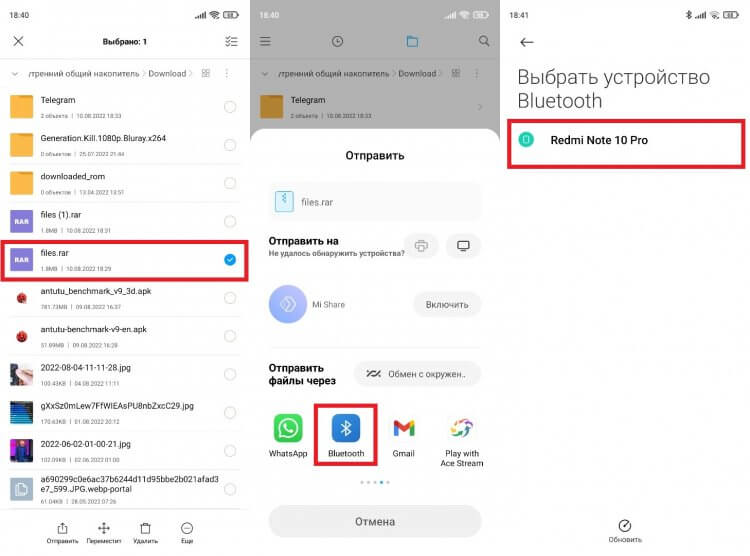
Не забудьте активировать опцию обнаружения на принимающем устройстве
На телефоне или компьютере, куда вы планируете перекинуть файлы, нужно нажать кнопку «Принять». Далее начнется передача данных, в ходе которой необходимо держать оба устройства в непосредственной близости друг от друга. Иначе обмен прервется, а вам придется повторять операцию заново.
Как передавать файлы через кабель
Наконец, никто не отменял проводные способы обмена данными. Конечно, для передачи файлов вам понадобится специальный кабель, но зато вы не столкнетесь с ограничениями объема передаваемой информации, а также не испытаете дискомфорт из-за низкой скорости. Данные по проводу отправляются максимально быстро.
Если требуется передать файл с телефона на компьютер, то воспользуйтесь комплектным USB-кабелем и не забудьте активировать опцию «Передача файлов» через всплывающее окно, которое появится на экране мобильного устройства после подключения.
❗️ПОДПИСЫВАЙСЯ НА ТЕЛЕГРАМ-КАНАЛ СУНДУК АЛИБАБЫ И ПОКУПАЙ ТОЛЬКО ЛУЧШИЕ ТОВАРЫ С АЛИЭКСПРЕСС
Перекинуть файлы с телефона на телефон по кабелю будет сложнее. Во-первых, оба гаджета должны поддерживать технологию OTG. Во-вторых, вам понадобится специальный переходник, который приобретается отдельно. Если условия соблюдены, то после подключения устройство-отправитель появится как носитель данных в «Проводнике» получателя.

Теги
- Новичкам в Android
- Приложения для Андроид