Как перенести фотографии с Android на iPhone?

Когда вы покупаете новый iPhone в качестве замены для вашего старого Android, это часто приводит к тому, что много данных, таких как контакты, музыка, фотографии, содержащиеся в предыдущем Android, должны быть перенесены на новое устройство.
Передача данных с Android на iPhone оказалась сложной задачей для пользователей. Это происходит потому, что оба устройства работают на отдельном программном обеспечении операционной системы. Здесь мы перечислили несколько методов, позволяющих обеспечить эффективную передачу ваших фотографий с вашего android-устройства на новое устройство iPhone. Каждый метод был тщательно разбит для удобства понимания, изображения прилагаются в большинстве случаев.
Часть 1. Как перенести фотографии с Android на iPhone после первоначальной настройки
MobileTrans-Phone Transfer-это инструмент, позволяющий передавать фотографии с Android на iPhone одним щелчком мыши. Это удобно, потому что вы сможете передавать данные, даже если вы уже настроили свой новый iPhone. Ознакомьтесь с его функциями ниже:
MobileTrans — Phone Transfer
Передача фотографий с Android на iPhone с помощью 1 клика!
- • Передача контактов, заметок, музыки, сообщений, журналов вызовов, приложений между Android и iPhone.
- • Передача данных без стирания данных в вашем старом телефоне.
- • Высокая скорость и надёжная защита передаваемых данных, без потерь и каких либо изменений данных.
- • Поддержка более 8000 + устройств Android и iOS. Работает для всех моделей iPhone, iPad и iPod.
4,085,556 человек его скачали
Для начала вам понадобится только Mac или ПК в качестве посредника, а также подключенные телефоны назначения и источника.
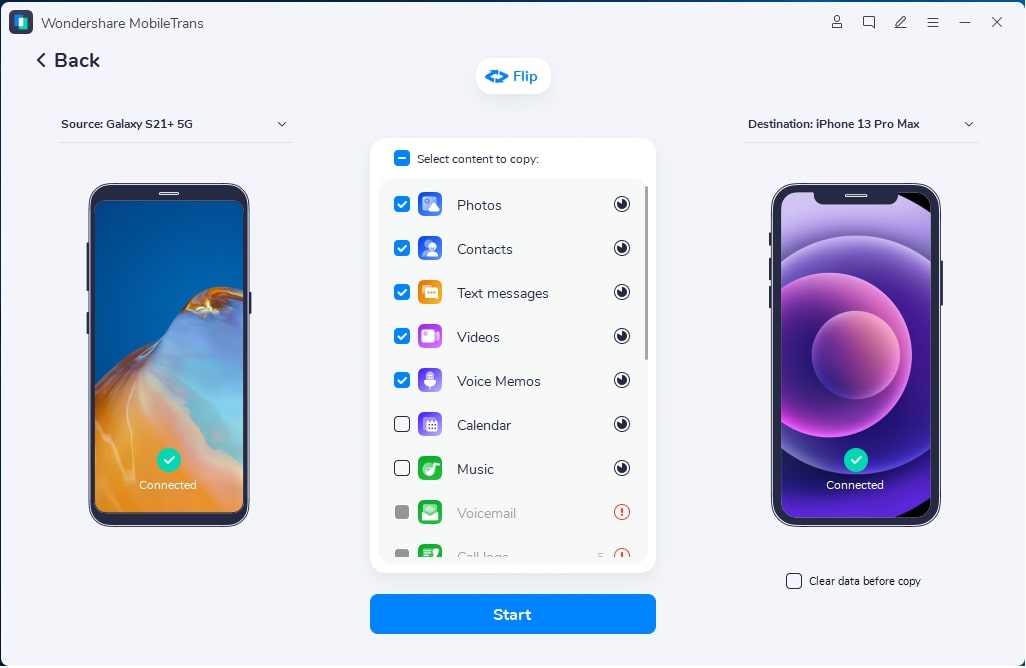
- Установите и запустите MobileTrans на компьютере. Выберите Пункт «Перенос телефона».
- Убедитесь, что вы подключили к компьютеру как свое android-устройство, так и iPhone. Если ваши устройства были правильно подключены, они появятся в этом окне.
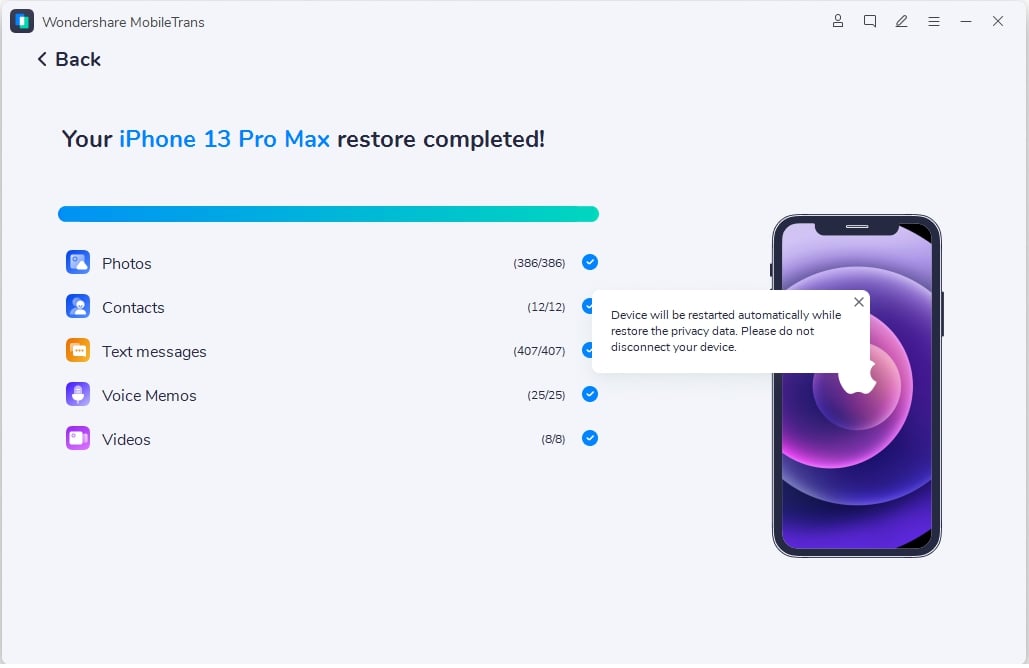
- Выберите фотографии и нажмите кнопку «Пуск» для передачи. Подождите несколько секунд, и ваши фотографии на вашем телефоне android будут перемещены на ваш iPhone.
- Включите телефон, чтобы начать процесс настройки. Следуйте каждому шагу процесса настройки вашего iPhone, пока не доберетесь до стадии “приложение и данные”.
- Нажмите на опцию «переместить данные с android».
- Вы можете сделать это, нажав на кнопку «Настройки», затем «общие», а затем выберите опцию «сброс».
- Затем выберите пункт «Стереть все содержимое и настройки», чтобы перезагрузить iPhone.
- Затем включите свое android-устройство и перейдите в Google play store. Найдите приложение Move to iOS и нажмите кнопку «Установить». Появится список запросов на разрешение, нажмите «Принять». Приложение начнет процесс установки, и когда это будет сделано, нажмите кнопку «Открыть».
- После этого нажмите кнопку «Продолжить» на обоих устройствах, а затем выберите пункт согласиться, а затем нажмите кнопку «Далее» на телефоне android. На вашем iPhone появится 12-значный код, и вы должны ввести этот код в свое android-устройство.
- Установите флажок «видимый для другого устройства», чтобы сделать оба устройства видимыми друг для друга.
- Нажмите на одну из фотографий и удерживайте палец в течении определенного времени, это автоматически создаст флажок для остальных фотографий.
- Нажмите на все фотографии или, если вы не заинтересованы в передаче всех, выберите те, которые вы предпочитаете.
- Убедитесь, что вы подключили к ноутбуку как свое android-устройство, так и iPhone. Это должно быть сделано с помощью USB-кабеля. Когда вы нажмете на кнопку «Пуск», появится всплывающее окно с двумя значками телефона. Если ваши устройства были правильно подключены, они появятся в этом окне.
- Появится список устройств, видимых на вашем android-устройстве, выберите свой iPhone, и если он не виден, продолжайте обновлять список, пока он не появится.
- Загрузите приложение FileMaster. Обратите внимание, что веб-браузер на вашем телефоне android будет использоваться для подключения к файловому менеджеру iPhone в обмене данными.
- Когда он будет установлен, запустите приложение FileMaster на вашем iPhone. Нажмите на значок «еще». После этого выберите пункт” «Передача по Wi-Fi» во всплывающем меню.
- Затем на экране передачи Wi-Fi включите опцию Wi-Fi, чтобы получить адрес Wi-Fi iPhone.
- Скачайте Google Диск на свое устройство Android (в большинстве случаев приложение ГуглДиск уже установлено на устройствах Android).
- Откройте приложение и войдите в свою учетную запись Google.
- Сделайте резервную копию содержимого вашего Android-устройства с помощью мастера резервного копирования. Откройте Меню Диска, затем перейдите в «Настройки» и найдите параметр «Резервное копирование и сброс».
- Загрузите приложение Feem v4 на свои телефоны Android и iPhone.
- Когда вы откроете приложение, вам будет предложено предоставить разрешения на телефоне, на котором хранятся файлы и на который вы их хотите отправить, а также предоставить другие необходимые разрешения для продвижения вперед.
- Потому что можно спокойно отправлять фотки как в сжатом виде, так и в исходном качестве (при этом ничего не скрыто, как в WhatsApp, где для сжатых фоток применяется «Фото», а для полных «Документы»).
- Telegram можно при желании установить на компьютер, где те же фотографии можно спокойно получить.
- Фотографии не удаляются через время. Этим очень грешит WhatsApp – зашли через недельку, а фотки уже не скачаются.
- В Telegram есть папка «Избранное», чтобы отправлять сообщения самому себе без добавления своего контакта. Так можно, например, установить приложение телеги и на Андроиде, и на Айфоне, и спокойно передать себе фотки.
- Заходим в нужный диалог (я буду отправлять себе через «Избранное»).
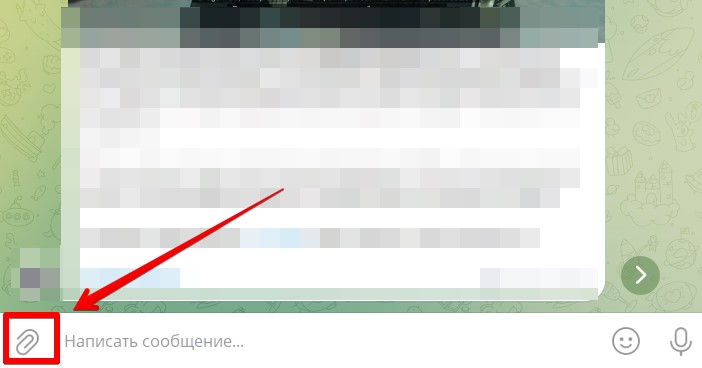
- Нажимаем на кнопку скрепки и прикрепляем фотографию.
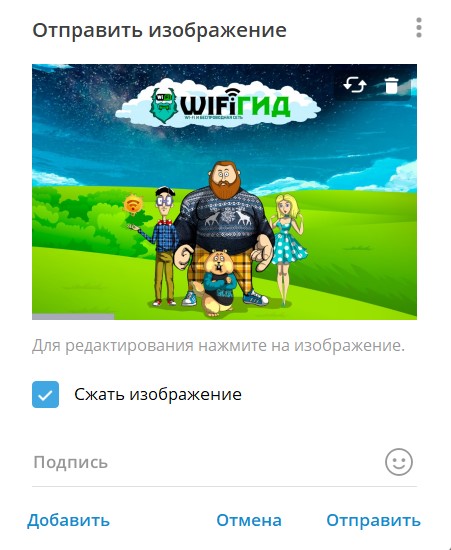
- Если фотки не нужно сжимать, обязательно уберите галочку. После чего нажимаем на кнопку отправки.
- Теперь заходим в телегу уже на Айфоне, переходим в эту же папку «Избранное» и сохраняем изображение в галерею. Вроде все просто.
- На Андроиде переходим в Галерею, выделяем все нужные файлы и на нижней панели находим иконку, которую используют, чтобы поделиться файлами. Выбираем способ отправки – через Gmail почту (это приложение наверняка есть на вашем смартфоне, если там есть Google-сервисы). Как другой вариант – можно сразу открыть приложение Gmail и уже через него выбрать в качестве вложения все ваши фотографии.
- Вводим почту получателя – можно вводить и свою же, т.е. письма будут отправляться от вас, к вам же.
- На iPhone заходим в эту же почту, на которую вы отправляли письма и получаем их там через вложение.
- Яндекс Диск
- Mail.ru Облако
- Google Диск
- Mega
- Dropbox
- Переходим в любой из них (обычно требуется регистрация).
- Загружаем свои фотографии и сразу выделяем их.
- Через меню находим способ поделиться этими фотографиями (обычно настраивается публичный доступ для папки по внешней ссылке – вы получаете ссылку и кидаете ее на Айфон, где уже можно спокойно открыть через браузер те же самые фотографии).
- Подключаем Андроид к компьютеру по USB.
- Скорее всего появится окно подключения, где нужно выбрать «Передача данных» (иначе телефон просто подключится в режиме зарядки и не будет виден в системе).
- Фотографии на Android хранятся в папке DCIM – находим их там и копируем к себе на компьютер методом обычного перетягивания.
- Переходим к айфону. Открываем «Фото» и через настройки активируем опцию «Фото iCloud».
- Подключаем его к компьютеру по USB.
- Запускаем программу iTunes (если до сих пор нет, устанавливаем). Если не вошли в аккаунт Apple ID – входим.
- Проверяем, что устройство подключилось правильно к программе и переходим на вкладку «Фото».
- Отмечаем галку «Синхронизировать» и выбираем «Скопировать фотографии из». После чего на компьютере выбираем папку с фотографиями и дожидаемся завершения синхронизации.
- ShareIt . Пожалуй, самый популярный вариант. Доступно на обеих платформах, так что скачиваем, устанавливаем и действуем по внутренним инструкциям. Главное – подключить оба смартфона к одной сети Wi-Fi.
- FotoSwipe . То же самое, но ограничено передачей только фотографий.
- Feem .
- Перенос любых данных с Android на iPhone (а не только фотографий)
- Перенос контактов с Android на iPhone.
- Часть 1: Как перенести фотографии с Android на iPhone через Google Фото
- Часть 2: Как перенести фотографии с Android на iPhone через iTunes / Finder
- Часть 3: Как перенести фотографии с Android на iPhone через FoneLab HyperTrans
- Часть 4: Часто задаваемые вопросы о переносе фотографий с Android на iPhone
- Перемещайте файлы между iPhone, iPad, iPod touch и Android.
- Импортируйте файлы с iOS на iOS или с Android на Android.
- Переместите файлы с iPhone / iPad / iPod / Android на компьютер.
- Сохранить файлы с компьютера на iPhone / iPad / iPod / Android.
- Перемещайте файлы между iPhone, iPad, iPod touch и Android.
- Импортируйте файлы с iOS на iOS или с Android на Android.
- Переместите файлы с iPhone / iPad / iPod / Android на компьютер.
- Сохранить файлы с компьютера на iPhone / iPad / iPod / Android.
- Перемещайте файлы между iPhone, iPad, iPod touch и Android.
- Импортируйте файлы с iOS на iOS или с Android на Android.
- Переместите файлы с iPhone / iPad / iPod / Android на компьютер.
- Сохранить файлы с компьютера на iPhone / iPad / iPod / Android.
- Перемещайте файлы между iPhone, iPad, iPod touch и Android.
- Импортируйте файлы с iOS на iOS или с Android на Android.
- Переместите файлы с iPhone / iPad / iPod / Android на компьютер.
- Сохранить файлы с компьютера на iPhone / iPad / iPod / Android.

Часть 2. Перенос фотографий с Android на новый iPhone с помощью приложения Move to iOS
Move to iOS разработан Apple, чтобы помочь пользователям android мигрировать на iPhone. Пожалуйста, обратите внимание, что Move to iOS сотрет все ваши данные на вашем iPhone перед передачей, пожалуйста, сначала сделайте резервную копию вашего iPhone, чтобы сохранить ваши данные. Чтобы перенести фотографии с android на iPhone с помощью приложения Move to iOS, выполните следующие инструкции:
Если к моменту чтения вы уже настроили свой iPhone,вам нужно будет сбросить его.


После этого ваше android-устройство установит соединение с вашим iPhone через Wi-Fi-соединение. Ваше android-устройство попросит вас выбрать элементы для перемещения на iPhone и инициировать передачу. Когда передача будет завершена, нажмите на кнопку «продолжить настройку iPhone» на вашем устройстве и установите новый идентификатор apple ID или войдите в систему, если у вас есть ранее созданный идентификатор apple ID. После завершения настройки вам будет предложено войти в учетные записи, перенесенные на ваш iPhone с устройства android.
Часть 3. Передача фотографий с Android на iPhone по Bluetooth
Еще один надежный способ передачи фотографий с android на iPhone — это Bluetooth. Для этого нажмите на приложение «Настройки» на обоих телефонах. Выберите опцию Bluetooth. Еще один способ добраться до опции Bluetooth-это нажать прямо с раскрывающейся панели, сдвинув руку с верхнего экрана вниз.
На вашем android-устройстве перейдите в приложение file manager и нажмите на него. Найдите папку DCIM (обычно содержащую содержимое вашей камеры) и нажмите на нее.
Когда это будет сделано, выберите значок «Поделиться», это приведет к списку опций, найдите опцию Bluetooth и выберите ее.
После выбора вашего iPhone придет запрос на перевод с просьбой принять перевод. Нажмите кнопку «Принять» и следите за индикатором выполнения, пока каждая фотография передается по очереди.

Важно сообщить вам, что скорость передачи данных по Bluetooth определяется моделью Bluetooth, установленной на ваших устройствах.
Часть 4. Передача фотографий Android на iPhone с помощью Google Photos
Приложение Google photos-это еще один надежный способ передачи фотографий с устройства android на устройство iPhone. Для этого найдите приложение Google photos app в playstore и установите его на свое android-устройство.
Включите опцию резервного копирования и синхронизации в приложении Google photo. Это обеспечит автоматическую загрузку и хранение фотографий на Google Диске.

После этого загрузите и установите приложение google photos app из itunes ios store.

Затем откройте приложение и нажмите на функцию резервного копирования и синхронизации. Фотографии начнут появляться на вашем iPhone. Поймите, что для завершения загрузки требуется время.
Часть 5. Как перенести фотографии Android на iPhone через Wi-Fi
Наличие файлового менеджера в устройствах помогает пользователям во многом. Они помогают в хранении, копировании, перемещении, удалении и переименовании файлов и папок на телефонах. Эта функция до сих пор доступна только для устройств android, так как iPhone еще не имеет ее. В результате существует множество сторонних приложений для iPhone, которые выполняют те же функции, что и файловый менеджер android. Чтобы перенести фотографии с вашего android-устройства на iPhone, загрузите приложение FileMaster.
Приложение FileMaster было разработано не только для управления файлами на вашем iPhone, но и для помощи в передаче данных между вашим iPhone и другими устройствами. Таким образом, это приложение работает, отправляя файлы с вашего iPhone в приложение, а затем оттуда в любое место назначения. Все это делается через Wi-Fi. Ниже приведена подробная процедура использования приложения FileMaster для передачи фотографий с android на iPhone.
После этого убедитесь, что ваше android-устройство подключено к беспроводной сети, к которой подключен ваш iPhone. Когда это будет сделано, откройте интернет-браузер на вашем android-устройстве, чтобы получить доступ к адресу беспроводной передачи данных. После успешного подключения у вас будет доступ ко всем папкам из вашего файлового менеджера iPhone.
8 Методов Переноса Файлов с Android на iPhone
Android и iPhone составляют большую часть сегодняшней доли рынка мобильных телефонов. Люди часто переключаются с одной платформы на другую, и хотя переход на другую платформу является их собственным выбором, это изменение может привести к проблемам для пользователя, поскольку устройства не предназначены для обмена файлами друг с другом. Итак, чтобы помочь пользователям перейти с Android на iPhone, я собрал 8 лучших методов, которые позволят вам без проблем перенести ваши файлы с Android на iPhone.
Часть 1: Перенос файлов с Android на iPhone на компьютере
Компьютерная система может играть роль посредника при переносе файлов с Android на iPhone. Так, ПК используется сразу в нескольких возможных методах передачи файлов между мобильными устройствами. Вот некоторые из них.
Метод 1: Перенесите файлы с Android на iPhone через MobileTrans – Передача Данных Телефона
MobileTrans – Передача Данных Телефона от Wondershare помогает миллионам своих пользователей переносить любые типы данных с одного мобильного телефона на другой. Элегантный и простой в использовании интерфейс поможет вам сэкономить время и сделать все в несколько щелчков мыши. Этот профессиональный инструмент позволяет переносить контакты, фотографии, видео, музыку и практически любые типы файлов с Android на Android или с Android на iPhone, с Android на телефон с системой Windows и в рамках любых других возможных комбинаций.
Следуйте инструкциям ниже, чтобы перенести файлы с Android на iPhone с помощью MobileTrans — Передача Данных Телефона.
-
Скачайте инструмент MobileTrans – Передача Данных Телефона на свой компьютер. В окне инструмента вам будет предложено несколько вариантов.

Метод 2: Перенесите файлы с Android на iPhone через iTunes
iTunes также можно использовать для переноса музыкальных файлов и видео с Android на iPhone. Следуйте инструкциям ниже.
-
Подключитесь и скопируйте музыкальные файлы и видео на свой компьютер с устройства Android.


Часть 2: Перенос файлов с Android на iPhone с помошью облачного сервиса
Облачные сервисы предоставляют альтернативу локальному и системному обмену файлами. Поскольку облако основано на удаленном хранении и доступе, облачные сервисы могут быть идеальным решением на тот случай, когда нам нужно перенести файлы с Android на iPhone.
Метод 3: Перенесите файлы с Android на iPhone через Dropbox
Dropbox — это платформа облачного хостинга файлов, предлагающая своим пользователям облачное хранилище для синхронизации файлов, персональное облако и клиентское программное обеспечение. Сервис позволяет вам обмениваться видео, фотографиями или любыми другими файлами на любом устройстве, а также предоставляет вам доступ из веб-браузера.
Во время предоставления общего доступа к файлу или папке пользователь может определить, кто может просматривать или редактировать файл. Dropbox позволяет пользователям легко и просто обмениваться большими медиафайлами, видео, графикой, исполняемыми файлами, чертежами САПР и практически любыми типами файлов. Файлы, которыми вы делитесь через Dropbox, защищены, и вы всегда контролируете их, так как ваша ссылка общего доступа защищена паролем, и вы можете установить дату истечения срока действия общей ссылки. Чтобы перенести файлы с Android на iPhone, выполните следующие действия.
-
Скачайте и установите Dropbox на свое устройство Android. Вы увидите все файлы, которыми вы когда-либо делились в облаке Dropbox.


Метод 4: Перенесите файлы с Android на iPhone через Google Диск
Еще один эффективный метод отправки файлов с Android на iPhone — использование решения Google Диск. Google Диск предоставляет безопасное и личное пространство для хранения файлов, обмена и доступа к файлам с любого цифрового устройства. При регистрации он предоставляет 15 ГБ бесплатного хранилища, где вы можете хранить записи, рисунки, истории, фотографии, файлы Microsoft Office и т.д.
Чтобы использовать приложение Google Диск для переноса файлов с Android на iPhone, убедитесь, что вы подключены к сети Wi-Fi и адаптеру питания. Если вы уже создавали резервные копии файлов, тогда будут скопированы только новые или обновленные файлы.
Создание резервной копии Android


Если вы хотите поделиться файлом любого другого типа, который может не входить в настройки резервного копирования, вы можете попробовать загрузить файл на Google Диск и получить к нему удаленный доступ на своем iPhone. Выполните шаг, описанный ниже.
-
Откройте приложение Google Диск и нажмите кнопку «Плюс» в правом нижнем углу экрана приложения. Появится всплывающее меню с опциями, нажмите кнопку «Загрузить», в результате чего вы перейдете во внутреннюю память Android для выбора файла. Выберите нужный файл, и он будет загружен и доступен для вас на iPhone.

Получите доступ на iPhone
Скачайте приложение Google Диск на свое устройство iPhone и войдите в систему с той же учетной записью, которую вы использовали для резервного копирования файлов данных на Android. После завершения настройки Google Диск синхронизирует учетную запись, и все файлы будут доступны для использования на iPhone. Вы можете синхронизировать или скачивать любые файлы с Диска.
Часть 3: Приложения для переноса файлов с Android на iPhone
На Android и iPhone есть множество сторонних приложений, которые служат для обмена файлами между устройствами. Здесь мы рассмотрим несколько лучших приложений, которые вы можете использовать для простого переноса файлов с Android на iPhone.
Метод 5: Отправьте файлы с Android на iPhone по электронной почте
Этот метод довольно прост и может использоваться для передачи файлов небольшого размера с Android на iPhone. Действия точно такие же, как и при отправке обычного электронного письма, за единственным исключением, что к письму нужно прикрепить файл, который вы хотите перенести.
Процесс обмена файлами с помощью любых почтовых программ практически не отличается.
-
Откройте приложение электронной почты на устройстве Android


Метод 6: Поделитесь файлами с Android на iPhone через приложение Shareit
Shareit — это одно из популярных приложений для обмена файлами, доступное для Android и iPhone. Shareit передает файлы, создавая сеть точек доступа между различными устройствами без использования мобильных данных. Приложение предназначено для того, чтобы пользователи могли обмениваться файлами в автономном режиме при условии, что оба устройства находятся в одной сети Wi-Fi. Теперь давайте посмотрим, как перенести файлы с Android на iPhone с помощью приложения Shareit.
-
Загрузите приложение Shareit и установите его на устройства Android и iPhone. Выглядит оно следующим образом:


Метод 7: Передайте файлы с Android на iPhone через FEEM V4
Feem v4 — это еще одно профессиональное приложение для передачи файлов между устройствами. Приложение разработано так, чтобы быть довольно простым и понятным в использовании с кроссплатформенной доступностью. Однако для этого приложения нужно, чтобы оба устройства были подключены к одной и той же сети Wi-Fi, чтобы облегчить передачу файлов. Чтобы перенести файлы с Android на iPhone с помощью Feem v4, выполните следующие действия.

Приложение автоматически присваивает классные имена каждому устройству.


Метод 8: Перенесите файлы с Android на iPhone через Xender
Xender — это еще одно замечательное приложение для переноса и обмена файлами любого типа между устройствами. Передача файлов является абсолютно устойчивой и не требует Bluetooth или NFC. Это кроссплатформенное приложение, что позволяет вам делиться файлами между Android, iOS и ПК, а также устройствами Mac. Оно использует Wi-Fi для передачи файлов, может воспроизводить и запускать видео, музыку и другие файлы, которые передаются на платформе. Теперь давайте посмотрим, как вы можете использовать приложение для переноса файлов с Android на iPhone.
-
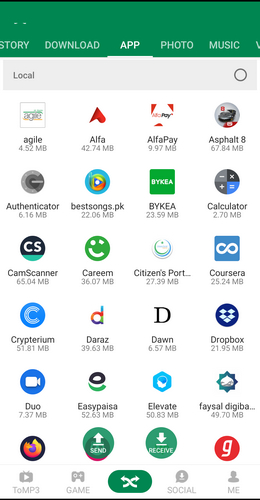
Скачайте и откройте приложение Xender на Android.


Заключение
Android и iPhone — это разные операционные системы, и они не предназначены для простого обмена и передачи файлов. Мы рассмотрели 8 возможных решений проблемы совместного использования файлов, но большинство из них сложны и требуют технических навыков и знаний для настройки и передачи файлов между устройствами. Для применения облачных решений нужна настройка на обоих устройствах, в то время как размер файла может быть проблемой в других решениях, таких как использование электронной почты. Поэтому наиболее эффективным и простым методом является MobileTrans – Передача Данных Телефона, который позволяет даже начинающим пользователям передавать файлы без каких-либо ограничений всего в несколько щелчков мыши.
Перенос фото с Android на iPhone: инструкция


Добро пожаловать на WiFiGid! Мы уже рассматривали много вариантов переноса данных, но именно здесь посмотрим на перенос фото с Android на iPhone, так как именно фотографии обычно нужно переносить чаще всего. Рассматриваю только самые лучшие решения, которые регулярно применяю сам. Никакой воды, только годные советы
Но если вы пользуетесь чем-то другим, напишите свой способ в комментариях. Лучшие варианты прикрепим к статье.
И да: обычно настроить передачу по Bluetooth, Wi-Fi или через компьютер по USB гораздо сложнее, чем сделать варианты ниже. Они и надежнее, и быстрее.
Способ 1 – Мессенджеры
Как по мне, проще всего переслать фотографии на другой телефон через мессенджеры: Telegram, WhatsApp, Viber, Skype, Zoom (что там еще и используемого в голову приходит?). Мой самый любимый вариант – Telegram. Почему?
Примерно это же можно сделать и в других мессенджерах, но я свою позицию выразил, поэтому покажу на примере телеги.
Способ 2 – Электронная почта
Часто грешу и этим способом. К сожалению, очень много фотографий так не перешлешь из-за ограничений на размер писем у почтовых сервисов, но понемногу вполне себе можно.
Нужно ли объяснять детальнее?
Способ 3 – Облако и файловые сервисы
Вряд ли кто-то сейчас не знает, что такое облака и не пользовался этими чудесными сервисами. Популярные сервисы:
Таких сервисов очень много, поэтому очень примерный план:
А главное, размер файлов будет ограничен только самим облачным сервисом, т.е. если у вас большой диск, можно вообще не париться с таким способом переноса (та же почта и Телега все-таки ограничивают вас в размерах загружаемых файлов, но обычно фотографиям это не вредит).
Способ 4 – Через компьютер
Тягомотный способ, но знать о нем тоже нужно.
При желании можно скинуть эти же фотографии на сервис iCloud через компьютер, а уже потом их синхронизировать на айфоне, тогда не нужно будет дергать iTunes.
Способ 5 – Приложения
Конечно, можно было бы заморочиться с подключением телефонов по Bluetooth, но для фотографий это будет очень медленным способом (а еще на iPhone есть проблемы с передачей по Bluetooth). Гораздо лучше сделать это через Wi-Fi, но без сторонних приложений так сделать не получится. Поэтому придется установить и на Андроид, и на Айфон одно и то же приложение, с помощью которого и сделать перенос. Я нашел таких несколько:
Способ 6 – Официальный переезд
Этот вариант активно применяют при переезде с Андроида на Айфон. Для этого есть официальное приложение Move to iOS (в русском варианте «Перенос на IOS»). Но этот вариант годится только в хардкорном случае, просто так перекинуть с его помощью пару фотографий у вас не получится, только полный переезд.
Полезные ссылки
Подборка ссылок на другие полезные инструкции, которые не удалось вставить по ходу статьи:
Как эффективно перенести фотографии с Android на iPhone

Размещено от Лиза Оу / 27 декабря 2021 г. 09:00
Зачем вам переносить фотографии с Android на iPhone? Возможно, вы переходите с Android на iPhone. При переходе на новый телефон изображения — это первое, что люди думают о переносе. Если вы не переходите на телефон, возможно, вам придется поделиться фотографиями с семьей и друзьями. Если это так, вы должны найти самый быстрый способ передачи изображений. Но проблема в том, что передача данных с Android на iPhone не так проста, как передача между устройствами с одной и той же операционной системой. Однако перенести фотографии с Android на iPhone не совсем невозможно или сложно; вам нужно найти наиболее подходящий метод. При этом этот пост познакомит вас с 3 различными и надежными способами передачи фотографий с Android на iPhone без компьютера и с помощью инструментов управления данными для эффективной и действенной процедуры.


Передача данных с iPhone, Android, iOS, компьютера в любое место без каких-либо потерь.
Часть 1: Как перенести фотографии с Android на iPhone через Google Фото
Google Фото — это облачное хранилище, специально разработанное для автоматического резервного копирования, хранения и систематизации ваших фотографий, к которым вы можете получить доступ с любого устройства. Более того, это лучший способ перенести фотографии с Android на iPhone без компьютера, ведь он требует минимальных усилий в резервное копирование фотографий с Android и загружая их на свой iPhone.
Шаги по переносу фотографий с Android на iPhone через Google Фото:
Шаг 1 Для начала установите Google Фото приложение на устройствах Android и iPhone. Затем войдите в систему с тем же Google счету на обоих устройствах.
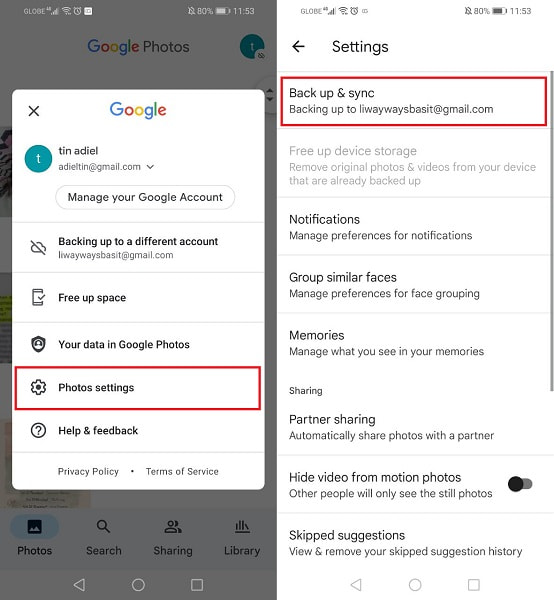
Шаг 2 На телефоне Android откройте Google Фото. Настройки и голова к Резервное копирование и синхронизация.
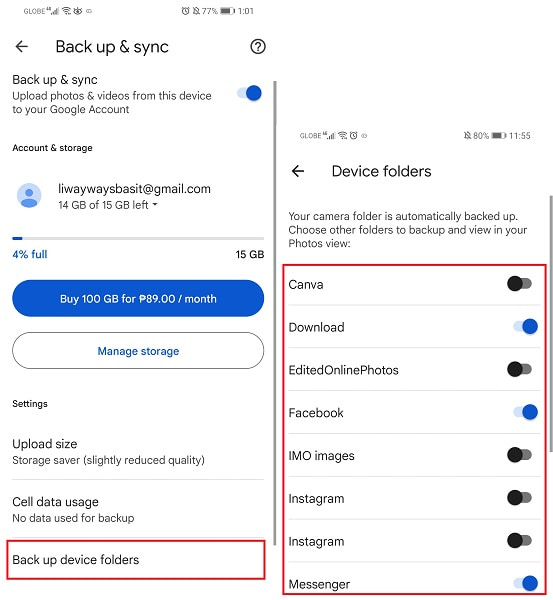
Шаг 3 Шаг 3. От Резервное копирование и синхронизация меню, включить Резервное копирование и синхронизация. Через несколько секунд все ваши фотографии Android будут автоматически загружены в вашу учетную запись Google Фото.
Шаг 4 Шаг 4. Теперь на вашем iPhone откройте Google Фото приложение. Оттуда вы уже можете получить доступ к своим фотографиям Android на своем iPhone через Google Фото. Если вы хотите сохранить изображения на Фотопленка, включить Резервное копирование и синхронизация так же, как вы делали это на своем Android.
Вы также можете использовать этот метод, если хотите узнать, как перенести фотографии с Android на iPhone после настройки. Более того, этот метод позволяет вам получать доступ и синхронизировать резервные копии изображений с вашего телефона Android на вашем iPhone. Однако этот метод требует загрузки ваших фотографий в вашу учетную запись Google Фото. Если на нем нет места в памяти, вы не сможете выполнить резервное копирование текущих фотографий, пока не освободите или не увеличите объем памяти. В этой связи было бы лучше, если бы у вас был другой способ синхронизации изображений Android с вашим iPhone.
Передача данных с iPhone, Android, iOS, компьютера в любое место без каких-либо потерь.
Часть 2: Как перенести фотографии с Android на iPhone через iTunes / Finder
Менеджеры данных Apple по умолчанию — это iTunes и Finder. В зависимости от версии операционной системы вашего компьютера вы можете использовать iTunes или Finder в качестве инструмента управления данными, который включает функции синхронизации. Расширьте возможности iTunes и Finder и перенесите фотографии с Android на iPhone.
Шаги по переносу фотографий с Android на iPhone через iTunes / Finder:
Шаг 1 Во-первых, подключите свой телефон Android к компьютеру. Если вы используете Windows, откройте его на панели «Этот компьютер» и просмотрите папку, содержащую фотографии, которые вы хотите перенести. Если вы используете Mac, вам сначала необходимо установить Android File Transfer и получить доступ к своим фотографиям.
Шаг 2 Просматривая свои фотографии, выберите те, которые вы хотите перенести, скопировав или переместив их на свой компьютер. Вы можете скопировать их, перетащив на рабочий стол или в папку на вашем компьютере. После этого вы уже можете отключить свой телефон Android от компьютера.
Шаг 3 Затем подключите свой iPhone к тому же компьютеру. Откройте Finder, если вы используете Mac под управлением macOS Catalina или более поздней версии. В противном случае запустите iTunes.
Шаг 4 После этого щелкните имя своего iPhone и перейдите в «Фото». Оттуда включите Синхронизация фотографий на свое устройство, а затем установите Фото приложение в качестве пункта назначения. Кроме того, установите флажок Все фотографии и альбомы, затем, наконец, нажмите Применить.
Хотя этот метод обеспечивает безопасную и эффективную передачу фотографий с Android на iPhone, он не кажется очень простым и требует больше усилий, чем вам следовало бы. Это требует, чтобы вы поочередно подключили устройства Android и iPhone и получили доступ к нескольким инструментам.
В качестве альтернативы вы можете использовать инструмент, требующий слишком большого количества шагов и усилий, а скорее быстрый и простой процесс переноса. Более того, удобство является одним из факторов, которые вы должны учитывать при передаче фотографий между устройствами.
Часть 3. Как перенести фотографии с Android на iPhone через FoneLab HyperTrans
При передаче данных между устройствами iOS и Android ничто не сравнится FoneLab HyperTrans. FoneLab HyperTrans доступен для компьютеров под управлением Windows и может быть загружен в любое время. Вы можете использовать FoneLab HyperTrans для передачи данных, включая фотографии, эффективно и рационально, без потери качества или прерываний. Лучшее в этом инструменте — то, что он показывает предварительный просмотр всего, что увеличивает эффективность. Это потому, что вы можете видеть все данные выборочно, а не синхронизировать все на свой iPhone с вашего Android, когда вам нужны только определенные данные.
Передача данных с iPhone, Android, iOS, компьютера в любое место без каких-либо потерь.
Шаги по переносу фотографий с Android на iPhone через FoneLab HyperTrans:
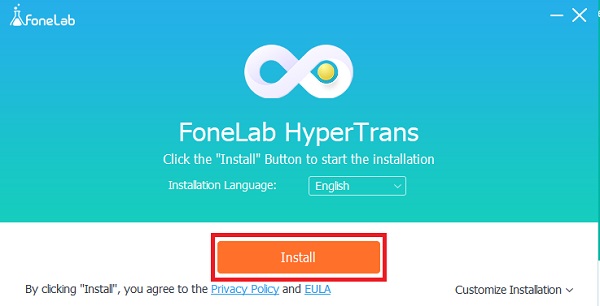
Шаг 1 Начните с установки и запуска FoneLab HyperTrans на вашем компьютере. После этого подключите к компьютеру одновременно устройства Android и iPhone.
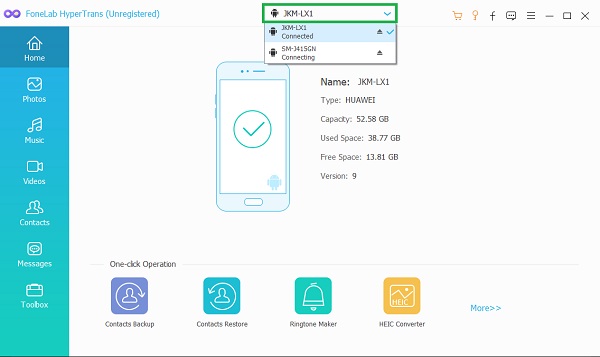
Шаг 2 Во-вторых, выберите телефон Android в качестве устройства для импорта в средней части в верхней части интерфейса.
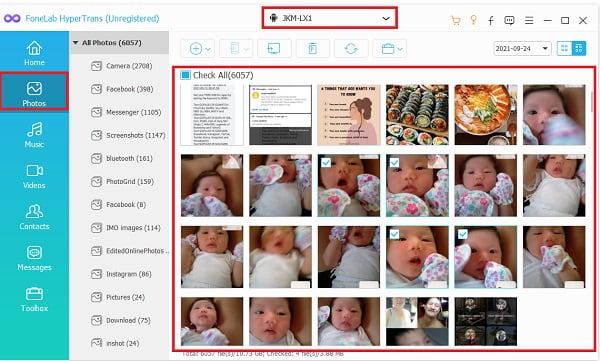
Шаг 3 В-третьих, выберите Фото с левой панели. После этого, все альбомы и фотографии будет появляться. Выберите альбом, содержащий изображения, которые вы хотите передать.
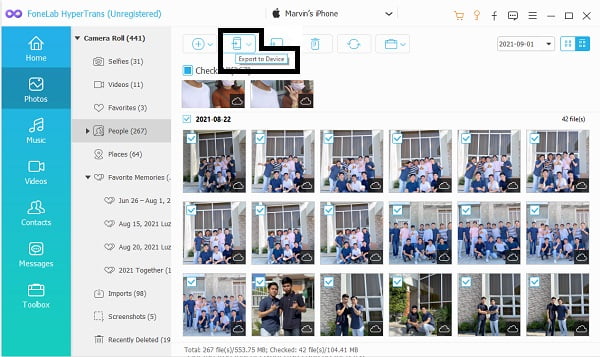
Шаг 4 Наконец, выберите фотографии, которые вы хотите передать, на панели предварительного просмотра, установив флажок рядом с каждым изображением. После этого нажмите кнопку Телефон Экспорт значок и выберите свое устройство iPhone в качестве места назначения.
Часть 4. Часто задаваемые вопросы о переносе фотографий с Android на iPhone
IPhone принимает фотографии лучшего качества, чем Android?
Ответ на этот вопрос, качество фото зависит от марки и модели Android. Чтобы пояснить подробнее, Apple контролирует все в iPhone, включая качество и производительность камеры. С другой стороны, Android — это операционная система, выпускаемая несколькими брендами. Таким образом, качество фотоаппаратов или фотографий Android варьируется от производителя к бренду.
Приводит ли перенос фотографий с Android на iPhone к потере качества?
Качество фотографий не должно зависеть от простой передачи, независимо от того, на каком устройстве они были созданы. Однако способ публикации влияет на качество ваших фотографий. Но не пугайтесь, потому что приведенные выше решения на 100% безопасны и не вызывают потери качества.
Остались ли фотографии в Google Фото, если они были удалены с телефона?
Согласно личному опыту, удаленные фотографии будут перемещены в папку «Корзина», если вы удалите их из галереи или приложения «Фотографии» на своем устройстве. То же самое происходит, когда вы удаляете фотографии напрямую из Google Фото.
И это завершает все ответы на ваш вопрос, как перенести фотографии с Android на iPhone. Вы только что узнали 3 различных метода обмена фотографиями между Android и iPhone. Теперь цель — решить и определить, по какому пути идти. Прежде всего, выбор за вами. Но чтобы помочь вам решить, FoneLab Hypertrans — это наиболее рекомендуемый инструмент. Это наиболее универсальный и практичный метод, поскольку он прост. Он также не имеет сложных шагов и имеет простой дизайн программы, который никогда не запутает пользователей. Кроме того, FoneLab HyperTrans позволяет передавать данные, фотографии, выборочно или все одновременно, плюс панель предварительного просмотра для более быстрого просмотра и выбора.
Передача данных с iPhone, Android, iOS, компьютера в любое место без каких-либо потерь.