Добавление других учетных записей электронной почты в Outlook.com
Подписчики Microsoft 365 могут добавить Gmail и любую учетную запись SMTP/POP/IMAP в качестве дополнительного почтового ящика.
- Эта функция не поддерживается, если вы входите с помощью рабочей или учебной учетной записи.
- Если вы используете приложение для проверки подлинности или другой многофакторный вход, вам потребуется пароль приложения для входа.
- Если вы хотите создать другой адрес электронной почты, использующий тот же почтовый ящик с разделами «Отправленные», «Элементы» и «Список контактов», что и существующая учетная запись Outlook.com, прочитайте, как создать псевдоним электронной почты.
- Если вы хотите начать все заново, выйдите изOutlook.com, а затем выберитеСоздать новую учетную запись.
- Только Microsoft 365 базовый, Личные & семейные подписчики могут добавить дополнительную учетную запись в свой почтовый ящик. Купить подписку.
Совет: Чтобы просмотреть все учетные записи электронной почты, календари и контакты в объединенном почтовом ящике, скачайте Outlook для iOS или Outlook для Android.
Вопросы и ответы об учетных записях, подключенных к Outlook.com
Смогу ли я по-прежнему видеть электронные письма своей подключенной учетной записи после 10 мая 2021 года?
Да. Учетные записи, которые были подключены до 10 мая 2021 года, продолжат синхронизироваться в обычном режиме. Электронная почта, которая уже синхронизирована, будет по-прежнему отображаться в вашем почтовом ящике, если вы не удалите ее вручную.
Как подключить другие учетные записи после 10 мая 2021 г.?
Чтобы продолжить просматривать почту из других учетных записей, выполните следующие действия:
- Скачайте приложение Outlook для iOS или Outlook для Android, которые позволяют синхронизировать электронную почту, календарь и контакты с другими учетными записями электронной почты, легко переключаться между учетными записями, а также предлагает комбинированный почтовый ящик, поиск и интегрированный календарь. Дополнительные сведения о том, как настроить Outlook Mobile на телефоне см. в статье Outlook для iOS и Android: центр справки.
- Переадресуйте электронную почту из других учетных записей в Outlook.com. Дополнительные сведения см. в статьях Автоматическая пересылка сообщений Gmail в другой аккаунт и Автоматическая пересылка электронной почты в Yahoo Mail.
- Подключите другую учетную запись к Outlook для Windows или Outlook для Mac (см. раздел Добавление учетной записи электронной почты в Outlook).
- Подключите другие учетные записи к Почте в Windows 10.
Можно ли создать новый адрес электронной почты с существующей учетной записью Outlook.com?
См. также
Есть дополнительные вопросы?
Чтобы получить поддержку в Outlook.com, щелкните здесь или выберите Справка в строке меню, затем введите запрос. Если вам не удастся решить проблему самостоятельно, прокрутите страницу вниз до надписи Все еще нужна помощь? и выберите Да.
Чтобы связаться с нами в Outlook.com, необходимо войти в систему. Если не удается войти, щелкните здесь.
Дополнительные сведения об учетной записи Майкрософт и подписках см. в разделе Справка по учетной записи и выставлению счетов.

Чтобы получить справку и устранить неполадки с другими продуктами и службами Майкрософт, укажите свою проблему здесь.
Публикуйте вопросы, следите за обсуждениями и делитесь знаниями в сообществе Outlook.com.
Добавление учетной записи электронной почты в Outlook
Outlook для Microsoft 365 Outlook для Microsoft 365 для Mac Outlook 2021 Outlook 2021 для Mac Outlook 2019 Outlook 2019 для Mac Outlook 2016 Outlook 2016 для Mac Outlook 2013 Office для бизнеса Office 365 для малого бизнеса Администратор Microsoft 365 служба Office 365 для малого бизнеса, предоставляемая 21Vianet — для администраторов Служба Office 365, предоставляемая 21Vianet, — для администраторов Outlook 2010 Outlook 2007 Новое приложение Outlook для Windows Еще. Меньше
Существует множество различных типов учетных записей электронной почты, которые можно добавить в Outlook, включая учетную запись Outlook.com или Hotmail.com, рабочую или учебную учетную запись, используемую с учетными записямиMicrosoft 365, Gmail, Yahoo, iCloud и Exchange.
Чтобы добавить учетную запись электронной почты в Outlook, воспользуйтесь нашей интерактивной поддержкой или выберите вкладку для своей версии Outlook и выполните указанные ниже действия.
Интерактивная поддержка в браузере может предоставить цифровые решения для проблем Outlook
Важно: Действия в новой и классической версии Outlook для Windows могут отличаться. Чтобы определить, какую версию Outlook вы используете, найдите раздел Файл на ленте. Если пункта Файл нет, следуйте инструкциям на вкладке Новый Outlook. Если в меню отображается параметр Файл, выберите вкладку Классический Outlook.
Примечание: Если действия на этой вкладке Новый Outlook не работают, возможно, вы еще не используете новый Outlook для Windows. Выберите Классический Outlook и выполните эти действия.
Добавление новой учетной записи или управление существующими учетными записями
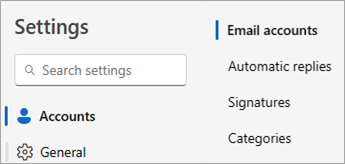
- На вкладке Вид выберите Просмотр параметров.
- Выберите Учетные записи >Email учетные записи.
- Теперь вы можете добавить новую учетную запись, а также управлять или удалять существующие учетные записи.
Примечание: Перед добавлением в Outlook учетных записей ряда сторонних поставщиков услуг электронной почты, таких как Gmail, Yahoo и iCloud, требуется изменить некоторые настройки на их веб-сайтах.
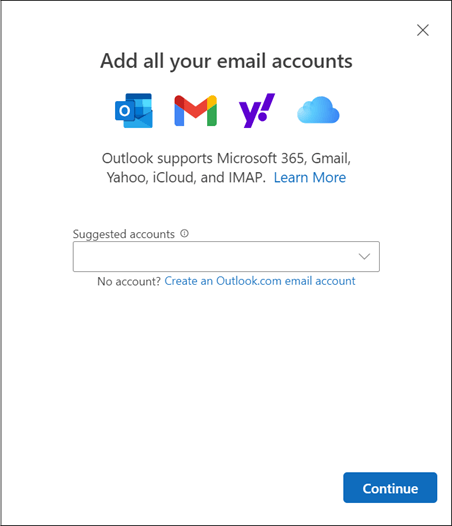
Чтобы добавить учетную запись, выполните приведенные далее действия.
- Выберите Добавить учетную запись, выберите предлагаемую учетную запись в раскрывающемся меню или введите другой адрес электронной почты и нажмите кнопку Продолжить.
- При появлении запроса введите пароль для учетной записи и нажмите кнопку Готово.
Чтобы удалить учетную запись или управлять ею, выполните приведенные далее действия.
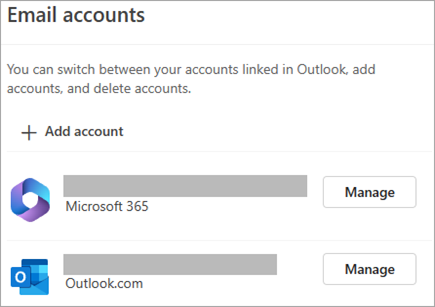
- В разделе учетные записи Email найдите учетную запись, которую вы хотите удалить или управлять, а затем рядом с именем учетной записи выберите Управление.
- В разделе Сведения об учетной записи выберите параметр Удалить или Задать в качестве основной учетной записи.
- По завершении выберите Вернуться на страницу учетных записей или закройте окно Параметры .
Устранение неполадок с паролями при добавлении учетной записи
Забыли пароль
Если вы забыли пароль для учетной записи Майкрософт, воспользуйтесь нашим помощником по входу , чтобы вернуться в свою учетную запись или см. статью Сброс забытых паролей учетной записи Майкрософт.
Если вы забыли пароль для рабочей или учебной учетной записи, см. статью Сброс рабочего или учебного пароля с помощью сведений о безопасности.
Вы получите сообщение о паролях приложений
Если вы знаете, что используете правильный пароль для учетной записи электронной почты, и вы получите сообщение со следующим сообщением:
- Создайте пароль приложения для Outlook на сайте поставщика электронной почты.
Пароли приложений — это случайные пароли однократного использования, которые предоставляют временный доступ к вашим учетным записям в Интернете. Временные пароли выступают в качестве уровня безопасности, предотвращая необходимость совместного использования учетных данных main с потенциально менее безопасными или неизвестными приложениями.
В зависимости от поставщика может потребоваться пароль приложения для добавления определенных типов учетных записей в Outlook, таких как учетные записи IMAP или iCloud.
Чтобы получить пароль приложения, необходимо перейти к поставщику электронной почты. Поставщик услуг электронной почты предоставит инструкции по созданию пароля приложения для учетной записи электронной почты, чтобы его можно было использовать в почтовых приложениях, таких как Outlook.
После получения пароля приложения от поставщика скопируйте его и вставьте при запросе пароля учетной записи в Outlook.
См. также
Примечание: Перед добавлением в Outlook учетных записей ряда сторонних поставщиков услуг электронной почты, таких как Gmail, Yahoo и iCloud, требуется изменить некоторые настройки на их веб-сайтах.
Добавляете ли вы первую учетную запись электронной почты в Outlook или дополнительные, действия в обоих случаях одинаковы.
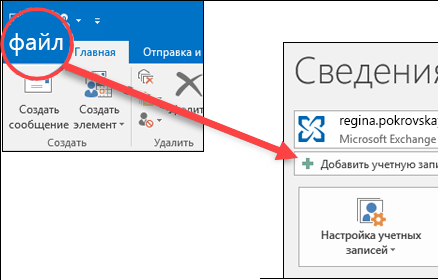
- Выберите пункты Файл >Добавить учетную запись. (Если вкладка Файл не отображается, возможно, вы используете Новый Outlook для Windows. Чтобы получить инструкции, перейдите в раздел Создание Outlook «.
- В зависимости от версии Outlook вы увидите одно из показанных ниже окон.
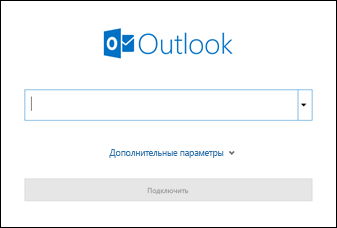
Для Outlook для Microsoft 365 и Outlook 2016, 2019 или 2021 Введите свой адрес электронной почты и нажмите кнопку Подключиться.
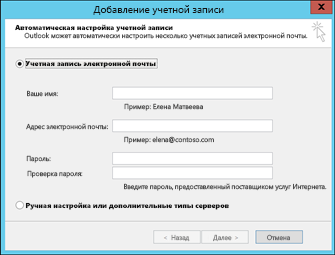
Outlook 2013 и Outlook 2010 Введите свое имя, адрес электронной почты и пароль и нажмите кнопку Далее.
Не удается войти в Outlook c помощью пароля
Если вы забыли пароль для учетной записи Майкрософт, воспользуйтесь нашим помощником по входу, чтобы вернуться к вашей учетной записи.
Если вы знаете, что используете правильный пароль для своей учетной записи электронной почты, но Outlook не примет его, у вас может быть учетная запись электронной почты, требующая дополнительной безопасности.
В учетных записях электронной почты Gmail, Yahoo, iCloud, Outlook.com и AOL используется двухфакторная проверка подлинности для подтверждения личности человека, который пытается получить к ним доступ.
Чтобы добавить учетную запись электронной почты в Outlook, в зависимости от вашего поставщика вам может потребоваться пароль приложения. Он отличается от обычного пароля для учетной записи электронной почты. Одним из способов узнать, что требуется пароль приложения, является следующее сообщение: Для вашей учетной записи настроена двухфакторная проверка подлинности. Войдите с помощью пароля приложения.
Процедура получения пароля приложения зависит от поставщика услуг электронной почты. Для получения инструкций выберите в раскрывающемся списке своего поставщика.
Выберите учетную запись электронной почты
- Выберите учетную запись электронной почты
- Gmail
- Outlook.com
- Yahoo
- iCloud
Outlook 2019, Outlook 2021, Outlook для Microsoft 365
В более новых версиях Outlook вы можете добавить учетную запись Gmail в качестве учетной записи IMAP без настройки двухфакторной проверки подлинности, и вам не нужен пароль приложения. Однако для повышения безопасности учетной записи рекомендуется включить двухфакторную проверку подлинности для учетной записи Gmail. Это добавляет дополнительный уровень безопасности после ввода пароля путем запроса на ввод кода с телефона для проверки подлинности.
Outlook 2016 и более ранних версий или при использовании учетной записи POP
Если вы используете Outlook 2016 или более раннюю версию или хотите добавить учетную запись Gmail в качестве учетной записи POP, необходимо включить двухфакторную проверку подлинности и создать пароль приложения. Вы будете использовать пароль приложения вместо обычного пароля, чтобы добавить учетную запись в Outlook.
Чтобы включить двухфакторную проверку подлинности и получить пароль приложения, выполните указанные ниже действия.
- Перейдите в Gmail в браузере, а затем выберите значок приложений Google в верхнем правом углу экрана.

- Выберите Аккаунт. В разделе Безопасность щелкните Вход в аккаунт Google.
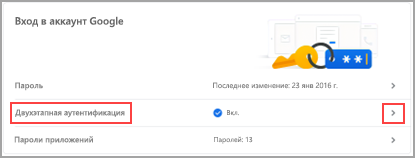
- Если в разделе Пароль для параметра Двухэтапная аутентификация установлено значение Выкл, нажмите > рядом с параметром Выкл. В обратном случае перейдите к действию 4.
- На первом экране нажмите Начать.
- По запросу введите пароль Gmail и нажмите кнопку ДАЛЕЕ.
- Введите свой номер телефона и выберите, как вы хотите получить коды подтверждения: текстовым сообщением или звонком. Затем нажмите кнопку Далее.
- Введите полученный код и нажмите кнопку Далее.
- Чтобы завершить настройку двухфакторной проверки подлинности, нажмите кнопку ВКЛЮЧИТЬ.
- Вернитесь на предыдущий экран, нажав стрелку влево в верхней части экрана рядом с надписью Двухэтапная аутентификация.

- В разделе Пароль выберите Пароли приложений.
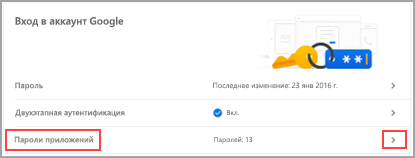
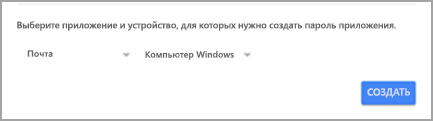
- Введите пароль для учетной записи Google, а затем выберите Войти. В нижней части следующей страницы выберите Почта и Компьютер Windows в раскрывающихся списках, а затем нажмите Создать.
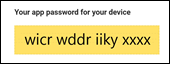
- Служба Google покажет ваш пароль приложения. Скопируйте его (без пробелов) и введите, когда Outlook запросит пароль.
При использовании двухфакторной проверки подлинности для Outlook.com выполните указанные ниже действия, чтобы создать пароль приложения.
- Откройте страницу https://outlook.com, щелкните ваши инициалы в правом верхнем углу, а затем выберите пункт Просмотр учетной записи..
- В разделе Безопасность выберите пункт Обновить.
- В разделе Дополнительные параметры безопасности выберите пункт Просмотр.
- Прокрутите страницу до раздела паролей приложения и выберите пункт Создать новый пароль приложения.
- Пароль приложения будет показан на следующем экране. Запишите этот пароль — он понадобится вам при добавлении учетной записи в Outlook.
- Чтобы добавить учетную запись в Outlook, воспользуйтесь инструкциями, приведенными в начале этой статьи, но когда Outlook запросит пароль, введите пароль приложения.
При добавлении учетной записи Yahoo в Outlook Desktop может появиться запрос Yahoo OAuth . Если отображается этот запрос, просто введите пароль, который обычно используется для входа в веб-почту. Дополнительные сведения см. здесь.Если этот запрос не отображается, необходимо создать пароль приложения, как описано ниже.
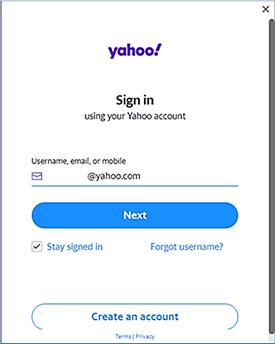
< >командной строки Yahoo OAuth
- Перейдите на веб-сайт Yahoo в браузере и щелкните значок параметров в правом верхнем углу экрана.

- Выберите Сведения об учетной записи >Безопасность учетной записи. Возможно, вам потребуется повторно выполнить вход.
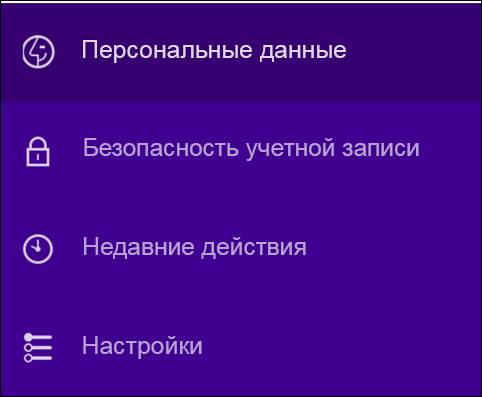
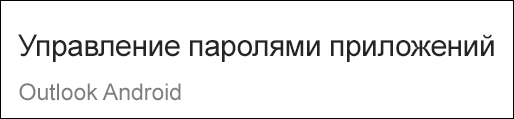
- Если двухфакторная проверка не включена, вам нужно будет включить ее, прежде чем продолжать. Затем выберите Управление паролями приложений.
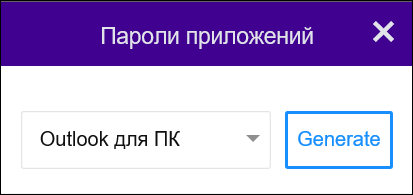
- Выберите в раскрывающемся списке пункт Классическая версия Outlook, затем — Создать.
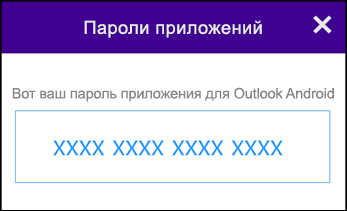
- Служба Yahoo покажет ваш пароль приложения. Скопируйте его (без пробелов) и введите, когда Outlook запросит пароль.
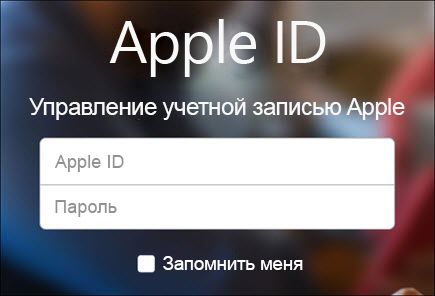
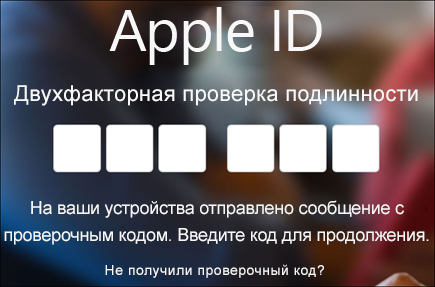
- Откройте в браузере веб-сайт Apple ID, а затем введите свой идентификатор Apple ID и пароль.
- Если двухфакторная проверка подлинности уже включена, вы получите код на одном из своих устройств. Введите этот код для продолжения. В противном случае включите двухфакторную проверку подлинности.
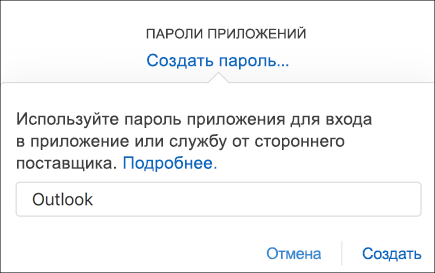
- На странице Безопасность в разделе Пароли приложений щелкните ссылку Создание пароля.
- Введите имя для пароля, например Outlook, и нажмите кнопку Создать.
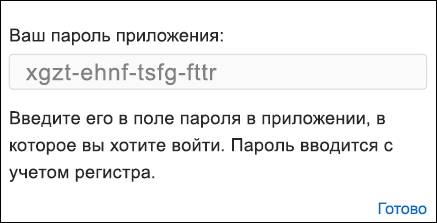
- Служба Apple покажет ваш пароль приложения. Скопируйте его (без пробелов) и введите, когда Outlook запросит пароль.
Проблемы при добавлении учетной записи электронной почты? Используйте расширенную настройку.
Вам может потребоваться вручную добавить учетную запись электронной почты. Выберите один из расширенных методов ниже.
Добавление учетной записи POP или IMAP в Outlook для Windows с помощью расширенной настройки
Если вам нужно ввести определенные значения для имен серверов входящей и исходящей почты, номеров портов и параметров SSL, вы можете воспользоваться расширенной настройкой. С помощью этих инструкций можно добавить в Outlook учетную запись POP или IMAP.
- Откройте Outlook, перейдите на вкладку Файл и нажмите кнопку Добавить учетную запись.
- На следующем экране введите свой адрес электронной почты, выберите Дополнительные параметры, установите флажок Настроить учетную запись вручную и выберите Подключить.
- Укажите тип учетной записи. В большинстве случаев необходимо выбрать IMAP.
- На экране Параметры учетной записи уже должно быть указано большинство нужных параметров. Однако если вам требуется найти свои параметры, см. статью Параметры учетных записей IMAP и POP. Введите параметры серверов входящей и исходящей почты и нажмите кнопку Далее.
- Введите пароль и нажмите кнопку Подключить.
Добавление сторонней учетной записи MAPI в Outlook для Windows с помощью расширенной настройки
Если вы используете стороннего поставщика MAPI, скачайте и настройте приложение поставщика услуг электронной почты MAPI в соответствии с рекомендациями поставщика.
- Откройте Outlook и выберите Файл >Добавить учетную запись.
- На следующем экране введите свой адрес электронной почты, выберите Дополнительные параметры, установите флажок Настроить учетную запись вручную и нажмите Подключить.
- На экране Расширенная настройка выберите Другое.
- На экране Другое выберите в списке тип сервера, к которому нужно подключиться. Примечание. Параметр Other и тип учетной записи, указанный в нем, будут отображаться только в том случае, если вы правильно установили и настроили поставщик MAPI.
- Нажмите кнопку Подключить.
- Должно запуститься приложение стороннего поставщика MAPI, установленное на вашем компьютере.
- Завершите настройку учетной записи, следуя инструкциям поставщика MAPI.
Требуется обновить параметры существующей учетной записи электронной почты в Outlook?
Если вы уже создали учетную запись электронной почты, но хотите обновить существующие параметры из-за недавних проблем, см. статью Изменение или обновление параметров учетной записи электронной почты в Outlook для Windows.
См. также
Примечание: Перед добавлением в Outlook учетных записей ряда сторонних поставщиков услуг электронной почты, таких как Gmail, Yahoo и iCloud, требуется изменить некоторые настройки на их веб-сайтах.
Примечание. Клиентам AOL и Verizon, которые хотят обновить настройки своей учетной записи после недавнего изменения параметров сервера AOL, необходимо прочесть раздел Обновление параметров электронной почты в Outlook для Mac. При проверке параметров шифрования убедитесь, что выбраны протоколы SSL, SSL/TLS или значение «Автоматически», а не только TLS.
Быстрое добавление новой учетной записи
Большинство учетных записей электронной почты, в том числе учетные записи Microsoft 365, Exchange Server, Outlook.com, Hotmail.com, Live.com и Google, можно настроить с помощью нескольких простых действий.
- Выберите Outlook >Параметры >Учетная запись.
- Щелкните значок «плюс» (+) и выберите Добавить учетную запись.
- Введите свой адрес электронной почты и нажмите кнопку Продолжить.
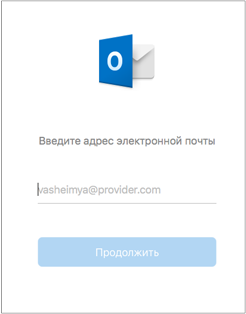
- Введите пароль и нажмите кнопку Добавить учетную запись. (Параметры на экране зависят от учетной записи, которую вы добавляете.)
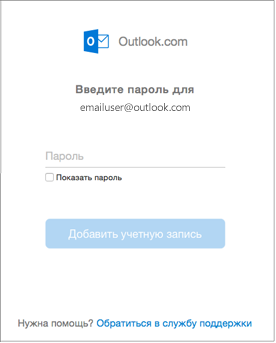
- Если вы добавляете учетную запись Yahoo или другую учетную запись IMAP или POP, вас могут отправить на эти сайты и попросить предоставить Outlook доступ к вашей почте, контактам и календарям. Чтобы продолжить, нажмите кнопку Разрешить.
- Если вы добавляете учетную запись Gmail, то в Outlook появится запрос на вход в вашу учетную запись Google. Это относится к пользователям, которые используют сборку 16.15.18070902 и более поздних версий.
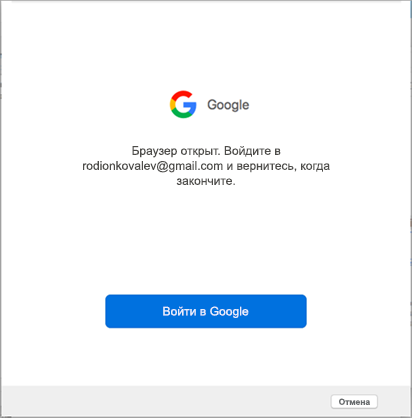 Если вы уже добавили учетную запись Gmail в Outlook, см. статью Улучшенная проверка подлинности для существующих пользователей Gmail.
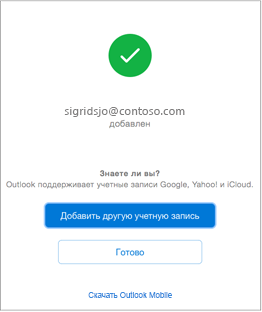
 - Нажмите кнопку Готово, чтобы приступить к работе с Outlook 2016 для Mac.
Улучшенная проверка подлинности для существующих пользователей Gmail
Если вы добавили учетную запись Google в Outlook для Mac раньше выпуска улучшенного интерфейса проверки подлинности для учетных записей Google IMAP, то вам потребуется еще раз выполнить вход с помощью браузера, чтобы подключиться к вашей учетной записи.
- Выберите пункт Войти в Google.
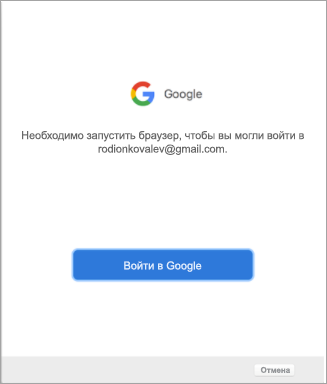
- Выберите учетную запись.
- Вам будет предложено разрешить приложению Outlook доступ к почте, контактам и календарям. Выберите Разрешить.
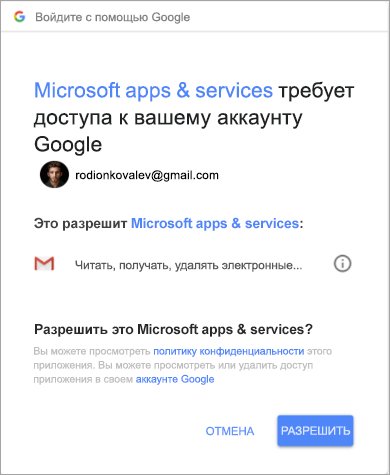
- Вам будет предложено вернуться в Outlook. Выберите Разрешить.
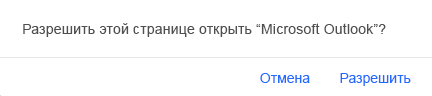
- Нажмите кнопку Готово, чтобы приступить к работе с Outlook 2016 для Mac.
Обновление параметров электронной почты в Outlook для Mac
- Выберите пункты Сервис >Учетные записи.
- Выберите учетную запись электронной почты, которую хотите изменить.
- Обновите описание учетной записи, личные сведения, имя пользователя и пароль или другие параметры в зависимости от типа изменяемой учетной записи.
- После внесения изменений нажмите кнопку ОК.
Добавление учетной записи электронной почты в Outlook
Outlook для Microsoft 365 Outlook для Microsoft 365 для Mac Outlook 2021 Outlook 2021 для Mac Outlook 2019 Outlook 2019 для Mac Outlook 2016 Outlook 2016 для Mac Outlook 2013 Office для бизнеса Office 365 для малого бизнеса Администратор Microsoft 365 служба Office 365 для малого бизнеса, предоставляемая 21Vianet — для администраторов Служба Office 365, предоставляемая 21Vianet, — для администраторов Outlook 2010 Outlook 2007 Новое приложение Outlook для Windows Еще. Меньше
Существует множество различных типов учетных записей электронной почты, которые можно добавить в Outlook, включая учетную запись Outlook.com или Hotmail.com, рабочую или учебную учетную запись, используемую с учетными записямиMicrosoft 365, Gmail, Yahoo, iCloud и Exchange.
Чтобы добавить учетную запись электронной почты в Outlook, воспользуйтесь нашей интерактивной поддержкой или выберите вкладку для своей версии Outlook и выполните указанные ниже действия.
Интерактивная поддержка в браузере может предоставить цифровые решения для проблем Outlook
Важно: Действия в новой и классической версии Outlook для Windows могут отличаться. Чтобы определить, какую версию Outlook вы используете, найдите раздел Файл на ленте. Если пункта Файл нет, следуйте инструкциям на вкладке Новый Outlook. Если в меню отображается параметр Файл, выберите вкладку Классический Outlook.
Примечание: Если действия на этой вкладке Новый Outlook не работают, возможно, вы еще не используете новый Outlook для Windows. Выберите Классический Outlook и выполните эти действия.
Добавление новой учетной записи или управление существующими учетными записями
- На вкладке Вид выберите Просмотр параметров.
- Выберите Учетные записи >Email учетные записи.
- Теперь вы можете добавить новую учетную запись, а также управлять или удалять существующие учетные записи.
Примечание: Перед добавлением в Outlook учетных записей ряда сторонних поставщиков услуг электронной почты, таких как Gmail, Yahoo и iCloud, требуется изменить некоторые настройки на их веб-сайтах.
Чтобы добавить учетную запись, выполните приведенные далее действия.
- Выберите Добавить учетную запись, выберите предлагаемую учетную запись в раскрывающемся меню или введите другой адрес электронной почты и нажмите кнопку Продолжить.
- При появлении запроса введите пароль для учетной записи и нажмите кнопку Готово.
Чтобы удалить учетную запись или управлять ею, выполните приведенные далее действия.
- В разделе учетные записи Email найдите учетную запись, которую вы хотите удалить или управлять, а затем рядом с именем учетной записи выберите Управление.
- В разделе Сведения об учетной записи выберите параметр Удалить или Задать в качестве основной учетной записи.
- По завершении выберите Вернуться на страницу учетных записей или закройте окно Параметры .
Устранение неполадок с паролями при добавлении учетной записи
Забыли пароль
Если вы забыли пароль для учетной записи Майкрософт, воспользуйтесь нашим помощником по входу , чтобы вернуться в свою учетную запись или см. статью Сброс забытых паролей учетной записи Майкрософт.
Если вы забыли пароль для рабочей или учебной учетной записи, см. статью Сброс рабочего или учебного пароля с помощью сведений о безопасности.
Вы получите сообщение о паролях приложений
Если вы знаете, что используете правильный пароль для учетной записи электронной почты, и вы получите сообщение со следующим сообщением:
- Создайте пароль приложения для Outlook на сайте поставщика электронной почты.
Пароли приложений — это случайные пароли однократного использования, которые предоставляют временный доступ к вашим учетным записям в Интернете. Временные пароли выступают в качестве уровня безопасности, предотвращая необходимость совместного использования учетных данных main с потенциально менее безопасными или неизвестными приложениями.
В зависимости от поставщика может потребоваться пароль приложения для добавления определенных типов учетных записей в Outlook, таких как учетные записи IMAP или iCloud.
Чтобы получить пароль приложения, необходимо перейти к поставщику электронной почты. Поставщик услуг электронной почты предоставит инструкции по созданию пароля приложения для учетной записи электронной почты, чтобы его можно было использовать в почтовых приложениях, таких как Outlook.
После получения пароля приложения от поставщика скопируйте его и вставьте при запросе пароля учетной записи в Outlook.
См. также
Примечание: Перед добавлением в Outlook учетных записей ряда сторонних поставщиков услуг электронной почты, таких как Gmail, Yahoo и iCloud, требуется изменить некоторые настройки на их веб-сайтах.
Добавляете ли вы первую учетную запись электронной почты в Outlook или дополнительные, действия в обоих случаях одинаковы.
- Выберите пункты Файл >Добавить учетную запись. (Если вкладка Файл не отображается, возможно, вы используете Новый Outlook для Windows. Чтобы получить инструкции, перейдите в раздел Создание Outlook «.
- В зависимости от версии Outlook вы увидите одно из показанных ниже окон.
Для Outlook для Microsoft 365 и Outlook 2016, 2019 или 2021 Введите свой адрес электронной почты и нажмите кнопку Подключиться.
Outlook 2013 и Outlook 2010 Введите свое имя, адрес электронной почты и пароль и нажмите кнопку Далее.
Не удается войти в Outlook c помощью пароля
Если вы забыли пароль для учетной записи Майкрософт, воспользуйтесь нашим помощником по входу, чтобы вернуться к вашей учетной записи.
Если вы знаете, что используете правильный пароль для своей учетной записи электронной почты, но Outlook не примет его, у вас может быть учетная запись электронной почты, требующая дополнительной безопасности.
В учетных записях электронной почты Gmail, Yahoo, iCloud, Outlook.com и AOL используется двухфакторная проверка подлинности для подтверждения личности человека, который пытается получить к ним доступ.
Чтобы добавить учетную запись электронной почты в Outlook, в зависимости от вашего поставщика вам может потребоваться пароль приложения. Он отличается от обычного пароля для учетной записи электронной почты. Одним из способов узнать, что требуется пароль приложения, является следующее сообщение: Для вашей учетной записи настроена двухфакторная проверка подлинности. Войдите с помощью пароля приложения.
Процедура получения пароля приложения зависит от поставщика услуг электронной почты. Для получения инструкций выберите в раскрывающемся списке своего поставщика.
Выберите учетную запись электронной почты
- Выберите учетную запись электронной почты
- Gmail
- Outlook.com
- Yahoo
- iCloud
Outlook 2019, Outlook 2021, Outlook для Microsoft 365
В более новых версиях Outlook вы можете добавить учетную запись Gmail в качестве учетной записи IMAP без настройки двухфакторной проверки подлинности, и вам не нужен пароль приложения. Однако для повышения безопасности учетной записи рекомендуется включить двухфакторную проверку подлинности для учетной записи Gmail. Это добавляет дополнительный уровень безопасности после ввода пароля путем запроса на ввод кода с телефона для проверки подлинности.
Outlook 2016 и более ранних версий или при использовании учетной записи POP
Если вы используете Outlook 2016 или более раннюю версию или хотите добавить учетную запись Gmail в качестве учетной записи POP, необходимо включить двухфакторную проверку подлинности и создать пароль приложения. Вы будете использовать пароль приложения вместо обычного пароля, чтобы добавить учетную запись в Outlook.
Чтобы включить двухфакторную проверку подлинности и получить пароль приложения, выполните указанные ниже действия.
- Перейдите в Gmail в браузере, а затем выберите значок приложений Google в верхнем правом углу экрана.
- Выберите Аккаунт. В разделе Безопасность щелкните Вход в аккаунт Google.
- Если в разделе Пароль для параметра Двухэтапная аутентификация установлено значение Выкл, нажмите > рядом с параметром Выкл. В обратном случае перейдите к действию 4.
- На первом экране нажмите Начать.
- По запросу введите пароль Gmail и нажмите кнопку ДАЛЕЕ.
- Введите свой номер телефона и выберите, как вы хотите получить коды подтверждения: текстовым сообщением или звонком. Затем нажмите кнопку Далее.
- Введите полученный код и нажмите кнопку Далее.
- Чтобы завершить настройку двухфакторной проверки подлинности, нажмите кнопку ВКЛЮЧИТЬ.
- Вернитесь на предыдущий экран, нажав стрелку влево в верхней части экрана рядом с надписью Двухэтапная аутентификация.
- В разделе Пароль выберите Пароли приложений.
- Введите пароль для учетной записи Google, а затем выберите Войти. В нижней части следующей страницы выберите Почта и Компьютер Windows в раскрывающихся списках, а затем нажмите Создать.
- Служба Google покажет ваш пароль приложения. Скопируйте его (без пробелов) и введите, когда Outlook запросит пароль.
При использовании двухфакторной проверки подлинности для Outlook.com выполните указанные ниже действия, чтобы создать пароль приложения.
- Откройте страницу https://outlook.com, щелкните ваши инициалы в правом верхнем углу, а затем выберите пункт Просмотр учетной записи..
- В разделе Безопасность выберите пункт Обновить.
- В разделе Дополнительные параметры безопасности выберите пункт Просмотр.
- Прокрутите страницу до раздела паролей приложения и выберите пункт Создать новый пароль приложения.
- Пароль приложения будет показан на следующем экране. Запишите этот пароль — он понадобится вам при добавлении учетной записи в Outlook.
- Чтобы добавить учетную запись в Outlook, воспользуйтесь инструкциями, приведенными в начале этой статьи, но когда Outlook запросит пароль, введите пароль приложения.
При добавлении учетной записи Yahoo в Outlook Desktop может появиться запрос Yahoo OAuth . Если отображается этот запрос, просто введите пароль, который обычно используется для входа в веб-почту. Дополнительные сведения см. здесь.Если этот запрос не отображается, необходимо создать пароль приложения, как описано ниже.
< >командной строки Yahoo OAuth
- Перейдите на веб-сайт Yahoo в браузере и щелкните значок параметров в правом верхнем углу экрана.
- Выберите Сведения об учетной записи >Безопасность учетной записи. Возможно, вам потребуется повторно выполнить вход.
- Если двухфакторная проверка не включена, вам нужно будет включить ее, прежде чем продолжать. Затем выберите Управление паролями приложений.
- Выберите в раскрывающемся списке пункт Классическая версия Outlook, затем — Создать.
- Служба Yahoo покажет ваш пароль приложения. Скопируйте его (без пробелов) и введите, когда Outlook запросит пароль.
- Откройте в браузере веб-сайт Apple ID, а затем введите свой идентификатор Apple ID и пароль.
- Если двухфакторная проверка подлинности уже включена, вы получите код на одном из своих устройств. Введите этот код для продолжения. В противном случае включите двухфакторную проверку подлинности.
- На странице Безопасность в разделе Пароли приложений щелкните ссылку Создание пароля.
- Введите имя для пароля, например Outlook, и нажмите кнопку Создать.
- Служба Apple покажет ваш пароль приложения. Скопируйте его (без пробелов) и введите, когда Outlook запросит пароль.
Проблемы при добавлении учетной записи электронной почты? Используйте расширенную настройку.
Вам может потребоваться вручную добавить учетную запись электронной почты. Выберите один из расширенных методов ниже.
Добавление учетной записи POP или IMAP в Outlook для Windows с помощью расширенной настройки
Если вам нужно ввести определенные значения для имен серверов входящей и исходящей почты, номеров портов и параметров SSL, вы можете воспользоваться расширенной настройкой. С помощью этих инструкций можно добавить в Outlook учетную запись POP или IMAP.
- Откройте Outlook, перейдите на вкладку Файл и нажмите кнопку Добавить учетную запись.
- На следующем экране введите свой адрес электронной почты, выберите Дополнительные параметры, установите флажок Настроить учетную запись вручную и выберите Подключить.
- Укажите тип учетной записи. В большинстве случаев необходимо выбрать IMAP.
- На экране Параметры учетной записи уже должно быть указано большинство нужных параметров. Однако если вам требуется найти свои параметры, см. статью Параметры учетных записей IMAP и POP. Введите параметры серверов входящей и исходящей почты и нажмите кнопку Далее.
- Введите пароль и нажмите кнопку Подключить.
Добавление сторонней учетной записи MAPI в Outlook для Windows с помощью расширенной настройки
Если вы используете стороннего поставщика MAPI, скачайте и настройте приложение поставщика услуг электронной почты MAPI в соответствии с рекомендациями поставщика.
- Откройте Outlook и выберите Файл >Добавить учетную запись.
- На следующем экране введите свой адрес электронной почты, выберите Дополнительные параметры, установите флажок Настроить учетную запись вручную и нажмите Подключить.
- На экране Расширенная настройка выберите Другое.
- На экране Другое выберите в списке тип сервера, к которому нужно подключиться. Примечание. Параметр Other и тип учетной записи, указанный в нем, будут отображаться только в том случае, если вы правильно установили и настроили поставщик MAPI.
- Нажмите кнопку Подключить.
- Должно запуститься приложение стороннего поставщика MAPI, установленное на вашем компьютере.
- Завершите настройку учетной записи, следуя инструкциям поставщика MAPI.
Требуется обновить параметры существующей учетной записи электронной почты в Outlook?
Если вы уже создали учетную запись электронной почты, но хотите обновить существующие параметры из-за недавних проблем, см. статью Изменение или обновление параметров учетной записи электронной почты в Outlook для Windows.
См. также
Примечание: Перед добавлением в Outlook учетных записей ряда сторонних поставщиков услуг электронной почты, таких как Gmail, Yahoo и iCloud, требуется изменить некоторые настройки на их веб-сайтах.
Примечание. Клиентам AOL и Verizon, которые хотят обновить настройки своей учетной записи после недавнего изменения параметров сервера AOL, необходимо прочесть раздел Обновление параметров электронной почты в Outlook для Mac. При проверке параметров шифрования убедитесь, что выбраны протоколы SSL, SSL/TLS или значение «Автоматически», а не только TLS.
Быстрое добавление новой учетной записи
Большинство учетных записей электронной почты, в том числе учетные записи Microsoft 365, Exchange Server, Outlook.com, Hotmail.com, Live.com и Google, можно настроить с помощью нескольких простых действий.
- Выберите Outlook >Параметры >Учетная запись.
- Щелкните значок «плюс» (+) и выберите Добавить учетную запись.
- Введите свой адрес электронной почты и нажмите кнопку Продолжить.
- Введите пароль и нажмите кнопку Добавить учетную запись. (Параметры на экране зависят от учетной записи, которую вы добавляете.)
- Если вы добавляете учетную запись Yahoo или другую учетную запись IMAP или POP, вас могут отправить на эти сайты и попросить предоставить Outlook доступ к вашей почте, контактам и календарям. Чтобы продолжить, нажмите кнопку Разрешить.
- Если вы добавляете учетную запись Gmail, то в Outlook появится запрос на вход в вашу учетную запись Google. Это относится к пользователям, которые используют сборку 16.15.18070902 и более поздних версий. Если вы уже добавили учетную запись Gmail в Outlook, см. статью Улучшенная проверка подлинности для существующих пользователей Gmail.
- Нажмите кнопку Готово, чтобы приступить к работе с Outlook 2016 для Mac.
Улучшенная проверка подлинности для существующих пользователей Gmail
Если вы добавили учетную запись Google в Outlook для Mac раньше выпуска улучшенного интерфейса проверки подлинности для учетных записей Google IMAP, то вам потребуется еще раз выполнить вход с помощью браузера, чтобы подключиться к вашей учетной записи.
- Выберите пункт Войти в Google.
- Выберите учетную запись.
- Вам будет предложено разрешить приложению Outlook доступ к почте, контактам и календарям. Выберите Разрешить.
- Вам будет предложено вернуться в Outlook. Выберите Разрешить.
- Нажмите кнопку Готово, чтобы приступить к работе с Outlook 2016 для Mac.
Обновление параметров электронной почты в Outlook для Mac
- Выберите пункты Сервис >Учетные записи.
- Выберите учетную запись электронной почты, которую хотите изменить.
- Обновите описание учетной записи, личные сведения, имя пользователя и пароль или другие параметры в зависимости от типа изменяемой учетной записи.
- После внесения изменений нажмите кнопку ОК.
Особенности настройки почты в Outlook 2019.

Тонкости подключения почтовых учетных записей в Outlook 2019 на практике.
Сегодня мы рассмотрим тонкости подключения почтовых ящиков в программе Outlook 2019 на примере учетных записей от mail.ru и gmail.com. Сразу отметим, что способом, описанным в статье, настраиваются ящики и от других систем. В частности, добавление почтового ящика от Яндекса во многом аналогично добавлению ящика от Gmail, а почтовый ящик от rambler.ru по своим настройкам почти идентичен почте от mail.ru. В нашем примере будем использовать тестовую систему, чтобы иметь возможность в случае неудачи сбросить все изменения.
Итак, начнем. В Outlook 2019 создатели предусмотрели как автоматическое добавление почтовых ящиков, так и добавление почтовых ящиков вручную. Однако если первый способ срабатывает на отлично, то добавление вручную приводит к проблемам. Сейчас мы рассмотрим причины такого поведения программы и способ решения проблемы. В данном случае ситуация следующая. Как уже говорилось, имеются почтовые ящики на Gmail и mail.ru, настроенные на протокол pop3. Имеются файлы данных в формате pst, в которых содержится переписка, контакты и прочие настройки. Задача – выполнить добавление учетных записей почты и подключить к ним файлы данных. Казалось бы, задача достаточно тривиальна, но – не тут-то было.
Запускаем Outlook 2019, и видим окно для создания учетной записи почты. Вносим адрес нашей почты и нажимаем кнопку «подключить».
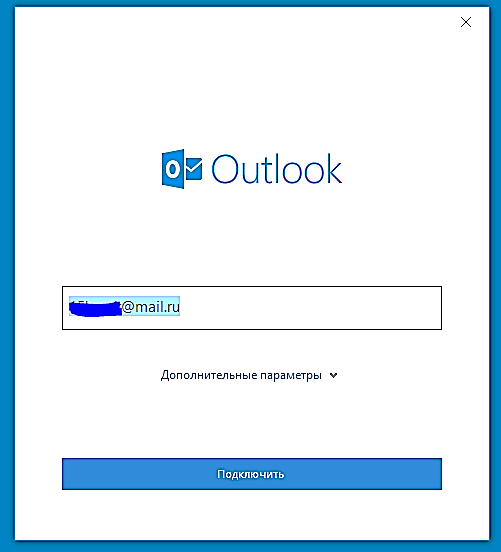
Появилось окно с предложением ввести пароль.
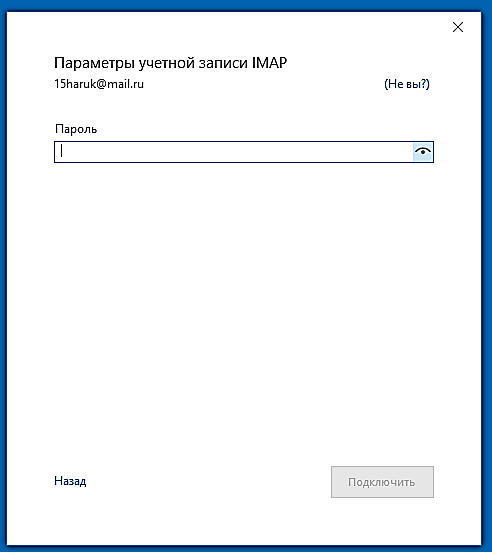
После ввода пароля учетная запись автоматически добавилась. Но! Во-первых, был использован протокол Imap, а мне необходимо использовать протокол pop3, так как не требуется общий доступ к почтовым данным. Во-вторых, для добавленного почтового ящика был использован новый файл данных, а мне необходимо подключить уже имеющийся файл, так как там имеется заполненная адресная книга, архив почтовых сообщений, календарь событий и прочая информация. Конечно, можно после добавления в настройках учетной записи указать имеющийся файл данных, но проблемы с imap это не решает, да и делать дополнительные настройки для каждого ящика это уже перебор. Таким образом, стандартный вариант добавления учетной записи почты удобен, когда требуется доступ именно через imap, и в то же время нет необходимости использования архивного файла данных. Поставленную же задачу этот способ не решил.
Попробуем добавить учетную запись вручную. Сбросим настройки системы к действовавшим перед добавлением ящика. Запускаем Outlook и выбираем в первом окне в дополнительных параметрах настройку учетной записи вручную.
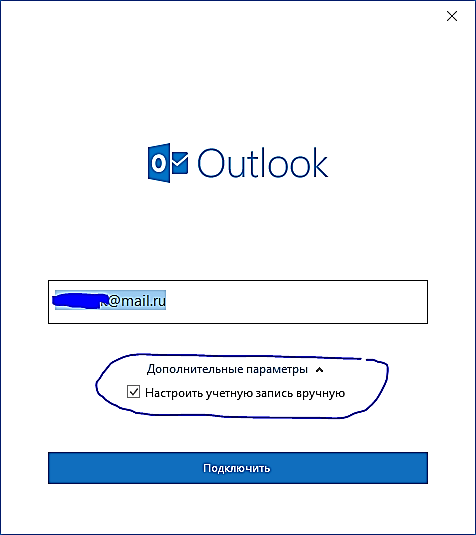
Выбираем в следующем окне вариант подключения по протоколу POP.
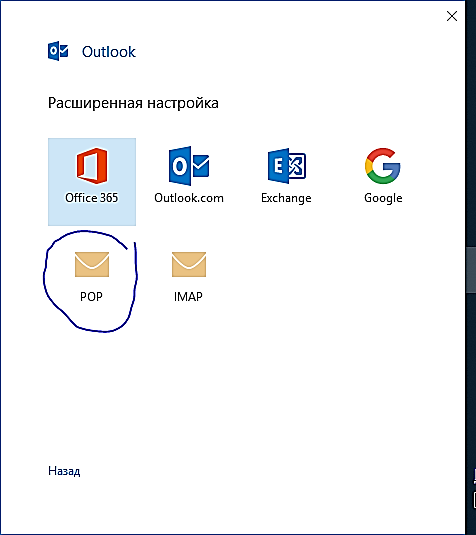
Вводим необходимые данные. Для почты в домене mail ru и ее аналогов – bk.ru, list.ru указываем следующие настройки ( универсальный вариант):
- Сервер входящей почты – pop.mail.ru, порт – 995;
- Сервер исходящей почты smtp.mail.ru, порт – 465;
- В обоих случаях используется SSL шифрование.
Кроме этого, указываем в настройках, что будем использовать существующий файл данных вместо создания нового.
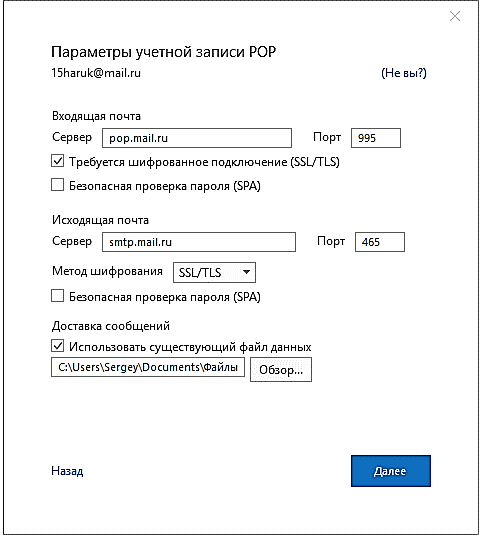
Вводим пароль, и система начинает тестировать подключение к почтовому ящику на сервере. В результате… появляется ошибка!
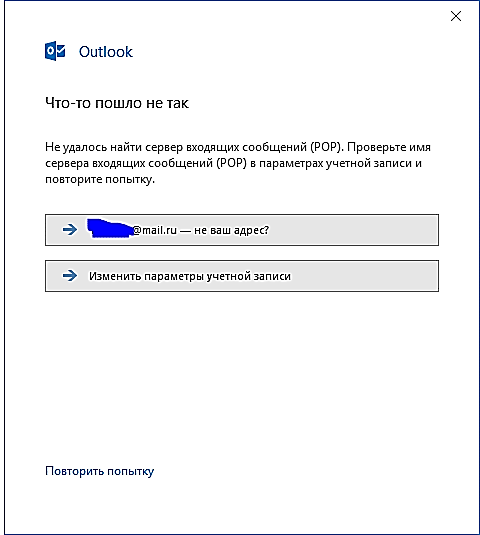
В чем же проблема? На самом деле ответ прост, достаточно прочитать справку по настройке почтового клиента Outlook на сайте. Дело в том, что там ясно сказано, что…
«…В настройках почтовой программы необходимо указать, что сервер исходящей почты (или сервер SMTP) требует авторизации.»
И именно эта настройка по прихоти разработчиков Outlook 2019 стала недоступна при настройке параметров учетных записей. Таким образом компания, во-первых, заставляет добровольно-принудительно переходить клиентов на IMAP, а во-вторых, стимулирует открывать почту на доменах от Microsoft. Как же быть?
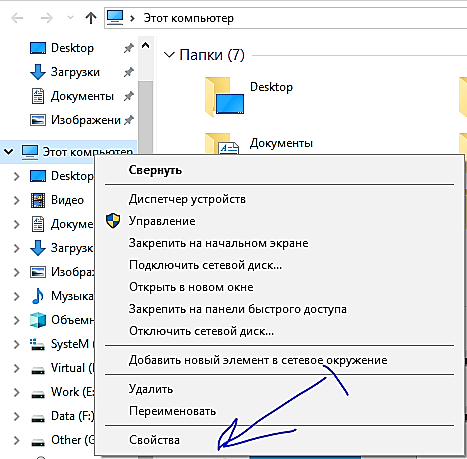
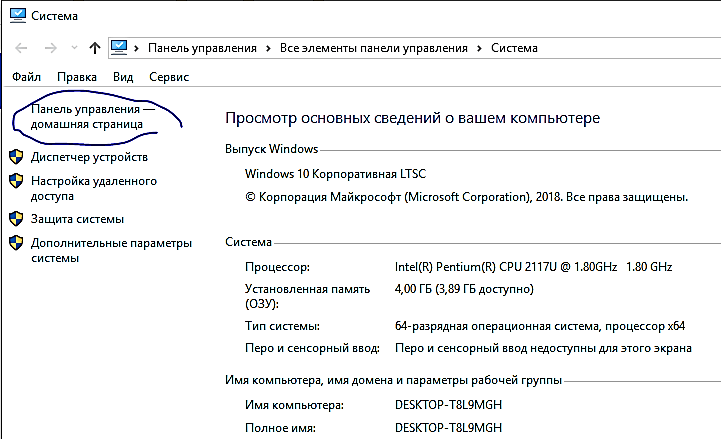
На самом деле решение проблемы несложное. Необходимо в панели управления – именно в ней, а не в параметрах! – открыть пункт «Управление почтой» или просто – «почта» и выполнить настройку именно там. Проще всего получить доступ к данной настройке можно, открыв с помощью контекстного меню свойства «моего компьютера» и нажав на кнопку «Панель управления – домашняя страница».
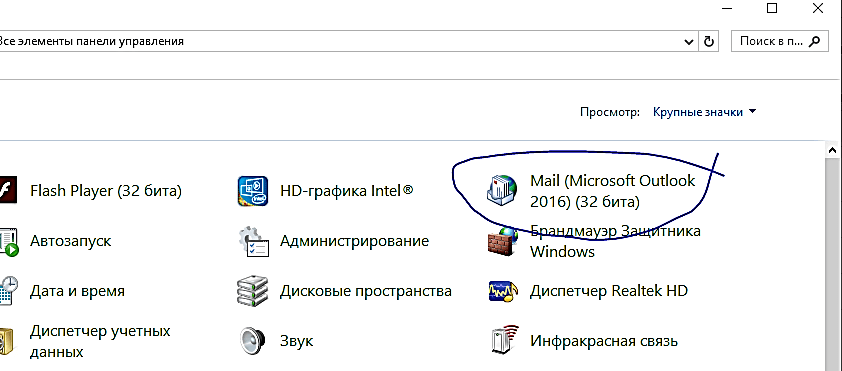
Задаем тип просмотра мелкие или крупные значки и наконец нажимаем значок почты (mail).
Нажимаем кнопку «добавить», чтобы создать конфигурацию почты. Вводим произвольное (ну или не произвольное) название.
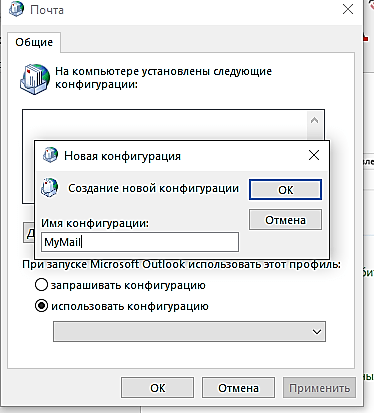
Нажимаем OK и попадаем в стандартное окно мастера настройки почтового ящика, знакомое по предыдущим версиям Outlook.
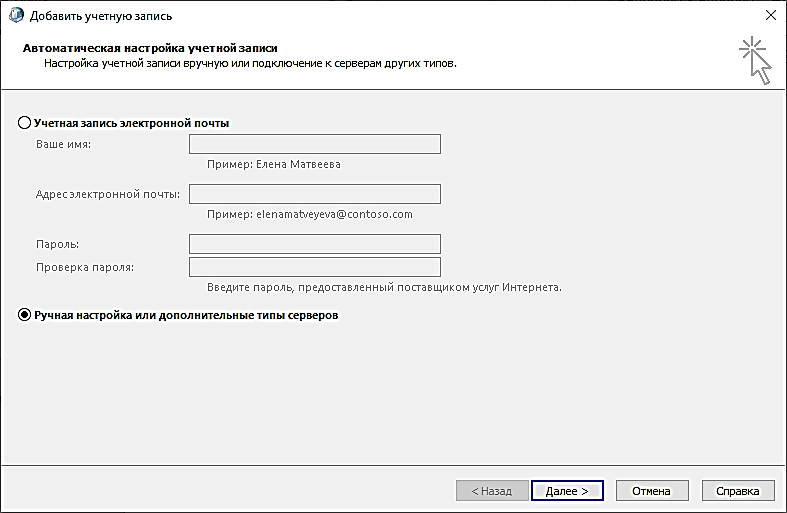
Устанавливаем переключатель на ручную настройку и в новом окне выбираем вариант «протокол POP3 или IMAP”. Обратите внимание, что по умолчанию компания предлагает использовать почту от office 365. Именно об этом я говорил выше. Просто при попытке настроить вручную почтовый ящик в самой программе Outlook этот момент, мягко говоря, не афишируется.
Наконец мы попадаем в главное окно для ввода параметров почтового ящика. Указываем адреса серверов почты, полное названия ящика и пароль к нему. Так же задаем имя пользователя, которое будет по умолчанию использоваться в ответах на сообщения и настраиваем доставку новых сообщений в существующий файл данных Outlook.
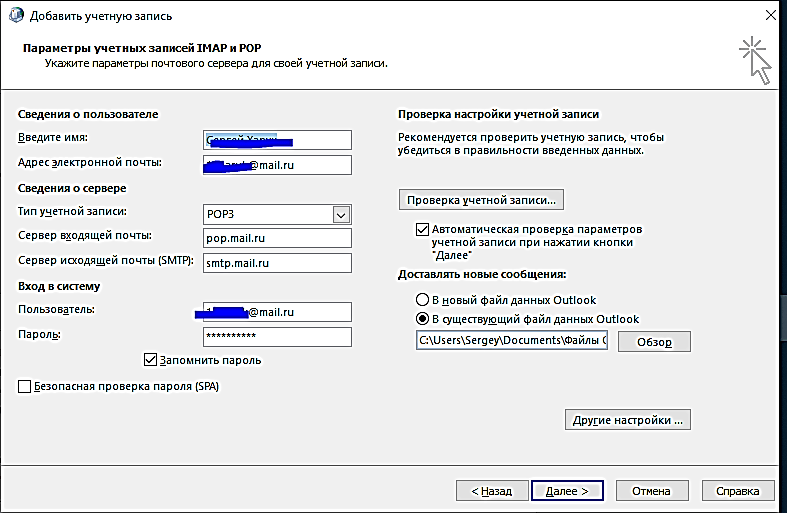
На следующем шаге нажимаем кнопку «Другие параметры» и получаем доступ к дополнительным настройкам почты. Прежде всего на вкладке «Сервер исходящей почты» ставим галочку, что SMTP серверу требуется проверка подлинности. Именно отсутствие этой настройки и не позволило нам подключиться непосредственно в почтовом клиенте Outlook.
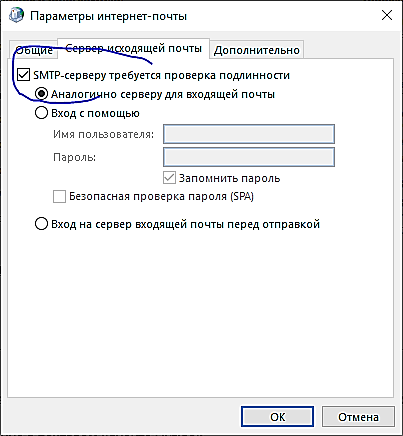
Теперь переходим на вкладку «Дополнительно» и настраиваем порты и шифрование.
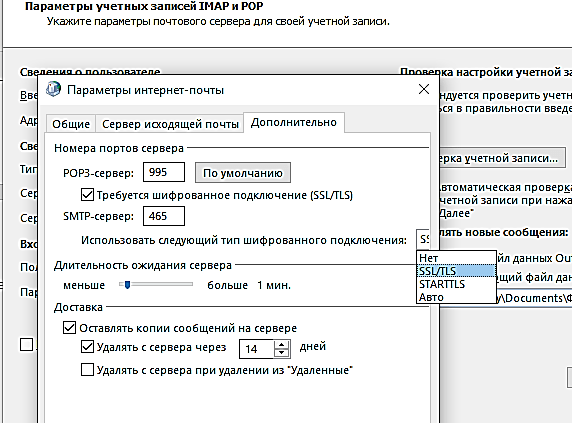
Нажимаем кнопку ОК, закрывая дополнительные параметры и возвращаемся в основные настройки. Жмем кнопку «далее». Система тестирует введенные настройки.
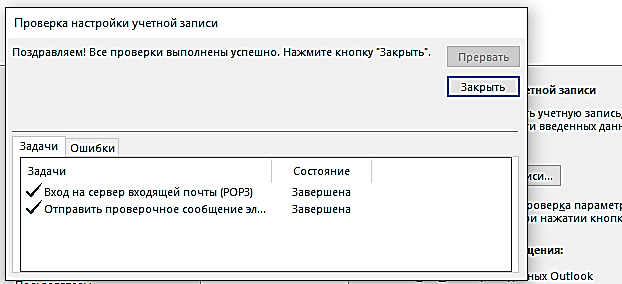
Как видим, все прошло отлично!
На последнем шаге система предлагает настроить еще одну учетную запись. Воспользуемся предложением и настроим учетную запись Gmail. Все делаем почти аналогично настройке почты от mail.ru, но параметры уже задаем следующие
Сервер входящих сообщений – pop.gmail.com, порт – 995, шифрование – SSL.
Сервер исходящих сообщений – smtp.gmail.com, порт – 587, шифрование – STARTTLS
Кроме этого, при настройке подключения почтового ящика убираем галочку с пункта «автоматически проверить параметры учетной записи после нажатия кнопки далее».
В остальном процесс настройки полностью идентичен настройке предыдущей учетной записи от mail.ru, поэтому не буду ее описывать повторно.
Таким образом, проблема с подключением к нашим серверам по протоколу pop3 с использованием существующих файлов данных решена. В ходе работы вы можете столкнуться с дополнительными проблемами, связанными с настройкой безопасности в google. Именно поэтому потребовалось убрать автоматическую проверку нашей учетной записи в gmail. Исправить ситуацию можно непосредственно в браузере на странице своего почтового ящика и в настройках аккаунта google. Необходимо учесть, что у Яндекса настройки почтового клиента Outlook аналогичны настройкам gmail, только адреса серверов входящей и исходящей посты естественно будут другими – pop.yandex.ru и smtp.yandex.ru соответственно.
Так же необходимо помнить, что и gmail, и Yandex не поддерживают синхронную очистку удаленных сообщений. Поэтому удаление писем в Outlook для этих серверов не означает удаление почты на самом сервере. Для очистки почтового ящика в этом случае придется открыть страницу почты в браузере и удалить ненужные сообщения на ней.
И еще такой момент. После того, как вы добавили почтовые ящики и вошли в программу Outlook, создать в ней дополнительный почтовый ящик, у которого сервер исходящей почты требует авторизации, скорее всего не получится. Придется снова использовать параметры почты в панели управления.
На этом наше занятие подошло к концу. Если появились дополнительные вопросы, пишите их в комментариях.
Related Posts:
- Ошибки в формулах Excel и их источники.
- Суммирование в Excel по одному и нескольким условиям.
- Консолидация данных в Excel.
- Суммирование по нескольким условиям в Excel
- Разделение диапазона Excel на группы с помощью функций
- Как разделить текст в ячейке формулой в Excel.