Отправить сообщение в Telegram себе, в группу и удалить
Из статьи Вы узнаете, как отправить сообщение в Телеграм группе людей и самому себе на компьютере или мобильном телефоне. Мы расскажем, что сделать, чтобы удалить отправленное сообщение в Телеграмм.
Недорогое продвижение Телеграм:
Подписчики — живые на канал, в группу
Просмотры — на посты и видео
Отправить сообщение в Telegram на компьютере: маршрут
Telegram – это популярная социальная сеть, которая становится всё интереснее для российских пользователей. Если Вы недавно зарегистрировали Вашу учётную запись и хотите начать активно ей пользоваться, то в этой статье найдёте ответ на вопрос, как отправить сообщение в Телеграмм на компьютере.
В первую очередь Вам следует скачать и установить приложение на Ваш ПК. Для удобства сохраните ярлык социальной сети на рабочем столе. Тогда у Вас всегда будет оперативный доступ к программе, и Вы сможете быстро её открывать.
Сделать подписчиков в Телеграм канал с нуля до 100К можно без заданий и использования различных программ.
Итак, инструкция для новичков по отправке СМС в Telegram:
- Запустите мессенджер;
- Нажмите на кнопку в виде трёх полосок в левом углу экрана;
- Перейдите в раздел «Контакты»;
- Найдите в списке нужного человека и кликните по соответствующей строке;
- Вы попадёте в чат с выбранным контактом. В поле снизу напишите сообщение и нажмите «Enter» или кнопку справа, чтобы его отослать;
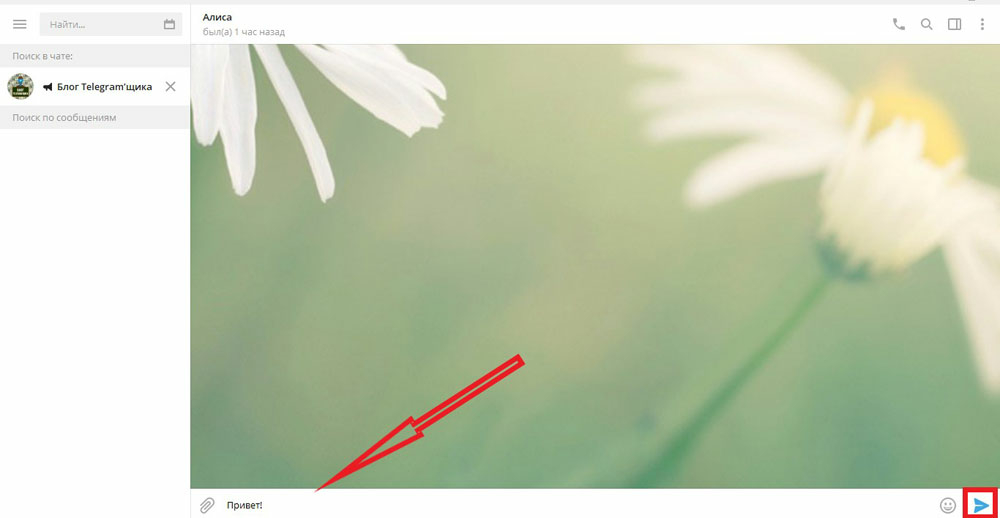
- После того, как Вы отправите месседж, чат с данным пользователем будет отображаться в колонке Ваших контактов слева. Чтобы в следующий раз написать этому человеку, просто нажмите на диалог с ним из списка.
Это далеко не единственный способ общаться с друзьями в мессенджере на компьютере. Вы можете также скачать с официального сайта портативную версию приложения и использовать её.
Если Вы не хотите загружать на Ваш компьютер приложение, то есть ещё один вариант. Воспользуйтесь веб-версией мессенджера и переписывайтесь там.
Отправляем сообщения в Telegram онлайн:
- Зайдите на страницу https://www.web-telegram.ru ;
- Войдите в Ваш аккаунт;
- Интерфейс веб-версии во многом похож на компьютерную. Нажмите на кнопку в виде трёх линий слева;
- Выберите раздел «Контакты»;
- Найдите нужного пользователя и кликните по нему;
- Откроется чат с выбранным контактом. После того, как Вы ему напишите, он будет отображаться в списке групп слева.
Если собеседника нет в Вашем контактном листе, то у Вас есть несколько вариантов:
- Найти его через поиск по нику или имени и фамилии. Для этого нужно точно знать, как человек записан в мессенджере. Ник вводится на латинице. Чтобы начать поиск, кликните на лупу;
- Попросить данного пользователя, чтобы он написал Вам сам. Чат с ним автоматически будет создан в Вашем аккаунте;
- Добавить в контактный лист номер телефона, на который зарегистрирована его учётная запись. После этого пользователь отобразится в «Контактах» социальной сети.
В этом разделе статьи Вы узнали, как отправить сообщение в Телеграм. Теперь Вы запросто сможете это сделать на Вашем компьютере, используя приложение или веб-версию мессенджера. Далее мы разберём, как отправить СМС самому себе или в группу.
Заказать услуги раскрутки недорого можно ниже
1000 Просмотров 1 на пост
(Временная Акция!)
Низкое качество мин.1000 ед./ макс.1000 ед. Запуск 1-3 час. Низкая скорость Гарантии нет Оплата в пару кликов!
3000 Просмотров 1 на пост
(Временная Акция!)
Низкое качество мин.3000 ед./ макс.3000 ед. Запуск 1-3 час. Низкая скорость Гарантии нет Оплата в пару кликов!
5000 Просмотров 1 на пост
(Временная Акция!)
Низкое качество мин.5000 ед./ макс.5000 ед. Запуск 1-3 час. Низкая скорость Гарантии нет Оплата в пару кликов!
10000 Просмотров 1 на пост
(Временная Акция!)
Низкое качество мин.10000 ед./ макс.10000 ед. Запуск 1-3 час. Низкая скорость Гарантии нет Оплата в пару кликов!
-
emptylines
100 Просмотров
на пост (Боты)
Микс мин.100 ед./ макс.3000 ед. Запуск 3-6 час. Низкая скорость Гарантии нет Оплата в пару кликов!
500 Просмотров
на пост (Боты)
Микс мин.100 ед./ макс.3000 ед. Запуск 3-6 час. Низкая скорость Гарантии нет Оплата в пару кликов!
1000 Просмотров
на пост (Боты)
Микс мин.100 ед./ макс.3000 ед. Запуск 3-6 час. Низкая скорость Гарантии нет Оплата в пару кликов!
3000 Просмотров
на пост (Боты)
Микс мин.100 ед./ макс.3000 ед. Запуск 3-6 час. Низкая скорость Гарантии нет Оплата в пару кликов!
100 Просмотров
(на 1 пост, Стандарт)
Рандомные мин.100 ед./ макс.50000 ед. Запуск 0-1.5 час. Высокая скорость Стабильные Оплата в пару кликов!
300 Просмотров
(на 1 пост, Стандарт)
Рандомные мин.100 ед./ макс.50000 ед. Запуск 0-1.5 час. Высокая скорость Стабильные Оплата в пару кликов!
500 Просмотров
(на 1 пост, Стандарт)
Рандомные мин.100 ед./ макс.50000 ед. Запуск 0-1.5 час. Высокая скорость Стабильные Оплата в пару кликов!
1000 Просмотров
(на 1 пост, Стандарт)
Рандомные мин.100 ед./ макс.50000 ед. Запуск 0-1.5 час. Высокая скорость Стабильные Оплата в пару кликов!
3000 Просмотров
(на 1 пост, Стандарт)
Рандомные мин.100 ед./ макс.50000 ед. Запуск 0-1.5 час. Высокая скорость Стабильные Оплата в пару кликов!
500 Просмотров
(на 1 пост, Оптимальные)
Оптимальные Микс макс.50000 ед. Запуск 0-4 час. Размеренная скорость Гарантия 30 дней Оплата в пару кликов!
1000 Просмотров
(на 1 пост, Оптимальные)
Оптимальные Микс макс.50000 ед. Запуск 0-4 час. Размеренная скорость Гарантия 30 дней Оплата в пару кликов!
3000 Просмотров
(на 1 пост, Оптимальные)
Оптимальные Микс макс.50000 ед. Запуск 0-4 час. Размеренная скорость Гарантия 30 дней Оплата в пару кликов!
-
emptylines
-
emptylines
-
emptylines
-
emptylines
-
emptylines
100 Подписчиков
для открытого канала (Микс)
Рандомные мин. от 100 ед./ макс. до 1000 ед. Запуск 6-24 час. Низкая скорость Гарантии нет Оплата в пару кликов!
300 Подписчиков
для открытого канала (Микс)
Рандомные мин. от 100 ед./ макс. до 1000 ед. Запуск 6-24 час. Низкая скорость Гарантии нет Оплата в пару кликов!
500 Подписчиков
для открытого канала (Микс)
Рандомные мин. от 100 ед./ макс. до 1000 ед. Запуск 6-24 час. Низкая скорость Гарантии нет Оплата в пару кликов!
1000 Подписчиков
для открытого канала (Микс)
Рандомные мин. от 100 ед./ макс. до 1000 ед. Запуск 6-24 час. Низкая скорость Гарантии нет Оплата в пару кликов!
-
emptylines
100 Живых подписчиков
в открытый/закрытый канал
Русские пользователи мин. от 100 ед./ макс. до 8000 ед. Запуск до 2 час. Высокая скорость Гарантия 30 дней Активность в виде просмотров постов
500 Живых подписчиков
в открытый/закрытый канал
Русские пользователи мин. от 100 ед./ макс. до 8000 ед. Запуск до 2 час. Высокая скорость Гарантия 30 дней Активность в виде просмотров постов
1000 Живых подписчиков
в открытый/закрытый канал
Русские пользователи мин. от 100 ед./ макс. до 8000 ед. Запуск до 2 час. Высокая скорость Гарантия 30 дней Активность в виде просмотров постов
5000 Живых подписчиков
в открытый/закрытый канал
Русские пользователи мин. от 100 ед./ макс. до 8000 ед. Запуск до 2 час. Высокая скорость Гарантия 30 дней Активность в виде просмотров постов
100 Живых подписчиков
для открытых/закрытых групп
Русские мин. от 100 ед./ макс. до 8000 ед. Запуск до 2 час. Высокая скорость Гарантия 30 дней Активность в виде просмотров постов
500 Живых подписчиков
для открытых/закрытых групп
Русские мин. от 100 ед./ макс. до 8000 ед. Запуск до 2 час. Высокая скорость Гарантия 30 дней Активность в виде просмотров постов
1000 Живых подписчиков
для открытых/закрытых групп
Русские мин. от 100 ед./ макс. до 8000 ед. Запуск до 2 час. Высокая скорость Гарантия 30 дней Активность в виде просмотров постов
5000 Живых подписчиков
для открытых/закрытых групп
Русские мин. от 100 ед./ макс. до 8000 ед. Запуск до 2 час. Высокая скорость Гарантия 30 дней Активность в виде просмотров постов
-
emptylines
-
emptylines
-
emptylines
-
emptylines
-
emptylines
-
emptylines
Если у Вас есть другие вопросы по использованию Telegram или любой другой популярной социальной сети, тогда переходите на сайт Avi1.ru. На данной онлайн-платформе Вы найдёте инструкции на все случаи жизни.
Как отправить сообщение в Телеграм самому себе, в группу
Иногда недостаточно отправлять сообщения одному человеку. Возникает необходимость написать одно и то же одновременно нескольким контактам. Мы расскажем, как отправить сообщение в Телеграмм группе людей.
По этой инструкции Вы сможете самостоятельно и быстро разослать СМС своим друзьям. Представляем Вам пошаговый план действий для приложений на компьютере:
- Запустите Telegram на Вашем ПК;
- Чтобы написать сообщение нескольким людям, вам потребуется сделать с ними групповой чат. Нажмите на иконку в виде трёх линий в левом верхнем углу;
- Выберите раздел «Создать группу»;
- Напишите условное название для чата или любое, характеризующее тематику диалога;
- Далее из списка контактов выберите всех, кому хотите отправить сообщение. Для быстроты Вы можете воспользоваться поиском. Вводите имя пользователя, и он появится вверху листа;
- Когда закончите, нажмите «Создать». В созданный групповой чат можно отправлять сообщения, и все добавленные друзья будут их получать.
Чтобы выполнить то же самое на мобильном устройстве, нужно:
- Открыть приложение;
- Выбрать пункт «Чаты»;
- Затем нажать на значок карандаша в правом верхнем углу;
- Кликнуть по «Создать группу»;
- Добавить из списка контактов людей, которым Вы будете отправлять сообщение;
- Написать название для группы и завершить действие. В созданный чат Вы сможете отправлять сообщения, а добавленные люди будут их читать.
На данный момент сделать групповую беседу — это единственный способ отправить месседж одновременно нескольким контактам. Больше методов разработчики пока не придумали.
Многие пользователи задаются вопросом, как в Телеграмм отправить себе сообщение. Ведь довольно часто нужно создать черновик или какую-то заметку, и данная функция была бы очень кстати.
Сделать чат с самим собой очень просто. В приложении для этого предусмотрена отдельная функция.
Инструкция для пользователей Telegram на компьютере:
- Откройте приложение и нажмите на кнопку из трёх линий в левом верхнем углу экрана;
- Затем кликните по иконке закладки в верхней панели синего цвета;
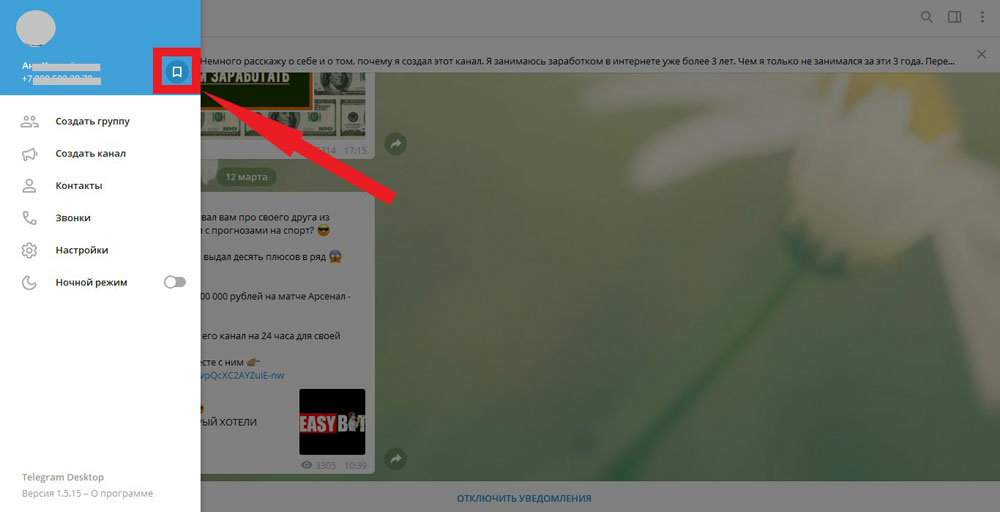
- Откроется чат с самим собой. Туда Вы сможете отправлять сообщения, загружать любые медиафайлы и даже репостить посты из других чатов или каналов.
Рекомендации для тех, кто использует приложение на телефоне с ОС Android:
- Откройте мессенджер и нажмите на иконку в виде трёх линий в левом верхнем углу экрана;
- Выберите раздел «Избранное»;
- Вы попадёте в чат, в котором сможете отправлять любые файлы и сообщения. Этот чат со всеми данными станет Вам доступным при входе с любого устройства.
Пошаговый гайд для пользователей мобильных с ОС IOS:
- В открытом приложении перейдите в раздел «Настройки» в нижней панели;
- Найдите пункт «Избранное» и кликните по нему. Готово!;
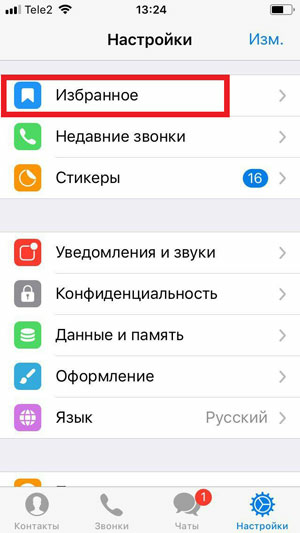
- Для отправки в чат медиафайлов нажмите на скрепку слева.
Берите на вооружение наши рекомендации, и Вы без труда сможете отправлять сообщения отдельным пользователям, группе людей или самому себе. В следующей части статьи мы расскажем, как убирать сообщения из чата.
Как удалить отправленное сообщение в Телеграмм навсегда
Время от времени каждый пользователь может случайно что-то написать другому или отправить недописанный месседж. Если Вы хотите удалить отправленное сообщение в Телеграмм, то в этом разделе статьи сможете узнать, как это сделать.
Больше не нужно в панике удалять свой аккаунт, ведь решение есть. Читайте дальше, и мы расскажем, как исправить ситуацию на любом устройстве.
Пользователи могут отменить отправку сообщения вне зависимости от того, являются они участником группы или её администратором. Если Вы — создатель чата, то сможете удалить пост для всех или только для себя. Если же Вы — участник паблика, тогда удалённое сообщение уберётся у всех собеседников.
Итак, стираем случайно отправленный месседж на айфоне:
- Откройте чат (группу);
- Коснитесь пальцем сообщения, которое хотите удалить, и удерживайте 1-2 сек;
- Нажмите «Удалить»;
- Выберите «Удалить у всех», если хотите навсегда скрыть пост от всех, или «Удалить у меня», чтобы убрать его только из своей истории;
Как удалить сообщение в группе и чате на компьютере:
- Откройте мессенджер и перейдите в группу;
- Найдите нужное СМС и кликните по нему правой кнопкой мыши или тача;
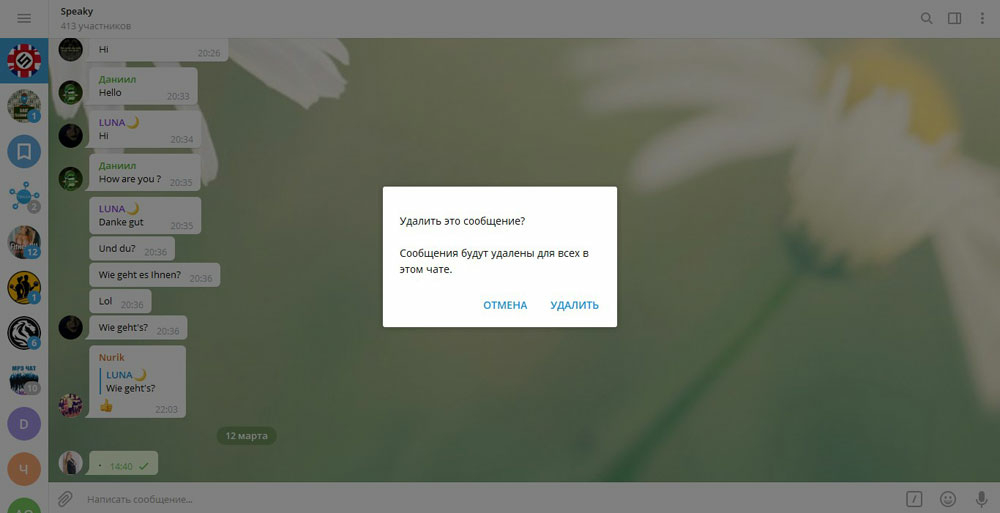
- Нажмите на пункт «Удалить сообщение»;
- В новом окошке поставьте галочку напротив «Удалить для всех», чтобы никто не увидел данного сообщения. Если Вы хотите его убрать только у себя, тогда просто нажмите на кнопку удаления. Если группа создавалась не Вами, то месседж удалится для всех.
Чтобы удалить сообщение в Telegram на телефоне с системой Андроид, Вам следует:
- Открыть чат;
- Выбрать сообщение и нажать на него пальцем, удерживая;
- В правом верхнем углу кликнуть по иконке корзины;
- Добавить галочку напротив «Удалить для. », чтобы стереть месседж у всех. Если этот пункт не нужен, тогда просто нажмите «Ок».
Как видите, любое Ваше сообщение можно быстро убрать. Пользователи не смогут получить удалённый пост. Он автоматически исчезнет из истории. Что написано пером, не вырубишь и топором. А вот то, что отправлено в Telegram, можно запросто удалить.
Телеграм: как переслать сообщение на телефоне и компьютере
Вы узнаете, как пересылать одно или несколько сообщений в Telegram и настроить автоматическую переадресацию постов. А также, как переслать сообщение из Телеграмм в Ватсап.
Недорогое продвижение Телеграм:
Подписчики — живые на канал, в группу
Просмотры — на посты и видео
Как переслать сообщение в Телеграм на телефоне: весь гайд
Очень часто нам хочется поделиться постом из группы или переотправить своё послание ещё 1, а то и 10 пользователям. Первая часть статьи будет посвящена вопросу, как переслать сообщение в Телеграмм.
Добавить максимально дешёвых подписчиков в Телеграм теперь вполне реально. Для этого достаточно посетить наш сайт и ощутить на себе все преимущества накрутки за минимальные вложения.
Чтобы это сделать на телефоне с операционной системой IOS, необходимо:
- Открыть мессенджер и зайти в категорию «Чаты»;
- Выбрать паблик или канал, из которого будете брать сообщение;
- Нажать на нужный пост пальцем и удерживать до появления дополнительного меню;
- Кликнуть по «Переслать»;
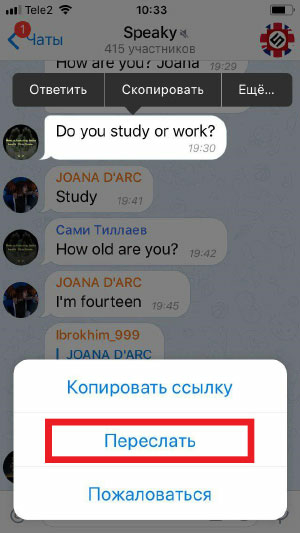
- В открывшемся списке найти пользователя, которому будет адресован месседж;
- Чтобы завершить отправление, нажать на стрелочку справа.
Вы можете переслать сообщение из любого источника: из собственного или стороннего чата, из пабликов или из каналов. Адресовать месседж можно не только в чат с пользователем, но и в созданную Вами группу или канал.
Следующая инструкция подойдёт для тех, кто сидит в мессенджере с Android:
- Откройте Telegram и перейдите в сообщество или чат, из которого будете пересылать сообщение;
- Найдите нужный пост и коснитесь его, удерживая пару секунд. Вверху дисплея появится новая панель. Выберите значок стрелочки;
- Откроется список с сообществами и каналами. Нажмите на ту группу или чат, куда хотите отправить сообщение. В случае отсутствия в списке нужного диалога, кликните по иконке лупы и введите в поиск имя пользователя или паблика так, как он записан в мессенджере;
- Завершите процесс, как при отправке обычного сообщения.
Если у Вас ещё не установлен Telegram на телефоне, то сделать переадресацию послания можно и в веб-версии мессенджера. Для этого:
- Зайдите в чат или канал, откуда будете отправлять сообщение;
- Найдите нужное и тапните по нему;
- Откроется дополнительное окно, выберите «Переслать». Если откроется сам пост, тогда коснитесь стрелочки в левом нижнем углу;
- Войдите в чат или группу, куда хотите закинуть месседж;
- Нажмите на поле для введения текста и кликните по кнопке «Ввод» на клавиатуре. Готово!
Помните, что переадресовать сообщение в канал, на который Вы подписаны, нельзя. Публиковать посты в них разрешено только администратору.
Теперь Вы знаете, что можно быстро перенаправить понравившуюся публикацию своему другу или в собственный паблик в Telegram. Пересылка сообщений — это удобная функция, как для простых пользователей, так и для администраторов каналов.
Заказать услуги раскрутки недорого можно ниже
100 Подписчиков
для открытого канала (Микс)
Рандомные мин. от 100 ед./ макс. до 1000 ед. Запуск 6-24 час. Низкая скорость Гарантии нет Оплата в пару кликов!
300 Подписчиков
для открытого канала (Микс)
Рандомные мин. от 100 ед./ макс. до 1000 ед. Запуск 6-24 час. Низкая скорость Гарантии нет Оплата в пару кликов!
500 Подписчиков
для открытого канала (Микс)
Рандомные мин. от 100 ед./ макс. до 1000 ед. Запуск 6-24 час. Низкая скорость Гарантии нет Оплата в пару кликов!
1000 Подписчиков
для открытого канала (Микс)
Рандомные мин. от 100 ед./ макс. до 1000 ед. Запуск 6-24 час. Низкая скорость Гарантии нет Оплата в пару кликов!
-
emptylines
100 Живых подписчиков
в открытый/закрытый канал
Русские пользователи мин. от 100 ед./ макс. до 8000 ед. Запуск до 2 час. Высокая скорость Гарантия 30 дней Активность в виде просмотров постов
500 Живых подписчиков
в открытый/закрытый канал
Русские пользователи мин. от 100 ед./ макс. до 8000 ед. Запуск до 2 час. Высокая скорость Гарантия 30 дней Активность в виде просмотров постов
1000 Живых подписчиков
в открытый/закрытый канал
Русские пользователи мин. от 100 ед./ макс. до 8000 ед. Запуск до 2 час. Высокая скорость Гарантия 30 дней Активность в виде просмотров постов
5000 Живых подписчиков
в открытый/закрытый канал
Русские пользователи мин. от 100 ед./ макс. до 8000 ед. Запуск до 2 час. Высокая скорость Гарантия 30 дней Активность в виде просмотров постов
100 Живых подписчиков
для открытых/закрытых групп
Русские мин. от 100 ед./ макс. до 8000 ед. Запуск до 2 час. Высокая скорость Гарантия 30 дней Активность в виде просмотров постов
500 Живых подписчиков
для открытых/закрытых групп
Русские мин. от 100 ед./ макс. до 8000 ед. Запуск до 2 час. Высокая скорость Гарантия 30 дней Активность в виде просмотров постов
1000 Живых подписчиков
для открытых/закрытых групп
Русские мин. от 100 ед./ макс. до 8000 ед. Запуск до 2 час. Высокая скорость Гарантия 30 дней Активность в виде просмотров постов
5000 Живых подписчиков
для открытых/закрытых групп
Русские мин. от 100 ед./ макс. до 8000 ед. Запуск до 2 час. Высокая скорость Гарантия 30 дней Активность в виде просмотров постов
100 Живых подписчиков
в открытый и закрытый канал/группу
США мин. от 100 ед./ макс. до 3000 ед. Запуск до 3 час. Высокая скорость Гарантия 30 дней Активность в виде просмотров постов
500 Живых подписчиков
в открытый и закрытый канал/группу
США мин. от 100 ед./ макс. до 3000 ед. Запуск до 3 час. Высокая скорость Гарантия 30 дней Активность в виде просмотров постов
1000 Живых подписчиков
в открытый и закрытый канал/группу
США мин. от 100 ед./ макс. до 3000 ед. Запуск до 3 час. Высокая скорость Гарантия 30 дней Активность в виде просмотров постов
5000 Живых подписчиков
в открытый и закрытый канал/группу
США мин. от 100 ед./ макс. до 3000 ед. Запуск до 3 час. Высокая скорость Гарантия 30 дней Активность в виде просмотров постов
-
emptylines
-
emptylines
-
emptylines
-
emptylines
-
emptylines
1000 Просмотров 1 на пост
(Временная Акция!)
Низкое качество мин.1000 ед./ макс.1000 ед. Запуск 1-3 час. Низкая скорость Гарантии нет Оплата в пару кликов!
3000 Просмотров 1 на пост
(Временная Акция!)
Низкое качество мин.3000 ед./ макс.3000 ед. Запуск 1-3 час. Низкая скорость Гарантии нет Оплата в пару кликов!
5000 Просмотров 1 на пост
(Временная Акция!)
Низкое качество мин.5000 ед./ макс.5000 ед. Запуск 1-3 час. Низкая скорость Гарантии нет Оплата в пару кликов!
10000 Просмотров 1 на пост
(Временная Акция!)
Низкое качество мин.10000 ед./ макс.10000 ед. Запуск 1-3 час. Низкая скорость Гарантии нет Оплата в пару кликов!
-
emptylines
100 Просмотров
на пост (Боты)
Микс мин.100 ед./ макс.3000 ед. Запуск 3-6 час. Низкая скорость Гарантии нет Оплата в пару кликов!
500 Просмотров
на пост (Боты)
Микс мин.100 ед./ макс.3000 ед. Запуск 3-6 час. Низкая скорость Гарантии нет Оплата в пару кликов!
1000 Просмотров
на пост (Боты)
Микс мин.100 ед./ макс.3000 ед. Запуск 3-6 час. Низкая скорость Гарантии нет Оплата в пару кликов!
3000 Просмотров
на пост (Боты)
Микс мин.100 ед./ макс.3000 ед. Запуск 3-6 час. Низкая скорость Гарантии нет Оплата в пару кликов!
100 Просмотров
(на 1 пост, Стандарт)
Рандомные мин.100 ед./ макс.50000 ед. Запуск 0-1.5 час. Высокая скорость Стабильные Оплата в пару кликов!
300 Просмотров
(на 1 пост, Стандарт)
Рандомные мин.100 ед./ макс.50000 ед. Запуск 0-1.5 час. Высокая скорость Стабильные Оплата в пару кликов!
500 Просмотров
(на 1 пост, Стандарт)
Рандомные мин.100 ед./ макс.50000 ед. Запуск 0-1.5 час. Высокая скорость Стабильные Оплата в пару кликов!
1000 Просмотров
(на 1 пост, Стандарт)
Рандомные мин.100 ед./ макс.50000 ед. Запуск 0-1.5 час. Высокая скорость Стабильные Оплата в пару кликов!
-
emptylines
-
emptylines
-
emptylines
-
emptylines
-
emptylines
-
emptylines
Много полезной информации по использованию популярных мессенджеров Вы сможете получить на онлайн-платформе Avi1.ru.
Как пересылать сообщения в Телеграмм несколько и на ПК
Если Вы хотите отправлять больше посланий за 1 раз, то этот раздел статьи будет для Вас полезен. Читайте далее, чтобы узнать, как в Телеграмм переслать несколько сообщений.
Ранее мы рассказали, что нужно сделать, чтобы переадресовать пост другому пользователю на мобильном устройстве. Вы можете таким же образом отправлять сразу несколько сообщений. Для этого нужно:
- Открыть приложение и перейти в чат, группу или канал, из которого Вы хотите переслать что-либо;
- Нажмите пальцем на одно из сообщений и удерживайте до всплытия короткого меню над ним;
- В этом меню выберите «Ещё»;
- Поставьте галочки рядом с каждым постом, который Вам нужно переслать;
- Нажмите на стрелочку в правом нижнем углу;
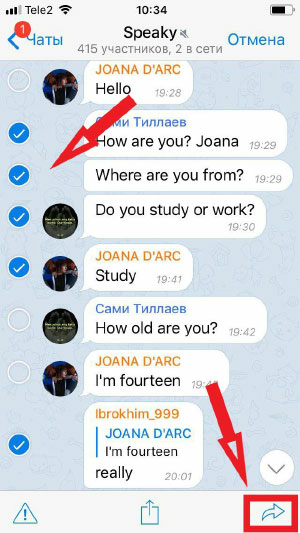
- Кликните по чату или группе, куда будете репостить выбранные сообщения;
- Для завершения нажмите на стрелочку справа от поля ввода текста. Готово!
Если Вы пользуетесь Telegram на компьютере, тогда следуйте следующей пошаговой инструкции:
- Войдите в мессенджер;
- Щёлкните по группе, из которой будете отправлять сообщение;
- Найдите нужный пост и кликните по нему правой кнопкой мыши;
- Нажмите «Переслать сообщение»;
- В открывшемся списке контактов найдите пользователя или чат, которому хотите адресовать месседж;
- Для завершения нажмите «Enter» или кнопку отправки текста.
А чтобы репостнуть одновременно несколько сообщений, вам нужно:
- Открыть в приложение и войти в паблик, из которого будете брать месседж;
- Правой кнопкой мыши кликнуть по 1 из постов и выбрать «Выделить сообщение». Оно выделится синим цветом;
- Начните нажимать на все нужные для репоста послания;
- Когда закончите с отбором, щёлкните по кнопке «Переслать» вверху;
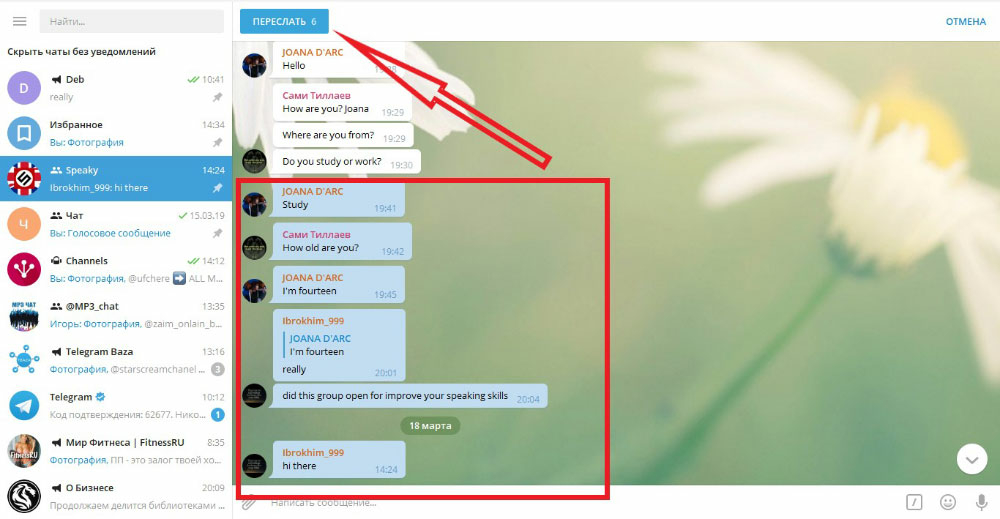
- Выберите чат для переадресации;
- Нажмите «Enter» или кликните мышкой по иконке отправления сообщения.
В онлайн-версии на компьютере:
- Откройте группу или канал, откуда будете делать переслыку;
- Поставьте галочки напротив нужных сообщений;
- Нажмите «Переслать»;
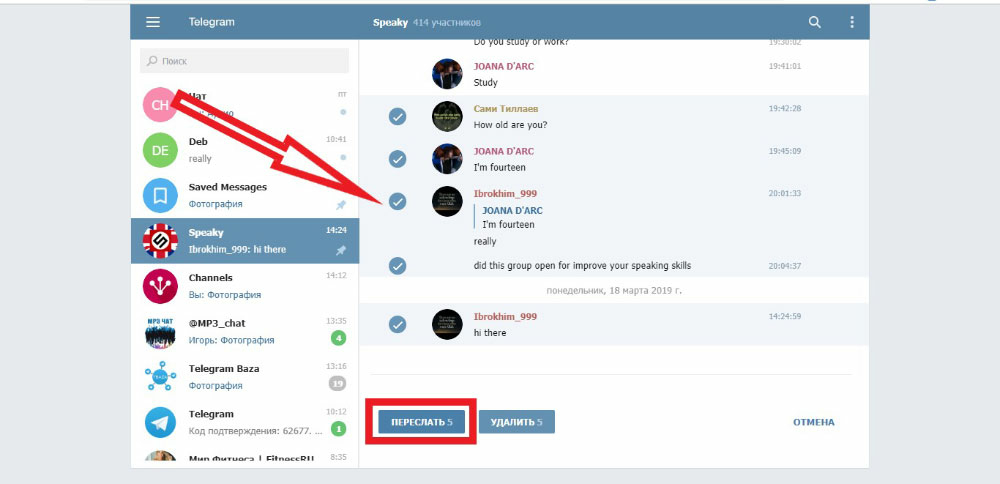
- Выберите чат из списка, куда хотите сделать репост. Как только Вы на него нажмёте, выбранные послания автоматически улетят в диалог.
Мы разобрали вопрос, как пересылать сообщения в Телеграм другим пользователям. Многие пользователи интересуются, можно ли из мессенджера перенаправлять публикации в сторонние социальные сети. Ответ на этот вопрос Вы получите в заключительной части нашей статьи.
Автоматическая пересылка сообщений в Telegram и из сети
Активыне пользователи Telegram работают и общаются не только внутри данной социальной сети. Они параллельно используют другие ресурсы, например: WhatsApp, Viber, Vkontakte. Если Вы хотите узнать, как добавить пост из Telegram в другой источник, тогда читайте эту часть статьи. Мы поделимся, как переслать сообщение из Телеграмм в Ватсап или ВК.
К сожалению, в мессенджере пока что нет функции по переадресации посланий в другие социальные сети. Он не имеет встроенной опции по взаимодействию со сторонними приложениями.
Если Вы хотите переслать текстовое сообщение, то Вам придётся сделать это вручную:
- Запустите Telegram и войдите в чат или группу с нужным постом;
- Нажмите на послание и удерживайте его;
- Коснитесь появившейся кнопки «Скопировать» над текстом;
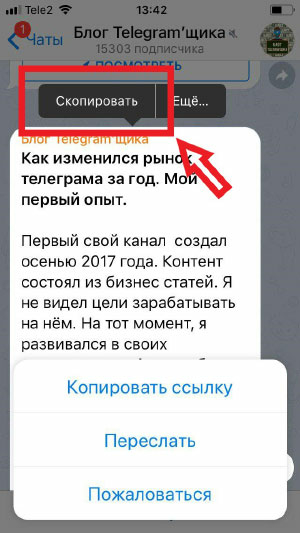
- Перейдите в Ватсап и откройте диалог с пользователем или страницу, на которую хотите залить текст;
- В форму для набора текста поставьте палец и удерживайте до появления кнопки «Вставить». Кликните по ней.
Если Вам нужно переслать сообщение вместе с картинкой, то фотографию Вы будете брать отдельно. Она отправляется так же, как текст:
- Нажмите на картинку и удерживайте;
- Выберите пункт «Скопировать»;
- Перейдите в место репоста и выполните вставку картинки.
Таким способом Вы можете репостить сообщения и изображения из Telegram в любые социальные сети и мессенджеры. Вставленный текст можно отформатировать вручную перед отправкой.
Пользователи андроидов имеют возможность пересылать голосовые сообщения в любые мессенджеры. Все аудиозаписи хранятся на мобильном устройстве в папке «Мои файлы»:
- Войдите в неё, а затем откройте «Память устройства» и «Telegram»;
- Внутри последней Вам следует нажать на «Telegram Audio»;
- Там Вы найдёте все созданные записи по датам. Выделите нужное аудио и кликните по «Поделиться»;
- Выберите социальную сеть для отправки.
Ещё Вы можете настроить автоматическую пересылку сообщений Telegram из каналов и групп. Сделать это легко с помощью бота @junction_bot . Введите его название в точности, как у нас, и следуйте его инструкциям. Суть работы бота в том, что Вы добавляете в него любую запись из каналов и групп. После этого он станет собирать в 1 месте сообщения из выбранных Вами пабликов и чатов.
Итак, в этой статье Вы узнали всё о переадресации сообщений другим пользователям и научились репостить послания из мессенджера в сторонние социальные сети.
Как в Telegram пересылать сообщение, скрыв автора
В ходе активного общения в Telegram мы не только обмениваемся своими сообщениями, но и пересылаем собеседнику чужие. Эта очень полезная и распространенная функция. Она позволяет не пересказывать содержимое другого разговора и не копировать текст из стороннего чата, потом вставляя его в нужный. Пара нажатий — и другая переписка становится доступной и вашему собеседнику, что, согласитесь, удобно. Иногда полезно и видеть, кто именно является автором пересланного сообщения. А иногда ситуация требует обратного – собеседнику не стоит знать, от кого именно вы делаете репост. Оказывается, Telegram дает возможность не показывать в пересылаемом сообщении, кто именно является его автором.
Читайте «Яблык» в Telegram и смотрите в YouTube. Подписывайтесь!
Сама функция пересылки сообщений в Telegram является чуть ли не изначальной, да и возможность скрывать отправителя появилась довольно давно, еще в 8-й версии мессенджера. И это может повлиять на схему вашего общения, ведь теперь без особых усилий удастся скрыть, от кого вы делаете перепост.
Как в Телеграм переслать сообщение без указания автора
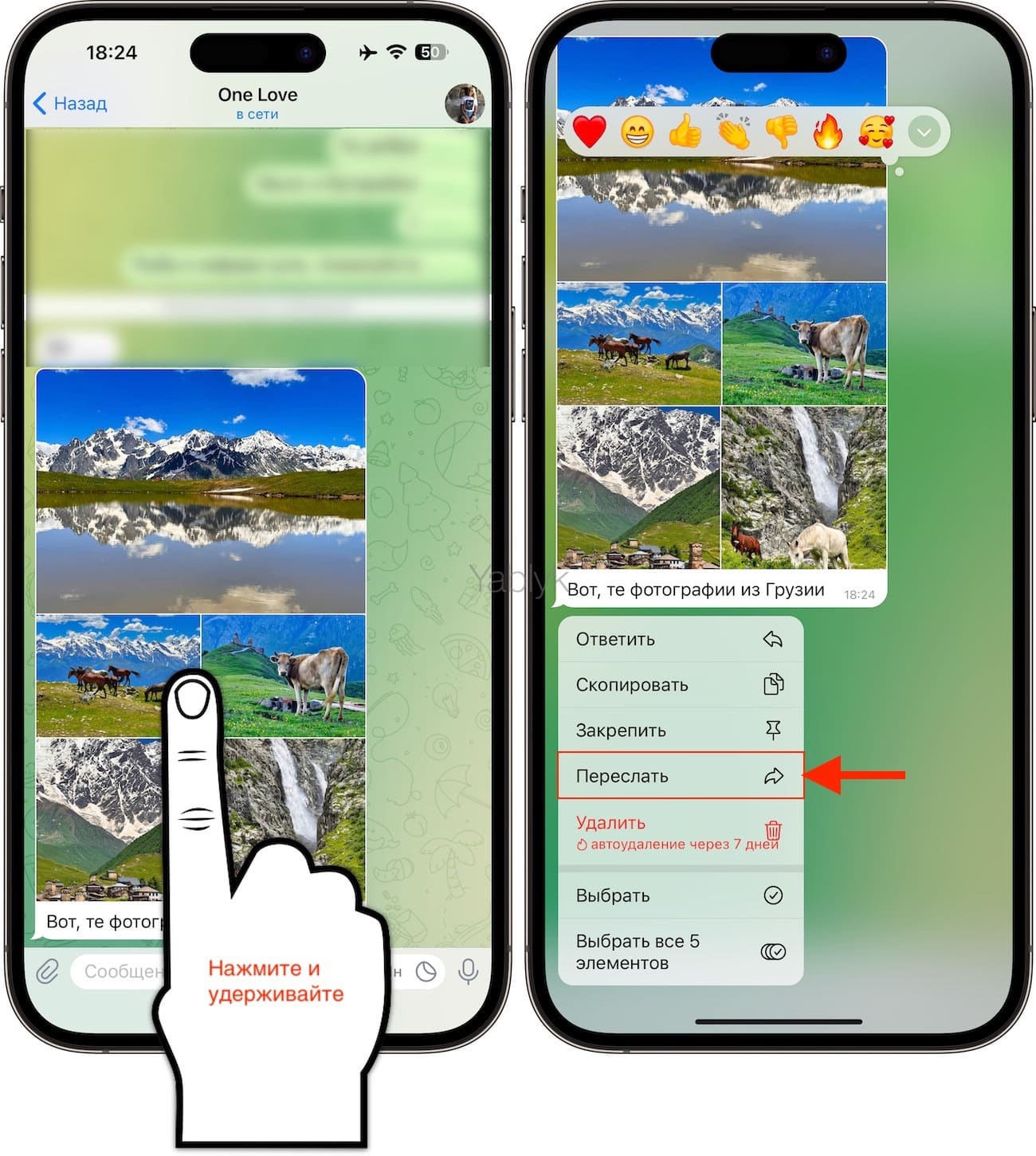
1. Откройте беседу с человеком, чье сообщение вы хотите анонимно переслать.
2. Удерживайте палец на сообщении, а потом в появившемся меню выберите опцию «Переслать».
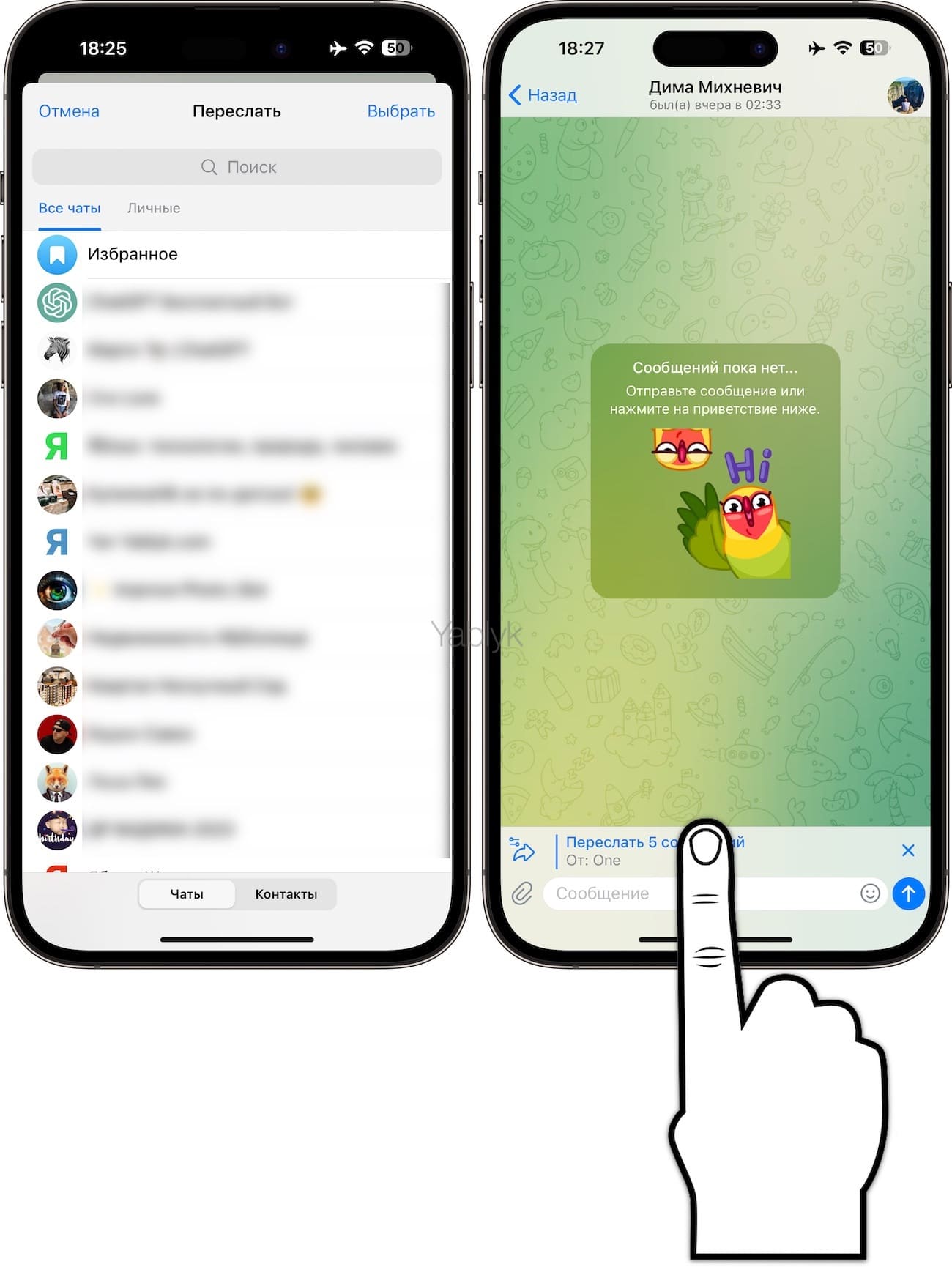
3. В списке ваших собеседников выберите того, сообщение которому требуется переслать.
4. А теперь самое важное – не спешите отправлять сообщение, нажав соответствующий значок. Надо коснуться подготовленного к репосту сообщения и дождаться появления меню.
5. В нем выберите пункт «Скрыть имя отправителя».
6. Коснитесь свободного места на экране, чтобы свернуть контекстное меню и нажмите синюю кнопку «Отправить».
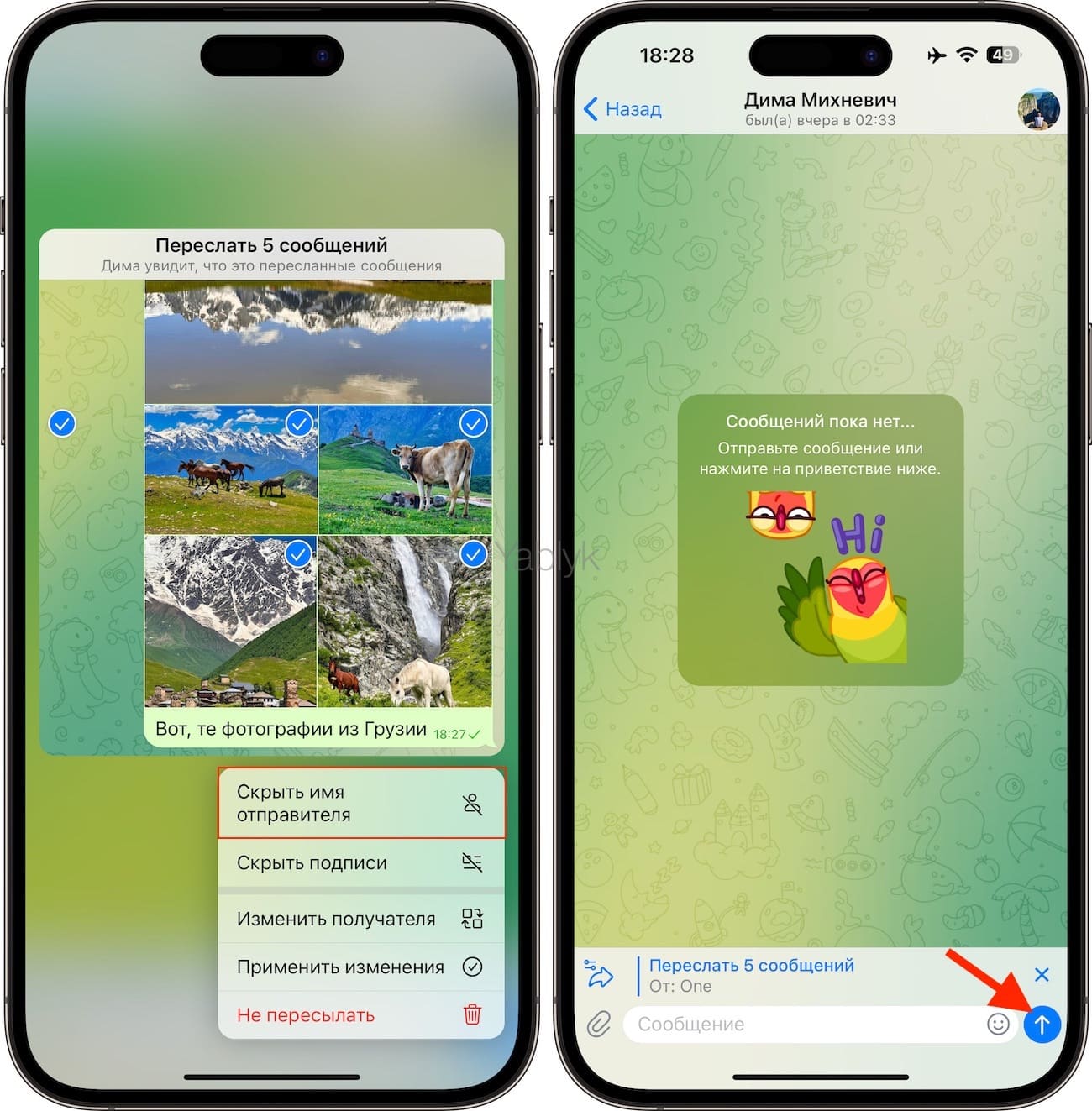
Сообщение будет отправлено без указания автора.
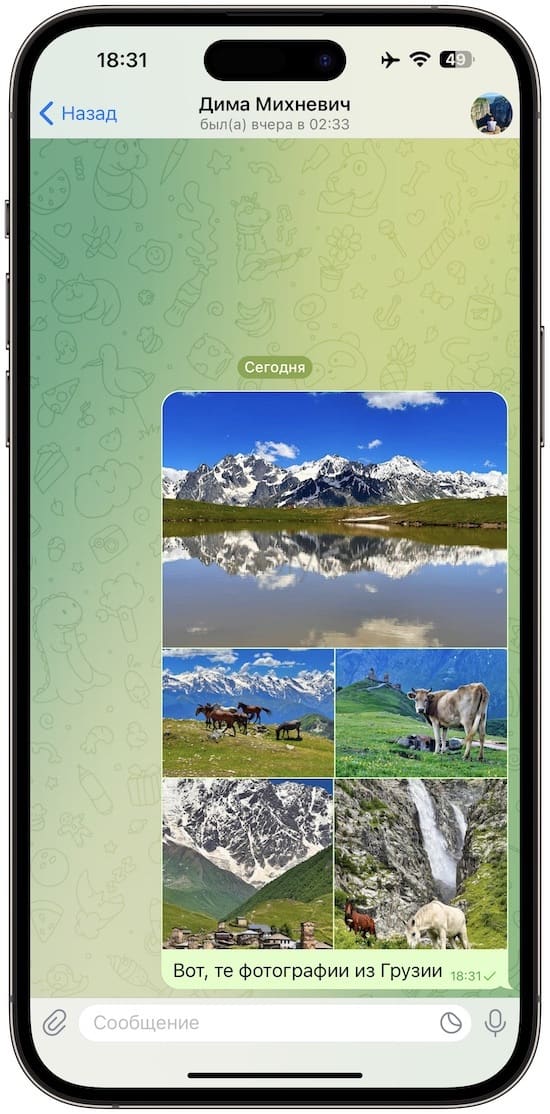
Эта функция работает оригинальным образом, о чем надо знать – если вы скроете автора пересылаемого сообщения, то оно отправится в виде текста. То есть ваш получатель увидит обычное сообщение, не подозревая даже чужого авторства. Понять, что сообщения не ваши можно будет разве что по косвенным признаком, например, при одновременной пересылке большого числа сообщений. Так что эту особенность надо знать, она поможет вам выдать чужие мысли за свои, но тайну окончательно и не обеспечит.
Есть у этого инструмента и другая особенность – аналогичным образом можно еще и редактировать в Telegram пересылаемые сообщения. Не стоит пугаться – править сам текст не получится, иначе это просто сломало бы все правила переписки. Зато можно убрать из репоста сам текст, отправив лишь вложение. Это может пригодиться, если вы хотите показать кому-то фото или видео, но спрятать при этом предназначенные лишь для вас сопроводительные слова к медиа-контенту.
Как в Telegram убрать текст из пересылаемого сообщения, оставив только вложения?
Основные действия будут повторять действия для обычной пересылки сообщения, что и неудивительно.
1. Выберите сообщение для пересылки, содержащее текст и вложение.
2. Нажмите на него палец и удерживайте, а потом выберите опцию «Переслать».
3. Надо выбрать получателя, а потом, опять же нажав уже на пересылаемое сообщение, дождаться появления контекстного меню.
4. В нем надо выбрать вариант «Скрыть подписи», после чего отправить сообщение.
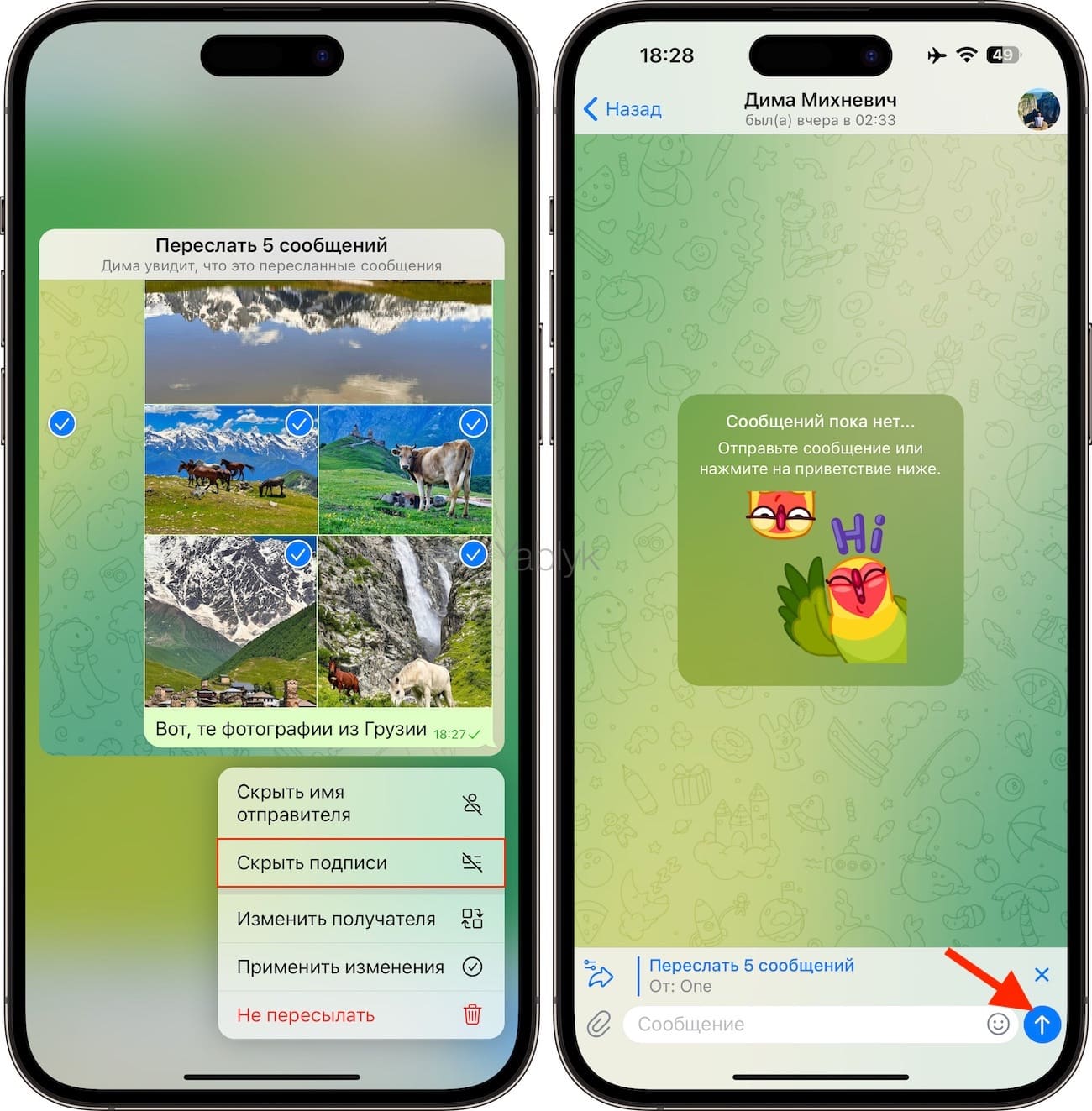
Эта полезная кнопка изменит пересылаемое сообщение, убрав из него весь текст, но сохранит при этом все вложения.
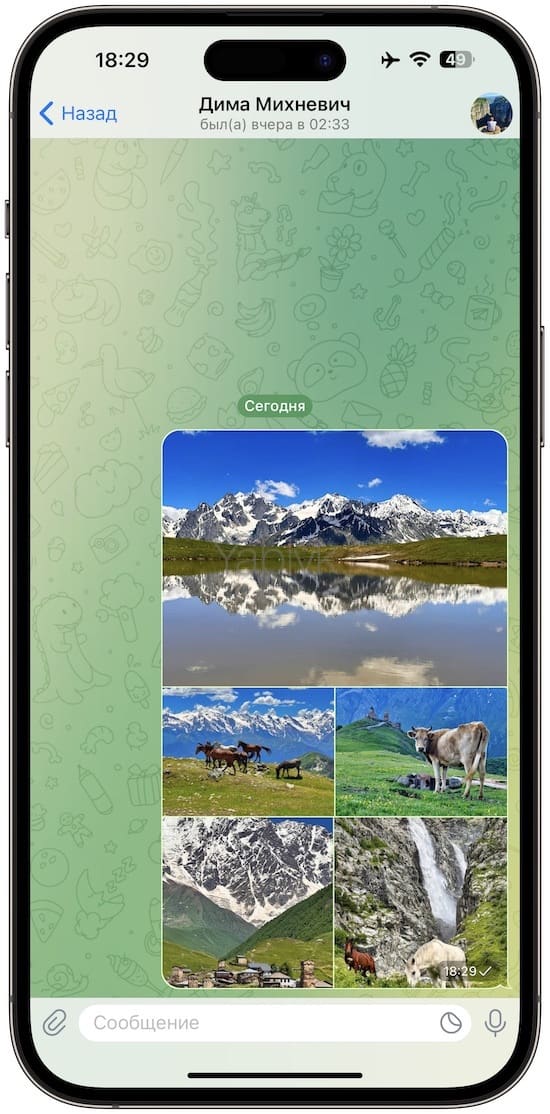
И работает функция вне зависимости от того, решили ли вы скрыть имя автора сообщения, или оставить его. Другими словами, вы можете воспользоваться как одной из этих возможностей, так и сразу двумя. Возможность удалять текст из репоста позволит вам отправить человеку яркий медиа-контент, но не докучать ему лишним текстом, скучным, ненужным или попросту конфиденциальным. И это тоже важный инструмент общения.
Обновление Telegram для iPhone с реализацией этой функции вышло уже давно. Вполне вероятно, что вы по какой-то причине остались на старой версии мессенджера, так как автообновление почему-то не сработало. В таком случае установите актуальный Telegram из App Store и пользуйтесь интересной возможностью, которая может заметно разнообразить функцию репоста сообщений.
�� Смотрите также:
- Как делать собственные стикеры из фото для Telegram, iMessage, WhatsApp на iPhone и iPad без установки сторонних приложений.
- Как в Telegram переводить голосовые сообщения в текст бесплатно без подписки.
- Автоудаление в Telegram: как отправлять самоудаляющиеся сообщения.
�� Мы в Telegram и YouTube, подписывайтесь!
Как переслать сообщение или фото в Telegram?
Когда вам присылают какое-нибудь сообщение, которое вы хотите переслать другому пользователю, вовсе не обязательно переписывать его, поскольку вы можете переслать сообщение или даже присланную вам фотографию. Сейчас покажем, как это правильно делать.
Запустите Telegram, затем выберите чат, сообщение из которого хотите переслать, например:
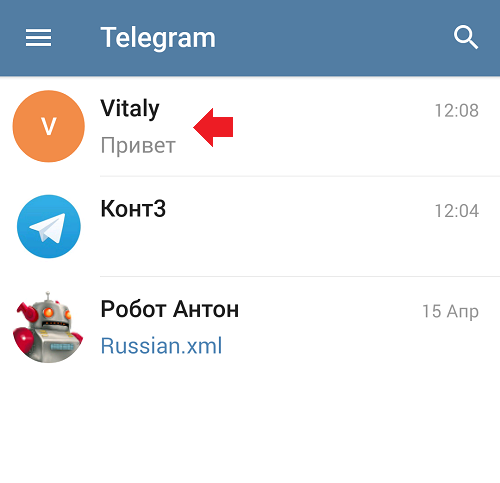
Видите список сообщений.

Нажмите на сообщение или фото и удерживайте, пока оно не будет выделено. В верхней части экрана вы увидите несколько значков, один из них — стрелка, показывающая направо, нажмите на нее.

Теперь выберите чат с пользователем, которому хотите переслать сообщение. Можно также выбрать групповой чат или даже бота, можно даже переслать сообщение обратно тому же пользователю. Кроме того, здесь вы можете воспользоваться поиском. Нажмите на выбранный чат.

Внизу, над формой отправки сообщения, вы увидите сообщение, которое пересылаете. Нажмите «Отправить».

Видите пересланное сообщение:

Точно так можете поступить и с фотографией:

Вам будет интересно:
- Как переслать сообщение в WhatsApp другому человеку?
- Как переслать сообщение или фото в Вайбере другому человеку?
- Как отправить фото по WhatsApp на телефоне?
- Как восстановить удаленные сообщения в Вайбере?
- Как удалить сообщение или чат в WhatsApp?
- Что такое мессенджер?
- Что такое бот в Telegram и для чего он нужен?
- Как отправить фото по Вайберу с телефона?