Как сменить пароль на Wi-Fi роутере дома за пару минут?

Привет! Очередная статья будет посвящена одному из главных вопросов безопасности беспроводной сети – паролям, а если быть точнее их смене. Узнаем, как поменять пароль на Wi-Fi роутере от самого роутера и от Wi-Fi. Ничего сложного, только понятные пошаговые инструкции и рекомендации по возможным проблемам! Начинаем.
Самое краткое введение
Уважаемый читатель! Скорее всего вас волнует одна из двух проблем:
- Нужно сменить пароль для доступа на сам роутер.
- Нужно сменить пароль от Wi-Fi.
В этой статье будут рассмотрены оба варианта. Так что устраивайтесь поудобнее и смело в путь.
Меняем пароль на роутере: инструкция
Ниже будут даны пошаговые рекомендации по смене пароля на Wi-Fi. Если у вас получился этап – смело переходите к следующему. Если же нет, изучите в этом же разделе возможные проблемы и попытайтесь их решить. На случай невозможности решения проблемы у нас открыты комментарии, где мы консультируем всех наших читателей.
Главное запомните, сменить пароль на вай-фай роутере – очень легко.
Все действия я буду показывать на своем маршрутизаторе. Но успокою, для всех моделей действия примерно одинаковые. А вот основные универсальные шаги я и вынес по разделам.
Шаг 1. Страница входа в настройки роутера
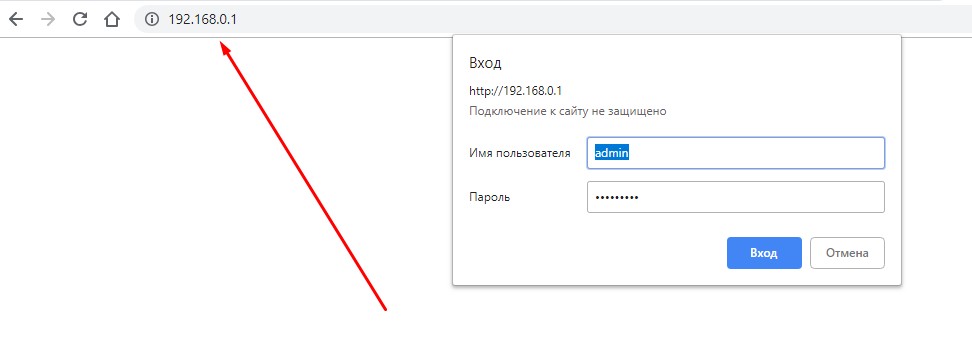
Открыть страничку конфигурации вашего роутера можно через браузер. Да, это почти как обычный сайт, только расположенный на самом роутере. Там производятся все манипуляции. Самое сложное – это попасть туда.
Основные моменты по подключению:
- Вы должны быть подключены к роутеру. Через Wi-Fi или по проводу – не важно. Но подключение должно быть.
- Адреса роутеров могут различаться, попробуйте что-то из этого списка и введите в строку браузера как на картинке выше. Возможно и откроется сразу конфигурация:
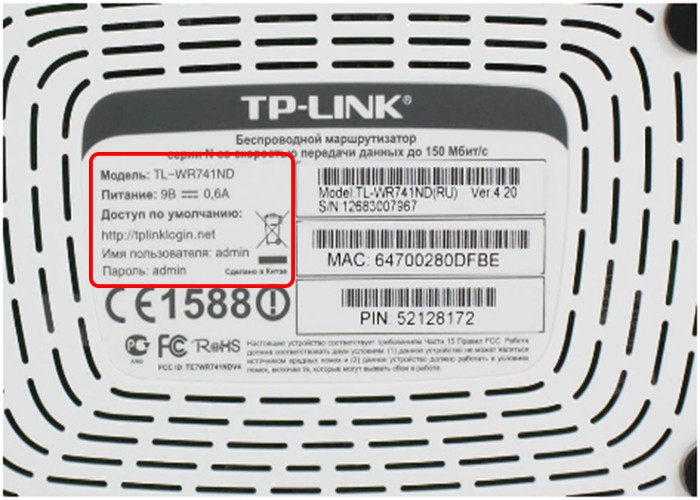
- Адрес подключения к роутеру по умолчанию расположен так же на обратной стороне устройства – переверните его и поищите соответствующую наклеечку.
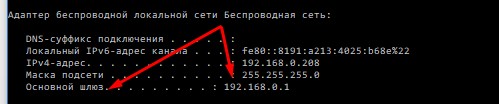
- Если не помогло, возможно кто-то изменил настройки по умолчанию. Следующий способ для всех версий Windows – будь то Windows 7 или Windows Нажимаем + R , и выполняем команду «cmd». В открывшейся командной строке вводим команду ipconfig и ищем адрес своего роутера в строке «Основной шлюз»:
- Бывает, что в комплекте к маршрутизатору идет специальная программа настройки. Тогда можете просто поискать все следующие пункты в ней.
- Менять пароль можно с любого устройства – через компьютер и ноутбук (провод или Wi-Fi), через телефон или планшет (Wi-Fi) – главное подключиться к сети.
Шаг 2. Логин и пароль
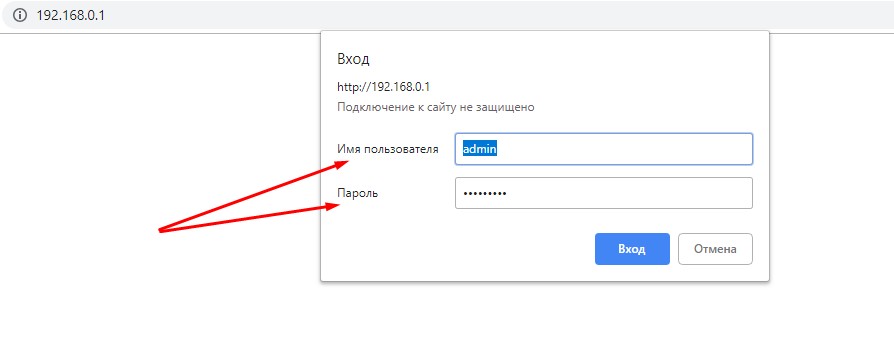
Перед входом в кабинет вас попросят ввести логин и пароль. Вводим.
- Если вы раньше не вводили логин и пароль – посмотрите их на наклейке под устройством.
- Логин и пароль зависят от конкретной модели устройства. Обычно логин – admin, а пароль – admin или пустой.
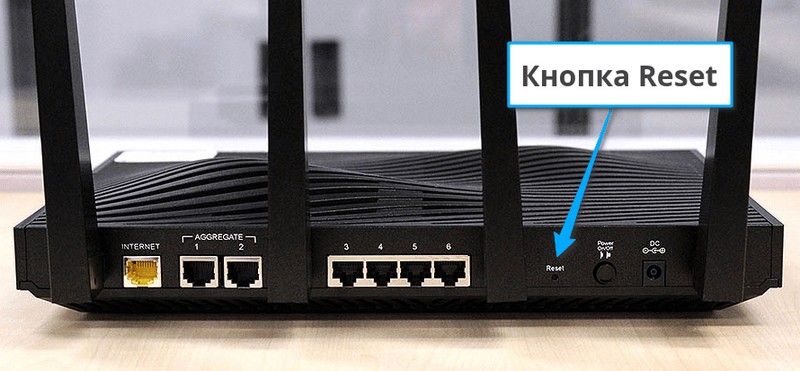
- Если вдруг вы не можете вспомнить логин и пароль, и не можете попасть в настройки, а других вариантов на горизонте не видится – придется сбрасывать настройки на заводские. Делать это крайне не рекомендую новичкам, т.к. придется полностью настраивать роутер заново (настройки всех моделей вы можете поискать на нашем сайте). Сброс делается с помощью зажатия кнопки Reset на задней панели корпуса маршрутизатора – роутер должен быть включен, сама кнопка находится в углублении (достать можно иглой), держать около 15 секунд до перезагрузки роутера. После такого сброса адрес, логин и пароль встанут в значения по умолчанию, указанные на той самой наклейке.
Шаг 3. Настройки беспроводной сети и безопасность
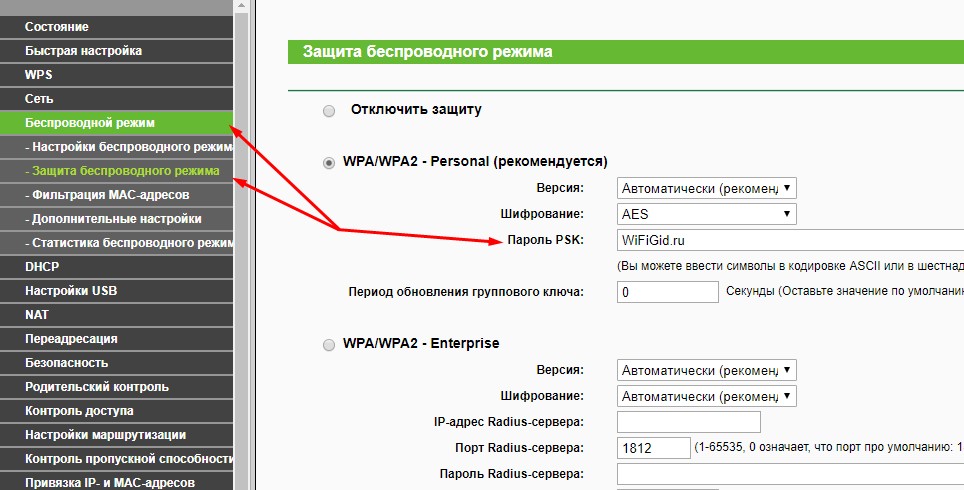
Далее уже в кабинете ищем действующие настройки нашей беспроводной сети. В моем случае «Беспроводной режим» – «Защита беспроводного режима». Бывает, что этот раздел называется вроде Wireless или WLAN. Иногда пароль расположен прямо в этом разделе, а иногда как у меня – в разделе Защиты, Безопасности или Wireless Security. Просто посмотрите по сторонам, уверен, что найдете.
Шаг 4. Меняем пароль от Wi-Fi
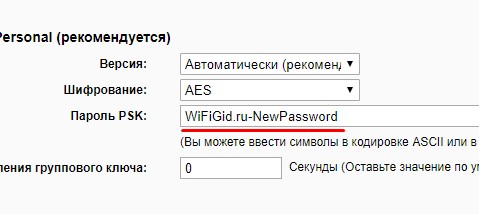
Нашли поле с паролем? Самое время изменить его и не забыть «Сохранить». Иногда называется не просто пароль, а что-то вроде этого «Пароль PSK» или «Ключ безопасности». Суть одна – больше никаких ключей или паролей на вайфае не существует. Так что смело меняем.
Рекомендации к составлению пароля:
- от 8 символов (WPA2 меньше и не даст)
- английские буквы в верхнем и нижнем регистре
- цифры
- спецсимволы – кавычки, собаки, тире
Чем сложнее – тем и лучше. Сделаете классно, никто не сможет поломать. Не используйте простые слова и личные данные. На первый взгляд это кажется забавным, но ровно до того дня, как перестанет казаться)))
Все! Пароль сменили. Дальше пароль роутера и дополнения. Сеть может перезагрузиться – нужно будет ввести новый пароль.
Шаг 5. Тип безопасности
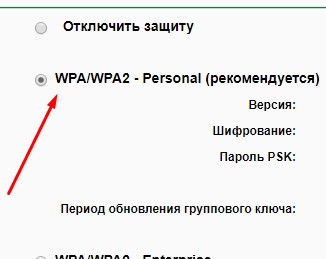
Сразу на всякий случай проверяем, чтобы стоял WPA2. Если стоит WEP или еще хуже совсем без защиты – срочно изменить.
Шаг 6. Имя беспроводной сети
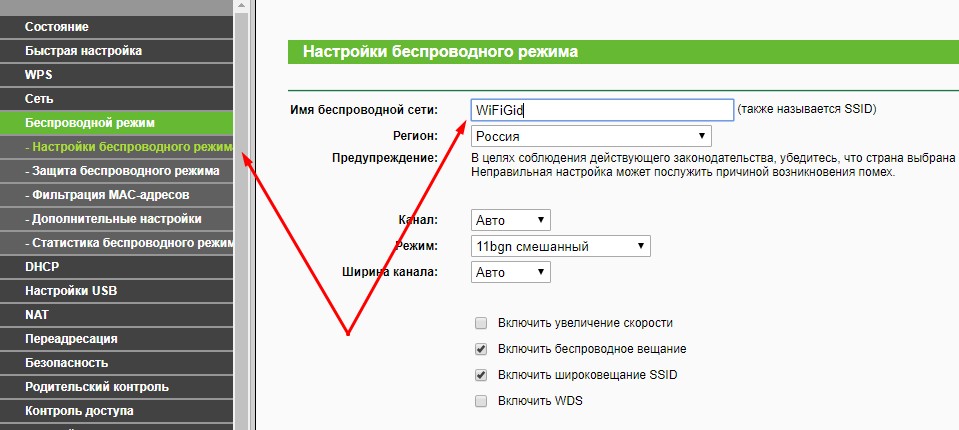
Сразу можно здесь сделать изменение названия своей сети. Поля – имя беспроводной сети, Name или SSID. Помните, что это название увидят все окружающие вас люди. Обычно страничка с именем находится на другой вкладке настроек беспроводной сети. Как у меня – показал выше.
После смены имени сеть вылетает – переподключаемся заново по новому имени с нашим новым паролем.
Шаг 7. Смена пароля роутера
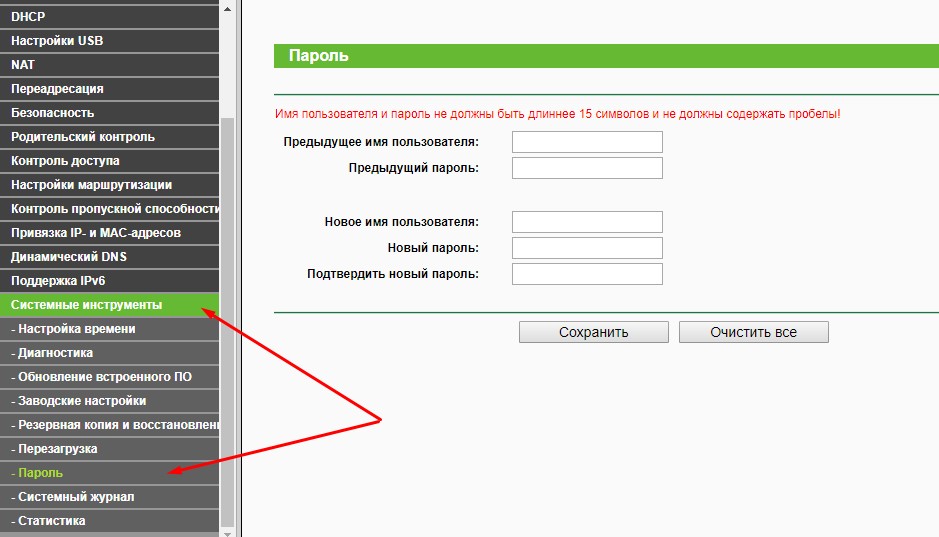
Еще помните логин и пароль, который мы вводили в самом начале, чтобы подключиться к панели управления? Так вот, этот пароль (а заодно и логин) тоже нужно по-хорошему поменять. Если не поменяете – любой человек из интернета сможет подключиться к вашему роутеру и сделать чего-нибудь нехорошее из вашего дома. Некоторые современные модели уже защищены от сторонних подключений, но многие до сих пор позволяют сделать это.
Смена осуществляется через раздел «Инструментов» или «Tools» – все зависит от вашей модели. Свои настройки показал выше. Не забываем сохранить и перезагрузить роутер.
Если вы забудете этот пароль – в настройки можно будет попасть только через сброс к заводским установкам!
Видео по настройке
Особенности производителей
Кратко пробегусь по основным особенностям разных производителей маршрутизаторов. Пригодится, если вдруг не можете чего-то найти. Все коротко, тезисами. Для тех, кому нужны детали – поищите настройки конкретной вашей модели у нас в поиске, или же напишите в комментариях – поделюсь ссылочкой.
D-Link
- Обычный адрес подключения – 192.168.1.1 или 192.168.0.1
- Логин – admin, пароль – admin или пустой
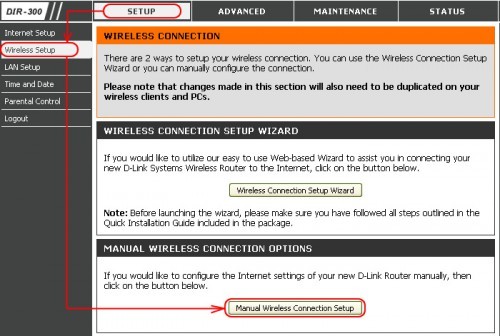
- Настройки сети – Wireless Setup – Manual Wireless Connection Setup – Ключ шифрования PSK
TP-Link
- Настройки выше были показаны как раз для модели TP-Link
- Адрес – 192.168.0.1
- Логин и пароль – admin
Ростелеком, ByFly, ТТК, Башинформсвязь, Уфанет и другие провайдеры
Это не производители роутеров – это провайдеры. Уточните конкретную модель их устройств. Обычно за ними было замечено использование сразу нескольких производителей – D-Link, TP-Link, Huawei. Попробуйте все советы выше в основной части статьи.
Huawei
- Адрес веб-интерфейса – 192.168.101
- Логин – telecomadmin, пароль – admintelecom (замечен на частых моделях провайдера, обычные – root и admin, но уточните на наклейке).
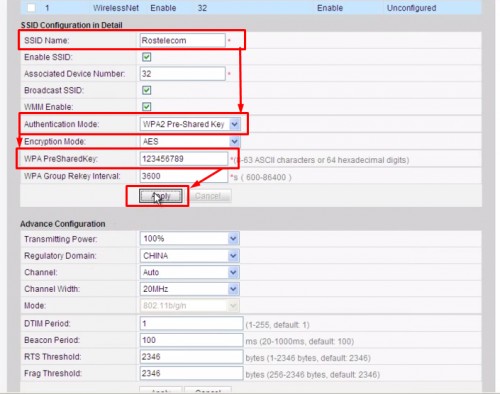
- Строка смены пароля – WPA PreSharedKey
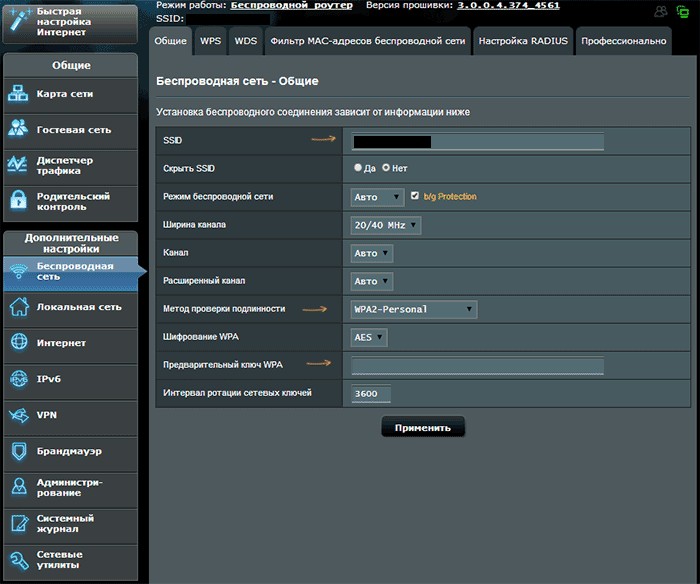
ASUS
- Адрес – 192.168.1.1
- Логин и пароль – admin
- Строка смены пароля – Предварительный ключ WPA
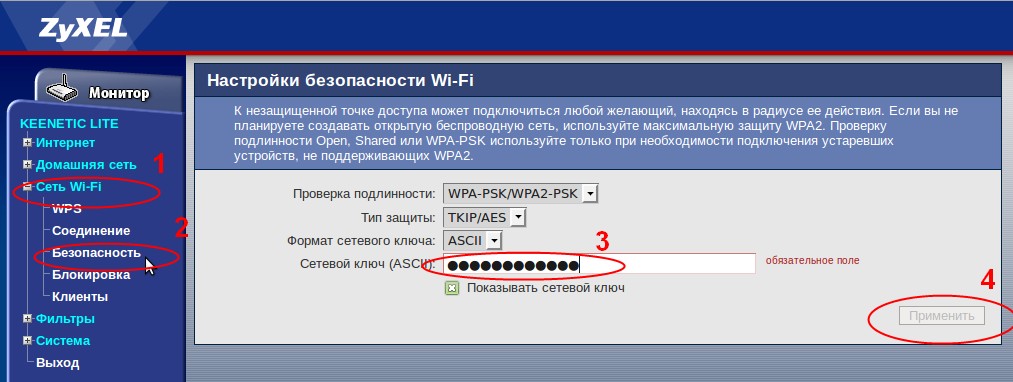
ZyXEL
- Адрес – 192.168.1.1
- Логин и пароль – admin
- Строка смены пароля – Сетевой ключ ASCII
Вот и все. Надеюсь, был полезен. Но если вдруг возникли какие-то вопросы или пожелания – смело пишите в комментарии. Буду рад ответить и пообщаться!
Смена пароля от Wi-Fi на роутерах от МГТС
Стандартный пароль от Wi-Fi на роутерах компании МГТС устраивает далеко не всех пользователей, а также есть и другие причины сменить его. Принцип реализации поставленной задачи зависит от производителя самого устройства, поэтому каждому юзеру следует учитывать особенности внешнего вида интернет-центров, чтобы быстро и правильно выполнить изменение ключа доступа для беспроводной сети. Мы предлагаем рассмотреть три разных варианта, взяв за пример самые популярные модели, предоставляемые МГТС.
Вход в веб-интерфейс роутера
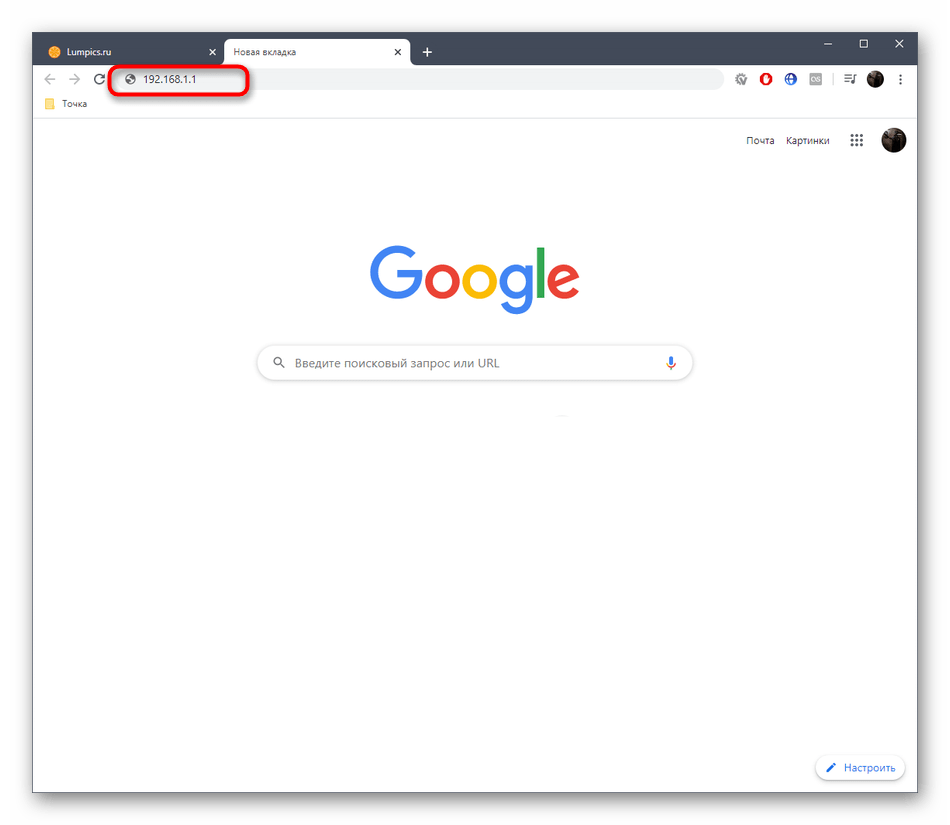
Перед началом разбора основных инструкций хотим поговорить о входе в настройки маршрутизатора, чтобы в будущем каждый раз не повторять одни и те же действия. Эта операция одинакова для большинства существующих моделей сетевого оборудования от разных производителей, поэтому можно воспользоваться универсальной инструкцией. Для этого перейдите по ссылке ниже и следуйте рекомендациям.
Вариант 1: SERCOMM RV6688BCM
Самая популярная модель, которую предлагает приобрести поставщик интернет-услуг при подключении интернета, называется SERCOMM RV6688BCM. Внешний вид веб-интерфейса у этого оборудования может немного меняться в зависимости от прошивки, поэтому вы можете заметить разницу со своим интернет-центром и тем, который представлен на следующих скриншотах. В таком случае понадобится просто найти те меню, о которых будет идти речь далее, отталкиваясь от особенностей расположения кнопок и параметров.
- После авторизации мы сразу рекомендуем переключиться на русскую локализацию, если это не произошло автоматически.
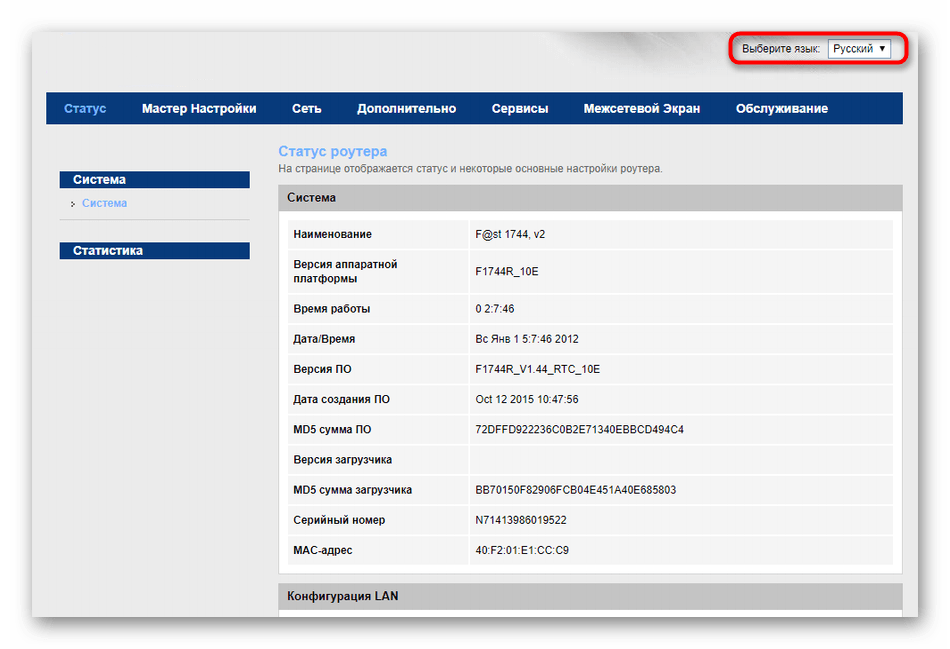
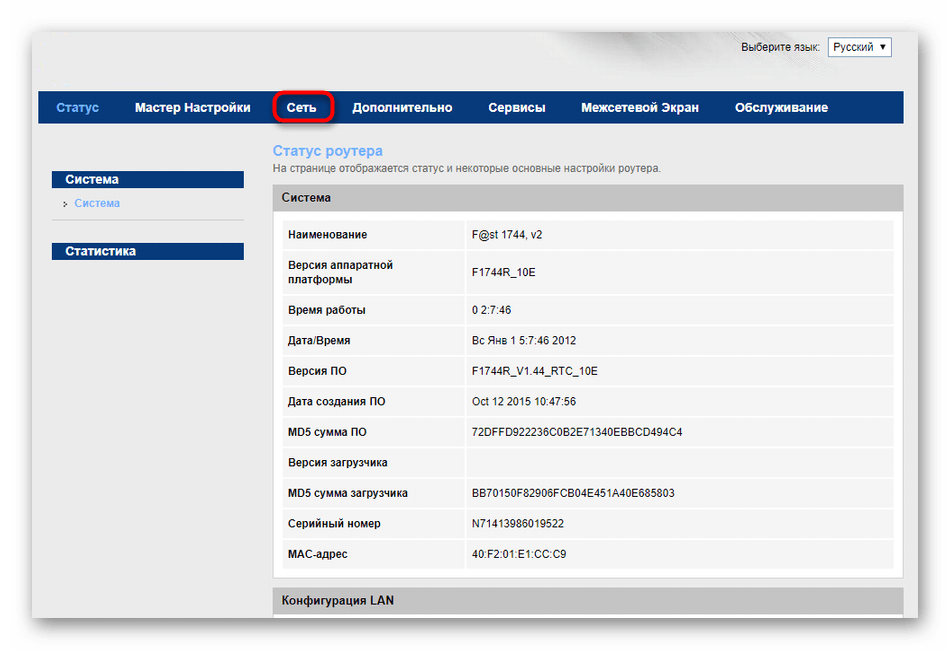
- Затем через верхнюю панель переместитесь к разделу «Сеть».
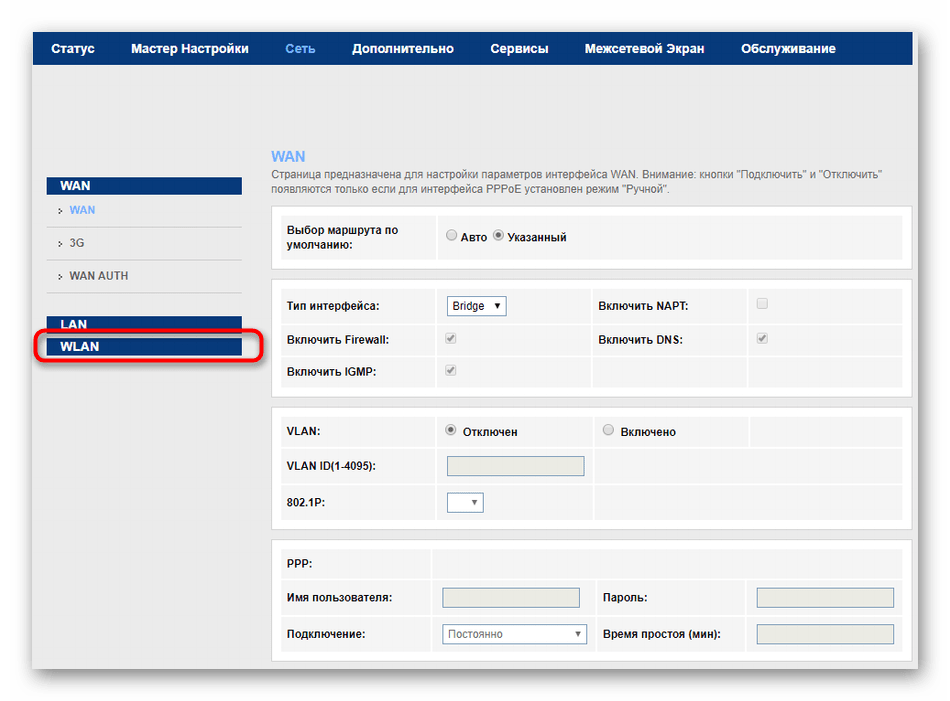
- Там вас интересует меню «WLAN».
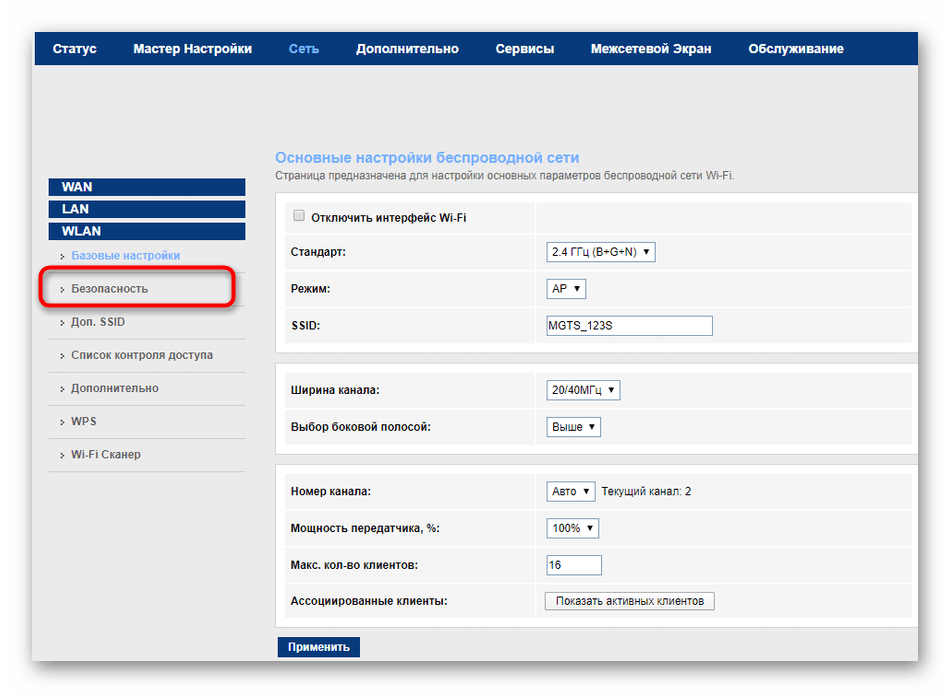
- Откройте пункт «Безопасность», откуда и будет осуществляться изменение пароля.
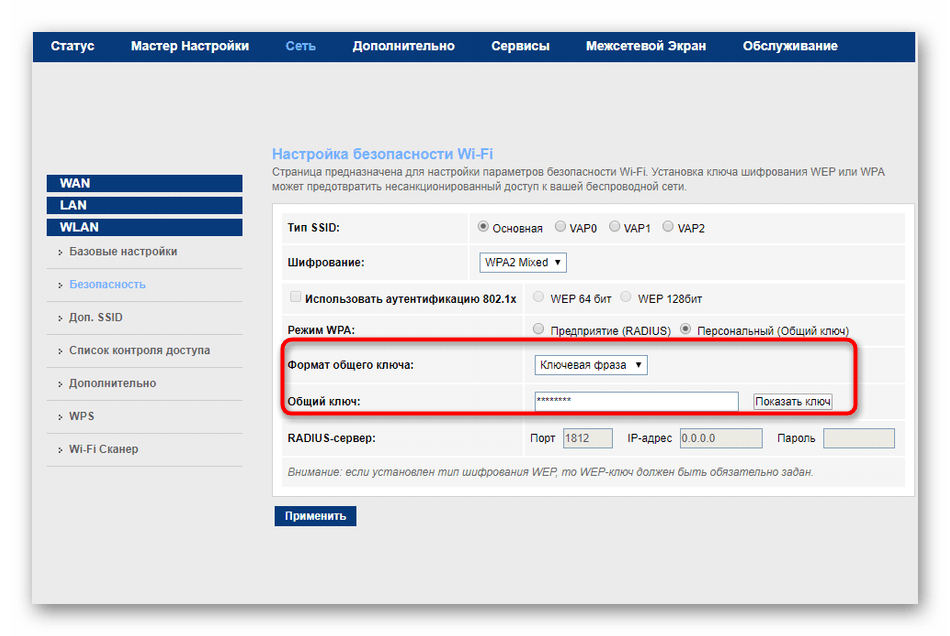
- Если протокол шифрования не установлен, сделайте это самостоятельно, выбрав рекомендованный вариант.
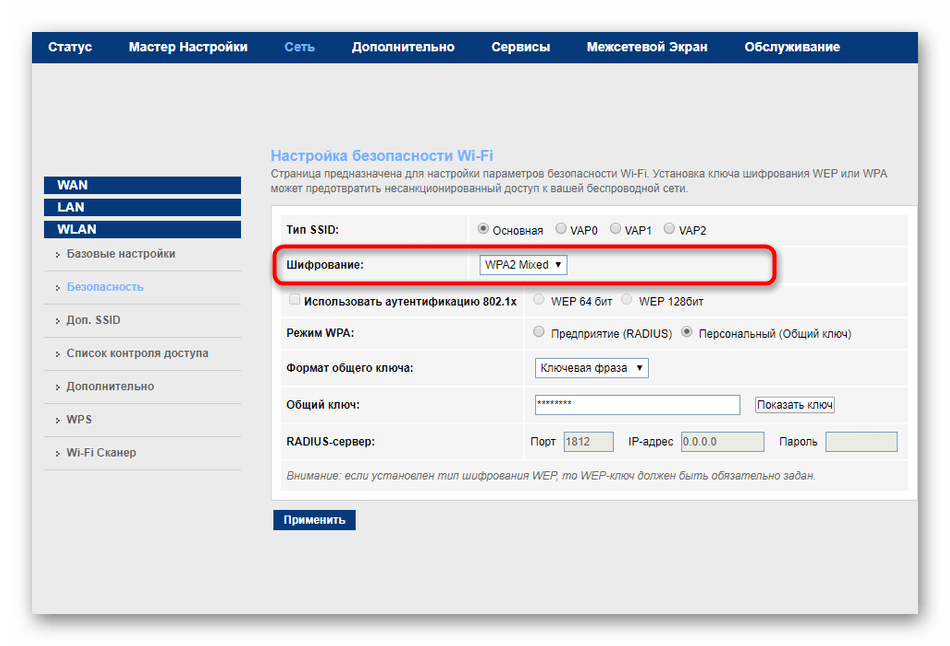
- Остается только задать общий ключ, который должен состоять минимум из восьми символов. Нажмите по кнопке «Показать ключ», если хотите отобразить вводимые знаки.
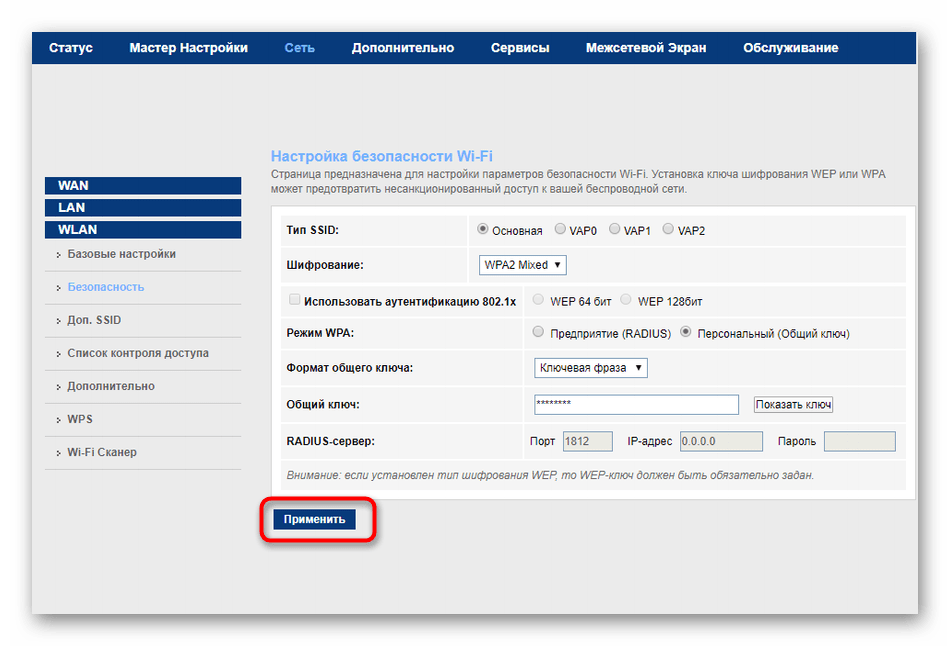
- Кликните по кнопке «Применить», чтобы сохранить изменения.
При желании перезагрузите маршрутизатор, чтобы настройка сразу же применилась и произошло разъединение всех пользователей, что заставит их при следующей попытке подключения вводить уже новый ключ безопасности.
Вариант 2: D-Link
Следующий по популярности производитель роутеров, устанавливаемый клиентами МГТС, называется D-Link. Уже давно компания выпустила новые версии прошивок практически для всей своей продукции, переведя пользователей на обновленный интерфейс AIR. Именно его мы и рассмотрим в этой инструкции.
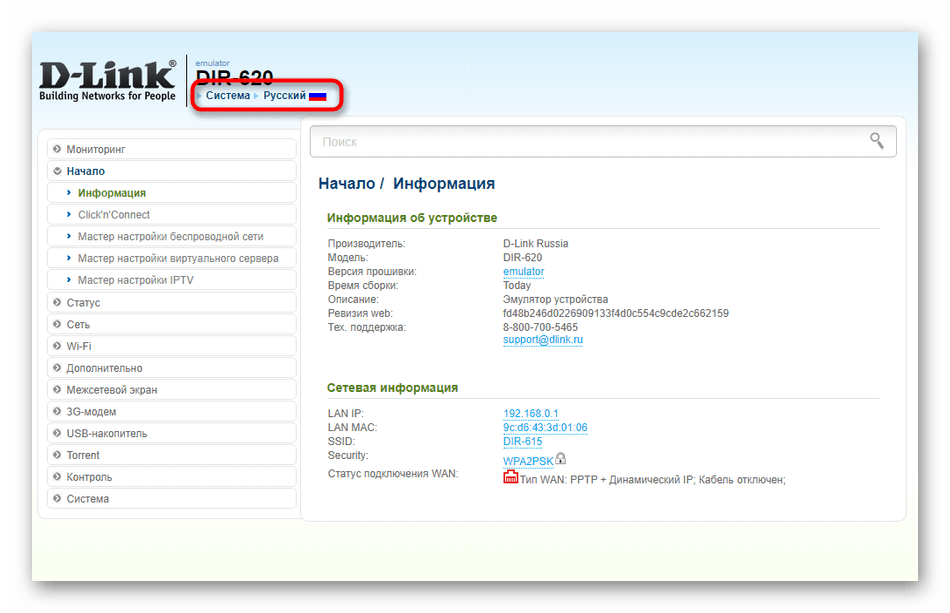
- После авторизации переведите веб-интерфейс на русский язык, щелкнув по специально отведенной кнопке.
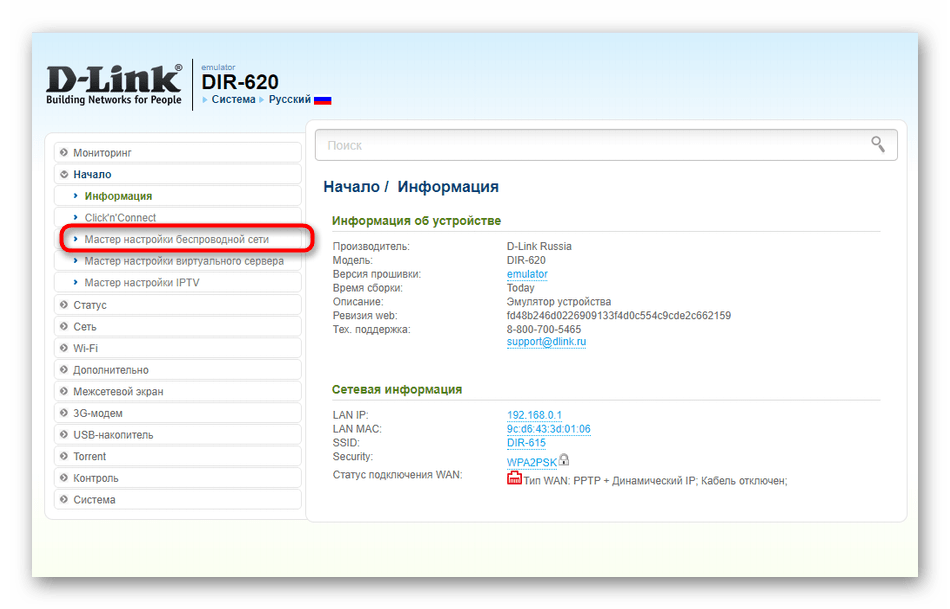
- Сперва предлагаем разобрать пример изменения пароля через Мастер настройки беспроводной сети. В разделе «Начало» щелкните по соответствующей категории, чтобы запустить средство конфигурирования.
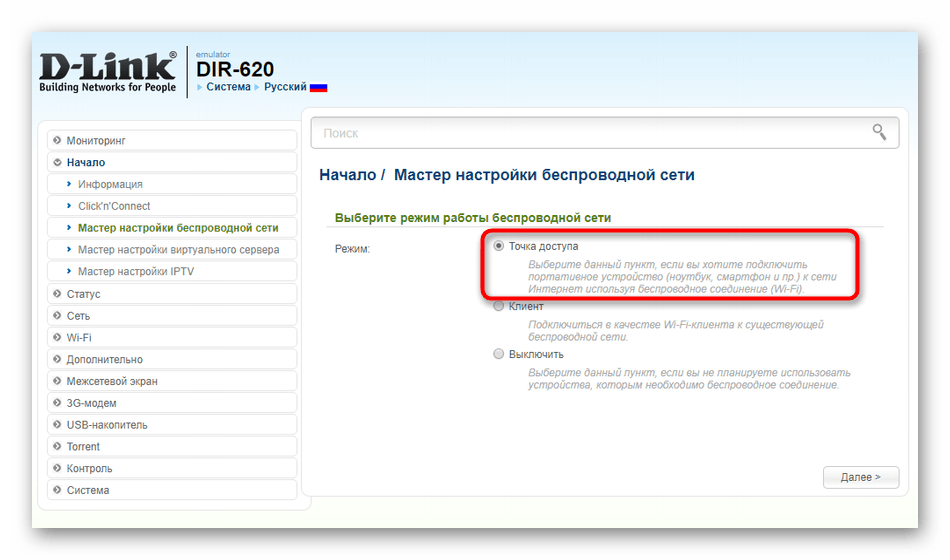
- Там отметьте маркером пункт «Точка доступа» и переходите далее.
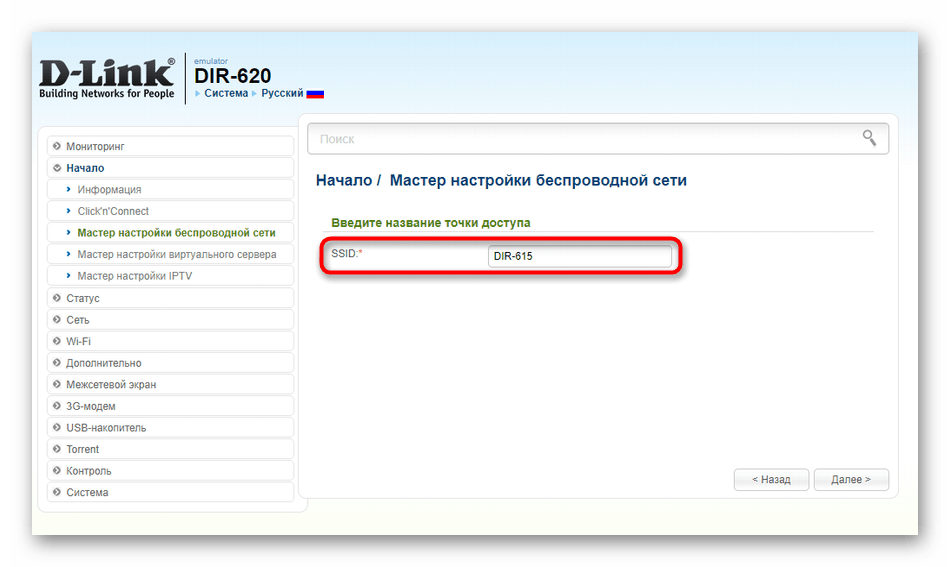
- При необходимости дополнительно поменяйте название точки доступа или просто пропустите этот шаг, оставив прежнее значение.
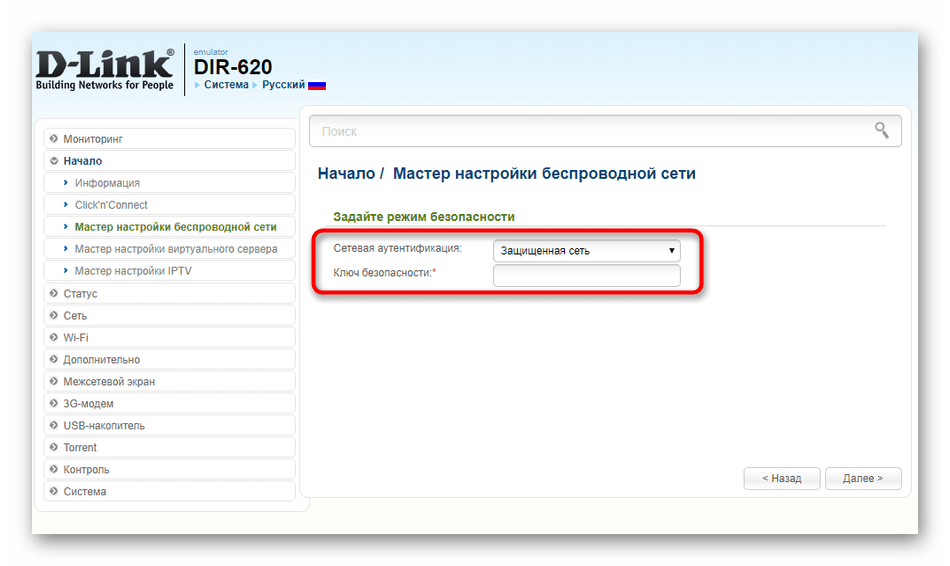
- В поле «Сетевая аутентификация» укажите «Защищенная сеть», а затем в отдельном поле задайте новый ключ безопасности.
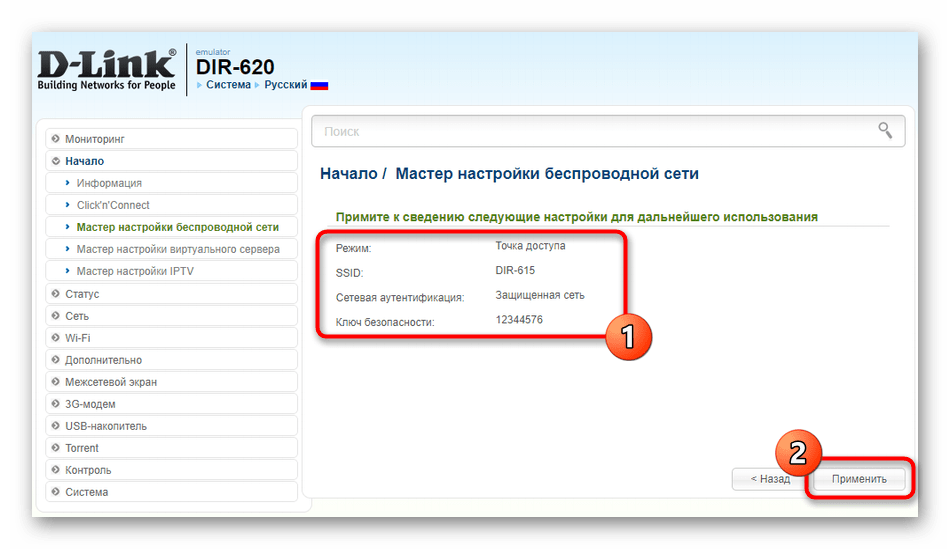
- При переходе к следующему шагу отобразится информация о текущей настройке Wi-Fi. Если она вас устраивает, нажмите на «Применить» и завершите взаимодействие с интернет-центром.
Рассмотренный только что вариант устраивает не всех пользователей, поскольку приходится проходить абсолютно все этапы конфигурирования беспроводной сети. Если делать это вам не хочется или же вы желаете просто подыскать альтернативу, стоит воспользоваться обычной ручной настройкой, что происходит так:
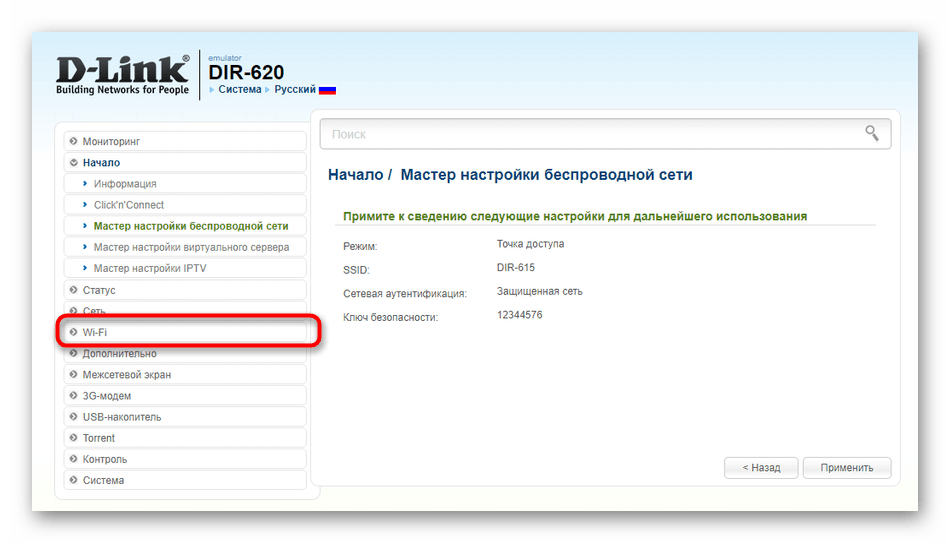
- Через левую панель в веб-интерфейсе переместитесь к разделу «Wi-Fi».
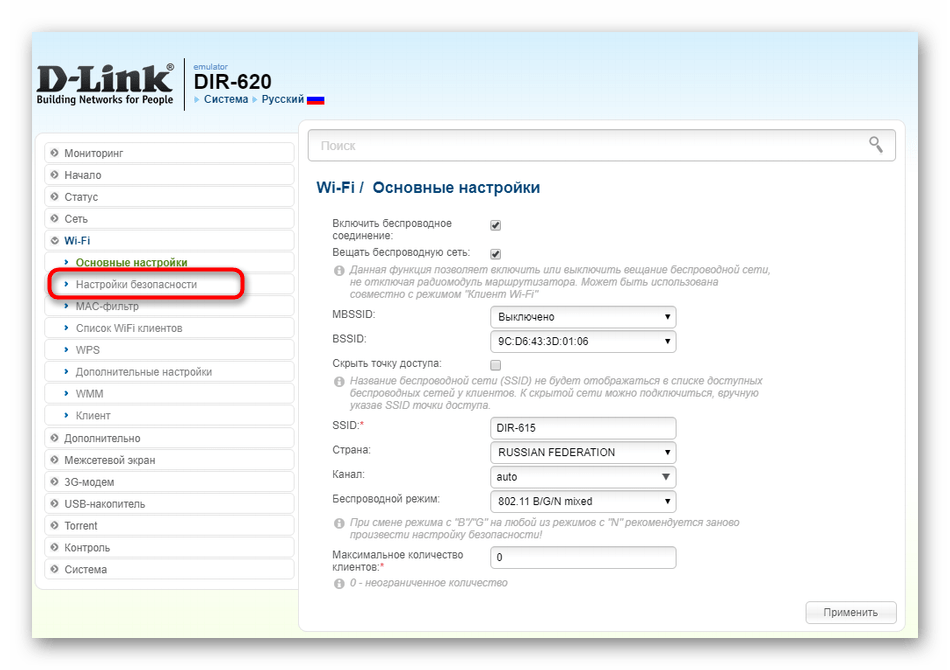
- Здесь выберите категорию «Настройки безопасности».
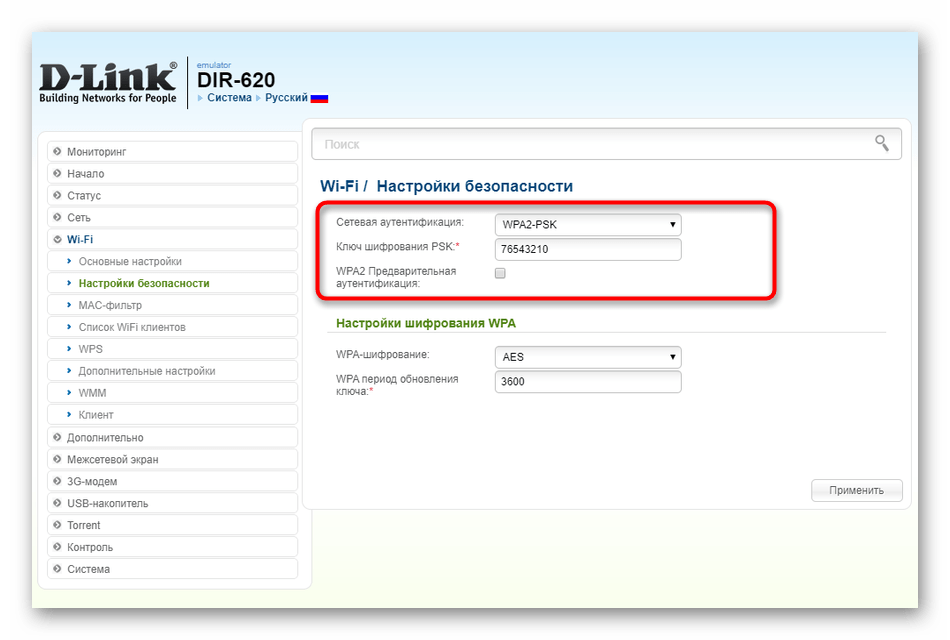
- При надобности измените тип системной аутентификации, выбрав удобный или рекомендуемый тип шифрования. Затем в поле «Ключ шифрования» поменяйте пароль, не забывая, что он должен состоять минимум из восьми символов.
- Примените изменения, щелкнув по специально отведенной кнопке.
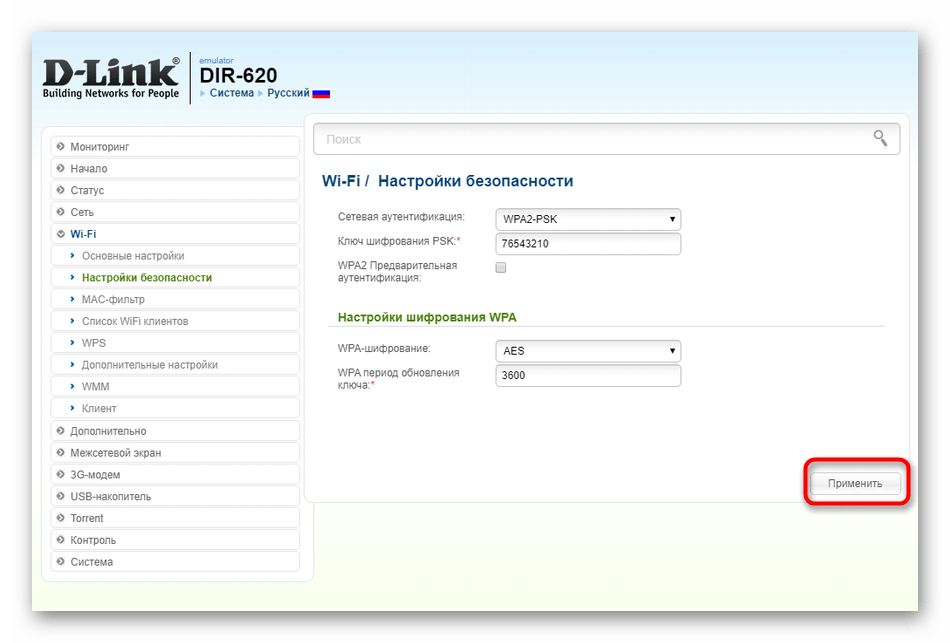
Обновление ключа шифрования произойдет буквально через несколько минут без надобности перезагрузки роутера. Однако если вы хотите сейчас разъединить текущих клиентов, стоит отправить маршрутизатор на перезапуск.
Вариант 3: TP-Link
В завершение хотим поговорить про еще одного популярного производителя сетевых устройств, которые активно приобретаются клиентами МГТС. Продукция от TP-Link настраивается примерно так же просто, как и рассмотренные выше примеры, включая банальную процедуру изменения пароля от Wi-Fi.
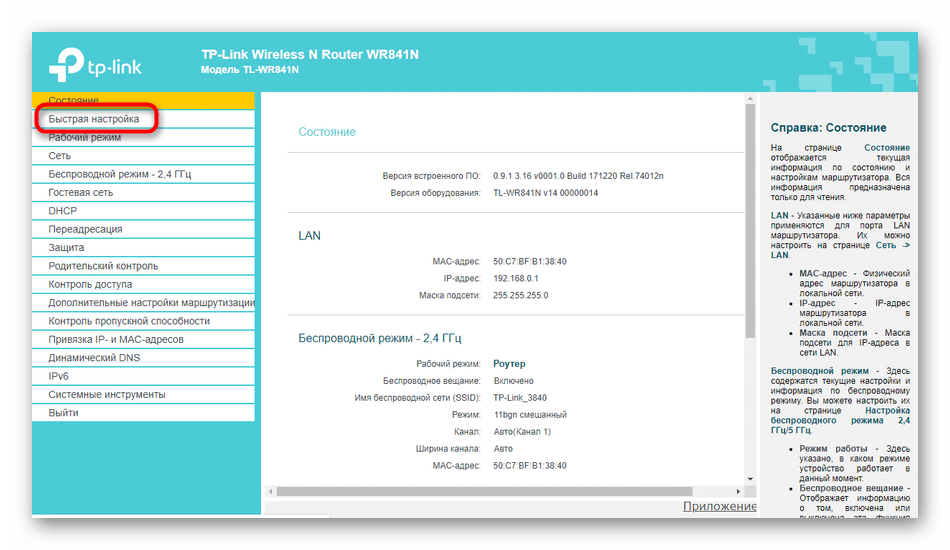
- Первый метод похож на тот, о котором мы говорили при разборе D-Link и заключается в прохождении процедуры быстрой настройки. Однако в TP-Link вместе с Wi-Fi придется настроить и проводную сеть. Для этого щелкните по разделу «Быстрая настройка».
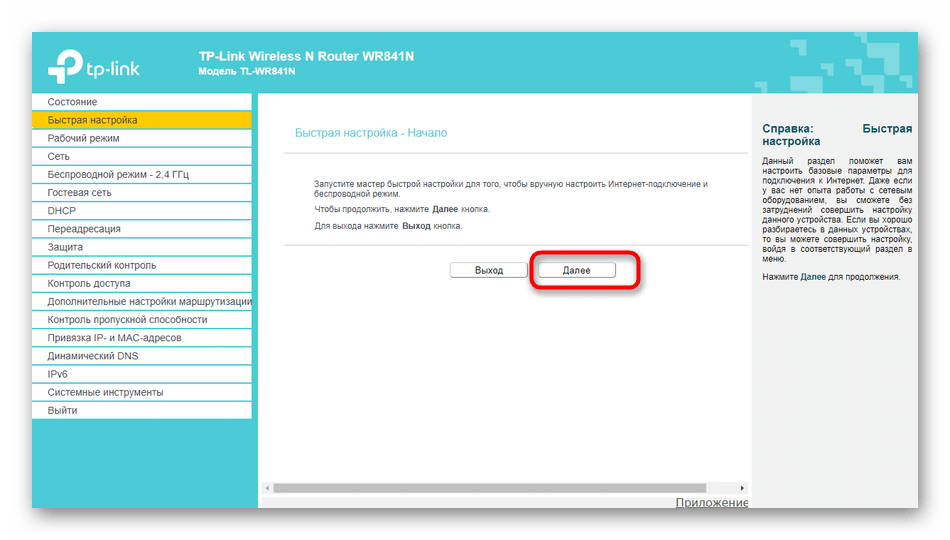
- Подтвердите запуск Мастера, нажав по кнопке «Далее».
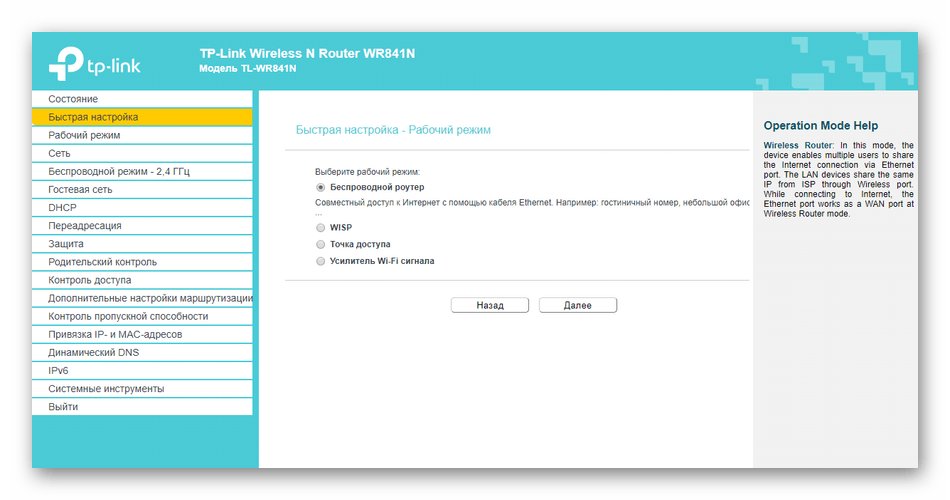
- Выберите рабочий режим, отметив маркером «Беспроводной роутер». Пройдите все этапы настройки до момента с созданием точки доступа.
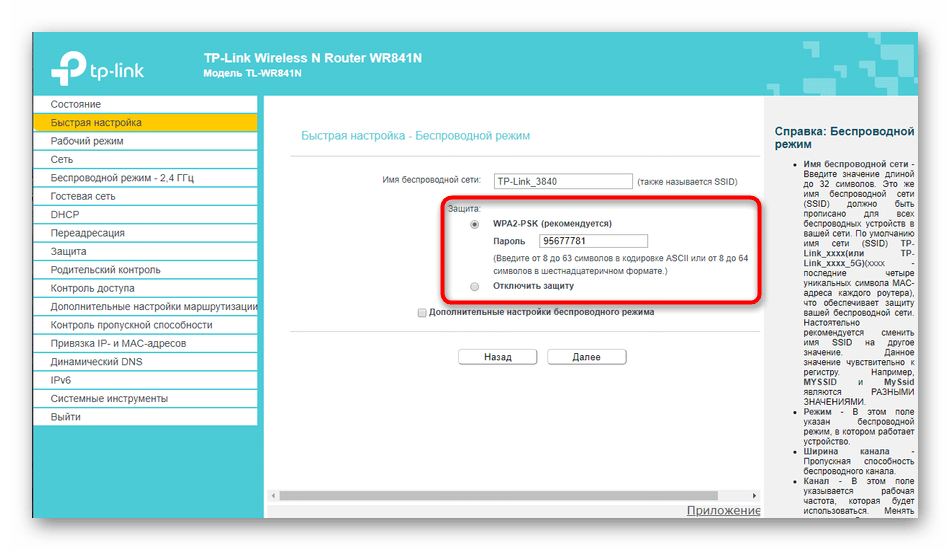
- Задайте подходящий тип защиты и вместе с этим пропишите в поле пароль.
- Проверьте текущую конфигурацию и только потом применяйте изменения.
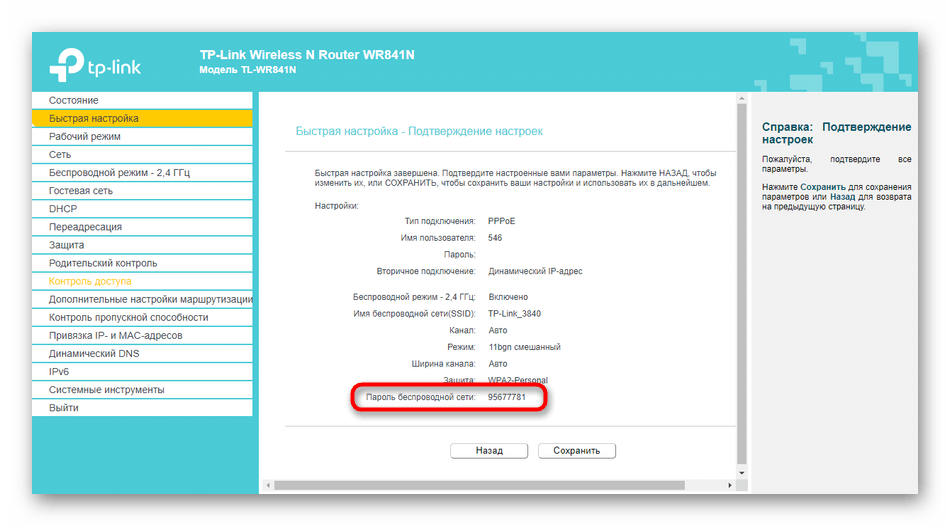
Более быстрый и точечный метод конфигурирования в веб-интерфейсе TP-Link происходит в ручном режиме. Выглядит выполнение поставленной операции так:
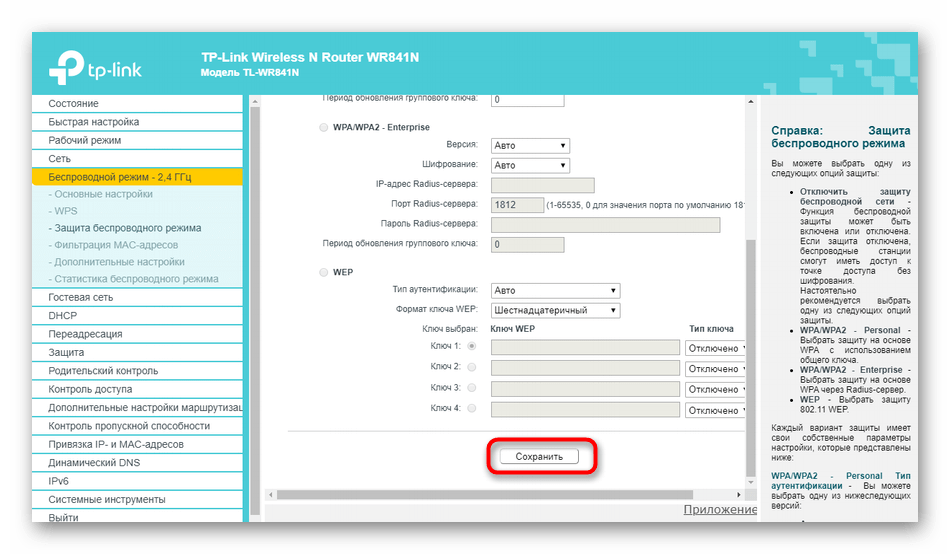
- Через левую панель перейдите в «Беспроводной режим».
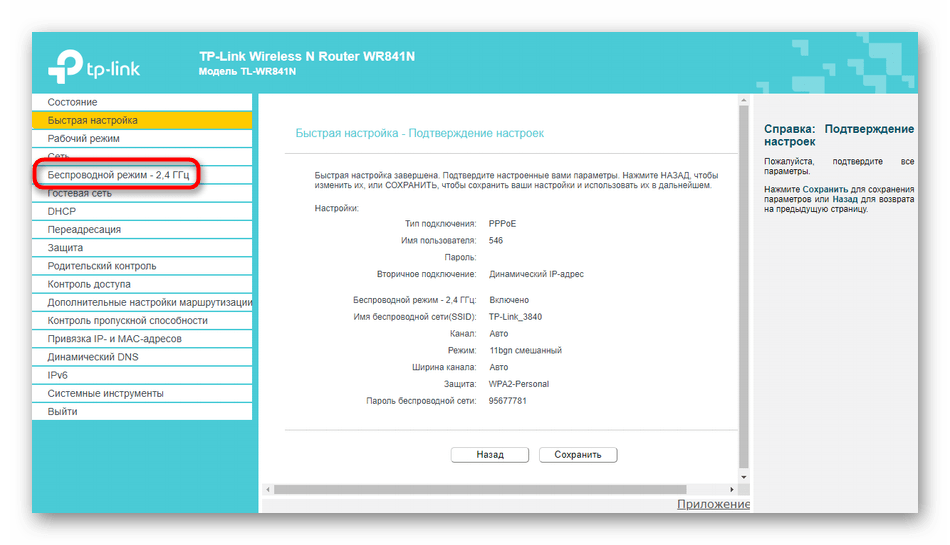
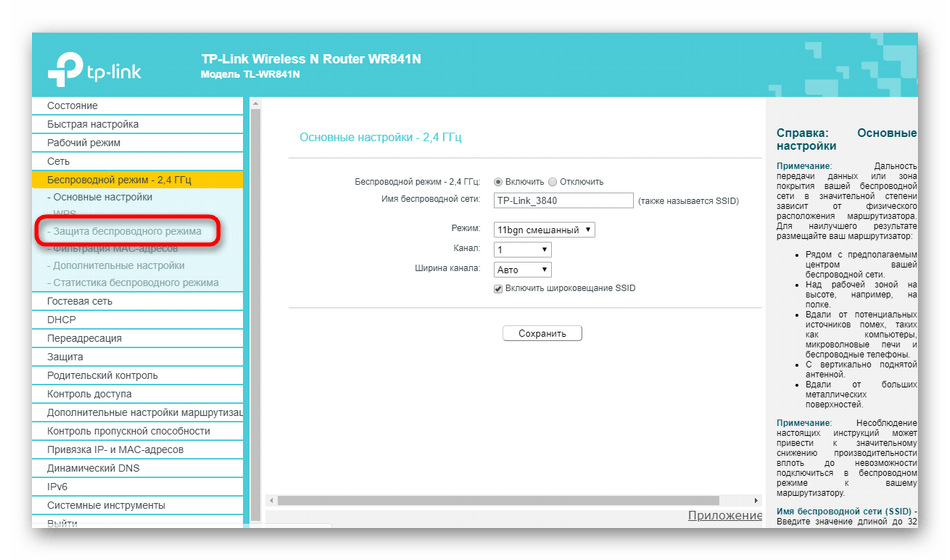
- Откройте категорию «Защита беспроводного режима».
- Задайте подходящий или рекомендованный тип шифрования, а затем в поле «Пароль беспроводной сети» укажите новый ключ безопасности.
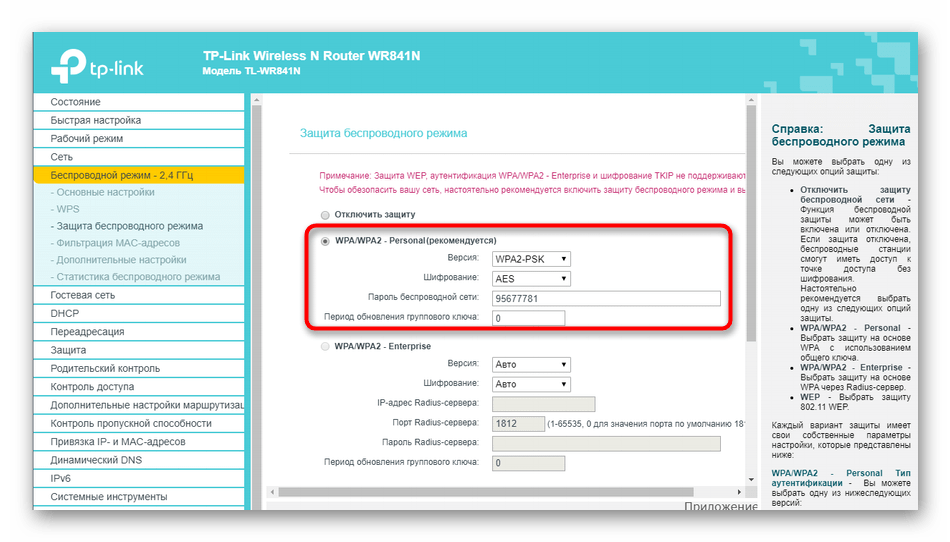
- Опуститесь вниз по вкладке и нажмите на «Сохранить», чтобы применить изменения.
Только что мы разобрались с тремя разными вариантами смены пароля от Wi-Fi для клиентов провайдера МГТС на примере самых популярных маршрутизаторов. Вам остается только выбрать подходящий и следовать инструкциям. Обладателям не упомянутых устройств достаточно просто посмотреть на руководство, чтобы понять, как именно сменить пароль от беспроводной сети в имеющемся веб-интерфейсе.
Как поменять пароль на Wi-Fi-роутере МГТС

Компания МГТС предоставляет своим клиентам роутеры, на которых с завода установлен логин и пароль. Как правило, эти данные стандартные и их легко угадать. Поэтому пользователи, которые заботятся о своей информационной безопасности, предпочитают установить свой логин и пароль от роутера МГТС.
Как узнать логин и пароль от роутера МГТС
Входные данные от роутера МГТС необходимы, чтобы войти в интерфейс устройства, в котором производятся все настройки, или чтобы подключиться к Wi-Fi.
Есть несколько способов, как узнать пароль:

- Ознакомиться с данными на наклейке. Как правило, на маршрутизаторе или на самой упаковке от оборудования есть вся информация, которая нужна при первом входе. Там же зачастую указан IP-адрес, по которому можно войти в интерфейс для настройки.
- Посмотреть инструкцию. МГТС предоставляет детальную инструкцию, в которой есть все необходимые сведения, чтобы пользователь мог полноценно пользоваться маршрутизатором.
- Через службу поддержки. Пользователь может обратиться за помощью и ему подскажут все интересующие данные.
Во время подключения оборудования рекомендуется сразу уточнить у специалистов, не меняли ли они стандартные данные на роутере.
Как поменять пароль на обычном роутере
Пользователь, который хочет узнать, как поменять пароль на Wi-Fi-роутере МГТС, в первую очередь должен запомнить — новые данные следует записать. В случае их утери, все настройки маршрутизатора придется сбрасывать до заводских.
В МГТС периодически предоставляют стандартные домашние роутеры, например, TP-Link. Изменить пароль на них можно любым удобным способом:
- через личный кабинет на официальном сайте МГТС;
- в интерфейсе, где производится настройка;
- через службу поддержки.
Измененный код сразу потребуется для того, чтобы заново подключиться к Wi-Fi.
Личный кабинет
Московская городская телефонная сеть предоставляет своим пользователям доступ в личный кабинет, через который они могут сменить пароль. Воспользоваться таким способом можно только при условии пройденной регистрации. Далее следует придерживаться пошаговой инструкции:

- Зайти в браузер и перейти на сайт lk.mgts.ru — это непосредственно личный кабинет.
- Пройти авторизацию — ввести данные для входа.
- Войти в сервис «Моя сеть» и найти вкладку с названием «Управление Wi-Fi».
- Перед пунктом «Пароль» нажать на значок карандаша и изменить ключ.
- Чтобы изменения вступили в силу, необходимо сохранить действия.
Настройки роутера
Вход в интерфейс оборудования осуществляется через браузер. Для этого в адресную строку необходимо вбить IP-адрес, который зачастую указан на упаковке. Далее потребуются такие действия:
- В веб-интерфейсе ввести логин и пароль. Именно для этого нужно знать, как найти эти данные.
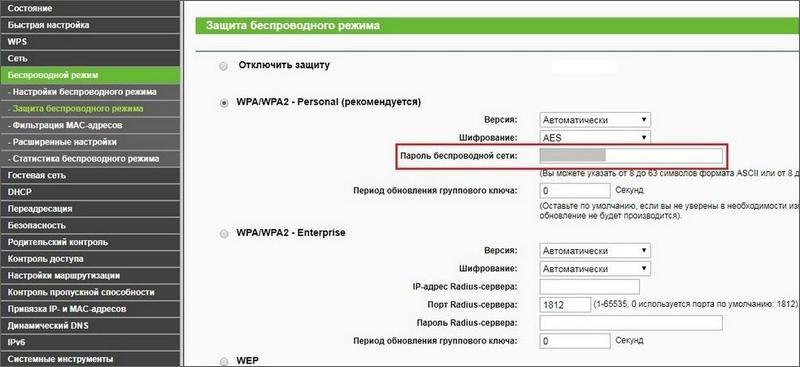
- Найти вкладку «WLAN» или «Беспроводной режим». У всех моделей структура интерфейса приблизительно одинаковая, но названия вкладок могут различаться.
- Найти раздел «Защита беспроводного режима». Иногда пользователь меняет пароль непосредственно в разделе базовых настроек.
- В поле «Ключ сети» или «Пароль беспроводной сети» (опять же, отличается от марки оборудования) ввести новый желаемый ключ.
- Сохранить изменения.
- Чтобы новые настройки вступили в силу, следует перезагрузить маршрутизатор.
Служба поддержки
Как правило, смена пароля не представляет никаких сложностей даже для пользователей, которые имеют хорошие навыки обращения с компьютерной техникой. Но даже у них иногда возникают некоторые трудности, что уж говорить о новичках. Если своими силами не получается поменять пароль, то рекомендуется обратиться в службу поддержки.
Во время звонка, перед тем как сменить пароль, специалист обязательно запросит данные договора или учетной записи. Кроме того, служба поддержки имеет право запросить другие данные, чтобы идентифицировать клиента.
Когда у специалиста будет вся необходимая информации, ему нужно детально описать возникшую проблему и рассказать, какие изменения хотелось бы внести.
GPON-роутеры
Компания МГТС в своей работе чаще всего использует роутеры GPON. Их отличительная черта — новая технология при подключении к Интернету. Пользователь в результате такого коннекта получает максимально высокую скорость. Такое оборудование зачастую выдается уже настроенным, чтобы клиент ничего не испортил. Чтобы поменять на нем пароль, необходимо:

- Подключить маршрутизатор к сети, затем через кабель к ПК или по Wi-Fi к ноутбуку, смартфону или планшету.
- В адресную строку браузера ввести IP-адрес, который указан на наклейке на роутере (например, 192.168.1.1) и перейти по нему.
- Ввести логин и пароль для входа, которые также указаны на наклейке или предоставляются при передаче оборудования пользователю.
- Войти в раздел «Настройки» и слева найти «Беспроводная сеть».
- Войти в «Безопасность».
- В строке «Пароль PSK» ввести новый пароль и сохранить все изменения.
Новые данные настоятельно рекомендуется записать.
Возможные проблемы
Каким бы опытным ни был пользователь, у каждого может возникнуть проблема даже с такой простой задачей, как смена пароля роутера. Самые популярные сложности:
- потеря данных для получения доступа к самому роутеру и его настройкам;
- не получается войти в веб-интерфейс роутера МГТС;
- после смены пароля ничего не изменилось и все входы, как и ранее, осуществляются по старому паролю;
- ряд пунктов в настройках недоступны для редактирования.
В первом и втором случае единственная причина — некомпетентность пользователя или его невнимательность. Как решить проблему, придется узнавать у службы поддержки по телефону.
Если смена пароля не сработала, скорее всего причина в том, что роутер не был перезагружен или пользователь внес изменения, но забыл их сохранить. Соответственно, следует или попробовать перезапустить оборудование, или проделать все шаги для смены пароля заново.

Последняя проблема скорее всего связана с политикой в телефонных сетях. Провайдер может принципиально не пускать пользователей в определенные настройки, чтобы он ничего не «сломал». Иногда ограничения получается снять звонком в службу поддержки.
Заключение
Поменять ключ на Wi-Fi-роутере МГТС можно несколькими способами. Пользователь может сам выбрать, какой предпочтительнее. Практически все возникшие сложности можно решить при помощи службы поддержки.
Как сменить пароль на Wi-Fi роутере МГТС GPON: опытным путем
Приветствую тебя! Задолбали вусмерть злые соседи? Или просто хотите отлучить свое чадо от интернета? В этой статье я покажу, как поменять пароль на Wi-Fi роутере МГТС. Справится даже бабушка!
Но если вы вдруг не бабушка, но не справляетесь, рекомендую обратиться в комментарии с подробным описание своей проблемы. Мы или кто-то из наших читателей обязательно знают, как решить почти любую проблему.
Официальный метод
Прежде чем лезть в огород, наткнулся на официальный метод изменения пароля от самого МГТС:
- Для смены пароля или имени сети Wi-Fi нужно зайти в личный кабинет МГТС раздел «Моя сеть».
- Изначальный заводской пароль дублируется на наклейке на дне вашего ONT-роутера (если не меняли, но вдруг забыли) или на упаковочной коробке.
- Если все совсем плохо – звоните им в службу поддержки. На текущий день номер телефона – 8 (495) 636-0-636 (если номер уже не принадлежит МГТС – обязательно сообщите в комментариях).
Обычные роутер
Иногда в МГТС попадаются самые обычные домашние роутеры. Процедура здесь сводится к следующим шагам:
- Подключаем к роутеру по проводу или Wi-Fi.
- Входим в настройщик через адресную строку своего браузера. Обычные адреса – 192.168.0.1 или 192.168.1.1. Логин и пароль – admin и admin. Эти данные можно уточнить на наклейке на дне маршрутизатора. Если вы уже ранее настраивали роутер, пароль скорее всего не подойдет.
- Далее остается только найти для своего роутера параметры беспроводной сети и пароль. У меня это выглядит вот так:
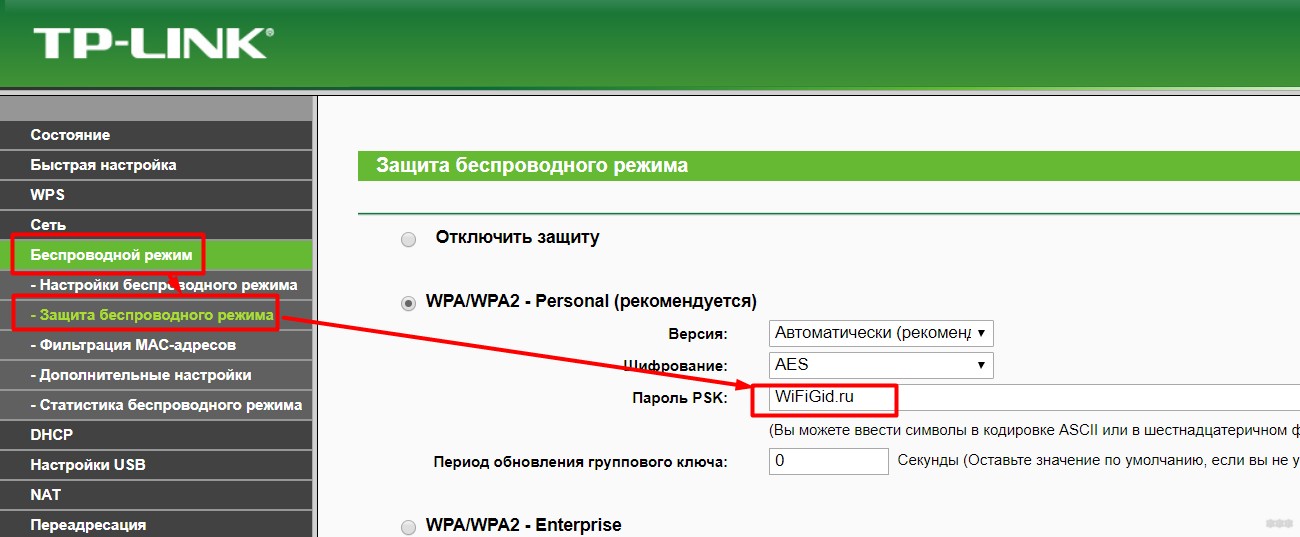
Если вы не можете найти самостоятельно, как правильно войти в настройки или нужный раздел – рекомендую на той же донной наклейке уточнить точную модель своего устройства и ввести в наш поиск на сайте. Скорее всего вы попадете на детальную инструкцию по настройке своего роутера, где нужно будет перейти в раздел настройки Wi-Fi.
GPON роутеры
Сейчас МГТС преимущественно использует технологию пассивных оптический сетей (GPON). И у каждого дома стоит такой GPON-модем. Изначально их поставляют сразу же настроенными, дабы вы чего-нибудь там ненакуролесили.
На наклейке снизу сразу же уточняем адрес подключения и вводим его в браузере:
В моем случае адрес подключения был: 192.168.1.254 .
Стандартные логин и пароль (обычно admin) тоже указаны на этой наклейке, но, как правило, сотрудники МГТС перебивают их на свои. Так что если не можете войти – обращайтесь в их поддержку как в первом пункте этой статьи. В моем случае логин и пароль были – mgts и mtsoao.
Вот так выглядит стартовая страница:
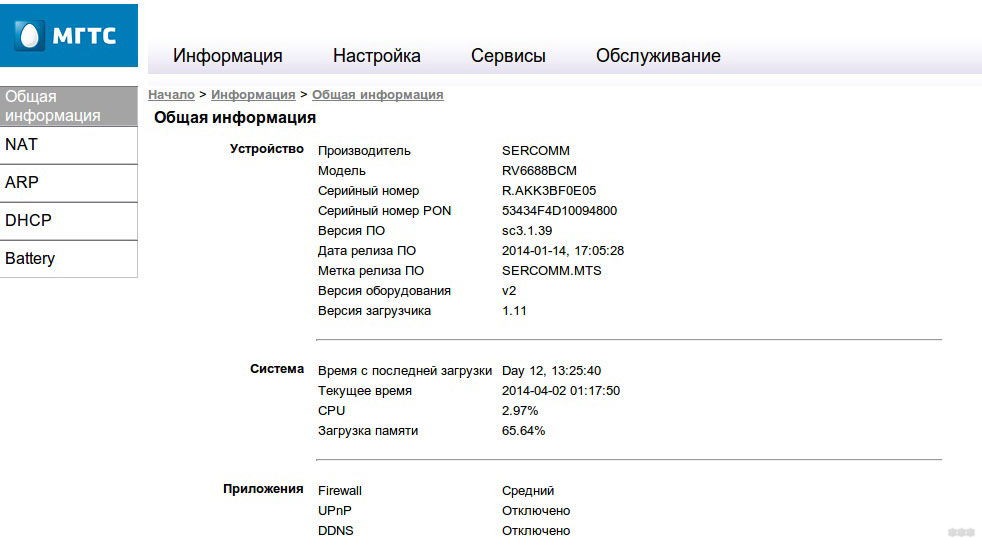
Нам нужно перейти в настройках вот по этому пути:
Настройка – Беспроводная сеть – Основные параметры
Здесь мы пароль не поменяем, но можно сменить название своей точки доступа:
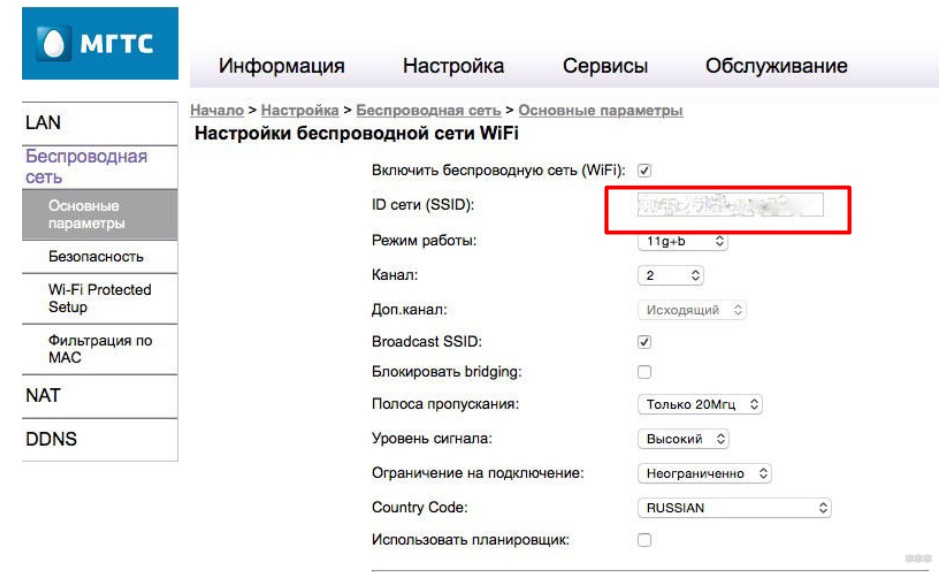
Пароль изменяется в следующей вкладке – «Безопасность». Переходим по ней, устанавливаем сложный пароль, сохраняем, радуемся.
Вот и вся наука. Пробуйте, не бойтесь, а в крайнем случае смело звоните в службу поддержку МГТС. Безопасность важнее всего. Ну а если вы хотите поделиться своим опытом смены пароля – обязательно напишите об этом в комментариях, мы рады всем помогающим людям.