Как скрыть контакты в телефонной книге iPhone? Рабочий способ!
Приветствую! Честно говоря, я с огромным трудом понимаю зачем человеку может понадобиться прятать что-либо на своем телефоне. Повторяю — на своем телефоне. Не хочешь чтобы кто-то прочитал на нем информацию? Просто не давай его другим! Да и способы защиты (пароль, отпечаток пальца, Face ID) никто не отменял.
Но, с другой стороны, ситуации бывают разные — возможно кому-то действительно требуется держать некоторые телефонные номера недоступными для посторонних глаз.
Конечно жаль, что не существует какого-то специального софта для того, чтобы спрятать определенные контакты записной книги iPhone. Да и стандартными средствами iOS, казалось бы, это сделать невозможно. Но все это только на первый взгляд… Ведь у нас же смартфон фирмы Apple! А значит, у него полно незадокументированных особенностей и скрытых функций:)
Впрочем, давайте ближе к делу.
Есть один способ сделать так, чтобы в приложении «Контакты» на iPhone отображались только определенные телефонные номера (те, которые можно показывать), а вот другие (те, которые нужно скрыть) появлялись только в тот момент, когда вам это нужно.
И вот как это сделать:
- Первым делом в настройках вашего iPhone нужно включить синхронизацию контактов в iCloud. Открываем «Настройки», нажимаем на название учетной записи, далее выбираем пункт iCloud и передвигаем ползунок напротив строчки Контакты.

- Все, откладываем телефон в сторону и на компьютере переходим на сайт iCloud.com. Вводим данные учетной записи Apple ID (той, которая введена в iPhone), в открывшемся меню нас интересует пункт «Контакты».
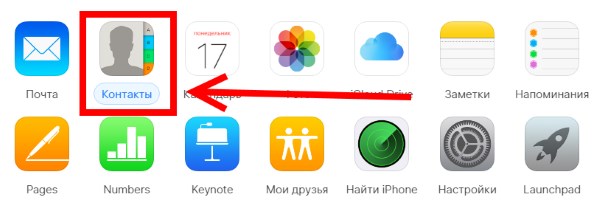
- Если данные уже синхронизировались, то здесь мы увидим все номера телефонной книжки вашего iPhone.
- Нам нужно создать две группы — в левом нижнем углу нажимаем на знак «+». Указываем, как они будут называться.
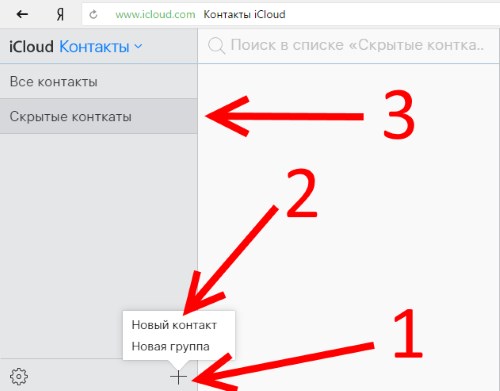
- В одну группу добавляем общедоступные номера, а в другую те — которые нужно скрыть. Да, если телефонов много, то это процесс не быстрый. Но ведь сохранить тайну намного важнее, правда?:)
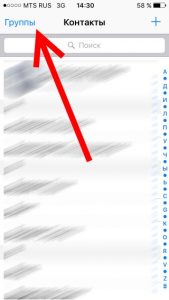
- Теперь на iPhone открываем приложение «Контакты» и в левом верхнем углу видим надпись «Группы». Нажимаем на нее и… мы можем выбирать те номера, которые нужно отображать в телефонной книге iPhone.
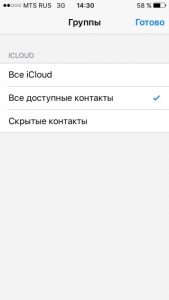
Ну а дальше можно начинать «работать»…
Хочется позвонить кому-нибудь «скрытному»? «Активируем» нужную группу, набираем номер, разговариваем. Победа!
Требуется спрятать контакты? Выбираем другую группу и всё «ОК» — телефонная книга выглядит так, как будто ничего и не было.
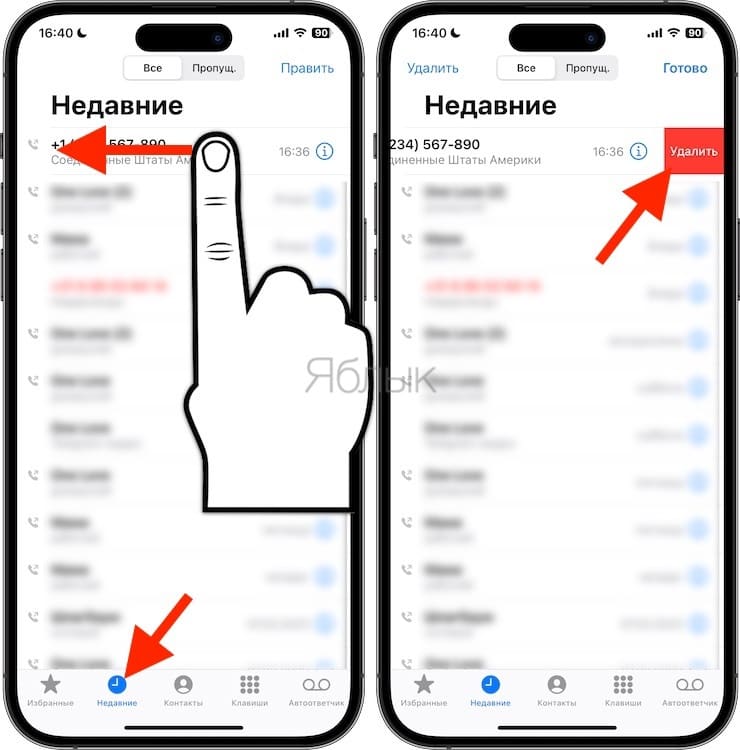
Главное, после всех этих манипуляций не забыть подчистить историю звонков:
- Открываем список вызовов.
- Проводим пальцем справа налево по строчке с телефонным номером.
- Выбираем «Удалить».
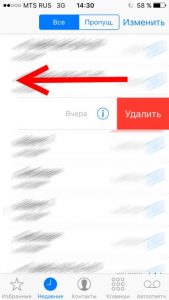
Если этого не сделать, то вся «скрытность» исчезнет — для посторонних глаз откроются все явки, пароли и секреты:)
Конечно, стоит признать что данный способ не очень прост и требует:
- Тщательной подготовки.
- Внимательности.
- Определенной сноровки и памяти.
Да и особо надёжным его не назовёшь — ведь в один «прекрасный» момент можно просто забыть переключиться между группами (удалить историю звонков) и все скрытые телефонные записи будут как на ладони.
Но в то же время других-то вариантов нет — а на «безрыбье и рак рыба». Поэтому либо так, либо совсем никак:)
P.S. Хотя, может быть я чего-то не знаю и есть еще способы прятать контакты? Обязательно напишите в комментарии! Ну и не менее обязательно нажать на кнопки социальных сетей и поставить «лайк»! Зачем? Нажмите и все узнаете!:)
Так, так, так… А что это у нас здесь такое интересное? Правильно — наша группа ВК! Новости, советы, инструкции, вопросы, ответы и многое-многое другое из мира Apple… Присоединяйся же, ну!:)
Всем привет!
Меня зовут Михаил и это мой блог.
Добро пожаловать!
P.S. Иногда меня можно застать в прямом эфире. Залетай, поболтаем!;) В данный момент — OFFLINE!
7 способов скрыть контакт на iPhone. Прятать можно даже в Заметках, Файлах или Safari

В закладки
Некоторые владельцы iPhone вынуждены тайно хранить определенные контакты на смартфоне. Данные в таком случае приходится скрывать от родителей, друзей, второй половинки или других близких, в чьих руках может оказаться разблокированный гаджет.
Есть сразу несколько способов скрыть секретные данные от посторонних глаз. Сейчас расскажем о самых распространенных способах: от самых банальных до наиболее изощренных.
1. Переименуйте контакт в телефонной книге
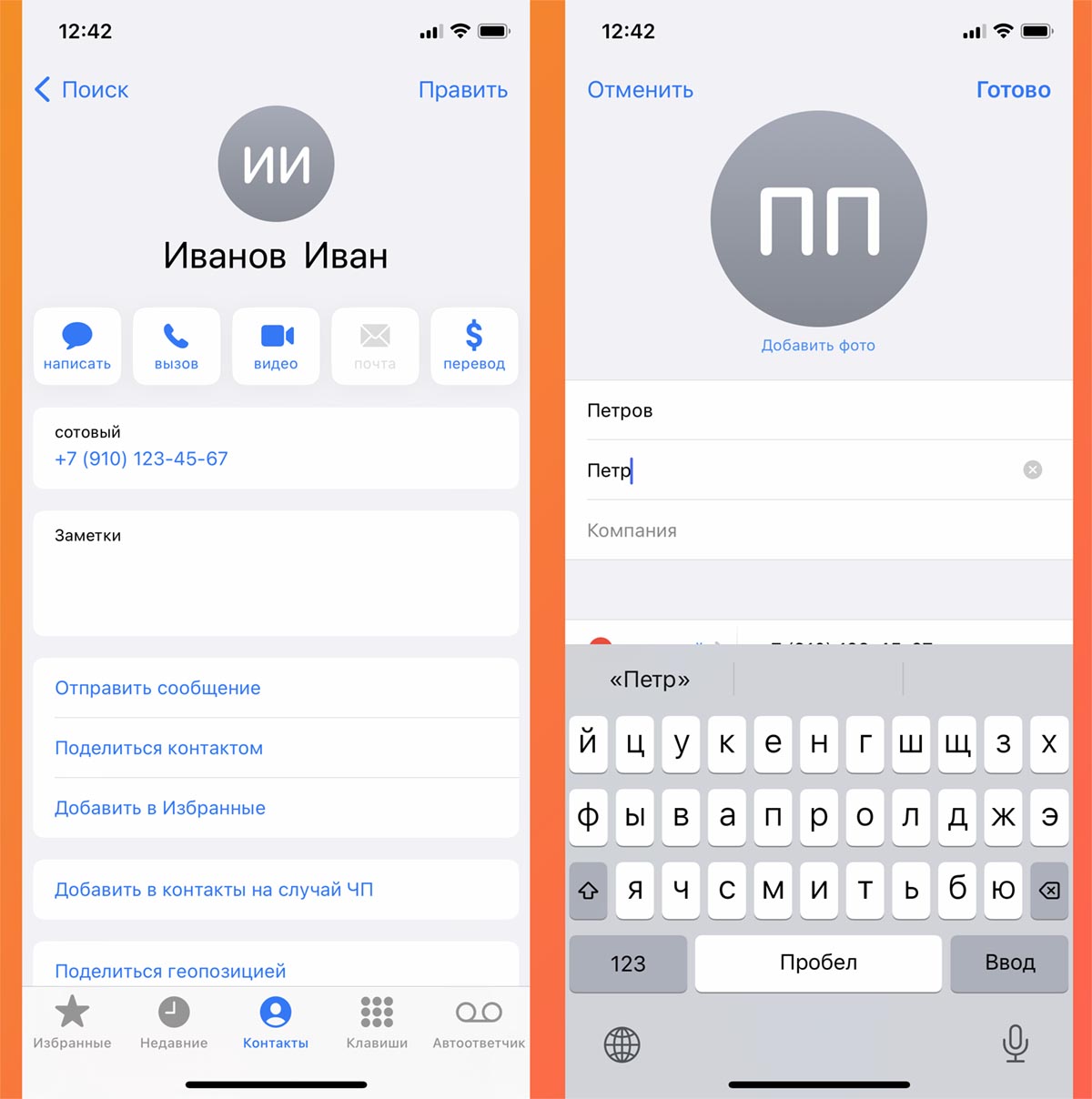
Вы можете банально переименовать секретный контакт, назвав его простым непримечательным именем, которое не вызовет подозрений.
▶ Откройте контакт, который хотите скрыть.
▶ Нажмите кнопку Править.
▶ Внесите необходимые изменения, чтобы замаскировать контакт.
▶ Сохраните внесенные изменения нажатием на кнопку Готово.
Так можно скрыть небольшое количество контактов, чтобы в дальнейшем самому не запутаться в них. При этом номер абонента или другие его данные могут быть легко получены другим пользователем, у которого окажется ваш смартфон.
2. Создайте группу для секретных контактов
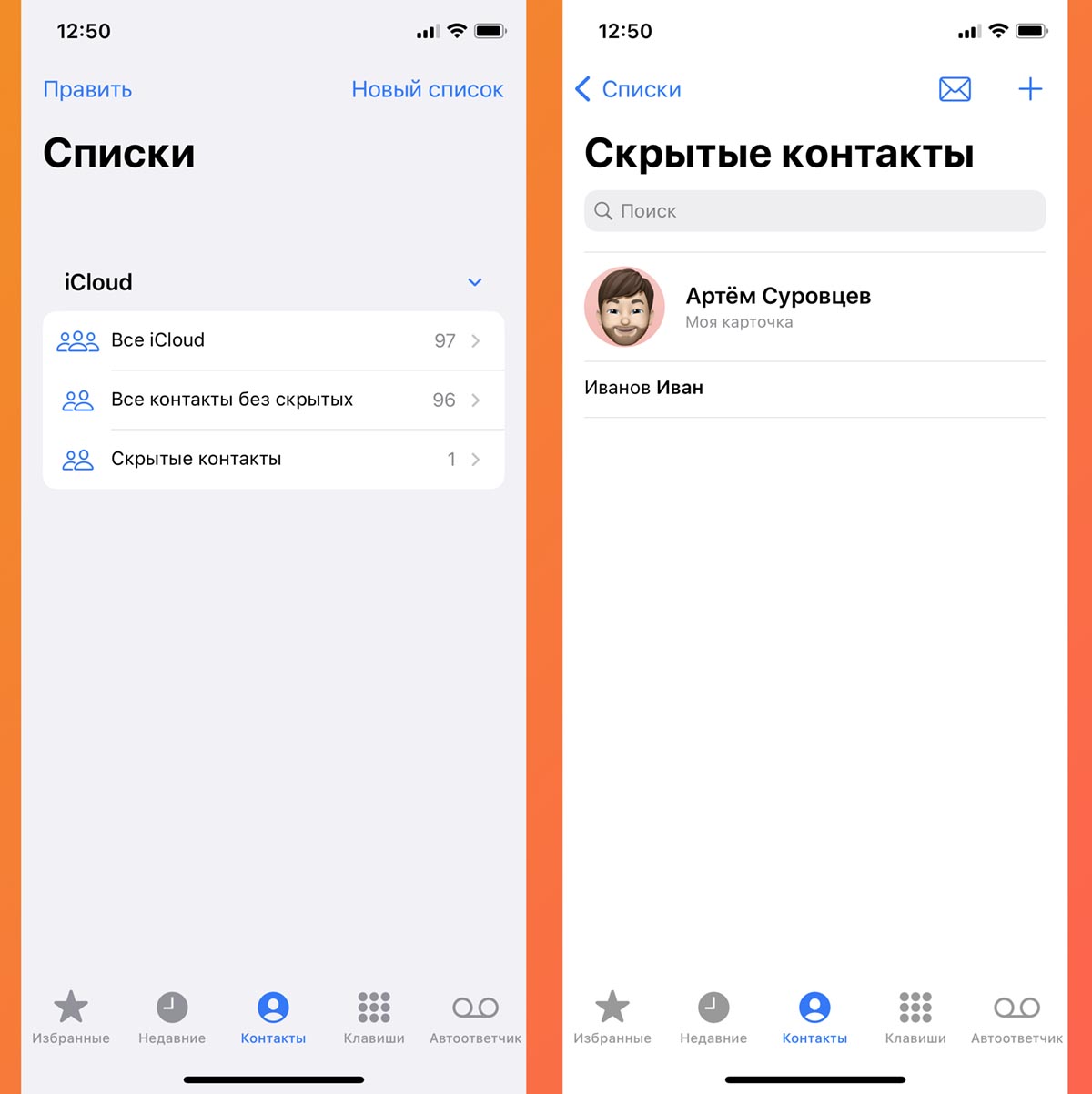
Для удобного скрытия и отображения нескольких контактов можно создать для них отдельную группу.
Чтобы скрытые записи не отображались в общем списке, нужно пойти на определенную хитрость. Следует создать две группы: все контакты без скрытых и только скрытые контакты.
▶ В приложении Телефон перейдите к общему списку контактов.
▶ Создайте новую группу, в которую добавьте все контакты кроме скрытого.
▶ Создайте другую группу для одного или нескольких скрытых контактов.
▶ Укажите первую группу в качестве основной.
Теперь для перехода к секретным контактам нужно изменить группу в приложении Телефон, а затем не забыть повторно сменить её на основную. Контакт за пределами используемой группы не будет отображаться в общем списке и при поиске в приложении.
3. Добавьте отдельную учетную запись для скрытых контактов
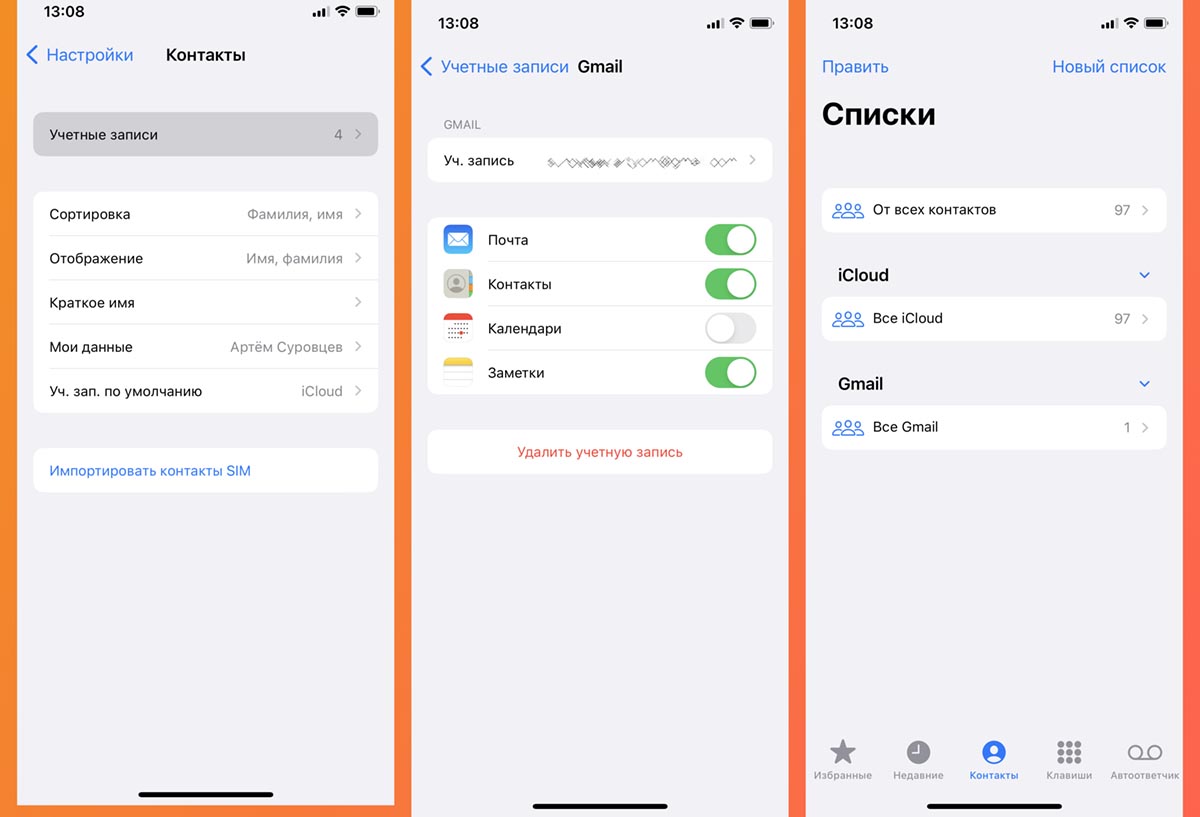
При использовании для синхронизации контактов iCloud можете добавить новую учётку Gmail для скрытых контактов или наоборот.
▶ Перейдите в Настройки – Контакты – Учетные записи.
▶ Добавьте новую учётку для скрытых контактов.
▶ В приложении Телефон перенесите важные контакты из одной группы в другую.
▶ Укажите старую учетную запись контактов в качестве основной.
Как и в предыдущем случае, для просмотра скрытых контактов нужно переключиться ну другую учетную запись, а затем вернуться на основную.
4. Сохраните контакт в заблокированной заметке
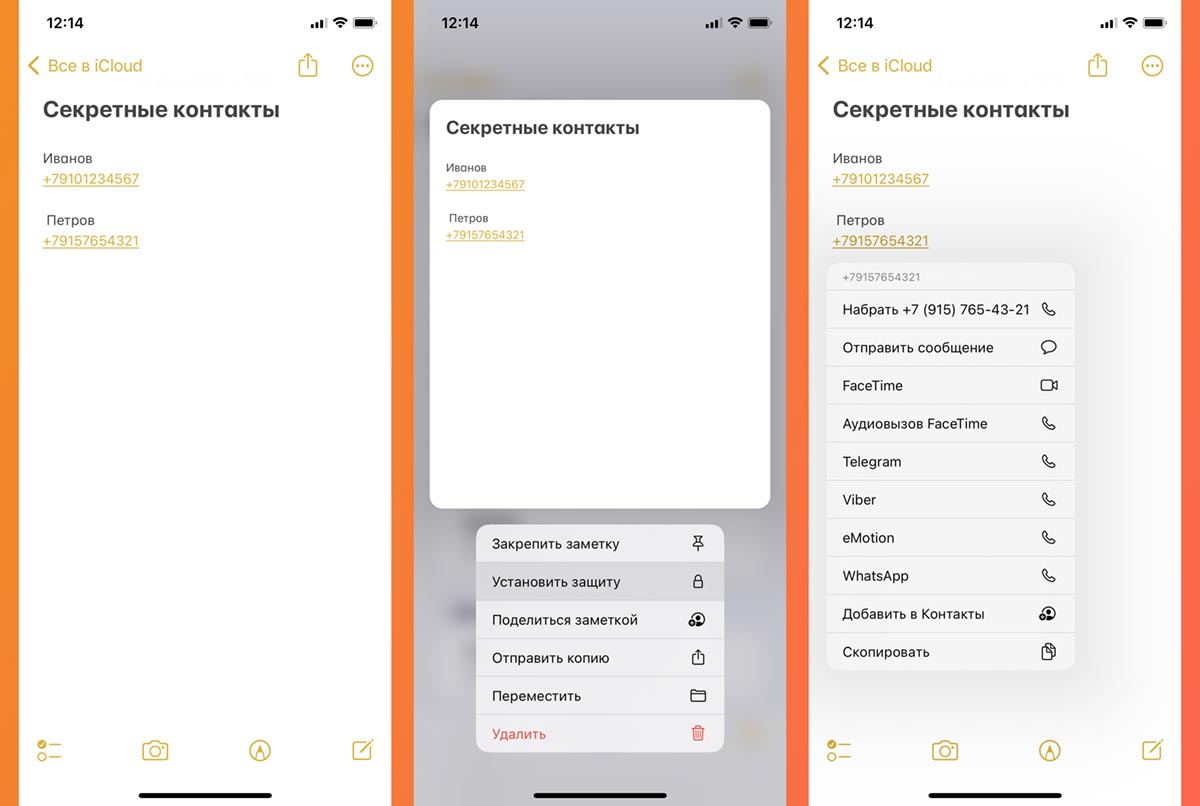
Самый простой и доступный способ сохранить чей-то телефонный номер и не светить его в стандартной звонилке, это записать нужные данные в приложении Заметки.
▶ Создайте новую заметку в стандартном приложении на iPhone.
▶ Ведите нужные данные, записав телефон с кодом страны и оператора, чтобы при сохранении заметки строка автоматически превратилась в ссылку.
▶ В параметрах заметки включите защиту паролем. Можете использовать стандартный способ разблокировки заметки или установить отдельный пароль, который отличается от кода блокировки смартфона.
Так для просмотра скрытого контакта потребуется найти нужную заметку и разблокировать её. Даже если ваш разблокированный гаджет попадет в руки к другому человеку, он точно не сможет найти секретные контакты.
5. Открывайте контакты через браузер
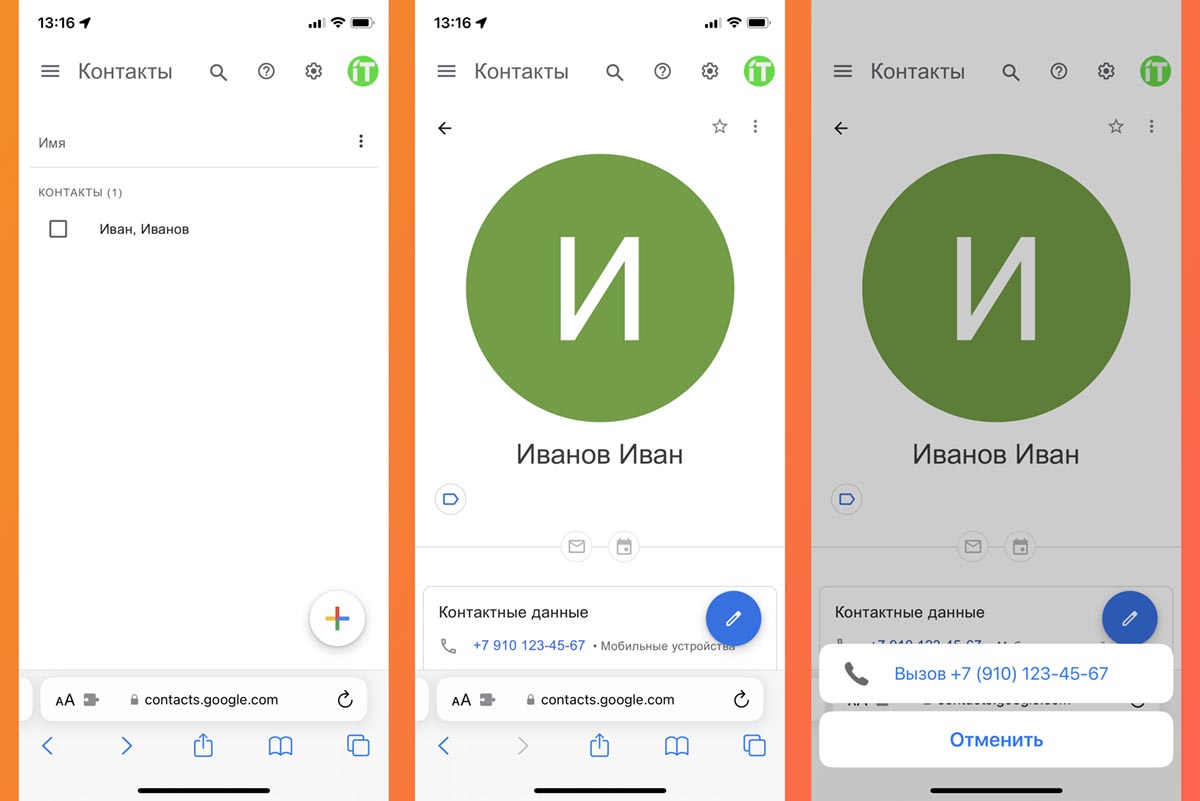
Если вообще не хотите держать секретный контакт на смартфоне, можете открывать его через браузер.
▶ Добавьте секретный контакт в свою учетную запись в веб-версии Gmail на сайте.
▶ На iPhone откройте страницу contacts.google.com в браузере.
▶ При необходимости вызова секретного контакта, выберите его из списка и совершите звонок.
Для быстрого доступа можете не закрывать страницу в браузере, сделать для неё закладку или сохранить в список для чтения.
6. Экспортируйте контакт в приложение Файлы
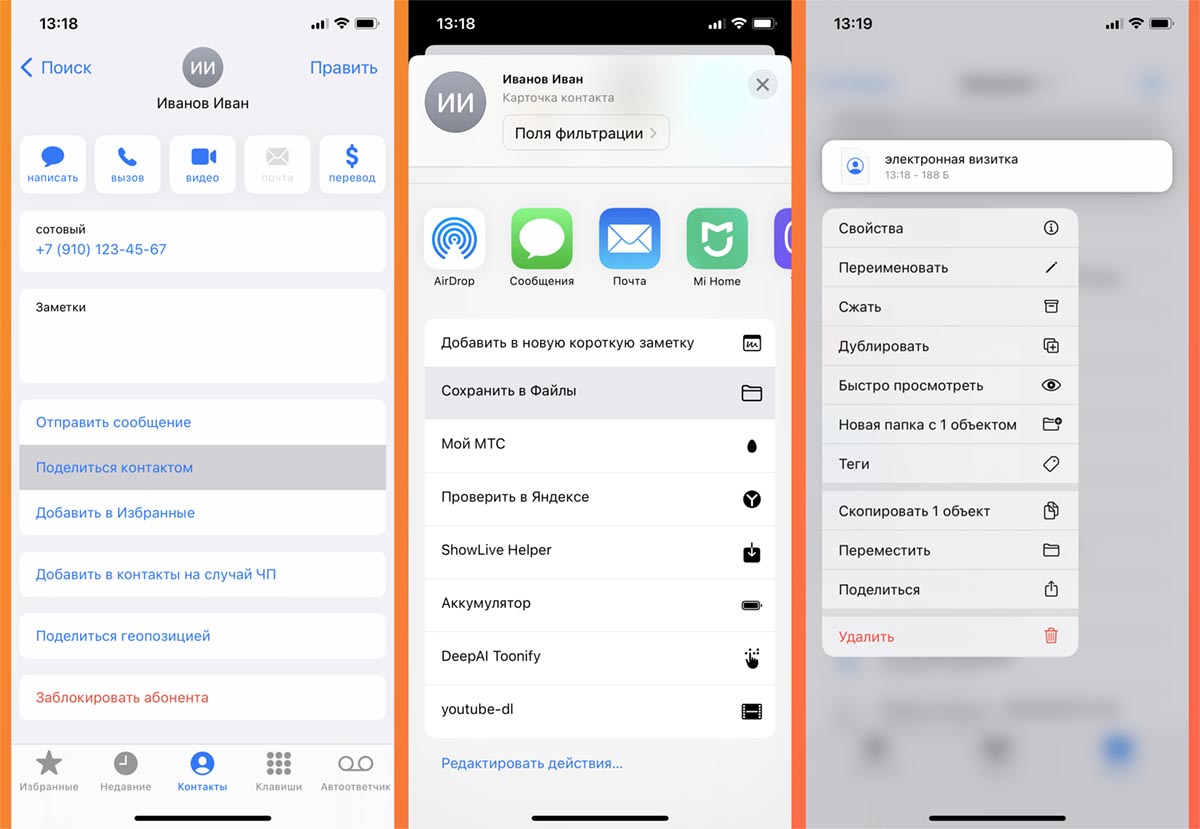
Самым изощренным способом является сохранение визитных карточек скрытых контактов в файловом менеджере.
▶ Откройте карточку контакта, который хотите скрыть.
▶ Нажмите кнопку Поделиться контактом и выберите пункт Сохранить в файлы.
▶ Выберите папку для сохранения данных.
▶ Удалите контакт из телефонной книги.
Теперь сможете открывать карточки секретных контактов через стандартный файловый менеджер iOS.
7. Храните контакты в электронной таблице
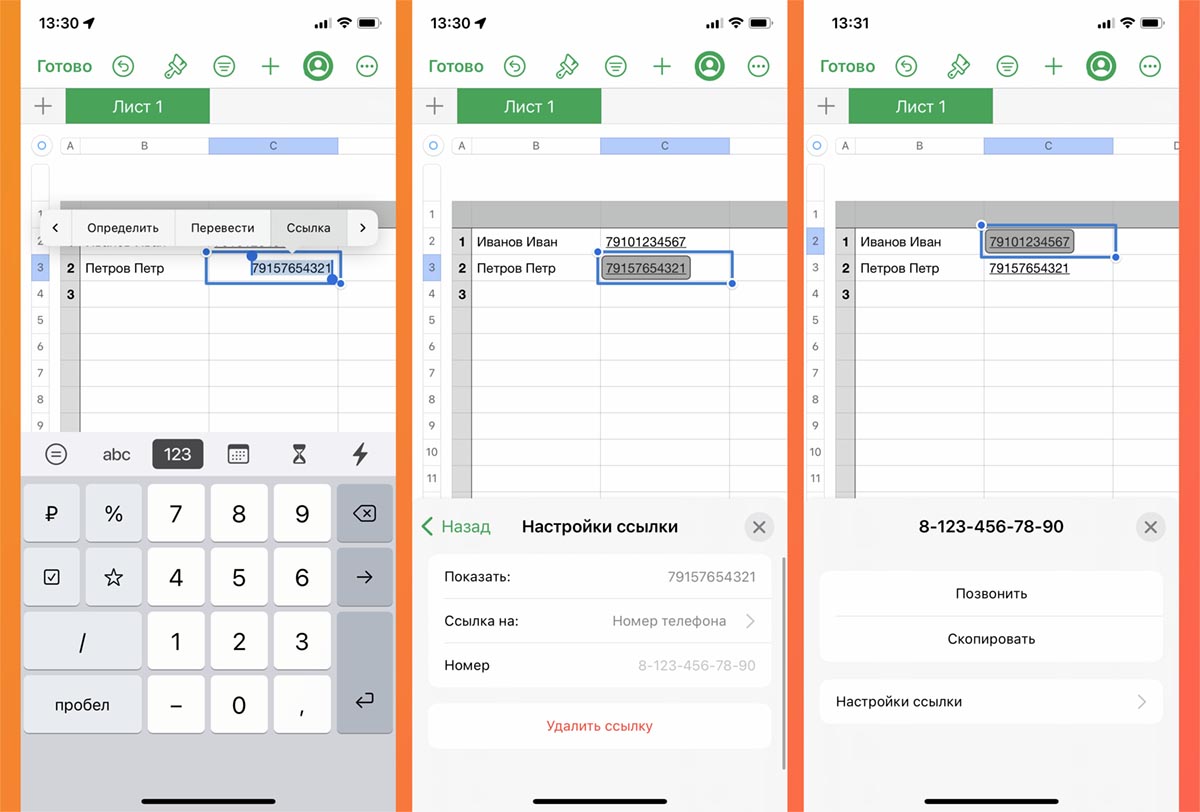
Для хранения большого количества скрытых контактов лучше использовать табличный документ.
▶ Установите офисное приложение Numbers от Apple.
▶ Создайте в программе новый табличный документ.
▶ Внесите все нужные контакты в таблицу и преобразуйте число в номер телефона.
При желании такой документ можно синхронизировать через iCloud между всеми вашими гаджетами Apple.
Вот такие хитрые и изощренные способы хранения контактов доступны пользователям яблочной техники.
Как скрыть контакты на iPhone, чтобы их нельзя было увидеть или найти?
В списке ваших контактов есть люди, о связи с которыми вы не захотели бы, чтобы узнал посторонний? Или ему не следует знать номер телефона конкретного абонента? Можно попробовать скрыть один, несколько или даже все контакты на вашем iPhone. В этом материале мы расскажем обо всех способах, которые затруднят поиск информации о номерах телефонах у людей, получивших умышленно или случайно доступ к вашему iPhone.
Читайте «Яблык» в Telegram и смотрите в YouTube. Подписывайтесь!
Можно ли скрыть контакты на iPhone?
Если вы задаетесь вопросом – можно ли вообще скрывать контакты на iPhone, то наш ответ: да! Для этого есть сразу несколько способов, мы о них расскажем ниже. А если вы переходите на iOS с Android, то, возможно, захотите каким-то образом заблокировать приложение «Контакты» на своем iPhone. А вот это, к сожалению, сделать уже не получится. И даже сторонние приложения из App Store не могут установить пароль на приложение «Контакты», так как iOS не разрешает ни одному приложению получать общесистемные права блокировки.
В приведенных же ниже методах вы увидите, как сделать так, чтобы ваши контакты iPhone не оказались легко доступными кому-то еще, кто использует ваше устройство. Иногда мы сами отдаем свой смартфон родственникам или членам семьи, чтобы они совершили звонок или поговорили. А если вы не хотите, чтобы они видели контактную информацию или номер телефона вашего абонента, то следующие советы помогут сохранить конфиденциальность контактов.
Не сохраняйте контакт. Запомните его!
Подходит для: сокрытия одного или нескольких контактов.
Это простой и очевидный вариант, но давайте поговорим о нем чуть подробнее. Однозначно самый эффективный способ гарантировать, что номер телефона не увидят люди, получившие доступ к iPhone – это не сохранять комбинацию вообще в приложении «Контакты».
Вы можете запомнить этот номер телефона или же сохранить его в другом месте на вашем iPhone. Но с учетом нашей зависимости от мобильной адресной книги неудивительно, что большинство людей не может вспомнить больше пары-тройки номеров своих контактов. Но если ваша единственная цель — скрыть один или два телефонных номера, вы можете попробовать этот метод.
Примечание: некоторым программам, например, WhatsApp требуется доступ к приложению «Контакты». И контакт должен быть там сохранен, чтобы начать чат. Чтобы обойти это условие, вы можете:
- Попросите другого человека начать чат, а потом ответьте ему и продолжите разговор.
- Сохраните контакт, начните разговор, а по его завершении удалите контакт. Разговор останется в приложении чата.
Удалите историю звонков и сообщений
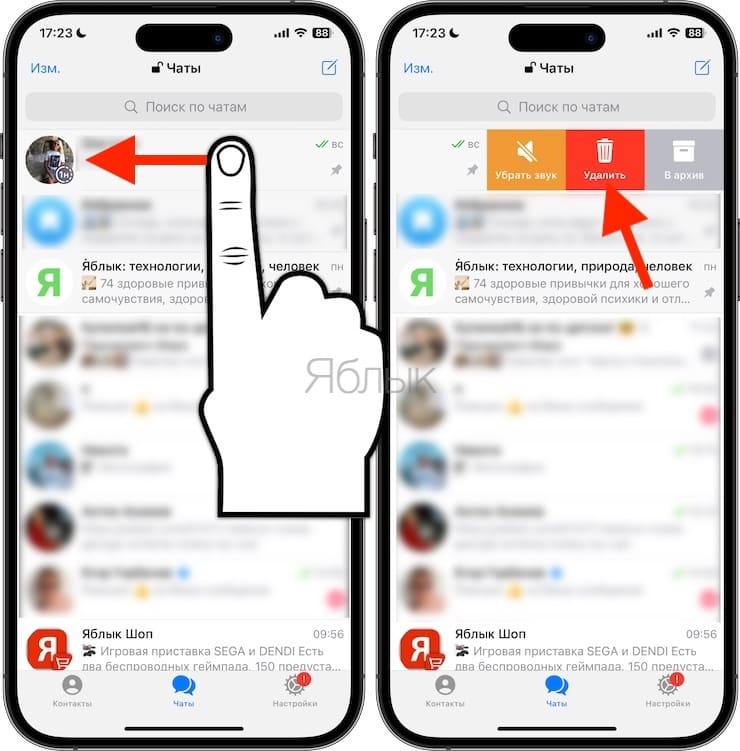
Чтобы не оставлять следов, убедитесь, что вы удалили набранный или принятый номер из журналов вызовов (недавние) и почистили чаты в мессенджерах с человеком, чей контакт вы хотели скрыть в первую очередь.
Сохраните контакт в приложении «Заметки» на iPhone и заблокируйте его паролем
Подходит для: сокрытия одного или нескольких контактов.
Любой, кто возьмет ваш iPhone с целью найти контакт человека, зайдет в приложение «Контакты» или «Телефон».
А почему бы вам не сохранить номер телефона в другом месте, например, в приложении «Заметки»? Более того, вы можете заблокировать эту заметку на iPhone паролем по своему выбору. Этот пароль может отличаться от вашего пароля на экране блокировки iPhone.
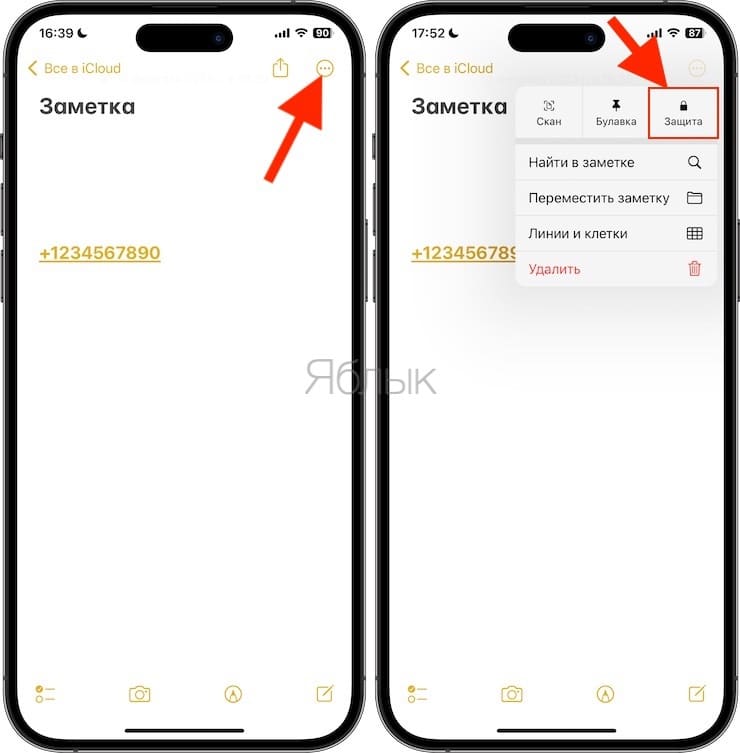
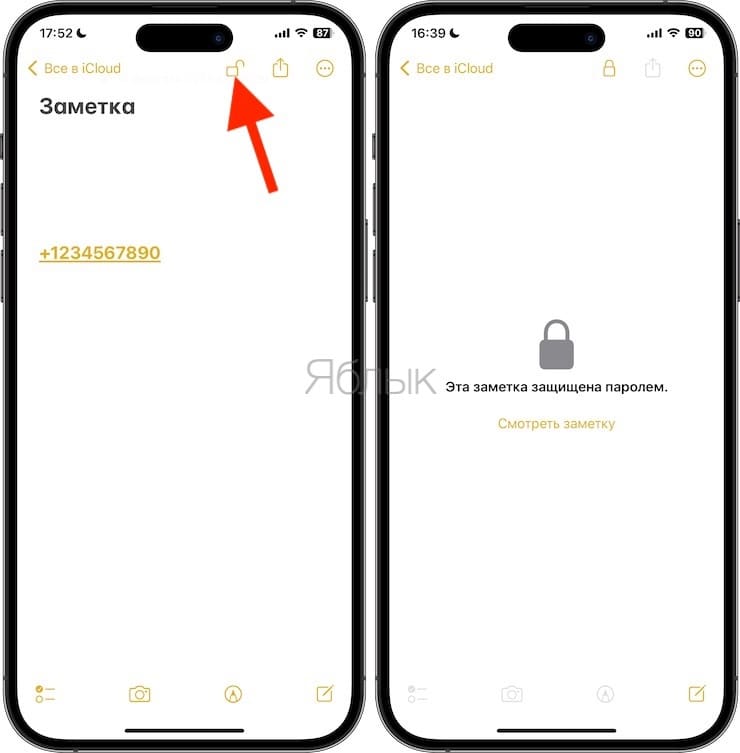
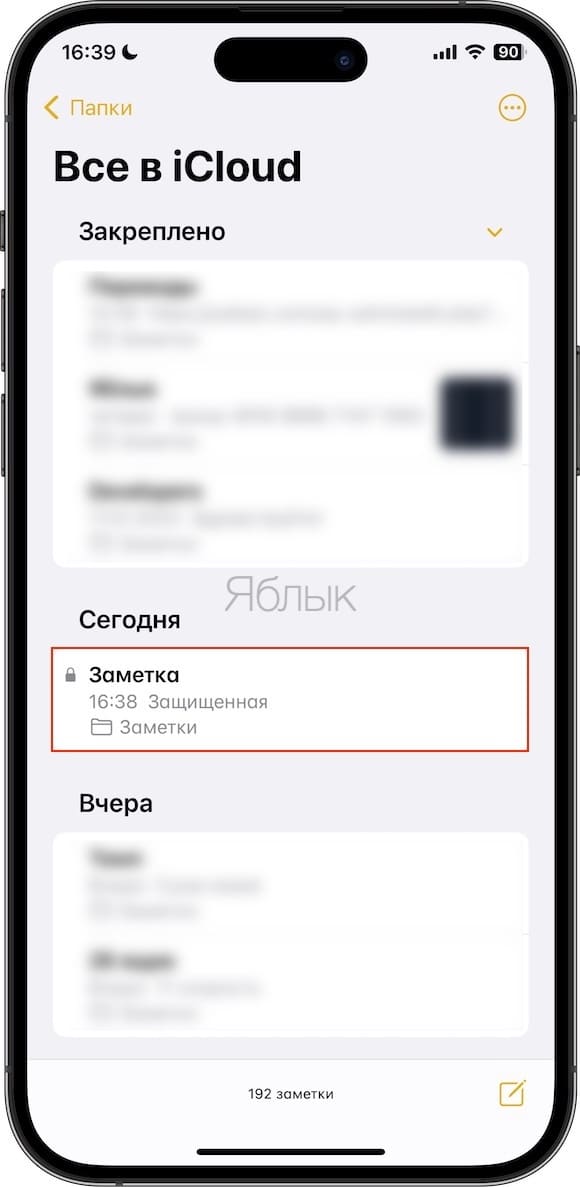
Чтобы скрыть контакт, сохраните его под псевдонимом или каким-то случайным словом
Подходит для: сокрытия одного или нескольких контактов.
Еще один способ гарантировать, что контакт не будет распознан кем-то еще – это сохранить его под другим именем или псевдонимом. Для этого перейдите к контакту человека и нажмите «Править». Замените существующее имя другим, неявным именем и нажмите «Готово».
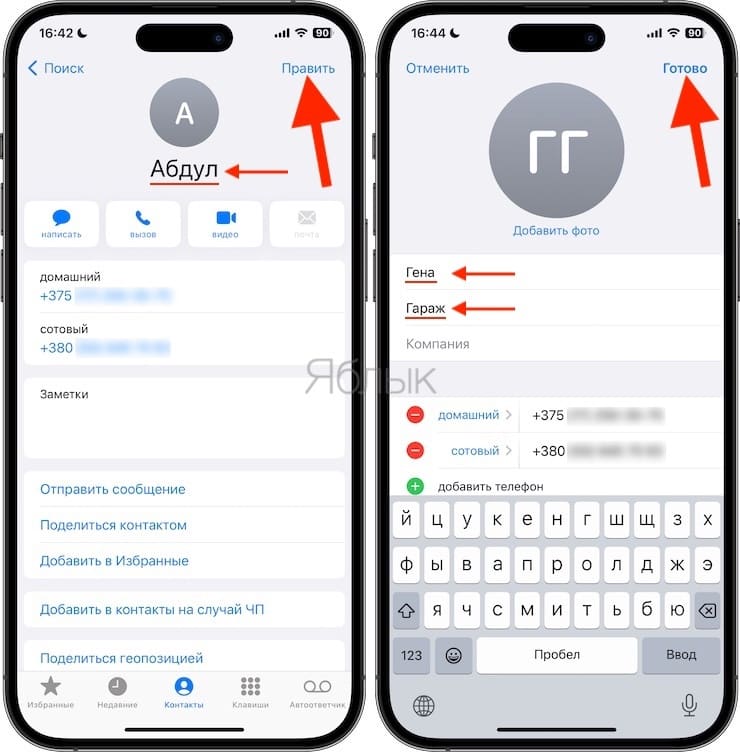
Чтобы скрыть номера, сохраните нужные контакты в сервис «Контакты» Google и получите к ним доступ с помощью браузера
Подходит для: сокрытия одного или всех контактов.
Как это работает:
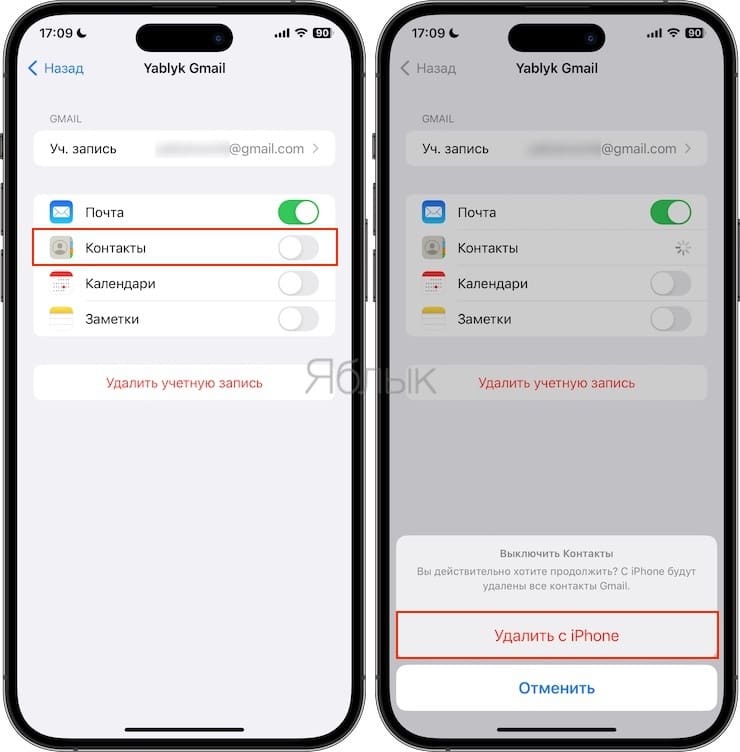
Сохраните контакты, которые вы хотите скрыть, в сервис «Контакты» Google.
Всякий раз, когда вы хотите получить доступ к этим скрытым контактам, вы можете сделать это с помощью любого браузера на iPhone, перейдя по адресу contact.google.com.
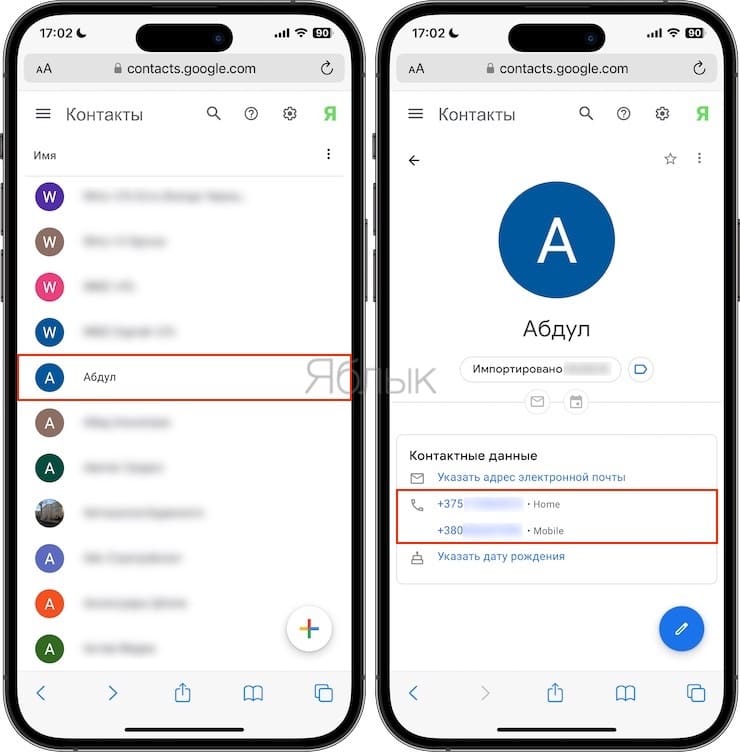
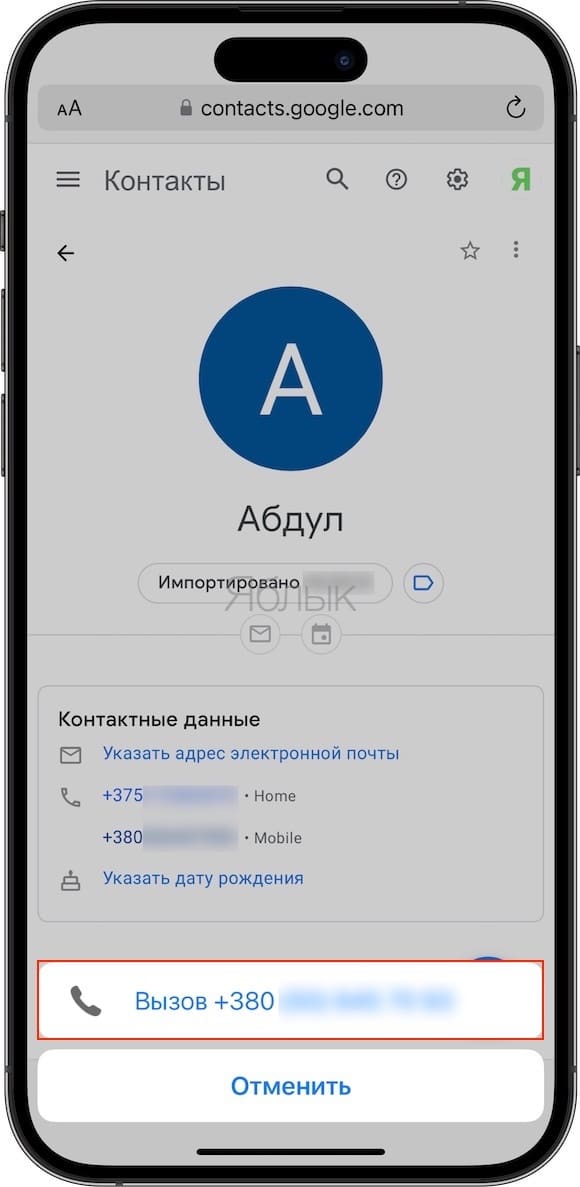
Совет: как только контакты появятся в Google, вы можете добавить свою учетную запись Google на свой iPhone и включить в синхронизацию с iPhone сервис Google Контакты. После этого контакты из Google появятся в приложении Контакты и Телефон fy iPhone.
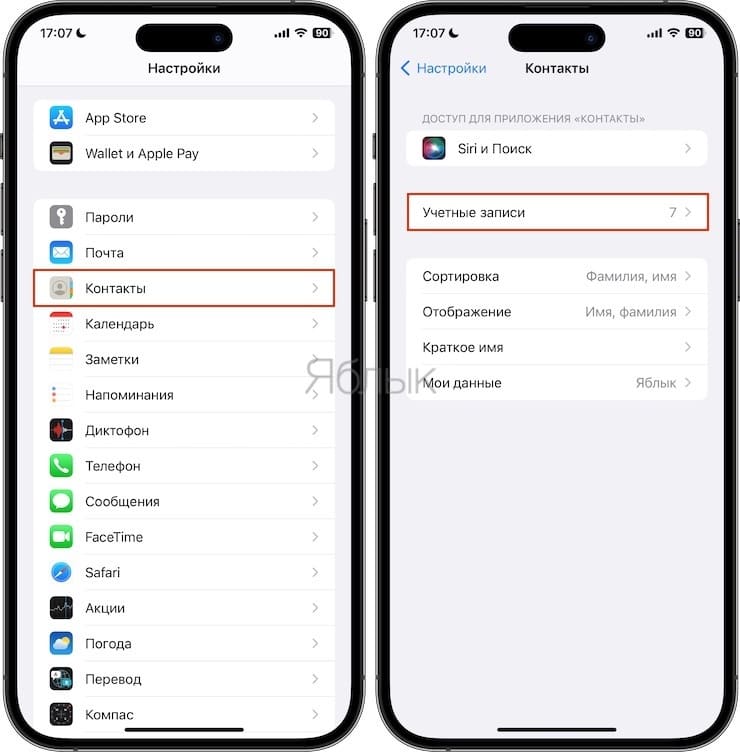
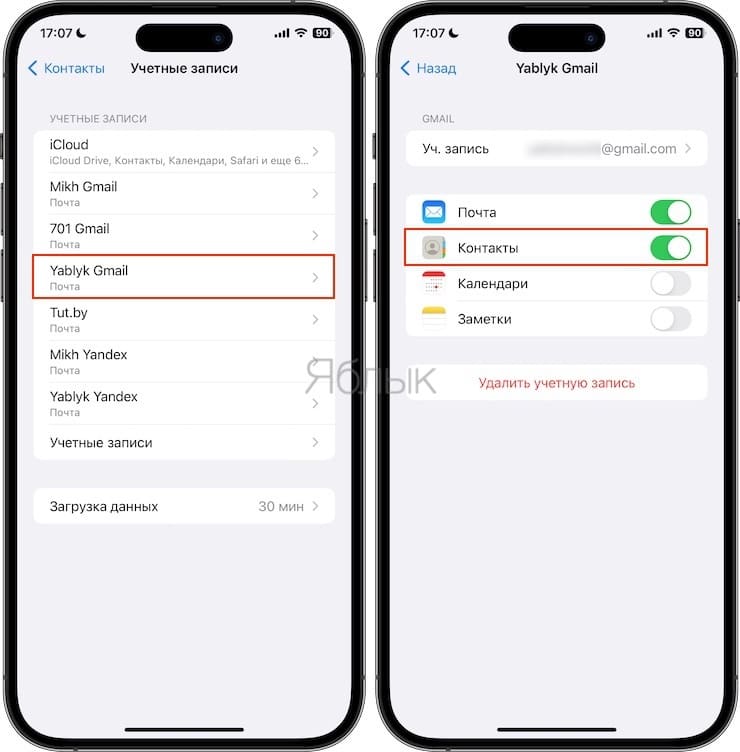
После осуществления звонка, контакты снова можно выключить и удалить с iPhone. При необходимости можно повторять эту процедуру. При удалении Google-контактов из iPhone, они будут удалены только с iPhone, в Google с ними ничего не произойдет.
Чтобы скрыть контакт, сохраните его в формате vCard в приложении Файлы на iPhone
Подходит для: сокрытия одного или нескольких контактов.
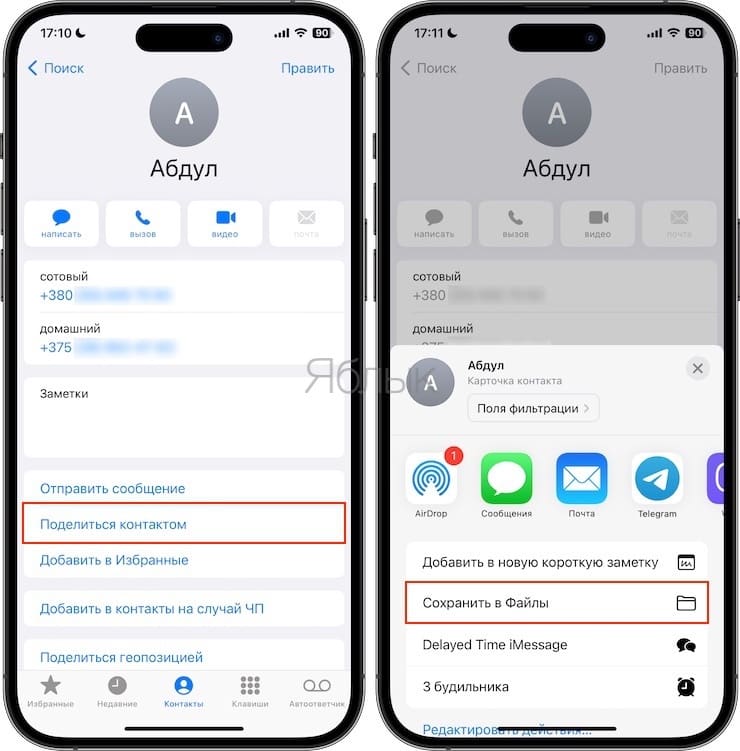
1. Откройте приложение «Контакты» (или Телефон) и коснитесь контакта человека, которого хотите скрыть от посторонних глаз.
2. Нажмите на «Поделиться контактом».
3. Нажмите Сохранить в «Файлы» → Выберите папку → Сохранить.
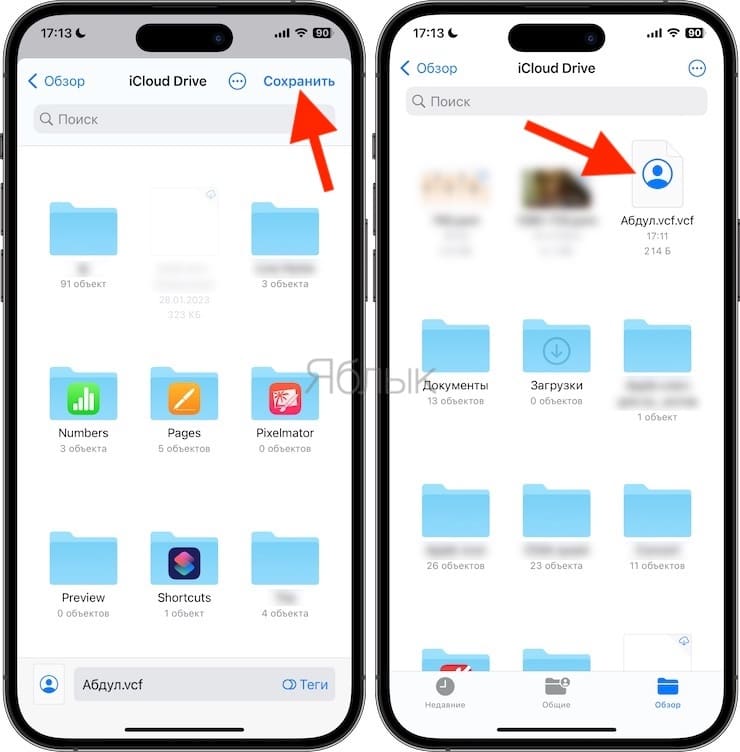
4. Теперь удалите этот контакт из телефонной книги, нажав Править → Удалить контакт.
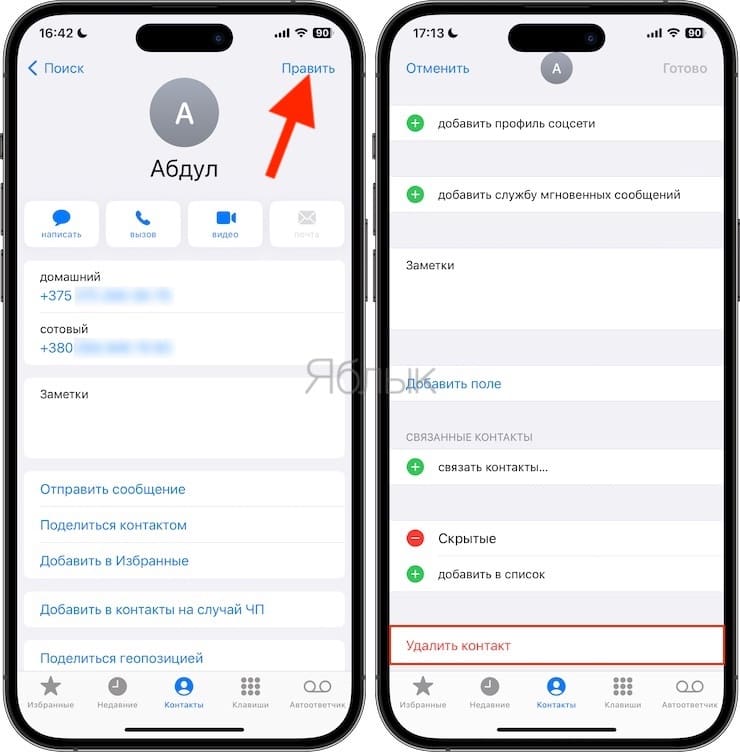
5. Откройте приложение «Файлы» и перейдите в папку, в которую вы сохранили электронную визитную карточку для этого человека. И здесь, при нажатии на этот файл, будет показан номер телефона.
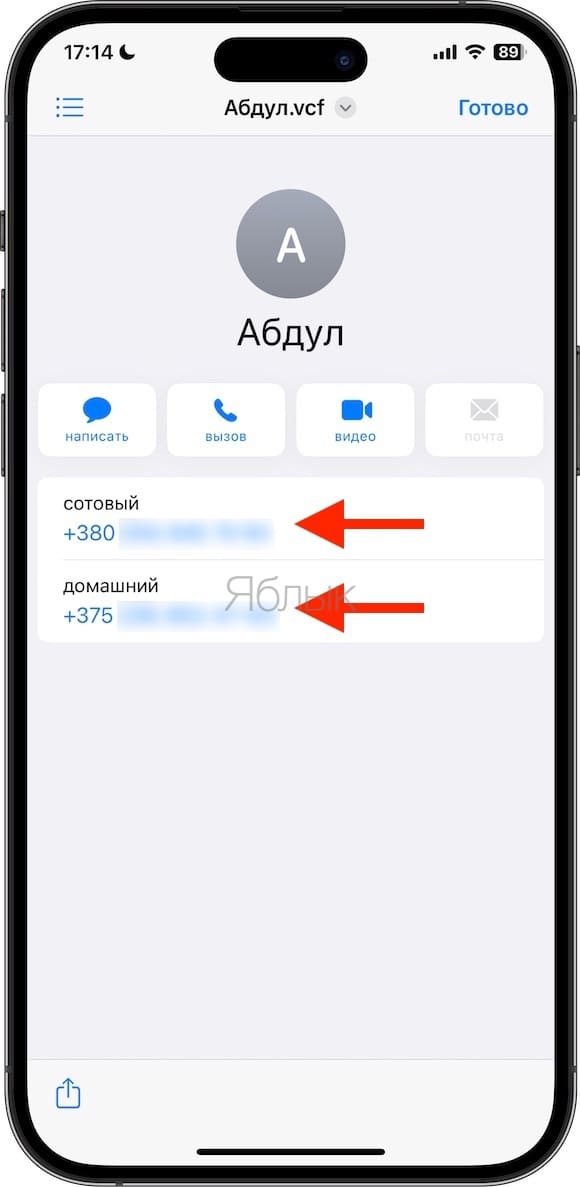
Вы знаете, где хранится номер нужного вам человека. Но любой, кто воспользуется вашим iPhone, никогда не подумает копаться в папках и искать там контакты с помощью приложения «Файлы». Люди обычно просто проверяют приложение «Контакты», и, если не найдут там нужной информации, обычно просто прекращают свои поиски.
Скройте контакты из Spotlight, предложений Siri и виджетов
Подходит для: сокрытия всех контактов из поиска и предложений.
Spotlight или Поиск – это основное место, где можно найти почти все на вашем iPhone. Когда вы опускаете шторку главного экрана и вводите в поле поиска имя человека, сразу же отображается карточка контакта для него.
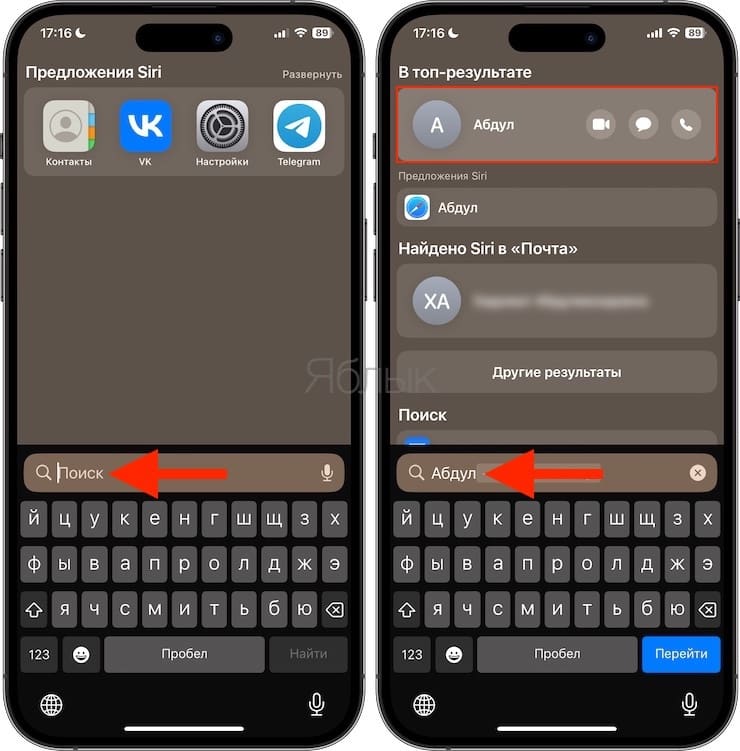
Кроме того, если вы используете удобный виджет Предложения Siri, он может предложить позвонить, отправить сообщение или отправить электронное письмо человеку.
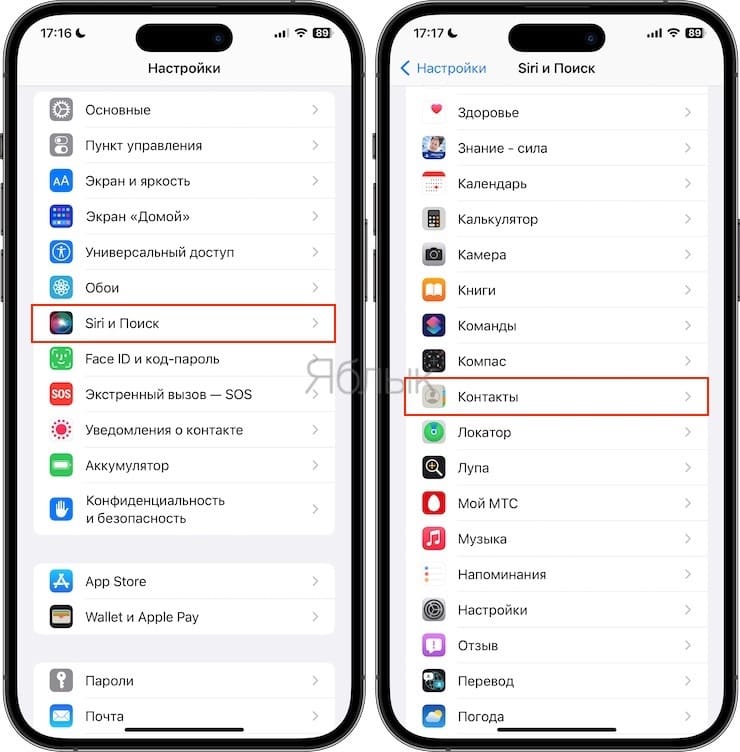
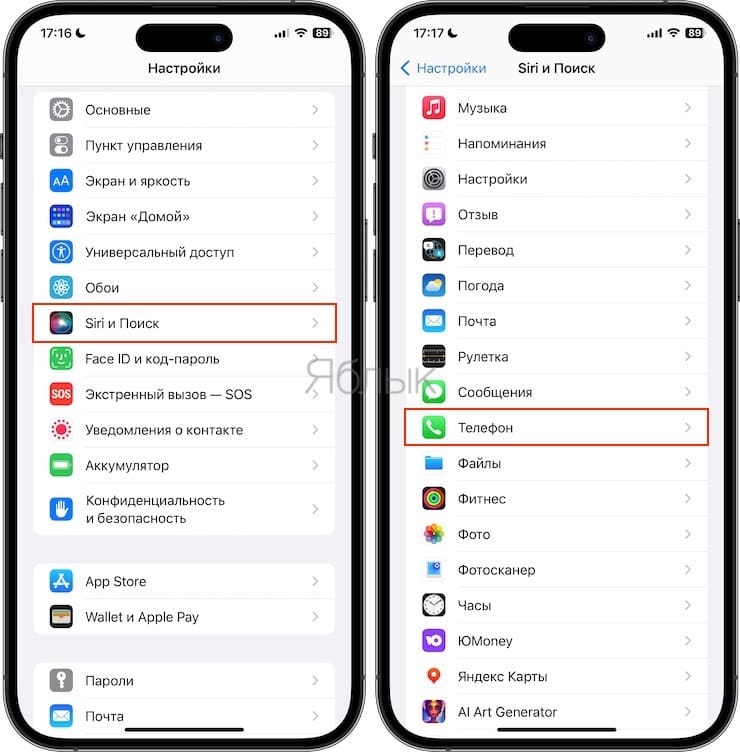
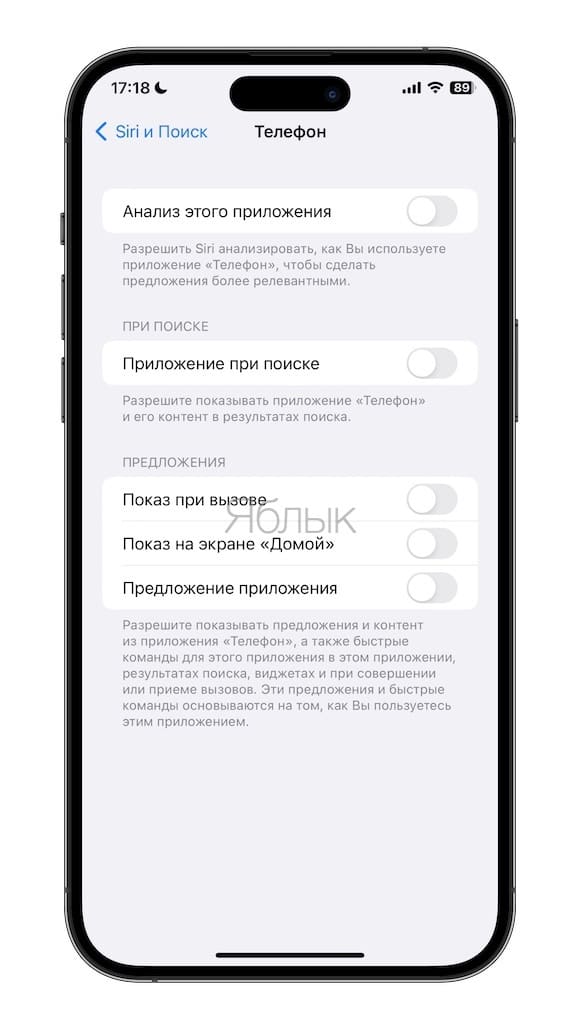
Но если вы захотите, то можете предотвратить утечку информации этими источниками. Для этого надо попросить Siri и Поиск держаться подальше от приложений «Контакты» и «Телефон». Вот как это сделать:
1. Откройте приложение «Настройки» и нажмите «Siri и Поиск».
2. Нажмите на «Контакты».
3. Деактивируйте все переключатели, которые вы видите здесь.
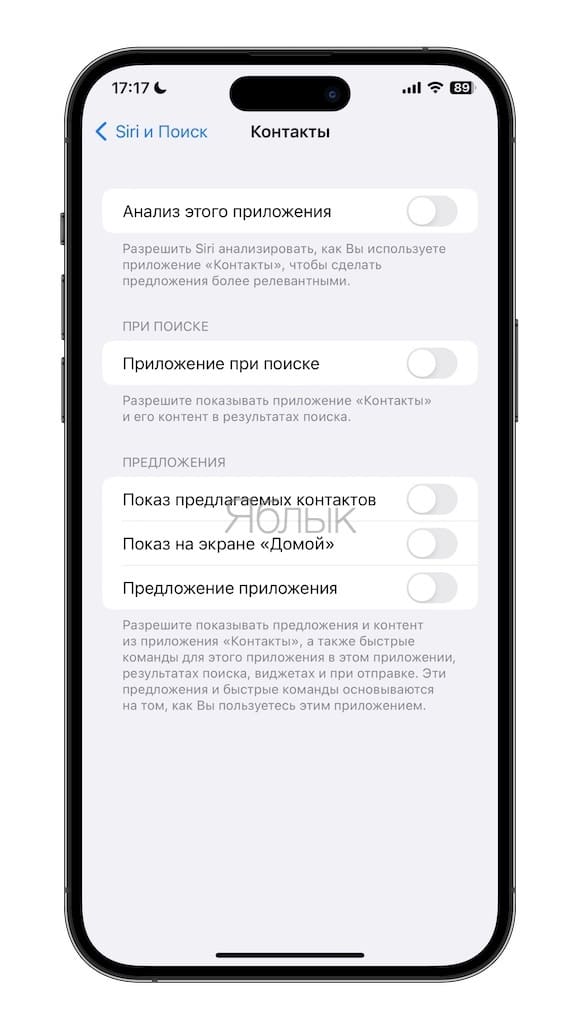
4. Повторите шаги для приложения «Телефон», чтобы перестать видеть Предложения Siri для вызовов.
Экспортируйте свои контакты в файл формата Excel и откройте его в Numbers
Подходит для: сокрытия одного, нескольких или всех контактов.
Наконец, вы можете экспортировать контакты iPhone в файл формата Excel и сохранить его в iCloud Drive или в разделе «На моем iPhone» приложения «Файлы». Всякий раз, когда вы хотите просмотреть номера телефонов, просто откройте этот файл Excel в приложении Numbers (благо, оно предоставляется Apple бесплатно) или в любом другом стороннем приложении, которое может открывать файлы с расширением .xls.
Держите ваши контакты вне поля постороннего зрения
Мы надеемся, что к настоящему времени вы получили ответы на основные вопросы о сокрытии одного конфиденциального контакта или же вообще всех на вашем iPhone.
В любое время, когда вы хотите отобразить скрытые контакты iPhone, просто выполните те же ранее предпринятые действия, и вы сможете просмотреть контакт.
�� Смотрите также:
- Как скачать видео из ВК (ВКонтакте) на iPhone или iPad и смотреть без Интернета.
- 20 функций камеры iPhone, которые должен знать каждый владелец смартфона Apple.
- Как измерить пульс с помощью камеры iPhone без покупки дополнительных устройств.
�� Мы в Telegram и YouTube, подписывайтесь!
Как скрыть контакты на iPhone (полное руководство)

Вы когда-нибудь хотели скрыть контакты на своем iPhone, не удаляя их? К сожалению, в iPhone нет встроенной функции сокрытия определенного контакта. Но не волнуйтесь; есть несколько обходных путей, которые помогут вам скрыть их.
Чтобы скрыть все контакты на iPhone, перейдите в приложение «Контакты», нажмите «Группы» в правом верхнем углу и выберите «Скрыть все контакты» внизу. Вы также можете использовать псевдонимы, чтобы скрыть личность конкретного контакта.
Мы нашли время, чтобы составить подробное руководство по сокрытию контактов на вашем iPhone с простыми пошаговыми инструкциями, чтобы упростить для вас весь процесс.
Скрытие контактов на iPhone
Если вам интересно, как скрыть контакты на вашем iPhone, наши 6 пошаговых методов помогут вам выполнить эту задачу без особых хлопот.
Метод № 1: Использование контактных групп
Выполните следующие действия, чтобы скрыть все контакты на вашем iPhone с помощью групп контактов.
- Откройте приложение «Контакты» на своем iPhone.
- Нажмите «Группы» в верхнем левом углу.
- Нажмите «Скрыть все контакты».
- Нажмите «Готово».
Все контакты на вашем iPhone теперь будут скрыты.
Способ № 2: Использование псевдонимов
Выполнив следующие шаги, вы можете замаскировать свои контакты на своем iPhone, используя их псевдонимы.
- Запустите приложение «Контакты» и коснитесь контакта, которому хотите присвоить псевдоним.
- Выберите «Изменить» в правом верхнем углу.
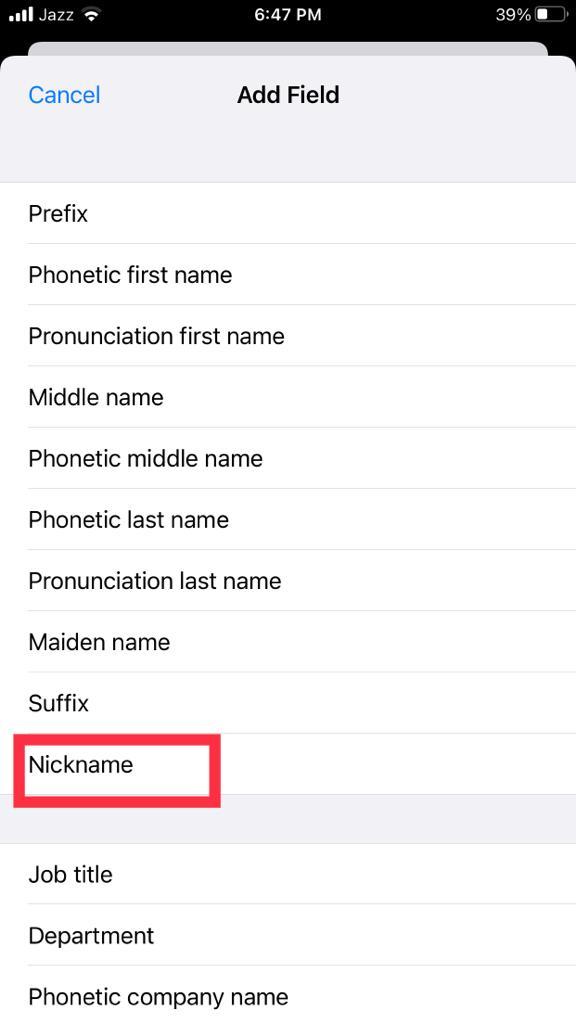
- Прокрутите вниз и выберите «Добавить поле».
- Нажмите «Псевдоним» и введите желаемое имя в поле.
- Запустите «Настройки» и перейдите в «Контакты»> «Короткое имя».
- Включите параметр «Предпочитать псевдонимы», чтобы включить его.
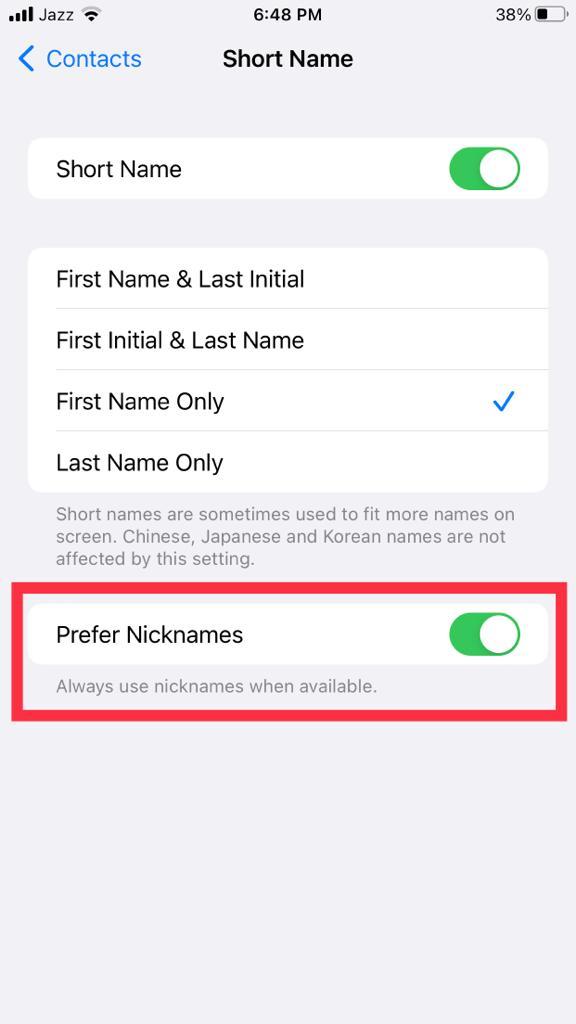
Контакт теперь будет отображаться со своим псевдонимом вместо фактического имени.
Способ № 3: Использование настроек поиска Spotlight
Контакты могут по-прежнему отображаться при поиске Spotlight даже после их скрытия. Чтобы полностью скрыть контакты, выполните следующие действия, чтобы отключить настройки поиска Spotlight.
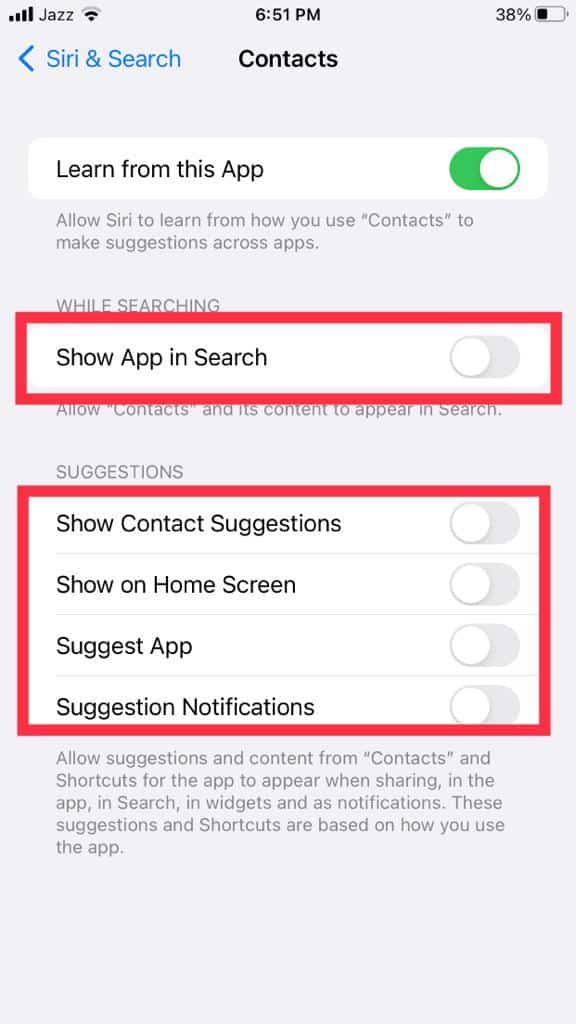
- Открыть настройки.
- Нажмите «Siri и поиск»> «Контакты» в списке приложений.
- Отключите ползунок для каждого параметра в разделе «Во время поиска» и «Предложения».
Теперь ваши контакты не будут отображаться в результатах поиска на вашем iPhone.
Способ № 4: Использование контактов Google
Выполните следующие действия, чтобы скрыть контакты на вашем iPhone с помощью контактов Google.
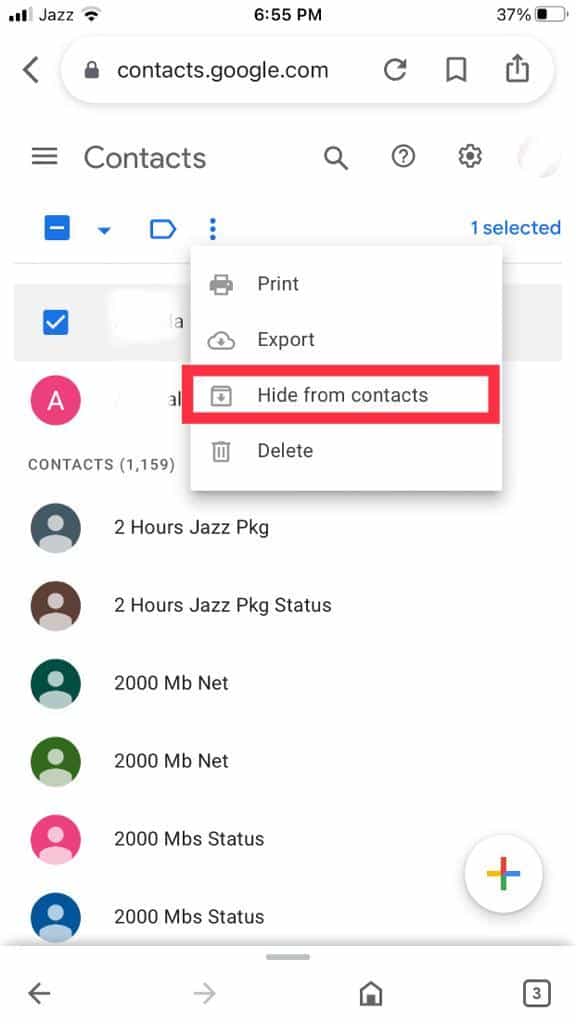
- Открыть Google Контакты с помощью браузера на вашем iPhone.
- Коснитесь контакта, который хотите скрыть.
- Нажмите на три точки рядом со звездочкой.
- Нажмите «Скрыть из контактов».
Выбранный контакт больше не будет отображаться в приложении «Контакты» вашего iPhone.
Вы также можете использовать Контакты Google, чтобы скрыть несколько контактов на вашем iPhone.
Способ № 5: создание частной группы
Еще один способ скрыть контакты на вашем iPhone — создать частную группу. Для этого вам необходимо выполнить следующие шаги на ПК или компьютере Mac.
- На Mac или ПК войдите в iCloud и откройте «Контакты».
- Коснитесь значка плюса (+) внизу, выберите «Новая группа» и дайте ей имя (например, «Личная»).
- Выберите контакты и перетащите их в новую группу.
Теперь выполните эти шаги на своем iPhone.
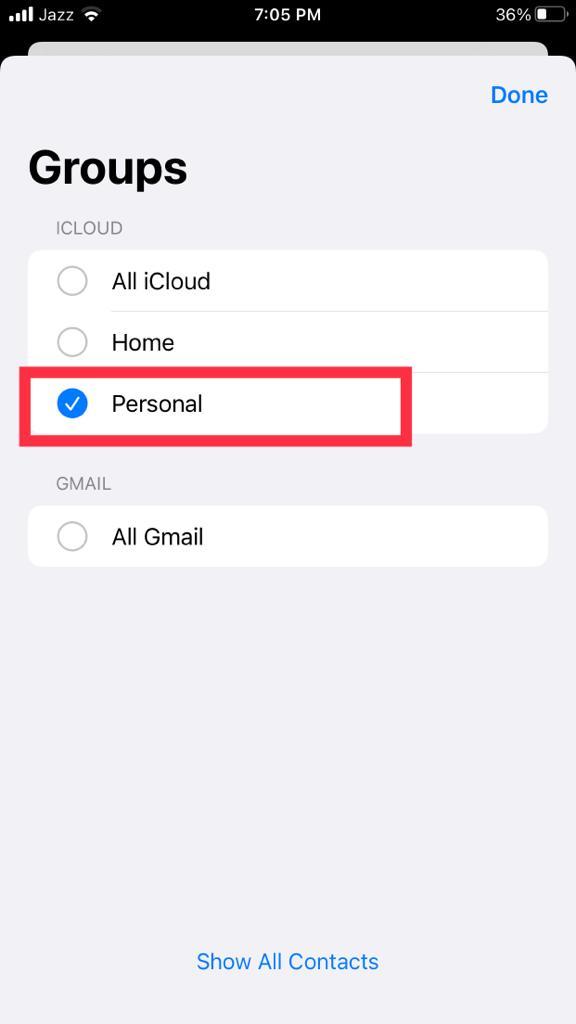
- Откройте приложение «Контакты».
- Выберите «Группы» в верхнем левом углу.
- Выберите только что созданную группу (например, «Личная»).
Все контакты, кроме тех, что находятся в группе «Личные», теперь исчезнут из приложения «Контакты».
Способ № 6: Использование визитной карточки
Еще один эффективный способ скрыть контакты на вашем iPhone — создать для них визитную карточку.
- Откройте приложение «Контакты».
- Нажмите на контакт, который хотите скрыть, и выберите опцию «Поделиться контактом».
- Нажмите «Сохранить в файлы», выберите папку и нажмите «Сохранить».
- Удалите контакт, нажав «Изменить» и «Удалить контакт» внизу.
Теперь вы можете легко получить доступ к контакту из приложения «Файлы» и скрыть его от посторонних глаз.
Все контакты, сохраненные в формате vCard на iPhone, отображаются в виде электронных визитных карточек в разделе «Файлы» или в том месте, где вы их сохранили.
Резюме
В этом руководстве по сокрытию контактов на iPhone мы рассмотрели несколько способов скрыть некоторые контакты на вашем устройстве. Мы обсудили, как вы можете использовать группы контактов, псевдонимы, настройки поиска Spotlight, Gmail, компьютер и визитную карточку, чтобы некоторые или все ваши контакты исчезли из приложения «Контакты iPhone».
Надеюсь, один из этих способов сработал для вас, и теперь вы можете быстро запретить другим видеть ваши личные контакты.
Часто задаваемые вопросы
Чтобы найти скрытые контакты на вашем iPhone, откройте приложение «Контакты». Перейдите в «Группы» в верхнем левом углу, выберите все группы и нажмите «Показать все контакты» внизу. Все ваши контакты теперь появятся в списке контактов.
Вы можете использовать свой компьютер Mac для удаления нескольких контактов на вашем iPhone. Для этого перейдите в «Системные настройки», щелкните Apple ID и установите флажок рядом с «Контакты», чтобы контакты синхронизировались между вашим Mac и iPhone.
Теперь откройте приложение «Контакты», удерживайте клавишу Command и щелкните, чтобы выбрать контакты, которые вы хотите удалить. Удерживая нажатой клавишу Control, нажмите, чтобы открыть меню «Удалить». Нажмите кнопку «Удалить» в окне подтверждения.