unityplayer.dll
First of all, it is worth understanding why a unityplayer.dll file is missing and why unityplayer.dll errors occur. It is widespread for users to encounter situations where software does not work due to flaws in .dll files.
What is a DLL file, and why you receive DLL errors?
DLLs (Dynamic-Link Libraries) are shared libraries in Microsoft Windows, implemented by Microsoft Corporation. DLL files are just as important as files with an EXE extension, and DLL archives are simply impossible to implement without tools with .exe extension.:
When Unityplayer.dll is the missing error appears?
If you see these messages, you have some problems with Unityplayer.dll:
- «The program can’t start because Unityplayer.dll is missing from your computer».
- «Unityplayer.dll Missing».
- «Unityplayer.dll Not Found».
- «Unityplayer.dll is missing from your computer. Try reinstalling the program to fix this problem.»
- «This application has failed to start because Unityplayer.dll was not found. Reinstalling the application may fix this problem.»
But what do we do when there are problems when running a program? In this case, a problem with Unityplayer.dll. Here are a few ways to deal with this error quickly and permanently.:
Method 1: Download Unityplayer.dll and install it manually
First of all, you need to download Unityplayer.dll to PC from our site.
- Copy the file to the program install directory after where it is missing the DLL file.
- Or move the DLL file to the directory of your System (C:\Windows\System32, and for a 64 bit in C:\Windows\SysWOW64\).
- Now you need to reboot the computer.
If this method does not help and you see the messages like these — «unityplayer.dll Missing» or «unityplayer.dll Not Found,» check to the next step.
Unityplayer.dll Versions
File size: 11.11 MB
Version
2019.4.7.37553
File size: 11.08 MB
Version
2019.3.7.14333
File size: 15.3 MB
Version
2019.1.14.35672
File size: 7.68 MB
Version
2018.2.20.62438
File size: 7.53 MB
Version
2018.1.2.28017
File size: 7.53 MB
Version
2018.1.0.55711
File size: 9.52 MB
Version
2017.4.3.44594
File size: 9.51 MB
Version
2017.3.1.7475
Method 2: Fix Unityplayer.dll automatically using the error fixing tool
As practice shows, the error is caused by an unintentionally deleted Unityplayer.dll file, which forces applications to crash. Malicious programs and infections by them cause Unityplayer.dll with the rest of the system files to get corrupted.
You can fix Unityplayer.dll automatically using the error fixing tool! This kind of device is designed to repair corrupted/deleted files in Windows folders. Install it, run it, and the program will automatically fix your Unityplayer.dll problems.
If this method does not help, check to the next step.
Method 3: Install Or Reinstall The Microsoft Visual C ++ Redistributable Package
Unityplayer.dll error can also appear because of Microsoft Visual C++ Redistributable Package. You should check for updates and reinstall the software. Use Windows Updates search for this action. When you find the Microsoft Visual C ++ Redistributable Package, you can update it or remove the outdated version and reinstall the program.
- Press the key with the Windows logo on the keyboard — select Control Panel — look through the categories — click on Uninstall.
- Check the version of Microsoft Visual C++ Redistributable — uninstall the older version.
- Repeat uninstallation with the rest of Microsoft Visual C++ Redistributable.
- You can install Visual C++ redistributable 2015 Redistribution Update 3 from the official Microsoft website.
- After downloading the installation file, run it and install it on your PC.
- Reboot the computer after successful installation.
If this method does not help, check to the next step.
Method 4: Reinstall The Program
Once a particular program starts to fail due to a missing .DLL file, reinstall the program so that the problem is safely resolved.
If this method does not help, check to the next step.
Method 5: Scan Your System For Malware And Viruses
System File Checker (SFC) is a utility in Windows that allows users to scan for corruptions in Windows system files and restore them. This guide describes how to run the System File Checker tool (SFC.exe) to scan your system files and to repair missing or corrupted system files (including .DLL files). If a Windows Resource Protection (WRP) file is missing or corrupted, Windows might not behave as expected. For example, some Windows functions might not work, or Windows might crash. The «sfc scannow» option is one of several specific switches available with the sfc command, the Command Prompt command used to run System File Checker. To run it, first open Command Prompt first by typing «command prompt» in Search, right-click on «Command Prompt», and then select «Run as administrator» from the drop-down menu to run Command Prompt with administrator privileges. You must run an elevated Command Prompt to be able to perform a SFC scan.
- Run a full system scan at the expense of an antivirus program. Do not rely only on Windows Defender. It is better to choose additional antivirus programs in parallel.
- After a threat is detected, you need to reinstall the program that shows this notification. In most cases, you need to reinstall the program so that the problem immediately disappears.
- Try to perform a restore at system startup if all the above steps didn’t help.
- As a last resort, reinstall your Windows operating system.
In the Command Prompt window, type «sfc /scannow» and press Enter on the keyboard to execute this command. System File Checker will start and should take some time to complete the scan (about 15 minutes). Wait for the scanning process to complete and restart the computer to see if you still receive «The program can’t start because Unityplayer.dll is missing from your computer» error.
Method 6: Use a registry cleaner
Registry Cleaner is a powerful utility that can clean unnecessary files, fix registry problems, find out the causes of slow PC operation and eliminate them. The program is ideal for working on a PC. People with administrator rights can quickly scan and then clean a user’s registry.
- Download the application to your Windows operating system.
- Now, install the program and run it. The utility will automatically clean and fix the problem areas of your computer.
If this method does not help, check to the next step.
unityplayer.dll

Как правило, скачать unityplayer.dll стоит при наличии проблем с работоспособностью любимой игры. Данный DLL-файл используется во многих из них, например, в Need For Speed. Проблемы с библиотекой могут возникнуть на различных этапах – как при установке, так и в дальнейшем, когда, кажется, все давно налажено.
Это связано с тем, что работа программы вносит изменения в системный реестр, а некорректные данные приводят к нарушению функциональности. Избавится от нарушений можно путем очистки системного реестра и восстановления работоспособности библиотеки DLL с помощью специальных приложений, но это в состоянии взять на себя лишь часть проблемы.
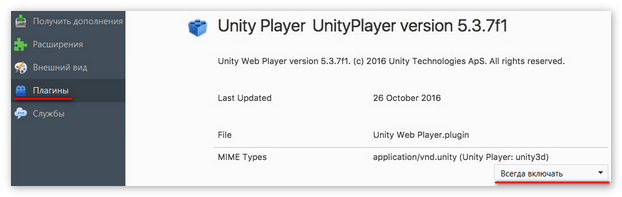
Масса неприятных случаев связаны с повреждениями самого файла, а потому наиболее сбалансированный и надежный путь – скачать новую библиотеку.
Список типичных проблем с файлом unityplayer.dll:
- ошибка работы приложения;
- отсутствует unityplayer.dll, файл не обнаружен;
- файл не является приложением для Windows;
- программа не отвечает;
- unityplayer.dll перестал работать;
- unityplayer.dll столкнулся с проблемой и должен быть закрыт.
Вот как исправить проблему с этой библиотекой:
- Скачать unityplayer.dll для Windows отдельным файлом.
- Установить Uplay
Ситуация, при которой файл не найден, может возникнуть в любой момент времени по многим причинам. В этом случае, единственным решением остается скачивание нового файла. Другой выход – переустановка игры – обычно неудобный вариант. Он требует массу времени и зачастую ведет к потере игрового прогресса, что мало кому, на самом деле, подойдет.
Скачивая библиотеку отдельно, вы получаете решение проблемы в минимальные сроки по времени, с полным сохранением настроек интерфейса и сохраненных игр. Это гораздо проще, чем сначала удалять, а потом ставить все заново.
Файл весит менее 10 МБ, его загрузка осуществляется напрямую, без регистрации, при отсутствии рекламных вставок и дополнительных платежей, без SMS.
Рекомендуем в первую очередь, скачать и установить полностью пакет Uplay. Ошибка должна сразу исчезнуть.
Как установить DLL файл вы можете прочитать на страницы, в которой максимально подробно описан данный процесс.
unityplayer.dll
Прежде всего, стоит понять, почему unityplayer.dll файл отсутствует и почему возникают unityplayer.dll ошибки. Широко распространены ситуации, когда программное обеспечение не работает из-за недостатков в .dll-файлах.
What is a DLL file, and why you receive DLL errors?
DLL (Dynamic-Link Libraries) — это общие библиотеки в Microsoft Windows, реализованные корпорацией Microsoft. Файлы DLL не менее важны, чем файлы с расширением EXE, а реализовать DLL-архивы без утилит с расширением .exe просто невозможно.:
Когда появляется отсутствующая ошибка Unityplayer.dll?
Если вы видите эти сообщения, то у вас проблемы с Unityplayer.dll:
- Программа не запускается, потому что Unityplayer.dll отсутствует на вашем компьютере.
- Unityplayer.dll пропала.
- Unityplayer.dll не найдена.
- Unityplayer.dll пропала с вашего компьютера. Попробуйте переустановить программу, чтобы исправить эту проблему.
- «Это приложение не запустилось из-за того, что Unityplayer.dll не была найдена. Переустановка приложения может исправить эту проблему.»
Но что делать, когда возникают проблемы при запуске программы? В данном случае проблема с Unityplayer.dll. Вот несколько способов быстро и навсегда устранить эту ошибку.:
метод 1: Скачать Unityplayer.dll и установить вручную
Прежде всего, вам нужно скачать Unityplayer.dll на ПК с нашего сайта.
- Скопируйте файл в директорию установки программы после того, как он пропустит DLL-файл.
- Или переместить файл DLL в директорию вашей системы (C:\Windows\System32, и на 64 бита в C:\Windows\SysWOW64\).
- Теперь нужно перезагрузить компьютер.
Если этот метод не помогает и вы видите такие сообщения — «unityplayer.dll Missing» или «unityplayer.dll Not Found,» перейдите к следующему шагу.
Unityplayer.dll Версии
Размер файла: 11.11 MB
Версия
2019.4.7.37553
Размер файла: 11.08 MB
Версия
2019.3.7.14333
Размер файла: 15.3 MB
Версия
2019.1.14.35672
Размер файла: 7.68 MB
Версия
2018.2.20.62438
Размер файла: 7.53 MB
Версия
2018.1.2.28017
Размер файла: 7.53 MB
Версия
2018.1.0.55711
Размер файла: 9.52 MB
Версия
2017.4.3.44594
Размер файла: 9.51 MB
Версия
2017.3.1.7475
метод 2: Исправление Unityplayer.dll автоматически с помощью инструмента для исправления ошибок
Как показывает практика, ошибка вызвана непреднамеренным удалением файла Unityplayer.dll, что приводит к аварийному завершению работы приложений. Вредоносные программы и заражения ими приводят к тому, что Unityplayer.dll вместе с остальными системными файлами становится поврежденной.
Вы можете исправить Unityplayer.dll автоматически с помощью инструмента для исправления ошибок! Такое устройство предназначено для восстановления поврежденных/удаленных файлов в папках Windows. Установите его, запустите, и программа автоматически исправит ваши Unityplayer.dll проблемы.
Если этот метод не помогает, переходите к следующему шагу.
метод 3: Установка или переустановка пакета Microsoft Visual C ++ Redistributable Package
Ошибка Unityplayer.dll также может появиться из-за пакета Microsoft Visual C++ Redistribtable Package. Необходимо проверить наличие обновлений и переустановить программное обеспечение. Для этого воспользуйтесь поиском Windows Updates. Найдя пакет Microsoft Visual C++ Redistributable Package, вы можете обновить его или удалить устаревшую версию и переустановить программу.
- Нажмите клавишу с логотипом Windows на клавиатуре — выберите Панель управления — просмотрите категории — нажмите на кнопку Uninstall.
- Проверить версию Microsoft Visual C++ Redistributable — удалить старую версию.
- Повторить деинсталляцию с остальной частью Microsoft Visual C++ Redistributable.
- Вы можете установить с официального сайта Microsoft третью версию редистрибутива 2015 года Visual C++ Redistribtable.
- После загрузки установочного файла запустите его и установите на свой ПК.
- Перезагрузите компьютер после успешной установки.
Если этот метод не помогает, перейдите к следующему шагу.
метод 4: Переустановить программу
Как только конкретная программа начинает давать сбой из-за отсутствия .DLL файла, переустановите программу так, чтобы проблема была безопасно решена.
Если этот метод не помогает, перейдите к следующему шагу.
метод 5: Сканируйте систему на наличие вредоносного ПО и вирусов
System File Checker (SFC) — утилита в Windows, позволяющая пользователям сканировать системные файлы Windows на наличие повреждений и восстанавливать их. Данное руководство описывает, как запустить утилиту System File Checker (SFC.exe) для сканирования системных файлов и восстановления отсутствующих или поврежденных системных файлов (включая файлы .DLL). Если файл Windows Resource Protection (WRP) отсутствует или поврежден, Windows может вести себя не так, как ожидалось. Например, некоторые функции Windows могут не работать или Windows может выйти из строя. Опция «sfc scannow» является одним из нескольких специальных переключателей, доступных с помощью команды sfc, команды командной строки, используемой для запуска System File Checker. Чтобы запустить её, сначала откройте командную строку, введя «командную строку» в поле «Поиск», щелкните правой кнопкой мыши на «Командная строка», а затем выберите «Запустить от имени администратора» из выпадающего меню, чтобы запустить командную строку с правами администратора. Вы должны запустить повышенную командную строку, чтобы иметь возможность выполнить сканирование SFC.
- Запустите полное сканирование системы за счет антивирусной программы. Не полагайтесь только на Windows Defender. Лучше выбирать дополнительные антивирусные программы параллельно.
- После обнаружения угрозы необходимо переустановить программу, отображающую данное уведомление. В большинстве случаев, необходимо переустановить программу так, чтобы проблема сразу же исчезла.
- Попробуйте выполнить восстановление при запуске системы, если все вышеперечисленные шаги не помогают.
- В крайнем случае переустановите операционную систему Windows.
В окне командной строки введите «sfc /scannow» и нажмите Enter на клавиатуре для выполнения этой команды. Программа System File Checker запустится и должна занять некоторое время (около 15 минут). Подождите, пока процесс сканирования завершится, и перезагрузите компьютер, чтобы убедиться, что вы все еще получаете ошибку «Программа не может запуститься из-за ошибки Unityplayer.dll отсутствует на вашем компьютере.
метод 6: Использовать очиститель реестра
Registry Cleaner — мощная утилита, которая может очищать ненужные файлы, исправлять проблемы реестра, выяснять причины медленной работы ПК и устранять их. Программа идеально подходит для работы на ПК. Люди с правами администратора могут быстро сканировать и затем очищать реестр.
- Загрузите приложение в операционную систему Windows.
- Теперь установите программу и запустите ее. Утилита автоматически очистит и исправит проблемные места на вашем компьютере.
Если этот метод не помогает, переходите к следующему шагу.
unityplayer.dll
Прежде всего, стоит понять, почему unityplayer.dll файл отсутствует и почему возникают unityplayer.dll ошибки. Широко распространены ситуации, когда программное обеспечение не работает из-за недостатков в .dll-файлах.
What is a DLL file, and why you receive DLL errors?
DLL (Dynamic-Link Libraries) — это общие библиотеки в Microsoft Windows, реализованные корпорацией Microsoft. Файлы DLL не менее важны, чем файлы с расширением EXE, а реализовать DLL-архивы без утилит с расширением .exe просто невозможно.:
Когда появляется отсутствующая ошибка Unityplayer.dll?
Если вы видите эти сообщения, то у вас проблемы с Unityplayer.dll:
- Программа не запускается, потому что Unityplayer.dll отсутствует на вашем компьютере.
- Unityplayer.dll пропала.
- Unityplayer.dll не найдена.
- Unityplayer.dll пропала с вашего компьютера. Попробуйте переустановить программу, чтобы исправить эту проблему.
- «Это приложение не запустилось из-за того, что Unityplayer.dll не была найдена. Переустановка приложения может исправить эту проблему.»
Но что делать, когда возникают проблемы при запуске программы? В данном случае проблема с Unityplayer.dll. Вот несколько способов быстро и навсегда устранить эту ошибку.:
метод 1: Скачать Unityplayer.dll и установить вручную
Прежде всего, вам нужно скачать Unityplayer.dll на ПК с нашего сайта.
- Скопируйте файл в директорию установки программы после того, как он пропустит DLL-файл.
- Или переместить файл DLL в директорию вашей системы (C:\Windows\System32, и на 64 бита в C:\Windows\SysWOW64\).
- Теперь нужно перезагрузить компьютер.
Если этот метод не помогает и вы видите такие сообщения — «unityplayer.dll Missing» или «unityplayer.dll Not Found,» перейдите к следующему шагу.
Unityplayer.dll Версии
Размер файла: 11.11 MB
Версия
2019.4.7.37553
Размер файла: 11.08 MB
Версия
2019.3.7.14333
Размер файла: 15.3 MB
Версия
2019.1.14.35672
Размер файла: 7.68 MB
Версия
2018.2.20.62438
Размер файла: 7.53 MB
Версия
2018.1.2.28017
Размер файла: 7.53 MB
Версия
2018.1.0.55711
Размер файла: 9.52 MB
Версия
2017.4.3.44594
Размер файла: 9.51 MB
Версия
2017.3.1.7475
метод 2: Исправление Unityplayer.dll автоматически с помощью инструмента для исправления ошибок
Как показывает практика, ошибка вызвана непреднамеренным удалением файла Unityplayer.dll, что приводит к аварийному завершению работы приложений. Вредоносные программы и заражения ими приводят к тому, что Unityplayer.dll вместе с остальными системными файлами становится поврежденной.
Вы можете исправить Unityplayer.dll автоматически с помощью инструмента для исправления ошибок! Такое устройство предназначено для восстановления поврежденных/удаленных файлов в папках Windows. Установите его, запустите, и программа автоматически исправит ваши Unityplayer.dll проблемы.
Если этот метод не помогает, переходите к следующему шагу.
метод 3: Установка или переустановка пакета Microsoft Visual C ++ Redistributable Package
Ошибка Unityplayer.dll также может появиться из-за пакета Microsoft Visual C++ Redistribtable Package. Необходимо проверить наличие обновлений и переустановить программное обеспечение. Для этого воспользуйтесь поиском Windows Updates. Найдя пакет Microsoft Visual C++ Redistributable Package, вы можете обновить его или удалить устаревшую версию и переустановить программу.
- Нажмите клавишу с логотипом Windows на клавиатуре — выберите Панель управления — просмотрите категории — нажмите на кнопку Uninstall.
- Проверить версию Microsoft Visual C++ Redistributable — удалить старую версию.
- Повторить деинсталляцию с остальной частью Microsoft Visual C++ Redistributable.
- Вы можете установить с официального сайта Microsoft третью версию редистрибутива 2015 года Visual C++ Redistribtable.
- После загрузки установочного файла запустите его и установите на свой ПК.
- Перезагрузите компьютер после успешной установки.
Если этот метод не помогает, перейдите к следующему шагу.
метод 4: Переустановить программу
Как только конкретная программа начинает давать сбой из-за отсутствия .DLL файла, переустановите программу так, чтобы проблема была безопасно решена.
Если этот метод не помогает, перейдите к следующему шагу.
метод 5: Сканируйте систему на наличие вредоносного ПО и вирусов
System File Checker (SFC) — утилита в Windows, позволяющая пользователям сканировать системные файлы Windows на наличие повреждений и восстанавливать их. Данное руководство описывает, как запустить утилиту System File Checker (SFC.exe) для сканирования системных файлов и восстановления отсутствующих или поврежденных системных файлов (включая файлы .DLL). Если файл Windows Resource Protection (WRP) отсутствует или поврежден, Windows может вести себя не так, как ожидалось. Например, некоторые функции Windows могут не работать или Windows может выйти из строя. Опция «sfc scannow» является одним из нескольких специальных переключателей, доступных с помощью команды sfc, команды командной строки, используемой для запуска System File Checker. Чтобы запустить её, сначала откройте командную строку, введя «командную строку» в поле «Поиск», щелкните правой кнопкой мыши на «Командная строка», а затем выберите «Запустить от имени администратора» из выпадающего меню, чтобы запустить командную строку с правами администратора. Вы должны запустить повышенную командную строку, чтобы иметь возможность выполнить сканирование SFC.
- Запустите полное сканирование системы за счет антивирусной программы. Не полагайтесь только на Windows Defender. Лучше выбирать дополнительные антивирусные программы параллельно.
- После обнаружения угрозы необходимо переустановить программу, отображающую данное уведомление. В большинстве случаев, необходимо переустановить программу так, чтобы проблема сразу же исчезла.
- Попробуйте выполнить восстановление при запуске системы, если все вышеперечисленные шаги не помогают.
- В крайнем случае переустановите операционную систему Windows.
В окне командной строки введите «sfc /scannow» и нажмите Enter на клавиатуре для выполнения этой команды. Программа System File Checker запустится и должна занять некоторое время (около 15 минут). Подождите, пока процесс сканирования завершится, и перезагрузите компьютер, чтобы убедиться, что вы все еще получаете ошибку «Программа не может запуститься из-за ошибки Unityplayer.dll отсутствует на вашем компьютере.
метод 6: Использовать очиститель реестра
Registry Cleaner — мощная утилита, которая может очищать ненужные файлы, исправлять проблемы реестра, выяснять причины медленной работы ПК и устранять их. Программа идеально подходит для работы на ПК. Люди с правами администратора могут быстро сканировать и затем очищать реестр.
- Загрузите приложение в операционную систему Windows.
- Теперь установите программу и запустите ее. Утилита автоматически очистит и исправит проблемные места на вашем компьютере.
Если этот метод не помогает, переходите к следующему шагу.