Поиск и удаление повторений
В некоторых случаях повторяющиеся данные могут быть полезны, но иногда они усложняют понимание данных. Используйте условное форматирование для поиска и выделения повторяющихся данных. Это позволит вам просматривать повторения и удалять их по мере необходимости.
-
Выберите ячейки, которые нужно проверить на наличие повторений.
Примечание: В Excel не поддерживается выделение повторяющихся значений в области «Значения» отчета сводной таблицы.
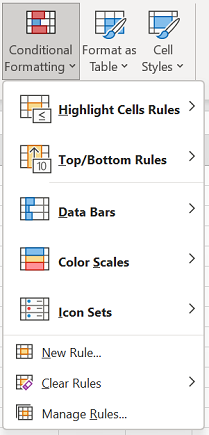
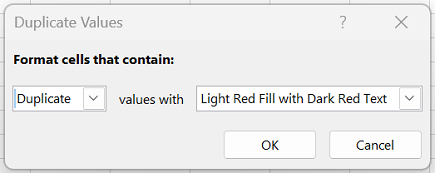
Удаление повторяющихся значений
При использовании функции Удалить дубликаты повторяющиеся данные удаляются без возможности восстановления. Чтобы случайно не потерять необходимые сведения, перед удалением повторяющихся данных рекомендуется скопировать исходные данные на другой лист.
-
Выделите диапазон ячеек с повторяющимися значениями, который нужно удалить.
Совет: Перед попыткой удаления повторений удалите все структуры и промежуточные итоги из своих данных.
 Например, на данном листе в столбце «Январь» содержатся сведения о ценах, которые нужно сохранить.
 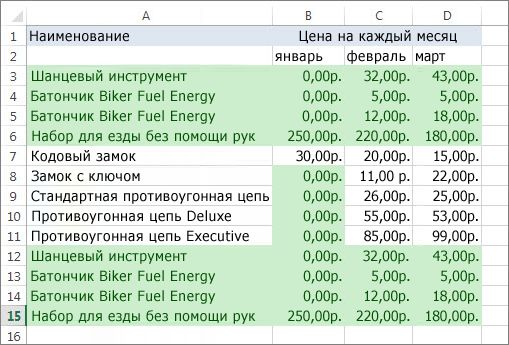 Поэтому флажок Январь в поле Удаление дубликатов нужно снять.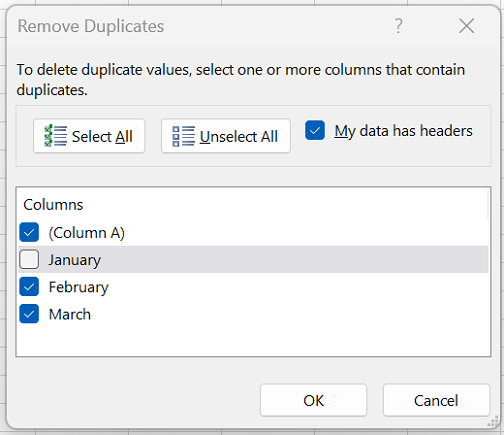
Примечание: Количество повторяющихся и уникальных значений, заданных после удаления, может включать пустые ячейки, пробелы и т. д.
Фильтрация или удаление повторяющихся значений
Фильтрация уникальных значений и удаление повторяющихся — это две тесно связанные друг с другом задачи, поскольку в результате их выполнения отображается список уникальных значений. Однако между этими двумя задачами существует важное различие. При фильтрации уникальных значений повторяющиеся значения временно скрываются, тогда как в ходе удаления повторяющихся значений они удаляются без возможности восстановления. Значение считается повторяющимся, если все значения в одной строке полностью совпадают со значениями в другой. Повторяющиеся значения определяются значением, которое отображается в ячейке, а не тем, которое в ней хранится. Например, если в различных ячейках содержатся одинаковые значения даты в разных форматах («08.12.2010» и «8 дек 2010»), они считаются уникальными. Рекомендуется сначала отфильтровать уникальные значения или применить к ним условное форматирование, чтобы перед удалением повторяющихся значений убедиться в том, что будет получен ожидаемый результат.
Примечание: Если формулы в ячейках разные, а значения одинаковые, такие значения считаются повторяющимися. Например, если в ячейке A1 содержится формула =2-1, а в ячейке A2 — формула =3-2 и к ячейкам применено одинаковое форматирование, такие значения считаются повторяющимися. Одинаковые значения, к которым применены различные числовые форматы, не считаются повторяющимися. Например, если значение в ячейке A1 имеет формат 1,00, а в ячейке A2 — формат 1, эти значения не являются повторяющимися.
Фильтрация уникальных значений

- Выделите диапазон ячеек или убедитесь в том, что активная ячейка находится в таблице.
- На вкладке Данные в группе Сортировка и фильтр нажмите кнопку Дополнительно.
- Выполните одно из указанных ниже действий.
| Задача | Необходимые действия |
|---|---|
| Фильтрация диапазона ячеек или таблицы на месте | Выделите диапазон ячеек и щелкните Фильтровать список на месте. |
| Копирование результатов фильтрации в другое место | Выделите диапазон ячеек, щелкните Скопировать результат в другое место, а затем в поле Копировать в введите ссылку на ячейку. |
Примечание: При копировании результатов фильтрации в другое место будут скопированы уникальные значения из выбранного диапазона. Исходные данные при этом не изменятся.
Дополнительные параметры
Удаление повторяющихся значений
При удалении повторяющихся значений данные удаляются только из выделенного диапазона ячеек или таблицы. Любые другие значения, которые находятся за пределами этого диапазона ячеек или таблицы, не изменяются и не перемещаются. Так как данные удаляются без возможности восстановления, перед удалением повторяющихся записей рекомендуется скопировать исходный диапазон ячеек или таблицу на другой лист или в другую книгу.
Примечание: Нельзя удалить повторяющиеся значения, если выделенные фрагмент содержит структурированные данные или промежуточные итоги. Перед удалением повторяющихся значений нужно удалить структуру и промежуточные итоги.
- Выделите диапазон ячеек или убедитесь в том, что активная ячейка находится в таблице.
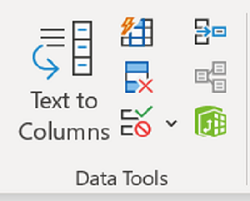
- На вкладке Данные в разделе Работа с данными нажмите кнопку Удалить дубликаты.
- Установите один или несколько флажков, соответствующих столбцам таблицы, и нажмите кнопку Удалить дубликаты.
Совет: Если в диапазоне ячеек или таблице содержится много столбцов, а нужно выбрать только несколько из них, снимите флажок Выделить все и выделите только нужные столбцы.
Применение условного форматирования к уникальным или повторяющимся значениям
Для наглядного отображения уникальных или повторяющихся значений к ним можно применить условное форматирование. Например, выделение повторяющихся данных определенным цветом помогает найти и (при необходимости) удалить их.
- Выделите одну или несколько ячеек в диапазоне, таблице или отчете сводной таблицы.
- На вкладке Главная в группе Стили щелкните Условное форматирование, наведите указатель на пункт Правила выделения ячеек и выберите Повторяющиеся значения.
- В диалоговом окне Создать правило форматирования выберите нужные параметры и нажмите кнопку ОК.
Применение правил расширенного условного форматирования к уникальным или повторяющимся значениям
Вы можете создать правило для выделения уникальных или повторяющихся значений на листе определенным цветом. Это особенно полезно, когда в данных содержится несколько наборов повторяющихся значений.
- Выделите одну или несколько ячеек в диапазоне, таблице или отчете сводной таблицы.
- На вкладке Главная в группе Стили щелкните Условное форматирование и выберите пункт Создать правило.
- В списке Стиль выберите пункт Классический, а затем в списке Форматировать только первые или последние значения выберите пункт Форматировать только уникальные или повторяющиеся значения.
- В списке значения в выбранном диапазоне выберите пункт уникальные или повторяющиеся.
- В списке Форматировать с помощью выберите нужный вариант форматирования уникальных или повторяющихся значений.
Изменение правил расширенного условного форматирования
Вы можете отредактировать существующее правило, чтобы изменить условное форматирование, применяемое к уникальным или повторяющимся данным.
- Выделите одну или несколько ячеек в диапазоне, таблице или отчете сводной таблицы.
- На вкладке Главная в группе Стили щелкните Условное форматирование и выберите пункт Управление правилами.
- Убедитесь, что в списке Показать правила форматирования для выбран соответствующий лист или таблица.
- Выберите правило и нажмите кнопку Изменить правило.
- Выберите нужные параметры и нажмите кнопку ОК.
Фильтрация уникальных значений
- Выделите диапазон ячеек или убедитесь в том, что активная ячейка находится в таблице.
- На вкладке Данные в разделе Сортировка и фильтр щелкните стрелку рядом с элементом Фильтр и выберите пункт Расширенный фильтр.
- Выполните одно из указанных ниже действий.
| Задача | Необходимые действия |
|---|---|
| Фильтрация диапазона ячеек или таблицы на месте | Выделите диапазон ячеек и щелкните Фильтровать список на месте. |
| Копирование результатов фильтрации в другое место | Выделите диапазон ячеек, щелкните Скопировать результат в другое место, а затем в поле Копировать в введите ссылку на ячейку. |
Примечание: При копировании результатов фильтрации в другое место будут скопированы уникальные значения из выбранного диапазона. Исходные данные при этом не изменятся.
Дополнительные параметры
Удаление повторяющихся значений
При удалении повторяющихся значений данные удаляются только из выделенного диапазона ячеек или таблицы. Любые другие значения, которые находятся за пределами этого диапазона ячеек или таблицы, не изменяются и не перемещаются. Так как данные удаляются без возможности восстановления, перед удалением повторяющихся записей рекомендуется скопировать исходный диапазон ячеек или таблицу на другой лист или в другую книгу.
Примечание: Нельзя удалить повторяющиеся значения, если выделенные фрагмент содержит структурированные данные или промежуточные итоги. Перед удалением повторяющихся значений нужно удалить структуру и промежуточные итоги.
- Выделите диапазон ячеек или убедитесь в том, что активная ячейка находится в таблице.
- На вкладке Данные в разделе Сервис нажмите кнопку Удалить дубликаты.
- Установите один или несколько флажков, соответствующих столбцам таблицы, и нажмите кнопку Удалить дубликаты. Появится либо сообщение о том, сколько повторяющихся значений было удалено и сколько уникальных осталось, либо сообщение о том, что ни одного повторяющегося значения не было удалено.
Совет: Если в диапазоне ячеек или таблице содержится много столбцов, а нужно выбрать только несколько из них, снимите флажок Выделить все и выделите только нужные столбцы.
Применение условного форматирования к уникальным или повторяющимся значениям
Для наглядного отображения уникальных или повторяющихся значений к ним можно применить условное форматирование. Например, выделение повторяющихся данных определенным цветом помогает найти и (при необходимости) удалить их.
- Выделите одну или несколько ячеек в диапазоне, таблице или отчете сводной таблицы.
- На вкладке Главная в разделе Формат щелкните стрелку рядом с элементом Условное форматирование, выберите пункт Правила выделения ячеек, а затем — пункт Повторяющиеся значения.
- Выберите нужные параметры и нажмите кнопку ОК.
Применение правил расширенного условного форматирования к уникальным или повторяющимся значениям
Вы можете создать правило для выделения уникальных или повторяющихся значений на листе определенным цветом. Это особенно полезно, когда в данных содержится несколько наборов повторяющихся значений.
- Выделите одну или несколько ячеек в диапазоне, таблице или отчете сводной таблицы.
- На вкладке Главная в разделе Формат щелкните стрелку рядом с кнопкой Условное форматирование и выберите пункт Создать правило.
- Во всплывающем меню Стиль выберите пункт Классический, а затем во всплывающем меню Форматировать только первые или последние значения выберите пункт Форматировать только уникальные или повторяющиеся значения.
- В меню значения в выбранном диапазоне выберите уникальные или повторяющиеся.
- В меню Форматировать с помощью выберите нужный вариант форматирования уникальных или повторяющихся значений.
Изменение правил расширенного условного форматирования
Вы можете отредактировать существующее правило, чтобы изменить условное форматирование, применяемое к уникальным или повторяющимся данным.
- Выделите одну или несколько ячеек в диапазоне, таблице или отчете сводной таблицы.
- На вкладке Главная в разделе Формат щелкните стрелку рядом с кнопкой Условное форматирование и выберите пункт Управление правилами.
- Убедитесь, что в меню Показать правила форматирования для выбран соответствующий лист или таблица.
- Выберите правило и нажмите кнопку Изменить правило.
- Выберите нужные параметры и нажмите кнопку ОК.
покупка

Например, у вас есть таблица с несколькими повторяющимися строками, и теперь вы хотите скрыть эти повторяющиеся строки, как это сделать в Excel? Здесь я представлю оба метода, чтобы легко ее решить.

- Скрыть строки, если они дублируются с помощью функции расширенного фильтра
- Скрыть строки, если они дублируются с Kutools for Excel
Скрыть строки, если они дублируются с помощью функции расширенного фильтра
Фактически, мы можем применить функцию расширенного фильтра Microsoft Excel, чтобы легко скрыть повторяющиеся строки в диапазоне. Вы можете сделать следующее:
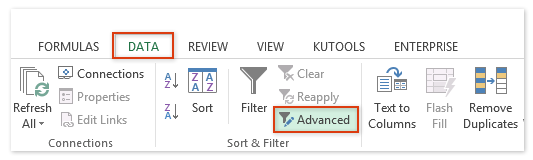
1. Выберите диапазон, в котором вы скроете повторяющиеся строки, и нажмите кнопку Данные > Фильтр.
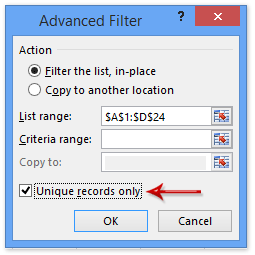
2. В открывшемся диалоговом окне Advanced Filter установите флажок Только уникальные записи и нажмите OK кнопку.
Затем вы увидите, что в выбранном диапазоне отфильтровываются только уникальные строки, как показано ниже:
Скрыть строки, если они дублируются с Kutools for Excel
Иногда вам может потребоваться скрыть все повторяющиеся строки, включая первую (или исключая первую). В этом случае вы можете попробовать Kutools for Excel’s Выберите повторяющиеся и уникальные ячейки утилита в Excel.
Kutools for Excel — Содержит более 300 основных инструментов для Excel. Наслаждайтесь полнофункциональной 30-дневной БЕСПЛАТНОЙ пробной версией без необходимости использования кредитной карты! Скачать сейчас!
Kutools for Excel — Combines more than 300 Advanced Functions and Tools for Microsoft Excel
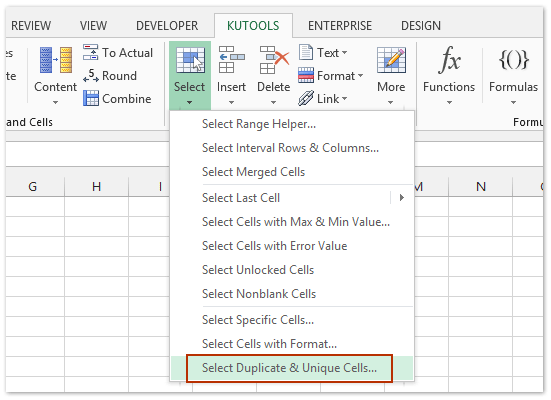
1. Выберите диапазон, в котором вы скроете повторяющиеся строки, и нажмите кнопку Кутулс > Выберите > Выберите повторяющиеся и уникальные ячейки.
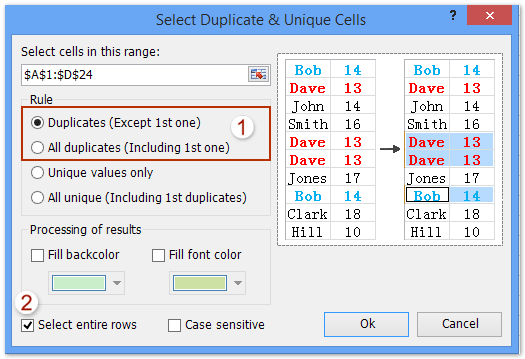
2. В диалоговом окне «Выбор повторяющихся и уникальных ячеек» установите флажок Дубликаты (кроме 1-го) Вариант или Все дубликаты (включая 1-й) вариант, проверьте Выбрать целые строки и нажмите Ok кнопка. См. Снимок экрана ниже:
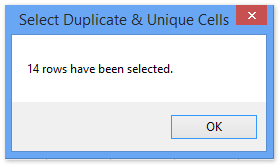
Появится диалоговое окно, в котором будет показано, сколько строк было выбрано. Щелкните значок OK чтобы закрыть его.
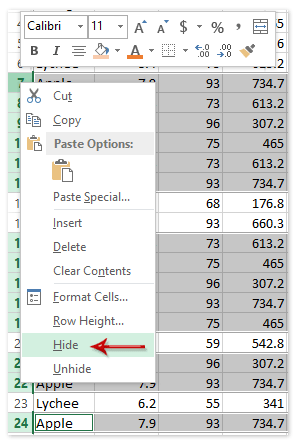
3. Щелкните правой кнопкой мыши заголовок выбранной строки и выберите Спрятать из контекстного меню.
Затем вы увидите, что все повторяющиеся строки скрыты сразу, как показано на следующих снимках экрана:
Выберите Дубликаты (кроме 1-го) можно получить результат:
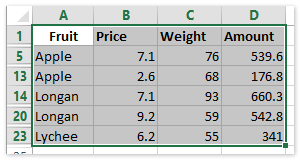
Выберите Все дубликаты (включая 1-й), вы можете получить результат:
Kutools for Excel — Дополните Excel более чем 300 основными инструментами. Наслаждайтесь полнофункциональной 30-дневной БЕСПЛАТНОЙ пробной версией без необходимости использования кредитной карты! Get It Now
Быстро выбрать все повторяющиеся / уникальные значения из столбца в Excel
В общем, мы можем легко удалить дубликаты из списка с помощью Данные > Удалить дубликаты в Excel. Но как выбрать повторяющиеся / уникальные значения или подсчитать их из столбца? А что, если выбрать или подсчитать дубликаты / уникальные, кроме первого дубликата? Попробуйте Kutools для Excel Выберите повторяющиеся и уникальные ячейки утилита!
Получите 30-дневную бесплатную пробную версию прямо сейчас!

Kutools for Excel — Дополните Excel более чем 300 основными инструментами. Наслаждайтесь полнофункциональной 30-дневной БЕСПЛАТНОЙ пробной версией без необходимости использования кредитной карты! Get It Now
Демо: скрыть строки, если они дублируются с Kutools for Excel
Kutools for Excel: Более 300 удобных инструментов у вас под рукой! Начните 30-дневную бесплатную пробную версию без ограничений сегодня. Скачать
Фильтр уникальных значений или удаление повторяющихся значений
В Excel существует несколько способов фильтрации уникальных значений или удаления повторяющихся значений:
- Чтобы отфильтровать уникальные значения, щелкните Данные >Сортировка & Фильтр >Дополнительно.
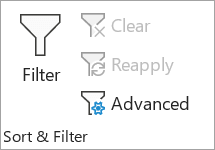
- Чтобы удалить повторяющиеся значения, щелкните Data > Data Tools>Remove Duplicates (Удалить дубликаты).
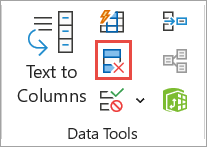
- Чтобы выделить уникальные или повторяющиеся значения, используйте команду Условное форматирование в группе Стиль на вкладке Главная .
Сведения о фильтрации уникальных значений или удалении повторяющихся значений
Фильтрация уникальных значений и удаление повторяющихся значений — это две схожие задачи, так как цель состоит в том, чтобы представить список уникальных значений. Однако существует критическое различие: при фильтрации уникальных значений повторяющиеся значения скрыты только временно. Однако удаление повторяющихся значений означает, что вы окончательно удаляете повторяющиеся значения.
Повторяющееся значение — это значение, в котором все значения по крайней мере в одной строке идентичны всем значениям в другой строке. Сравнение повторяющихся значений зависит от того, что отображается в ячейке, а не от базового значения, хранящегося в ячейке. Например, если у вас одно и то же значение даты в разных ячейках, одна из которых имеет формат «08.03.2006», а вторая — «8 марта 2006 г.», значения будут уникальными.
Перед удалением дубликатов проверьте: Перед удалением повторяющихся значений рекомендуется сначала попытаться отфильтровать (или условно отформатировать) уникальные значения, чтобы убедиться, что вы достигли ожидаемых результатов.
Фильтрация уникальных значений
- Выберите диапазон ячеек или убедитесь, что активная ячейка находится в таблице.
- Щелкните Данные > Дополнительно (в группе Фильтр & сортировки ).
Важно: Вставьте текст оповещения здесь.
Чтобы отфильтровать диапазон ячеек или таблицы на месте, выполните следующие действия:
- Щелкните Фильтровать список на месте.
Чтобы скопировать результаты фильтра в другое расположение, выполните следующие действия:
- Установите переключатель скопировать результат в другое место.
- В поле Копировать введите ссылку на ячейку.
- Кроме того, нажмите кнопку Свернуть диалоговое окно
 , чтобы временно скрыть всплывающее окно, выберите ячейку на листе и нажмите кнопку Развернуть
 .
. - Установите флажок Только уникальные записи и нажмите кнопку ОК.
Уникальные значения из диапазона будут скопированы в новое расположение.
Удаление повторяющихся значений
При удалении повторяющихся значений единственное влияние оказывается на значения в диапазоне ячеек или таблицы. Другие значения за пределами диапазона ячеек или таблицы не будут изменяться или перемещаться. При удалении дубликатов сохраняется первое вхождение значения в списке, но удаляются другие идентичные значения.
Так как данные удаляются без возможности восстановления, рекомендуется скопировать исходный диапазон ячеек или таблицу на другой лист или книгу перед удалением повторяющихся значений.
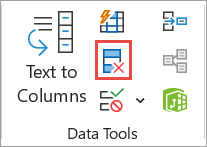
- Выберите диапазон ячеек или убедитесь, что активная ячейка находится в таблице.
- На вкладке Данные щелкните Удалить дубликаты (в группе Инструменты для работы с данными ).
- Выполните одно или несколько из указанных ниже действий.
- В разделе Столбцы выберите один или несколько столбцов.
- Чтобы быстро выбрать все столбцы, нажмите кнопку Выбрать все.
- Чтобы быстро очистить все столбцы, щелкните Отменить выбор всех. Если диапазон ячеек или таблицы содержит много столбцов и требуется выбрать только несколько столбцов, может оказаться проще нажать кнопку Отменить выбор всех, а затем в разделе Столбцы выберите эти столбцы.
Примечание: Данные будут удалены из всех столбцов, даже если на этом шаге не выбраны все столбцы. Например, если выбрать Столбец1 и Столбец2, но не Столбец3, то ключ, используемый для поиска дубликатов, будет значением ОБА столбца & Column2. Если в этих столбцах найден дубликат, будет удалена вся строка, включая другие столбцы в таблице или диапазоне.
Проблемы при удалении дубликатов из контурных или промежуточных данных
Невозможно удалить повторяющиеся значения из контурных данных, которые выделены или имеют промежуточные итоги. Чтобы удалить дубликаты, необходимо удалить как контур, так и промежуточные итоги. Дополнительные сведения см. в разделах Структура списка данных на листе и Удаление промежуточных итогов.
Условное форматирование уникальных или повторяющихся значений
Примечание: Поля в области «Значения» отчета сводной таблицы нельзя условно форматировать по уникальным или повторяющимся значениям.
Быстрое форматирование
- Выделите одну или несколько ячеек в диапазоне, таблице или отчете сводной таблицы.
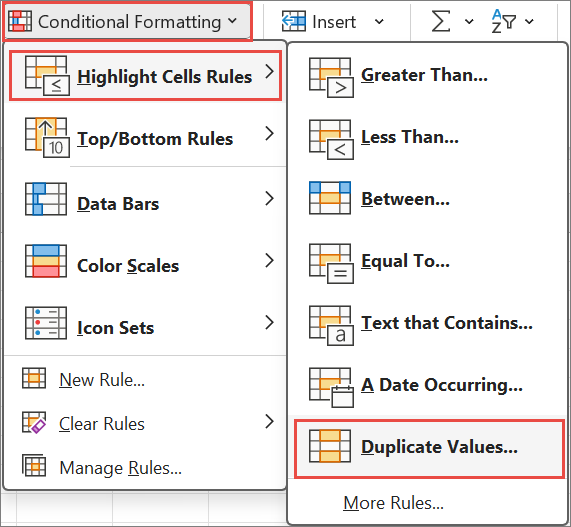
- На вкладке Главная в группе Стиль щелкните небольшую стрелку для параметра Условное форматирование, а затем выберите пункт Правила выделения ячеек и выберите Повторяющиеся значения.
Важно: Вставьте текст оповещения здесь.
Расширенное форматирование
- Выделите одну или несколько ячеек в диапазоне, таблице или отчете сводной таблицы.
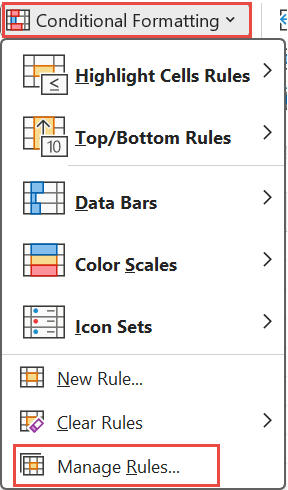
- На вкладке Главная в группе Стили щелкните стрелку условного форматирования, а затем щелкните Управление правилами , чтобы открыть всплывающее окно Диспетчер правил условного форматирования .
Важно: Вставьте текст оповещения здесь.
- Чтобы добавить условный формат, щелкните Создать правило , чтобы открыть всплывающее окно Новое правило форматирования .
- Чтобы изменить условный формат, сначала убедитесь, что в разделе Показать правила форматирования для списка выбран соответствующий лист или таблица. При необходимости выберите другой диапазон ячеек, нажав кнопку Свернутьво всплывающем окне Применяется к временно скрыть его. Выберите новый диапазон ячеек на листе, а затем снова разверните всплывающее окно . Выберите правило и щелкните Изменить правило , чтобы открыть всплывающее окно Изменение правила форматирования .
В Excel в Интернете можно удалить повторяющиеся значения.
Удаление повторяющихся значений
При удалении повторяющихся значений единственное влияние оказывается на значения в диапазоне ячеек или таблицы. Другие значения за пределами диапазона ячеек или таблицы не будут изменяться или перемещаться. При удалении дубликатов сохраняется первое вхождение значения в списке, но удаляются другие идентичные значения.
Важно: Вы всегда можете нажать кнопку Отменить, чтобы вернуть данные после удаления дубликатов. При этом рекомендуется скопировать исходный диапазон ячеек или таблицу на другой лист или книгу перед удалением повторяющихся значений.
- Выберите диапазон ячеек или убедитесь, что активная ячейка находится в таблице.
- На вкладке Данные щелкните Удалить дубликаты .
- В диалоговом окне Удаление дубликатов снимите флажки столбцов, в которых не нужно удалять повторяющиеся значения.
Примечание: Данные будут удалены из всех столбцов, даже если на этом шаге не выбраны все столбцы. Например, если выбрать Столбец1 и Столбец2, но не Столбец3, то ключ, используемый для поиска дубликатов, будет значением ОБА столбца & Column2. При обнаружении дубликата в столбцах Column1 и Column2 будет удалена вся строка, включая данные из Столбца 3.
Примечание: Если вы хотите вернуть данные, просто нажмите кнопку Отменить (или нажмите клавиши CTRL+Z на клавиатуре).
Дополнительные сведения
Вы всегда можете задать вопрос эксперту в Excel Tech Community или получить поддержку в сообществах.