У вас большие запросы!
Точнее, от вашего браузера их поступает слишком много, и сервер VK забил тревогу.
Эта страница была загружена по HTTP, вместо безопасного HTTPS, а значит телепортации обратно не будет.
Обратитесь в поддержку сервиса.
Вы отключили сохранение Cookies, а они нужны, чтобы решить проблему.
Почему-то страница не получила всех данных, а без них она не работает.
Обратитесь в поддержку сервиса.
Вы вернётесь на предыдущую страницу через 5 секунд.
Вернуться назад
У вас большие запросы!
Точнее, от вашего браузера их поступает слишком много, и сервер VK забил тревогу.
Эта страница была загружена по HTTP, вместо безопасного HTTPS, а значит телепортации обратно не будет.
Обратитесь в поддержку сервиса.
Вы отключили сохранение Cookies, а они нужны, чтобы решить проблему.
Почему-то страница не получила всех данных, а без них она не работает.
Обратитесь в поддержку сервиса.
Вы вернётесь на предыдущую страницу через 5 секунд.
Вернуться назад
Ремонт «вырванных» клавиш клавиатуры ноутбука
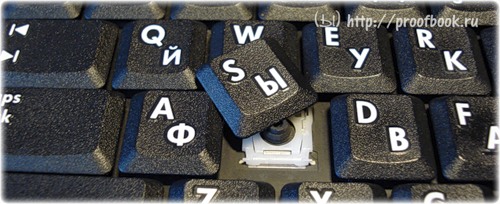
Используя в повседневной жизни ноутбук, пользователи иногда встречаются с проблемой: «отломалась» клавиша на клавиатуре. Причиной может выступить любой фактор: чистка клавиатуры, использование пылесоса для чистки, шальная кошка (да, даже такое случается), маленький ребенок, интересующийся всем вокруг и случайно сорвавший клавишу, и много другого. Но не все знают, что это маленькую беду достаточно легко исправить.
Я расскажу Вам, как поставить кнопку обратно без потерь.
(осторожно! очень много фотографий)
Случилась беда, и клавиаутра вашего ноутбука выглядит следующим образом:
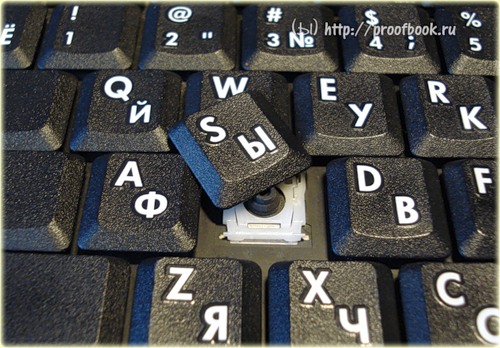
Ноутбуки все разные, но чаще всего крепление у них похоже (принцип крепления).
Клавиша с обратно стороны выглядит следующим образом:
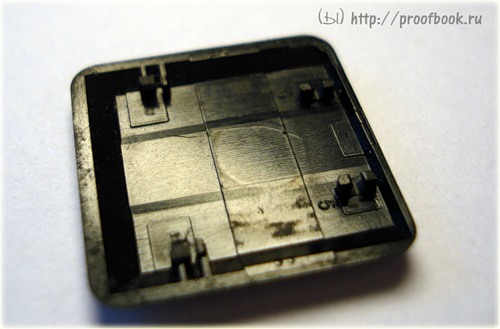
Видим две пары креплений:
— две защелки;
— два паза под ушки качельки.
К клавиатуре крышечка клавиши крепится при помощь специальной качельки, которая состоит из 2-х деталей, соединенных шарниром по середине и образующие букву Х (ха).
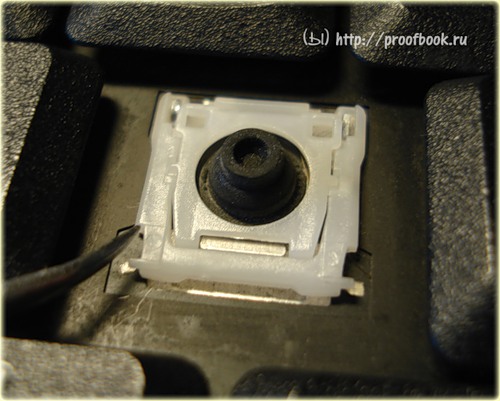
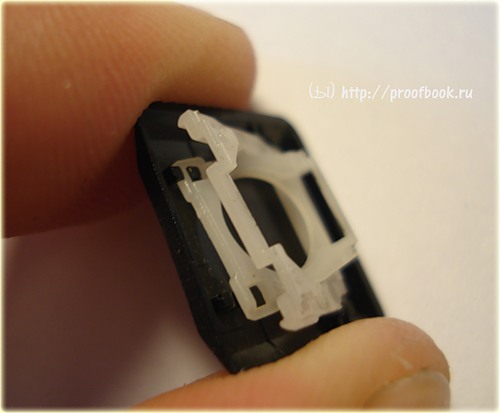
Часто случается, что клавиша «вырывается» вместе с качелькой. В таком случае необходимо сначала отсоединить качельку от крышечки клавиши, установить качельку на клавиатуру, а уже потом возвращать на законное место клавишу.
Для этого берем клавишу, отщелкиваем защелку, с одной стороны клавиши, и выводим усики качельки и пазов, с другой стороны:
Получим 2 детали: крышечку клавиши и качельку.
На клавиатуре для крепления есть 3 ушка: одно побольше и два поменьше.
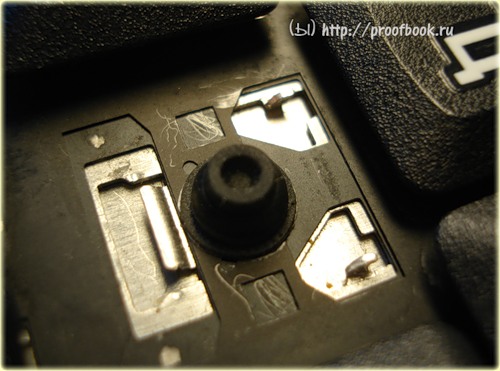
Если по каким-то причинам эти крепления у вас погнулись (например, на клавиатуру упал тяжелый предмет, в следствии чего и выскочила клавиша), их необходимо выгнуть в правильное положение. Будьте аккуратны, сильно гнуть эти крепления нельзя, т.к. они выполнены из алюминия и легко отламываются, после чего ремонт сильно усложнится.
Устанавливаем качельку на клавиатуру:
— заводим под большое ушко крепления
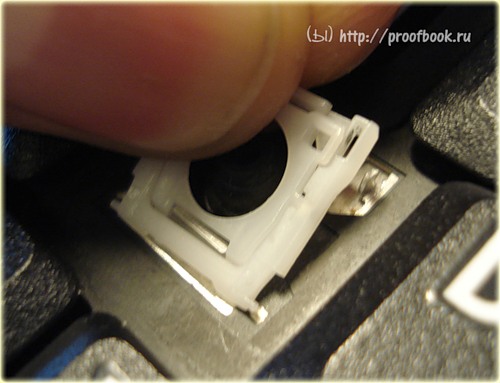
— легким нажатием заводим качельку на 2 маленьких крепления
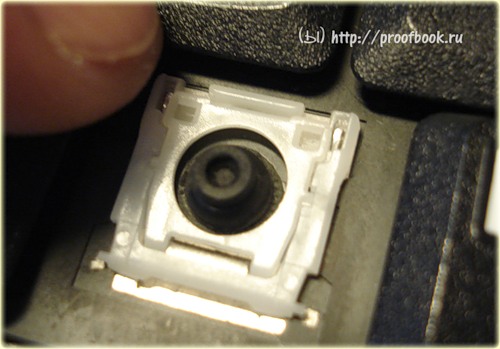
После того, как установили качельку, можно ставить обратно крышечку клавиши.
— заводим выступы на качельке в пазы крышечки
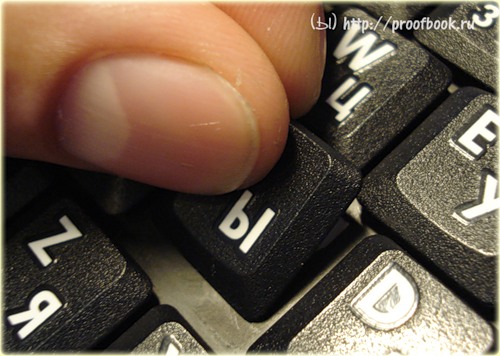
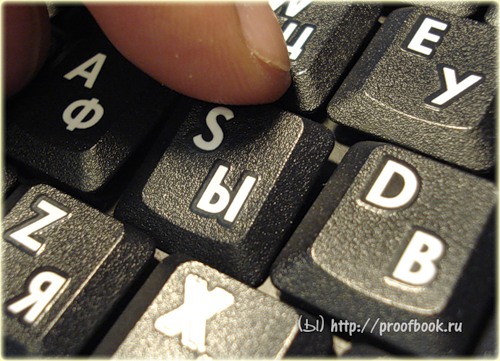
тут надо действовать аккуратно и не промазать :).
Далее, убедившись, что ушки зашли в пазы, легким нажатием на верх клавиши закрепляем крышечку клавиши,
будет слышен легкий щелчок.
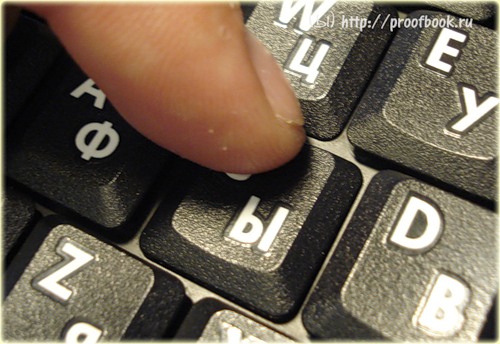
Готово! клавиша на месте.
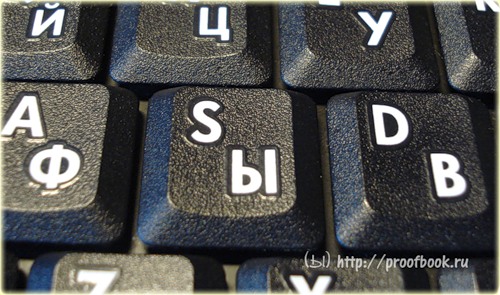
Клавиши большого размера (Tab, Shift, space, enter) кроме пластмассовой качельки могут иметь металлический стабилизатор для равномерного нажатия.

На подложке клавиатуры имеются два дополнительных ушка для закрепления этого стабилизатора. В остальном конструкция такая же, как описанная выше.
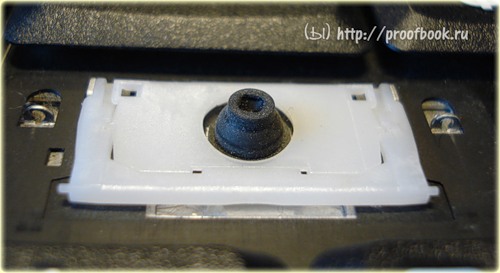
Сначала заводим концы стабилизатора.
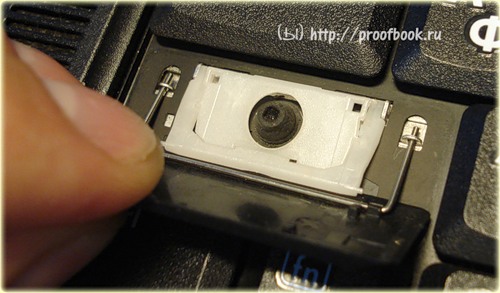
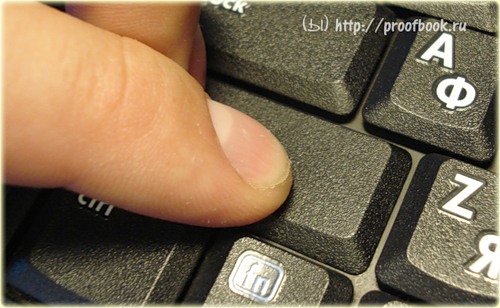
Затем нижние «усики» качельки заводим в пазы и легким нажатием ставим кнопку на место.
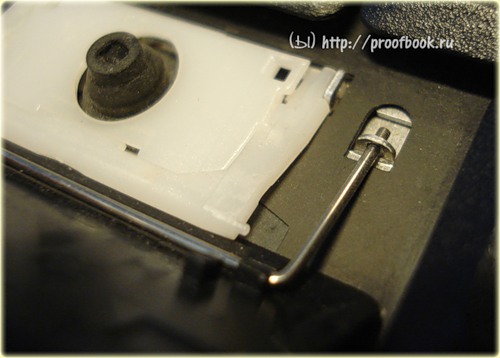
Клавиша пробела (а иногда и другие длинные клавиши) держится на двух качельках и стабилизаторе.
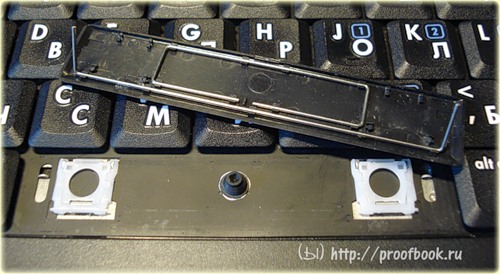
В принципе, установка ни чем не отличается от вышеописанной установки клавиши Shift.
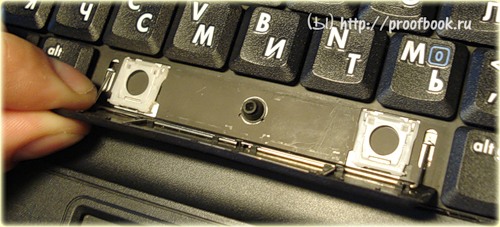
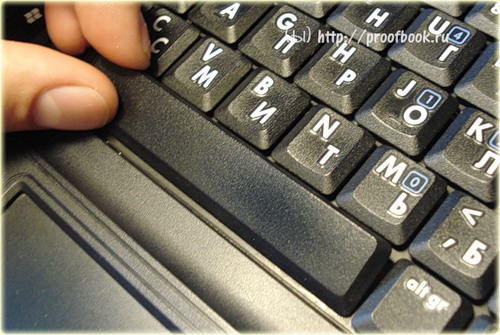
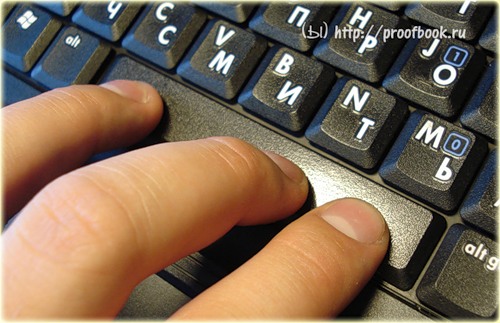
Выше было рассмотрено внутреннее устройство клавиш ноутбука фирмы Hewlett-Packard.
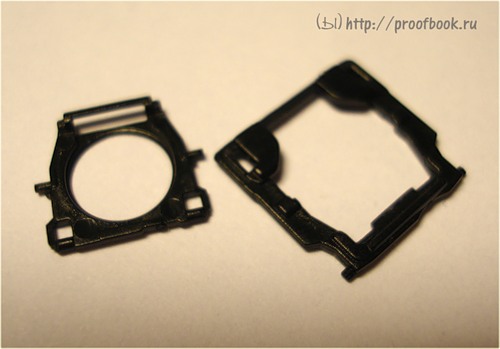
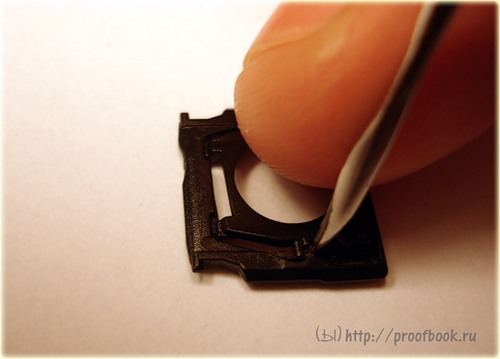
Чуть не забыл. Если качелька, состоящая из двух частей при произошедшем ЧП оказалась разобраной, не стоит отчаивать. Воспользовавшись иглой, зубочисткой или другим подходящим предметом ее легко собрать. Заводим одну сторону в паз, а для установки второй стороны используем наш вспомогательный предмет.
Теперь, дорогие пользователи, у вас не будет вопросов:
— как устроена клавиатура ноутбука?
— как починить клавишу на ноутбуке?
— как поставить на место крышечку клавиши?
— что делать, если кошка вырвала клавишу на ноутбуке?
и т.п.
p.s. Т.к. получилось слишком много фотографий, дополнительную часть статьи можно посмотреть на моем блоге (если кого-то заинтересовала эта тема), где для примера можно посмотреть устройства клавиш ноутбуков Asus и Apple, описаны некоторые отличия и сходства.
Как починить качельку на клавиатуре

Клавиатура — одно из самых важных периферийных устройств компьютера. Она позволяет нам взаимодействовать с компьютером, печатать текст и выполнять другие необходимые задачи. Однако, как и любое другое устройство, клавиатура подвержена износу и повреждениям.
Часто можно столкнуться с проблемой вываливания или потери качельки на клавиатуре. Качелечка, или подпружиненная подставка, отвечает за уровень наклона клавиатуры и может быть важной для комфорта при наборе текста. Но не стоит отчаиваться — в большинстве случаев можно восстановить качельку собственными силами.
Существует несколько способов восстановления качельки на клавиатуре. Один из самых простых — использовать небольшие пружинки или монтажную резинку, которые можно приобрести в магазине или найти в старых устройствах. Перед установкой пружинки необходимо удалить поломанную качельку и вставить новую на ее место. Затем, с помощью плоской отвертки, нужно аккуратно закрепить новую качелку на клавиатуре.
Если у вас нет запасной качельки или пружинки, можно использовать маленькое кусочек скотча или двухсторонний скотч — он поможет удержать качелку на месте и восстановить функциональность клавиатуры.
Однако, если вы не хотите самостоятельно восстанавливать качельку или не уверены в своих способностях, всегда можно обратиться к профессионалам. Многие компьютерные мастерские предлагают услуги по ремонту и восстановлению клавиатур, в том числе замена качелек. В этом случае ваша клавиатура будет отремонтирована опытными специалистами и функционировать как новая.
В итоге, восстановление качельки на клавиатуре может быть делом довольно простым, если вы готовы потратить некоторое время и приложить небольшие усилия. Не стоит отчаиваться, если вы столкнулись с этой проблемой — существует несколько способов решения, включая самостоятельную замену или обращение к профессионалам. Главное — делать все аккуратно и быть внимательным к деталям.
Первые шаги по восстановлению качельки на клавиатуре
Если качелька на вашей клавиатуре сломалась или перестала работать, первым шагом будет проверка внешних поломок. Проверьте, есть ли видимые повреждения на качельке или в месте ее крепления. Если вы обнаружили повреждения, попробуйте их исправить или заменить качельку на новую.
Если кажется, что причина не в повреждениях, проверьте подключение качельки к основной плате клавиатуры. Убедитесь, что связь не повреждена и контакты на месте. Возможно, качелька просто ослабла со временем и нуждается в затяжке.
Если проблема не внешняя, то приступайте к проверке программных настроек. Зайдите в настройки операционной системы и проверьте, что качелька на клавиатуре не отключена или не переназначена на другую функцию. Если возможно, сбросьте настройки до заводских.
Если после всех проверок проблема с качелькой не была решена, возможно, причина заложена в аппаратных дефектах. В этом случае рекомендуется обратиться к специалисту или обратиться в сервисный центр для ремонта или замены качельки на клавиатуре.
| Проверка внешних повреждений | 1. Визуально проверьте качельку и ее крепление на наличие повреждений. | • Если есть повреждения, попробуйте их исправить или заменить качельку на новую. | |
| Проверка подключения | 1. Проверьте подключение качельки к основной плате клавиатуры. | • Убедитесь в целости связи и исправности контактов. | • Если необходимо, затяните качельку. |
| Проверка программных настроек | 1. Зайдите в настройки операционной системы. | 2. Проверьте, что качелька на клавиатуре не отключена или переназначена на другую функцию. | 3. Если возможно, сбросьте настройки до заводских. |
| Обращение к специалистам | 1. Если все предыдущие шаги не помогли, обратитесь к специалисту или сервисному центру. | • Поломка может быть связана с аппаратными дефектами, требующими ремонта или замены качельки на клавиатуре. |