Купил ноутбук без операционной системы. Что дальше?
Привет, друзья. В этой статье затронем такой вопрос: купил ноутбук без операционной системы, что дальше? Что нужно предпринять в случае покупки ноутбука без предустановленной операционной системы? Если вы новичок в компьютерном деле и, возможно, сомневаетесь, покупать вам ноутбук с предустановленной операционной системой или без неё, и если вы хотите купить устройство не для коммерции, а для личных дел, без раздумий берите его без системы, либо с предустановленными DOS, Linux или другими бесплатными. Такие ноутбуки стоят дешевле за счёт того, что в их стоимость не включена лицензия на Windows. Ну а с ней самой и с её лицензией мы сейчас разберёмся. Давайте поговорим о том, какую выбрать операционную систему для ноутбука, как её установить, как активировать, и что нужно сделать после установки системы.
↑ Купил ноутбук без операционной системы. Что дальше?
↑ Какую операционную систему установить на ноутбук
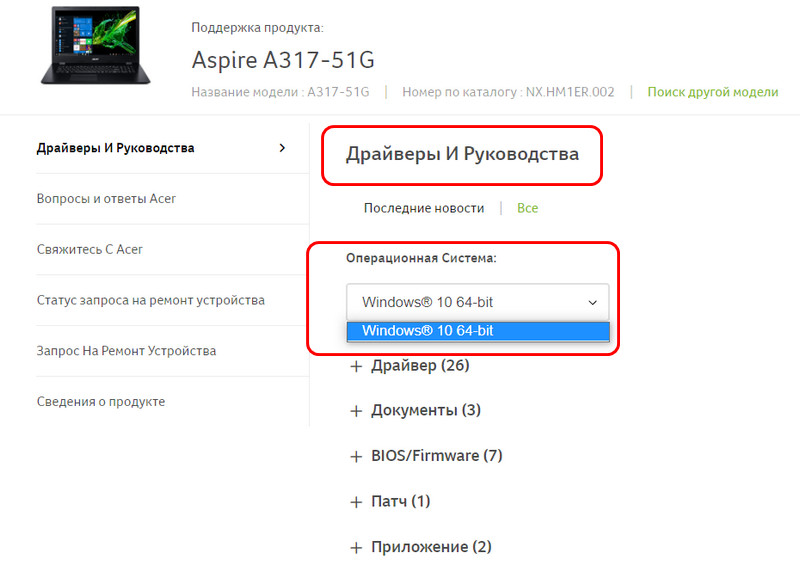
Итак, друзья, новый ноутбук без операционной системы. Для начала необходимо определиться с операционной системой, которую мы будем устанавливать на него. Есть только две полноценные десктопные системы, которые мы законно и без танцев с бубном можем устанавливать на ПК и ноутбуки – Linux и Windows. Если Linux вам не нужна для определённых целей, ставьте, конечно же, Windows. На сегодняшний день существует две поддерживаемые разработчиком версии Windows – Windows 8.1 и 10, так что в плане версий выбор невелик. Но в 2023 году поддержка Windows 8.1 прекратится. Тогда как Windows 10 – это постоянно поддерживаемая, обновляемая и развиваемая операционная система. Поэтому массовый вариант выбора системы для ноутбука – это Windows 10. Более того, в большинстве случаев это вариант гарантировано нормальной работы операционной системы. Друзья, если вы купили ноутбук без операционной системы, зайдите на его страничку спецификаций на сайте производителя и посмотрите для какой операционной системы производитель поставляет драйверы комплектующих. Если у вашего ноутбука нет такой странички, поищите его характеристики на сайтах типа НИКС.
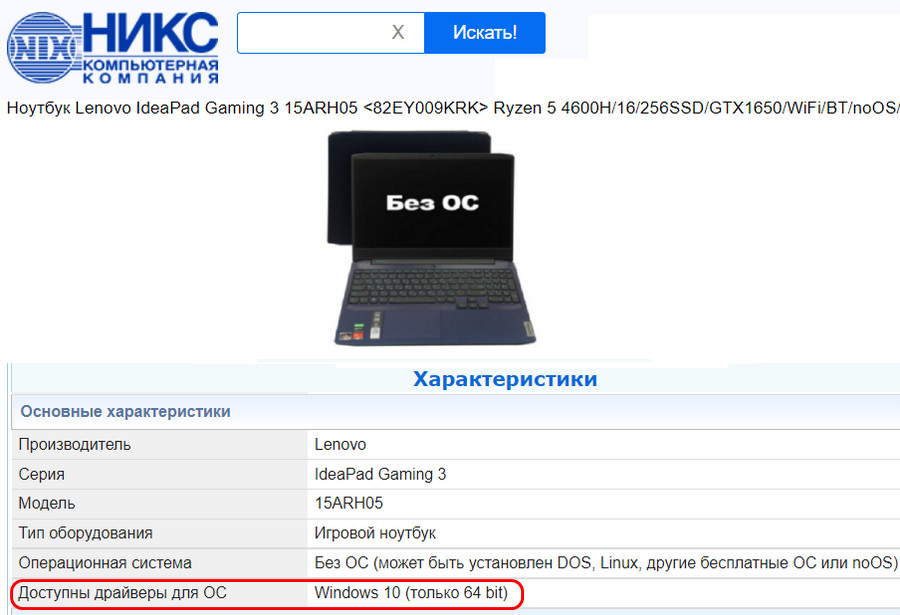
Это не значит, что ваш ноутбук не будет работать с Linux, Windows 8.1 или даже Windows 7. Это значит, что производитель не гарантирует нормальную работу ноутбука в этих операционных системах. А для большинства современных ноутбуков производителем будет заявлена поддержка только Windows 10.
Теперь давайте разберёмся с разновидностями самой Windows 10. Есть 2 вида Windows 10 в зависимости от архитектуры – 32-битная и 64-битная. Первую нужно устанавливать на ноутбуки с оперативной памятью до 3 Гб включительно, вторую – с оперативной памятью 4 Гб и более. Современные ноутбуки поставляются в основном с «оперативкой» 4 Гб и более, так что в большей части случаев выбирать нужно Windows 10 64 бита.
И есть разные редакции Windows 10, для обычного пользователя это Pro и Home. Также обычные пользователи при необходимости могут использовать специфическую корпоративную редакцию LTSC. Какая разница между этими редакциями, и какую лучше выбрать в вашем конкретно случае, смотрите в статье сайта «Какую Windows 10 лучше установить».
↑ Установка Windows 10
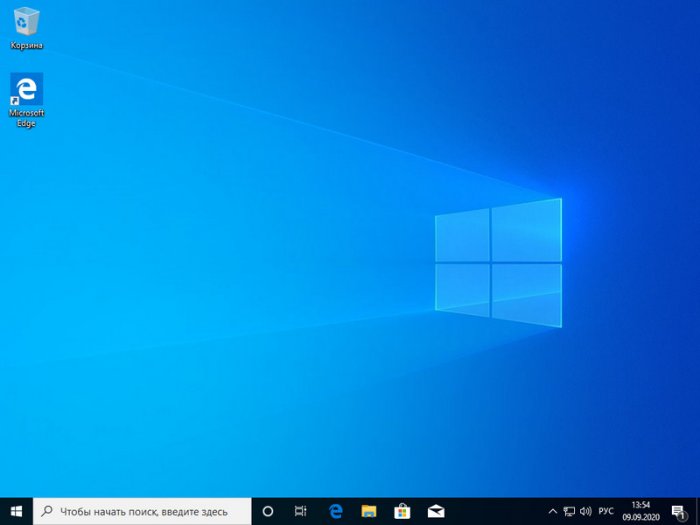
Итак, мы разобрались, что в ситуации типа «купил ноутбук без операционной системы, что дальше» выбор системы устройства в большинстве случаев будет Windows 10. Теперь необходимо, собственно, её установить. Этот процесс одинаков для всех разновидностей «Десятки», нам нужно создать её установочный носитель и выполнить процесс установки. Всё это пошагово и в деталях расписано в статье сайта «Как установить Windows 10».
↑ Установка драйверов
Друзья, примечательность Windows 10 заключается ещё и в том, что, поскольку это обновляемая операционная система, её база может предусматривать драйверы даже для новейших компьютерных комплектующих, которыми может быть укомплектован приобретённый вами ноутбук. «Десятка» сама может установить драйверы на сеть, видео, звук, камеру и прочие устройства. Но в любом случае вам необходимо сразу же после установки Windows 10 отправиться в системный диспетчер устройств, посмотреть, на все ли устройства ноутбука установлены драйверы, и, если на какие-то не установлены, то нужно установить их нам самим. В подробностях об этом процессе читайте в статье «Как установить драйвера».
↑ Активация Windows 10
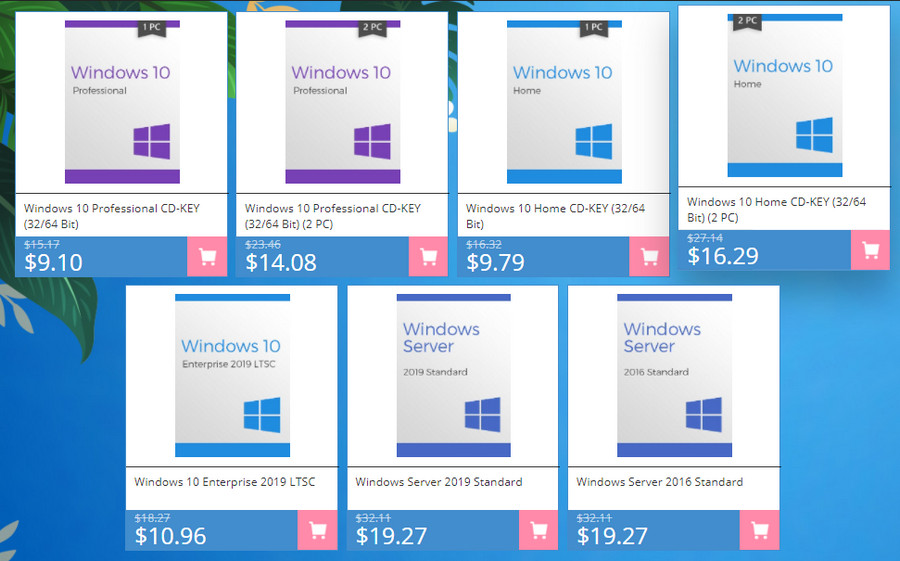
Теперь давайте разберёмся с активацией Windows 10. Выше упоминалось о том, что идея купить ноутбук без предустановленной операционной системы хороша, если только вы покупаете устройство с целью использования в личной некоммерческой деятельности. Под коммерческой деятельностью имеется в виду таковая, что предусматривает нахождение ноутбука в помещении, где вы официально ведёте предпринимательскую или любую иную самозанятую деятельность. И куда могут прийти с проверкой компетентные органы по защите лицензирования продуктов. Почему так? Друзья, вы можете купить для коммерции ноутбук без Windows, но тогда вам придётся приобретать на него Retail-лицензию, которая у компании Microsoft стоит, к примеру, для Windows 10 Home $199, а для Windows 10 Pro — $289. Гораздо дешевле вам обойдётся покупка ноутбука с OEM-лицензией на предустановленную Windows 10. И OEM-ноутбук с предустановленной лицензионной Windows 10 вы сможете использовать в коммерции, поскольку это предусмотрено условиями лицензирования Microsoft. Но ещё дешевле купить OEM-лицензию на Windows 10 вы сможете отдельно от ноутбука. Однако в этом случае в коммерции ноутбук использовать нежелательно, ведь это противоречит воле Microsoft.
OEM-лицензия на Windows ограничена привязкой только к одному компьютеру, тогда как Retail-лицензию можно убрать с одного компьютера и перенести на другой. Однако ключ OEM-лицензии на любые редакции Windows 10 в разгар скидок в интернет-магазинах цифровых лицензий можно купить как минимум в 20 раз дешевле, чем ключ Retail-лицензии — по цене до $10. Так что если вы купили ноутбук без операционной системы, и не будете использовать его в коммерции, можете смело покупать дешёвый OEM-ключ к Windows 10 и активировать им систему. В перечне статей сайта о лицензировании программных продуктов вы найдёте выгодные промо от различных интернет-магазинов, и по актуальным из них сможете купить OEM-ключ на Windows 10 по акционным ценам. Ещё один плюс покупки ноутбука без операционной системы – вы в принципе у себя дома можете пользоваться Windows какое-то время без активации. И приобрести лицензионный ключ позднее. В Windows 10 вы лишь будете ограничены невозможностью использовать настройки персонализации. Подробнее о работе с «Десяткой» без активации читайте в статье «Как долго можно пользоваться Windows 10 без активации».
Купив лицензионный ключ Windows 10, активируйте им систему. Детали смотрим в статье «Как активировать Windows 10».
↑ Антивирус
И ещё один, друзья, плюс Windows 10 – на борту этой операционной системы есть свой антивирус Защитник Windows, значительно улучшенный по сравнению со своей реализацией в ранних версиях Windows. Тем не менее даже Защитник Windows 10 обеспечивает лишь базовую защиту компьютера. Если вы хотите большую степень защиты, используйте сторонние антивирусы с эффективными антивирусными технологиями и функционалом, которого нет в Защитнике, и который, возможно, вам пригодится. Какой эффективный сторонний антивирус использовать? Лучшие решения будут в числе платного софта, их обзор смотрите в статье сайта «Какой антивирус самый лучший». Если вы хотите антивирус из числа бесплатного софта, можете присмотреть себе какой-то из подборки в статье «10 лучших бесплатных антивирусов». А если вы хотите эффективный платный антивирус бесплатно, юзайте лайфхаки по бесплатному использованию Eset Nod32.
↑ Браузер
Браузер – важнейшая программа любой операционной системы, это наше окно в Интернет, он должен быть быстрым, обновляемым разработчиками, с технологиями веб-защиты, с функционалом синхронизации пользовательских данных. Присутствующий в составе Windows 10 штатный браузер Microsoft Edge в принципе соответствует этим требованиям, но в числе сторонних браузеров есть гораздо лучше него — Google Chrome, Opera, Яндекс.Браузер. Если с выбором браузера вы ещё не определились, возможно, вам в этом деле поможет статья сайта «Какой браузер быстрее для Windows 10».
Вот это, друзья, основное из того, что необходимо сделать при покупке ноутбука без операционной системы. Далее уже вам самим нужно разобраться, какие установить пользовательские программы.
Как установить Windows 10 на ноутбук?
Недавно я устанавливал Windows 10 на новый ноутбук Acer, сделал фото пошаговой установки, и решил написать подробную инструкцию. Это руководство подойдет для всех ноутбуков: ASUS, HP, DEL, Lenovo, Samsung и т. д. Отличия от моих действий будут минимальные. И я обязательно о них напишу и все поясню.
Я выполнял установку Windows 10 на ноутбук с флешки. Просто на моем ноутбуке Acer не было привода CD/DVD дисков. Сейчас это уже нормально. Все меньше ноутбуков имеют привод компакт-дисков. На нетбуках их точно нет. Сам процесс установки с флешки практически ничем не отличается от установки операционной системы с DVD диска. А это значит, что неважно какого производителя у вас ноутбук, новый он, или на нем уже была установлена ОС, без разницы с какого накопителя вы будете выполнять установку – следуя моей инструкции у вас обязательно все получится. Мы рассмотрим процесс от записи образа Windows 10 на диск или флешку, до появления рабочего стола.
Записываем Windows 10 на флешку или DVD для установки на ноутбук
Для начала нам нужно скачать образ Windows 10. Скачать его можно с официального сайта, или с других источников. ну вы понимаете о чем я �� У нас должен быть .iso образ системы. Я в отдельной статье уже подробно писал о том, как скачать Windows 10 с официального сайта Майкрософт . Через ту же фирменную утилиту Media Creation Tool можно сразу записать образ на флешку.
Дальше нам нужно определится с накопителем, с которого мы будем выполнять установку. Если в вашем ноутбуке есть привод компакт-дисков, и у вас есть чистый DVD диск, то можно записать образ на него. Но я бы советовал использовать для этого дела USB флешку. Разница в принципе небольшая. Это уже как вам больше нравится, и что больше подходит в вашем случае.
Чтобы сделать эту статью максимально простой и понятной, без лишней информации, я просто дам ссылки на инструкции, по которым вы без проблем сможете создать загрузочный накопитель с операционной системой для дальнейшей установки:
- Как записать образ Windows 10 на диск
- Как записать Windows 10 на флешку
Возвращайтесь к этой статье когда у вас будет готовый загрузочный диск, или USB-накопитель.
Если вы собираетесь устанавливать систему не на новый ноутбук, то убедитесь, что на локальном диске C нет ценной для вас информации. В том числе в папке «Мои документы» и на рабочем столе. Все будет удалено только с диска C (при условии, что вы правильно выберете раздел для установки).
Чтобы не ошибиться с выбором раздела для установки «десятки», зайдите в «Мой компьютер» и запомните размер и свободное пространство на диске C. Потом вы сможете ориентироваться по этим цифрам на этапе выбора раздела для установки.
Как загрузить ноутбук с установочного диска или флешки?
Если вы будете выполнять установку с диска, то вставьте его в привод. Если с флешки, то подключите ее в USB-порт ноутбука. Только подключайте в USB 2.0 (этот порт НЕ синий внутри). Если подключить к USB 3.0, то могут возникнуть некоторые проблемы.
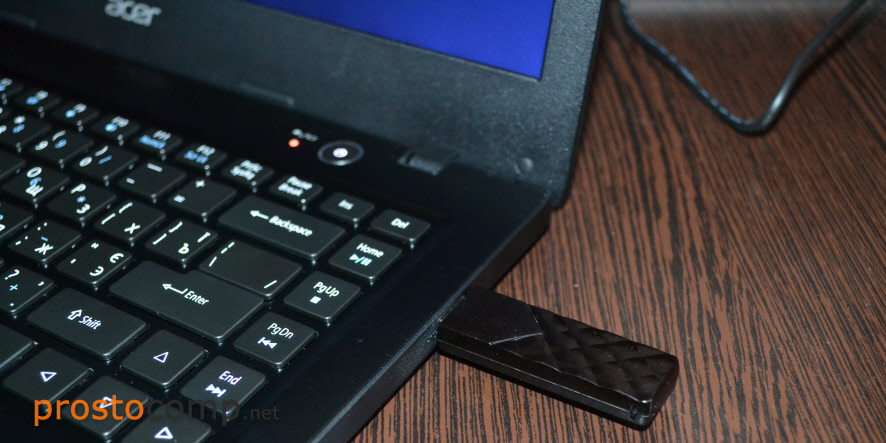
Дальше нам нужно «указать» ноутбуку с какого накопителя выполнять загрузку. Скорее всего, по умолчанию он будет загружаться с жесткого диска. А нам нужно с CD/DVD, или USB-накопителя. Это можно сделать двумя способами:
- Выбрать необходимое устройство для загрузки через загрузочное меню «Boot Menu».
- Выставив загрузку в настройках BIOS.
Я советую использовать первый способ. Он более простой. Рассмотрим подробнее.
1 Для вызова Boot Menu, сразу после включения ноутбука (нажатия на кнопку включения) нужно активно нажимать на определенную клавишу. На какую? Зависит от вашего ноутбука.
Для вызова Boot Menu: Acer – F12 , ASUS – Esc или F8 , Lenovo – F12 , DEL – F12 , HP – Esc затем F9 .
Если не получается, смотрите отдельную статью: вход в Boot Menu на ноутбуке и компьютере.
На ноутбуках ASUS загрузка с флешки через Boot Menu выглядит вот так:
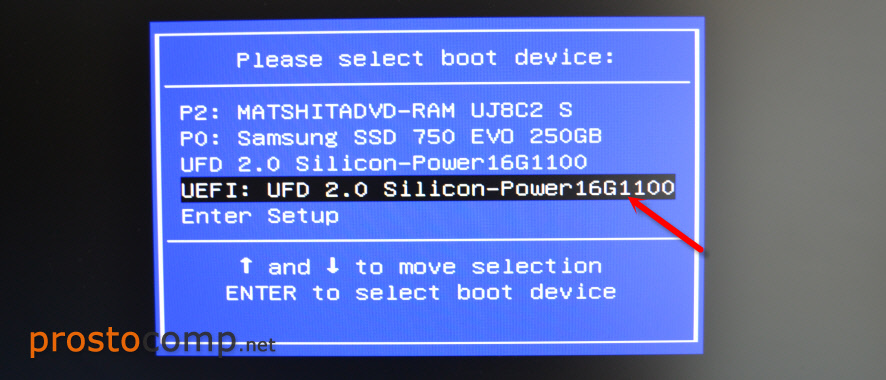
2 Если вы решили делать это через БИОС, то сначала нужно войти в BIOS и в разделе «Boot» поставить на первое место наш USB-накопитель. Примерно вот так:
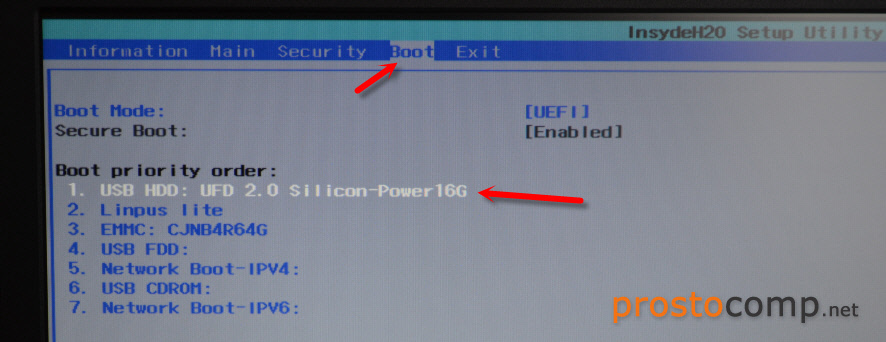
Разумеется, что на другом ноутбуке BIOS может выглядеть иначе. Для входа в БИОС сразу после включения ноутбука нужно нажимать определенную клавишу. На разных ноутбуках – разные клавиши.
Для популярных производителей: ASUS – F2 , Acer – F2 или Del , Lenovo – F1 или F2 , HP – F1 , DEL – F2 . Подробная инструкция по входу в BIOS на ноутбуках ASUS.
Процесс установки Windows 10 на ноутбук
Если пошла загрузка с нашего загрузочного диска/флешки, то самое сложное уже позади. Теперь нам нужно всего лишь следовать инструкциям и установить Windows 10 на ноутбук. Если же на этом этапе у вас возникла какая-то проблема, то напишите о ней в комментариях. Распишите все подробно, и я постараюсь помочь советом.
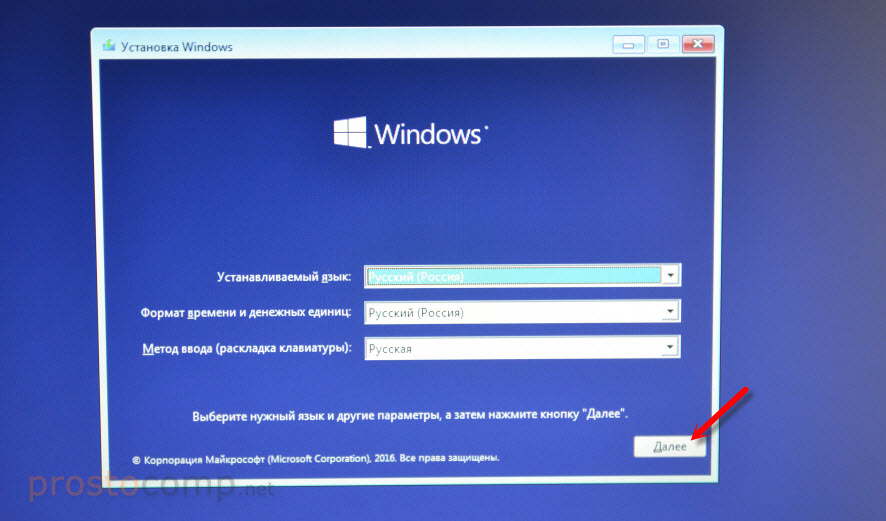
Первое окно, которое должно появится, это выбор языка. Выбираем необходимый и продолжаем.
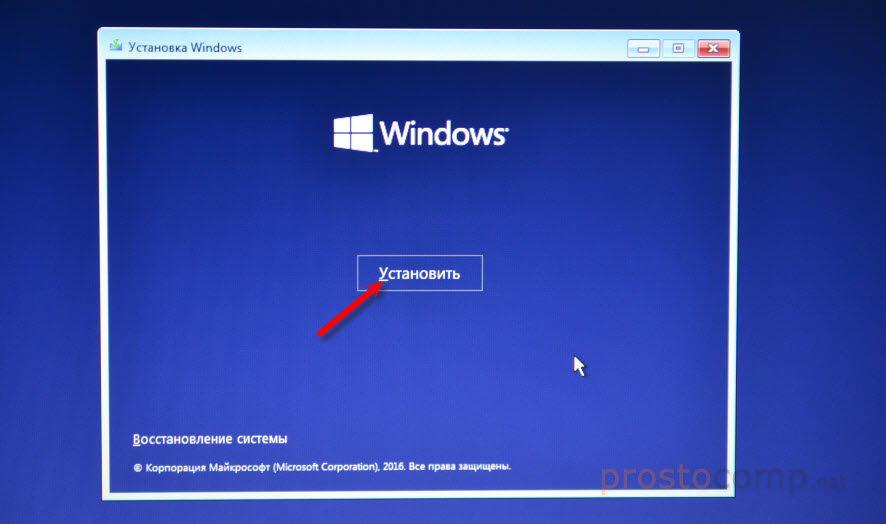
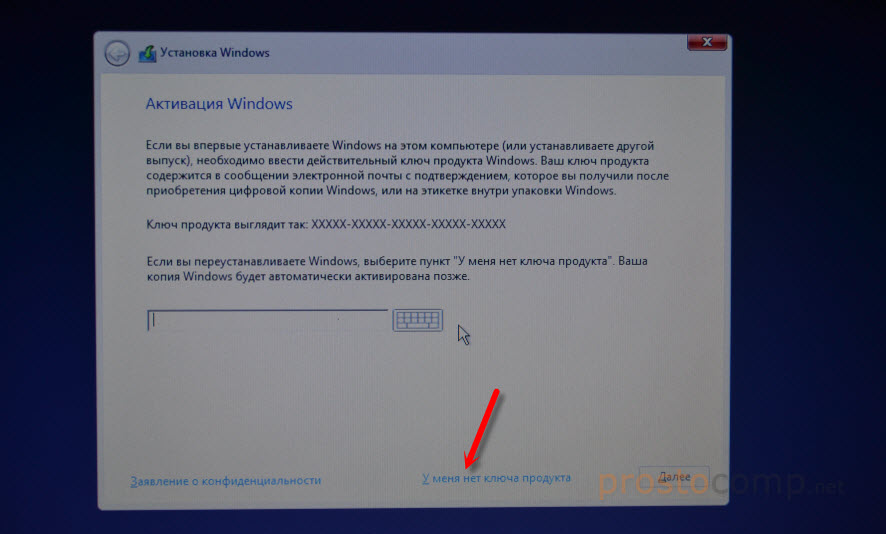
В следующем окне нужно ввести ключ продукта Windows. Если у вас нет ключа, и вы хотите активировать Windows 10 после установки, то нажмите на «У меня нет ключа продукта».
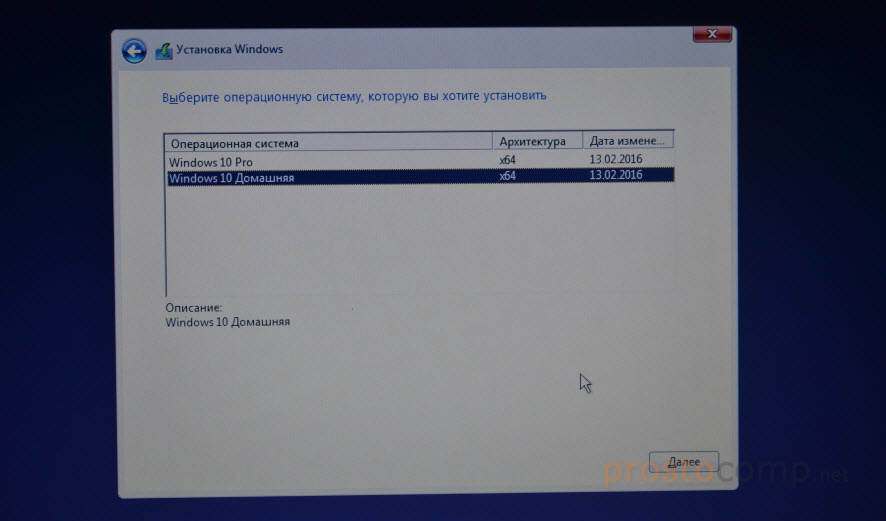
Если вы записали несколько версий Windows 10, то понадобится выбрать необходимую для установки. Я устанавливал «Домашнюю».
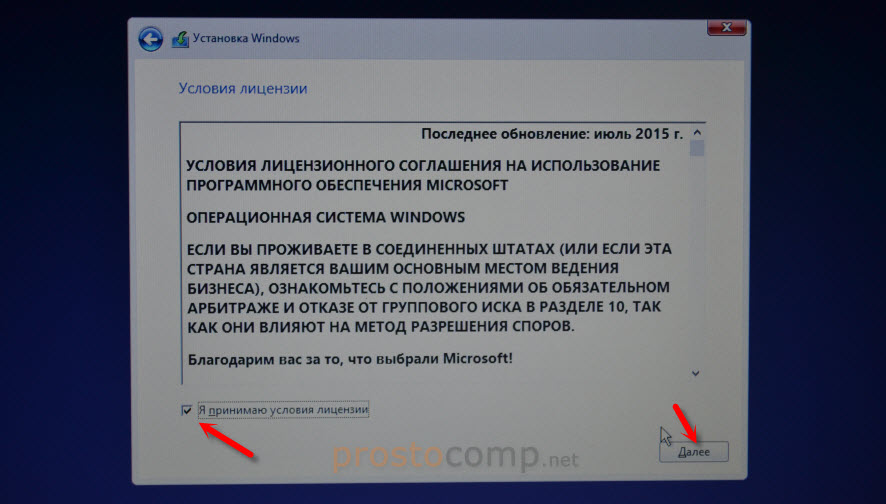
Принимаем лицензионное соглашение.
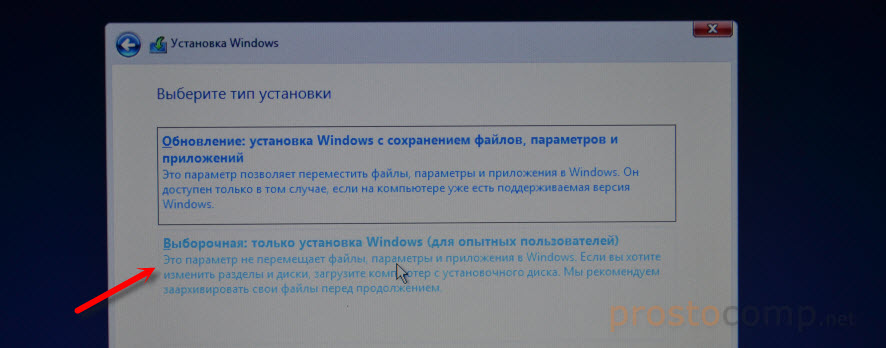
Выбираем тип установки: «Выборочная: только установка Windows».
Дальше нужно выбрать место для установки. Рассмотрим этот момент подробнее. Будьте внимательны.
Если установка на новый ноутбук, то разбиваем жесткий диск на разделы
Если вы выполняете установку на новый ноутбук, или нетбук, то там скорее всего будет 1, или 2 раздела (восстановление, зарезервировано), которые трогать не нужно, и будет практически весь ваш жесткий диск, или SSD накопитель как «Незанятое место на диске». Нам нужно создать разделы (диск C, D, E) из этого незанятого пространства. Насколько разделов разделять жесткий диск (SSD) – решать вам. На один из созданных разделов мы установим Windows 10. Делается это так:
- Выделите «Незанятое место на диске» и нажмите на кнопку «Создать».
- Введите размер создаваемого раздела в МБ и нажмите «Применить». Например, если у вас «Незанятое место на диске» 500 ГБ и вы хотите создать два раздела (C и D), то можете под системный раздел выделить например 200 ГБ (указав примерно 200000 МБ). И создать еще один раздел (D) отдав под него все оставшееся незанятое место.
Можно создать три раздела, четыре, или больше. Их можно удалять. Выделив раздел, и нажав на кнопку «Удалить». Они снова превратятся в незанятое место на диске. Давайте немного поясню на примере своего ноутбука. В нем установлен eMMC накопитель всего на 64 Гб. Но это не столь важно. У вас может быть 500 ГБ, 1 ТБ, или даже больше. Просто у вас размер самих разделов будет больше. Так же может быть установлен обычный HDD, или SSD накопитель.
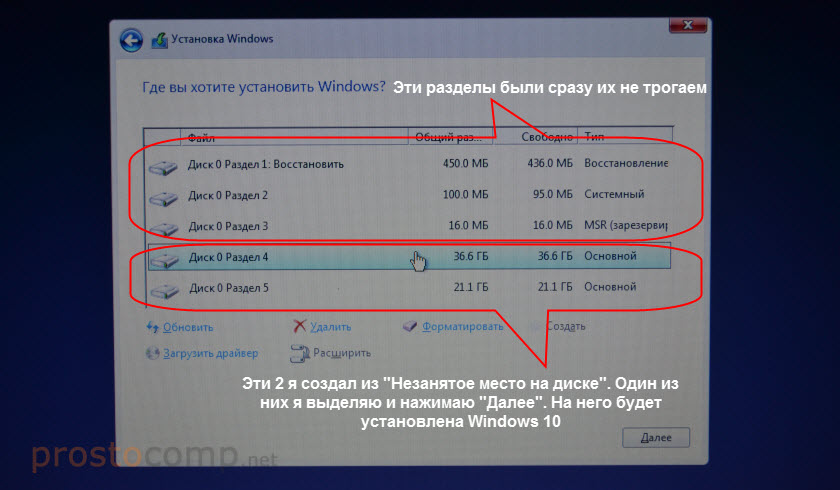
Для продолжения установки выделите раздел который вы хотите отдать под систему (он будет диском C) и нажмите «Далее».
Выбор раздела для установки, если раньше уже была установлена система
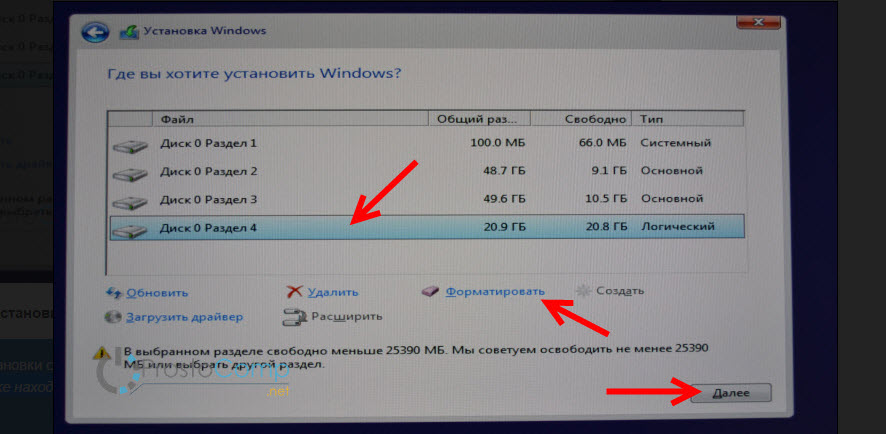
В том случае, если ноутбук не новый (на нем уже была установлена Windows), и вам не нужно менять структуру диска, то ничего удалять и создавать не нужно. Выберите из списка разделов диск C (размер которого я советовал запомнить в начале статьи), и нажмите на кнопку «Форматировать».
Форматирование удалит всю информацию с выбранного раздела! Поэтому убедитесь, что вы скопировали все важные файлы с диска C. И убедитесь в том, что вы выделили и собираетесь форматировать именно диск C. Если не уверены, прервите установку, загрузитесь в установленную систему, посмотрите размер диска C и запустите установку заново.
После форматирования раздела выделите его и нажмите «Далее».
При выборе раздела может появится ошибка «Установка Widnows на данный диск невозможна. На выбранном диске находится таблица MBR-разделов. В системах EFI Windows можно устанавливать только на GTP-диск». Как ее решить я писал в этой статье: проблемы с установкой Windows 10 на MBR-раздел.
Начнется копирование файлов для установки операционной системы. Ждем пока компьютер сам перезагрузится.
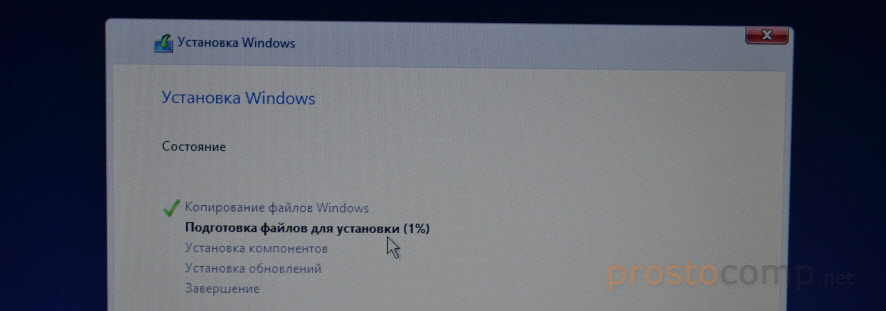
После перезагрузки пойдет подготовка к установке, подготовка устройств и т. д. Просто ждем.
Если после перезагрузки снова начнется все заново (появится окно с выбором языка), то отключите от ноутбука флешку (извлеките диск), и перезагрузите ноутбук (закройте окно установки). Он снова включится и уже пойдет загрузка с жесткого диска, или SSD (так как файлы уже скопированы на него) и система продолжит устанавливаться.
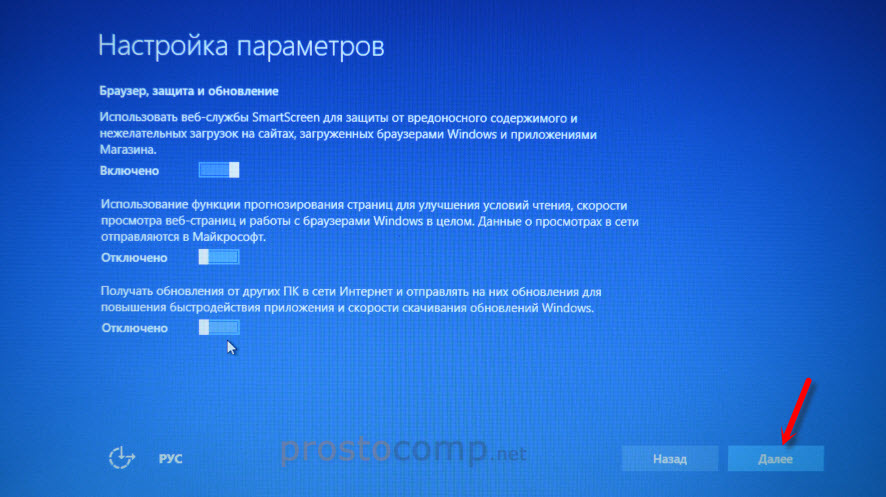
Первое окно – настройка параметров. Не советую выбирать «Использовать стандартные параметры». Нажмите на «Настройка параметров». Там можно отключить много ненужно. Так званную слежку Windows 10, которой все так боятся ��
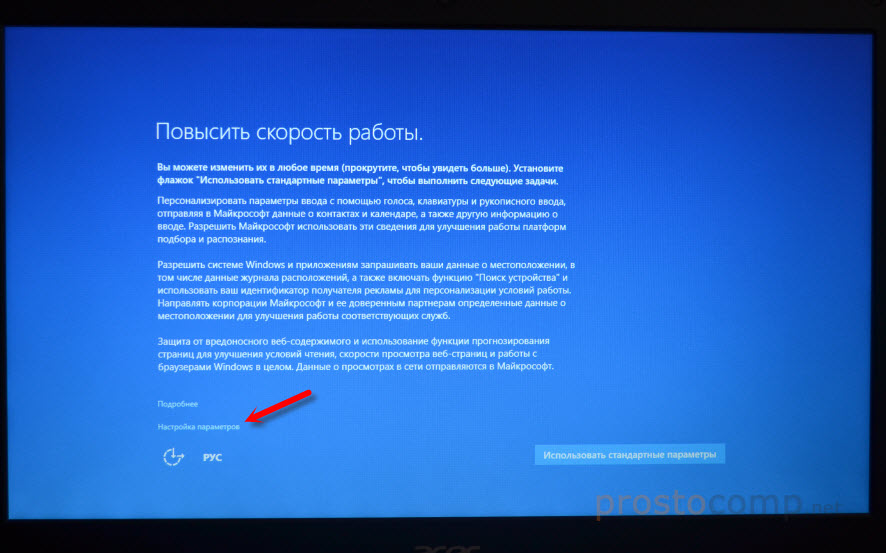
Читайте каждый пункт и отключайте при необходимости. Как видите, я отключил все.
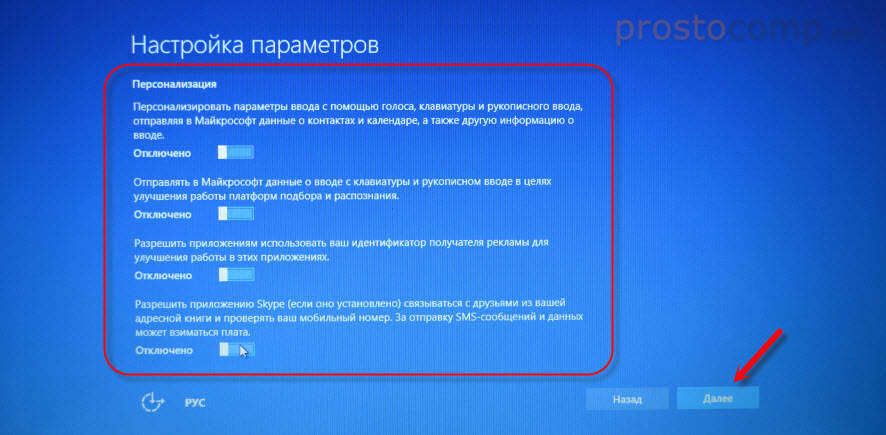
И в следующем окне я отключил все.
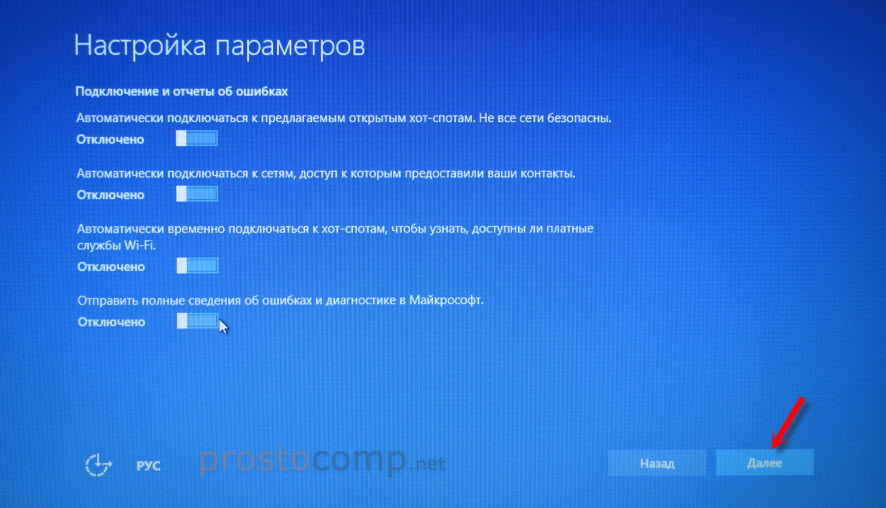
На последней странице оставил включенной только веб-службу SmartScreen.
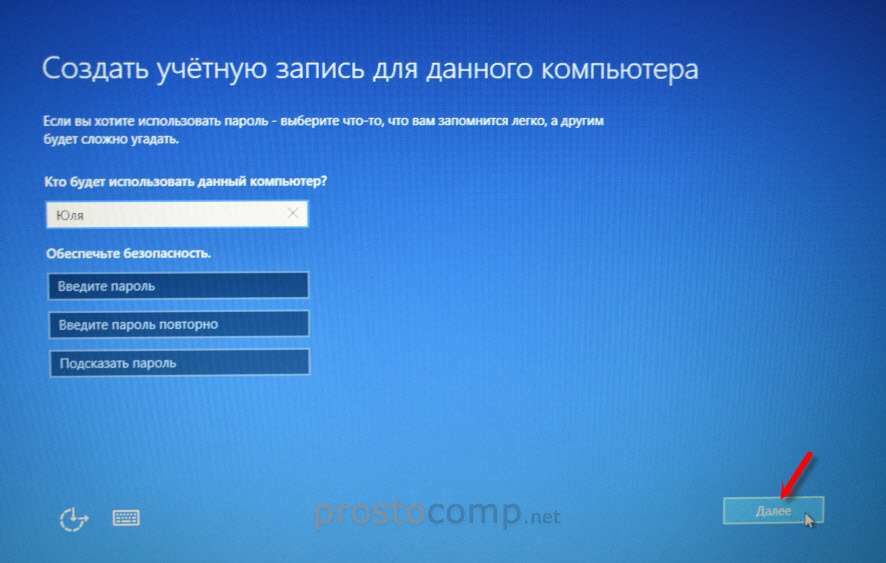
Немного ждем, затем задаем имя компьютера и пароль, если необходимо (я не устанавливал). Нажимаем «Далее».
Ура! Windows 10 установлена!
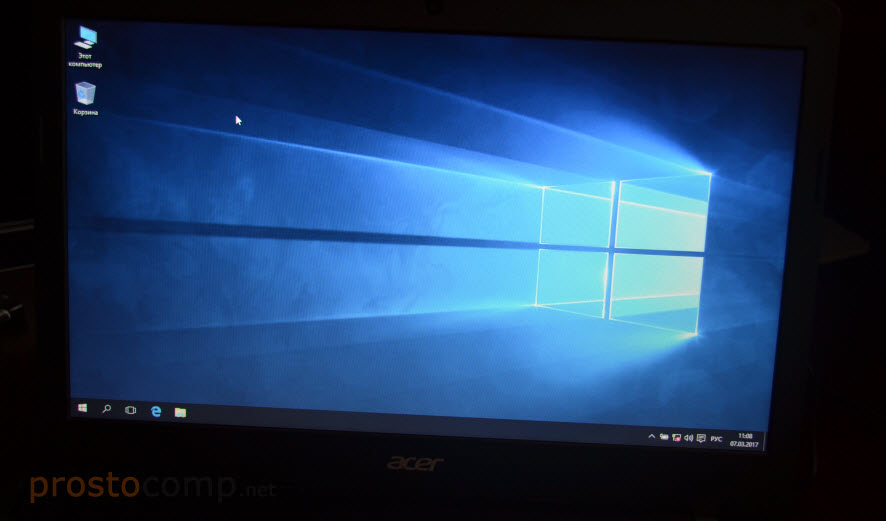
Все, можно пользоваться ноутбуком.
Что делать после установки?
Если в процессе установки вы не ввели ключ, то первым делом я советую активировать Windows 10. Много интересных и рабочих способ вы сможете найти в интернете.
Дальше советую зайти в диспетчер устройств, и убедится, что установлены все необходимые драйвера. Если нет, есть неизвестные устройства, или что-то не работает, то скачайте и установите необходимые драйвера. Только не качайте их откуда попало. У вас ноутбук определенного производителя и определенной модели (которая скорее всего указана на наклейке снизу). Зайдите на официальный сайт производителя, найдите через поиск по сайту страничку своей модели, и там должен быть раздел с загрузками драйверов и необходимых утилит. Более точную инструкцию дать не могу, все зависит от конкретного производителя.
Дальше скачайте и установите необходимые программы. Антивирус. Любимый интернет браузер. Вполне может быть, что вам понравится новый, стандартный браузер Microsoft Edge. Он действительно неплохой.
Возможно вам еще пригодятся эти статьи:
- Как в Windows 10 вернуть значок «Мой компьютер» на рабочий стол?
- Как отключить обновления в Windows 10
Я очень надеюсь, что эта инструкция вам пригодилась, и вы без проблем выполнили установку Windows 10 на свой ноутбук. Более того, теперь вы умеете делать это самостоятельно, и больше не придется обращаться за помощью к «специалистам», да еще и платить им. Всего хорошего! Не забывайте оставлять комментарии!
Как настроить новый ноутбук? Детальная инструкция по настройке Windows
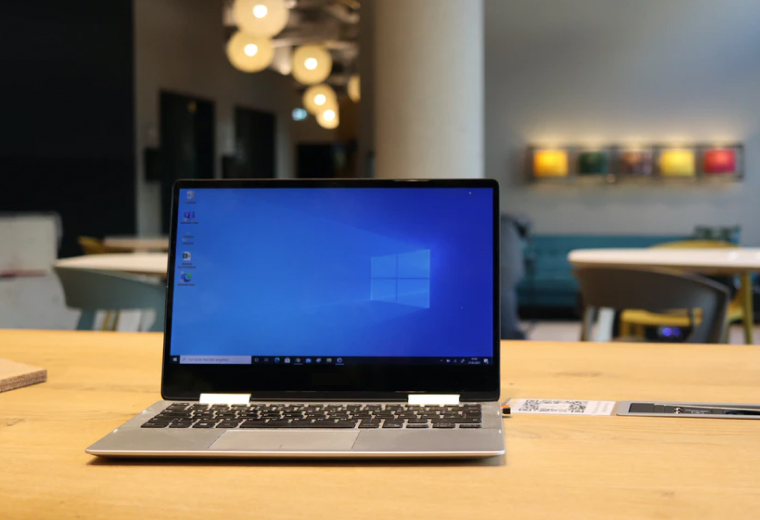
Купили новый ноутбук с Windows? Это полдела. Теперь самое важное его правильно настроить. Нет, ничего серьёзного из разряда «доработать напильником» делать не нужно. Но некоторые процедуры стоит сделать при первом запуске ноутбука, чтобы облегчить себе работу в будущем.
Первичная настройка
Учётная запись
Разбивка жёсткого диска на разделы
Удаление пробных версий и ненужных программ на ноутбуке
Установка драйверов и обновлений операционной системы
Установка кодеков воспроизведения всех форматов видео и аудио
Установка антивирусной защиты и проверка на вирусы
Список нужных программ
Первичная настройка
После покупки ноутбука большинство производителей (например, HP и Samsung) предлагают сделать предварительную настройку важных параметров. Например, вас могут попросить установить:
- Временную зону. Выберите ваш город, если он есть в списке, если нет, то установите любой другой с той же временной зоной, что и у вас. Например, долгое время в Windows не было временной зоны Ижевск/Самара (UTC+4), поэтому приходилось ставить Тбилиси.
- Подключение к сети интернет. Чаще всего ноутбуки подключают к интернету по Wi-Fi. У некоторых есть Ethernet-порт для проводного интернета. Во втором случае нужно просто подсоединить ПК к роутеру. В первом — выбрать название модема в списке устройств. Его можно найти в договоре с провайдером или на задней стороне модема. Часто провайдеры оставляют там все данные для подключения к Сети, включая её название, логин и пароль. Вбейте все необходимые данные, чтобы подключиться к Сети.
- Подключение к аккаунту Microsoft. Важная часть для честного владельца ноутбука. Windows — продукт Microsoft. Чтобы дать вам управление всеми настройками операционной системы и не приставать к вам с неисчезающей даже в играх и фильмах надписью «Вам нужно активировать Windows» — нужно зарегистрироваться в сети Microsoft и вбить лицензионный ключ. Здесь есть нюанс. Если вы купили ноутбук уже с установленной Windows (это можно проверить в характеристиках при покупке или уточнить у консультанта), то у вас уже есть ключ. Есть вариант, при котором вы купили «чистый» ноутбук, то есть без операционной системы. Тогда вам нужно будет установить ОС самостоятельно. Но это, как говорит классик, уже совсем другая история. Если вас пугает даже сама мысль об установке, закажите специальную услугу в «Эльдорадо». Стоимость услуги составит 999 рублей.* Специалист не только установит Windows, но и произведёт первичную настройку драйверов.
При первичной настройке ноутбука регистрация будет интуитивно понятна. Вас попросят завести логин, пароль и указать электронную почту. Сделайте всё необходимое.
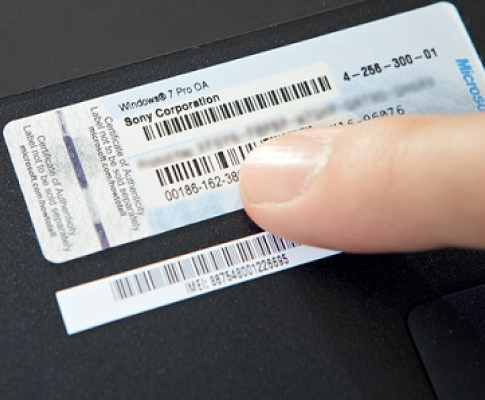
В отдельных случаях может потребоваться активация Windows — система попросит лицензионный ключ. Обычно его можно найти на тыльной стороне ноутбука на специальной наклейке или в документации, что идёт в комплекте с устройством.
Учётная запись
При подключении к аккаунту Microsoft (процедура была описана в предыдущем абзаце) система спросит у вас какую учётную запись вы хотите использовать для работы. Возможно, вы уже вошли в Windows и никакой первичной настройки не было. Это не беда. Чтобы настроить учётную запись, вам необходимо сделать следующее:
- Нажать на иконку меню «Пуск» (выглядит как четыре квадратика, формирующие большой квадрат).
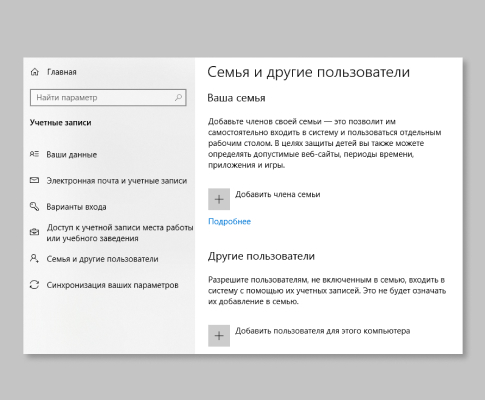
- Нажмите «Параметры», далее «Учётные записи». На этом экране высветится учётная запись, либо созданная на этапе первичной настройки, либо созданная компанией-производителем ноутбука (такое бывает!). Скорее всего, она называется как-то странно и непонятно. Вы можете переименовать её. Вы уже администратор системы, поэтому дальнейшая настройка актуальна, если только вы хотите добавить ещё одного пользователя для работы на ПК. Например, партнёра, коллегу (если ноутбук для работы) или ребёнка. Тогда для вас актуальны следующие шаги.
- Щелкните «Семья и другие пользователи». В некоторых версиях Windows вы увидите пункт «Другие пользователи».
- Выберите «Добавить пользователя для этого компьютера».
- Выберите пункт «У меня нет учётных данных этого пользователя» и на следующей странице нажмите «Добавить пользователя без учётной записи Майкрософт».
- Введите имя пользователя, пароль, подсказку о пароле или выберите секретные вопросы, а затем нажмите «Далее».
Видео с настройкой можно посмотреть по ссылке.
Обратите внимание, что в домашней версии Windows 11 нельзя будет создавать учётные записи других (локальных) пользователей без регистрации в Microsoft.
- Нажать на иконку меню «Пуск» (выглядит как четыре квадратика, формирующие большой квадрат).
- Нажмите «Параметры», далее «Учётные записи». На этом экране высветится учётная запись, либо созданная на этапе первичной настройки, либо созданная компанией-производителем ноутбука (такое бывает!). Скорее всего, она называется как-то странно и непонятно. Вы можете переименовать её. Вы уже администратор системы, поэтому дальнейшая настройка актуальна, если только вы хотите добавить ещё одного пользователя для работы на ПК. Например, партнёра, коллегу (если ноутбук для работы) или ребёнка. Тогда для вас актуальны следующие шаги.
- Щелкните «Семья и другие пользователи«. В некоторых версиях Windows вы увидите пункт «Другие пользователи».
- Выберите «Добавить пользователя для этого компьютера».
- Выберите пункт «У меня нет учётных данных этого пользователя» и на следующей странице нажмите «Добавить пользователя без учётной записи Майкрософт».
- Введите имя пользователя, пароль, подсказку о пароле или выберите секретные вопросы, а затем нажмите «Далее».
Видео с настройкой можно посмотреть по ссылке.
Обратите внимание, что в домашней версии Windows 11 нельзя будет создавать учётные записи других (локальных) пользователей без регистрации в Microsoft.
Разбивка жёсткого диска на разделы
Прежде всего задайте себе вопрос: зачем, а главное, для чего, вы хотите разбить жёсткий диск на разделы. Когда-то давно было популярно иметь жёсткий диск C для работы, а диск – D для игр или всякой всячины, но времена изменились. Теперь папки можно удобно хранить в документах или на рабочем столе (много иконок — это не стыдно!). Но, если вы всё же захотели разбить жёсткий диск на разделы, то это можно сделать двумя способами: средствами Windows и сторонними программами.
Средствами Windows
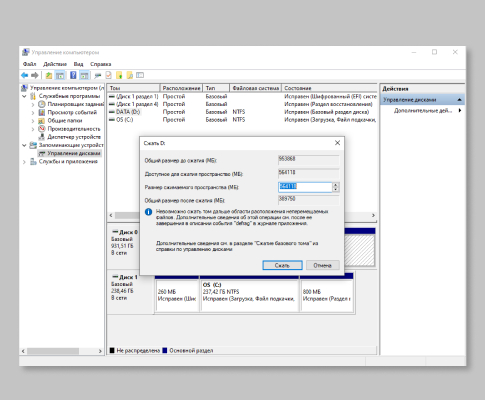
- Нажмите «Пуск», в строке поиска введите «Управление компьютером». Войдите в программу.
- Слева вы увидите панель с пунктами. Вам нужен пункт «Запоминающие устройства».
- Выберите «Управление дисками».
- У жёсткого диска есть распределённое и нераспределённое пространство. Например, у вас диск на 500 ГБ. Скорее всего, все 500 ГБ (не считая зарезервированных системой гигабайт для восстановления) уже распределены и выданы вам в использование. Чтобы разделить диск, нажмите «Сжать том» и выберите пространство, которое вы хотите выделить для нового диска. Появится нераспределённая область.
- Щелкните правой кнопкой мыши нераспределённую область на жёстком диске, а затем выберите «Создать простой том».
- В мастере создания простого тома нажмите кнопку «Далее».
- Введите размер тома в мегабайтах (МБ) или подтвердите максимальный размер, заданный по умолчанию, а затем нажмите кнопку «Далее».
- Подтвердите букву диска, предложенную по умолчанию, или выберите другую букву диска для идентификации раздела, а затем нажмите кнопку «Далее».
- В диалоговом окне «Форматирование раздела» выполните одно из указанных ниже действий.
- Если вы хотите отложить форматирование тома, выберите «Не форматировать данный том», а затем нажмите кнопку «Далее».
- Чтобы отформатировать том, используя параметры, заданные по умолчанию, нажмите кнопку «Далее».
- Проверьте все выбранные вами параметры и нажмите кнопку «Готово».
- Нажмите «Пуск», в строке поиска введите «Управление компьютером». Войдите в программу.
- Слева вы увидите панель с пунктами. Вам нужен пункт «Запоминающие устройства».
- Выберите «Управление дисками».
- У жёсткого диска есть распределённое и нераспределённое пространство. Например, у вас диск на 500 ГБ. Скорее всего, все 500 ГБ (не считая зарезервированных системой гигабайт для восстановления) уже распределены и выданы вам в использование. Чтобы разделить диск, нажмите «Сжать том» и выберите пространство, которое вы хотите выделить для нового диска. Появится нераспределённая область.
- Щелкните правой кнопкой мыши нераспределённую область на жёстком диске, а затем выберите «Создать простой том».
- В мастере создания простого тома нажмите кнопку «Далее».
- Введите размер тома в мегабайтах (МБ) или подтвердите максимальный размер, заданный по умолчанию, а затем нажмите кнопку «Далее».
- Подтвердите букву диска, предложенную по умолчанию, или выберите другую букву диска для идентификации раздела, а затем нажмите кнопку «Далее».
- В диалоговом окне «Форматирование раздела» выполните одно из указанных ниже действий.
- Если вы хотите отложить форматирование тома, выберите «Не форматировать данный том», а затем нажмите кнопку «Далее».
- Чтобы отформатировать том, используя параметры, заданные по умолчанию, нажмите кнопку «Далее».
- Проверьте все выбранные вами параметры и нажмите кнопку «Готово».
Сторонние программы
Есть огромное количество программ, которые позволят вам выполнить процедуры, описанные выше. Например, EaseUS Partition Master, Acronis Disk Director, MiniTool Partition Wizard, Partition Magic и многие, многие другие. Для поиска, вбейте в любимую поисковую систему (Google, Yandex, Mail, Bing, Yahoo! (серьёзно?) что-то вроде: «программы для разбивки жёсткого диска». Найдите интересующую вас и пользуйтесь подсказками программы. Но все они будут выглядеть и работать примерно так же, как и средство Windows.
Удаление пробных версий и ненужных программ на ноутбуке
Вопрос необычный и сложный. Во-первых, что такое «ненужная программа». А вдруг именно для вас — это нужная программа? Например, в интернете все как один советуют избавляться от приложения Xbox. А как они собираются играть в сотни игр по подписке Xbox Game Pass? Или кто-то покушается на калькулятор! А как мы будем считать траты до следующей зарплаты? В таблице Excel? В общем, что нужно, а что не нужно — решать вам. Но вот несколько советов.
Большинство ноутбуков от известных производителей (HP, Samsung, Lenovo и так далее) идут с предустановленными программами. Например, HP Omen. Это программа не только для настройки монитора, но и для геймеров. Она учитывает установленные игры и даёт разные советы по настройке. При всём нашем уважении к HP — её можно удалить, так как есть программы-заменители (у Nvidia и AMD).
Внимательно посмотрите список предустановленных производителем («Пуск — Панель управления — Установка и удаление программ») ноутбука программ, а затем решите — что именно вам не нужно. Сделать это можно, нажав на меню «Пуск — Панель управления — Установка и удаление программ».
В Windows 10 также есть предустановленные приложения, которыми многие не пользуются. Их тоже можно удалить. Процесс удаления позволит вам почувствовать себя хакером. Хотя бы немножко.
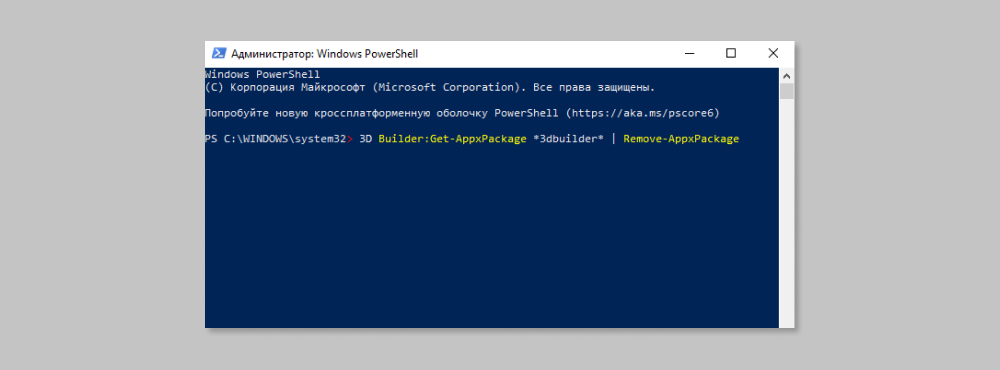
- Найдите программу Windows PowerShell. Нажмите на «Пуск» и в строке поиска введите название программы. Щелкните по ней правой кнопкой мыши и выберите «Запуск от имени администратора».
- Откроется программа, где можно печатать команды. Далее следует список приложений и команды, которые позволят вам удалить приложения. Копируйте их в программу Windows PowerShell и нажимайте Enter.
3D Builder: Get-AppxPackage *3dbuilder* | Remove-AppxPackage
Microsoft Solitaire Collection: Get-AppxPackage *solitairecollection* | Remove-AppxPackage
OneNote: Get-AppxPackage *onenote* | Remove-AppxPackage
Xbox: Get-AppxPackage *xboxapp* | Remove-AppxPackage
Будильник: Get-AppxPackage *windowsalarms* | Remove-AppxPackage
Диспетчер телефонов: Get-AppxPackage *windowsphone* | Remove-AppxPackage
Запись голоса: Get-AppxPackage *soundrecorder* | Remove-AppxPackage
Калькулятор : Get-AppxPackage *windowscalculator* | Remove-AppxPackage
Календарь и почта: Get-AppxPackage *windowscommunicationsapps* | Remove-AppxPackage
Камера: Get-AppxPackage *windowscamera* | Remove-AppxPackage
Карты: Get-AppxPackage *windowsmaps* | Remove-AppxPackage
Кино и ТВ: Get-AppxPackage *zunevideo* | Remove-AppxPackage
Люди: Get-AppxPackage *people* | Remove-AppxPackage
Магазин: Get-AppxPackage *windowsstore* | Remove-AppxPackage
Музыка Groove: Get-AppxPackage *zunemusic* | Remove-AppxPackage
Начало работы: Get-AppxPackage *getstarted* | Remove-AppxPackage
Новости: Get-AppxPackage *bingnews* | Remove-AppxPackage
Погода: Get-AppxPackage *bingweather* | Remove-AppxPackage
Получить Office: Get-AppxPackage *officehub* | Remove-AppxPackage
Получить Skype: Get-AppxPackage *skypeapp* | Remove-AppxPackage
Спорт: Get-AppxPackage *bingsports* | Remove-AppxPackage
Финансы: Get-AppxPackage *bingfinance* | Remove-AppxPackage
Фотографии: Get-AppxPackage *photos* | Remove-AppxPackage
Данные программы можно восстановить, вбив название удалённой программы в поисковую систему. Найдите её на сайте Microsoft, вас перекинут на сайт магазина Microsoft Store. Войдите в учётную запись и нажмите установить программу — она вернётся на ваш компьютер.
Установка драйверов и обновлений операционной системы
Один из самых важных пунктов. Так как ноутбуки создаются роботами на заводе, потому отправляются на проверку, потом упаковываются, затем отправляются на склад и. в общем, вы поняли — прежде чем добраться до «Эльдорадо», не говоря уже про ваш уютный дом, ноутбуки проходят различные этапы. За это время инженеры и программисты Microsoft что-то исправят и сделают лучше в работе Windows. Поэтому операционную систему нужно обновить, чтобы она работала как часы и отвечала всем требованиям.
- Чтобы обновить систему, нажмите «Пуск».
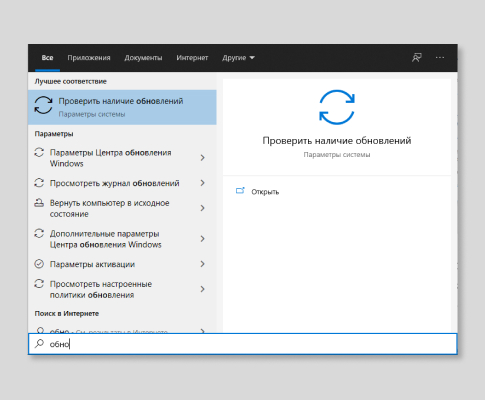
- В окне поиска (лайфхак: вы можете даже не кликать на панель поиска, а просто сразу начинать печатать при открытом меню «Пуск») вбейте: «обно. » — этого достаточно, чтобы Windows предложила вам пункт «Центр обновления Windows». Запустите его.
- Нажмите «Проверить наличие обновлений». Если они есть, система начнёт их скачивать. Дождитесь скачивания, перезагрузите систему, если потребуется.
Обновление драйверов — более щекотливая тема, потому что она в какой-то степени уже устарела. Windows 10 идёт с таким большим объёмом предустановленных драйверов, что система без труда опознает даже клавиатуру, заказанную вами из дружественного Китая. То же самое касается мышек, гарнитур и других устройств. Прошли времена, когда с устройством в комплекте шёл диск (такая круглая штука, вставляется в дисковод, которого в вашем ноутбуке, возможно, даже нет).
Теперь драйвера чаще всего, либо уже в системе, либо они моментально скачиваются из интернета при подключении устройства. Вам, скорее всего, потребуется обновить драйвер вашей видеокарты. Проверьте документацию. Если у вас видеокарта Nvidia или AMD, то пройдите на сайт компании и в разделе «Драйверы» выберите вашу видеокарту. Установите программу. Другие драйверы, с высокой долей вероятности, вам обновлять для нормальной и стабильной работы ноутбука не потребуется.
Установка кодеков воспроизведения всех форматов видео и аудио
Ещё один устаревший пункт в меню, который был актуален во время процветающего в стране пиратства. Фильмы качались не очень честным способом, форматов видео было много: avi, mp4, mkv и так далее. Поэтому не все программы воспроизводили скачанное. Приходилось устанавливать что-то вроде K-Lite Mega Giga Super Puper Druper Pack, чтобы всё работало.
Теперь просмотр видео осуществляется в браузере на стриминговых сервисах. В браузеры уже встроены все кодеки. Скачанное видео воспроизводится в популярных видеопрограммах, например, VLC. Данная программа, опять же, устанавливает кодеки самостоятельно.
Установка антивирусной защиты и проверка на вирусы
Скажем страшное, но, если вы не кликаете по странным ссылкам, предлагающим 100 000 рублей выплат из «Сбербанка», одобренных лично президентом, а также всем кабинетом министров, то. Windows Defender отлично справится со всеми задачами. Антивирусу не потребуется напрягаться, если вы будете аккуратно и безопасно изучать просторы интернета. Меньше непроверенных ссылок, баннеров и ваша жизнь будет безопасна.
Если всё же вы не доверяете встроенному антивирусу Windows Defender, то можете установить стороннюю программу. Их великое множество.
Начиная с бесплатных:
- AVG AntiVirus Free
- Avira Free Security Suite
- Avast Free Antivirus
- Kaspersky Free
Заканчивая платными:
- Kaspersky Internet Security
- Dr. Web Антивирус
- Avast Professional Edition
- Eset NOD 32
Здесь нужно читать отзывы, советоваться с коллегами и, возможно, вызывать семейный совет. На самом деле, почти все антивирусы сегодня хорошо справляются с распространёнными хакерскими атаками и шпионскими программами. Но помните, что за платные антивирусы, нужно. платить.
Установка программ интуитивно понятная. Скачивайте из интернета нужный антивирус, внимательно читайте, что предлагает установщик и жмите «Далее», когда предлагают!
Список нужных программ
Данный список основан на опыте использования ПК другими пользователями.
- VLC — видеоплеер. Мы уже упоминали его в статье. Хороший, надёжный, обновляемый плеер.
- 7-zip — архиватор. Давайте не будем расстраивать бедных разработчиков WinRAR, которые уже при установке напоминают, что их программа как бы не бесплатна. 7-zip как раз бесплатный архиватор, работающий с форматами .zip и .rar.
- GIMP — аналог Photoshop для примитивных и не очень действий с фотографиями и изображениями. Нужно привыкнуть к меню.
- LibreOffice — бесплатный аналог Microsoft Office. Если вы ещё не привыкли работать в Google Doc, конечно!
- Браузер — встроенный Microsoft Edge переехал на движок Chromium, поэтому стал очень шустрым. Если вы хотите, можете остаться на нём. Вы также можете установить Google Chrome, Yandex.Браузер, Firefox или Opera. Выбор за вами.
*Информация о товарах, размещенная на «Эльдоблоге», не является публичной офертой. Цена товаров приведена справочно. С актуальными ценами на товары в соответствующем регионе вы можете ознакомиться на сайте eldorado.ru
Вот и всё! Ваш ноутбук, как и вы, готовы к работе, просмотру видео или к тому, чтобы закрыть устройство и немного отдохнуть. Это был долгий путь, но вы справились!
Любите делиться своим мнением о технике? Тогда напишите свой обзор на товар в «Эльдоблоге» и получите до 1000 бонусов на новые покупки!
Чистая установка Windows 11 на компьютер или ноутбук с загрузочного диска или флешки
В этой статье мы расскажем, как выполнить чистую установку Windows 11 с диска или флешки, на компьютер или ноутбук. Первая сборка Windows 11 уже доступна к установке на официальном сайте Microsoft.
Как создать USB-накопитель для установки Windows 11
В первую очередь, для установки вам понадобится загрузочная флешка с Windows 11. Подробную информацию о том, как её создать вы также сможете найти в нашем видео.
Устанавливаем Windows 11 на ПК или ноутбук с загрузочной флешки.
Итак, подключаем загрузочный диск или флешку к ПК или ноутбуку и перезагружаем его. Если компьютер не загрузится с установочной флешки, то поставьте загрузку с флешки в BIOS или UEFI.
После загрузки с флешки вы увидите стандартное окно загрузки Windows. В зависимости от конфигурации компьютера, это окно может грузится от нескольких секунд и до нескольких минут. В следующем окне выбираем нужный язык, формат времени и денежных единиц, а также раскладку клавиатуры. Нажимаем “Далее”.
После этого, нажимаем на кнопку “Установить”. Здесь также можно зайти в среду восстановления кликнув на “Восстановление системы”, но нам сейчас это не интересно.
Далее вы увидите окно с надписью: “Начало установки”, то есть система подготавливает все необходимое для установки Windows 11. Этот процесс может занять некоторое время. В следующем окне будет предложено ввести ключ продукта для активации Windows 11. Если его у вас нет нажмите «У меня нет ключа продукта».
Выберите версию операционной системы. Далее, принимаем лицензионное соглашение.
После этого, попадаем в окно выбора типа установки. Выбираем второй – «Выборочная…». Именно данный тип позволяет провести чистую установку. Нас он и интересует.
В следующем окне нужно выбрать диск, на который будет установлена Windows 11. Это может быть как локальный диск (если на данном ПК уже была установлена раннее какая-либо система), так и нераспределённая область – если диск новый, или разделы были предварительно удалены.
При установке на существующий локальный диск – будьте внимательны, так как все данные с него будут удалены. Также, на данном этапе можно перераспределить новый диск на локальные диски желаемого размера, удалить или отформатировать существующие разделы, а также создать новые. Для этого воспользуйтесь доступными функциями: «Удалить» – для удаления существующего раздела, «Форматировать» – для форматирования, «Создать» – для создания нового.
Но повторюсь – любые действия по созданию, форматированию или удалению разделов или логических дисков, непременно ведут к удалению с них данных. Если нет необходимости в разделении диска на логические разделы, то при нажатии «Далее», система автоматически создаст его в указанной области.
Выберите диск, на который будет установлена операционная система и нажмите «Далее», после чего начнется установка. Ждем окончания процесса.
Настройка параметров установки Windows 11
После очередной перезагрузки появится окно с настройкой параметров. Выбираем страну или регион.
Раскладку клавиатуры и метод ввода. Если нужно, далее будет предложено добавить дополнительные. Далее, ждем пока система проверит обновления.
Далее выбираем способ настройки устройства, для личного использования или компьютер для работы или учебы. Если у вас есть учетная запись Майкрософт – войдите в нее, если нет можете ее создать.
После этого, система предложит установить Пин-код Windows Hello.
Следующий шаг выбор параметров конфиденциальности. Выберите нужные параметры и нажмите Далее. Система проверит систему на наличие обновлений.
После этого, вы увидите окно приветствия, и система запустит процесс подготовки устройства. По завершении загрузится рабочий стол, и это значит, что Windows 11 полностью установлена.
Полную версию статьи со всеми дополнительными видео уроками смотрите в источнике. А также зайдите на наш Youtube канал, там собраны более 400 обучающих видео.