Отразить изображение онлайн
В фотографии отражение изображения — это процесс создания обратной копии изображения по вертикальной или горизонтальной оси. Отражение изображения по горизонтали создаст эффект зеркального отражения, в то время как отражение по вертикали будет похоже на отражение объекта в воде, также известное как эффект отражения в воде. Как правило, отражение изображения сохраняет качество исходного изображения, поскольку внутренняя информация о пикселях не изменяется, за исключением расположения порядка пикселей.
Наиболее распространенным применением зеркального отражения является селфи. Вы когда-нибудь были разочарованы тем, как большинство фронтальных камер переворачивают селфи после съемки? В этом случае вы можете вернуть селфи к обычному виду. Еще одно применение зеркального эффекта — создание причудливых картинок, например, когда кто-то смотрит на свою копию на одной и той же картинке.
И последнее, но не менее важное: зеркальное отображение фотографии может улучшить ее композицию. Согласно теории, глаза лучше воспринимают визуальную информацию слева направо. Рассмотрите возможность отразить фотографию по горизонтали, чтобы раскрыть историю кадра в естественном порядке. Точно так же, чтобы реализовать абстрактный пейзаж, вы можете отразить фотографию вертикально.
Легко отражайте изображение онлайн
В конце концов, зеркальное отражение — это несложно. Чтобы отразить изображение, существует множество бесплатных и платных программ, которые требуют установки. Тем не менее, у нас есть лучшее решение для зеркального отражения изображения онлайн. С помощью бесплатного приложения ResizePixel вы можете без усилий отразить GIF, PNG, WEBP, JPG, BMP и TIFF изображения. Зеркально отражайте фотографию на iPhone, Android или на любом другом устройстве, и все это — прямо в вашем браузере!
Как зеркально отразить фото?
- Чтобы зеркально отразить фото онлайн, загрузите его на сайт ResizePixel.
- Выберите одну из опций: отразить фото горизонтально или вертикально.
- Примените выбранную опцию и получите результирующий файл на странице загрузки.
Почему именно мы?
ResizePixel — это бесплатный, удобный для мобильных устройств и простой сервис для зеркального отражения фотографий онлайн. Он построен на основе современных технологий, чтобы предложить превосходную производительность и сохранить файлы, загруженные на наш веб-сайт, конфиденциальными для остальных пользователей.
Зеркально отразить и повернуть изображение онлайн
Вы можете повернуть картинку влево или вправо, отразить зеркально по вертикали или горизонтали.
Перетащите файлы сюда
Выберите файл
Добавить образец файла
30,000+ пользователей

1,500+ пользователей
Оставайтесь на связи:
Оцените инструмент 4.6 / 5
Чтобы оставить отзыв, преобразуйте и скачайте хотя бы один файл
Как отзеркалить фото на компьютере и телефоне: 8 способов
 5 Оценок: 1 (Ваша: )
Самый простой способ повернуть фото зеркально — воспользоваться программой ФотоМАСТЕР.
1. Откройте изображение в редакторе.
2. Зайдите в «Инструменты» → «Геометрия» и отразите снимок.
3. Сохраните результат.
Для Windows 11, 10, 8, 7 и XP

- СОДЕРЖАНИЕ:
- 3 лучших способа отзеркалить снимок
- Зеркальное отражение фото на ПК
- Отзеркалить снимок на мобильном устройстве
- Зеркально отразить фото онлайн
3 лучших способа отзеркалить снимок
- �� ФотоМАСТЕР — простой фоторедактор на ПК, в котором можно отзеркаливать и редактировать фотографию всего за несколько кликов. Подробная инструкция…
- PhotoDiva — приложение для быстрой обработки снимков на смартфоне.
- Canva — онлайн-сервис для создания дизайна и редактирования картинок.
Зеркальное отражение фото на ПК
Софт для ПК не съедает качество и позволяет быстро обрабатывать большое количество файлов. Расскажем, как отзеркалить фото на компьютере в трех популярных программах.
ФотоМАСТЕР
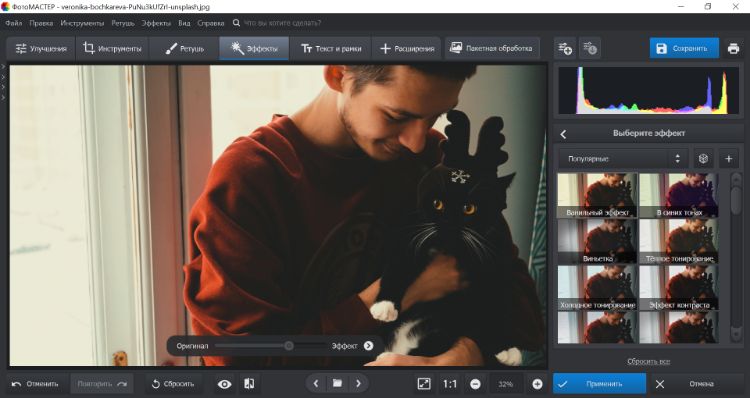
ОС: Windows, macOS.
Простой и удобный фоторедактор с большим набором функций, среди которых продвинутая цветокоррекция, ретушь портретов, замена фона и другие. С понятным интерфейсом легко разберется даже новичок, а зеркальное отражение фото в другую сторону в нем можно сделать меньше, чем за минуту. Если нужно отредактировать несколько изображений сразу — можно воспользоваться пакетной обработкой, что тоже заметно ускорит процесс.
Инструкция
- Скачайте и установите программу Загрузите установщик. Запустите его и установите редактор. После инсталляции программа откроется автоматически, а если нет — кликните дважды на ярлык.
Для Windows 11, 10, 8, 7 и XP
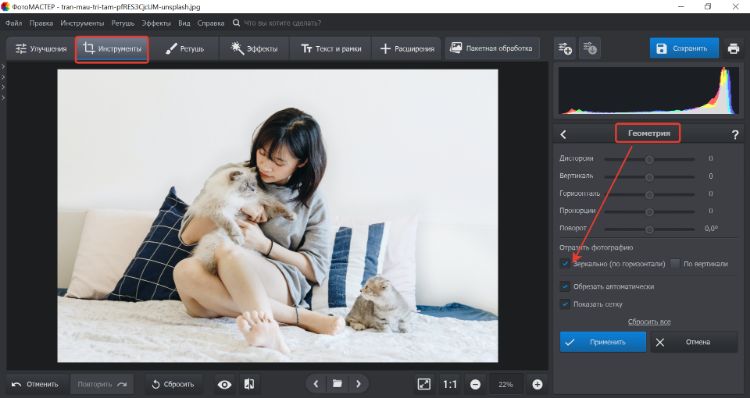 Затем нажмите «Применить».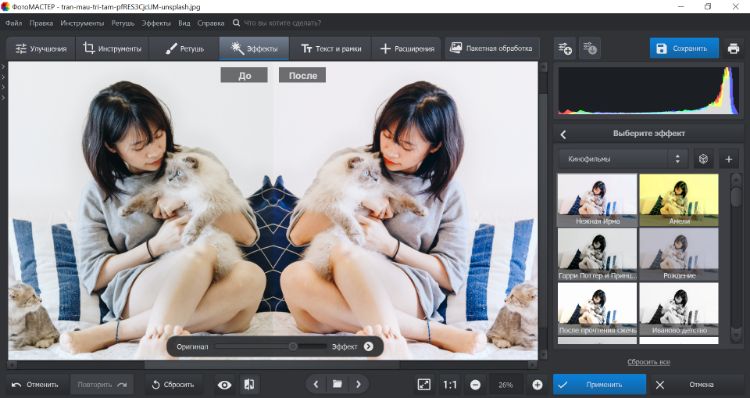
Paint.NET
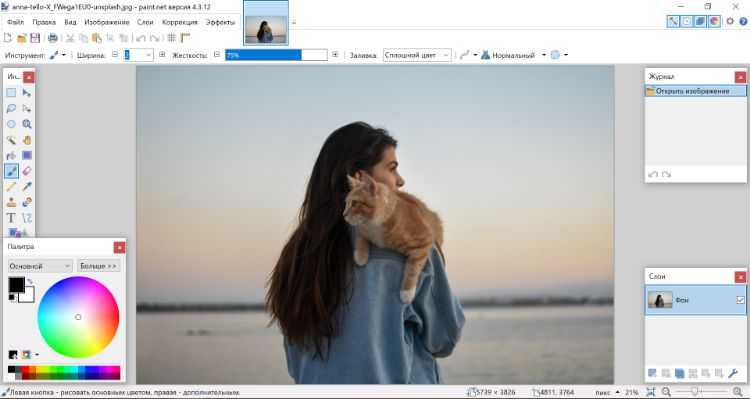
Paint.NET часто называют улучшенной версией стандартного Microsoft Paint, однако это отдельный и более продвинутый софт. Он поддерживает работу со слоями, предлагает большой выбор эффектов и функций: размытие, коррекцию цвета, добавление надписей и другие. Базовая обработка изображения, включая его отзеркаливание, в редакторе тоже есть.
Инструкция
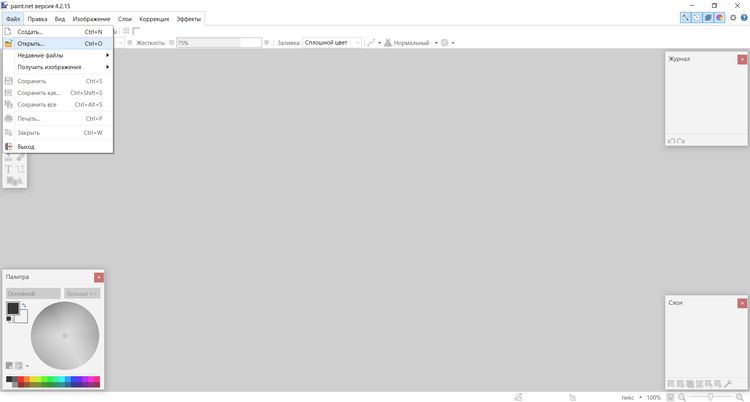
- Установите программу и загрузите файл Загрузите ПО с сайта. Нажмите «Файл» → «Открыть» и укажите путь к файлу.
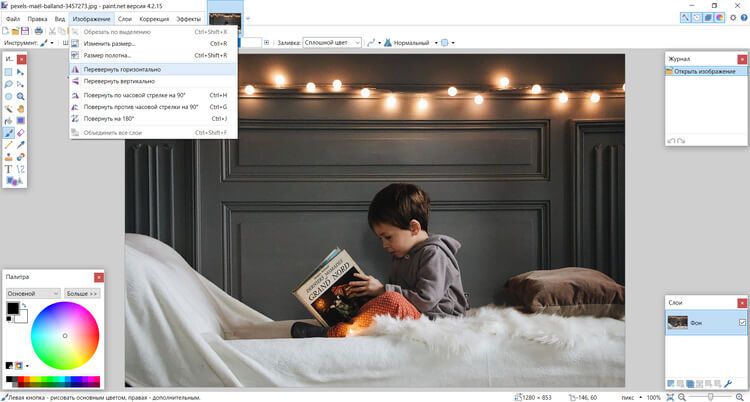
- Поверните картинку Откройте «Изображение» и кликните «Перевернуть горизонтально» или вертикально.
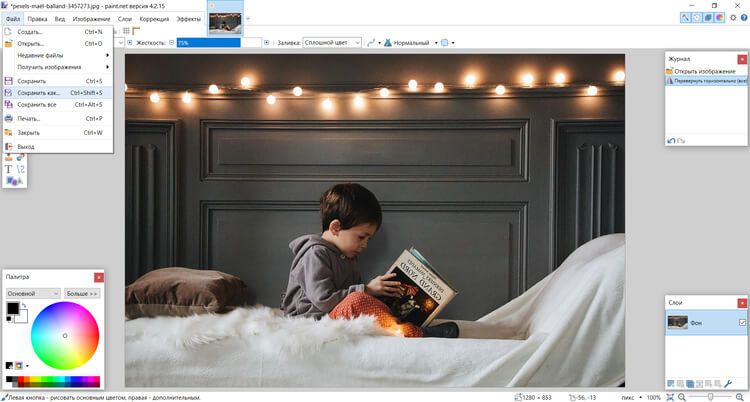
- Сохраните итог Через «Файл» → «Сохранить как…» экспортируйте итог на компьютер. Редактор поддерживает экспорт в форматах JPG, PNG, TIFF, BMP, GIF.
Adobe Photoshop
ОС: Windows, macOS.
Лицензия: условно-бесплатная. Подписка в России сейчас недоступна.
Photoshop — популярный профессиональный редактор, который подходит для ретуши, цветокоррекции, для удаления объектов со снимка и фотомонтажа. Если вы уже пользуетесь этой программой на Windows 10 или на Mac — можно зеркалить картинку в ней. В остальных случаях ради такой простой задачи скачивать Photoshop бессмысленно.
Инструкция
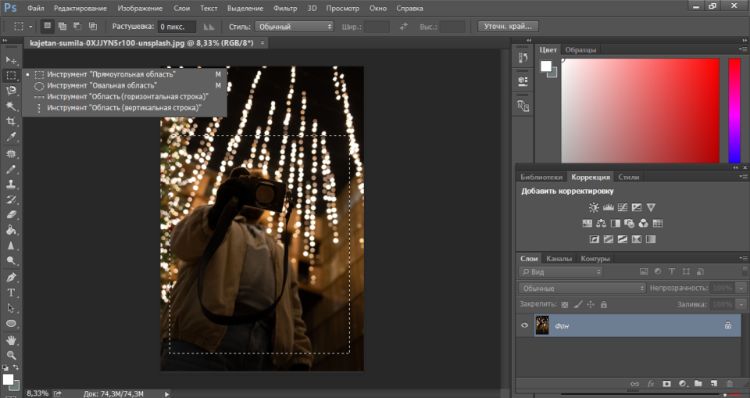
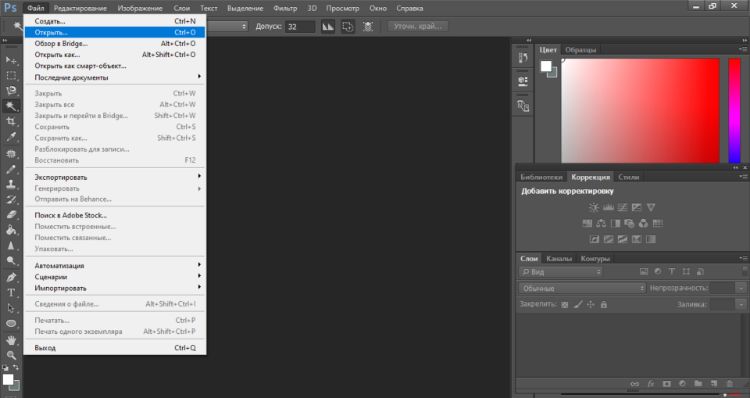
- Скачайте программу и добавьте исходник Загрузите Photoshop с официального сайта Adobe, и запустите его. Нажмите «Файл» → «Открыть» и выберите нужное изображение.
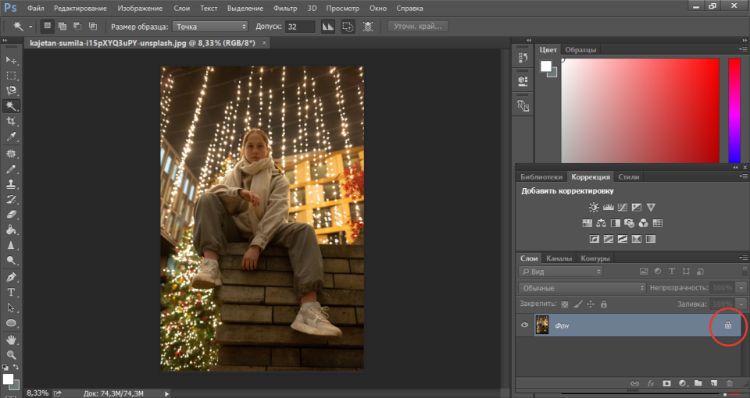
- Разблокируйте слой На вкладке со слоями справа кликните левой кнопкой мыши на замочек на фоне. Фон преобразуется в «Слой 0», и его можно будет трансформировать.
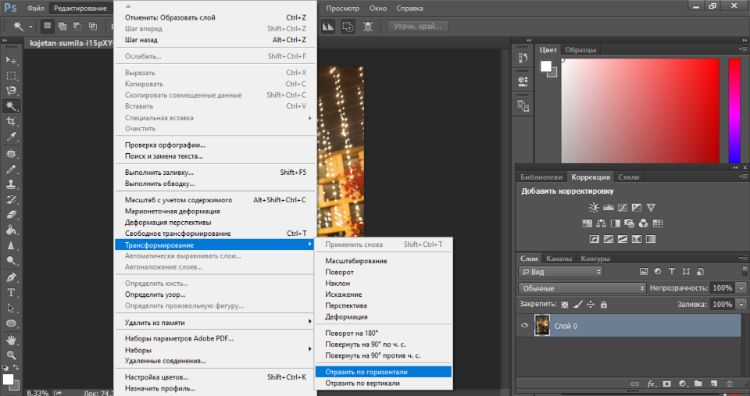
- Отразите картинку В меню кликните по очереди пункты «Редактирование» → «Трансформирование» → «Отразить по горизонтали».
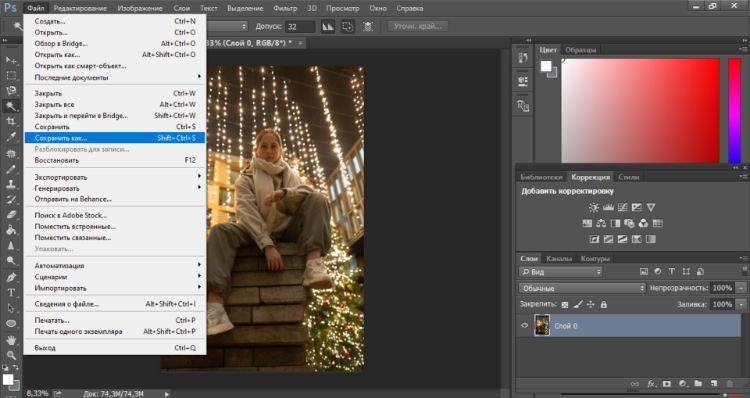
- Сохраните результат Нажмите «Файл» → «Сохранить как…» и выберите нужный формат.
Отзеркалить снимок на мобильном устройстве
Если вы сделали снимок на телефон или планшет — не обязательно скидывать его на ПК, чтобы отредактировать. Достаточно знать, как отзеркалить изображение в мобильных приложениях.
PhotoDiva
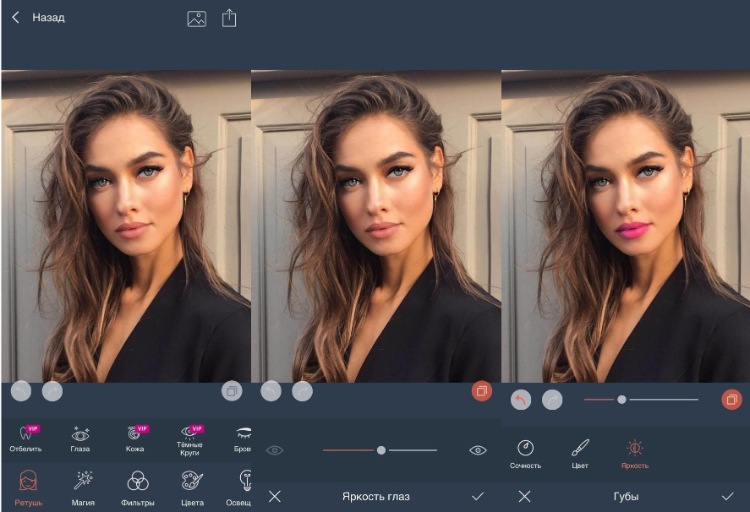
Подходит для быстрой ретуши лица и базовой обработки. Можно выровнять горизонт и обрезать лишние части, поправить тон и освещение. Приложение распознает черты лица на фото, так что выровнять кожу или убрать темные круги под глазами можно за пару секунд.
Инструкция
- Скачайте приложение и откройте исходник Найдите фото в галерее или сделайте новое.
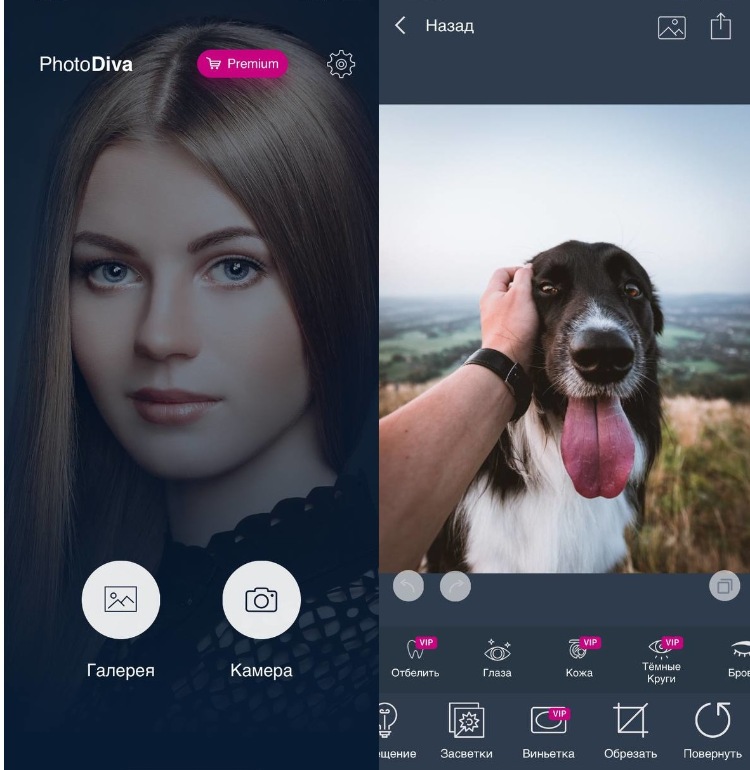
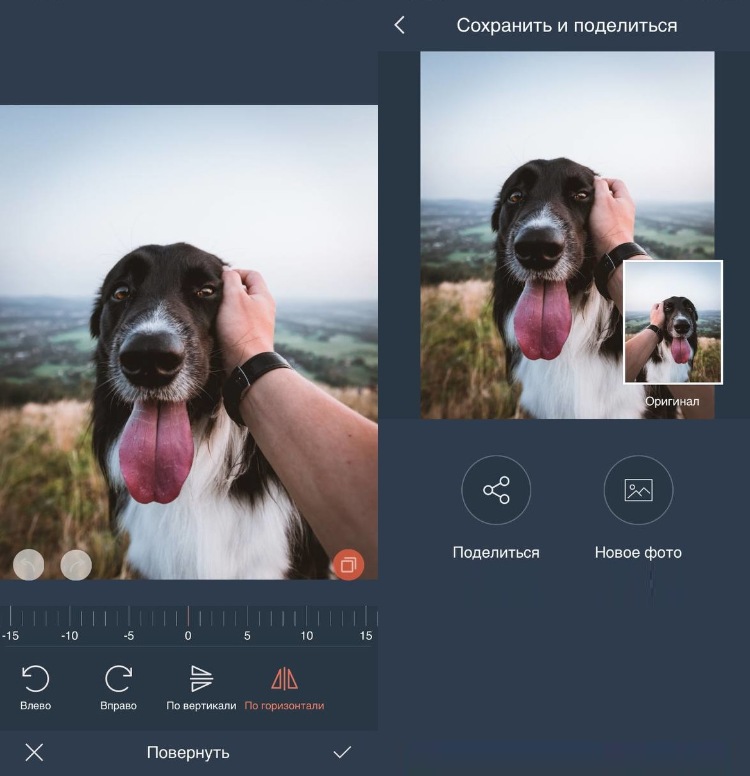
- Нажмите на кнопку «Повернуть» Она находится на панели внизу. Выберите, как нужно отзеркалить фото — по горизонтали или по вертикали. Затем нажмите на галочку.
- Сохраните результат Для этого используйте кнопку в правом верхнем углу.
Snapseed
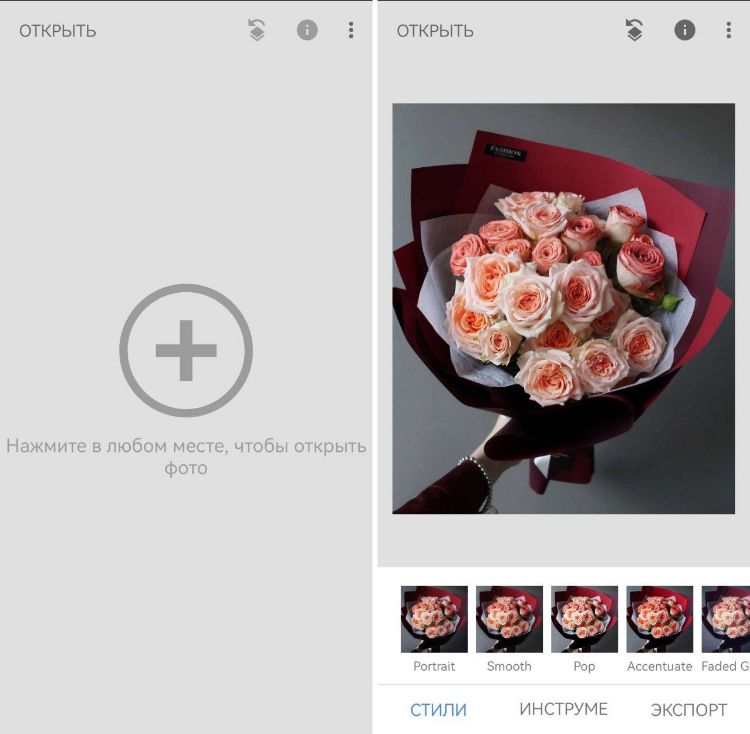
Простой мобильный фоторедактор. В нем вы сможете изменить параметры картинки: яркость, контраст, насыщенность, выполнить кадрирование и использовать другие простые инструменты, в том числе развернуть изображение.
Инструкция
- Загрузите приложение и откройте исходник Установите редактор и запустите его. Разрешите доступ к памяти смартфона, а затем добавьте нужный файл из галереи.
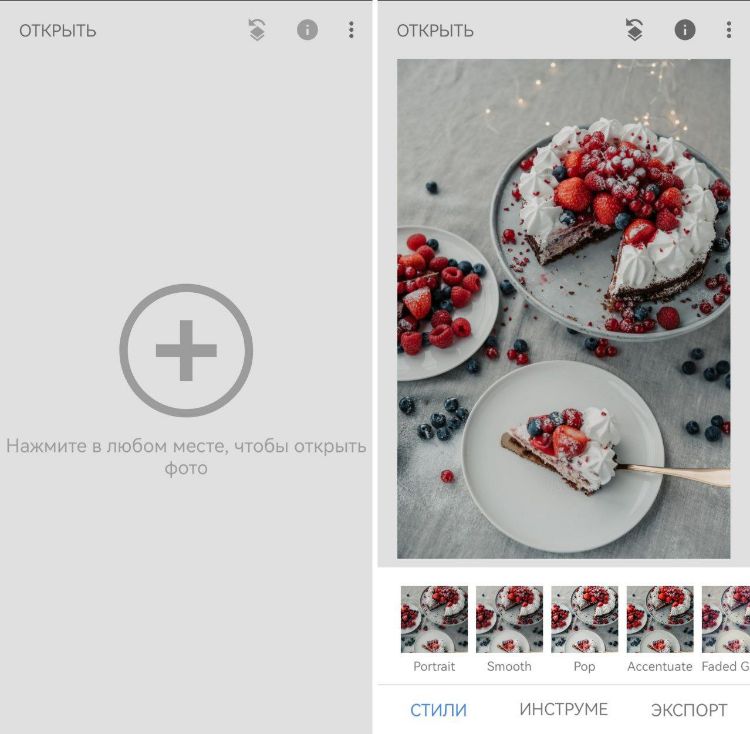
- Поверните фото Перейдите в «Инструменты» и выберите опцию «Поворот». Нажмите на значок, выделенный на скриншоте. Так вы зеркально отобразите кадр.
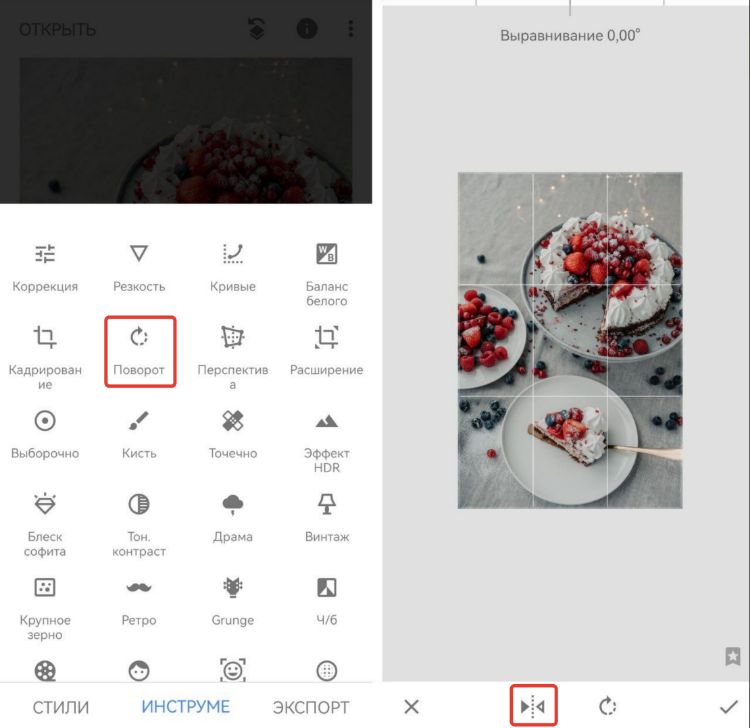
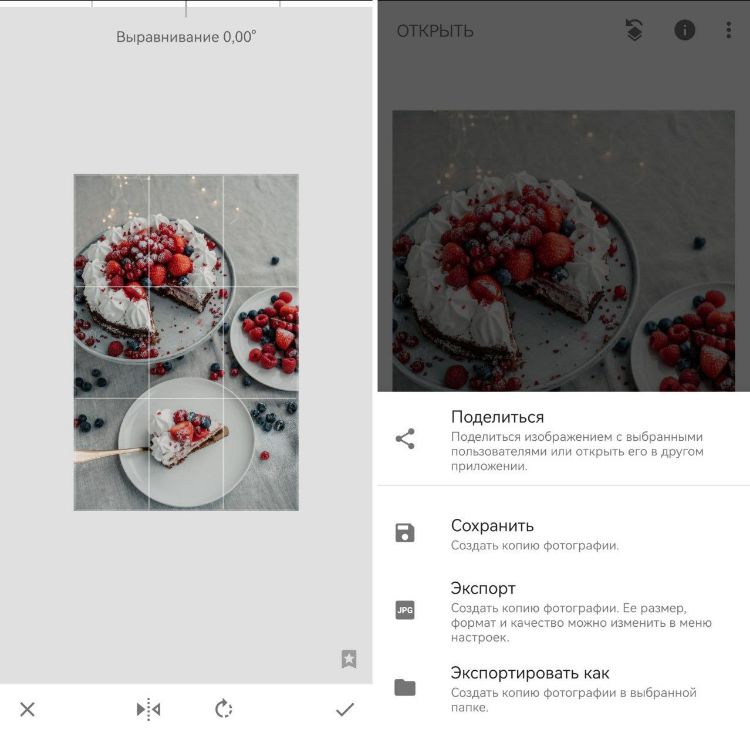
- Сохраните итог Перейдите в «Экспорт» и выберите подходящий из вариантов сохранения.
Flip Image — Mirror Image
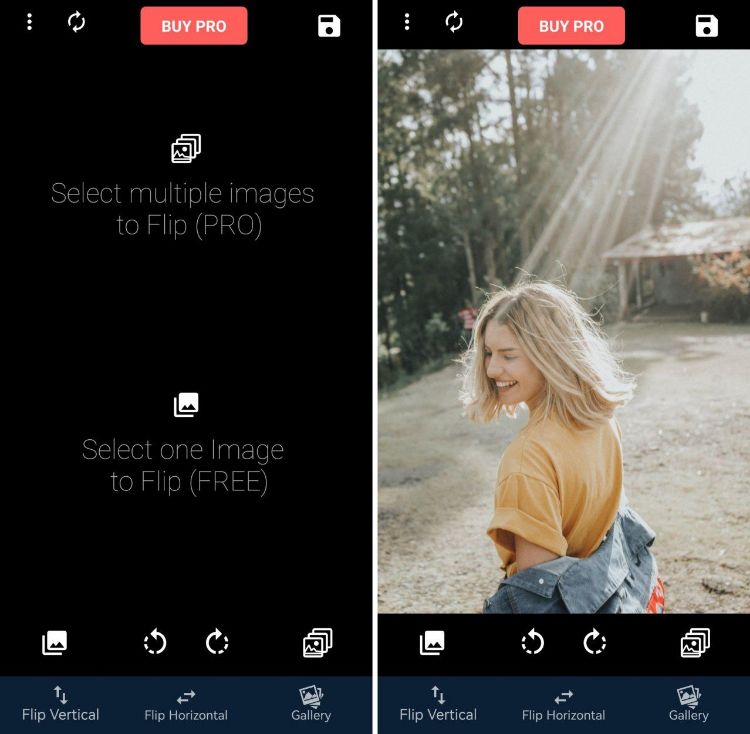
Простое приложение, которое выполняет только одну функцию: поворачивает картинки. Зато делает это быстро и бесплатно. Из минусов — отсутствие русского языка и много рекламы.
Инструкция
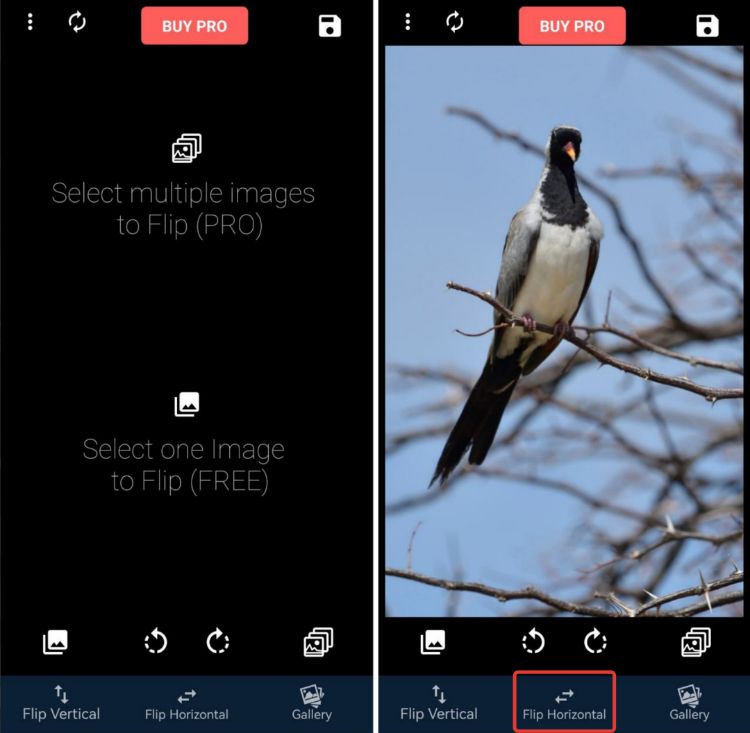
- Загрузите редактор и откройте исходник Установите приложение и зайдите в него. Тапните надпись «Select one Image to Flip» и выберите снимок. Чтобы выбрать несколько картинок, требуется PRO-версия.
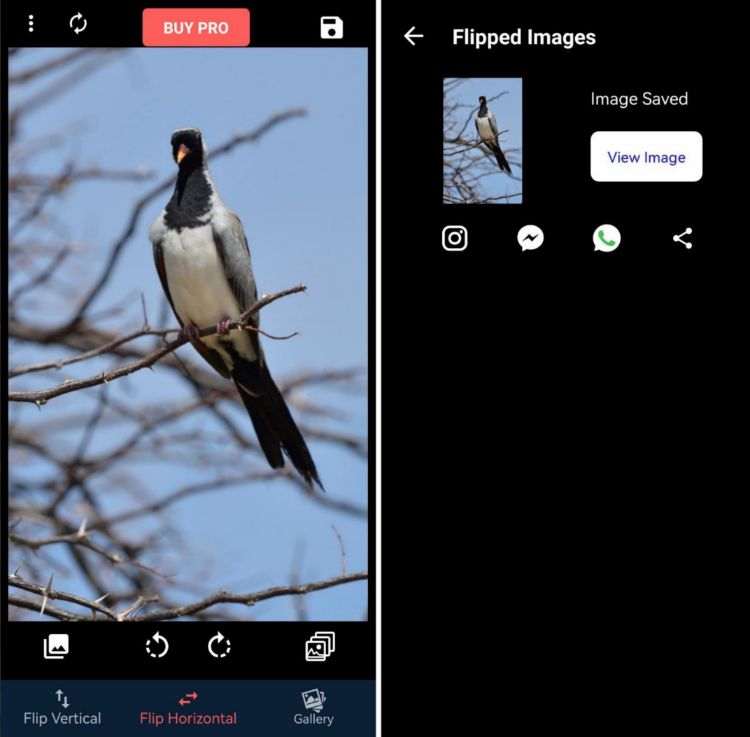
- Поверните изображение Нажмите «Flip Horizontal» или «Flip Vertical».
- Сохраните результат Нажмите на иконку сохранения в углу. Итог экспортируется в галерею.
Зеркально отразить фото онлайн
Для тех, кто хочет отзеркалить только одну картинку или рисунок и не видит смысла скачивать новые программы или приложения, лучшая альтернатива — онлайн-фоторедакторы. Разберемся, как повернуть фото зеркально с помощью популярных сервисов.
Canva
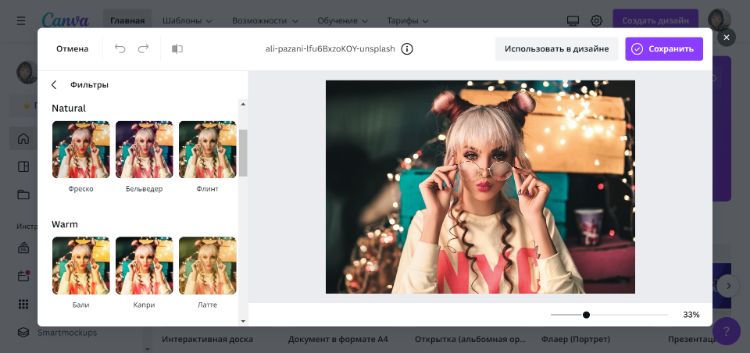
Canva — известный онлайн-сервис для создания инфографики и дизайна. На нем множество шаблонов постов для соцсетей и презентаций. Есть и классический фоторедактор. Главный минус сервиса — сейчас из России он доступен только через VPN и работает нестабильно.
Инструкция
- Загрузите исходник Зайдите на сайт и перетащите файл с компьютера. Подождите, пока он загрузится.
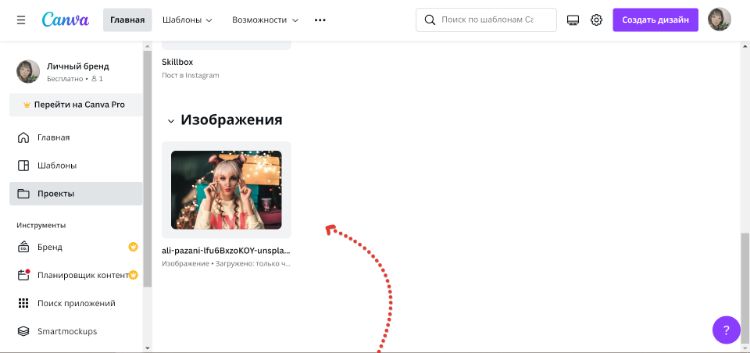
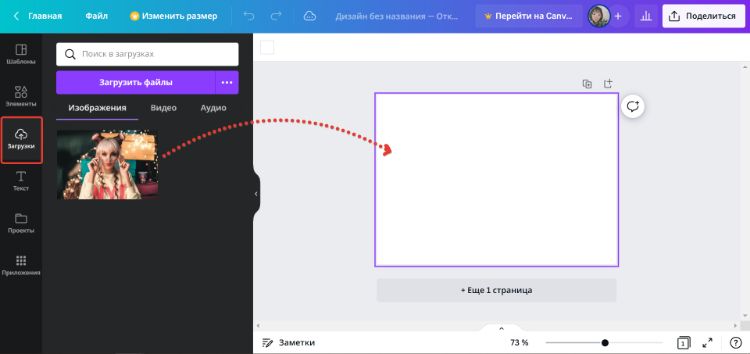
- Выберите формат и перетащите изображение Нажмите кнопку «Создать дизайн». Выберите подходящий формат — в данном случае это «Открытка». На левой панели найдите «Загрузки», откройте их и перетащите нужную картинку на рабочее поле.
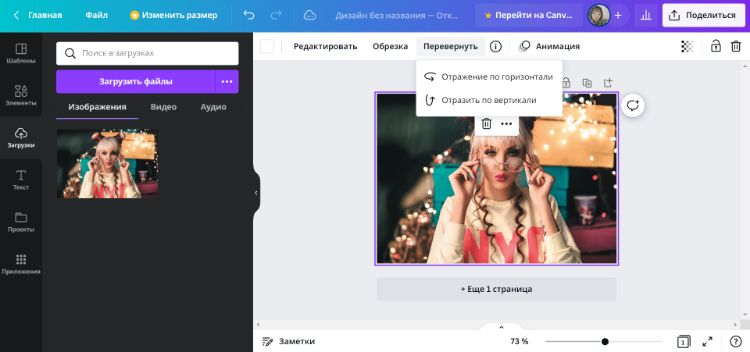
- Переверните рисунок При необходимости растяните картинку так, чтобы она заняла все свободное пространство. Затем кликните на нее и выделите в верхней панели «Перевернуть». Выберите нужный вид: отражение по горизонтали или по вертикали.
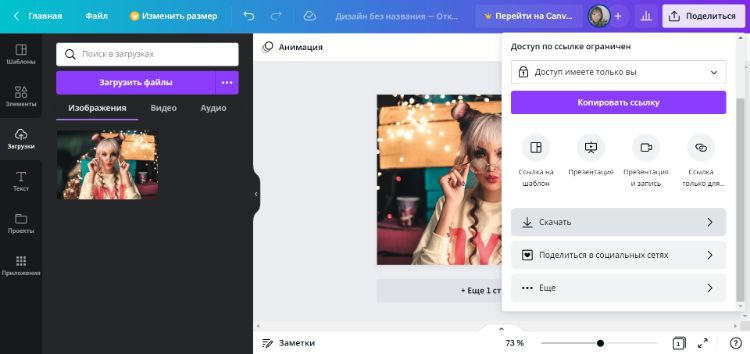
- Экспортируйте итог Нажмите кнопку «Поделиться». Там вы можете скачать результат на ПК или ноутбук или сразу экспортировать его в социальные сети.
IMGonline
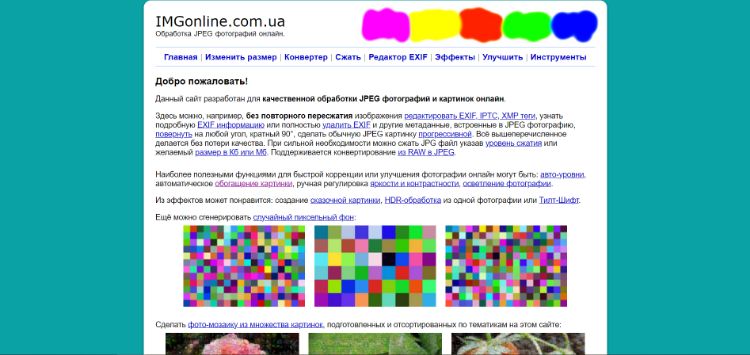
У IMGonline непривычный интерфейс, но со временем к нему можно приспособиться. Также онлайн-сервис ставит ограничение по размеру загружаемых изображений: не больше 35-128 Мб в зависимости от эффекта. Для обработки большинства снимков этого достаточно.
Инструкция
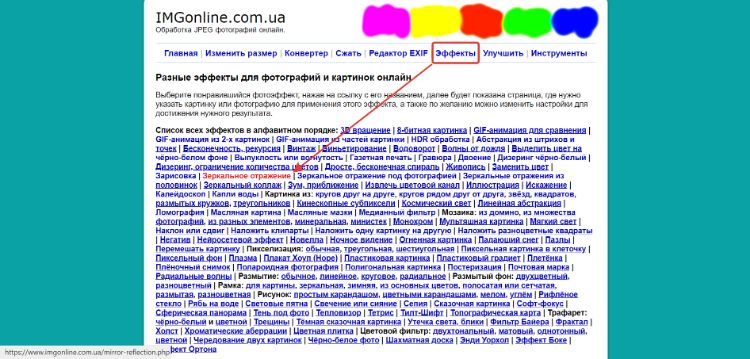
- Найдите нужный инструмент Перейдите на сайт. В верхней панели кликните на «Эффекты», а потом среди множества вариантов найдите «Зеркальное отражение».
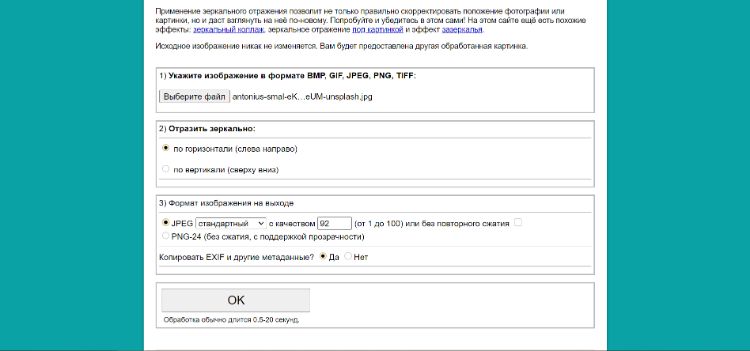
- Загрузите исходник Промотайте открывшуюся страницу вниз и найдите форму с настройками. Нажмите на кнопку «Выберите файл» и укажите нужный документ. Далее выберите отображение по горизонтали или по вертикали и формат результата. Кликните «ОК».
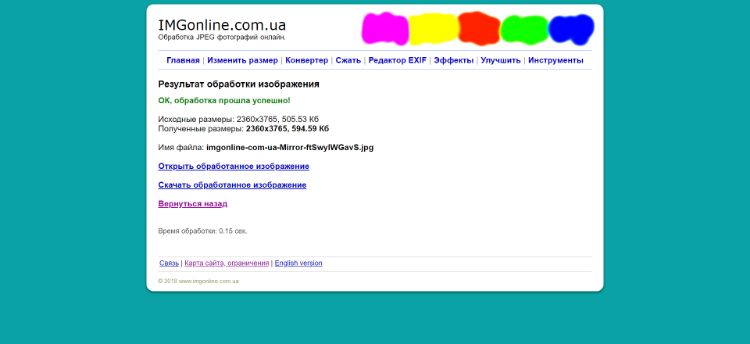
- Сохраните итог После обработки вы увидите подтверждение и сможете открыть результат или скачать его на компьютер, кликнув на соответствующую ссылку.
Заключение
Теперь вы знаете, как сделать реверс изображений в 7 разных программах и сервисах. В мобильных приложениях можно быстро отредактировать снимок, сделанный на смартфон, но точно настроить результат не получится, а экспортировать можно только в одном формате. Онлайн-сервисы дают больший выбор форматов, но зависят от скорости интернета.
Оптимальным решением будет использовать программы на ПК. Все рассмотренные в статье варианты имеют свои преимущества и недостатки:
- Paint.NET простой, но в нем есть функции только для базовой обработки.
- Adobe Photoshop — сложный и дорогостоящий редактор с широким набором инструментов, который больше подойдет профессионалам.
- ФотоМАСТЕР многофункциональный редатор, интуитивно понятный и простой, но с ограниченным бесплатным периодом.
Таким образом, лучше всего воспользоваться редактором ФотоМАСТЕР. В нем есть удобное меню на русском языке, автоматические и ручные опции для ретуши снимков, цветокоррекции и фотомонтажа, а с обработкой справится даже новичок.
Как отзеркалить фото:
лучшие способы для компьютера и телефона
Иногда единственное, что нужно для улучшения фотографии – отзеркалить кадр. Это бывает нужно, например, если вы сделали селфи на фронтальную камеру и забыли выключить режим отзеркаливания. В этой статье мы поделимся несколькими способами, как отзеркалить фото на компьютере или смартфоне.
Как отзеркалить фото на компьютере
Работа на компьютере – наиболее удобный способ редактирования, так как программы для ПК предлагают более продвинутый функционал.
ФотоМАСТЕР
ФотоМАСТЕР подходит для новичков и опытных пользователей, так как софт позволяет проводить редактирование в автоматическом и ручном режиме. Среди преимуществ фоторедактора:
- удобный в работе интуитивный интерфейс;
- минимальные требования для установки;
- поддержка всех популярных форматов, в том числе RAW;
- крупная коллекция фильтров и пресетов;
- автоматическое повышение качества снимков.
Программа позволяет отобразить картинку в отраженном виде, перевернуть фото зеркально или повернуть под любым углом. Скачайте ФотоМАСТЕР и отзеркальте снимок прямо сейчас:

Windows 11, 10, 8, 7 и XP
- Загрузите картинку в редактор через кнопку «Открыть фото». Перейдите в раздел «Инструменты» и в боковой колонке отыщите функцию «Геометрия».
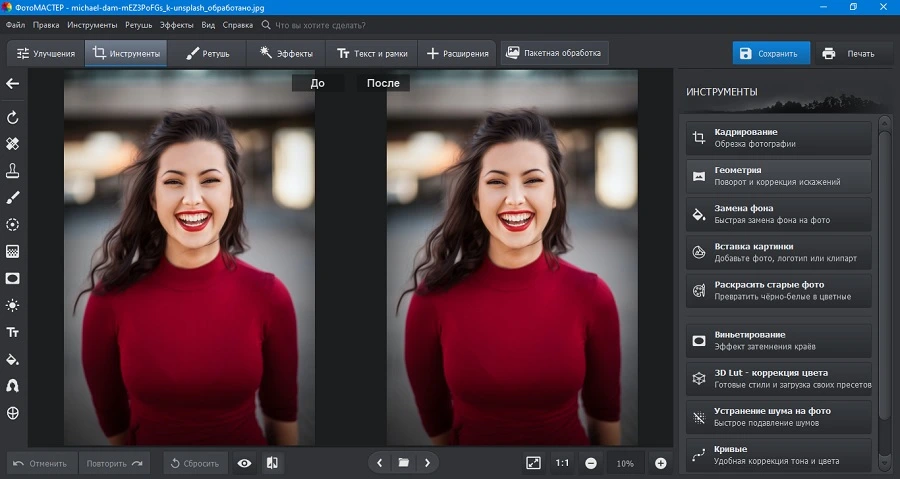
- В колонке с параметрами отметьте галочкой пункт «Зеркально (по горизонтали)». В этом случае картинка развернется в противоположную сторону. Если вы хотите перевернуть фото, щелкните «По вертикали». Можно также отметить оба пункта.
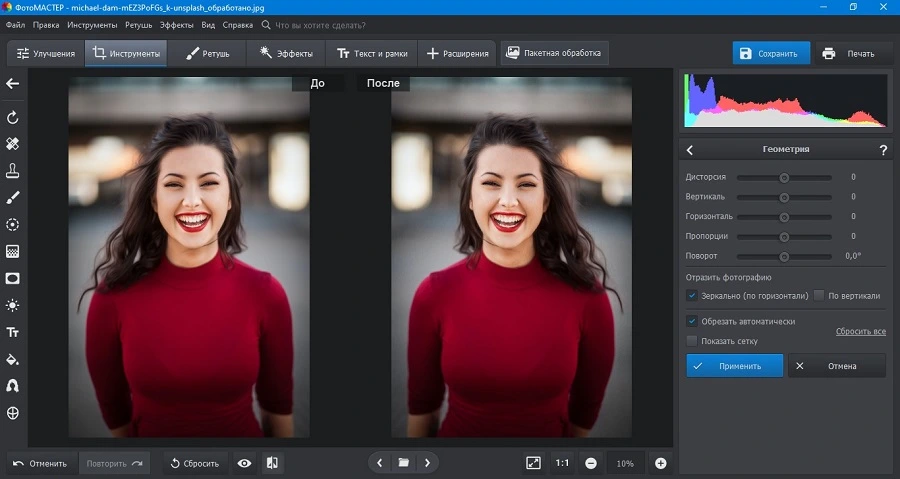
- Нажмите «Сохранить» в верхней части программы и укажите формат экспортируемого файла, название и папку для экспорта. Снова кликните «Сохранить» и при необходимости укажите качество файла.
Как видите, обработка изображений в ФотоМАСТЕРе отнимает буквально несколько секунд. Фоторедактор работает на Windows 10, 11, 8, 7, XP с любой разрядностью и подходит для слабых ноутбуков.
Умный фоторедактор для новичков и профи
Для Windows 11, 10, 8, 7, ХР
Adobe Photoshop
Adobe Photoshop – профессиональный софт, поэтому в нем можно найти решение практически для любой задачи, связанной с графикой. Однако из-за перегруженного интерфейса в приложении бывает сложно найти простые инструменты. Давайте рассмотрим, как отзеркалить картинку с его помощью.
- Загрузите фото в редактор и в боковой колонке со слоями разблокируйте фото, кликнув по замочку.
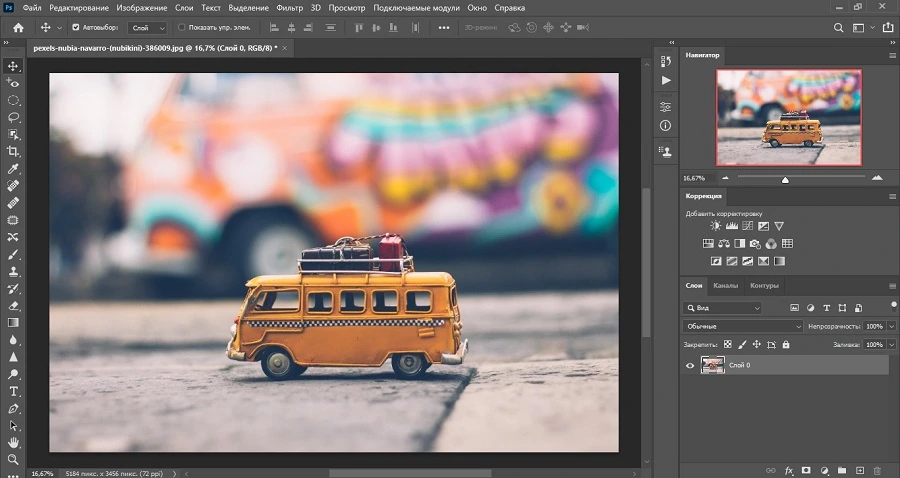
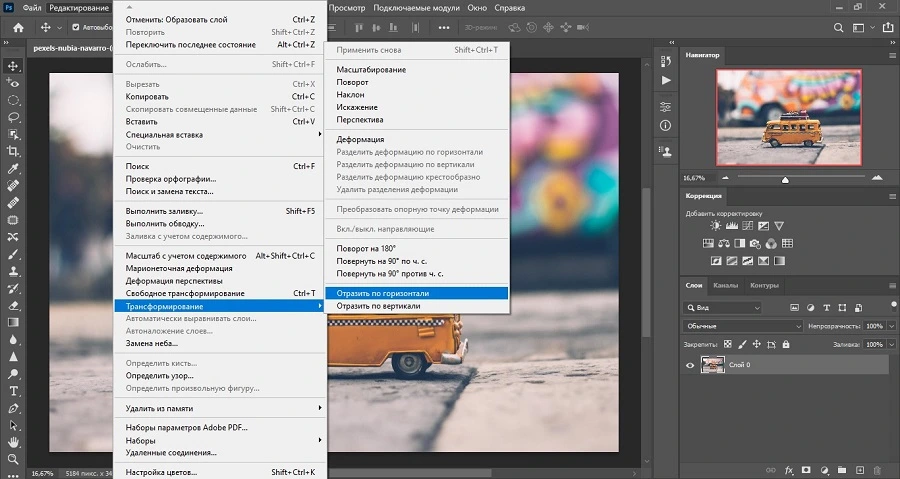
- В верхнем меню отыщите пункт «Редактирование». Среди списка опций требуется найти функцию «Трансформирование», затем «Повернуть по горизонтали».
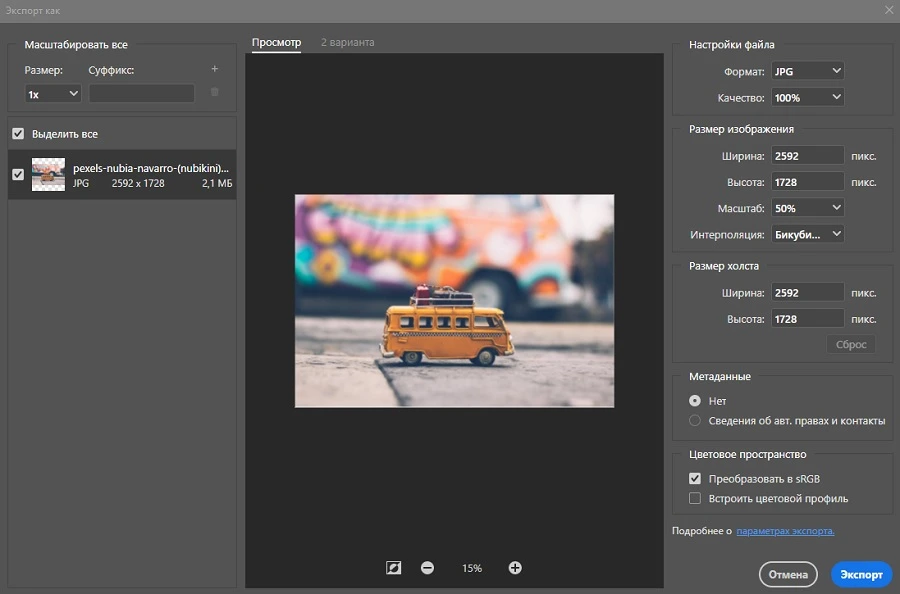
- Чтобы сохранить картинку, воспользуйтесь командами «Файл» – «Экспортировать» – «Экспортировать как». В окне параметров укажите формат и качество и запустите экспорт.
Стоит отметить, что Photoshop дает сильную нагрузку на процессор. Устанавливать редактор можно только на Виндовс 10 или 11 с разрядностью 64 бита.
Paint
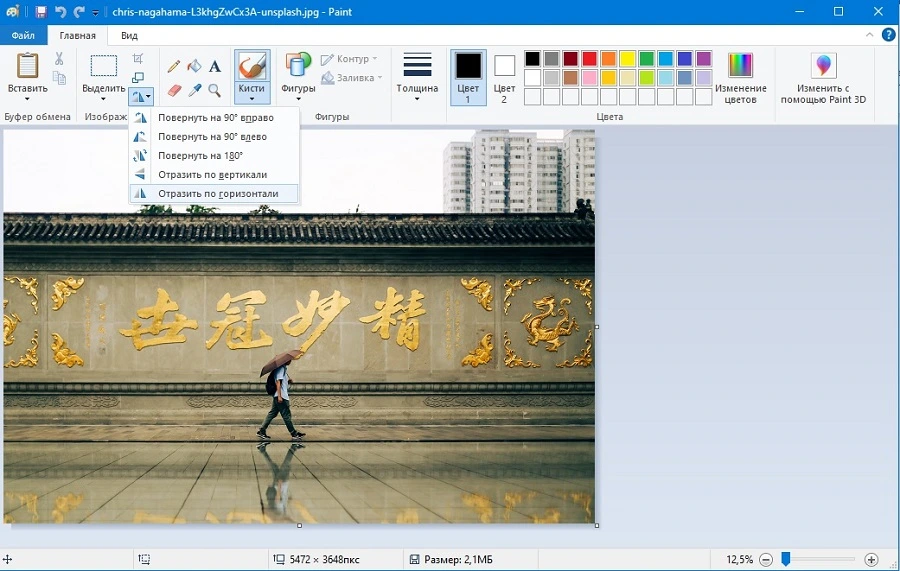
Paint можно найти на всех компьютерах с системой Windows. Этот простой фоторедактор является предустановленной утилитой и помогает справляться с самыми базовыми задачами. Среди прочего вы можете изменить размер, добавить рисунки и фигуры, обрезать кадр, развернуть фото зеркально.
- Откройте фото в Paint, кликнув по нему правой кнопкой мыши и выбрав пункт «Изменить». Также вы можете запустить редактор и добавить картинку через пункт «Файл».
- Отыщите на панели кнопку «Повернуть». Кликните на нее и выберите «Отразить по горизонтали».
- Чтобы сохранить результат, воспользуйтесь иконкой дискеты в верхней панели приложения.
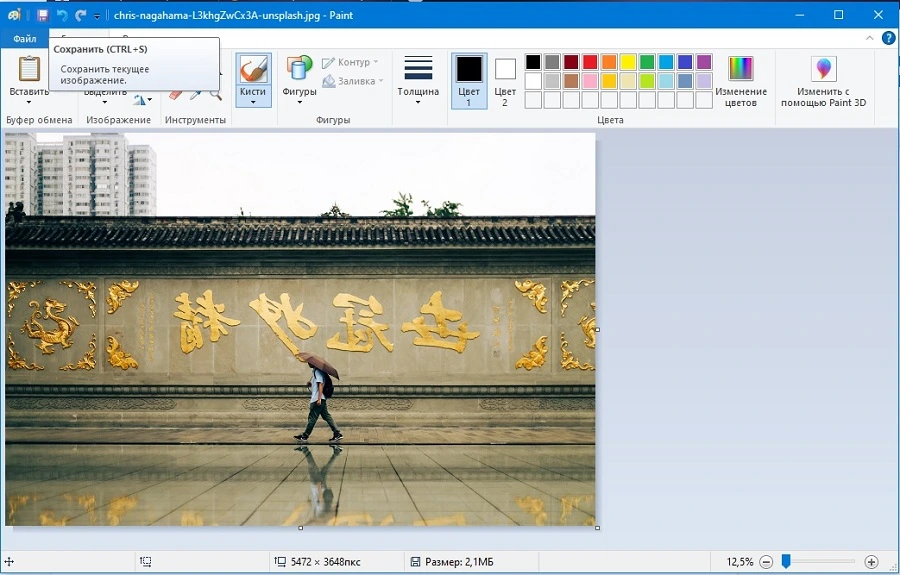
Недостатком Поинт является то, что при работе с PNG без фона он заменяет подложку на белый цвет.
GIMP
GIMP – хороший выход для пользователей, которые работают за слабым ПК, но им нужен продвинутый софт вроде Photoshop. Фоторедактор повторяет многие функции Фотошопа, при этом он легче в нагрузке и подходит для бюджетных ПК. Хотя интерфейс софта также может напугать новичков, чтобы отзеркалить картинку, не потребуется много времени.
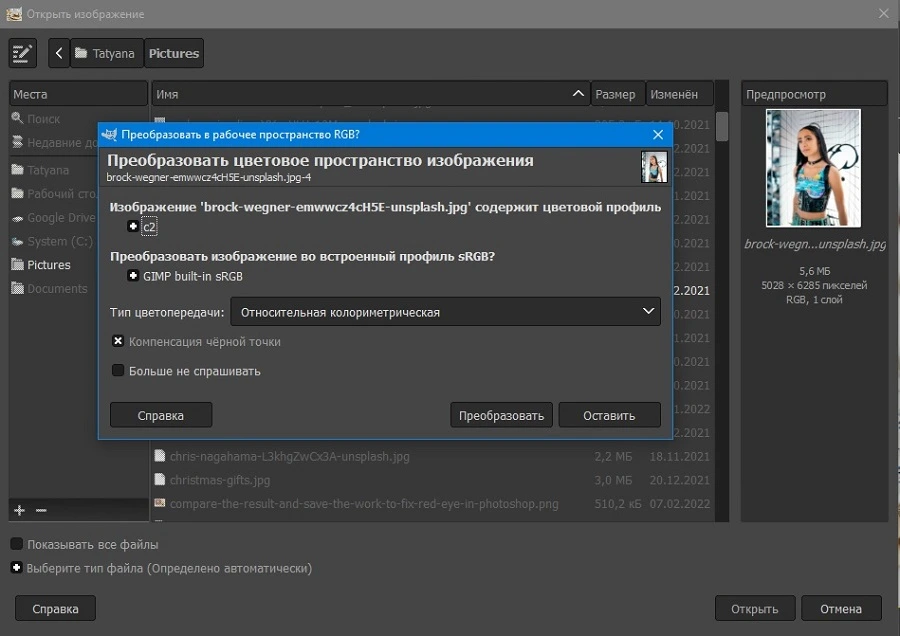
- Откройте GIMP и загрузите фото через пункт «Файл». Оставьте настройки импорта по умолчанию.
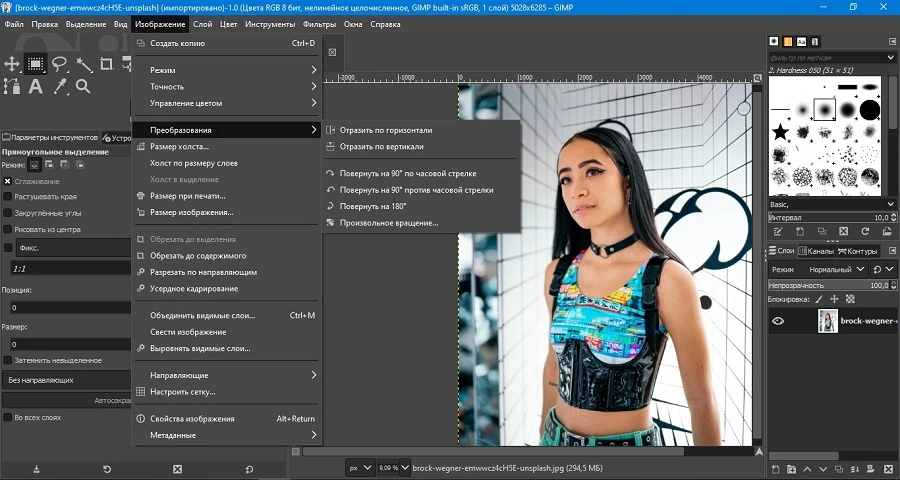
- В главной панели инструментов выберите вкладку «Изображение», затем «Преобразования». В выпавшем подменю отметьте первую команду.
- Сохраните правки, нажав сочетание клавиш Ctrl + S. Чтобы экспортировать исправленное фото как новое, нажмите Shift + Ctrl + C.
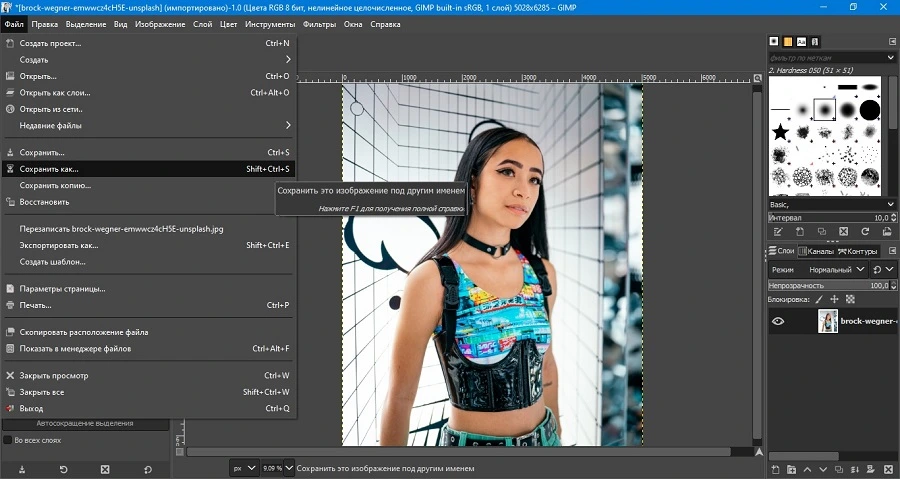
Недостатком GIMP является то, что софт не распознает некоторые типы RAW.
- Лучшие программы для просмотра фото
- Бесплатные графические редакторы
Как отзеркалить картинку онлайн
Онлайн-фоторедакторы удобны тем, что их не нужно скачивать и устанавливать на компьютер. Если не знаете, где можно отзеркалить рисунок, мы собрали несколько популярных вариантов.
Canva
Canva – сервис для быстрой верстки промо-материалов, постов для социальных сетей и прочей подобной графики. Работа на этом сайте обычно сводится к выбору и настройке готового шаблона, но пользователю предоставляются базовые опции редактирования. Чтобы повернуть фото зеркально, потребуется буквально несколько кликов.
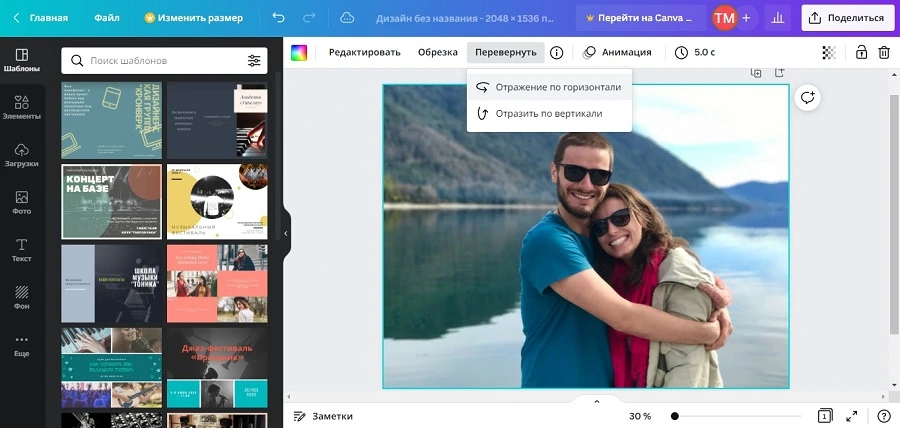
- На главной странице онлайн-сервиса кликните по кнопке «Создать дизайн». В открывшемся меню выберите вариант работы «Редактировать фото».
- Когда фото загрузится, укажите, что вы хотите сделать – изменить его или использовать в дизайне.
- Кликните по изображению, чтобы оно выделилось синей рамкой. Сверху появятся доп. функции.
- Нажмите «Перевернуть» и в открывшемся окошке с опциями щелкните «Отражение по горизонтали».
- Чтобы отправить результат на жесткий диск, кликните «Поделиться» и отыщите функцию «Скачать».
Минусом этого сервиса является то, что в бесплатной версии Канва снижает качество и разрешение загружаемого медиафайла.
ImgOnline
На сайте ImgOnline можно найти практически все требуемые инструменты для исправления дефектов фото или творческой обработки. В том числе с помощью сервиса можно зеркально отразить фото и сделать реверс, т.е. перевернуть и отзеркалить. Все модули работают отдельно друг от друга, что удобно, если вам нужно быстро решить одну задачу.
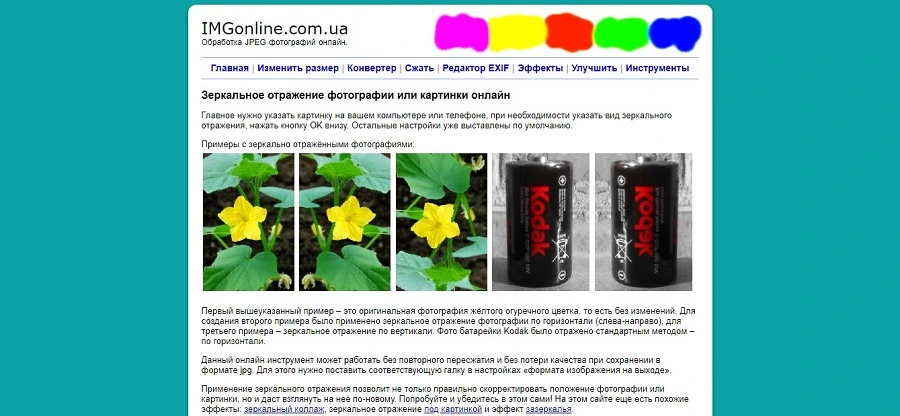
- Отыщите в меню раздел «Эффекты» и в списке инструментов выберите «Зеркальное отражение».
- Добавьте снимок кнопкой «Выберите файл». В блоке «Отразить зеркально» отметьте «По горизонтали».
- Выберите формат и качество экспортируемого изображения. Нажмите ОК и дождитесь окончания.
Здесь минусом становится то, что вы не можете отслеживать изменения, так как на сайте нет превью.
Mass Images Pro
Mass Images Pro позволяет обрабатывать одно изображение или работать пакетно сразу с несколькими медиафайлами. С помощью сервиса нельзя провести серьезную обработку, но для простых задач он вполне сгодится. Среди функций сервиса – изменение фона, автоулучшение, добавление рамок, зеркальное отражение фото и т.д.
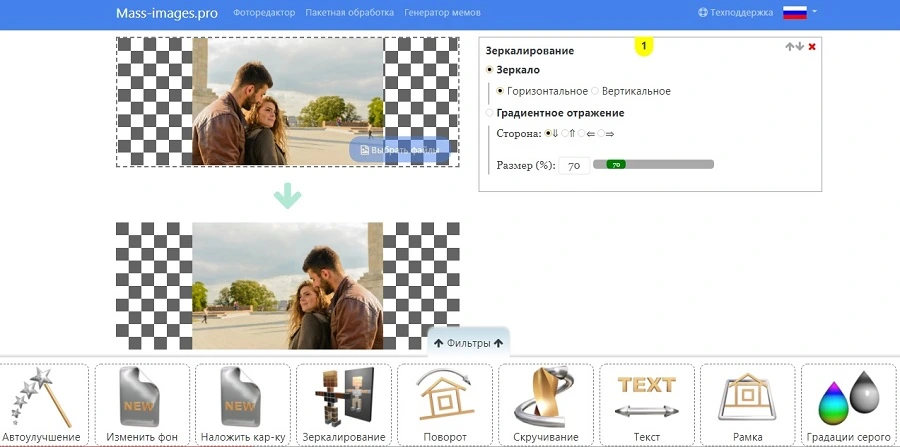
- Откройте сайт и выберите «Пакетная обработка». На новой странице загрузите нужное изображение.
- В нижней части экрана отыщите функцию «Зеркалирование». По умолчанию сайт выставляет нужные нам параметры: стандартное зеркальное отражение.
- Для экспорта измененной фотографии нажмите «Скачать».
Сервис бесплатен и не накладывает водяной знак. Минусом в данном варианте является невозможность установить собственные параметры экспорта.
Как сделать зеркальное фото на телефоне
Мобильные фоторедакторы вроде Лайтрум или Снапсид – оптимальный выбор, если вы делаете кадры на камеру смартфона. Однако не все приложения поддерживают эту опцию – например, она отсутствует в Гугл Фото. Рассмотрим, как отзеркалить фото на телефоне Xiaomi, Samsung, Apple и др. и в каком приложении это можно сделать.
Snapseed
Snapseed – полностью бесплатное мобильное приложение, работающее на Андроид и Айфон. Возможностей редактора хватит для простых правок и продвинутой обработки, также есть коллекция фильтров для стилизации. Редактор позволяет выбирать настройки экспорта и сжимать файл с сохранением картинки в хорошем качестве.
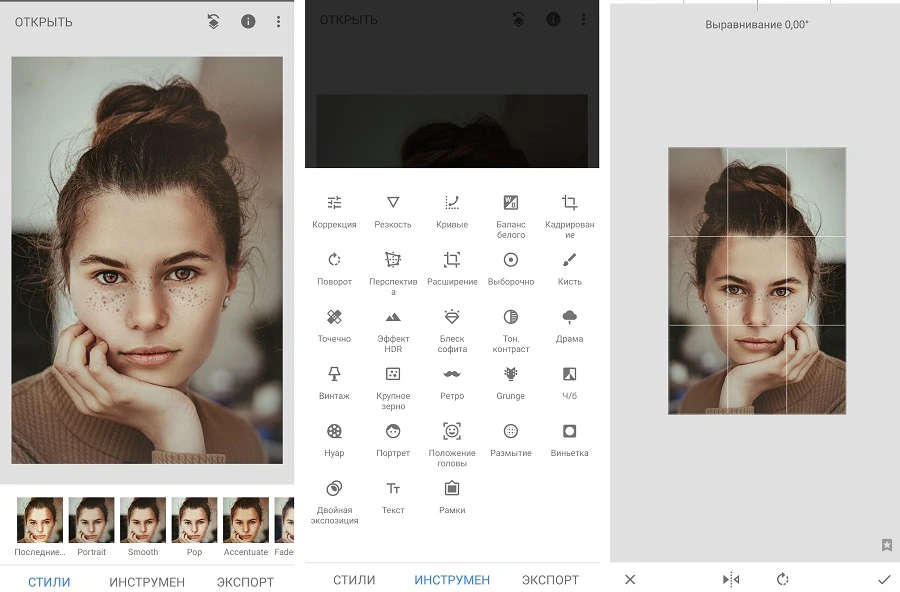
- Запустите софт и тапните по экрану телефона, чтобы открыть окно импорта фотографий. Отыщите нужное фото и загрузите его в программу.
- В нижней панели раскройте вкладку «Инструменты» и среди списка опций выберите «Поворот».
- Кликните по значку с двумя зеркальными прямоугольниками в нижней части экрана. Это развернет картинку и зеркально ее отразит.
- Сохраните правки при помощи иконки в виде галочки.
PicsArt
PicsArt чаще всего используют для быстрой подготовки фотографий к отправке в социальную сеть. Но в программе также есть продвинутые возможности для ручного редактирования. Среди многочисленных опций можно найти работу со слоями, наложение графики, работу с перспективой, рисование и др.
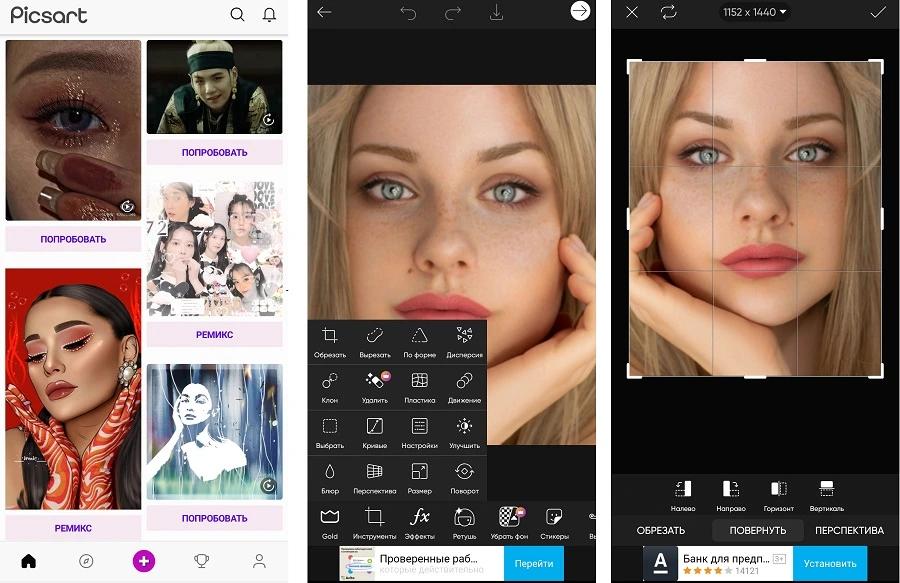
- Запустите PicsArt и добавьте картинку, тапнув по иконке плюса в нижней части экрана.
- В панели с опциями отыщите кнопку «Инструменты» и воспользуйтесь функцией «Обрезать».
- Тапните по вкладке «Повернуть» и выберите вариант отражение «Горизонт».
- Примените изменения, щелкнув по галочке в правом верхнем углу.
Пикс Арт можно использовать бесплатно, но в этом случае процесс работы будет прерываться рекламой, в том числе на весь экран.
Fotor
Fotor – еще одно кроссплатформенное мобильное приложение, которое работает на телефоне любой фирмы – Ксиоми, Самсунг, Apple и т.д. Фоторедактор позволяет свободно трансформировать фотокадры, в том числе искажать перспективу, применять деформацию, отразить фото по горизонтали.
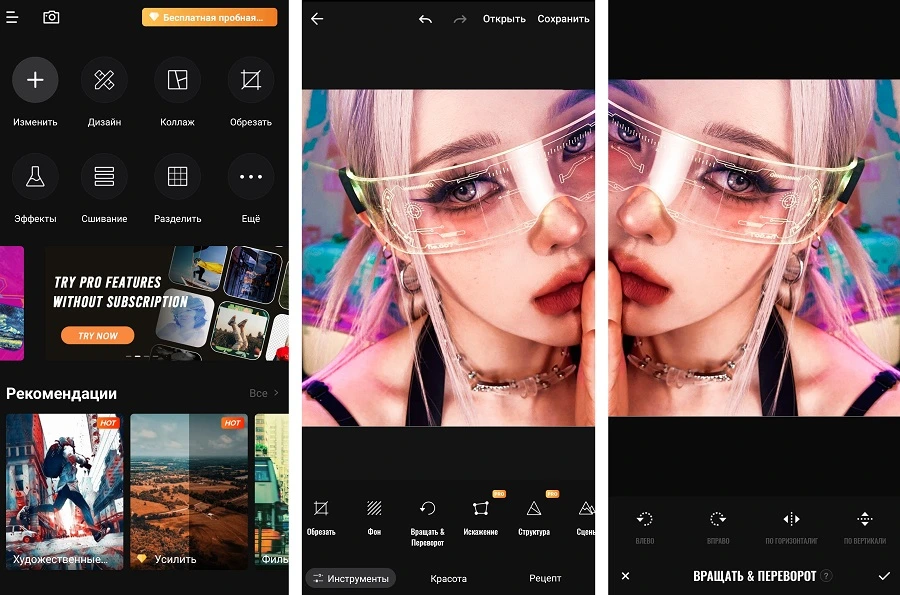
- В стартовом окне приложения тапните «Изменить» и загрузите медиафайл для обработки.
- Когда фото откроется в редакторе, среди списка вариантов внизу отыщите «Вращать и переворот».
- Кликните по иконке с надписью «По горизонтали» и примените изменения.
Выводы
Теперь вы знаете, как сделать зеркальное фото при помощи компьютера, онлайн и на телефоне. Если вы не знаете, какой способ выбрать, мы советуем остановиться на компьютерном ПО. Они удобнее в управлении, чем мобильный софт, и не накладывают ограничений, как онлайн-альтернативы.


 4.0 Оценок: 3 (Ваша: )
Другие полезные инструкции:
Попробуйте программу №1 для отзеркаливания фото

Для Windows 11, 10, 8, 7